
Создание организационной диаграммы в PowerPoint с помощью шаблона
PowerPoint для Microsoft 365 PowerPoint для Microsoft 365 для Mac PowerPoint 2021 PowerPoint 2021 для Mac PowerPoint 2019 PowerPoint 2019 для Mac PowerPoint 2016 PowerPoint 2016 для Mac PowerPoint 2013 Еще…Меньше
Чтобы быстро приступить к созданию организационной диаграммы, скачайте готовый шаблон организационной диаграммы, а затем настройте его.
Получение шаблона для диаграммы
-
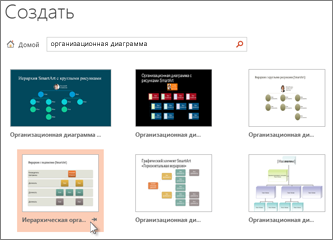
В PowerPoint на вкладке Файл нажмите кнопку Создать.
-
В поле Поиск шаблонов и тем в интернете введите организационную диаграмму и щелкните
 .
. -
Выберите организационную диаграмму в результатах поиска.
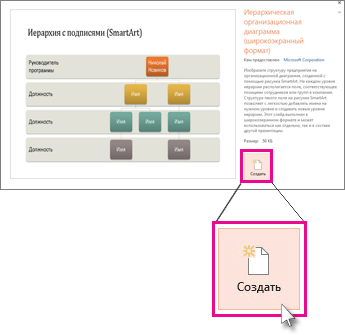
Многие аспекты диаграммы можно настроить, поэтому не стесняйтесь выбирать одну только из-за ее цвета или макета.
-
Щелкните Создать.
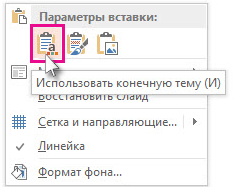
Если вы копируете и вставляете слайд организационной диаграммы в другую презентацию, то для использования формата конечной презентации в меню Параметры вставки выберите Использовать конечную тему.
-
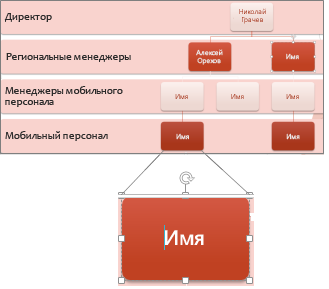
Чтобы заменить замещающий текст собственным, щелкните внутри каждой фигуры, выделите текст, который вы хотите заменить, а затем введите свой текст.
 .
.
Настройка организационной диаграммы
-
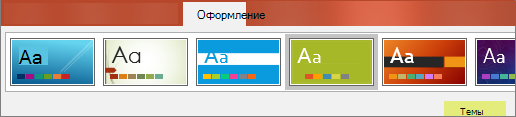
(Необязательно) Чтобы применить другой цвет и схему оформления ко всему открытому шаблону, перейдите на вкладку Конструктор на ленте и выберите тему из коллекции тем.
-
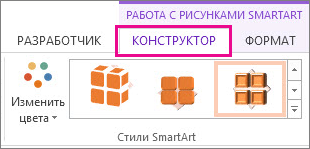
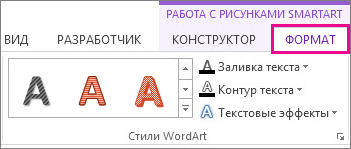
Щелкните фигуру на организационной диаграмме и, когда на ленте появятся средства SmartArt , перейдите на вкладку Конструктор или Формат .
-
Выполните одно или несколько из указанных ниже действий.
-
На вкладке Конструктор:
-
Добавьте больше фигур в свою организационную диаграмму (чтобы указать больше имен) или передвиньте фигуры с помощью кнопок в группе Создание рисунка.
-
Измените стиль организационной диаграммы с помощью параметров в группе Стили SmartArt.
-
Измените цвета организационной диаграммы, нажав кнопку Изменить цвета.
-
Измените макет организационной диаграммы с помощью параметров в группе Макеты.
-
-
На вкладке Формат:
-
Переформатируйте текст с помощью параметров в группе Стили WordArt.
-
Измените фигуры с помощью параметров в группе «Стили фигур».
-
Переставьте фигуры в организационной диаграмме с помощью группы Упорядочение.
-
Измените размер фигур в группах Размер и Фигуры.
-
-
Создание собственной диаграммы
Вы также можете создать собственную организационную диаграмму SmartArt Graphics.
Нужна дополнительная помощь?
Нужны дополнительные параметры?
Изучите преимущества подписки, просмотрите учебные курсы, узнайте, как защитить свое устройство и т. д.
В сообществах можно задавать вопросы и отвечать на них, отправлять отзывы и консультироваться с экспертами разных профилей.
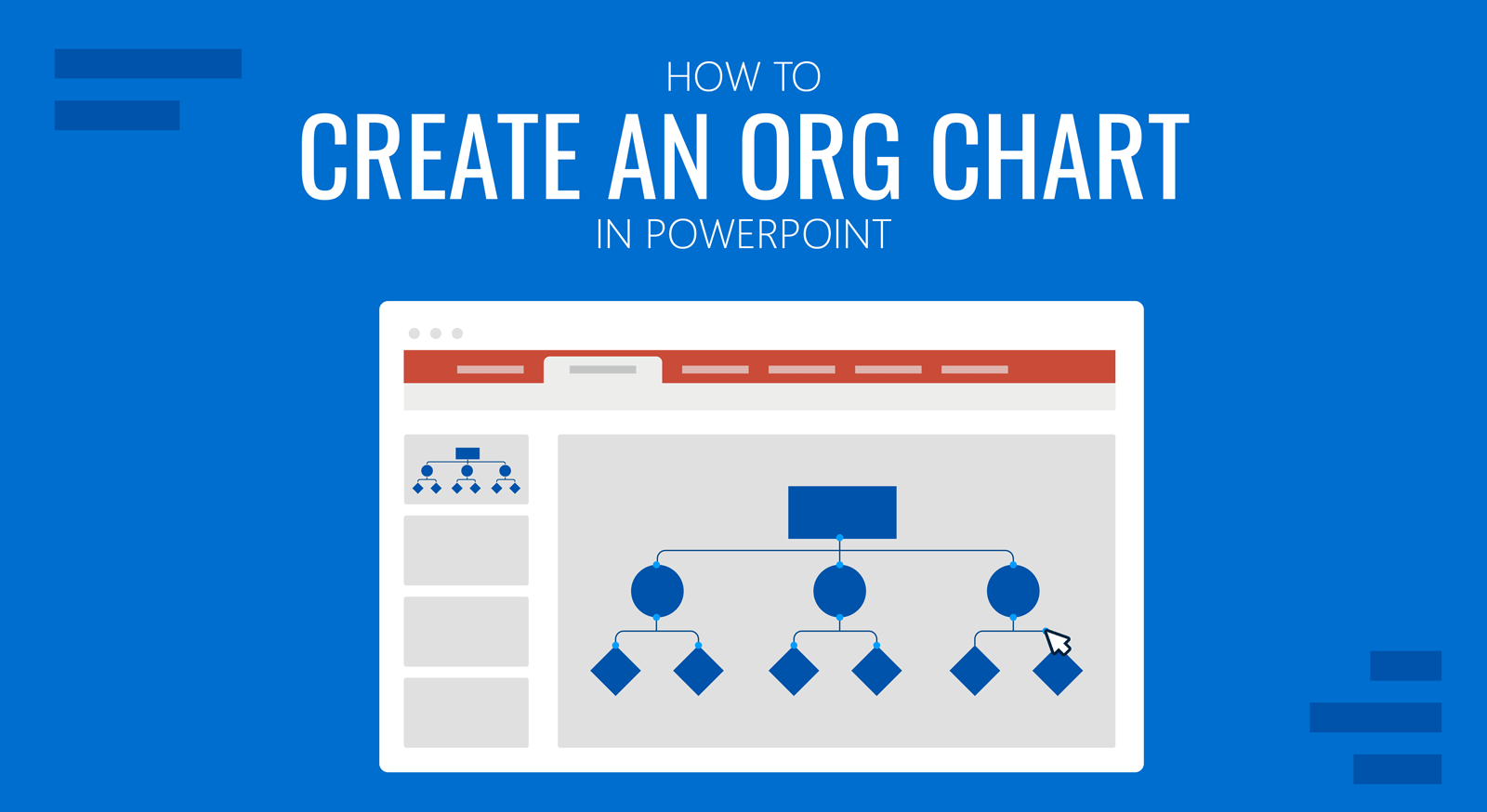
Creating an org chart in PowerPoint is more straightforward than many people might think, and you can do it using multiple methods. PowerPoint also provides built-in options to construct org charts quickly. If you are someone in need of making an org chart, let us show you the different methods by which you can build it in PowerPoint.
What is an Org Chart?
An organizational or org chart is a visual representation that shows the structure of an organization. Whether it’s a business or non-profit organization, an org chart can help visually illustrate the organization’s hierarchy. Org charts clarify the chain of command, organizational structure, and the different functions of units within the organization. Org charts are often represented in shapes or boxes, with each box or shape representing an individual in the organizational hierarchy.
Step by Step Guide: How to Create an Org Chart in PowerPoint
Whether you have a functional, horizontal, divisional, network, or matrix organizational structure, you can construct all these types of organizational chart illustrations using PowerPoint SmartArt. Using SmartArt diagrams is one of the easiest way to create an org chart in PowerPoint.
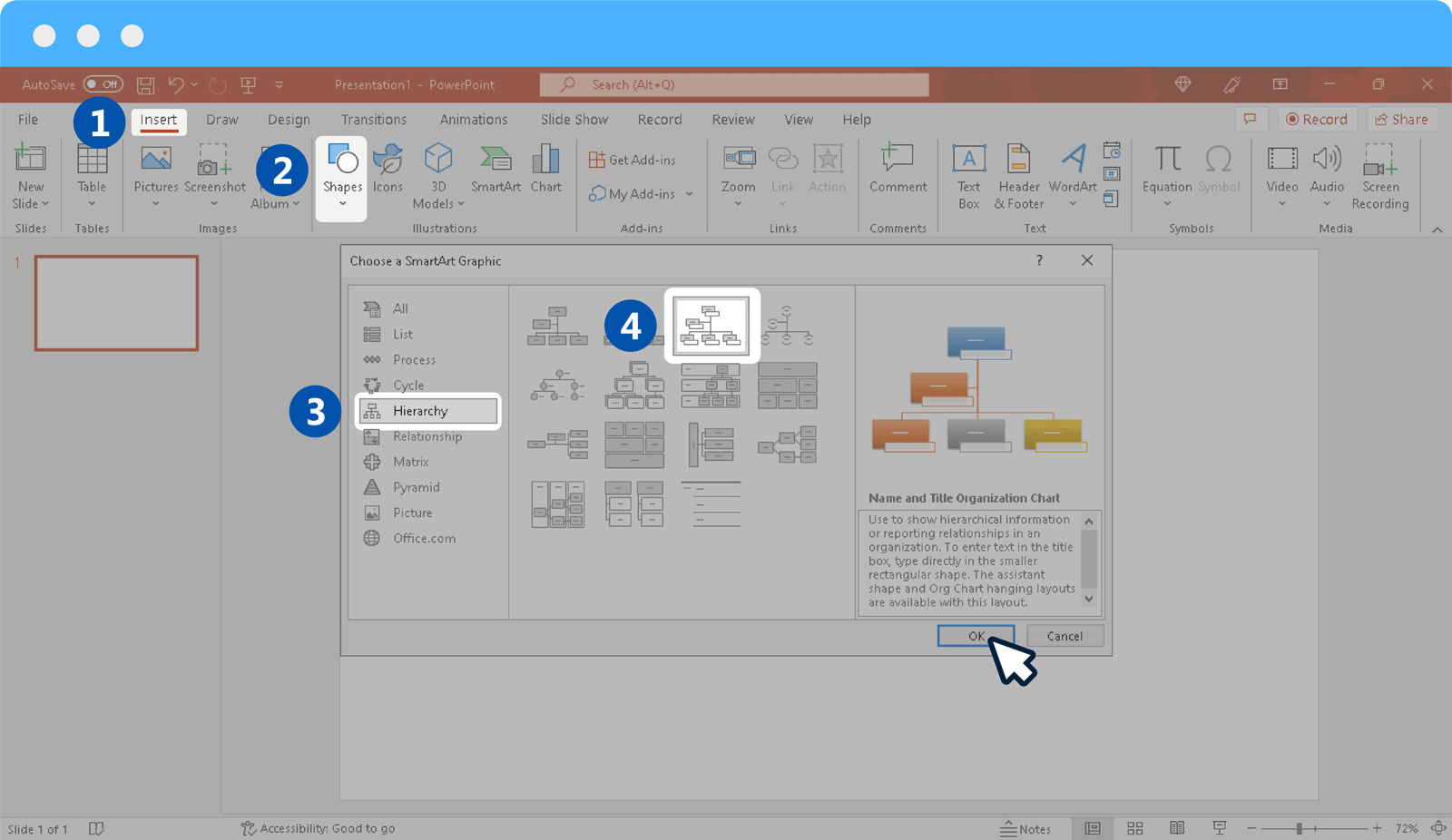
Step 1: Insert SmartArt with a Hierarchy Layout or Use a PowerPoint Template
To use SmartArt to create your org chart go to Insert -> SmartArt -> Hierarchy. The Hierarchy menu is one of the easiest ways to create org charts and comes with several chart types that you can conveniently use. Some presenters might also find other options, such as cycle and list chart types, helpful in making organizational charts. The chart types in the Hierarchy menu include a standard org chart, picture org chart, name, and title org chart, half-circle organization chart, horizontal organization chart, hierarchy lists, and charts, etc.
Step 2: Add Text to Placeholders
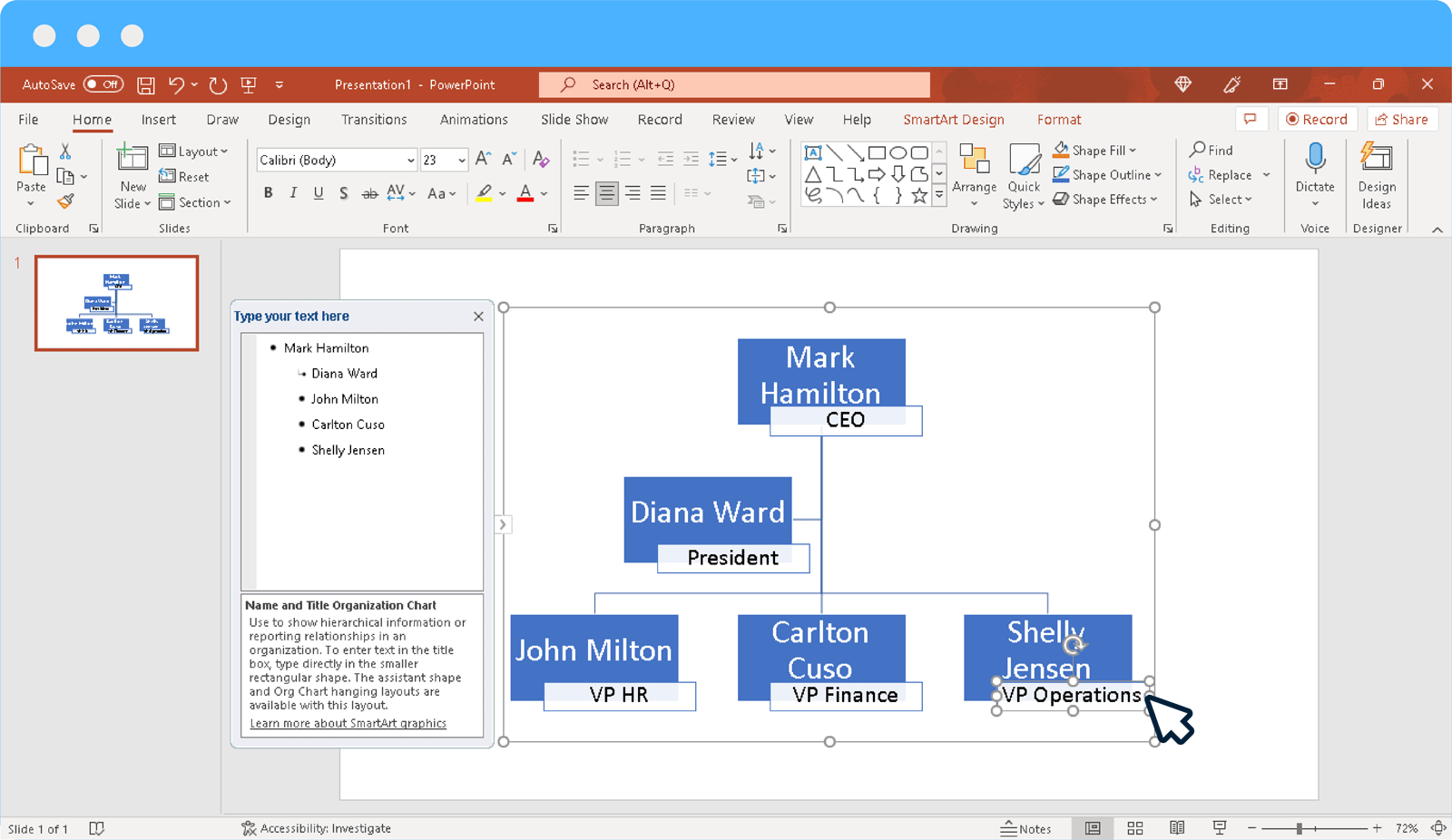
Once you have picked your desired chart type, add text to show your organization’s hierarchy. You can also add or remove sections to structure your chart.
Step 3: Adjust Hierarchies in Proper Order
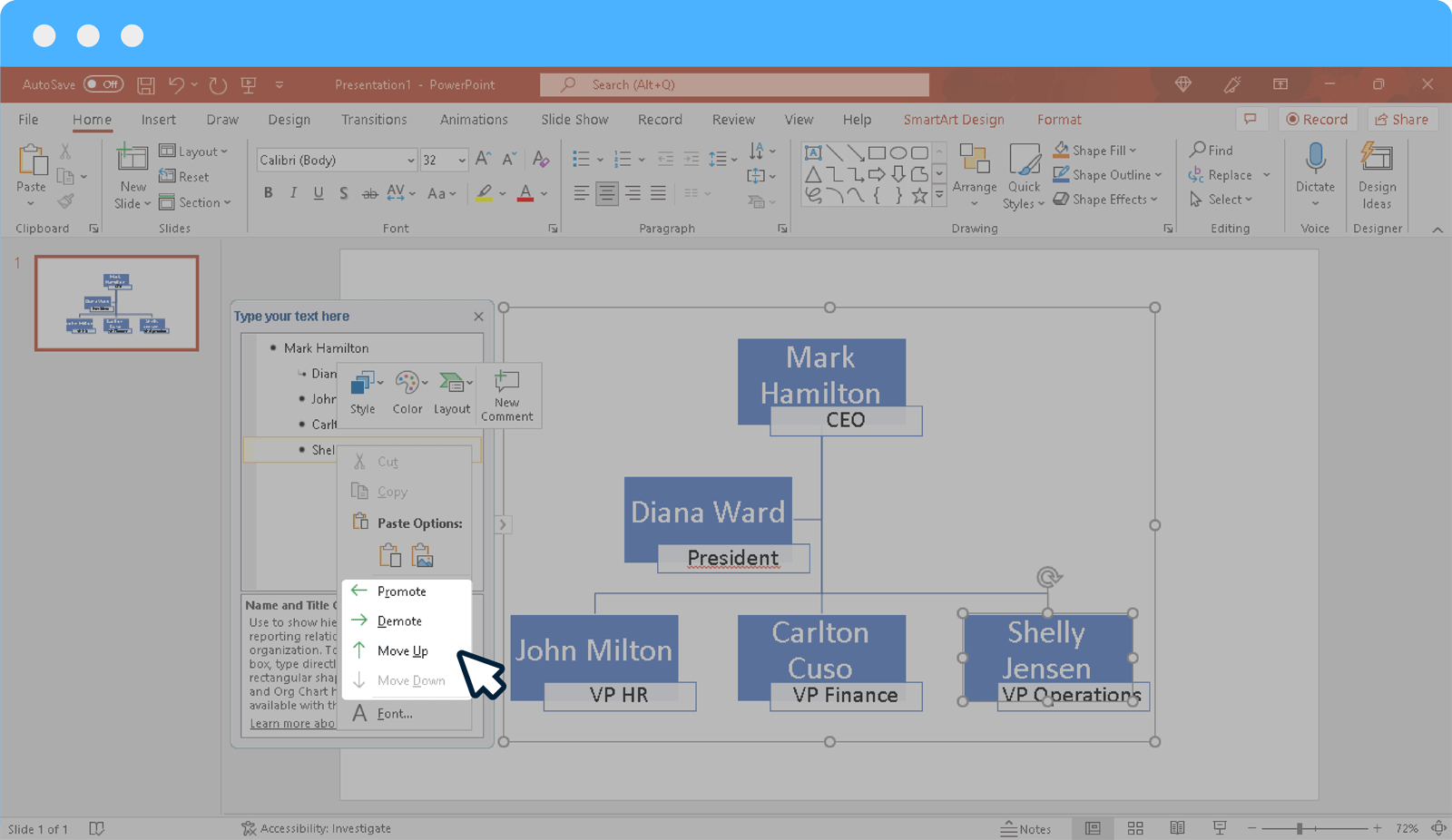
You can adjust hierarchies in the proper order using the given SmartArt menu. When adding individuals, you can also promote or demote names in the hierarchy.
Step 4: Highlight Different Positions in the Org Chart
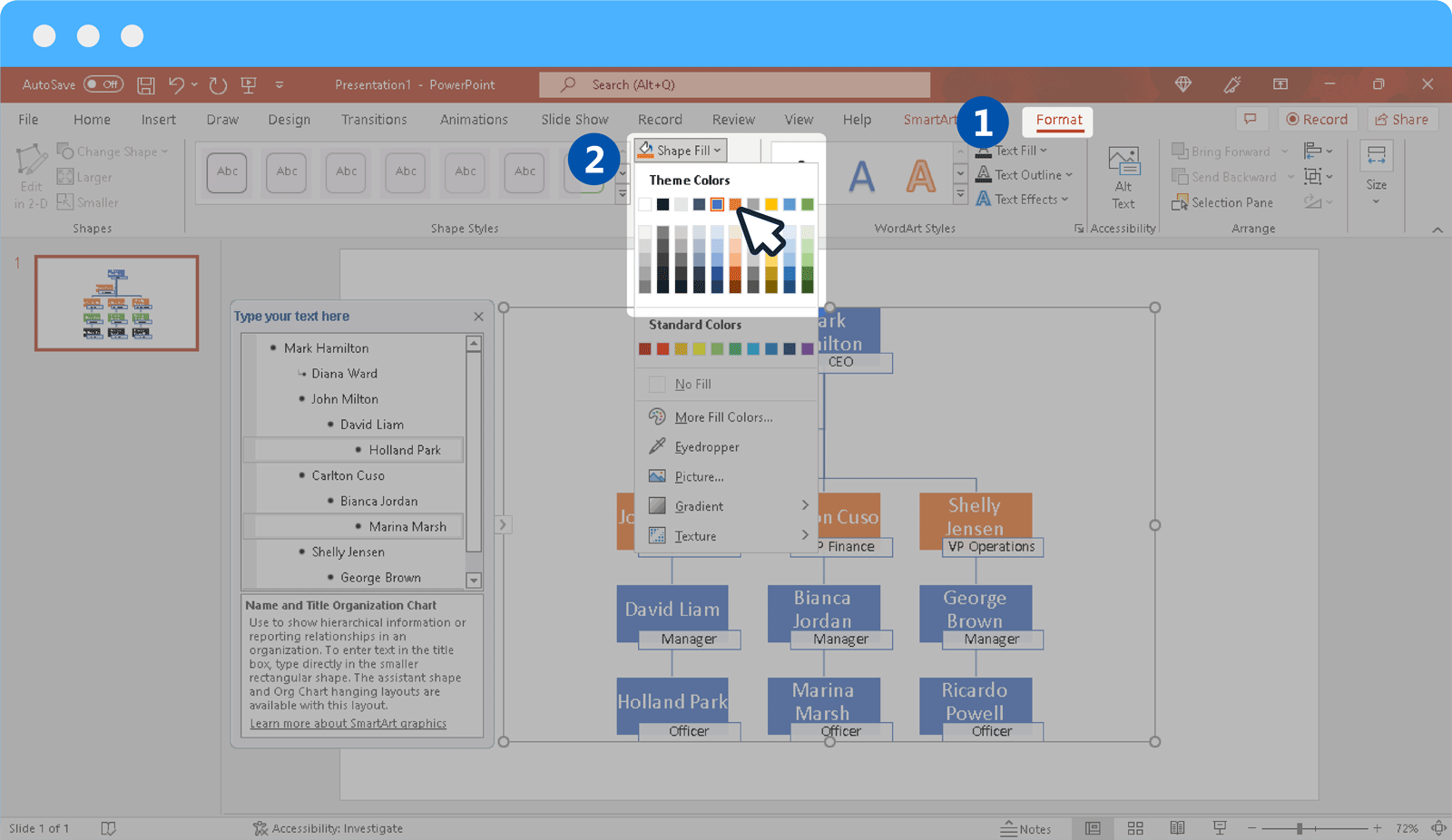
You can highlight different positions in the hierarchy using color codes and pictures. Differentiating the top tier from the bottom will help make the org chart easier to understand. Though this isn’t necessarily done in every organization, using color codes and/or pictures can help make the chart easier to grasp.
Some organizations might simply prefer using designations and not names to keep the chart consistent in the wake of employees frequently leaving the organization and vacant positions being occupied by external or internal hiring. This is particularly true for medium-size and large organizations.
Step 5: Format Org Chart in PowerPoint
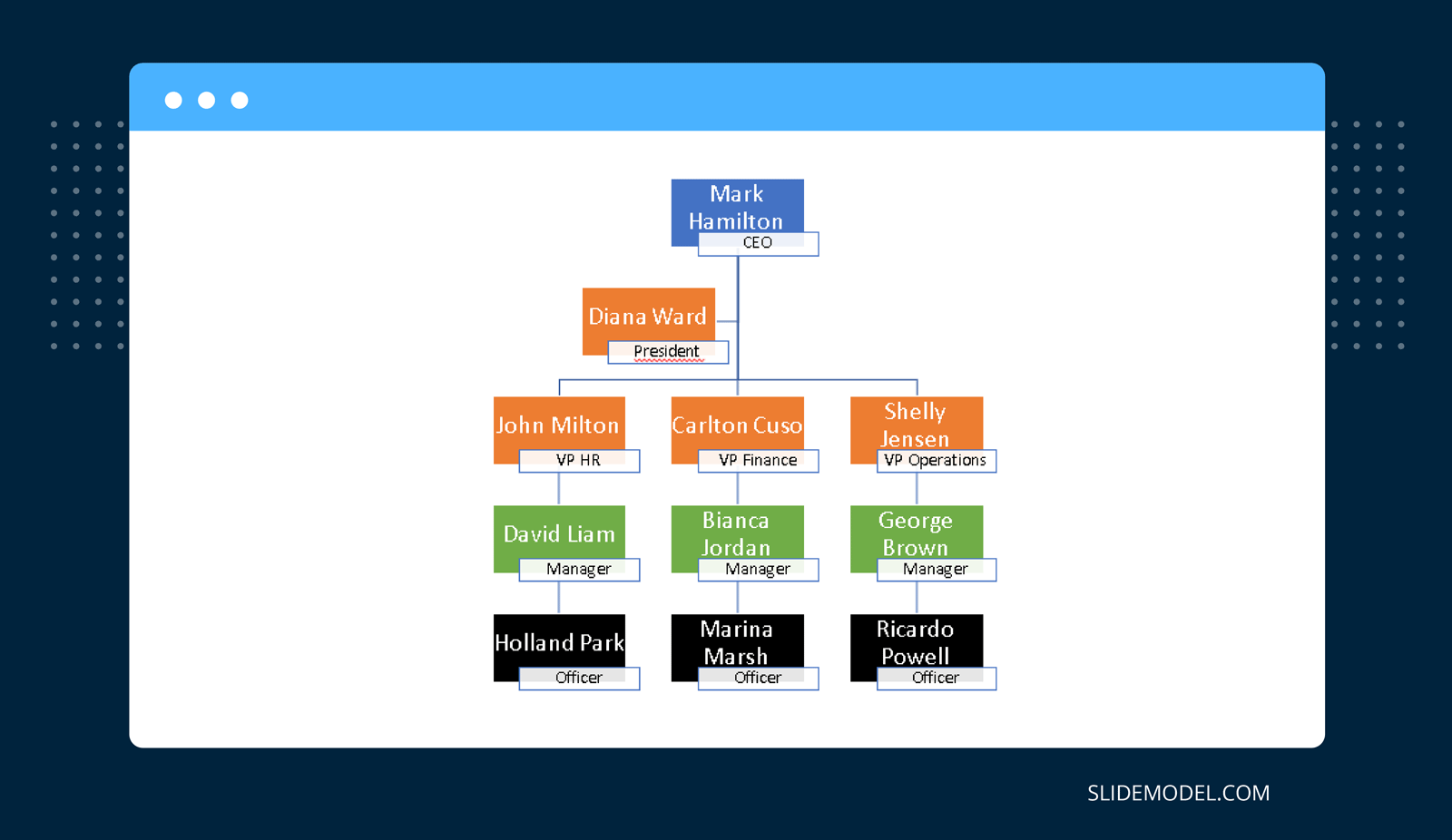
You can format your org chart using various Ribbon menu options such as via the SmartArt Design or Format tab. Below is an example of an org chart created using SmartArt in PowerPoint.
Method 2: Using PowerPoint Shapes
Another simple method for making an org chart in PowerPoint is to use PowerPoint Shapes.
Step 1: Pick a Shape to Represent the Hierarchy
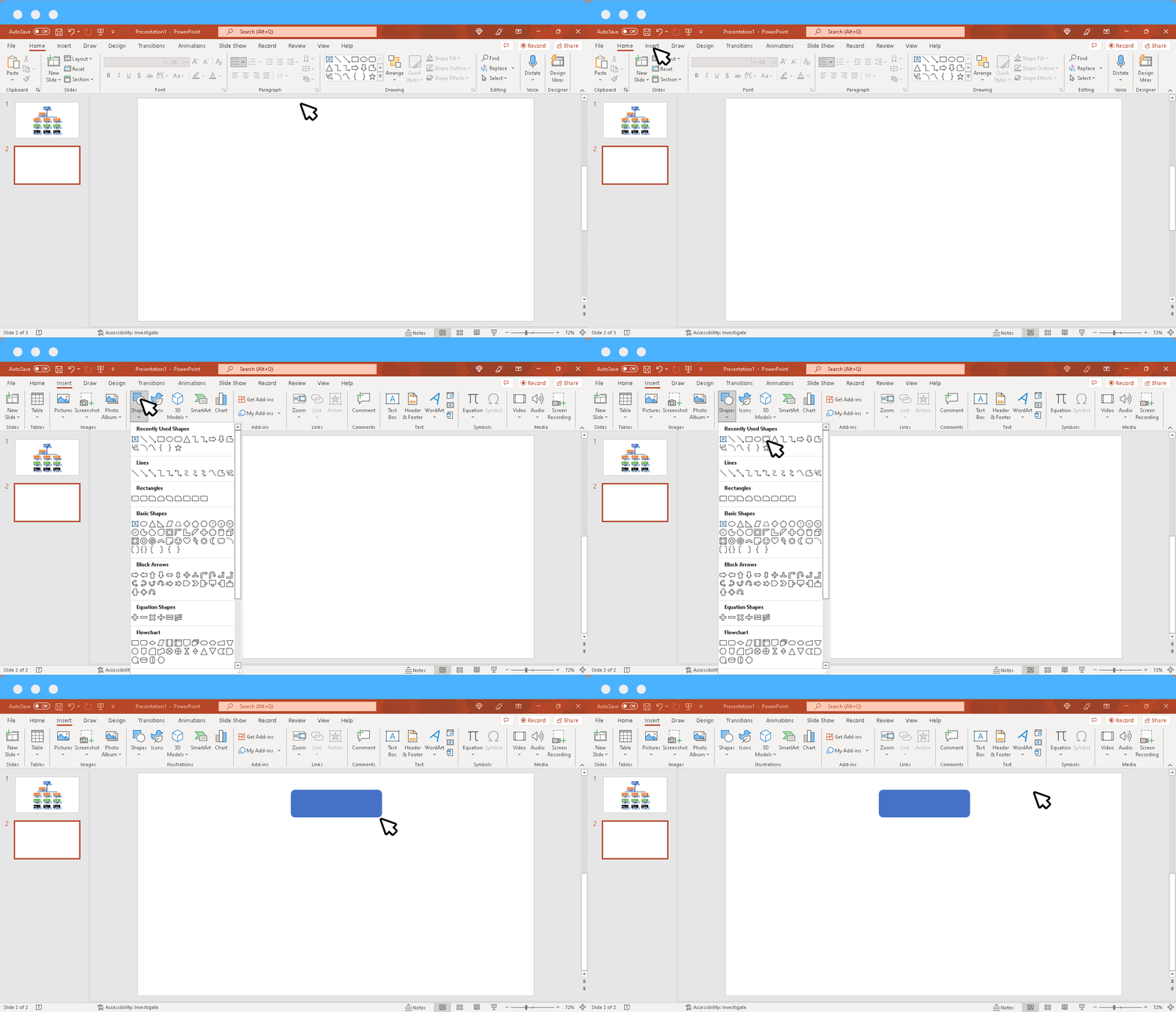
By using different types of shapes you can easily construct an organizational chart. Some org charts use a rectangle shape, whereas others might use an oval, circle, etc. To pick a shape, go to Insert -> Shapes and select your desired shape to add to the slide.
Step 2: Create a Hierarchy
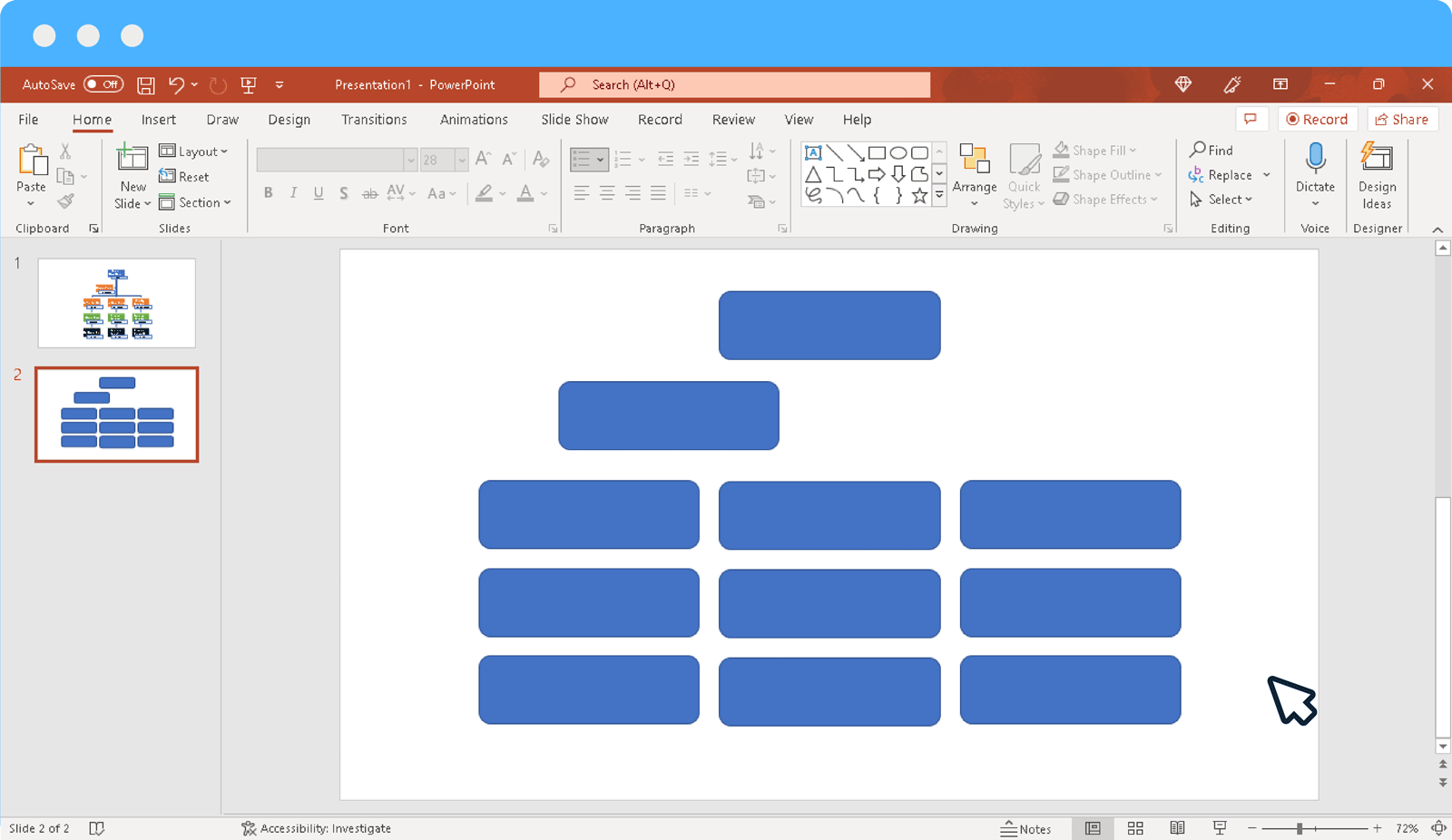
Using shapes in PowerPoint, you can create a hierarchy. You can drag and drop to place the shapes to promote, demote, or horizontally align shapes.
When using shapes to create a PowerPoint organizational chart, you can also copy to duplicate shapes. By copying a complete tier and duplicating it to create the next one, you can also save time. For example, if there are 3 line managers and 3 officers, you can copy the three shapes from the tier above and paste them below to quickly generate a uniform tier consisting of 3 individuals.
When using shapes, you might also want to keep in mind the size of each box. You can make the box for the head of the organization larger, keep a uniform size for all boxes or increase and reduce size according to rank.
Step 3: Use Connectors to Connect the Hierarchy
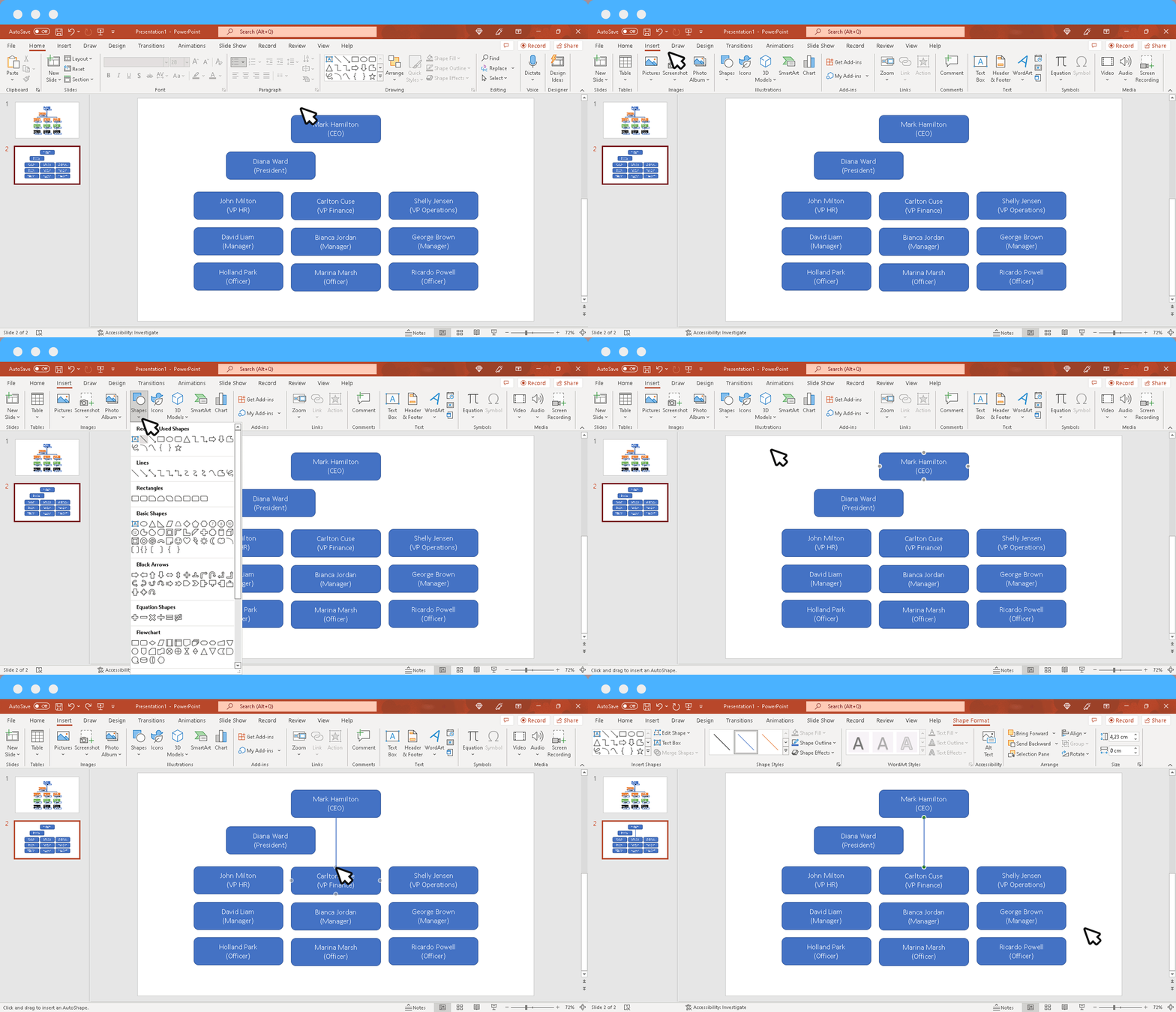
Once the names are placed in the hierarchy, use a connector to connect the chart. You can use a number of shapes such as Line or Arrow to connect your chart.
Step 4: Highlight Different Positions in the Organization
As mentioned earlier, you can color-code different positions in the org chart to represent different tiers of the hierarchy. If you’re using pictures, you can also insert an additional shape within each box to insert an image to give it a neat look.
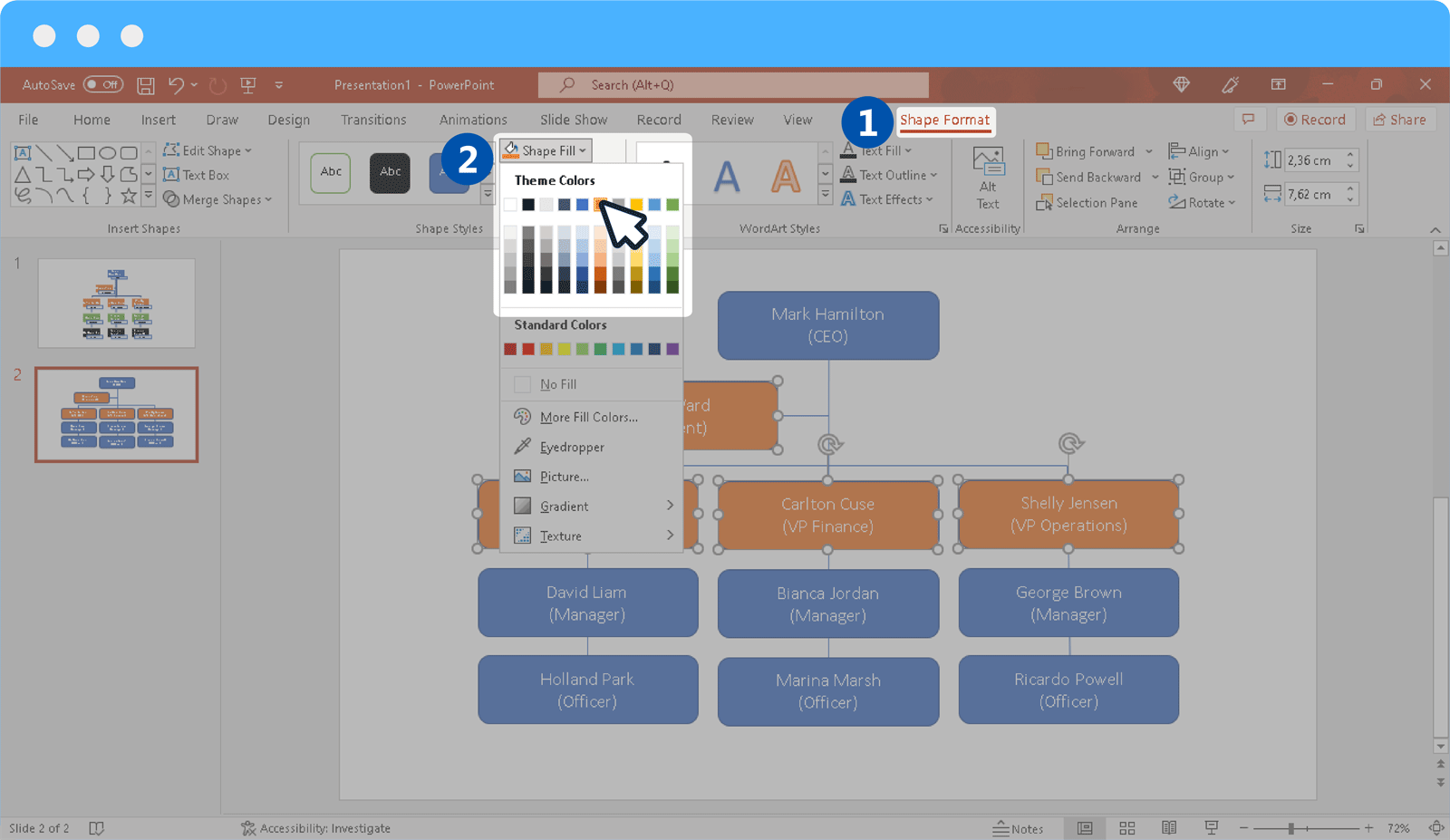
Step 5: Format Org Chart in PowerPoint
By using Shape Format and other Ribbon menu options, you can format your chart in PowerPoint.
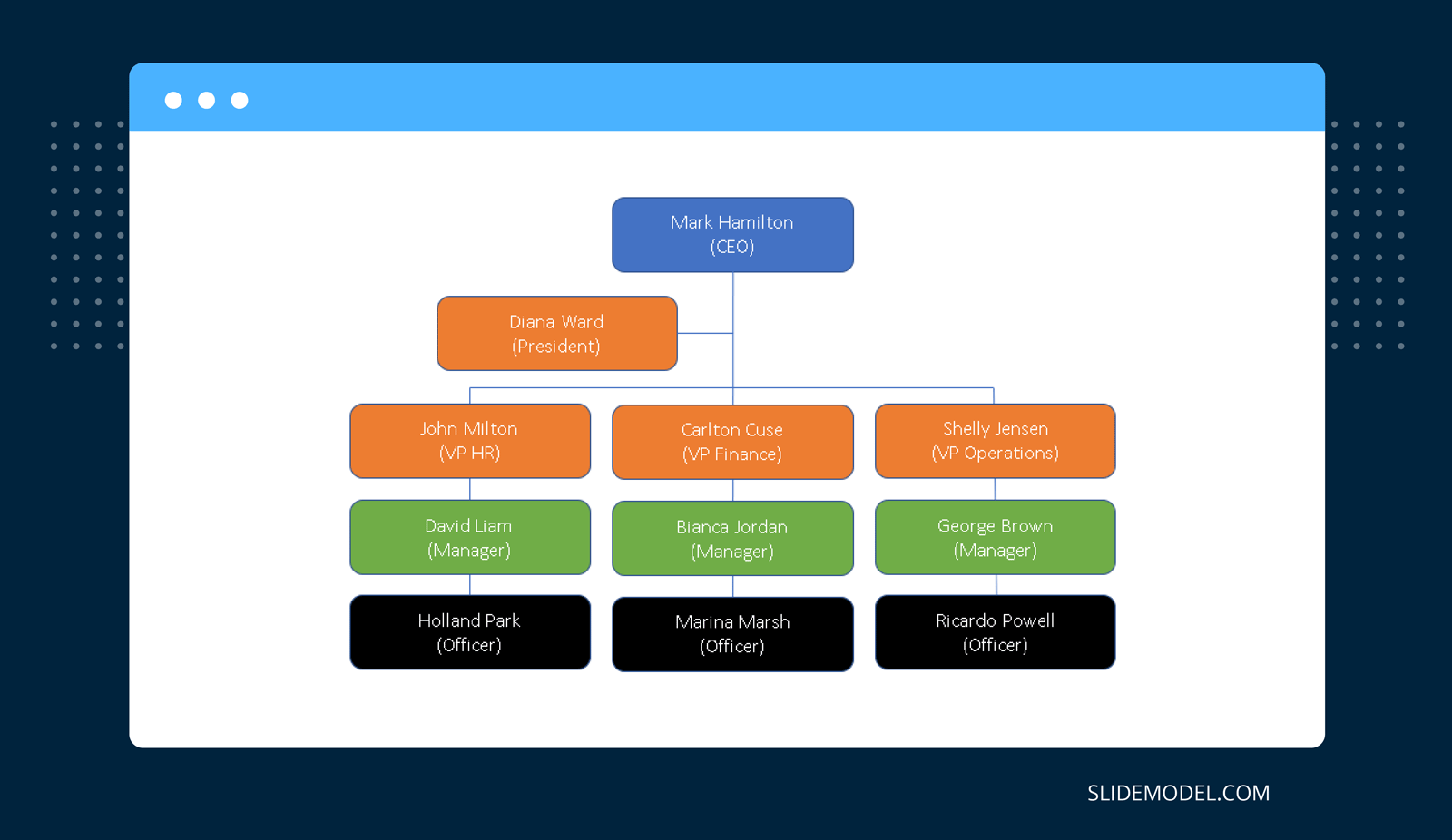
Method 3: Use Org Chart PowerPoint Templates
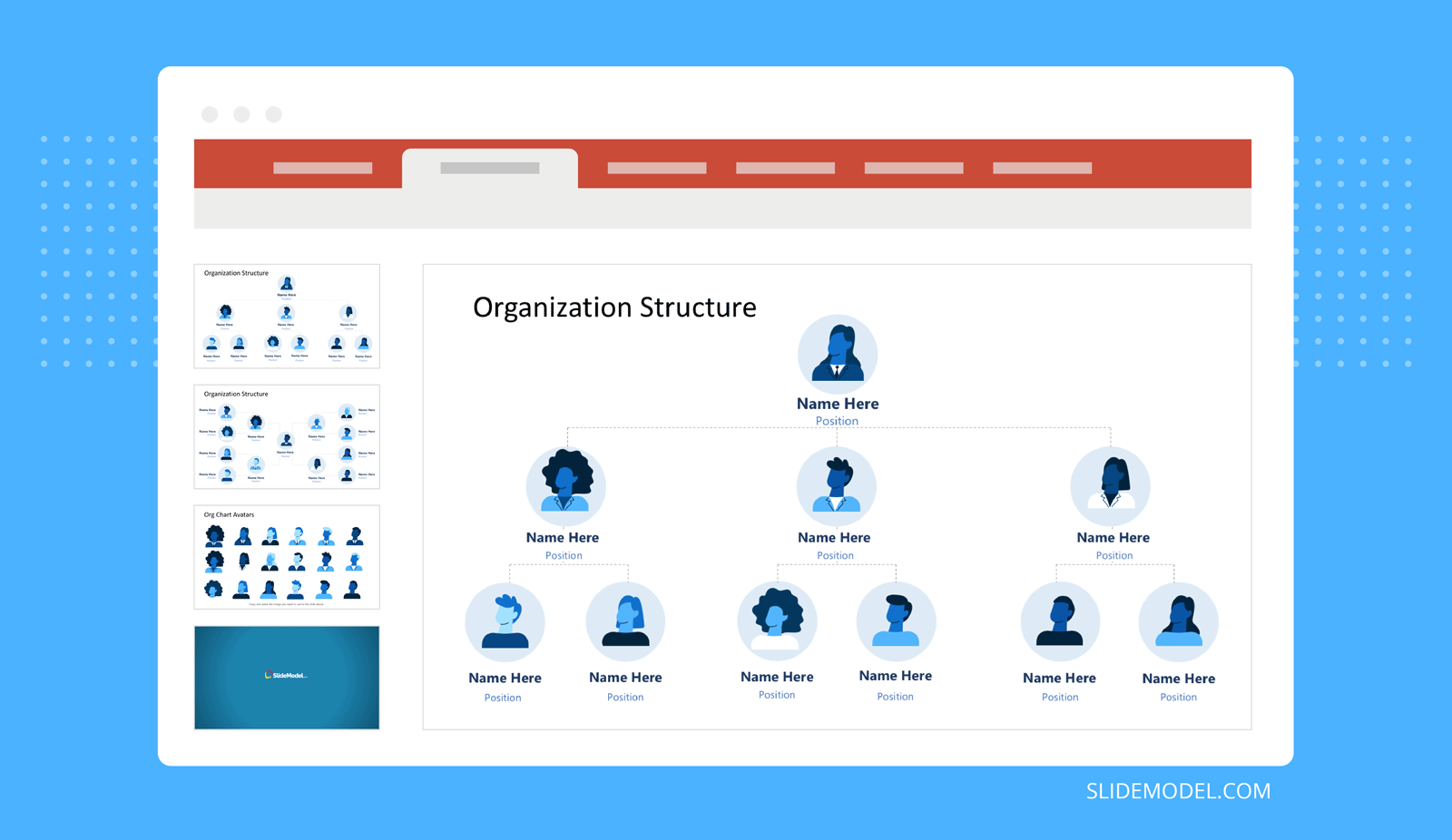
If you would like to quickly create org charts in PowerPoint without the need to use SmartArt or Shapes, you can make use of PowerPoint Org Chart Templates. Using a readymade template can help you save time and cater to your design needs. SlideModel provides a number of org chart templates that have been professionally designed to help presenters quickly create any kind of org chart by editing readymade layouts
The org chart PowerPoint templates provided by SlideModel allow adding names, designations, pictures, and other key elements of the org chart using attractive graphical layouts where you can add as much or as little information as you require for making your organizational chart in PowerPoint. Using avatar-based PowerPoint templates, you can also use male, female, or gender-neutral characters to create your charts.
Things to Consider When Making an Org Chart
An org chart should accurately represent the hierarchy of the organization and provide an easy-to-understand layout. Below are a few guidelines to help you create an org chart that not only appears standardized but can also be helpful for anyone looking to understand the chain of command.
Accurate Representation of Your Organizational Structure
Your organizational structure plays a key role in constructing an org chart. Making such a chart does not simply imply showing people in the organization across different tiers but also ensuring that the organization’s structure, be it functional, horizontal, matrix, network, or divisional, is accurately represented. Someone looking at the chart should easily determine the segregation of names according to the way your organization is structured.
Differentiating Hierarchical Levels
Differentiating the way the top management is separated from the people located at the middle and the bottom of the organization is essential to creating an org chart. This is because such a differentiation helps identify the authority, roles, responsibilities, etc.
Easy Identification of Line Managers and Subordinates
One of the most convenient aspects of an org chart is its ability to differentiate the chain of command. For employees working in a large organization, in particular, an org chart helps find clarity regarding their reporting line and responsibilities. Furthermore, it helps them better understand the way the organization functions and the way it is structured.
Ease of Reading the Chart
Organizational charts can be quite complex, especially if there are several dozens or hundreds of positions listed in the chart. How you construct a chart will also depend upon the type of information being represented. For example, you can make a chart with designations only, with names and designations, as well as names, designations, and pictures.
A chart with names and pictures along with designations can be easy to help identify the workforce. However, it can be hard to periodically update the chart if the organization consists of many employees. This is because old employees are likely to leave, and new members would join the organization to fill the vacant positions, making it hard to update the chart frequently. This is why a lot of organizations use designations for their org charts.
Other than pictures, you can make your chart easier to grasp by color-coding or highlighting key positions by making the boxes bigger, followed by smaller boxes for each tier.
Final Words
An org chart is a visual representation of how an organization is structured, how it functions, and to help identify the chain of command. Anyone looking at the chart should be able to quickly identify or at least get an overview of the level of authority, roles, responsibilities, and function of each individual represented on the chart.
To create a neat-looking organizational chart, it is essential to not overdo the design. You can use our Free Org Chart Template to take the hassle out of creating an org chart that is accurate and easy to understand. Furthermore, this can also help you tackle complex design requirements by simply filling out the placeholders to create a chart according to your requirements.
Содержание
- 0.1 Org Chart Шаблон для PowerPoint
- 0.2 Организационная структура Шаблон PowerPoint с шарами
- 0.3 Простой Организационная схема Шаблон для PowerPoint
- 0.4 Дерево принятия решений Шаблон PowerPoint с текстовыми полями
- 0.5 Дерево принятия решений Диаграмма Шаблон для PowerPoint
- 0.6 Шаблон Творческий Дерево Диаграмма PowerPoint
- 0.7 Создаем SmartArt объект в PowertPoint
- 0.8 Как превратить текст в SmartArt объект PowertPoint?
- 0.9 Небольшая шпаргалка где и для чего применяются разные типы SmartArt:
- 1 Начинаем с цели
- 2 Центральный тезис и доказательство
- 3 Архитектура презентации
- 3.1 ЗАВЯЗКА
- 3.2 РАЗВИТИЕ ДЕЙСТВИЯ: АРГУМЕНТАЦИЯ
- 3.3 КУЛЬМИНАЦИЯ: ПОРЯДОК АРГУМЕНТОВ
- 3.4 ЗАМЕЧАНИЕ О ФАКТИЧЕСКОЙ СТОРОНЕ ВОПРОСА
- 3.5 РАЗВЯЗКА
- 3.6 ЭПИЛОГ
- 4 Все на местах
- 4.1 ВСЕ НЕ ТАК СТРАШНО
Создание организационной структуры, которая, кажется визуально привлекательным и аккуратно сделал это не простая работа. Тем не менее, с помощью шаблонов PowerPoint вы можете сделать вашу задачу намного легче. Ниже приведен список некоторых профессионально сделанных шаблонов PowerPoint, которые можно использовать не только для создания презентаций, но и для создания орг диаграмм диаграмм и изображений.

Org Chart Шаблон для PowerPoint
Это отличный шаблон для создания организационных диаграмм с аватарами отдельных сотрудников. Шаблон предлагает несколько аккуратно обработанные образцы слайдов, которые могут быть изменены, чтобы создать что-либо от базовых для разработки организационных схем, с различными типами макетов. Вы также можете перемещаться по отдельным картам сотрудников и добавлять новые, чтобы настроить организационную структуру в соответствии с необходимостью.
Перейти к загрузке Org Chart Шаблон для PowerPoint

Организационная структура Шаблон PowerPoint с шарами
Это шаблон для создания организационных диаграмм в 3D. Эффективное использование имеющейся недвижимости, вы можете легко изготовить сложную орг диаграмму с помощью редактируемых слайдах в этом шаблоне. Синие шары дополнительно добавить к элегантности диаграмм, предоставляя вам с оттенком глаз конфеты, чтобы сделать ваши графики более привлекательными.
Перейти к загрузке Организационная структура Шаблон PowerPoint с шарами

Простой Организационная схема Шаблон для PowerPoint
Как следует из названия, это простой шаблон для создания чистой ищет организационные диаграммы без показной графики. Вы можете создать основные организационные диаграммы с доступными для редактирования слайдов, а также использовать опции меню PowerPoint ленты, чтобы выполнить базовое редактирование и настройка графике слайдов, которая включает в себя возможность изменить цвет диаграмм (например, с помощью инструментов рисования).
Перейти к загрузке Простая схема организационной структуры Шаблон PowerPoint

Дерево принятия решений Шаблон PowerPoint с текстовыми полями
Это еще один чистый ищет шаблон для создания основных организационных диаграмм с помощью глянцевых текстовых полей. Шаблон простой, но довольно хорошо продумана. Это может служить хорошим ресурсом для создания основных организационных диаграмм с некоторым хорошим сочетанием цветов и графики.
Перейти к загрузке Дерево принятия решений PowerPoint шаблон с текстовыми полями

Дерево принятия решений Диаграмма Шаблон для PowerPoint
Если вы готовы, чтобы получить немного творческий, этот шаблон именно то, что вам нужно. Она была разработана для создания последовательных и иерархические слайды, такие как решения локона, технологических схем и организационных диаграмм.
Перейти к загрузке Дерево принятия решений Диаграмма Шаблон для PowerPoint

Шаблон Творческий Дерево Диаграмма PowerPoint
Это еще один хороший шаблон, который обеспечивает некоторые очень уникальные макеты. Этот тематический шаблон дерева идеально подходит для создания организационных диаграмм с оттенком собственного творчества. Доступные слайды приходят нагруженные творческие проекты слайд, которые могут помочь вам корабль симпатичную орг диаграмму в кратчайшие сроки.
Перейти к загрузке шаблона Творческий Дерево Диаграмма PowerPoint

Подробнее об этом здесь Организационные шаблоны Диаграмма для PowerPoint
Перейти к SlideModel.com
Сталкивались со SmartArt? На всякий случай, повторю – SmartArt это графические объекты и схемы, призванные представить вашу информацию в удобном и красивом виде. По своему «смыслу» SmartArt в PowerPoint больше всего походит на темы оформления. Его применение решает сразу две задачи: во-первых, обеспечивает «профессиональный» вид вашего слайд-шоу, во-вторых, делает это в рекордно сжатые сроки – сразу.
Чтобы было понятно, начну с примера:
Допустим есть у меня простой маркированный список, но нет времени на его оформление.

Простой маркированный список в PowerPoint
А теперь преобразуем мой список в объект SmartArt:

Тот же список, но преобразованный в smartart объект
Совсем другое дело – выглядит, как будто я потратил на создание графики час времени. Уже интересно? Тогда сразу перейдем к практике.
Создаем SmartArt объект в PowertPoint
Вообще, свой SmartArt можно получить двумя способами: создать с нуля и преобразовать имеющийся текст, как это сделал я на примере.
Мы пойдем простым путем и создадим новый пустой объект по шаблону:
- Переходим к панели «Вставка» и щелкаем кнопку «SmartArt» в группе «Иллюстрации».
- Открывается новое окно с кучей элементов, щелкаем, для примера, на первый попавшийся и добавляем его на слайд.
Я добавил «вертикальный маркированный список» и превратил его в небольшой список покупок. Заметьте – когда вы набиваете в SmartArt новую строку, все прочие строки автоматически уменьшаются в размере и не вылезают за пределы слайда.

SmartArt список покупок
Внешний вид SmartArt объекта можно изменить как переключением стандартных стилей PowerPoint (на панели «Дизайн»), так и специальными стилями для SmartArt-объектов на двух дополнительных панелях, появляющихся при выделении объекта: «Конструктор» и «Формат».

Поиграем с настройками SmartArt объекта
На панели «Конструктор» находятся самые полезные инструменты для редактирования:
- Группа «Создание рисунка» позволяет менять порядок следования строк (кнопки «вверх» и «вниз»), повышать или понижать строку в иерархии («понизить» и «повысить»).
- Группа «Сброс» позволяет преобразовать ваш SmartArt объект в простой текстовый маркированный список («Преобразовать»).
- Группа «Макеты» позволяет изменить основу SmartArt объекта «на лету», не теряя при этом данные.
Я изменил представление SmartArt объекта на более мне подходящее и поменял порядок строк – продовольствие для меня важнее :).

Итоговый вид списка покупок для презентации
Как превратить текст в SmartArt объект PowertPoint?
Если вы хотите превратить в красивый SmartArt объект уже существующий маркированный список – это тоже возможно. Для этого скопируйте список на слайд, выделите его, и на панели «Главная» в группе «Абзац», нажмите кнопку «Преобразовать в SmartArt». Осталось только выбрать подходящий тип из предложенных, или нажав кнопку «Другие графические элементы SmartArt» перейти к их полному списку. Аналогично превращаются в SmartArt объекты и изображения.
Хочу заметить – SmartArt это очень многогранный инструмент и его применение не ограничивается только списками и иллюстрациями взаимосвязей. Можно рисовать в нем и довольно симпатичные блок схемы, наподобие этой:

Графическая схема в PowerPoint сделанная с помощью SmartArt
Думаю, они украсят любую электронную презентацию.
Небольшая шпаргалка где и для чего применяются разные типы SmartArt:
- «Процесс» и «Список» похожи тем, что они имеют строгую иерархию – «2» идет после «1», а «4» не появляется пока нет «3». Если важна последовательность – это ваш выбор.
- «Связь» призвана показать варианты развития ситуации вследствие каких-то событий.
- «Цикл» — само-собой отражает повторяющиеся цепочки событий.
- «Матрица» — показывает отношение компонентов к целому.
- «Иерархия» — идеальная форма для общих блочных схем.

Обычно отвечают: открыть «Пауэрпоинт» и начать делать презентацию. И это большая ошибка. Когда вы начинаете работу
над презентацией с файла в «Поинте», вы рискуете сделать невнятную и неэффективную презентацию. Вы начинаете
закапываться в то, как оформить слайды, какие поставить графики, как сформулировать заголовки; попутно понимаете,
что вам не хватает информации — начинаете искать источники. Находите классные фотографии и схемы. Вдохновенно
делаете первый слайд, второй, третий — но внезапно заканчивается рабочий день, и вместо классной презентации у вас
три хороших слайда, которые ничего не решают.
Чтобы сделать мощную презентацию, нужно сначала придумать мощную идею. Потом правильно ее «приготовить», расставив
все по местам и убрав все лишнее. И только потом — подавать в виде презентации. Фактически вся самая сложная работа
происходит на подготовительном этапе. Но без правильной подготовки лучше вообще не начинать.
Начинаем с цели
Подготовка к презентации начинается не со слайдов, а с формулирования цели, которая ляжет в основу вашего
выступления.
Цель — это продолжение фразы «После этой презентации я хочу, чтобы…»
… клиенты увидели в нас надежного партнера и поэтому заключили договор;
… руководитель увидел потенциал нового продукта и поэтому выделил мне команду и бюджет
для его выпуска;
… слушатели увидели, что проблема их бизнеса — в неправильном управлении, и они захотели
решить эту проблему с помощью Мегаплана.
Цель расщепляется на центральный тезис и результат.
Тезис: мы — надежный партнер. Результат презентации: с нами заключают договор.
Тезис: мой продукт имеет потенциал; результат — мне выделили бюджет.
Тезис: проблема малого бизнеса в России — неправильное управление; результат — слушатель
захотел решить эту проблему, вероятно — с помощью Мегаплана.
Цель в презентации будет одна. Соответственно, центральный тезис всего выступления будет один. А значит, вся
наша презентация — это доказательство единственного центрального тезиса.
Обратите внимание, что в примере с Мегапланом я не поставил цель «Убедить слушателя, что Мегаплан решит его проблемы
с управлением, чтобы слушатель захотел попробовать Мегаплан». Потому что прежде чем Мегаплан начнет что-либо решать,
слушатель должен осознать, что у него есть проблема, и захотеть ее решить.
Если я выступаю на конференции «Решение насущных проблем малого бизнеса», я предполагаю, что люди пришли туда
с осознанием своих проблем. Но на конференции «Новый технологии для бизнеса» это совершенно не очевидно, поэтому
я начинаю с менее инвазивной техники — не продажи, а формулирования проблемы.
Центральный тезис и доказательство
Теперь уточняем центральный тезис нашей презентации и пытаемся его доказать. Все еще не открываем
«Пауэрпоинт».
Проблемы компании в управлении, потому что 1) она переплачивает сотрудникам 2) плохо делает
свою работу 3) теряет клиентов.
Далее собираем информацию, чтобы доказать каждый из пунктов. Находим нужные цифры, исследования, сравнения
с конкурентами, отчеты, аналитику. Собираем все в одну папку.
По результатам этого этапа имеем примерно такую историю:

Теперь будем подбираться к конечному продукту.
Архитектура презентации
Презентация — в первую очередь живое выступление. Живое выступление — это всегда немного театр. Поэтому к нашей
нынешней структуре добавляются элементы драматургии: завязка, развитие действия, кульминация и развязка.
ЗАВЯЗКА
В завязке вы будете знакомить слушателя с ситуацией, представляем ему действующих лиц. Эта часть нужна, чтобы
погрузить слушателя в наш мир и настроить его на одну волну с нами.
Здесь же мы должны придумать драму — конфликт, который будет держать внимание людей.
В завязке хорошо использовать правдоподобные и знакомые вашей аудитории вещи:
В России столько-то частного бизнеса. Это такая-то часть от всей российской экономики.
Этого очень мало. В Европе, например, его во столько-то раз больше…
Здесь есть ситуация (Россия, малый бизнес) и конфликт (малый бизнес в России и в Европе). Можно пойти
дальше:
… И из этого российского мизера только вот столько компаний имеют такую-то прибыль. Все
остальные либо мертвые, либо на грани выживания. В Европе, при всех их недавних кризисах, доля богатого малого
бизнеса вот такая огромная.
В завязке мы создаем напряжение, конфликт усугубляется:
В чем же дело? Сначала мы думали, что в налогах, но в Европе налоговая нагрузка на бизнес
выше… Потом мы думали, что дело в культуре. Но мы с вами фактически европейцы: мы смотрим те же фильмы, читаем
те же книги, мы часть единого культурного пространства. Я не верю, что дело в культуре. Или в Путине. Или в милиции.
Или в налоговой. В чем же дело? Почему Европа здесь, а мы во-о-н там?
Мы максимально заострили конфликт: российский малый бизнес сильно отстает от Европы по неизвестной, загадочной
причине.
Теперь внимание: мы нарисовали в голове читателя фоновое изображение, но до сих пор не показали главного героя — наш
тезис. Больше работать с фоном нельзя. Главный герой — на сцену:
У меня был клиент — Франсуа, руководитель переводческого бюро в Бельгии. Мы долго вместе
работали, как-то постепенно подружились, и он пригласил меня в гости, в том числе показать, как устроена его работа.
И я увидел, в чем разница. Я увидел, почему Европа вот здесь, а мы во-о-о-он там.
Дело в том, как мы управляем бизнесом.
Франсуа здесь появился как сквозной антагонист, который будет олицетворять европейский бизнес. Он подменяет
абстрактного антагониста «Европейский бизнес». Он мне нужен, чтобы оперировать не пустой статистикой, а конкретным
опытом. Для русского бизнеса тоже неплохо было бы представить конкретную российскую компанию, но я боюсь, что мы так
создам слишком много лишних сущностей. Пока не будем, а дальше посмотрим.
На этом завязка закончилась. Мы создали конфликт и нагнали эмоций. Теперь наша структура выглядит так:

РАЗВИТИЕ ДЕЙСТВИЯ: АРГУМЕНТАЦИЯ
Это основная часть презентации. В ней я доказываю взятый за основу тезис. Доказательство всегда выглядит
одинаково:
Тезис
↓
обозначение аргументов
↓
подробная проработка каждого аргумента.
В общем виде для нашей презентации это будет выглядеть так:
Бизнес страдает из-за плохого управления.
↓
Он страдает, потому что:
слишком много тратит,
плохо обслуживает
теряет привлеченных клиентов.
↓
1. Бизнес слишком много тратит на зарплаты сотрудникам, которые неэффективно расходуют
рабочее время. Например… Таким образом…
2. Бизнес плохо обслуживает, потому что нет культуры взаимодействия. Люди подводят друг
друга, дают опрометчивые обещания… Например… Таким образом…
3. Бизнес теряет привлеченных клиентов, потому что из-за плохого обслуживания они хотят
уйти, а бизнес не умеет это увидеть, предотвратить и вернуть клиента. Например… Таким образом…
Сначала мы кратко касаемся всех аргументов (как бы представляем их аудитории), а потом прорабатываем каждый
по одной и той же схеме:
Аргумент → доказательство аргумента → вывод
В доказательной части есть место примерам, сравнениям и своей собственной внутренней драме. Здесь в реальной
презентации всякий раз будет появляться Франсуа, с которым я буду сравнивать мою умозрительную российскую компанию.
И каждый раз я буду выстраивать маленький конфликт:
Бизнес тратит слишком много на сотрудников, а те, в свою очередь, неэффективно расходуют
свое время. Возьмем, например, должность администратора: он распределяет заказы между переводчиками. Как работает
администратор у нас: сидит и распределяет. Сколько заказов за день пришло, столько он распределил. Нет заказов —
значит, он сидит и ничего не распределяет, в «косынку» играет. Как бы, правильно же? А работодатель ему обязан
за это платить, потому что если не будет платить, сотрудник вообще никакие заказы распределять не будет. Шантаж
какой-то…
И дальше про то, как это устроено у Франсуа и как он загружает администратора обслуживанием корпоративной группы
в Фейсбуке в моменты простоя. И как он требует отчета по эффективности. И как у него спецсистема учитывает каждую
рабочую пятиминутку.
Но это не все. Чтобы аргумент «зашел», его нужно завершить выводом.
Смотрите, это одна и та же должность. Одна и та же бизнес-задача. Но здесь человек
заморочился на правильном управлении. Человек не зря получает зарплату. А здесь сделали как получится. И в итоге вот
за что человек получает зарплату (на экране покажем пасьянс).
Снова маленькая трагедия. Если вы вынесете что-то из этого рассказа, вынесите это:
ЧЕЛОВЕК ЗАПОМИНАЕТ В ПЕРВУЮ ОЧЕРЕДЬ ТО, ЧТО ВЫЗВАЛО У НЕГО ЭМОЦИИ
Сами по себе эмоции не появятся. Опытный презентатор осознанно добавляет их в свой рассказ, как актер утрирует свои
действия, чтобы они считывались со сцены. Презентация — это театр.
КУЛЬМИНАЦИЯ: ПОРЯДОК АРГУМЕНТОВ
Кульминационная точка рассказа приходится на ту часть, где вы приводите аргументацию. Логично, что кульминация должна
случиться на последнем аргументе.
Чтобы этого добиться, аргументы намеренно упорядочивают по силе воздействия. Первый аргумент будет самым эмоционально
слабым. Последний — самым сильным. Причем это не означает, что сами аргументы будут сильнее или слабее логически.
Они все должны быть логически выверенными и полностью осмысленными. Дело лишь в том, насколько масштабным будет
конфликт внутри каждого аргумента.
В моей аргументации это уже сделано:
Сотрудник не отрабатывает зарплату. Плохо, но не смертельно: он же делает свою основную
работу. Фирма на нем зарабатывает.
Фирма плохо обслуживает клиентов. Беда. Но «плохо» — субъективная категория. Может,
кому-то это нормально, и это наша клиентура. Или мы опустим цены: потеряем в маржинальности, но люди будут
ходить к нам за низкой цены. Плохо для бизнеса, но не смертельно.
Но терять клиентов просто из-за того, что мы недостаточно настойчивые — это же абсурд.
Мы заплатили за рекламу, мы им продали и должны были продавать еще — а они уходят к другим. Причем ладно бы
уходили, потому что им у нас не нравилось. Нет. Мы им всего лишь не звонили. Бездари. Как можно вообще?..
Эмоция — это не только негодование, страх или гнев. С тем же успехом можно шутить. Главное — чтобы эмоция была
сильная, и с каждым разом все сильнее.
И вот мы накалили обстановку до предела. Конфликт максимально заострен. Это кульминация. Сейчас наша структура
выглядит так:

ЗАМЕЧАНИЕ О ФАКТИЧЕСКОЙ СТОРОНЕ ВОПРОСА
Все эти замечания об эмоциональном накале не отменяют того, что ваши аргументы должны соответствовать истине.
Ориентируйтесь на то, что в зале сидит один эксперт, и если повторение общеизвестных вещей он вам простит,
то за откровенное вранье или плохо подготовленный фактический материал он вас похоронит первым же вопросом из зала.
Тщательно готовьте матчасть.
РАЗВЯЗКА
Это почти финал нашего драматического пути. Мы показываем, что проблема решаема. Просто и без прикрас. Здесь важно
не потерять доверие слушателя. Если он не ждал, что ему сейчас будут продавать, лучше не продавать. Особенно это
актуально на тематических конференциях, куда люди приходят за новыми знаниями.
Если же все понимают, что ваша задача — продавать, то вы не обманите ничьи ожидания. Смело продавайте. Своя
мини-развязка может быть и у каждого отдельного аргумента. Но тогда финальное решение должно быть всеобъемлющим
и мощным, чтобы соответствовать кульминации.
ЭПИЛОГ
Хорошим тоном будет включить в презентацию структурный элемент эпилога: когда вы говорите, что делать, если у кого-то
остались вопросы, предложения и замечания. Но, опять же, следите за нуждой. Слишком много просьб и способов с вами
связаться намекнут читателям, что вы все это время были не слишком уверены в себе.
А вот хороший вопрос в зал или приглашение поучаствовать в мотивированном обсуждении — это хорошо.
Мы с коллегами собираем коллекцию примеров неправильного управления в компаниях.
На таком-то сайте есть то, что мы уже нашли, а если вы сталкивались с идиотизмом на своем рабочем месте, мы будем
рады это тоже опубликовать.
Все на местах
Наша структура теперь выглядит так:

Заметьте: это всего лишь структура речи и карта эмоциональной напряженности. Это еще не слайды и не конкретные
слова. Когда вы будете делать слайды, вы выстроите свой рассказ в линейную историю, подобно такой:

Но об этом в другой раз.
Напоследок — резюме:
Сначала структура. Слайды, слова и даже исходные материалы собирайте только тогда,
когда понятна структура.
Структура основывается на двух технологиях: рационального доказательства (контекст —
тезис — аргументация) и эмоциональной драмы (завязка — кульминация — развязка). Первая технология нужна для
убедительности, и без нее ваша речь будет фарсом. Вторая технология — для вовлечения аудитории, без нее все
уснут.
Ничто в структуре не случайно. Аргументы расставлены по усилению эмоционального
напряжения. Сначала контекст, потом проблема, потом решение. От простого к сложному. От известного
к неизвестному.
Человек запомнит то, что вызвало эмоции.
Знайте ожидания аудитории и не подводите. Если от вас ожидали полезный материал,
не заменяйте его продажей. Превосходить ожидания — да. Разочаровывать — нет.
ВСЕ НЕ ТАК СТРАШНО
Сейчас может казаться, что такую структуру сложно составить и тем более сложно реализовать. Это не так. Когда
мы делаем презентацию без продуманной заранее структуры, мы, на самом деле, проделываем еще более сложную
работу.
Уже сам факт того, что вы сядете за структуру презентации до того, как откроете редактор слайдов — уже половина
успеха.
Успешной презентации!
Фотография в начале — Иэн Джонстон. В хорошей презентации все на своих местах.
Оргсхема в PowerPoint — это эффективный метод отображения отношений подчинения в организации или проекте. Умение создавать организационную схему, отображающую различные уровни иерархии, может быть ценным навыком для любой роли в компании. Развитие этого навыка может помочь вам улучшить качество ваших презентаций и повысить понимание иерархических отношений. В этой статье мы обсудим, что такое оргсхема, почему PowerPoint является подходящим средством для ее создания и как сделать ее в четыре шага, а также некоторые дополнительные советы по созданию оргсхемы в PowerPoint.
Что такое организационная структура?
Оргсхема, или организационная схема, — это визуальное представление внутренней иерархической структуры компании, учреждения или проекта. Его точный дизайн и расположение во многом зависят от того, как организована соответствующая группа, поскольку он может отображать такие элементы, как отделы компании, роли сотрудников и внешних партнеров, а также показывать взаимоотношения между ними. Основная роль оргсхемы — показать людям за пределами анализируемой группы, какова иерархическая структура и как функционирует процесс принятия решений.
Зачем использовать PowerPoint для создания оргсхемы?
Некоторые из основных преимуществ использования PowerPoint для создания оргсхемы включают:
-
Относительно простой процесс: Интерфейс PowerPoint делает создание оргсхем доступной задачей для сотрудников, не имеющих опыта использования программного обеспечения Microsoft Office.
-
Простота редактирования: Вы можете редактировать оргсхему, чтобы отразить различные изменения в организационной структуре.
-
Возможность обмена и обновления: После создания оргсхемы вы можете поделиться ею с сотрудниками через внутреннюю сеть организации и периодически обновлять ее.
Как сделать оргсхему в PowerPoint
При создании организационной диаграммы в PowerPoint необходимо выполнить следующие четыре шага:
1. Добавление графики SmartArt
Графика SmartArt — это способ визуального представления различных концепций и идей. Чтобы использовать его специально для создания оргсхемы, запустите приложение PowerPoint, откройте панель инструментов Вставка выберите вкладку SmartArt опция из Иллюстрация раздел. Выбрав его, вы получаете доступ к различным визуальным представлениям для различных целей. Найти Иерархия категорию и выбрать из различных шаблонов оргсхем. Решите, какой вариант лучше всего подходит для вашей конкретной цели.
2. Добавить собственную информацию
После выбора подходящего шаблона можно начать вводить информацию, например, имена в иерархической структуре. В шаблоне может не быть точного количества ячеек для отображения каждого сотрудника или отдела, но вы можете добавить новые, выбрав только что созданный шаблон и воспользовавшись кнопкой Добавить форму вариант. Затем у вас есть возможность разместить новый блок в любом месте организационной структуры.
У вас также есть возможность добавить картинку к каждому имени, что может облегчить изучение организационной схемы для идентификации каждого члена команды. Некоторые шаблоны также имеют дополнительное пространство в каждой ячейке для описания должностей или другой информации.
3. Отформатируйте оргсхему
После вставки всей необходимой информации в оргсхему и размещения ее в выбранной вами иерархической структуре, вы можете отформатировать стиль и внешний вид схемы. Чтобы сделать это, вы можете обратиться к Дизайн и Отформатируйте вкладки. Некоторые из доступных опций включают изменение цветовой схемы, придание ячейкам трехмерного вида, редактирование стиля шрифта и размера букв, а также добавление цветных контуров для отличия одних ячеек от других.
4. Публикуйте и распространяйте свою оргсхему
После того как организационная схема будет готова, вы можете поделиться ею с теми, кому требуется доступ. Если вы знаете, что у всех, кто получит документ, есть приложение Microsoft PowerPoint, вы можете сохранить его в формате PowerPoint. Если вы собираетесь отправить файл людям, у которых может не быть приложения, вы можете сохранить его как PDF-файл, чтобы убедиться, что он правильно отображается на любом устройстве.
Советы по созданию оргсхемы в PowerPoint
Следуйте этим советам при создании оргсхемы для вашего отдела или организации с помощью PowerPoint:
-
Используйте пунктирные линии, чтобы показать все иерархические отношения. Некоторые организации имеют более сложные структуры, в которых определенные сотрудники подчиняются нескольким людям. Вы можете проиллюстрировать это в вашей организационной схеме, вставив дополнительные пунктирные линии с помощью опции Вставка кнопки и связывающие поля соответственно.
-
Назначьте кого-либо в организации для поддержания оргсхемы в актуальном состоянии. Использование программного приложения для создания оргсхемы и обмен ею через внутреннюю сеть организации может облегчить всем получение регулярных обновлений относительно различных организационных изменений. Для того чтобы все как можно быстрее узнали об изменениях, вы можете сами внести их и уведомить все соответствующие стороны или поручить это кому-то другому.
-
Используйте оргсхемы для отображения ролей сотрудников. Помимо использования оргсхем для демонстрации иерархической структуры организации или отдела, вы также можете использовать их для демонстрации точных функций каждого ключевого сотрудника. Это может помочь стороннему наблюдателю понять, как каждая роль вписывается в общую структуру организации.
-
Отформатируйте оргсхему так, чтобы она поместилась на одной странице. Просмотр организационной схемы на отдельных страницах может быть сложным для отслеживания и понимания. Используйте все возможности дизайна и формата для изменения размера и расположения каждого поля, чтобы вся структура поместилась на одной странице.
-
При отображении иерархии организации помещайте название должности перед именем человека. При создании иерархической структуры вы можете сделать ее более понятной, поместив должность каждого сотрудника в организации над его именем. Это также может облегчить перестановку сотрудников внутри графика без изменения иерархической структуры.
Обратите внимание, что ни одна из вышеупомянутых компаний не связана с Indeed.

Будь то бизнес или семейное древо, легко создать организационную диаграмму с помощью SmartArt в Microsoft PowerPoint. Давайте начнем.
Перейдите на вкладку «Вставить» и нажмите «SmartArt». В открывшемся окне «Выберите рисунок SmartArt» выберите категорию «Иерархия» слева. Справа щелкните макет организационной диаграммы, например «Организационная диаграмма». По завершении нажмите «ОК».

Щелкните поле в графическом элементе SmartArt, а затем введите текст.

Введите текст, который вы хотите заменить заполнителем. Нажмите на каждое дополнительное текстовое поле в графике SmartArt, а затем введите текст в них.

Вот пример того, как может выглядеть ваша организационная структура:

В качестве альтернативы, вы также можете вводить текст в текстовую панель, а не прямо в поля. Если панель «Введите текст здесь» не отображается, щелкните элемент управления на краю графического элемента SmartArt.

Чтобы вставить новое поле, щелкните существующее поле, расположенное ближе всего к тому месту, куда вы хотите добавить новое поле. На вкладке «Дизайн» нажмите «Добавить фигуру». Введите новый текст прямо в новое поле или через текстовую панель.

И это все, что нужно для создания организационной структуры в Microsoft PowerPoint.

СВЯЗАННЫЕ: Как построить организационную диаграмму PowerPoint с данными Excel