
Привет, дорогие читатели и друзья! При покупке новой вещи, хочется, чтобы она служила как можно дольше: электроника работала без перебоев и глюков, кроссовки не рвались, а автомобиль чтобы еще и планового ТО не требовал.
Увы, об этом остается даже только мечтать, так как вещи выходят из строя даже в вымышленном мире видеоигр. Например, почти в каждой РПГ, в том числе многопользовательской, приходится периодически чинить броню, оружие и бижутерию, а в СИМС персонаж регулярно ремонтирует то протекающий кран, то засорившийся унитаз, а то и сломанный телевизор.
Кстати, о телевизорах. Сегодняшнюю публикацию по поводу срока службы мониторов можно рассматривать и применительно к эксплуатации жидкокристаллического ТВ: принцип работы тот же, а отличаются они от мониторов для компьютера только диагональю, и то не всегда. В конце поста вы найдете советы по увеличению срока эксплуатации ЖК панели.
Предполагаемый срок эксплуатации и гарантийное обслуживание
Большинство солидных брендов дают на жидкокристаллический монитор пятилетнюю гарантию. Цифра взята не «с потолка», а согласно данным статистики по использованию устройства.
Логично, что один пользователь может не включать компьютер в течение дня вообще, а второй просидит с утра до глубокой ночи. В среднестатистической же семье, компьютер используется вечером в течение нескольких часов.
Если рассматривать в часах работы, то эта величина равна 30 000 часам непрерывной эксплуатации. Однако хочу отдельно отметить, что некоторые бренды, уверенные в качестве своей продукции, например, Sony, LG или Panasonic, уверяют, что средний срок эксплуатации их мониторов в два раза больше, то есть 60 000 часов.
Несложно посчитать, что 30 000 часов – это десять с половиной лет использования устройства по 8 часов в день, или же три с половиной года эксплуатации в режиме 24/7.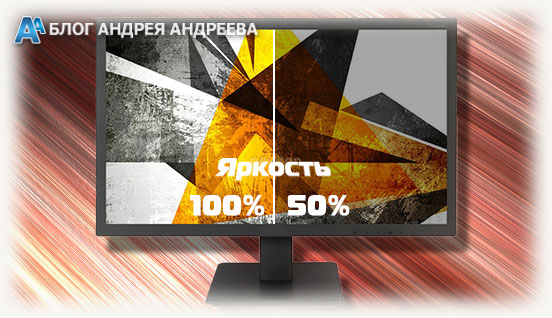 Это отнюдь не значит, что по истечении указанного периода монитор «умирает» и отправляется в утиль, а владелец в компьютерный магазин за следующим. Заявленный ресурс означает, что в конце этого периода эксплуатации яркость снижается на 50%.
Да, любая TFT матрица со временем «выгорает» независимо от ее типа – будь то IPS, VA или TN. Заявленный срок эксплуатации у них не отличается, в чем можно убедиться, изучив гарантийные обязательства производителя по отношению к мониторам разных типов.
Не стоит особо «заморачиваться» с этой точки зрения, какой именно ЖК монитор покупать – проработает любой из них приблизительно одинаково.
От чего зависит срок службы
Также следует учитывать, что со временем изображение на матрице желтеет. То есть в буквальном смысле – передаваемые цвета перемещаются в желтую часть спектра. Объясняется это выгоранием катодов в лампах LED подсветки. Также темнеют их концы, что ведет к меньшей интенсивности освещения.
Выработка жидких кристаллов ведет к тому, что снижается яркость и насыщенность демонстрируемой цветовой палитры. Замечено, что при выставленной в настройках максимальной контрастности, происходит это гораздо быстрее, чем даже при средних показателях.
Как влияет яркость на этот процесс? Аналогичным образом. Конечно, не следует с целью «экономии» матрицы снижать этот параметр на минимум, однако и на максимуме устройство проработает меньше положенного срока.
Следует помнить, что львиная доля поломок монитора приходится как раз на перегоревшую подсветку. Согласно статистике, в основном электроника меняется при изменении режима работы, то есть, например, при включении и выключении.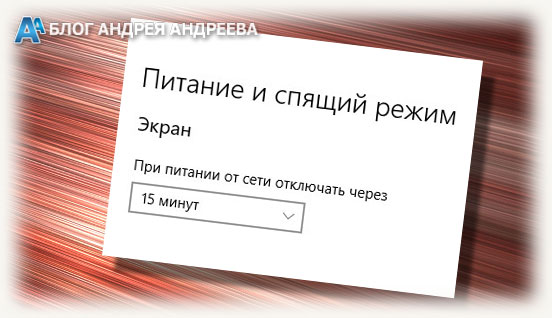
Перевод монитора на отключение, при бездействии компьютера — нормативный срок эксплуатации подсветки, однако при этом есть шансы внезапного выхода ее из строя.
Как продлить срок эксплуатации
Чтобы монитор отработал не только среднее положенное время «жизни», но гораздо дольше, достаточно выполнять несколько нехитрых правил:
Не нарушать условий эксплуатации, рекомендованных производителем. Не ронять его на пол, не наносить ударов, не держать в слишком влажном помещении или поблизости от нагревательных приборов. Все это, а также прочие рекомендации, можно найти в инструкции к любому устройству.
Делать профилактическую чистку «внутренностей» устройства от пыли не реже, чем раз в год. Пыль в сочетании с влагой – прекрасный проводник электрического тока, а пробой или короткое замыкание – частая причина выхода электроники из строя.
Оградить устройство от стрессовых нагрузок. Рекомендуется использовать стабилизатор напряжения и/или источник бесперебойного питания. Скачки напряжения в сети случаются в самые неожиданные моменты и могут доставить массу хлопот.
В заключение хочу отметить, что указанный производителем гарантийный период – отнюдь не максимум эксплуатации устройства. При бережном отношении, устройство при заявленном сроке использования может прослужить как 15 лет, так и два, на что влияет множество в том числе и не зависящих от нас с вами факторов.
Также рекомендую почитать инструкцию по подбору монитора к компьютеру и сравнение мониторов разных фирм. Будет полезная информация, поверьте.)
Буду признателен всем, кто поделится этим постом в социальных сетях (если конечно хотите). До завтра!
С уважением Автор блога Андреев Андрей

Как выбрать монитор в 2022г.: для работы с текстом, игр, фильмов и пр., чтобы не уставали глаза и было комфортно работать (на что обратить внимание!)
Доброго времени!
Несмотря на «громкое и ёмкое» название сегодняшней заметки, затронуть я в ней собираюсь лишь самое важное, самое «основное», на что нужно взглянуть при выборе монитора (одной из самых значимых частей любого ПК!).
Почему на этом такой акцент?
Дело в том, что, если неправильно подобрать монитор — сидеть за ним будет не комфортно, качество работы может страдать, да и глаза могут начать уставать, слезиться, болеть (разумеется, ни о какой производительной работе тогда не будет идти речи. ).
Ну а про то, что при неправильном выборе — изображение на экране вообще может «смазываться» (например, в тех же динамич. сценах игр) — упоминать, наверное, не нужно? Это меньшее из зол.
Собственно, решил обновить свою прошлую заметку по этой теме (возможно, кого-то убережет от импульсивной покупки).
Итак.
Примечание!
1) В заметке высказано только мое личное мнение (как автора заметки), это не офиц. позиция каких-то разработчиков.
2) Найти монитор с учетом параметров, приведенных мной ниже, можно в следующих компьютерных интернет-магазинах: https://ocomp.info/magazinyi-kompyuterov.html
Предполагаемый срок эксплуатации и гарантийное обслуживание
Большинство солидных брендов дают на жидкокристаллический монитор пятилетнюю гарантию. Цифра взята не «с потолка», а согласно данным статистики по использованию устройства.
Логично, что один пользователь может не включать компьютер в течение дня вообще, а второй просидит с утра до глубокой ночи. В среднестатистической же семье, компьютер используется вечером в течение нескольких часов.
Если рассматривать в часах работы, то эта величина равна 30 000 часам непрерывной эксплуатации. Однако хочу отдельно отметить, что некоторые бренды, уверенные в качестве своей продукции, например, Sony, LG или Panasonic, уверяют, что средний срок эксплуатации их мониторов в два раза больше, то есть 60 000 часов.
Несложно посчитать, что 30 000 часов – это десять с половиной лет использования устройства по 8 часов в день, или же три с половиной года эксплуатации в режиме 24/7.Это отнюдь не значит, что по истечении указанного периода монитор «умирает» и отправляется в утиль, а владелец в компьютерный магазин за следующим. Заявленный ресурс означает, что в конце этого периода эксплуатации яркость снижается на 50%.
Да, любая TFT матрица со временем «выгорает» независимо от ее типа – будь то IPS, VA или TN. Заявленный срок эксплуатации у них не отличается, в чем можно убедиться, изучив гарантийные обязательства производителя по отношению к мониторам разных типов.
Не стоит особо «заморачиваться» с этой точки зрения, какой именно ЖК монитор покупать – проработает любой из них приблизительно одинаково.
Тип матрицы
Матрицы бывают нескольких основных типов:
- TN(+film)
- VA (MVA, PVA)
- IPS (A-IPS, H-IPS)
- PLS
Приставка TFT ни о чём не говорит, это просто аббревиатура жидкокристаллического, т.е. любого, экрана.
TN матрица
Выбирайте матрицу TN, если играете в динамичные игры, например шутеры. Матрицы TN самые быстрые и в динамичных сценах картинка остаётся чёткой, нет размытия кадров. Скорость реакции матрицы (время отклика) измеряется в миллисекундах, чем меньше — тем лучше. Отклик в 4 мс достаточен для самых реактивных игроков. В TN-матрицах время отклика, указанное в характеристиках самое честное. Недостатки TN:
- Цветопередача не на высоком уровне. Это не значит, что цвета плохие, они могут быть очень даже живыми и насыщенными, но не такими, какие задумал «режиссёр». Т.е., для работы с фотографиями не годится, т.к. при печати на принтере цвета могут поменять оттенки.
- Углы обзора по-вертикали не более 45 град. Это значит, что если вы будете смотреть на монитор из-под стола, то цвета станут переливаться. По горизонтали, как правило, угол обзора 170 градусов, т.е. видно всё под любым углом.
Матрицы VA
Отличаются глубоким чёрным цветом, хорошей цветопередачей, нормальным временем отклика и повышенной контрастностью. Это оптимальный выбор монитора для дома, когда можно нормально делать всё: работать, играть и даже работать с фото. Скорости матрицы достаточно для большинства игроков, но она не так высока, как на TN. Несмотря на указанное время, например в 7мс, на самом деле там реальные 10-15мс.
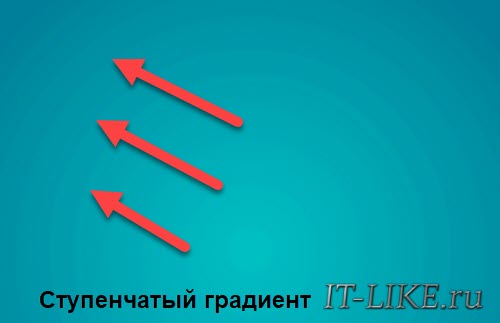
В минусы VA запишем невысокие углы обзора, при небольших отклонениях от монитора цвета начинают тускнеть. Также бывают проблемы с градиентом «ступеньками». Это когда нарисован плавный перелив с одного цвета в другой, и он не выглядит плавным.
IPS-матрицы
Эти матрицы славятся самой точной передачей цветов, поэтому подходят для обработки фотографии и видео. На сегодня обладают достаточной реакцией в играх для многих игроманов, но скорость меньше, чем в матрицах VA и, тем более, TN. В динамичных сценах могут быть заметны шлейфы. Чёрный цвет никогда не бывает полностью чёрный, он всегда сероватый. Все матрицы IPS страдают Glow-эффектом, это когда картинка синеет под углом:
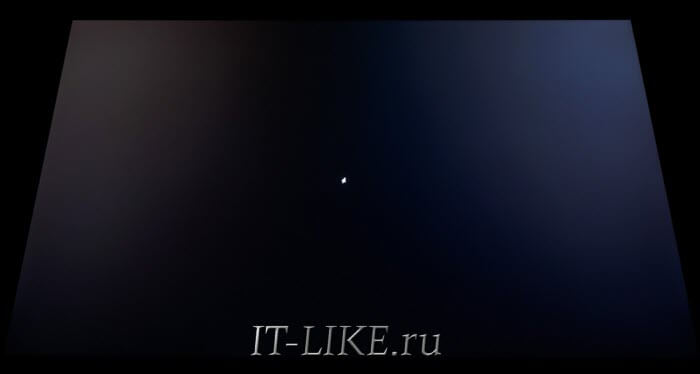
На картинке выглядит страшно, но заметно только под наклоном и на чёрном фоне. В общем, берите IPS, если цените натуральные цвета.
Матрицы PLS – это более дешёвый аналог IPS от компании Samsung.
Это общие плюсы и минусы по типам матрицы, но больше половины зависит от материалов и качества производства. Так, например, хорошая VA матрица может обойти дешманскую IPS по цветопередаче. Или дорогой TN визуально понравится больше, чем дешёвый IPS, всякое бывает.
Матрица монитора
Тип матрицы экрана при выборе качественного компьютерного монитора не менее важный параметр, чем разрешение и размер. На сегодняшний день, существует четыре основные технологии изготовления матриц. Первая соответствует высказыванию «дешево и сердито», вторая более качественная, но дороже. Третья представляет собой совокупность двух предыдущих: сочетая их преимущества и перенимая некоторые недостатки. Четвертая же стала, без преувеличения, настоящим прорывом в отрасли. Ознакомимся с ними подробнее:
TN (TN+Film) — недорогие, но быстрые. Мониторы с их использованием, как правило, относятся к дешёвому сегменту. Качество изображения далеко от идеала, да и передача цветов не радует. Из недостатков, также стоит отметить небольшие углы обзора и появление «битых» пикселей.
Зато они хорошо подходят для игр и фильмов, благодаря своему быстродействию и контрастности изображения. Матрица TN также будет пригодна для работы в офисе или интернета.
Например, недорогой AOC G2460PF, игровой 24-дюймовый монитор, выполнен именно на основе TN-матрицы.
IPS матрица относится к среднему ценовому сегменту соответствующего качества. Углы обзора, правильно передают идеальный черный цвет и оттенков, гораздо лучше TN матриц: картинка насыщенная и яркая, не засвечивается от попадания света. Но их отклик уступает. Поэтому, несмотря на современные модернизации матрицы с увеличенным временем отклика, геймеры все же отдают предпочтение предыдущей технологии.
VA (PVA, MVA) — альтернатива предыдущим типам матриц как по цене, так и по параметрам. Углы обзора и передача цвета VA значительно лучше, чем у TN, а контрастность остается одной из лучших в отрасли. Недостатком считается, что VA плохо передает полутона и цветовой баланс сильно варьируется в зависимости от точки зрения пользователя. Не на высоте и время отклика таких матриц.
OLED — такие матрицы имеют огромное число преимуществ. Среди них можно отметить глубокий черный цвет, недостижимый для других типов матриц, широкие углы обзора, высокая яркость и контрастность. OLED-матрицы не требуют дополнительной подсветки, минимизируя толщину телевизора и открывая новые горизонты для экспериментов. Недостаток у этих матриц только один — их высокая цена.
Время отклика
Данный параметр — не основной, и скорее всего не пригодится офисным работникам или непритязательным людям для работы в сети. Остальным же пользователям, которые хотят выбрать идеальный со всех сторон монитор, мы советуем обратить внимание и на время отклика.
От этой характеристики зависит скорость воспроизведения картинки: чем меньше отклик, тем быстрее появится изображение и более плавно сменится картинка. При высоких показателях изображение может искажается. Измерения этого параметра происходят в миллисекундах (мс). Стандартным считается 3-4 мс. Но если вы часто играете в динамичные игры, выбирайте экран с откликом до 2 мс. Благодаря этому, вы сможете насладиться мгновенной сменой действия на экране.
Из недорогих вариантов с откликом 1 мс — 27-дюймовый AOC C27G2ZU/BK.
Яркость и подсветка
Этот параметр измеряется в канделах на квадратный метр. Обращать внимание на этот параметр стоит тем, у кого окна комнаты выходят на южную сторону и располагающим монитор неподалеку от них. У современных моделей яркость может быть от 200 до 700 кд/м2. Если вы будете размещать монитор рядом с окном, выбирайте модель с яркостью от 350 кд/м2.
Что касается подсветки, то выбрать монитор 2019 года по этому критерию можно из двух вариантов:
- LED – светодиодная;
- люминесцентная.
Чаще всего предлагаются модели со светодиодной подсветкой. В них яркость распределяется равномернее, а срок службы монитора выше. При возможности проверьте монитор в затемненном помещении. В таких условиях не должно быть пятен и яркостных переходов.
Разрешение

Максимальное разрешение экрана — это количество пикселей по горизонтали, умноженное
на количество пикселей по вертикали. Чем выше разрешение, тем четче картинка и больше требования к вашей видеокарте.
- 1920 x 1080 — самое ходовое разрешение с огромным количеством контента. Большая часть 24/27-дюймовых мониторов идет именно с разрешением Full HD. Пользуется спросом у геймеров, так как позволяет получить высокий FPS в играх без значительных вложений в графический адаптер. Разрешение меньше Full HD можно встретить в бюджетных мониторах с TN-матрицей.
- 2560 х 1080 — широкоформатное разрешение для мониторов с диагональю 29 и 34 дюйма.
- 2560 х 1440 — переходное разрешение (2К), популярное в ПК-среде благодаря более четкой картинке и способности современных адаптеров выдавать на нем высокий FPS. Хорошо подходит для работы с фотографией. — широкоформатное разрешение для мониторов на 34 дюйма. Более близко
к 2К, чем к 4К, что позитивно сказывается на играх. Хорошая видеокарта (уровня GTX 1070/2060 Super) спокойно «раскроет» такой монитор. — UHD, или 4К. Остается прерогативой избранных ввиду огромных требований по железу, но не по деньгам. За этим разрешением — будущее. — впереди планеты всей компания Apple, которая, как всегда, отличилась
и выпустила Pro Display XDR — монитор с невиданным разрешением 6К и невероятной стоимостью почти 400 тысяч рублей. Ножка, кстати, продается отдельно, а за ее цену можно приобрести отличный 4К-монитор с функцией аппаратной калибровки.
Разрешение «двойных» мониторов бывает: 3840 x 1080, 3840 x 1200, 5120 x 1440. Разделив первое число пополам, можно легко понять, какие два монитора заменяет данная модель.
Виды мониторов
Мониторы можно классифицировать по разным признакам. Но обычно их разделяют по типам экрана. Рассмотрим основные технологии, используемые в их производстве.
Жидкокристаллический
На данный момент является доминирующим типом. Появились еще 90-х годах и вначале использовались только в ноутбуках, т.е. там был нужен меньший размер и низкое энергопотребление. Отличались высокой ценой.

Свою большую популярность обрели в нулевых годах, благодаря сериалам, фильмам, играм и переходу телевидения на HD разрешение.
ЭЛТ — CRT
Первые доступные мониторы появились благодаря этой технологии. Вначале их встраивали в корпус вместе с клавиатурой и другими компонентами системы в большом корпусе.

Только к концу 80-х годов появились цветные модели, которые смогли качественно отображать картинку в разрешении 1024 х 768 пикселей. Технология CRT довольно долго оставалась доминирующей на рынке и очень популярной, т.к. качество картинки и углы обзора в 180 градусов были для многих очевидным выбором. А ЖК такого на тот момент просто предложить не могли.
Органический светодиод
Относительно новая технология. Модели с OLED экранами. Более контрастная картинка, лучшие углы обзора, но для показа документов с ярким фоном или просто белым — требуют больше мощности. Имеют очень неприятную особенность — выгорание пикселей, что отталкивает многих от их покупки. Через несколько лет их использования от былого цвета не остается и следа. Но, это пока.

Интересно! Также есть и другие виды, но они не такие популярные и редко, где используются.
Как увеличить срок службы компьютера до списания?
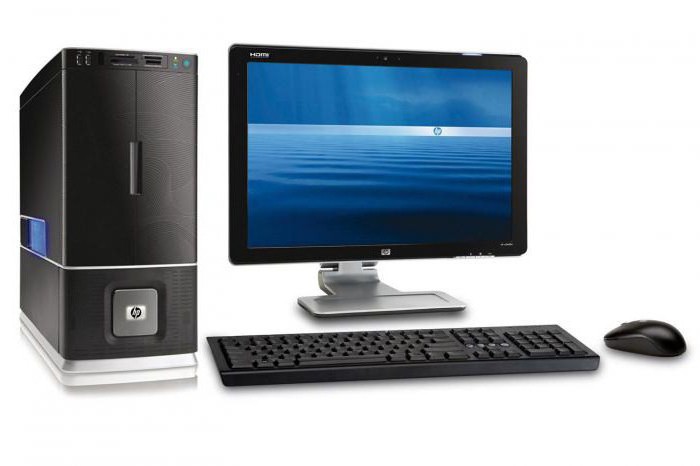
За любым устройством нужно следить, и тогда оно будет работать дольше. Что касается компьютера, то в первую очередь его необходимо чистить от пыли. Многие комплектующие могут сгореть из-за большого слоя пыли: процессор, видеокарта, материнская плата. Из-за него эффективность охлаждения комплектующих сильно падает, что ведет к перегреву. Поэтому раз в 3-4 месяца крышку системного блока необходимо снимать и полностью высасывать пылесосом всю пыль, которая оседает на материнской плате, видеокарте, радиаторе процессора. Это позволит увеличить срок службы компьютера.
Время от времени нужно проводить программную очистку системы и снимать все ненужные процессы, которые впустую нагружают центральный и графический процессоры системы. Их ресурс нужно экономить. Желательно использовать платные версии антивирусов, которые, кроме поиска вирусов, способны производить оптимизацию системы, останавливать ненужные процессы и даже следить за безопасностью пользователя в интернете.
Один раз в 3-4 месяца необходимо проводить дефрагментацию жесткого диска. Этот процесс позволяет оптимизировать пространство диска, благодаря чему его головка не будет «скакать» из одной в области другую. В теории это позволит увеличить «жизнь» твердого накопителя.
Как долго прослужит ваш монитор? Эксперты утверждают, что вы получите от 30 000 до 60 000 часов использования стандартного компьютерного монитора. В зависимости от того, как часто вы его используете, это составляет около 10-20 лет службы.
Это краткий ответ, но есть еще много ответов на эту тему. Давайте погрузимся в это сейчас.
Как определить срок службы монитора
Несколько факторов влияют на то, как долго прослужит монитор. Не все экраны созданы одинаковыми, и эти индивидуальные различия будут способствовать или разрушать их долговечность.
Качество сборки
Это наиболее важный фактор, определяющий срок службы монитора.
Вы получаете то, за что платите в мире технологий, и дешевый, плохо сделанный монитор сгорит быстрее, чем качественный.
Чтобы обеспечить максимальную долговечность монитора компьютера, относитесь к нему как к инвестиции и тратьте дополнительные деньги на экран, который прослужит десятилетия.
Как вы обращаетесь/обслуживаете свой монитор
Если ваш монитор часто бьют, бьют или роняют, то он, скорее всего, сломается раньше. Также очень важно защитить экран от бактерий и других элементов, регулярно очищая его.
Будьте очень осторожны с монитором вашего компьютера. Хотя он может показаться прочным и крепким, в нем есть много хрупких компонентов, таких как провода, микросхемы и кнопки. Было бы лучше, если бы вы также стремились очищать дисплей не реже одного раза в месяц мягкой салфеткой и антибактериальным спреем.
Общее использование
Ранее мы заявляли, что средний срок службы монитора компьютера составляет от 30 тысяч до 60 тысяч часов. Скорее всего, ваш домашний компьютер подвергается немного меньшему воздействию, чем этот, но рост работы на дому в последние годы привел к тому, что люди все больше и больше зависят от своих домашних компьютеров.
Конечно, монитор с восемью или десятью часами ежедневного использования сгорит гораздо быстрее, чем тот, который видит только два или три. Также распространена установка, включающая одновременное использование двух или более мониторов.
Чтобы получить максимальную отдачу от вашего монитора, максимально ограничьте чрезмерное использование. Оптимальным будет от трех до пяти часов использования каждый день.
Как продлить срок службы монитора компьютера?
Вы можете сделать несколько вещей, чтобы получить максимальную отдачу от вашего монитора.
Давайте рассмотрим их ниже.
Держите монитор в чистоте
Это может показаться очевидным советом, но многие люди не уделяют должного внимания своим мониторам.
Пыль, бактерии и частицы неизбежно окажутся на вашем экране, и накопление любого из них может нанести ущерб внутренней работе вашего монитора.
Чтобы этого не произошло, регулярно и тщательно чистите монитор.
Держите уровень яркости умеренным
Очень яркий компьютерный экран вреден не только для ваших глаз, но и для его механики.
Экраны, постоянно включенные на полную мощность, выгорают намного быстрее, чем экраны с умеренным уровнем яркости. Поверните уровень вниз до середины или ниже, чтобы сохранить лампочки внутри.
Старайтесь быть консервативным в использовании
Если можете, постарайтесь не использовать монитор дольше восьми часов в день. Это продлит срок его службы в долгосрочной перспективе и избавит вас от необходимости покупать новый монитор каждые несколько лет.
Также важно выключать монитор, когда вы им не пользуетесь. Это сохранит блок питания в хорошем состоянии и предотвратит его перегорание.
Часто задаваемые вопросы
Есть несколько явных признаков того, что ваш монитор скоро выйдет из строя. К ним относятся (но не ограничиваются ими): мигающие огни, тусклые области, битые пиксели на экране, прожженные изображения, которые задерживаются или остаются на неопределенный срок, искажение изображения, проблемы с включением. Любой из этих признаков является признаком того, что ваш монитор может недолго прожить в этом мире. Если вы испытываете несколько из них, возможно, пришло время заменить экран как можно скорее.
На этот вопрос нет конкретного ответа, но рекомендуется менять монитор каждые пять лет. Однако это зависит от того, как часто вы используете свой монитор, в каком состоянии вы его содержите, и от его общего качества сборки.
Качественно сделанный монитор прослужит вам несколько лет, а может быть, даже десятилетие, поэтому вам не нужно беспокоиться о скорой замене своего, если он в хорошем состоянии и работает так же хорошо, как при первоначальной покупке.
Post Views: 65
Содержание
- Что учесть при выборе монитора, чтобы не менять его еще много лет
- Как продлить срок службы ЖК или LCD-мониторов?
- Сроки службы или время эксплуатации компьютерного монитора
- Предполагаемый срок эксплуатации и гарантийное обслуживание
- От чего зависит срок службы
- Как продлить срок эксплуатации
- masterok
- Мастерок.жж.рф
- Хочу все знать
Что учесть при выборе монитора, чтобы не менять его еще много лет
Выбирая монитор, нужно понимать, что это вложение денег на долгий срок: в отличие от «начинки» компьютера, монитор не устареет еще долго. Современные мониторы служат 10 лет и больше. Поэтому имеет смысл посчитать, сколько будет стоить день использования такого монитора, и выбрать лучшую модель из тех, что вы можете себе позволить. БигПикча собрала критерии, по которым имеет смысл сравнивать разные устройства.
Безопасность для здоровья (глаз)
Сейчас мониторы довольно безопасные, можно забыть про страшилки в стиле «Глаза испортишь!» и целебные кактусы у монитора. Сегодня производители специально предусматривают технологии для защиты зрения. Конечно, нельзя утверждать, что теперь наше зрение за компьютером совсем не страдает. От повышенной яркости глаза устают, но и от слишком низкой тоже напрягаются: приходится всматриваться в экран, а у дешевых мониторов подсветка при этом начинает мерцать.
Лучше всего покупать мониторы с технологией Flicker-Free: в них нет фликеринга, то есть мерцания. Благодаря этой технологии пользователь меньше устает и раздражается, реже болит голова и сохнут глаза. Поэтому за монитором получается проводить больше времени.

Монитор BenQ EW3270U тестировали во всемирно известной лаборатории TÜV Rheinland, и специалисты подтвердили, что в этом мониторе на всех уровнях яркости нет мерцания. Но для того, чтобы сохранить зрение, этого мало. Модель EW3270U принадлежит к специализированной серии устройств EyeCare, которые обладают целым спектром функций для защиты зрения. Здоровье пользователя берегут высокий уровень контрастности и технология Brightness Intelligence Plus, о которых мы подробнее расскажем позже.
Размер диагонали и соотношение сторон

Диагональ — расстояние между противоположными углами монитора. По традиции оно измеряется в дюймах (1 дюйм — 2,54 сантиметра). Разумеется, чем больше экран, тем удобнее работать с монитором. Текст отображается крупнее, на экране помещается больше информации и не приходится лишний раз скроллить. Можно легко разместить несколько окон, которые не будут друг другу мешать. Потом, с некоторыми большими объектами (карты, схемы, таблицы) совсем неудобно работать на маленьком экране. Ну и понятное дело, в фильмах и видеоиграх эффект присутствия чувствуется лучше, потому что большой экран занимает все обозреваемое пространство и задействует периферическое зрение.
Но, во-первых, за большим монитором удобнее до определенного размера диагонали, а во-вторых, существует еще целесообразность для разных задач. К тому же большие экраны требовательнее к мощности видеокарты: если к старому компьютеру подключен современный монитор на 24 дюйма, все может подтормаживать.
Чтобы сэкономить, достаточно брать монитор диагональю 18–19 дюймов. Но в них, как правило, небольшое разрешение и плохая матрица. Для офиса хватит 21 дюйма, а домой лучше взять модель побольше — хотя бы 24 дюйма. Для игр и фильмов подойдет диагональ 23–27 дюймов. У большинства мониторов 25–27 дюймов стоят матрицы с разрешением Full HD, поэтому размеры отдельных пикселей увеличиваются и они становятся заметнее для глаза. Но в этой категории часто бывают мониторы с разрешением больше, чем Full HD (2К, Quad HD).
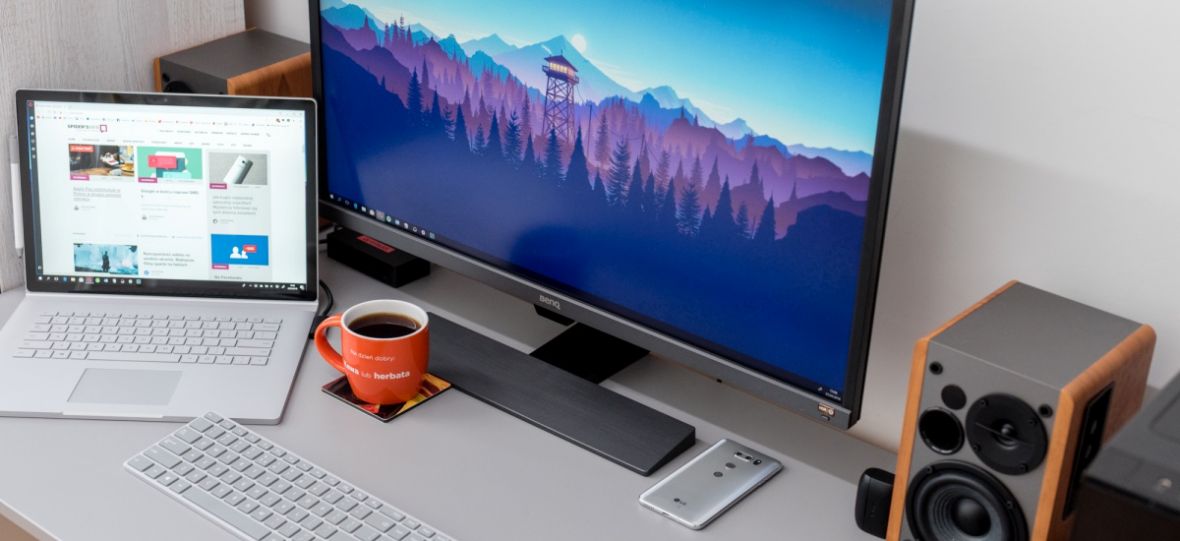
При работе с фотографиями, графикой и видео, 3D-моделями, чертежами (то есть во всех случаях, когда важны цветопередача и разрешение), нужно брать монитор с диагональю 27–32 дюйма и больше. То же самое, если хочется вау-эффекта от большого экрана. При этом если монитор сравнительно недорогой, то на 27 дюймах на стандартном расстоянии от глаз уже могут быть видны недостатки изображения. В целом эти устройства относительно дорогие. Есть заблуждение, что с такими мониторами разбегаются глаза, но на самом деле это не так.
Самый массовый сегмент мониторов — с диагональю от 21,5 до 24 дюймов. В 2017 году больше половины всех проданных мониторов были именно с такой диагональю. У них неплохое соотношение цены и качества, и они удобны для большинства задач, будь то игры, просмотр видео или работа с графикой.
4:3 — удобнее для работы с текстом, но для фильмов и игр не подходят, потому что их делают широкоформатными.
16:9 или 16:10 — это большинство моделей на рынке, они как раз широкоформатные, то есть узкие и широкие. Это хороший, достаточно универсальный вариант.
21:9 — это ультраширокие мониторы для полупрофессионального и профессионального использования. Этот специфичный формат может использоваться там, где необходима одновременная работа с большим количеством окон: проектирование, видеомонтаж или биржевые котировки. Сейчас этот формат активно продвигается в игровую индустрию, и некоторые геймеры отмечают большее удобство благодаря расширению обзора в играх.
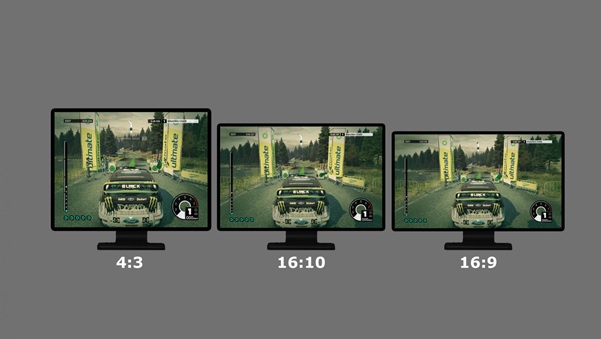
Еще есть небольшое количество моделей мониторов с соотношением сторон 5:4, то есть почти квадратных. Они удобны для работы с документами и поэтому востребованы офисными работниками, но для универсального использования (например, для просмотра кино) они не подойдут.
Качество картинки
Яркость и контрастность изображения
Монитор BenQ EW3270U оснащен технологией Brightness Intelligence Plus. Специальный датчик в нем постоянно следит за освещением и автоматически оптимизирует яркость дисплея и цветовую температуру, снижая нагрузку на глаза. Заодно он анализирует контент на мониторе и подстраивает под него характеристики экрана.
Контрастность отвечает за четкость изображения — прежде всего шрифтов и мелких деталей. Число, которым измеряется контрастность, — это отношение яркостей самой темной и самой светлой точки на экране. Например, 300:1. Низкая контрастность (500:1 и меньше) означает, что монитор неспособен отображать черный цвет. На светлых участках изображений это будет незаметно, а вот вместо черного цвета получится темно-серый. В итоге картинка будет бледной и тусклой. Высокая контрастность означает, что черный цвет будет действительно черным, а белый — ярко-белым, а не тусклым. Лучше покупать мониторы со значением контрастности не меньше 1000:1.
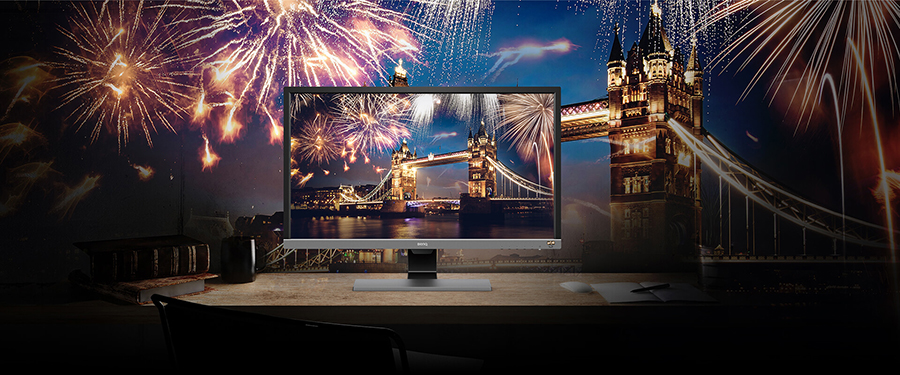
У монитора BenQ EW3270U высокий уровень контрастности — 3000:1. Также эта модель поддерживает HDR (High Dynamic Range — высокий динамический диапазон) с разрешением Full HD. Это значит, что монитор выдает изображение с глубокой контрастностью.
Разрешение экрана — это суммарное количество точек (пикселей) по вертикали и горизонтали. Разумеется, чем больше точек, тем лучше: изображение детальнее и четче. Достаточное разрешение для игр и фильмов — 1920×1080, оно и стоит на большинстве экранов Full HD. Но если вы покупаете большой монитор надолго, то имеет смысл вложиться в QHD с разрешением 2560×1440 пикселей. Такие дисплеи дороже, но это разумное вложение на несколько лет вперед: формат 4K (примерно 4000 пикселей по горизонтали) только развивается, его нескоро чем-то заменят, и монитор дольше не устареет.
Есть еще такой показатель, как плотность пикселей — число пикселей на дюйм экрана. Чтобы его рассчитать, нужно разделить диагональное разрешение в пикселях на размер диагонали в дюймах. У BenQ EW3270U плотность пикселей повышенная.
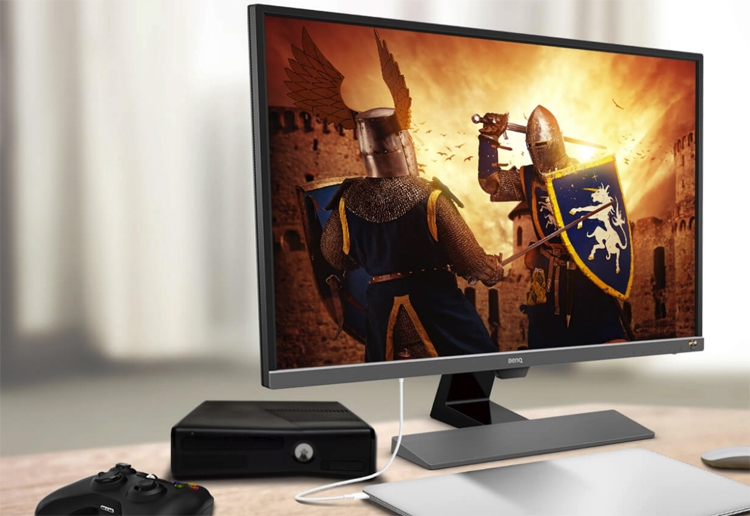
У качества изображения на мониторе есть еще и динамический критерий — как часто на матрицу подается информация о том, что цвета пикселей поменялись. Этот показатель имеет значение для любителей видеоигр. Технология AMD FreeSync™, которой оснащен монитор BenQ EW3270U, обеспечивает геймплей без подергиваний и искажений. Игра получается плавной и сглаженной.
А вы знали, что у нас есть Instagram и Telegram?
Подписывайтесь, если вы ценитель красивых фото и интересных историй!
Источник
Как продлить срок службы ЖК или LCD-мониторов?

Сегодня мир с огромной скоростью движется по дороге научно-технического прогресса. И уже никого не удивишь тонким жидкокристаллическим монитором или телевизором. Их можно увидеть практически в любом офисе. Многие уже поменяли свои старые толстые телевизоры на новые тонкие ЖК-панели. Ноутбуки также имеют ЖК-экран, поэтому их это тоже касается.
Преимуществами жидкокристаллической технологии являются:
1. Отсутствие мерцания (изображение постоянное, и лишь те пиксели меняют цвет, где происходит движение);
2. Отражение света от экрана ЖК-монитора в 4 раза меньше, чем от экрана обычного кинескопа;
3. Отсутствие вредного электростатического потенциала вокруг монитора;
4. Небольшой вес (всего 5-7 кг);
5. Малое потребление электроэнергии;
6. Идеальная точность и геометрия изображения;
7. Минимальная нагрузка на глаза (но, несмотря на это, все равно рекомендуется отрывать взгляд от экрана каждые 40 минут и смотреть вдаль или просто закрывать и расслаблять глаза);
Несмотря на такой большой список преимуществ, ЖК-мониторы (или телевизоры) имеют и несколько недостатков, среди которых меньшая глубина цветопередачи (по сравнению с ЭЛТ-мониторами и телевизорами) и недолговечность лампы подсветки.
С первой проблемой производители уже справились, повысив тональность цветопередачи до нескольких десятков миллионов оттенков. А вот со второй проблемой придется бороться нам, рядовым потребителям. Как показали многочисленные экспертизы, средний срок службы ламп подсветки у ЖК-мониторов (или телевизоров) составляет около 30 тысяч часов, что при средней продолжительности работы в день составит около 10 лет. Но, по словам экспертов, удовлетворительная яркость лампы наблюдается на протяжении 10-20 тысяч часов работы (первые 3-6 лет). Эти цифры могут незначительно колебаться, в зависимости от модели и производителя, но факт остается фактом. По истечении данного срока яркость экрана заметно падает, в углах появляются темные участки, а оттенок подсветки становится желтым. И поэтому возникает вопрос: как же продлить срок службы монитора?
Я предлагаю простой и надежный способ: в настройках компьютера следует поставить автоматическое отключение монитора через 1 минуту (то есть если вы не будете нажимать кнопки на клавиатуре и не будете трогать мышку, то монитор отключится через 1 минуту). Чтобы включить монитор снова, вам необходимо нажать клавишу или подвинуть мышку. И ни в коем случае не включайте заставку, этим Вы только ускорите свой визит в сервисный центр для замены ламп.
Этот способ позволяет продлить срок службы монитора в 2 раза и даже более (монитор не будет работать, когда вы копируете DVD-диск с чем-то полезным или скачиваете большой файл из Интернета, конвертируете видео или слушаете музыку, то есть когда нет необходимости в постоянном визуальном контроле).
Для владельцев ЖК-телевизоров можно дать такой совет: всегда выключайте телевизор, даже когда идете пить кофе. И напоследок хочется добавить: пусть Ваша техника служит Вам до тех пор, пока Вам самим не захочется сменить ее.
Источник
Сроки службы или время эксплуатации компьютерного монитора
Привет, дорогие читатели и друзья! При покупке новой вещи, хочется, чтобы она служила как можно дольше: электроника работала без перебоев и глюков, кроссовки не рвались, а автомобиль чтобы еще и планового ТО не требовал.
Кстати, о телевизорах. Сегодняшнюю публикацию по поводу срока службы мониторов можно рассматривать и применительно к эксплуатации жидкокристаллического ТВ: принцип работы тот же, а отличаются они от мониторов для компьютера только диагональю, и то не всегда. В конце поста вы найдете советы по увеличению срока эксплуатации ЖК панели.
Предполагаемый срок эксплуатации и гарантийное обслуживание
Большинство солидных брендов дают на жидкокристаллический монитор пятилетнюю гарантию. Цифра взята не «с потолка», а согласно данным статистики по использованию устройства.
Логично, что один пользователь может не включать компьютер в течение дня вообще, а второй просидит с утра до глубокой ночи. В среднестатистической же семье, компьютер используется вечером в течение нескольких часов.
Если рассматривать в часах работы, то эта величина равна 30 000 часам непрерывной эксплуатации. Однако хочу отдельно отметить, что некоторые бренды, уверенные в качестве своей продукции, например, Sony, LG или Panasonic, уверяют, что средний срок эксплуатации их мониторов в два раза больше, то есть 60 000 часов.
Несложно посчитать, что 30 000 часов – это десять с половиной лет использования устройства по 8 часов в день, или же три с половиной года эксплуатации в режиме 24/7.Это отнюдь не значит, что по истечении указанного периода монитор «умирает» и отправляется в утиль, а владелец в компьютерный магазин за следующим. Заявленный ресурс означает, что в конце этого периода эксплуатации яркость снижается на 50%.
Да, любая TFT матрица со временем «выгорает» независимо от ее типа – будь то IPS, VA или TN. Заявленный срок эксплуатации у них не отличается, в чем можно убедиться, изучив гарантийные обязательства производителя по отношению к мониторам разных типов.
Не стоит особо «заморачиваться» с этой точки зрения, какой именно ЖК монитор покупать – проработает любой из них приблизительно одинаково.
От чего зависит срок службы
Также следует учитывать, что со временем изображение на матрице желтеет. То есть в буквальном смысле – передаваемые цвета перемещаются в желтую часть спектра. Объясняется это выгоранием катодов в лампах LED подсветки. Также темнеют их концы, что ведет к меньшей интенсивности освещения.
Выработка жидких кристаллов ведет к тому, что снижается яркость и насыщенность демонстрируемой цветовой палитры. Замечено, что при выставленной в настройках максимальной контрастности, происходит это гораздо быстрее, чем даже при средних показателях.
Как влияет яркость на этот процесс? Аналогичным образом. Конечно, не следует с целью «экономии» матрицы снижать этот параметр на минимум, однако и на максимуме устройство проработает меньше положенного срока.
Следует помнить, что львиная доля поломок монитора приходится как раз на перегоревшую подсветку. Согласно статистике, в основном электроника меняется при изменении режима работы, то есть, например, при включении и выключении.
Перевод монитора на отключение, при бездействии компьютера – нормативный срок эксплуатации подсветки, однако при этом есть шансы внезапного выхода ее из строя.
Как продлить срок эксплуатации
Чтобы монитор отработал не только среднее положенное время «жизни», но гораздо дольше, достаточно выполнять несколько нехитрых правил:
Не нарушать условий эксплуатации, рекомендованных производителем. Не ронять его на пол, не наносить ударов, не держать в слишком влажном помещении или поблизости от нагревательных приборов. Все это, а также прочие рекомендации, можно найти в инструкции к любому устройству.
Делать профилактическую чистку «внутренностей» устройства от пыли не реже, чем раз в год. Пыль в сочетании с влагой – прекрасный проводник электрического тока, а пробой или короткое замыкание – частая причина выхода электроники из строя.
Оградить устройство от стрессовых нагрузок. Рекомендуется использовать стабилизатор напряжения и/или источник бесперебойного питания. Скачки напряжения в сети случаются в самые неожиданные моменты и могут доставить массу хлопот.
В заключение хочу отметить, что указанный производителем гарантийный период – отнюдь не максимум эксплуатации устройства. При бережном отношении, устройство при заявленном сроке использования может прослужить как 15 лет, так и два, на что влияет множество в том числе и не зависящих от нас с вами факторов.
Также рекомендую почитать инструкцию по подбору монитора к компьютеру и сравнение мониторов разных фирм. Будет полезная информация, поверьте.)
Буду признателен всем, кто поделится этим постом в социальных сетях (если конечно хотите). До завтра!
Источник
 masterok
 masterok
 Мастерок.жж.рф
Хочу все знать
Наткнулся на полезную инфу и не позволил это просто так оставить. Скомпилировал, выбрав лучшее. Смотрите и пользуйтесь. Правда, Мониторы это часть домашнего компьютера, которая дольше всего работает и её менять приходится крайне редко.
Большинство пользователей и потенциальных покупателей LCD-дисплеев, как это ни странно, не разбираются в действительно важных параметрах этих устройств, в голове у них, не редко, «каша» из десятка-других мифов о современных мониторах и индивидуальный взгляд на то, как должно быть. Вот только слово «должно» не применимо не только во многих жизненных вопросах, но и в области «мониторостроения», поскольку производители делают как могут и, безусловно, как они захотят. Поэтому пользоваться нам с вами предстоит тем, что предлагают и на что хватает денег, а самое главное в такой ситуации просто сделать правильный и полностью осознанный выбор.
Но речь сегодня пойдёт не о том какой монитор «самый лучший», а о том, что следует уяснить для себя перед покупкой или, возможно, работая за своим дисплеем и мечтая о современной новинке. Приступим.
ОДИНАКОВЫЕ МАТРИЦЫ И ЗАВОДЫ-ПРОИЗВОДИТЕЛИ
Среди производителей матриц можно выделить три основные для рынка компании и ещё пару не столь значимых. К первым относятся LG Display, AU Optronics и Samsung. Во вторую группу можно отнести Chimei Innolux и TP Vision, производящие в основном TN+Film продукты. Вместе эти производители обеспечивают, по меньшей мере, 95% потребностей всего рынка мониторов и да, даже любимая многими Apple использует панели одной из них (LG Display).
Более того, откроем «страшную тайну» – большинство из производителей работают по принципу аутсорсинга, то есть разрабатывают техническое задание и отправляют его на один из крупных заводов, в основном, конечно же, в Китае. Редкое исключение – Samsung и LG со своими заводами в Корее, но лишь некоторые их модели поставляются в Россию оттуда. В основном же, через какое-то время, и они начинают прилетать из Китая.
Нынешний лидер на рынке мониторов – Dell, пользуется услугами/производственными мощностями, как минимум трех крупных игроков на рынке (Winstron Corp., Qisda и TP Vision) и именно поэтому мы не редко отмечаем для себя разницу в качестве изготовления конечного продукта. Безусловно, многое зависит и от количества вложенных средств и требований, однако, мы не раз были свидетелями того, как мониторы разных компаний оказываются максимально схожи по элементам отделки и качеству сборки, что говорит лишь о том, что не всегда компании «запариваются» о том, чтобы сделать по-другому. Им важнее быстрее вывести модель на рынок и откусить свой «кусок пирога», всё остальное не важно!
Абсолютно естественно, что на этих же заводах производятся мониторы для многих других компаний, чему мы не раз находили подтверждения, а из этого следует и тот факт, что ни о какой выборке экземпляров/партий матриц для той или иной модели не может идти речи, если мы, конечно, берём в расчёт модели из масс-маркета. Всё это подтверждают и результаты тестирования, в которых, не редко, дисплеи с ценником отличным в 2-3 раза, но одинаковыми матрицами на борту, демонстрируют схожие уровни равномерности подсветки и прочие «похожести».
Отсутствие собственных производственных мощностей имеет свои очевидные минусы – невозможно выдавать стабильный продукт по каждому из параметров. Достаточно того чтобы на завод приехала новая партия матриц от какой-нибудь LG Display, и будущая поставка мониторов окажется с совсем иной цветопередачей по умолчанию. Именно поэтому сложно рекомендовать монитор, который был протестирован полгода-год назад к покупке «здесь и сейчас», ориентируясь на прошлогодние результаты. Никто не может дать вам 100% гарантию, что вы получите тоже самое, что и в каком-нибудь обзоре. Так что самостоятельный осмотр при покупке и в дальнейшем проведённая ручная настройка и калибровка никогда не помешают! Если вас, конечно, интересует не только диагональ и разрешение, но и точная цветопередача. Если же нет, то этим можно пренебречь.
Тип матрицы
Матрица — это поверхность, формирующая изображение на мониторе. Наиболее распространенные типы матриц: TN, VA, IPS.
TN (или TN+film) хорошо воспроизводит динамичные игровые сцены, но обладает относительно небольшими углами обзора и отображает меньше оттенков, по сравнению с более совершенными типами матриц.
VA (MVA, PVA) характеризуется большими, чем у TN углами обзора и более высокой контрастностью. Но на такой матрице остается «шлейф» от силуэтов в динамических сценах игр или фильмов.
IPS (или SFT) отличается практически идеальными углами обзора и отличной цветопередачей, но не все IPS-мониторы подойдут для игр из-за относительно большого времени отклика. В последнее время IPS-матрицы вытесняются более современными H-IPS, где время отклика уменьшено, а контрастность повышена.
Мониторы с PLS матрицей
Данные модели мониторов появились совсем недавно и разработчиком PLS матрицы является компания Samsung. Не удивительно, что большинство мониторов компании Samsung оснащены именно PLS матрицей. По сути, PLS матрица по восприятию и ощущению — это такая же, как и IPS матрица. Разница лишь в методе изготовления данных матриц. Также, с моей точки зрения, огромным преимуществом матриц PLS от компании Samsung — является технология, которая называется Flicker Free. Эта технология позволяет максимально сильно занизить блики и мерцания монитора, что позволит вам очень долго смотреть на монитор без усталости глаз. Именно такая матрица формата PLS у автора данной статьи и он ей очень доволен, так как матрица PLS позволяет очень долго работать за компьютером для меньшего напряжения для глаз. Цветопередача PLS матрицы, как уже говорил, находится наравне с матрицами IPS.
Подключение
Перед покупкой монитора следует удостовериться, поддерживает ли он нужный вам способ подключения к компьютеру.
VGA — уже устаревший тип подключения, использующий аналоговый сигнал для передачи видео. Использовать VGA стоит только в случае отсутствия любого другого способа подключения.
DVI — цифровой тип передачи видеосигнала, некоторое время назад служивший стандартом де-факто для подключения монитора к компьютеру. Сегодня вытесняется более универсальным HDMI.
HDMI — современный тип подключения с возможностью передачи не только видео-, но и аудиосигнала. Используется в мониторах как основной тип подключения.
DisplayPort — наиболее продвинутый стандарт интерфейса подключения мониторов и домашних кинотеатров к компьютеру с максимальными возможностями. Мониторы с высоким разрешением (3840×2160 и выше), а также с высокой частотой обновления (120 или 144Гц) подключаются только с помощью DisplayPort.
Диагональ
Соотношение сторон
В настоящее время практически все выпускаемые мониторы — широкоформатные, с соотношением сторон 16:9 или 16:10. Первые предпочтительнее для любителей кино и сериалов, поскольку черные полосы вверху и внизу экрана будут тоньше, чем при соотношении 16:10.
Еще комфортнее смотреть кино на мониторах с соотношением сторон 21:9 — «родным» для выпускающихся на Blu-ray фильмов. Также на таких мониторах удобнее работать, если нужно постоянно держать открытыми несколько окон с приложениями. Для компьютерных игр это нестандартное соотношение.
Разрешение
Разрешение экрана — это количество точек (пикселей), помещающееся на экране. Чем больше разрешение и больше точек, тем четче картинка. Разрешение принято указывать как произведение пикселей по горизонтали и вертикали. Помимо цифрового обозначения используют и буквенные наименования: Full HD (1920×1080), HD (1366×768), QHD/2.5K (2560×1600, 2560×1440), 4K (3840×2160). Для разных диагоналей существуют различные рекомендуемые разрешения:
21 – 24 дюйма: Full HD (1920×1080) или более простой и доступный вариант 1600×900.
27 – 32 дюймов: QHD (2560×1440), более бюджетный вариант — Full HD (1920×1080).
32 – 45 дюймов — 4K (3840×2160) или QHD (2560×1440).
КУДА И КАК ДВИЖЕМСЯ
Нынешний тренд – увеличение диагонали экрана и от него уже никто не откажется. Можно долго ругаться и/или плакать «в подушку», говоря о бездушных производителях, но про небольшие диагонали (меньше 23-24 дюймов), как и стандарты 1:1, 4:3 и 16:10 они забыли и вспоминать особо не хотят. Остались эксклюзивные модели, выпуском которых занимаются единицы производителей, но их тяжело достать и стоят они не очень адекватных денег, а поэтому смысл в покупке, если вы, конечно, не «ретроград», резко падает.
Не остановить тренд и на изогнутые панели. Нет смысла спорить о том, хуже ли это или лучше для восприятия, мешает ли профессиональной работе или нет (дело привычки, ИМХО). Тут нет однозначного мнения, хотя, похоже, у производителей по этому поводу свои мысли и ответ только один – «будем делать изогнутые мониторы во что бы то ни стало!». В основном эта участь уготована крупным моделям ультрашироких форматов 21:9 и 24:10, хотя в компании Samsung пытаются приучить потребителей к изогнутым панелям в мониторах размером от 25 дюймов, что им медленно, но верно удастся сделать.
Тем, кому безумно нравятся TN+Film панели (а такие, поверьте, есть) и они не видят их проблем, мы не завидуем. Ведь производители массово переходят на *VA и IPS-type-решения, что в сегменте обычных моделей для дома (всего и вся), что для игровых новинок из самых разных ценовых уровней. У каждого типа матриц есть свои приятные и неприятные особенности, а поэтому идеальный монитор мы всё равно не получим. Это сложно, как с точки зрения технологий, так и не выгодно для всех компаний. Нужны отличные друг от друга товары с разным уровнем доступности-ценой, ведь только тогда можно охватить максимально широкую аудиторию и создать конкуренцию (а то ФАС будет негодовать!), как среди соперников, так и внутреннюю.
НАШИ ВРАГИ – МАРКЕТОЛОГИ
Так часто нам показывают сравнительные картинки мониторов с матрицами с разной разрешающей способностью, демонстрируя «жирный пиксель» на Full HD и кристально чистую картинку на 4К мониторе, хотя все прекрасно понимают, что наши с вами глаза – не микроскоп вовсе, а поэтому о такой визуальной разнице можно только мечтать. Ещё смешнее это смотрится, когда маркетологи сравнивают FHD и WQHD, а результат у них примерно тот же, что и сравнивая с 4К.
Красиво смотрятся и нарисованные сравнения между 60, 120 и 165-240 Гц. В первом случае вам показывают, как всё смазано, а дальше чёткость картинки быстро возрастает, хотя и тут, о такой разнице в реальной работе можно только мечтать. Никто же из вас не жалуется на безумные шлейфы на хорошем 60 Гц мониторе!
Чего только стоят различные «технологии» (мы не зря взяли это слово в кавычки) увеличения резкости картинки, обещающие сделать из «мутного Full HD изображения» чуть ли не подобие Ultra HD. Определённые компании включают их по умолчанию и далеко не каждый пользователь догадается почему с изображением на его новом мониторе что-то не так: какие-то неприятные контуры на мелком шрифте, глаза постоянно за что-то «задевают» и картинки на экране просто не даёт расслабиться и спокойно заняться обычными делами. Бывает доходит до откровенного бреда, когда инженеры/программисты компаний предлагают сразу по две системы «улучшения резкости», имеющие, правда, совсем отдалённое черты систем, действительно помогающих при работе за монитором.
Хочется задать много вопросов и к демонстрационным картинкам, на которых не помещается фотография, прекрасно себя чувствующая на «правильном мониторе» с точки зрения производителя. На кого это рассчитано? На школьника, которому только начали преподавать информатику или человека в возрасте, севшему за ПК совсем недавно? А резко увеличенное рабочее пространство при переходе на модель нового формата, но с небольшим разрешением – что это?
Что за дичайшие полосы на картинках с мониторов с ШИ-модуляцией? Как же мы все с вами работали (а некоторые работают до сих пор) за моделями с ШИМ и не знали проблем? Изображение не рвётся на множество отдельных кусочков и соответственно не устрашает своим внешним видом, а Flicker-Free модели, лишь в теории, действует на наши с вами глаза меньше. Но ведь это не единственный вредный фактор, их остаётся много и подсветкой без мерцания проблему усталости, красноты глаз и головных болей, однозначно, не решить. А увидеть эффект как на картинке производителя можно лишь на экране фото или видеокамеры при определённых параметрах выдержки, но никак не глазами (исключение, пожалуй, только крайне низкая частота в 100-120 Гц).
Очень красиво до нас пытаются донести все плюсы новейших систем «ухода за глазами» аля Low Blue Light. Якобы с ними вы сможете работать весь день не зная, что такое усталость, а без LBL глаза выпадут уже через пару часов беспрерывных трудовых мучений. О том, что это всего лишь функции снижения яркости подсветки вместе со снижением цветовой температуры, что можно было сделать за мониторами 10-15 летней давности, нам, почему-то, сообщить на торопятся.
Примерно такое же удивление вызывают картинки-фотографии «безрамочных» мониторов, где внутренние чёрные рамки или отсутствуют вовсе, или выражены на общем фоне минимально. По факту же оказывается, что рамки на таком мониторе на уровне 3-4-летних предшественников, а, в лучшем случае, по 3-5 мм с трёх сторон, а если совсем повезёт, то и со всех четырёх.
А что происходит, когда производители пытаются доказать превосходство *VA-решений с заявленной контрастностью в 3000-5000:1 по сравнению с IPS-type-монитора с цифрами порядка 800-1200:1 и вовсе не поддаётся объяснению. Нас пытаются заверить, что глубина чёрного прямым образом влияет на общую контрастность картинки, какой бы она не была. И что на прочих мониторах она фактически «бесцветная», не живая, так что – «покупайте наши *VA-мониторы».
Не далеко ушли от этого цирка и производители профессиональных и очень дорогих решений. Всеми правдами и неправдами они значительно преувеличивают достоинства своих мониторов по сравнению с обычными дисплеями от других компаний. Вам расскажут насколько плохой у них тональный диапазон, ступенчатые градиенты, ужасающая равномерность подсветки, неправильные цвета и, что вообще – они целиком и полностью – неправильные! Часто доходит просто до смешного, но, почему-то, это никого не смущает и всё продолжается из года в год.
Занимаются этим, к слову, и более популярные и «массовые» производители. Правда, степень преувеличения действительности в их случае не чуть не меньше, чем у той же EIZO или NEC. Не забывайте об этом и не видитесь на красивые картинки-сравнения.
МИФЫ И РЕАЛЬНОСТЬ
ЗАКЛЮЧЕНИЕ
Подводя итоги этого материала, мы хотели бы отметить, что знание рынка мониторов – вовсе не тоже самое, что и знания в области цветовосприятия и цветовоспроизведения. А поэтому делать глубоко идущие выводы и распространять их в сети исключительно на основе своего небольшого опыта – не самое лучшее, что вы можете сделать.
Современный рынок может предложить мониторы на любой вкус и кошелёк, каждый из которых будет обладать не только большим списком достоинств, но и недостатков, которых, безусловно, будет значительно меньше. Главное – грамотный и трезвый подход, в котором не будут принимать участие, когда-то и где-то услышанные выводы того или иного «форумного война». Если же ориентироваться только на них, то вы так и продолжите ждать год за годом в надеждах что производители выпустят идеальный по всем параметрам дисплей почти за копейки. Но этого не случиться никогда…
Источник
-
Не знаю миф это или нет, но говорят, что ЖК мониторы дохнут лет через 5 своей работы. Опровергните или нет этот миф!
-
Никогда такого не слышал. У меня ноутбук, 3 года, пока даже признаков не подает.
Слышал что сдохнуть может лампа подсветки, так ее поменять можно. -

IvUs
Активный участникDozer,
Флуоресцентные лампы, используемые в LCD мониторах, имеют ресурс 30000-50000 часов. Заявленный ресурс в данном случае означает снижение яркости к концу указанного срока на 50%. Кроме того, обычно происходит изменение спектра (пожелтение) и потемнение концов тубы из-за оседания частиц катодов. Выражается это в появлении небольшой желтизны белого фона и легком потемнении боков или углов экрана. Ресурс этот весьма значительный, легко подсчитать, что 30000 часов — это более 10 лет ежедневной работы в течение 8 часов. За такой срок многие меняют монитор неоднократно. Кроме того, замена ламп является вполне элементарной операцией, осуществимой в практически любом сервисном центре или даже самостоятельно при наличии определенных навыков. Основной в этом случае является «цена вопроса». Различные LCD-панели для мониторов, в зависимости от размера и производителя, имеют от двух до двенадцати ламп. В панелях с большим количеством ламп стоимость ламп вместе со стоимостью замены может составить несколько тысяч рублей, что для устаревшего монитора, скорее всего, будет нерентабельным.
http://lcdtech.no-ip.info/faq/lcd.faq.11.htm -
Dozer,
5 лет — это срок службы изделия. Т.Е гарантирует, что изделие в течении этого срока не умрет от износа.А после пяти лет как получиться. Некоторые ЛСД панельки работают по 8-10 лет без проблем, на некоторые умирают после пяти.
-
с чего им дохнуть то? это ж не плазма..
ЭЛТ намного дольше живут, а LCD тем более.
при очень интенсивном использовании возможно лампу подсветки потребуется заменить и все. -
FIRS
Активный участникcolorprint,
====Так как фосфор сгорает с постоянной интенсивностью, качество изображения ухудшается пропорционально скорости распада. Можете считать этот процесс просто «свечением» фосфора. Сразу после включения плазменного телевизора, фосфор, содержащийся в экране, начинает медленно сгорать. Таким образом, газа для свечения экрана остается все меньше. Вследствие этого яркость и насыщенность цвета постепенно уменьшаются. После 1000 часов эксплуатации уровень яркости составляет примерно 94% от первоначального; после 15000-20000 — около 68% (т.е. светится 68% фосфора). Многое зависит от уровня контрастности. Если Вы хотите, чтобы плазменная панель прослужила дольше, снизьте показатель контрастности в экранном меню. Если Вы выставите показатель контрастности на максимум, фосфор будет сгорать намного быстрее.Большинство производителей утверждает, что срок службы их панелей при «нормальном» уровне контрастности (около 50%) составляет приблизительно 30000 часов. Однако, недавно некоторые компании-производители, особенно Sony и Panasonic, заявили, что период спада качества изображения их новых плазменных телевизоров наступает лишь после 60000 часов использования. Мы немного скептично относимся к заявлениям подобного рода. Хотя и осознаём, сколь много было сделано для увеличения срока службы плазменных телевизоров (например, повышенная устойчивость зеленого фосфора), все же поверим этим данным только после того, как они подтвердятся в реальных условиях, а не только теоретически.
С точки зрения покупателей 30000 часов должно быть достаточно, так как срок службы ЭЛТ телевизоров примерно тот же. С другой стороны, согласно исследованию американских статистических компаний, обычная семья в среднем смотрит телевизор от 4 до 6 часов в день; соответственно, срок службы плазменной панели составит от 13 до 20 лет.====
Невежество не лучшее качество человека. Угу?
-
ну и? а я что говорил? LCD дольше плазмы служит, т.к. в их матрице сгорать вроде нечему
добавлено через 3 минуты
у LCD у многих срок службы 60тыс. часов (и опять же, часто он ограничивается сроком службы лампы, заменил лампу — и работает дальше, плазма же постепенно выгорает, и дохнет медленно и незаметно, но в целом срок службы плазменных панелей обычно меньше чем у LCD, и когда она выгорит сделать с ней уже вроде ничего не получится добавлено через 5 минут
по поводу ЭЛТ — выгорание люминофора на них не так заметно как на плазме -
я это спрашивал к тому, какой лучше монитор взять домой обычный ЭЛТ или ЖК? Используется дома в основном для игрушек, фильмов.
-
ЭЛТ — вообще сняли с производства (а если нет, то снимут в ближайшее время).
Бери ЖК на 19 дюймов! -
лучше широкоформатник 16:9 от 21 дюйма
-
FIRS
Активный участник -
Игры довольно динамичные!
Многие знакомые для моих целей советуют брать обычный ЭЛТ. -
Dozer, через 5 лет он в любом случае морально устареет и тебе захочется чего-то новенького
5 лет, это много… -
Мой совет — 19 дюймов (ибо считаю всетаки изврат на 17 разрешение 1240х1024) S-IPS матрицы (а это кто знает что это такое тот знает, самая лучшая цветопередача, боольшые углы обзора, параметры скорости матрицы иные нежели у др моников — т.к. хоть С-АЙПИСИ и еле еле набирает 12милисекунд но это сравнимо только с 8 сековыми самсунгами или 4миллисекундными овердравовыми, т.к. тут гашение и зажигние по др происходит) от (лучше всего) НЭК, LG или Филлипс (подешевле немнога будет).
А если моник на такой матрице настроить хорошо, (немогешь сам — смотреть на ixbt там все написано) то вообще можно получить «изюмитильнюю» картинку.ПС Хотя я посмотрел твои цели (фильмы игры) — бери 19шку простую до 9 т.р. и все, дешево и сердито.
ВНИМАТЕЛЬНО — послушай общие советы и иди сам выбирай в магазин, смотреть ты будешь своими глазами а не нашими. Если что то пиши тут о результатах похода может немного поправим что да как. (советчиков тут многа)
-
IvUs
Активный участник
S-IPS, конечно, прекрасны, но покупать такой в игры играть — удовольствие дорогое, такие моники стоят раза в два дороже прочего ширпотреба.
А брать действительно нужно 19″, ни в коем случае не 17″ — мелко там, да и разница в цене между диагоналями не слишком большая. -
FIRS
Активный участник -
тяжело выбрать в магазине, их там штук 30. А вдруг некоторые из них просто галимо настроенные (манагеры ленивые или криворукие).
з.ы. понравились Nec глянцевые, но у них блики, не будет ли это отвлекать/раздражать? -
IvUs
Активный участникТам настроек-то особо нет никаких. Если картинка не нравится — лучше не связываться.
-
Чего ты все мучаешься с выбором? Бери любой из LG или Samsung до 9 тыс.руб. и будешь счастлив.
В прошлом месяце, по моему совету, знакомые купили ЖК моники. Один взял LG 1950 (около 8,8 т.р.), а другой Samsung 920 (за 7999 руб.).
ИМХО: Лыжа лучше, а если 800 руб критичны, то бери Samsung он тоже класный. -
Как взял себе моник на S-IPSой матрице так сразу перестал инетресоваться новинками рынка и вообще мониками… ищоб, пожтому сказать про глянцевые ничего не могу, хотя самомуц инетересно, особенно на ноутах как это? Вот в магазе смотриться получше но стремно — бликует частенко, кто юзал сообщите а.


- Закрыть Меню
-
Волгоградский форум
- Поиск сообщений
- Последние сообщения
-
Пользователи
- Выдающиеся пользователи
- Зарегистрированные пользователи
- Сейчас на форуме
- Поиск
Сроки службы или время эксплуатации компьютерного монитора
Привет, дорогие читатели и друзья! При покупке новой вещи, хочется, чтобы она служила как можно дольше: электроника работала без перебоев и глюков, кроссовки не рвались, а автомобиль чтобы еще и планового ТО не требовал.
Увы, об этом остается даже только мечтать, так как вещи выходят из строя даже в вымышленном мире видеоигр. Например, почти в каждой РПГ, в том числе многопользовательской, приходится периодически чинить броню, оружие и бижутерию, а в СИМС персонаж регулярно ремонтирует то протекающий кран, то засорившийся унитаз, а то и сломанный телевизор.
Кстати, о телевизорах. Сегодняшнюю публикацию по поводу срока службы мониторов можно рассматривать и применительно к эксплуатации жидкокристаллического ТВ: принцип работы тот же, а отличаются они от мониторов для компьютера только диагональю, и то не всегда. В конце поста вы найдете советы по увеличению срока эксплуатации ЖК панели.
Предполагаемый срок эксплуатации и гарантийное обслуживание
Большинство солидных брендов дают на жидкокристаллический монитор пятилетнюю гарантию. Цифра взята не «с потолка», а согласно данным статистики по использованию устройства.
Логично, что один пользователь может не включать компьютер в течение дня вообще, а второй просидит с утра до глубокой ночи. В среднестатистической же семье, компьютер используется вечером в течение нескольких часов.
Если рассматривать в часах работы, то эта величина равна 30 000 часам непрерывной эксплуатации. Однако хочу отдельно отметить, что некоторые бренды, уверенные в качестве своей продукции, например, Sony, LG или Panasonic, уверяют, что средний срок эксплуатации их мониторов в два раза больше, то есть 60 000 часов.
Несложно посчитать, что 30 000 часов – это десять с половиной лет использования устройства по 8 часов в день, или же три с половиной года эксплуатации в режиме 24/7.Это отнюдь не значит, что по истечении указанного периода монитор «умирает» и отправляется в утиль, а владелец в компьютерный магазин за следующим. Заявленный ресурс означает, что в конце этого периода эксплуатации яркость снижается на 50%.
Да, любая TFT матрица со временем «выгорает» независимо от ее типа – будь то IPS, VA или TN. Заявленный срок эксплуатации у них не отличается, в чем можно убедиться, изучив гарантийные обязательства производителя по отношению к мониторам разных типов.
Не стоит особо «заморачиваться» с этой точки зрения, какой именно ЖК монитор покупать – проработает любой из них приблизительно одинаково.
От чего зависит срок службы
Также следует учитывать, что со временем изображение на матрице желтеет. То есть в буквальном смысле – передаваемые цвета перемещаются в желтую часть спектра. Объясняется это выгоранием катодов в лампах LED подсветки. Также темнеют их концы, что ведет к меньшей интенсивности освещения.
Выработка жидких кристаллов ведет к тому, что снижается яркость и насыщенность демонстрируемой цветовой палитры. Замечено, что при выставленной в настройках максимальной контрастности, происходит это гораздо быстрее, чем даже при средних показателях.
Как влияет яркость на этот процесс? Аналогичным образом. Конечно, не следует с целью «экономии» матрицы снижать этот параметр на минимум, однако и на максимуме устройство проработает меньше положенного срока.
Следует помнить, что львиная доля поломок монитора приходится как раз на перегоревшую подсветку. Согласно статистике, в основном электроника меняется при изменении режима работы, то есть, например, при включении и выключении.
Перевод монитора на отключение, при бездействии компьютера — нормативный срок эксплуатации подсветки, однако при этом есть шансы внезапного выхода ее из строя.
Как продлить срок эксплуатации
Чтобы монитор отработал не только среднее положенное время «жизни», но гораздо дольше, достаточно выполнять несколько нехитрых правил:
Не нарушать условий эксплуатации, рекомендованных производителем. Не ронять его на пол, не наносить ударов, не держать в слишком влажном помещении или поблизости от нагревательных приборов. Все это, а также прочие рекомендации, можно найти в инструкции к любому устройству.
Делать профилактическую чистку «внутренностей» устройства от пыли не реже, чем раз в год. Пыль в сочетании с влагой – прекрасный проводник электрического тока, а пробой или короткое замыкание – частая причина выхода электроники из строя.
Оградить устройство от стрессовых нагрузок. Рекомендуется использовать стабилизатор напряжения и/или источник бесперебойного питания. Скачки напряжения в сети случаются в самые неожиданные моменты и могут доставить массу хлопот.
В заключение хочу отметить, что указанный производителем гарантийный период – отнюдь не максимум эксплуатации устройства. При бережном отношении, устройство при заявленном сроке использования может прослужить как 15 лет, так и два, на что влияет множество в том числе и не зависящих от нас с вами факторов.
Также рекомендую почитать инструкцию по подбору монитора к компьютеру и сравнение мониторов разных фирм. Будет полезная информация, поверьте.)
Буду признателен всем, кто поделится этим постом в социальных сетях (если конечно хотите). До завтра!
11 мифов о мониторах
В предыдущих статьях мы рассказали вам о десятках популярных мифов, касающихся процессоров, видеокарт, материнских плат, ОЗУ, блоков питания и SSD. Теперь же поговорим о не менее важном компоненте ПК — о мониторе, про которые за последние пару десятков лет придумали не меньшее число мифов. Как всегда текстовая версия под видео 👇🏻
Миф №1. Мониторы с частотой 100-240 Гц не нужны, так как человеческий глаз не видит больше 24 кадров в секунду.
Миф стар как мир, и идет он от того, что для плавности видео хватает 24 кадров в секунду. Но не стоит забывать, что в видео каждый кадр немного смазан, то есть содержит часть предыдущего, поэтому переход между кадрами заметен меньше. В играх же каждый кадр четкий — это легко понять, делая скриншоты, поэтому тут 24 кадров не хватит, картинка будет казаться дерганной. А вот какая нужна частота обновления монитора (и соответственно FPS), чтобы ощутить плавность, индивидуально для каждого человека, но в общем и целом большинство людей без проблем заметят на глаз разницу между 60 и 144 Гц.
Миф №2. IPS-мониторы лучше, чем MVA/TN.
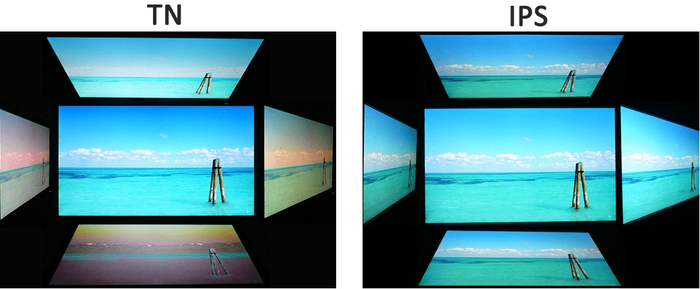
Очень часто на различных форумах или от консультантов в магазинах электроники можно услышать, что самые лучшие мониторы идут на IPS-матрицах. На деле это не совсем так — все зависит от того, какой смысл вкладывать в слово «лучшие». Так, у IPS действительно лучшие углы обзора и сочнее цвета, но при этом у TN ниже задержка, поэтому киберспортивные 120-240 Гц матрицы с задержкой в 1-3 мс в подавляющем большинстве случаев базируются именно на этой старой технологии. Матрицы MVA по задержкам и цветам находятся между IPS и TN, но зато их плюс — очень высокая контрастность (2000-3000:1), что позволяет добиться глубокого черного цвета. Так что в итоге не нужно всегда брать IPS — лучше проанализировать свой спектр задач и выбрать под него оптимальный тип матрицы.
Миф №3. Мониторы портят глаза.
Это не совсем миф — увы, даже в 2019 году в продаже есть множество мониторов, которые используют для регулировки яркости ШИМ: иными словами, они мерцают. Это может негативно сказываться на людях с чувствительными глазами — они будут быстрее уставать, могут появиться жжение или покраснение. Инженеры решили эту проблему, создав технологию Flicker-Free — она позволяет менять яркость монитора без использования мерцания, тем самым минимизируя нагрузку на глаза.
Но если мы берем не мерцающие матрицы, то ученые не смогли найти вреда от них: скорее, тут виноваты мы сами, часами просиживая за ПК, редко моргая и не меняя расстояние до монитора. Так что если вы вынуждены днями работать за ПК — делайте постоянные перерывы, дабы глаза могли отдыхать.
Миф №4. Монитор можно откалибровать «на глаз».
Ни для кого не секрет, что многие мониторы с завода идут не откалиброванными: где-то белый цвет выглядит серым, где-то много синего цвета, где-то монитор явно отдает в желтизну. Многие ОС, в том числе и Windows, позволяют откалибровать монитор и без профессионального оборудования, но тут есть один подвох: наши глаза — это крутые оптические приборы, которые умеют подстраиваться под обстановку, поэтому буквально за полчаса использования нового монитора вы перестанете замечать, например, его желтизну. И как только вы будете пытаться ее исправить, вам будет казаться, что картинка становится излишне синей.
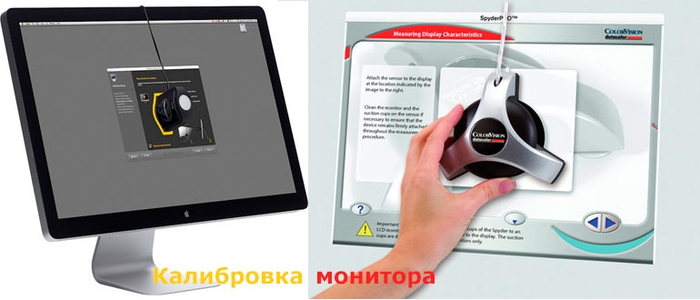
Поэтому наилучшим выходом будет поиск в интернете цветового профиля для своей матрицы: да, матрицы с одинаковой маркировкой все же будут немного различаться по цветам, но в любом случае такой цветовой профиль приблизит картинку к идеальной. Но а если вы готовы раскошелиться — всегда можно заказать калибровку у профессионалов: в таком случае вы получите самую лучшую возможную картинку именно для вашей матрицы.
Миф №5. Монитор должен стоять на расстоянии вытянутой руки.
В огромном количестве руководств для начинающих пользователей ПК пишется, что монитор должен находиться на расстоянии 50-60 см от глаз. Что делать людям со слабой близорукостью, которые не носят очки и у которых картинка на таком расстоянии размывается, там обычно не уточняется.
На деле глаз при работе с монитором должен находиться в состоянии покоя аккомодации — говоря простым языком, он должен без напряжения фокусироваться на изображении естественным образом. Расстояние, на котором проявляется это состояния, зависит от множества факторов, таких как яркость монитора, возраст, освещение, ношение очков и т.д. Так что «грести всех под одну гребенку» тут не стоит, и каждый волен сидеть за монитором так, чтобы его глаза напрягались как можно меньше.
Миф №6. G-Sync работает при любой частоте кадров.
NVIDIA G-Sync — технология, применяемая в видеокартах NVIDIA и предназначенная для автоматической подстройки частоты кадров монитора под частоту кадров сигнала с видеокарты. Фича достаточно дорогая, если зайти на E-каталог, в раздел мониторы и отфильтровать модели с G-Sync вы обнаружите, что самый дешевый монитор стоит от 20000 рублей. Игровые модели стоят еще дороже, ценник легко перевливает за 40 и даже 60 тысяч.
Технологии G-Sync не один год, и достаточно дорогие мониторы с ней наделяют чуть ли не мифическими свойствами. На деле они всего лишь делают картинку несколько плавнее, убирай разрывы кадров, которые получаются при отключенной вертикальной синхронизации. И немногие знают, что у этой технологии есть ограничение сверху: она перестает работать, если на экран выдается больше кадров, чем герцовка монитора. Иными словами, если вы играете на G-Sync мониторе с частотой 100 Гц в игру с 120 fps — вы все равно будете видеть разрывы кадров. Так что если ваш монитор поддерживает эту технологию — имеет смысл принудительно ограничить максимальный fps герцовкой монитора.
Миф №7. G-Sync больше не нужен — современные видеокарты от Nvidia научились работать с FreeSync.
Да, действительно, около полугода назад Nvidia в своих драйверах реализовала поддержку бесплатного стандарта Adaptive-Sync (он же FreeSync) для видеокарт 1000 и 2000 линейки. Особенность этого стандарта в том, что он, как и G-Sync, позволяет синхронизировать частоту обновления монитора с частотой кадров в играх, тем самым убирая разрывы изображения. И с учетом того, что FreeSync бесплатен, то мониторы с ним стоят дешевле, чем с G-Sync.
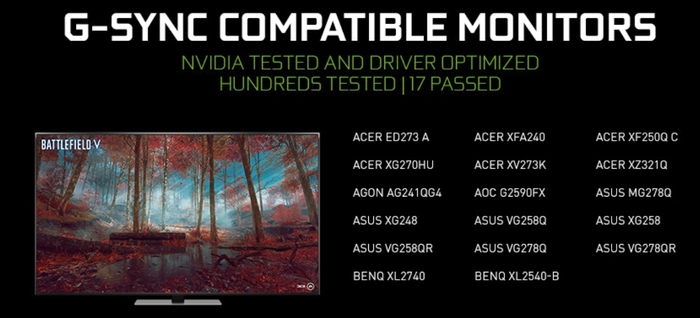
Казалось бы — вот оно счастье, больше не нужно переплачивать за G-Sync? Как бы не так: Nvidia решила протестировать доступные на рынке мониторы с «вражеской» технологией, и на деле 100% совместимость (G-Sync Compatible) на данный момент имеют лишь 28 из 503 протестированных решений.
Разумеется, это не значит, что другие мониторы с FreeSync работать не будут — включить его можно для любого решения в настройках графического драйвера от Nvidia, но вот за различные артефакты изображения, небольшой диапазон работы этой технологии, подергивания картинки и прочие проблемы «зеленая» компания ответственности не несет.
Так что если вам говорят, что любой FreeSync-монитор отлично работает с видеокартами Nvidia — не верьте, на деле картинку уровня G-Sync обеспечивают лишь считанные проценты таких мониторов, поэтому перед покупкой внимательно читайте в обзорах, как обстоят дела с поддержкой этой технологии — если она вам, конечно, нужна. Полный список мониторов на сайте Nvidia Статья на hardwareluxx о том, почему только 6% мониторов получают сертификат G-SYNC Compatible
Миф №8. Яркость монитора должна быть максимально высокой.
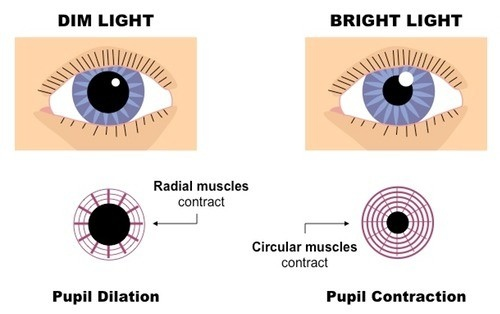
Пожалуй, это один из самых вредных для глаз мифов — на деле яркость монитора должна быть сравнимой с яркостью окружения, в офисе это обычно около 150-200 кандел на квадратный метр. Очень высокая яркость приведет к дополнительному напряжению мышц глазного яблока, что приведет к более быстрому их утомлению, а это, в свою очередь, негативно скажется на остроте зрения. Пожалуй, единственное исключение — это игры: тут большая яркость поможет лучше различать врагов в темноте, но при обычных задачах ее лучше снижать до указанного выше уровня.
Миф №9. Разные цифровые выходы дают картинку разного качества.
Миф тянется с 90ых годов, когда банально от замены VGA-кабеля качество картинки могло измениться. Разумеется, с цифровым подключением таких проблем нет — разница между HDMI, DVI и DisplayPort заключается только в различных максимальных разрешениях и возможности выводить звук. Поэтому если указанные выше кабели и коннекторы не повреждены, то картинка будет абсолютно идентичной.
Миф №10. Чем шире цветовой охват монитора, тем лучше.
Это не совсем миф, это скорее просто лишняя трата денег. В последнее время стало появляться все больше мониторов с широкими цветовыми охватами: Apple использует DCI-P3, еще одним известным можно считать AdobeRGB. Стоят обычно решения со 100% покрытием этих цветовых пространств дорого, а толку от них для рядового пользователя нет совсем: подавляющее большинство изображений, видео и игр заточены под стандарт sRGB, поэтому можно сэкономить и брать мониторы с максимальным покрытием этого стандарта, разницы в большинстве задач вы не заметите.
Миф №11. Рядом с монитором должен стоять кактус. А желательно парочка. И обязательно защитную пленку на экран наклеить нужно.
О, эти кактусы, которые в 90ых и нулевых встречались чуть ли не в каждом офисе — миф о том, что они нейтрализуют вредное излучение ЭЛТ-мониторов, был невероятно популярен. А в самых запущенных случаях на монитор наклеивали еще и специальную защитную пленку, которая опять же должна была спасти от страшного и опасного излучения кинескопа.

Конечно, на деле оба способа абсолютно не помогали, ибо в «пузатых» мониторах того времени уже была защита от тормозного рентгеновского излучения (например, стекло легировали свинцом, а блоки строчной развертки имели защиту от высокого напряжения). Так что ЭЛТ-мониторы были вредны лишь для глаз, а от этого мифа выиграли только продавцы кактусов. Забавно, но даже с массовым переходом на ЖК-мониторы до сих пор в офисах можно встретить рядом с ними кактусы — так велика сила этого мифа.
Полигон призраков
Нужен ещё один монитор.
Хотел немного сэкономить и купить на авито б/у.
Но ничего хорошего не нашел.
Десятилетние 17-шки и 19-шки от 800 руб. до 2000.
Десятилетние же широкоформатники от 1500 руб.
Что-то посвежее — или неудачные модели, либо ломят цену почти как за новый. При этом гарантия отсутствует.
У меня и знакомых сдохли несколько мониторов в возрасте около 10 лет.
Видимо у них предел такой.
Дохнет подсветка. Но замена трудоемка и лампы стоят довольно дорого. У нас в городе
400 руб. лампа.
Две лампы — 800 руб, четыре — уже 1600.
У кого какой опыт на этот счет?
..
Скорее всего в бане. Личные сообщения читать не могу, пишите на мыло: 
Содержание
- — Как часто нужно менять монитор компьютера?
- — Компьютерные мониторы выходят из строя?
- — Как узнать, умирает ли мой монитор?
- — Стоит ли ремонтировать компьютерный монитор?
- — Есть ли у процессора срок службы?
- — Износятся ли панели IPS со временем?
- — Выцветают ли ЖК-мониторы со временем?
- — Мониторы ломаются?
- — Может ли монитор быть слишком старым?
- — Можно ли оставлять компьютер постоянно включенным?
- — Как исправить плохой монитор?
ЖК-мониторы обычно рассчитаны на 30 000–60 000 часов использования, что составляет от 10 до 20 лет, если вы используете монитор восемь часов в день. Эти мониторы имеют плоский экран и используют жидкокристаллический раствор между двумя листами поляризующего материала в качестве источника света.
Как часто нужно менять монитор компьютера?
Хотя нет определенного срока службы монитора компьютера, когда потребуется замена, эти устройства обычно служат около трех лет и более. Если вы хотите перейти на более быстрый вариант или более высокое разрешение, вы можете изменить свои мониторы в зависимости от ваших предпочтений или потребностей.
Компьютерные мониторы выходят из строя?
Чаще всего, когда монитор выходит из строя, он просто не включается и кажется полностью черным. Если монитор светится слабым зеленым светом или вы видите синий экран, это означает, что есть другая проблема с оборудованием или программным обеспечением. Некоторые люди опасаются, что мониторы взорвутся, когда они выйдут из строя. Это необоснованно.
Как узнать, умирает ли мой монитор?
ЖК-мониторы хрупкие и не рассчитаны на бесконечный срок службы. Признаки смерти ЖК-монитора могут включать: мигает, черный экран или неисправности, связанные с цветом. Аппаратные проблемы, такие как неисправная подсветка, потребуют ремонта или замены.
Стоит ли ремонтировать компьютерный монитор?
Сломанный рабочий стол экран монитора может не стоить чинить.
Причина в том, что стоимость ремонта почти всегда превышает стоимость покупки сменного экрана. В результате даже простой ремонт может стоить вам больших денег. … Таким образом, вы сможете рассчитывать на качественный экран для вашего устройства.
Есть ли у процессора срок службы?
10 ответов. Использование ЦП действительно приводит к износу на атомном / электронном уровне. Фактический срок службы кремниевых транзисторов потребительского ЦП обычно составляет диапазон 20-30 лет, прежде чем произойдет сбой, а не 3-4 года.
Износятся ли панели IPS со временем?
Срок службы ЖК-панелей IPS нельзя сравнивать со сроком службы панелей TN или VA. … Однако по сравнению с панелями AMOLED, Панели IPS имеют очевидный более длительный срок службы. Помните, что одним из заметных ограничений AMOLED является его восприимчивость к заметной деградации пикселей и более быстрому выгоранию экрана.
Выцветают ли ЖК-мониторы со временем?
ЖК-экраны теряют яркость? Подсветка CCFL в мониторах со временем будет ухудшаться. (становится более тусклым). Однако они ухудшаются довольно медленно, поэтому, если вы не оставляете мониторы включенными 24/7 на очень долгое время, они не должны сильно терять яркость.
Мониторы ломаются?
в нашей компании мониторы, как правило, служат 5-7 лет, но в в большинстве случаев их не заменяют, потому что они сломаны. У меня есть Dell 2005FPW, который все еще отлично работает после 12 лет. Наверное, самый большой пробег, который я получил от любого компьютерного оборудования за всю историю.
Может ли монитор быть слишком старым?
Нет, монитор не слишком старый. Если бы он был слишком стар, он бы вообще не работал. Похоже, ваш адаптер VGA не отправляет сигнал.
Можно ли оставлять компьютер постоянно включенным?
Для всех практических целей вы можете оставить свой компьютер включенным. … Оставление компьютера включенным снижает износ, вызываемый повторяющимися циклами включения / выключения. Жесткий диск компьютера вращается со скоростью 5400 об / мин или выше, при этом распространены диски со скоростью 7200 об / мин, а теперь доступны диски со скоростью 15 000 об / мин.
Как исправить плохой монитор?
Итак, во-первых, затяните кабель на обоих мониторах и со стороны компьютера (обязательно полностью затяните все крепежные винты, если они есть в вашем кабеле) или просто замените кабель. То же самое и с кабелем питания: убедитесь, что он надежно закреплен на обоих концах, и, если проблема не исчезнет, замените его, если это возможно.
Интересные материалы:
Как в Word вставить жесткий разрыв строки?
Как в Word выделить всех в группе?
Как вернуть панели инструментов в Word?
Как включить автоматический отступ в Word?
Как включить Добавить в словарь в Word 2013?
Как включить границы таблицы в Word?
Как включить инструмент рисования в Word?
Как включить MathType в Word 2007?
Как включить MathType в Word?
Как включить отображение кодов скрытия в Word?