
Как зарегистрировать профиль компании
Чтобы взаимодействовать с потенциальными клиентами, сначала настройте профиль компании и подтвердите его. Пользователи смогут находить профиль вашей компании в Google только после того, как вы завершите процедуру подтверждения.
Как создать профиль компании в Google
- На компьютере войдите в свой аккаунт Google или создайте новый.
- Если вы создаете новый аккаунт Google, при регистрации укажите адрес электронной почты в домене своей компании.
- Перейдите на страницу создания профиля.
- Укажите название компании. Когда вы введете первые буквы названия, ваша компания может появиться в списке предлагаемых вариантов.
- Если появится сообщение о том, что кто-то уже подтвердил информацию о вашей компании, попросите этого пользователя передать вам право собственности на профиль компании.
- Найдите ваш вид деятельности.
- Нажмите Далее.
- Укажите, есть ли у вашей компании адрес, где вы обслуживаете клиентов.
- Если у вас есть филиал, где ваши сотрудники принимают клиентов в рабочие часы, нажмите Да.
- Возможно, потребуется указать часы работы или установить на карте маркер, показывающий, где находится ваша компания. Когда все будет готово, нажмите Далее.
- Если у вас нет филиала, где ваши сотрудники принимают клиентов в рабочие часы, нажмите Нет.
- Если у вас есть филиал, где ваши сотрудники принимают клиентов в рабочие часы, нажмите Да.
- Выберите территорию обслуживания.
- Можно указать город, почтовый индекс или другое обозначение области, в которой вы работаете. Вы можете добавить не более 20 территорий обслуживания.
- Примечание. Рекомендуется ограничить территорию обслуживания не более чем двумя часами езды от вашей компании. Впрочем, для некоторых компаний имеет смысл указать более крупную область.
- Укажите номер телефона компании и URL ее сайта,
- Нажмите Далее.
- Вы также можете бесплатно создать сайт на основе указанных вами данных.
- Примечание. Мы также рекомендуем указывать номер телефона или страницу для каждого отдельного адреса, а не номер колл-центра.
- Нажмите Готово.
- Выберите способ подтверждения данных.
- Примечание. Мы рекомендуем проверить информацию, перед тем как отправить запрос на подтверждение.
- Чтобы подтвердить данные сейчас, на красном баннере в верхней части страницы нажмите Подтвердить.
- Чтобы сделать это позже, нажмите Подтвердить позже
 Позже.
 - Если у вас нет разрешения на управление данными сети в профиле компании, обратитесь за помощью к сотруднику, у которого оно есть.
- Примечание. Мы рекомендуем проверить информацию, перед тем как отправить запрос на подтверждение.
 Позже.
Рекомендации по настройке профиля компании, работающей в сфере услуг
Не создавайте несколько профилей для одной компании на обслуживаемой территории. Если вы нарушите это требование, ваш аккаунт Google может быть заблокирован.
Если у вашей компании нет офиса, который могут посетить клиенты, вы должны скрыть ее адрес.
При исходной настройке укажите, что ваша компания обслуживает определенную территорию. Если вы по ошибке выбрали другой вариант или ваша компания изменила бизнес модель и теперь обслуживает определенную территорию, выполните следующие действия:
Управление доступом к аккаунту
Как передать право собственности на компанию
Если компания больше не принадлежит вам, но вы всё ещё являетесь основным владельцем ее профиля в Google, вы должны передать права собственности.
Эта информация оказалась полезной?
Как можно улучшить эту статью?
Google My Business (GMB) – это бесплатный сервис для создания и продвижения бизнес-профиля компании в сервисах Google. В GMB создается карточка компании, которая позволяет продвигать бизнес в поисковой системе Google и в Google Картах, даже если у организации нет сайта. В этой статье собрали инструкцию, как создать и правильно заполнить карточку компании и как подтвердить права на управление. А для начала посмотрим, какую выгоду можно получить, пользуясь Google My Business.
Содержание
Зачем нужен аккаунт Google My Business
Как добавить компанию в Google My Business
Подтверждение карточки Google Мой Бизнес
Массовая загрузка данных: если у вас есть филиалы
Google Мой Бизнес изнутри: обзор кабинета
Полезные инструмент Google Мой Бизнес
- Добавить возможность бронирования
- Создать сайт
- Передать права
Рекомендации по продвижению
Зачем нужен аккаунт Google My Business
Сервис дает пользу бизнесу по четырем направлениям:
- Продвигает компанию по брендированным запросам и делает расширенную выдачу – Google показывает карточку с основной информацией об организации справа от результатов поиска:

Карточка компании в расширенной выдаче при брендированном запросе
- Продвигает в поиске по ключевым, не брендовым запросам.
Это помогает небольшим локальным компаниям и сайтам без большого бюджета на продвижение: Google лучше показывает организации, которые физически расположены в регионе пользователя.
Карточка компании при запросе по ключевым словам
-
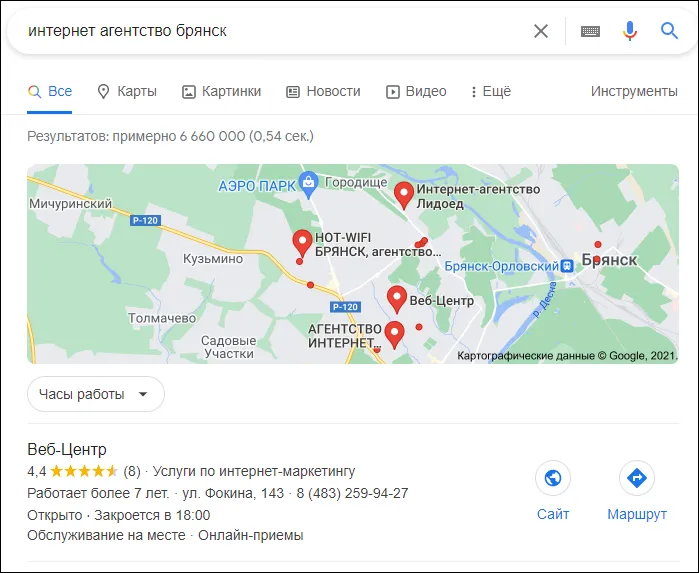
Размещает компанию на Google Картах.
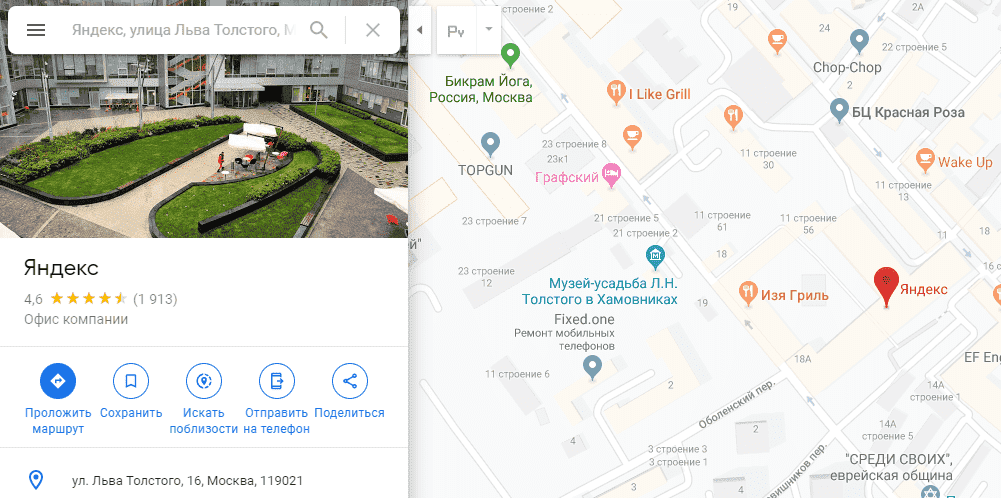
На карте появляется маркер, установленный в адресе из карточки. Кликнув на маркер, пользователь Google Карт увидит инфоблок с основной информацией компании и сможет связаться с вами или проложить маршрут до организации. Маркеры разных компаний отличаются, потому что зависят от вида деятельности организации.
Карточка компании в результатах поиска на картах
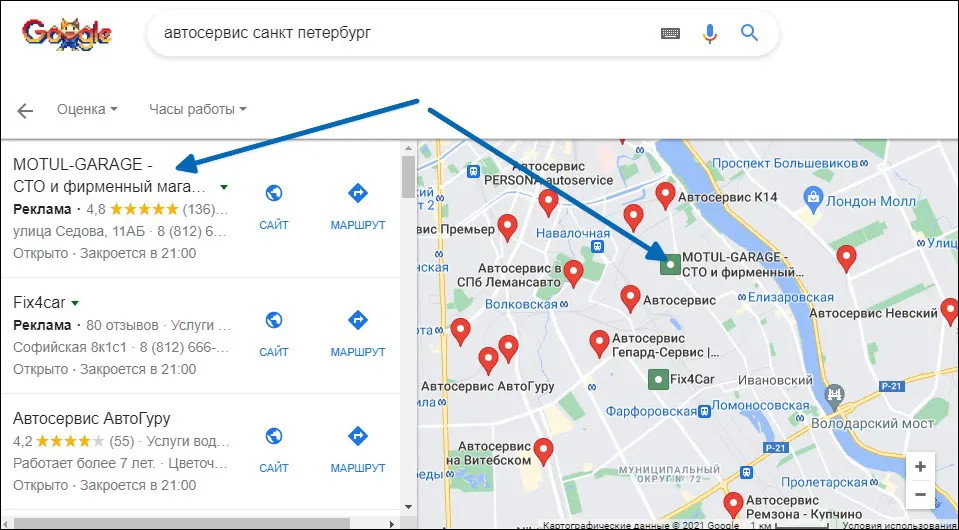
- Через кабинет Google Мой Бизнес можно рекламировать карточку компании, чтобы она выше ранжировалась в списке результатов поиска. Маркер на карте платно продвигаемой компании визуально отличается.

Пример карточки компании на продвижении


Как работает карточка для пользователя
Представим: пользователя заинтересовала компания. Из карточки он может:
- перейти на сайт → ознакомится с предлагаемыми товарами или услугами → оформить заказ;
- позвонить по указанному номеру телефона, чтобы уточнить детали;
- построить маршрут в навигаторе → приехать к вам → оформить заказ.
Из-за того, что вся основная информация о компании содержится в карточке, теперь пользователю не всегда нужно переходить на сайт или в соцсети. Удобнее обратиться в компанию сразу из поиска.
Кроме контактов в карточке компании есть еще один значимый блок – отзывы. Отзывы клиентов и рейтинг компании собираются не только из Google, но и из других доступных мест, например, 2ГИС или Яндекс.Карты. Они дают пользователю информацию о доверии клиентов к организации.

Фрагмент карточки компании в Google с отзывами из Яндекс.Карт
Как добавить компанию в Google My Business
Карточку в Google Мой Бизнес могут создать компании, которые работают по конкретному физическому адресу, выезжают к клиентам на определенной территории или занимаются одновременно и тем, и другим.
1. Переходим на сайт Google My Business и нажимаем кнопку «Начать».
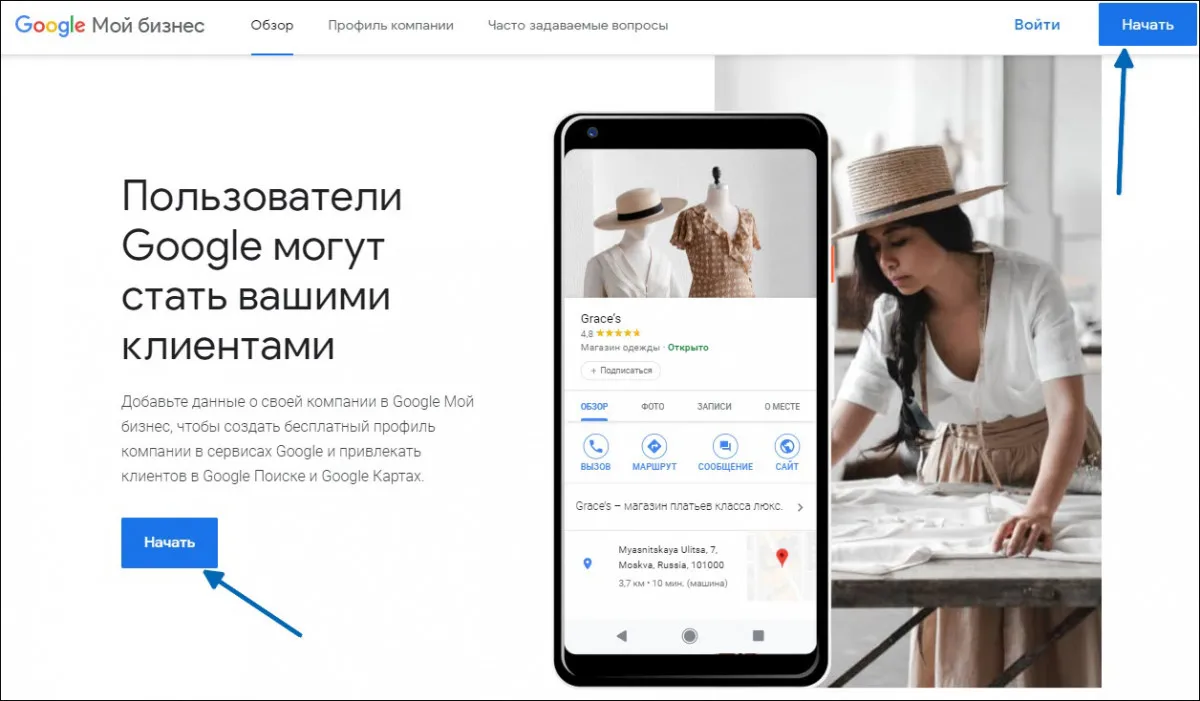
Откроется форма авторизации в Google-аккаунте. Если вы уже регистрировали аккаунт, то введите свои данные. Если нет – зарегистрируйте Gmail.
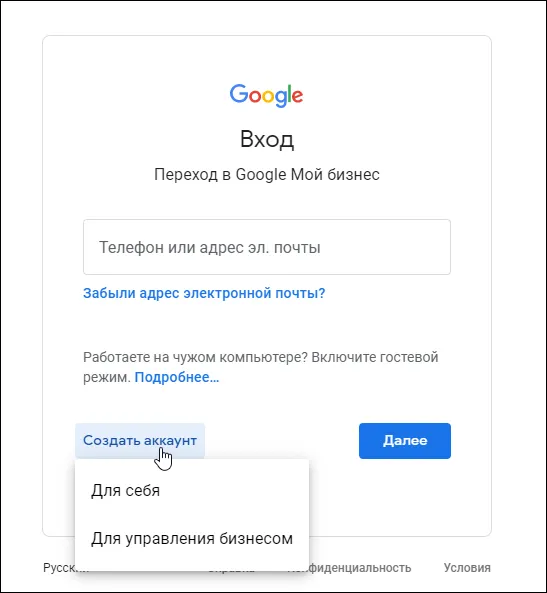
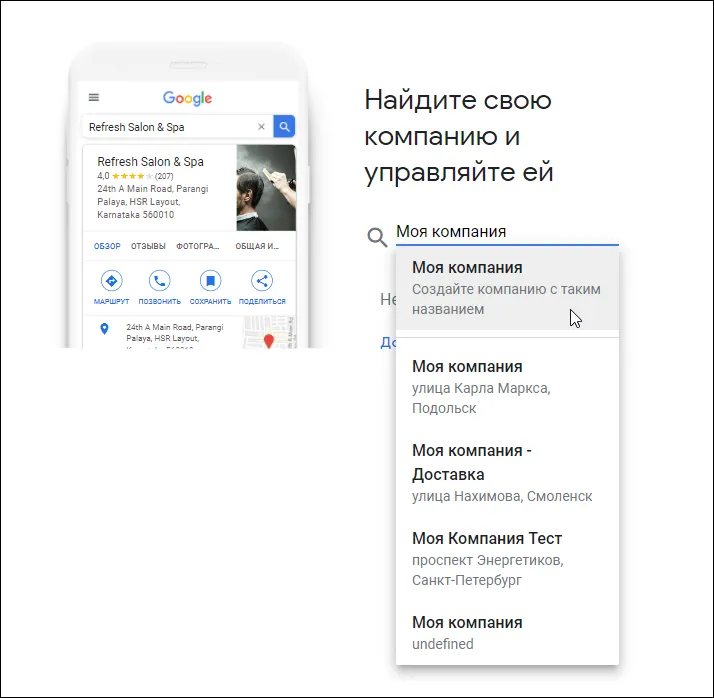
2. Заполните карточку организации: начните вводить название компании. Google предложит варианты, и если в выпадающем списке видите нужную компанию – выберите ее, если нет – введите полное название и щелкните на первый пункт выпадающего списка.
3. Укажите вид деятельности организации. Начните вводить описание того, чем компания занимается. Google покажет варианты, похожие на ваш. Выбирайте из предложенных вариантов, свой вариант система ввести не позволит. Если с первого раза подобрать формулировку не удалось, попробуйте разные описания деятельности. В случае, если не найдете подходящее – выбирайте схожее значение.
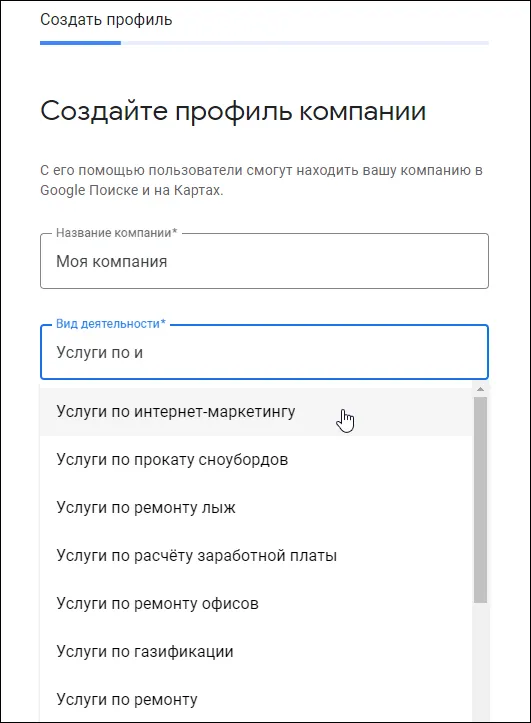
Найдите вид деятельности, отражающий нишу компании
4. Есть адрес, куда приходят клиенты? Отмечайте «Да» и нажимайте «Далее». Предлагаете только выездные услуги? Ставьте «Нет» и пропускайте шаг.

Если выбрали «Да», внесите адрес компании. Почтовый индекс система подставит автоматически после заполнения города, улицы и дома.
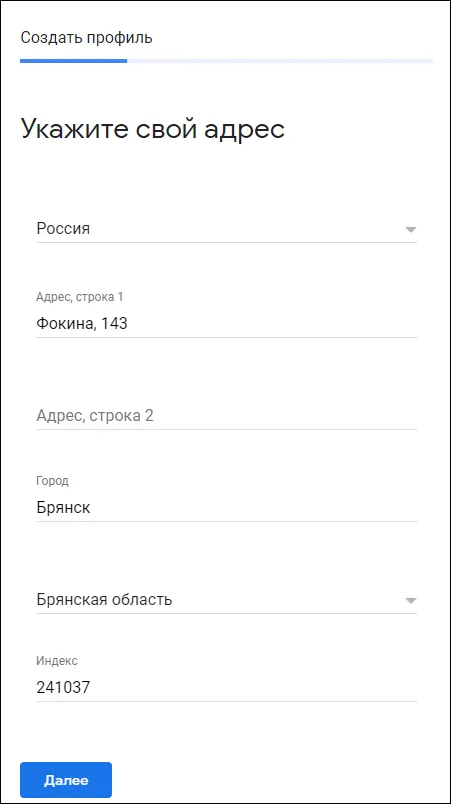
5. Если работаете не только по своему адресу, но и выезжаете к клиентам, расскажите об этом пользователям.
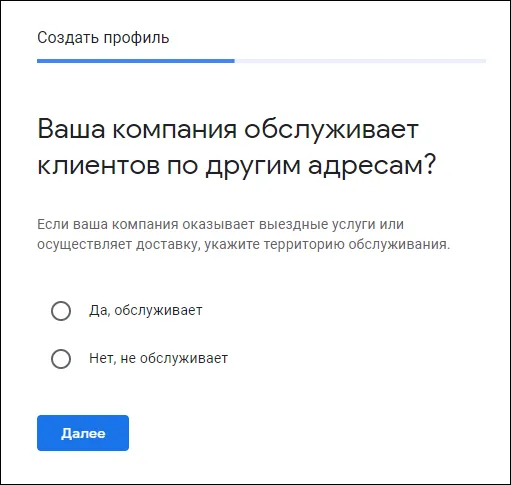
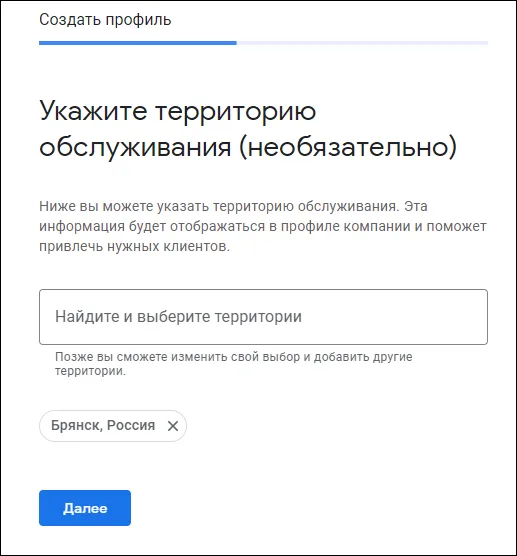
6. Укажите территорию, где предлагаете услуги клиентам: регион, район, станцию метро. В случае, если вы работаете только по фактическому адресу, выберите «Нет» и пропустите пункт.
7. Введите контактный номер телефона.
8. Укажите URL сайта, чтобы дополнительно привлечь трафик. Если сайта нет, Google предлагает создать его бесплатно с помощью своих сервисов.

Следующим шагом сервис предлагает подтвердить карточку организации. Пока пропустите этап – кнопка «Подтвердить позже».
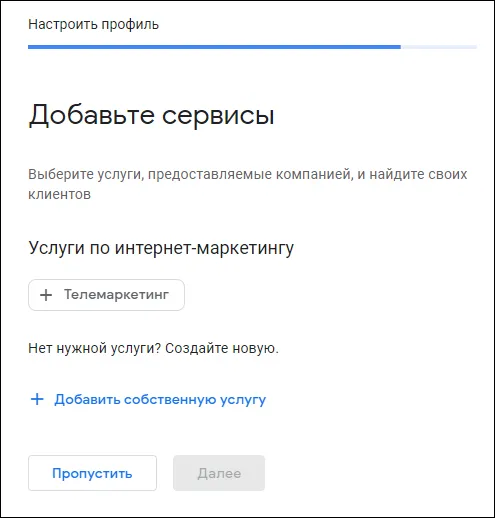
9. Добавьте услуги, которые оказываете. Если предложенные варианты не подходят, укажите список собственных.
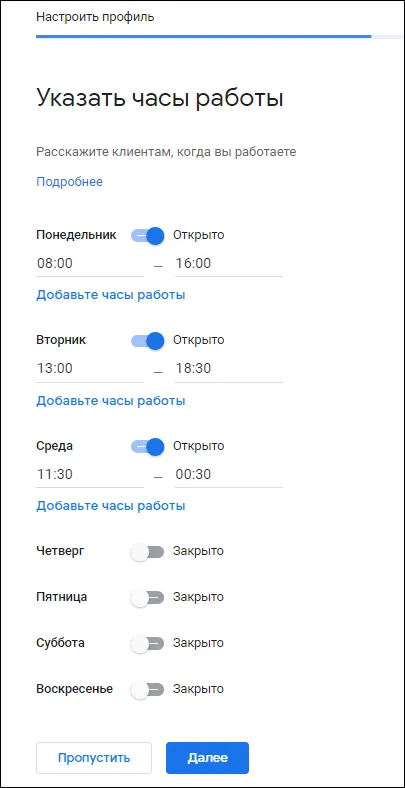
10. Укажите часы работы, чтобы посетители знали, когда можно обратиться в компанию.
11. Выберите, хотите ли вы получать сообщения пользователей. Их вопросы и ваши ответы будут видны всем.
Не выбирайте «Да», если у вас нет ресурсов контролировать поступление новых сообщений и отвечать на них. Это создаст негативное впечатление, что вы игнорируете своих клиентов.

Пользователи пишут компании через форму «Задать вопрос» в карточке.

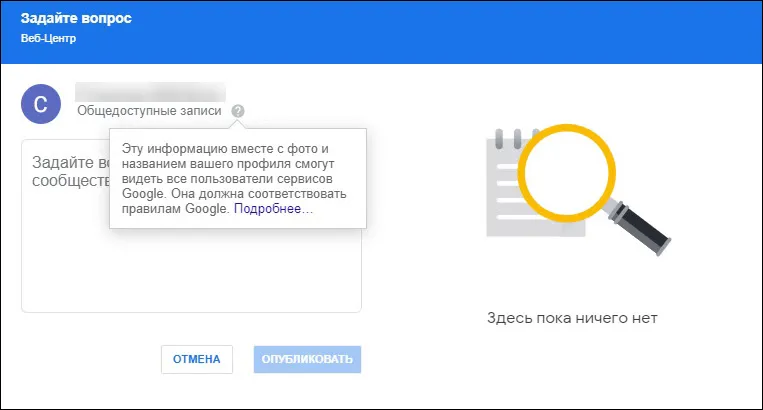
Форма для отправки вопроса компании
Уведомления о сообщениях поступают на email владельца карточки, а сами сообщения приходят в кабинет Google My Business. Чтобы попасть в раздел сообщения, в кабинете GMT нажмите на «Сообщения» в левом боковом меню.

12. Добавьте описание. Пишите о компании и предоставляемых услугах или товарах.

13. Последний шаг – добавьте фото: загрузите логотип компании, покажите вход в офис или магазин, продемонстрируйте интерьер, опубликуйте изображения товаров или фото коллектива.
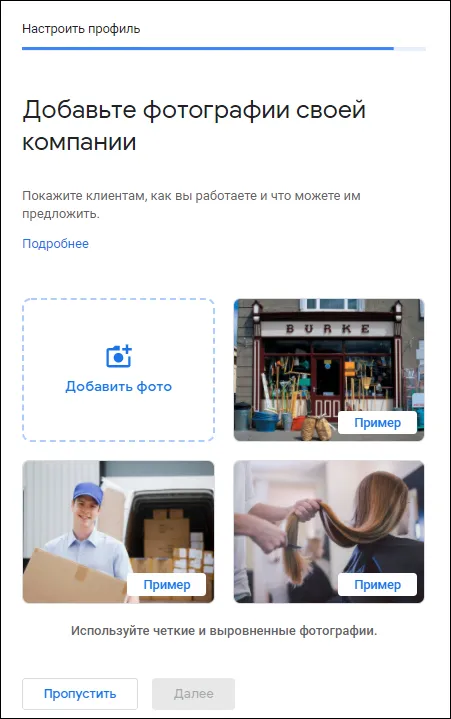
Google требует, чтобы фото соответствовали следующим критериям:
- Формат: JPG или PNG
- Размер: от 10 КБ до 5 МБ
- Рекомендуемое разрешение: 720 х 720 пикселей
- Минимальное разрешение: 250 х 250 пикселей
Фото должны быть четкими и понятными. Допускается незначительное редактирование и минимальное использование фильтров. Изображение должно соответствовать реальному виду объекта.
На этапе создания Google Мой Бизнес можно пропустить этот шаг и загрузить фотографии потом.
14. Нажмите «Продолжить».
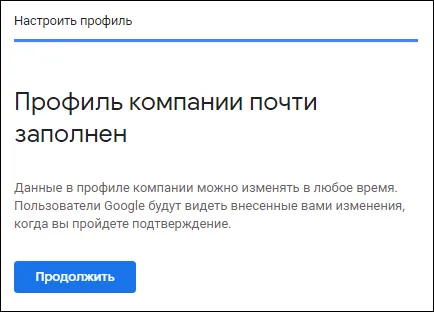
Подтверждение карточки Google Мой Бизнес
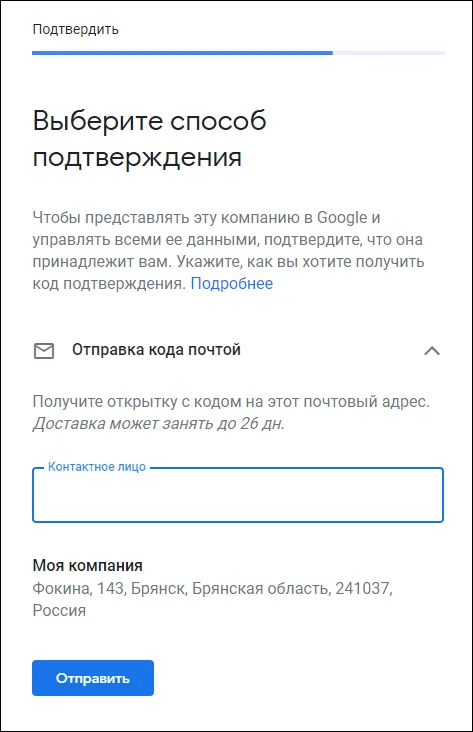
Вернемся к подтверждению карточки компании. Существует 6 способов подтвердить организацию в Google My Business, однако сервис не предоставляет выбор и сам предлагает один из вариантов. При этом изменить предложенный способ нельзя.
-
По почте.
Письмо с кодом отправляется на адрес, указанный при регистрации карточки. Чтобы избежать проблем с подтверждением, удостоверьтесь, что он указан правильно.

Письмо приходит в срок до 26 дней. После 30 дней с даты отправки, код становится недействительным.
Если письмо вы так и не получили, запросите ручное подтверждение в справочном центре GMB.
-
По телефону.
-
По электронной почте.
Подтверждение Google Мой Бизнес по телефону и электронной почте система предлагает крайне редко, в 10% случаев. Google сам определяет, кому предложить тот или иной вариант, вне зависимости от заполненных данных.
Если все-таки повезло, и у вас отображается способ подтверждения по телефону, учтите, что Google дает только 1 шанс. Если не получится, придется использовать первый вариант — письмо по почте.
-
Мгновенное подтверждение.
Такой способ удобен, если у организации 10 и более филиалов. Подтверждение выполняется на уровне аккаунта, поэтому если подтвержден основной владелец, то подтверждаются и все адреса группы.
-
С помощью доверенного представителя.
Google предоставляет право доверенного проверяющего компаниям по всему миру, в том числе и в России. Список таких компаний легко ищется в интернете. Представитель проверяет наличие организации по указанному адресу и соответствие карточки требованиям поисковой системы и активирует скрытый способ подтверждения — «Лично».

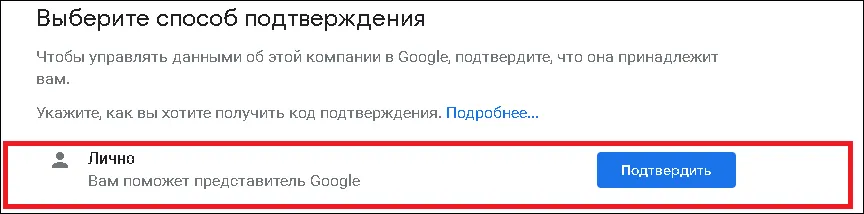
После подтверждения вы получите полный доступ к инструментам Google Мой Бизнес, а организация начнет отображаться на Картах в течение 24 часов. Подробнее о конкретном способе можно узнать в справочном центре.
Массовая загрузка данных в Google Мой Бизнес
Если у компании – более 10 филиалов, то Google предлагает массово загрузить данные. Эта функция одновременно добавляет и изменяет информацию о всех филиалах.
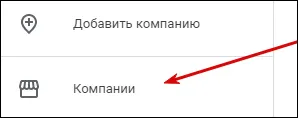
1. Перейдите в раздел «Компании» из левого бокового меню.
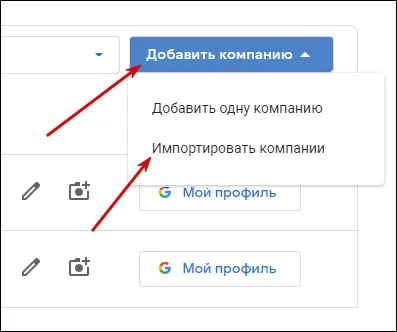
2. Нажмите в верхнем правом углу «Добавить компанию» и в выпадающем списке выберите «Импортировать компании».
3. Загрузите файл с таблицей, в которой содержится информация о филиалах. Такая таблица заполняется по шаблону. Потребуется код филиала, адрес, номер телефона, сайт, вид деятельности, график работы, фотографии.
Чтобы разобраться, какие данные куда вводить, скачайте пример таблицы и заполните шаблон. По ссылке «Как создать файл импорта» можно изучить инструкцию Google, как правильно сделать таблицу и не ошибиться.


Фрагмент заполненного шаблона для массовой выгрузки данных в Google Мой Бизнес
Google Мой Бизнес изнутри: обзор кабинета
Информация о состоянии карточки и рекомендации по заполнению находятся во вкладке «Главная». Чтобы перейти на другую вкладку, выберите нужную в левом боковом меню.
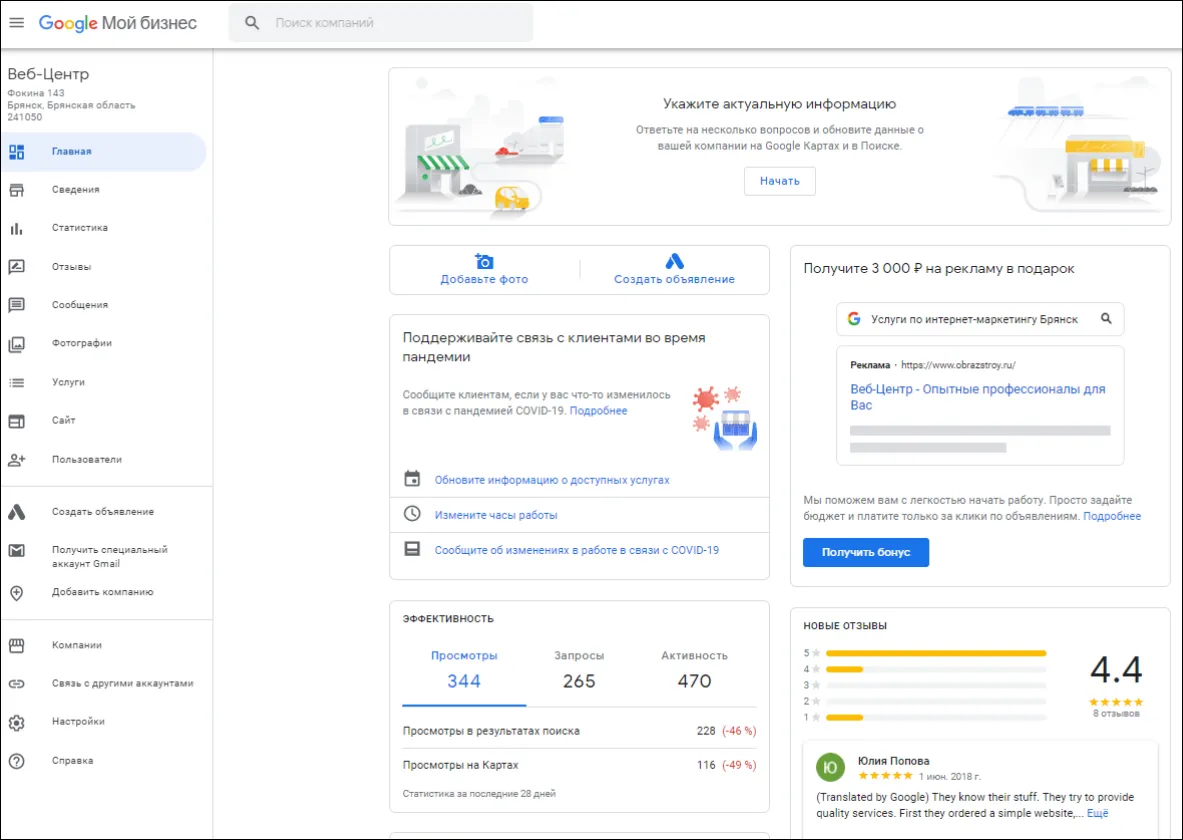
Главная страница кабинета сервиса Google My Business
Важный критерий, на который стоит ориентироваться в создании карточки филиала GMB – это уровень ее заполнения. Когда заполненность ниже 100 %, поисковая система хуже ранжирует карточку, а значит пользователи могут ее не увидеть.
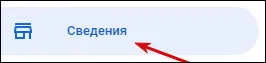
Вкладка «Сведения»
Здесь редактируется основная информация о компании, которую добавили в на этапе создания карточки. Чтобы редактировать информацию внутри карточки, кликните на карандаш.
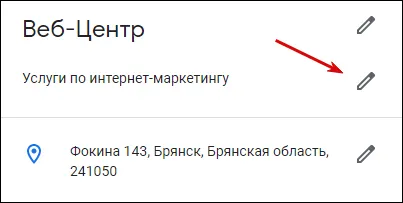
Добавьте атрибуты компании – характеристики, которые дают расширенную информацию об организации. Набор атрибутов отличается для каждой компании в зависимости от рода деятельности, указанных услуг и других данных.

После нажатия откроется окно, в котором вы увидите список атрибутов, доступных для выбора. Если хотите рассказать пользователям, что какого-то атрибута у компании нет, кликните на него два раза.

Расскажите пользователям, когда компания открылась. Если компании уже много лет, это пункт может стать преимуществом. У пользователей больше доверия к проверенным временем организациям.
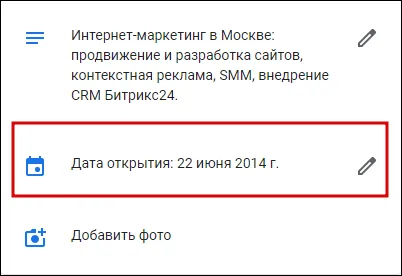
Год и месяц указывается обязательно, день – по желанию.
Еще одним важным моментом являются фото. Если изображения не добавляли в процессе создания карточки, сделайте это сейчас.
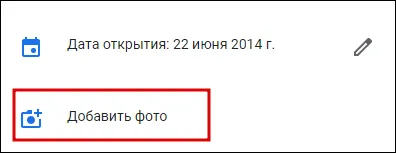
Основные условия здесь – логотип и обложка, которые всегда видны в карточке Google Мой Бизнес. Помимо них, можно загрузить фото и видео:
- интерьера – как магазин, офис, кафе, салон или мастерская выглядят изнутри;
- фасада – здание снаружи;
- коллектива – клиентам будет интересно видеть лица компании и знать, что они работают с живыми людьми.
Для удобства отсортируйте фотографии по вкладкам.

Фотографии коллектива в карточке Веб-Центра
Вкладка «Статистика»

Статистика начинает собираться сразу после подтверждения карточки. В этой вкладке можно отследить:
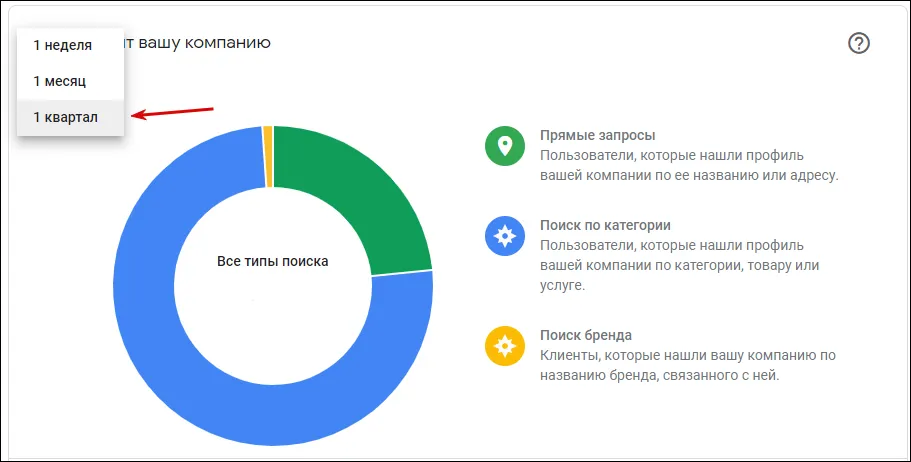
- Как находят вашу компанию.
Google Мой Бизнес покажет, в каком случае пользователи увидели карточку:
- ввели в поисковую строку название компании или адрес;
- искали конкретный товар или услуги, указали род деятельности;
- искали связанный бренд;
GMB показывает статистику за три периода: неделя, месяц, квартал.

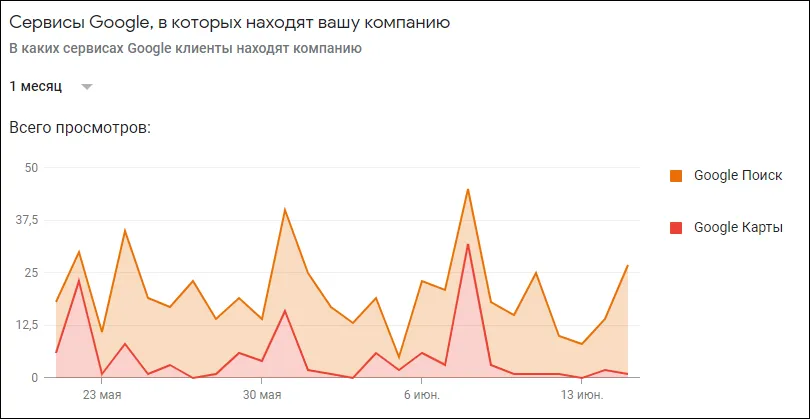
- Сервисы Google
Где находят компанию – в поиске или Google Картах. А также сколько показов карточки было за выбранный период.

- Действия
Как пользователи взаимодействуют с карточкой:
- сколько человек открывают сайт, то есть кликают на тег «Сайт» в карточке;
- прокладывают маршруты, чтобы добраться до вас – кликают на тег «Маршрут»;
- сразу звонят – кликают на тег «Звонок».

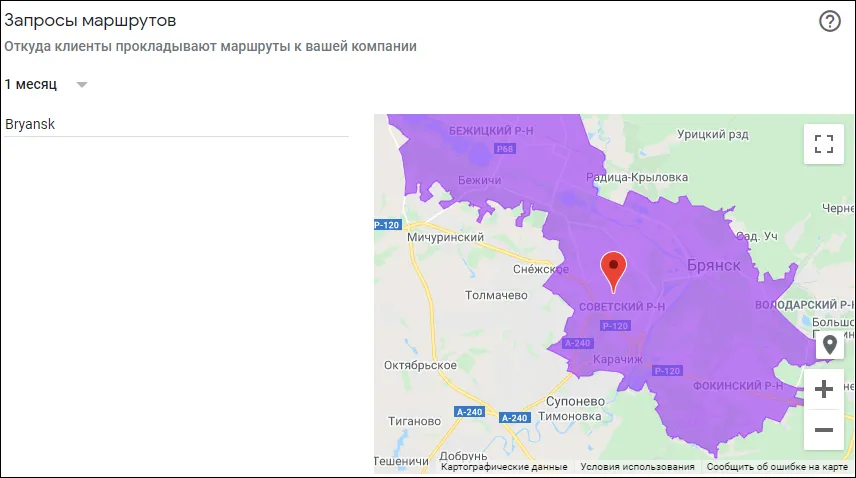
- Маршруты
Откуда прокладывают маршруты, чтобы добраться к вам.

- Телефонные звонки
Сколько раз в день звонили клиенты из карточки Google Мой Бизнес.

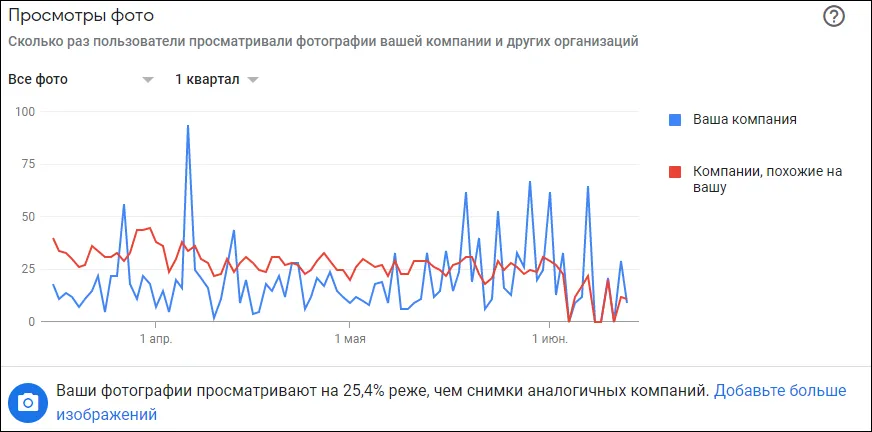
- Фотографии
Здесь можно ознакомиться с информацией, как часто пользователи смотрели ваши фото и фото похожих компаний.



Дополнительные инструменты Google My Business
Помимо заполнения карточки, сервис предлагает следующее:
Добавить бронирование
Такую кнопку полезно добавить кафе, ресторанам, отелям. Пользователи смогут забронировать номер или столик напрямую из поиска Google или Карт. В интерфейсе Google Мой бизнес такой инструмент находится во вкладке «Бронирования».
Создать сайт
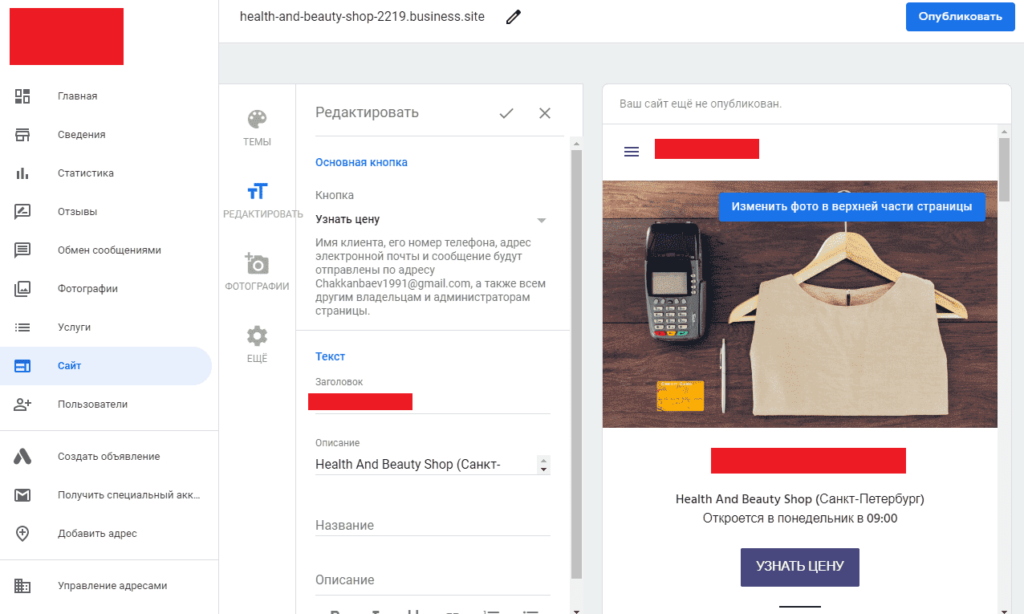
Если у вас еще нет сайта, система поможет его создать с помощью конструктора во вкладке «Сайт». Однако инструмент очень ограничен в функционале и дизайне, поэтому лучше воспользуйтесь другими конструкторами.

Передать права
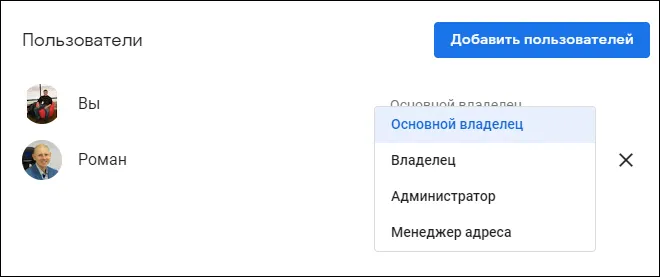
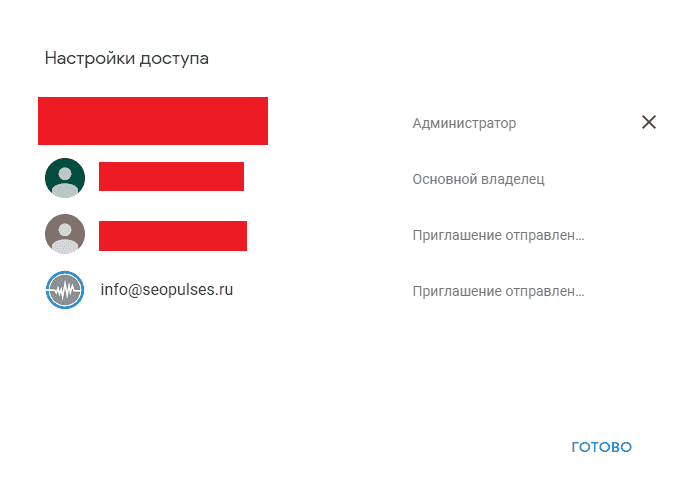
Создатель профиля может добавить других пользователей и наделить их правами управлять карточкой. Есть несколько видов пользователей:
- Основной владелец – тот, кто создавал аккаунт Google Мой Бизнес. Он имеет неограниченные права в работе с карточкой.
- Владелец – таких может быть несколько, права также не ограничены.
- Администратор – отличается от владельца в том, что у него нет прав на добавление и удаление пользователей. Не может удалять профиль компании
- Менеджер сайта – занимается наполнением и изменением информации в карточке. При этом не может менять номера телефонов, виды услуг.
Подробнее о ролях можно почитать в Google Справке.
Рекомендации по продвижению аккаунта в Google Мой Бизнес
6 советов, которые помогут эффективно использовать сервис и привлекать больше дополнительного трафика:
1. Заполняйте карточку по максимуму
Старайтесь не оставлять пустые поля в в интерфейсе. Думайте о клиентах – указывайте информацию, которая может им пригодиться. Так вы привлечете и их внимание, и Google. Карточки, которые не заполнены на сто процентов, поисковая система ранжирует хуже – учитывайте это.
2. Наполняйте профиль фотографиями и видео
Благодаря этому, карточка будет выглядеть привлекательно и актуально. Покажите клиентам, как выглядите вы и ваш офис – это повысит их доверие к вам.
3. Следите за актуальностью информации
Чтобы не потерять потенциальных клиентов, вовремя обновляйте номера телефонов, адрес компании, адрес сайта и другие данные, если они изменились. Не забывайте указывать изменения в графике работы.
4. Отвечайте на негативные отзывы
Не стоит обращать внимание только на положительные отзывы, обязательно работайте с отрицательными.
Узнайте, почему клиент остался недоволен – покажите свой профессионализм. А может вас подставили и отзыв неправдивый? Докапывайтесь до сути. Иногда недовольных клиентов можно превратить в постоянных благодарных покупателей, поэтому не упускайте такую возможность.
5. Ведите рубрику «Вопрос-ответ»
Если вы пока не получали вопросы пользователей, задайте их из других аккаунтов. Используйте этот блок как раздел «Частые вопросы»: предвосхитите возражения клиентов. Сможете сэкономить и свое время, и время пользователей.
6. Не нарушайте правила
Не спамьте в карточке, не перенасыщайте ее ключевыми словами и водой. Указывайте те направления, которыми занимаетесь.
Игнорирование этого правила не принесет пользы, а только ухудшит поведенческие показатели. А следовательно, и отношение поисковой системы к вам.
Google Мой Бизнес — полезный инструмент для продвижения компании в поисковой системе. Если хотите узнавать о других нетривиальных способах продвижения, подписывайтесь на блог и Телеграм.
-
Доверьте продвижение своего сайта в поисковых системах профессионалам – оставляйте заявку. Наши менеджеры свяжутся с вами в течение часа.
Google Мой бизнес (Google My Business) – это сервис, который позволяет представителям бизнес-компаний создать свой личный аккаунт, с помощью которого можно добавлять различную информацию, новости и фотографии фирмы и ее сотрудников. Кроме того, на странице компании пользователи могут оставлять свои отзывы. Имеет тесную связь с Google+ и является, по своей сути, объединением последнего с сервисами Google Адреса и Google Карты с добавлением аналитических возможностей. Данный сервис стал доступен для пользователей летом 2014 года.
Как добавить компанию
Для того чтобы зарегистрировать организацию в сервисе «Гугл Мой бизнес», необходимо создать личный кабинет компании, для чего нужно выполнить ряд следующих действий:
Существует несколько способов подтверждения
- подтверждение по почте;
- подтверждение по телефону;
- подтверждение по электронной почте;
- мгновенное подтверждение;
- массовое подтверждение (если необходимо добавить более 10 филиалов).
Сервис Google Мой бизнес автоматически определяет возможные варианты верификации введенных данных, основываясь на собственных алгоритмах. Поэтому необходимо выбрать максимально удобный вариант из доступных.
Если выбран вариант подтверждения почтовым письмом, то необходимо учесть, что сроки его доставки займут до двух недель (в некоторых случаях возможно и больше). ПИН-код остается действительным в течение 30 дней.
Заполнение профиля компании
После прохождения процедуры добавления компании, необходимо максимально подробно заполнить информацию о компании в личном кабинете:
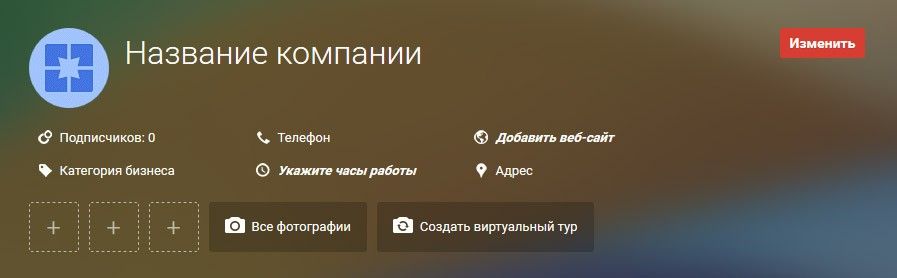
- добавить веб-сайт компании;
- указать часы работы;
- загрузить качественные фотографии (фотографии профиля, логотипа, обложки, интерьера, фасада, сотрудников и другие);
- также есть возможность заказать виртуальный тур у сертифицированного Google фотографа или агентства.
Далее необходимо перейти на страницу Google+ и заполнить краткую информацию о компании:
Также здесь всегда можно отредактировать свой профиль. Описание компании должно быть уникальным и интересным для пользователей.
После этого необходимо создать несколько записей со ссылками на страницы сайта компании. Это могут быть новости компании, описание продукции или услуг и т.п.
Очень важно!
Необходимо, чтобы контент страницы компании в Google+ регулярно обновлялся и пользователи оставляли свои отзывы и комментарии как на отдельных ваших записях, так и в общем о компании.
Статистика Google Мой бизнес
На вкладке «Статистика» можно просматривать следующие данные:
- Как находят компанию – по названию организации или по наименованию продукции или услуг.
- Сервисы Google, в которых находят компанию – через поиск или через карты.
- Действия пользователей – они могут открывать веб-сайт, прокладывать маршрут или звонить.
- Запросы маршрута проезда – для получения данных местоположения, откуда клиенты прокладывают маршруты к компании.
- Телефонные звонки – количество совершенных телефонных звонков.
- Просмотры фотографий – сколько раз пользователи просматривали фотографии текущей компании и похожих.
- Число фотографий – количество фотографий на странице компании по сравнению с конкурентами.
Что делать, если доступ к аккаунту утерян?
В случае утраты пароля доступа к аккаунту (т.е. почты, на которую зарегистрирована страница в Google Мой бизнес), необходимо пройти процедуру восстановления аккаунта в Google.
Если же забыта почта, на которую проводилась регистрация компании, то нужно следовать этим инструкциям.
Как добавить филиал в Google мой бизнес
Для того чтобы добавить дополнительный филиал в сервис Гугл Мой бизнес, необходимо добавить новый адрес одним из двух способов:
- Воспользоваться стандартной формой, если нужно добавить один филиал.
- Загрузить данные одной таблицей, если требуется добавить много филиалов.
Как удалить чужое фото в Google Moй бизнес
Если в Google картах отображаются чужие фотографии, то можно удалить их следующим способом:
- Войти в аккаунт Google, под которым зарегистрирована компания в Google Мой бизнес.
- Найти на Гугл картах свою компанию.
- Перейти на фотографию, которую необходимо удалить.
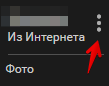
- Кликнуть слева вверху на следующее место:

- Далее нажать на «Сообщить о проблеме».
- Далее выбрать причину, по которой эту фотографию следует удалить (например, «Фото не имеет отношения к этому месту»).
Как связать аккаунт Google бизнес с Adwords
Для того чтобы привязать аккаунт Google бизнес к Adwords, необходимо:
- Зайти в аккаунт Google Adwords.
- Далее перейти на вкладку «Кампании» и, нажав на кнопку «+ Кампания», выбрать тип создаваемой кампании.
- Далее внизу страницы необходимо поставить галочку перед фразой «Добавить к моим объявлениям информацию о местоположении».
- Кликнуть на ссылку «Добавить адрес».
- В появившемся окне нажать на «Готово». При необходимости добавить фильтр.
- Далее на странице управления Google бизнес во вкладке «Аккаунты Adwords» необходимо подтвердить запрос на установление связи с Google Adwords.
Выводы
Google Мой бизнес – очень удобный сервис для управления адресами компании на картах и в поиске Google. Он дает хорошие возможности для взаимодействия с пользователями и гибкую систему управления всей контактной информацией компании. Данный сервис очень полезен для продвижения сайтов.
Для
того, чтобы организация появилась на Google.Картах и можно было
обновлять информацию о ней, а также отвечать на отзывы и сообщения потребуется
добавить ее в Google Мой бизнес.
- Создание аккаунта новой организации;
- Подтверждение прав;
- Возможности использования и оптимизации;
- Для чего это нужно.
Создание аккаунта новой организации в Google Мой
бизнес
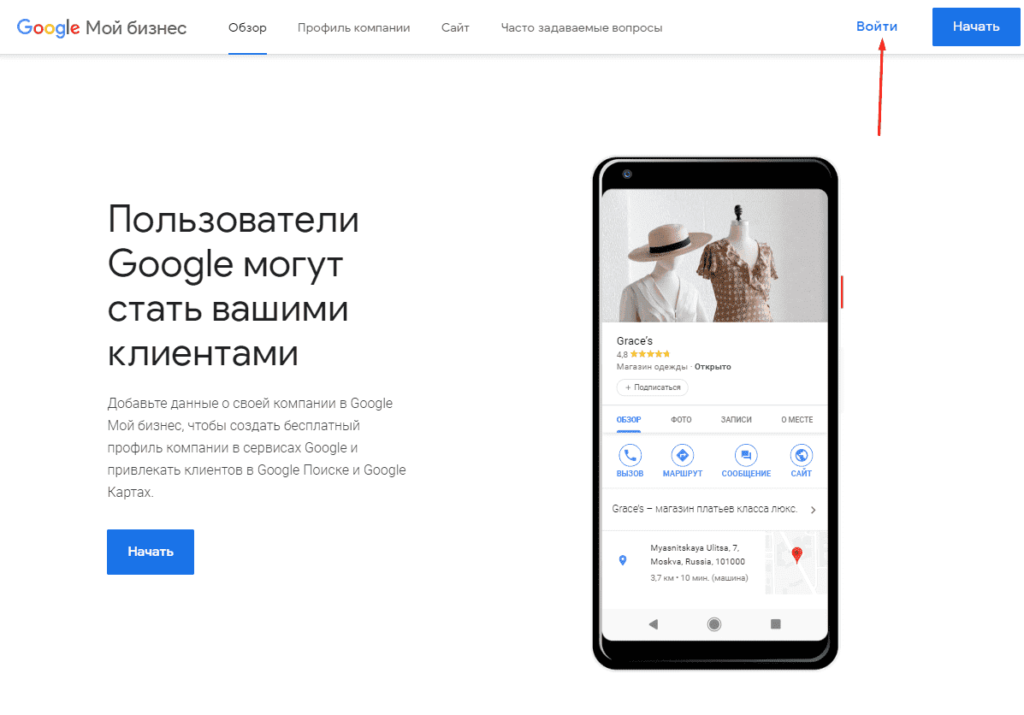
Для регистрации потребуется перейти на сайт https://www.google.com/intl/ru_ru/business/, после чего нажать на кнопку «Войти» и вводим данные от своего Гугл аккаунта или создаем новый.
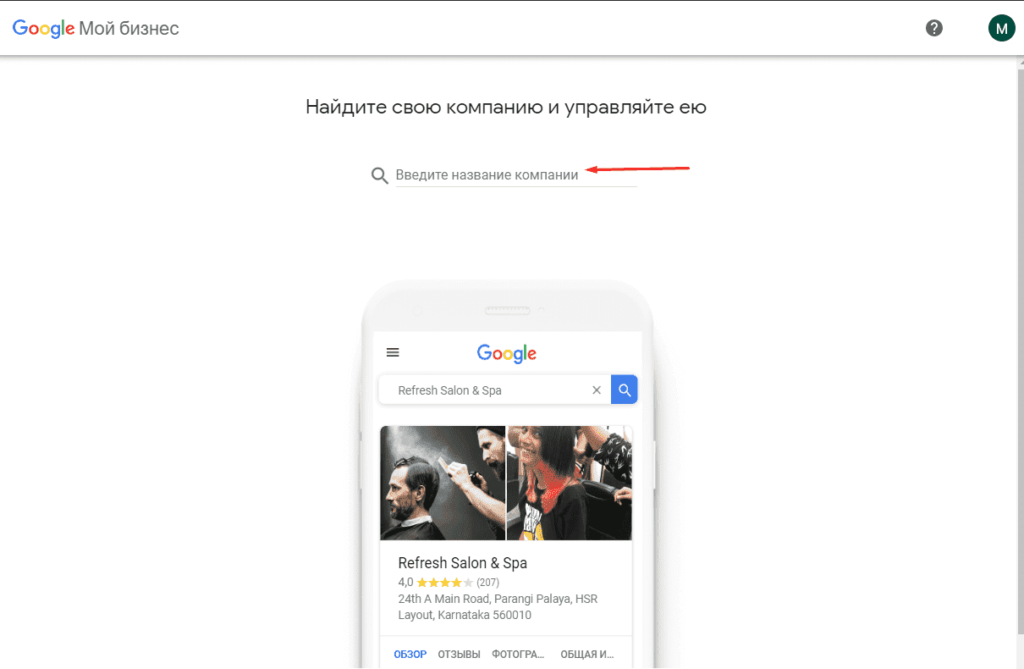
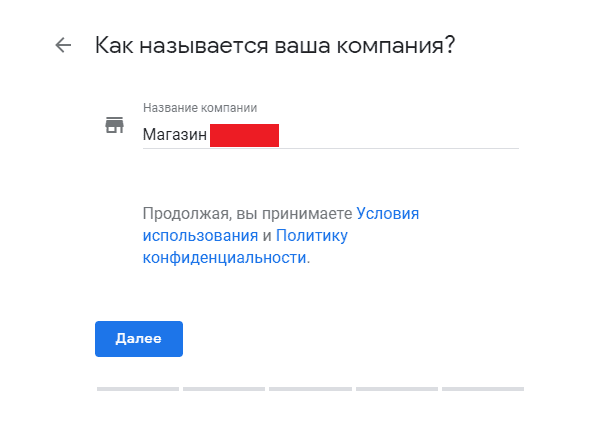
После этого вводим название будущей точки.
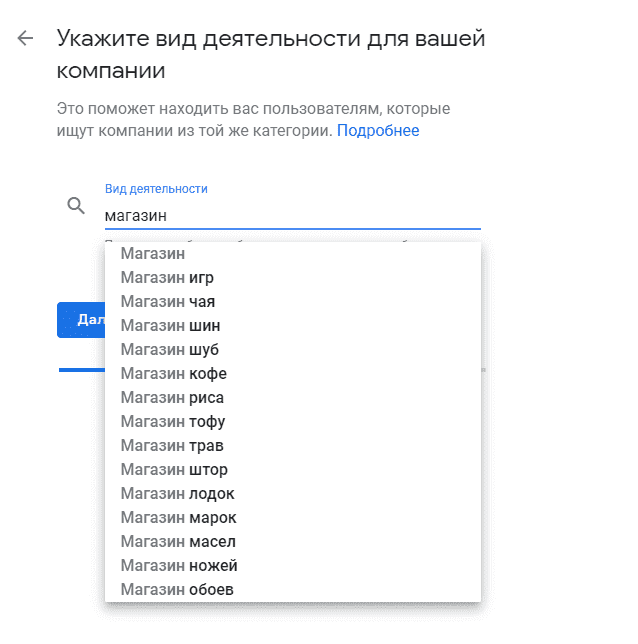
Следующим шагом является выбор вида деятельности.
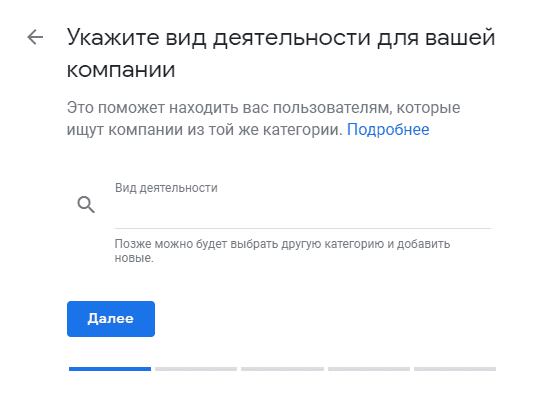
Важно! При вводе части названия вида деятельности, система
сама подскажет подходящий и доступный вариант.
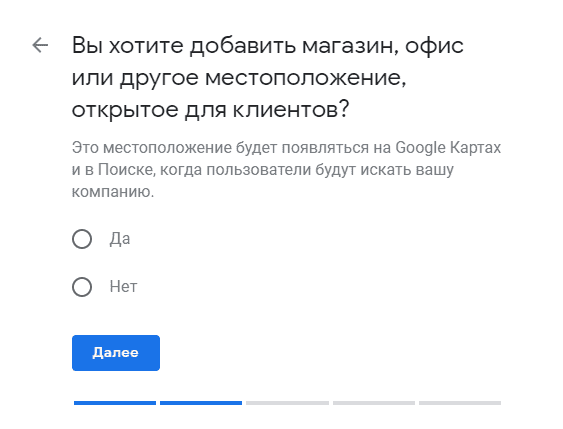
На этом этапе необходимо выбрать будет ли добавлена организация на Google.Карты, если выбрать «Да». В противном случае это будет компания без физического офиса, аналогично Яндекс.Справочнику.
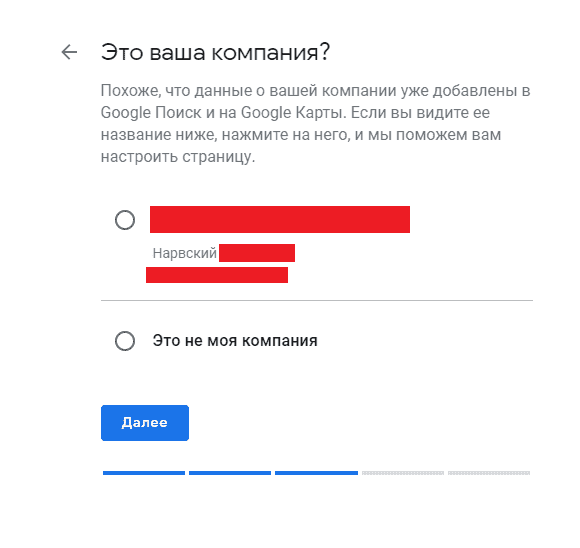
Далее система подскажет, существует ли данная организация и
при необходимости можно сразу перейти на шаг подтверждения прав. Если
подходящих вариантов нет, то необходимо кликнуть на «Это не моя компания» и
идти дальше.
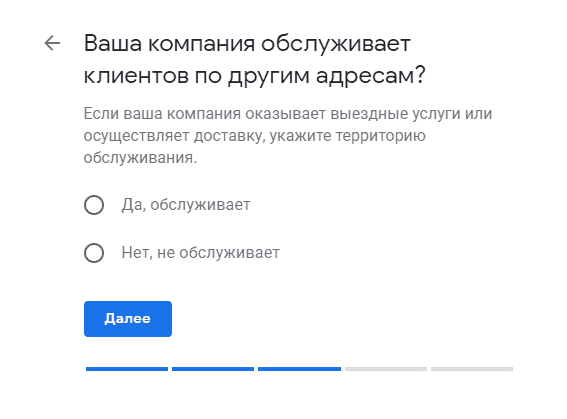
Если точка выполняет доставку или обслуживает большую
территорию, то можно указать это еще на стадии создания.
Важным моментом является указание актуальной контактной
информации, куда входит:
- Контактный номер телефона;
- Адрес сайта.
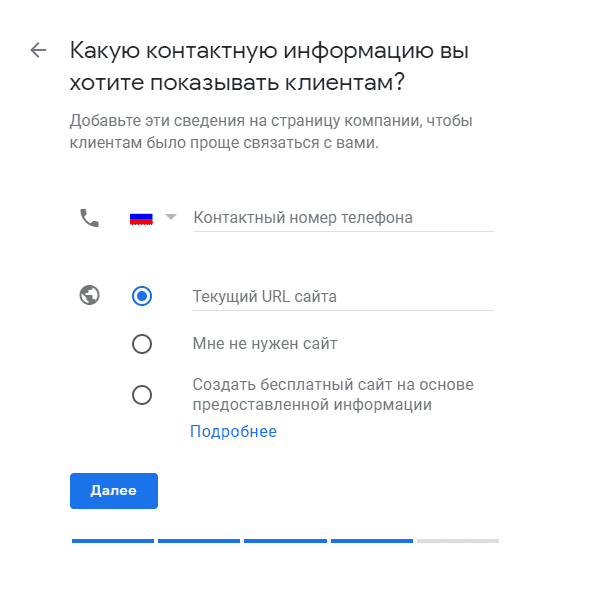
Важно! Если у организации нет сайт, то можно воспользоваться
бесплатным конструктором Google Сайты, выбрав пункт «Создать бесплатный сайт…».
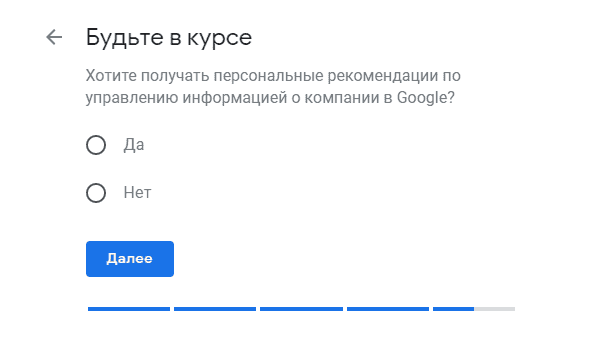
Чтобы получать уведомления об обновлениях, выбираем «Да», на
следующем этапе.
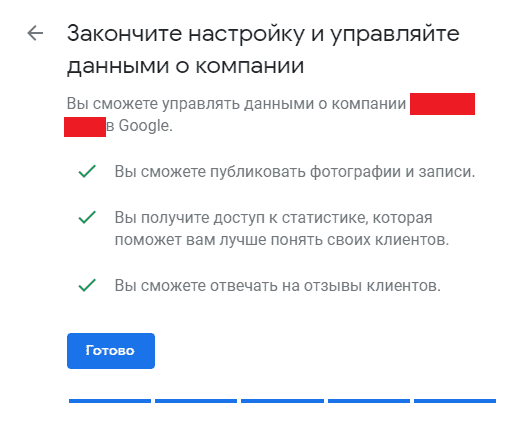
Все готово, далее потребуется перейти к подтверждению.
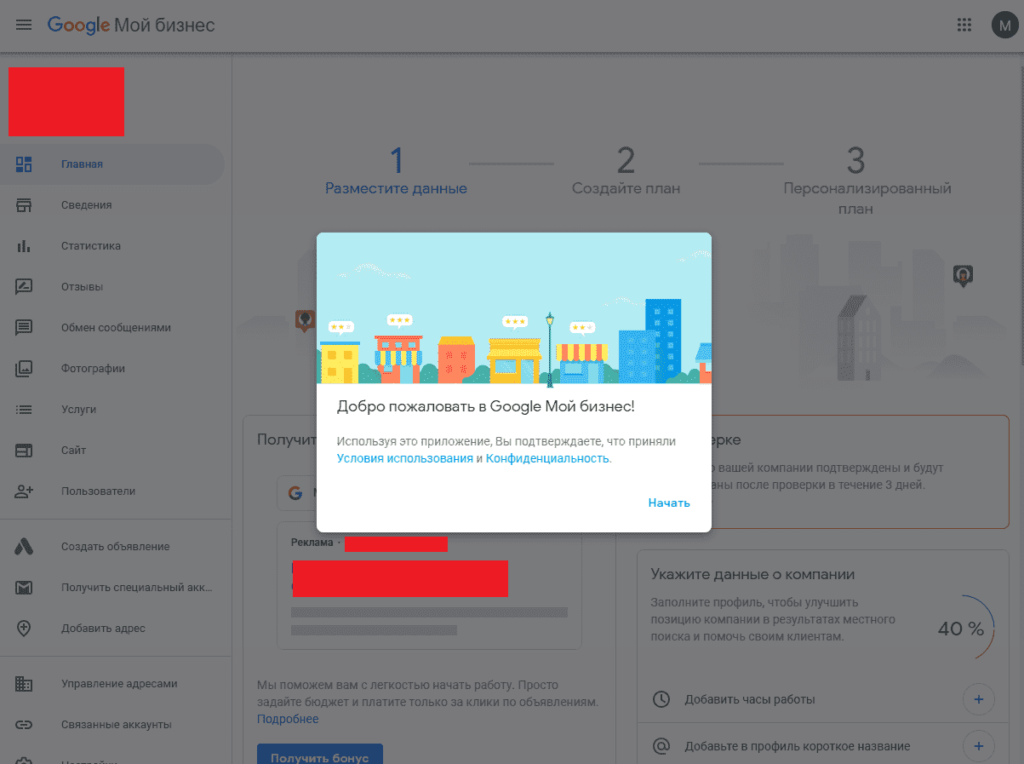
Подтверждение прав на организацию в Google My Business
В Google Мой Бизнес существует 5 способов подтверждения организации:
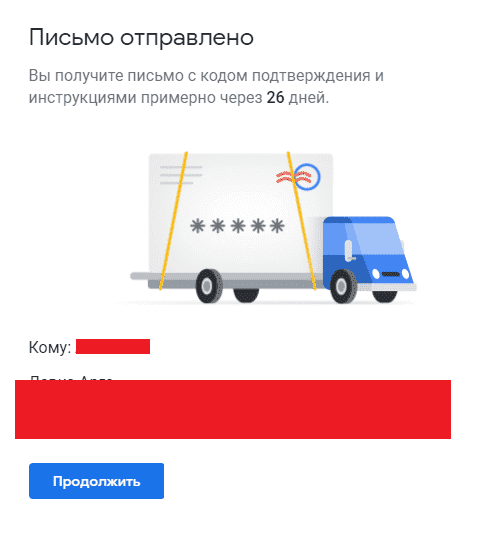
- По почте. В этом случае на указанный адрес будет отправлено письмо с кодом. После получения письма понадобиться ввести код и организация будет подтверждена;
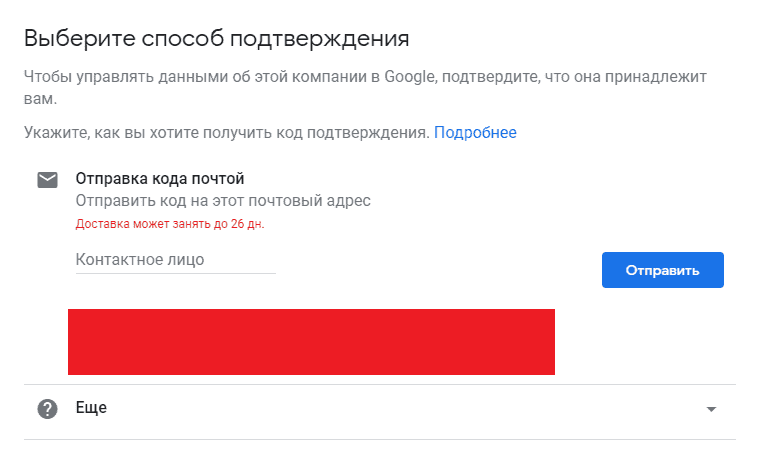
Важно! Письмо будет отправлено почтой, поэтому срок доставки
может занять до 26 дней.
- Подтверждение по телефону. Быстрый способ во время которого будет отправлено голосовое сообщение с шифром (проговаривает робот). После, число вводится в интерфейсе сервиса;
- По электронной почте. На электронный адрес администратора будет отправлено письмо с кодом;
- Мгновенное подтверждение. В этом случае никак действий производить не нужно. Чаще всего доступно, если права на сайт организации были подтверждены в Google Search Console;
- Массовое подтверждение. Аналогично вышестоящему пункту, но сразу для ряда адресов;
Важно! Все способы, за исключением почты, доступны не всем
пользователям и система самостоятельно выбирает возможные способы.
Возможности использования Google Мой бизнес
После того как точка будет создана потребуется заполнить
следующие данные:
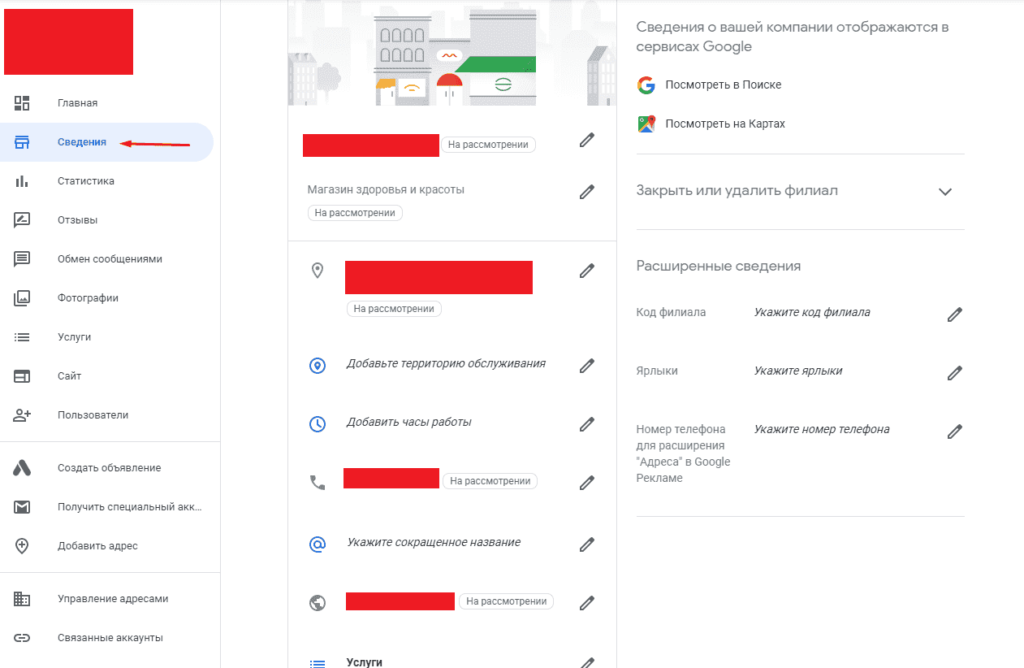
Сведения об организации
- Сюда включаются. Территория обслуживания;
- Режим работы;
- Измененный график. Представляет собой изменения
в режиме работы во время праздников или знаменательных событий; - Информация о компании. Небольшое описание до 750
символов; - Дата открытия. Поможет потенциальным клиентам
узнать, насколько давно компания представлена на рынке.
Данные филиала
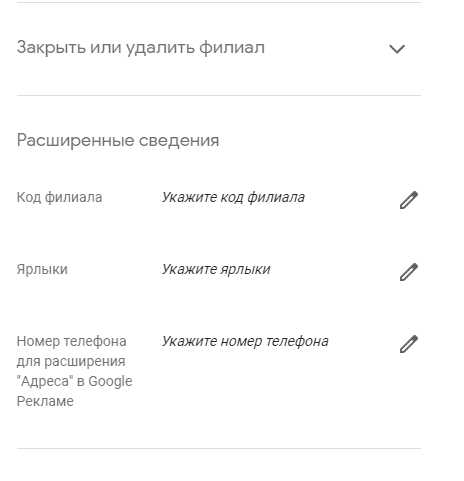
Раздел предназначен для тех, кто управляем группой точек. В
этой ситуации необходимо заполнить:
- Код филиала. Уникальный идентификатор;
- Ярлыки;
- Номер телефона для расширения. Необходимо для
расширения «Адреса» в Google Ads.
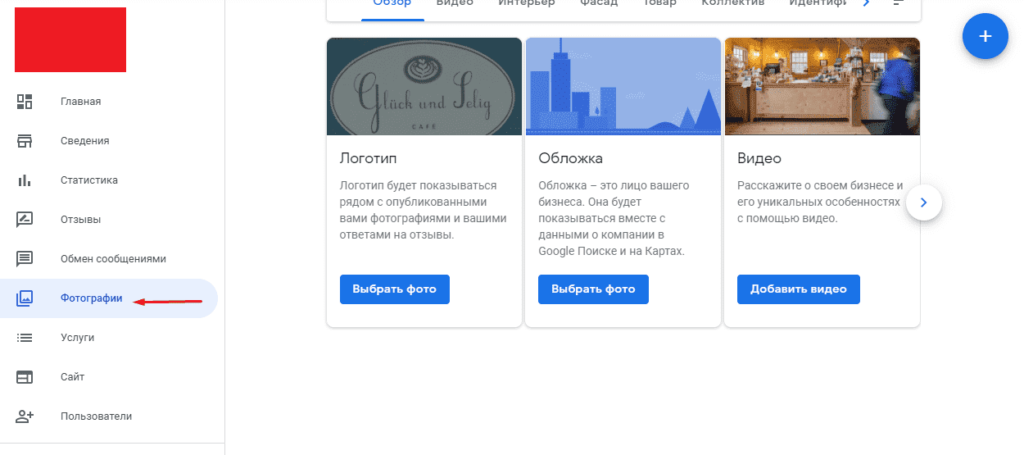
Фотографии
В зависимости от типа картинки она может быть:
- Логотип;
- Обложка;
- Интерьер;
- Фасад;
- Рядом с работой;
- Коллектив;
- Видео.
Услуги
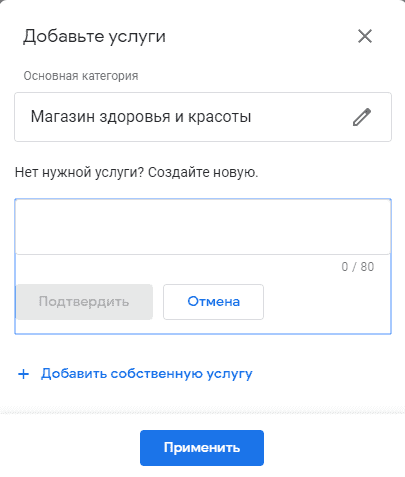
В случае если организация сменила вид деятельности, то можно
поменять его в Google Мой бизнес в данном разделе.
Обмен сообщениями
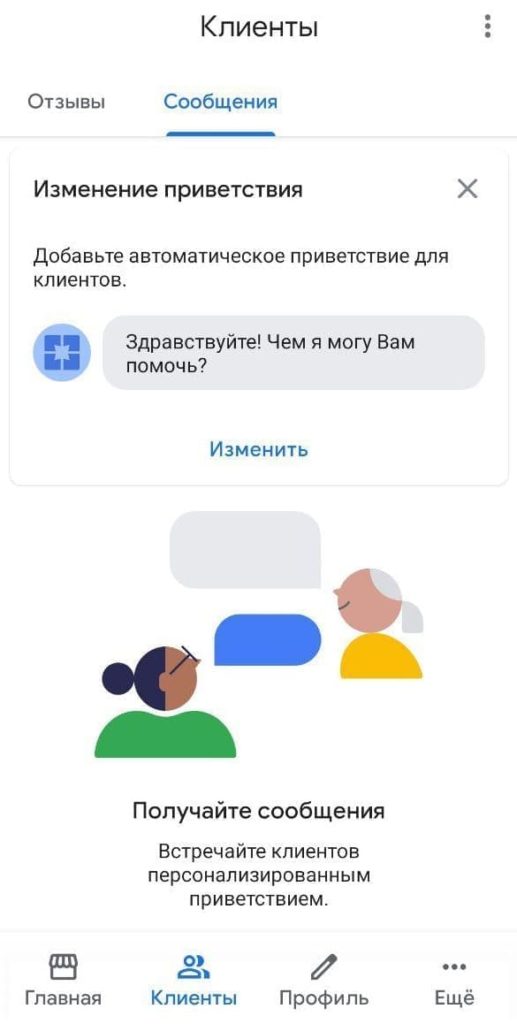
Отправлять сообщения пользователям можно лишь в мобильном
приложении (доступно для Android и iOS).
Отзывы
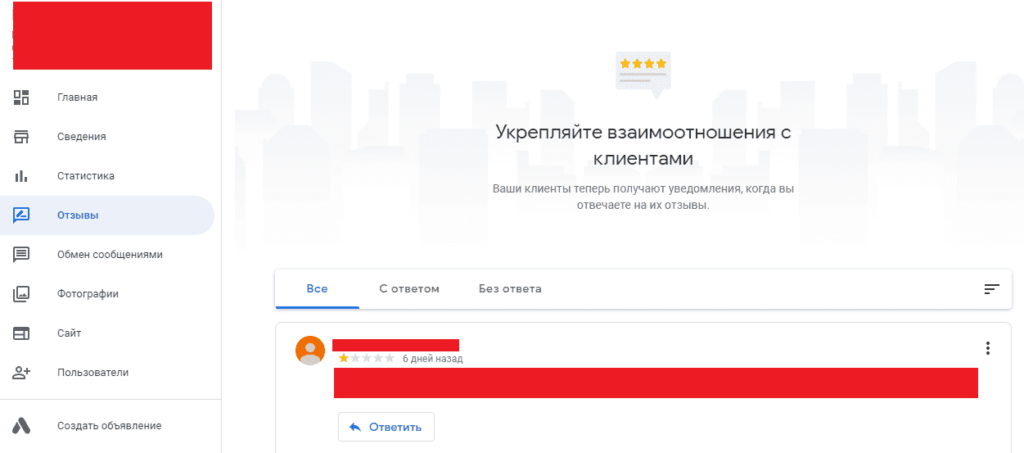
Помогают получить обратную связь от пользователей и при
необходимости ответить на имеющийся вопрос.
Пользователи
Вкладка с доступами, где можно увидеть:
- Действующих администраторов точки;
- Добавить/удалить пользователя.
Сайт
Предоставляет возможность бесплатно создать лендинг для
компании. Представляет собой сервис Google.
Для чего это нужно?
Появление офлайн-точки на Google картах.
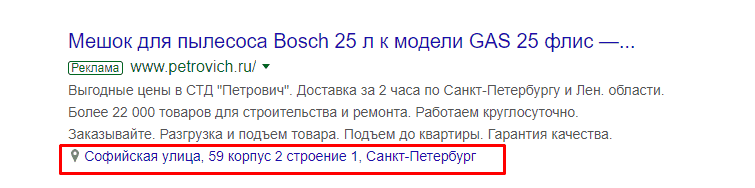
Возможность привязать аккаунт к Google Ads и добавить расширение «Адреса» в поисковые объявления.
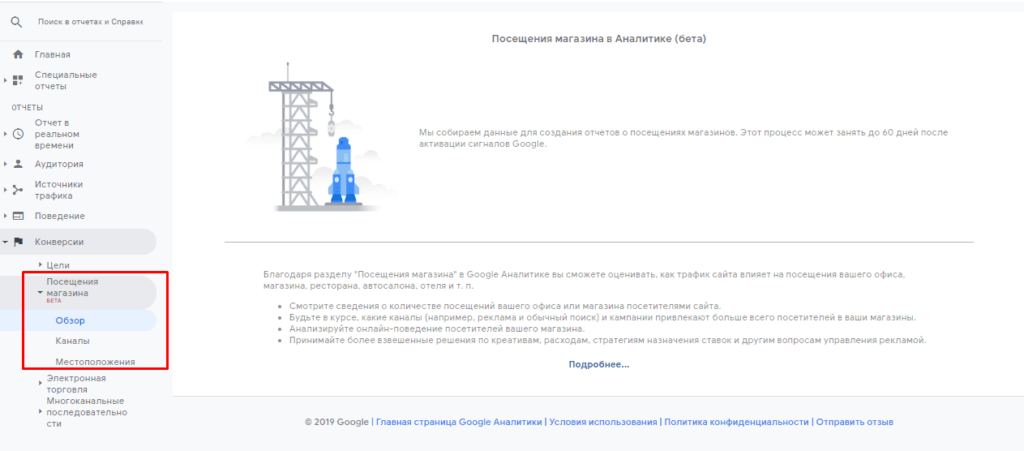
При дополнительной связи с Аналитикой получение данных об каналах и источниках, позволивших привести пользователя в магазин.
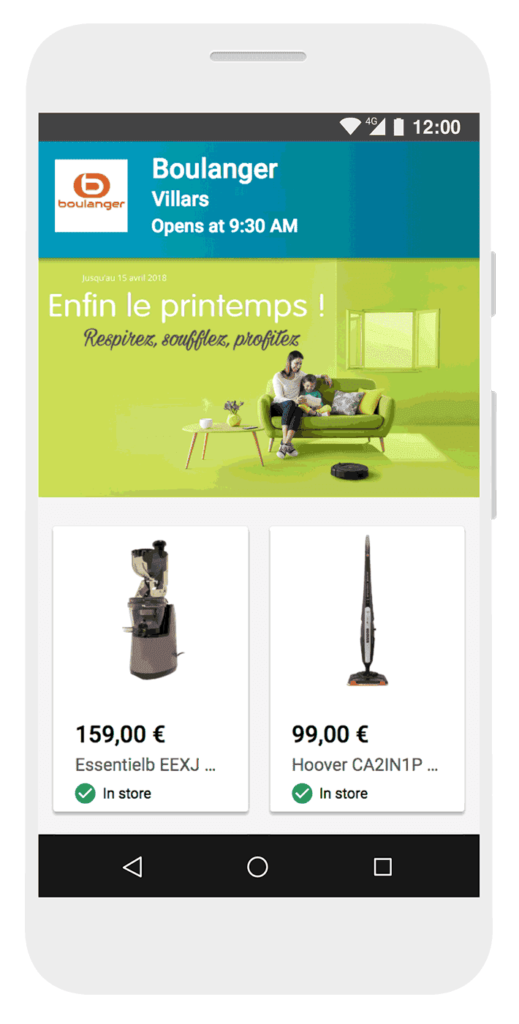
При подключении Google Merchant Center и его интеграции с сервисом становится возможным запуск Рекламы Местного ассортимента.
Google Мой Бизнес — полноценный справочник. Еще несколько лет назад при поиске кафе или ресторана пользователи Google оказывались на сайте Tripadvisor или схожих ресурсах. Однако сегодня можно даже не уходить из Google: все находится прямо в поисковой выдаче.
Это хорошо и для владельцев бизнеса. Теперь свои усилия по SEO можно сосредоточить на одном источнике. Правильная работа поможет улучшить показатели в поисковой выдаче, рекомендациях и на Google Картах.
Как происходит ранжирование в Google Мой бизнес?
Google Мой бизнес — это бесплатный инструмент для бизнесов, в котором компания может создать свой профиль. Google будет использовать его при релевантном поисковом запросе. Google Мой бизнес предлагает немало опций, которые могут позитивно повлиять на SEO-стратегию. Однако большинство бизнесов используют инструмент только для коммуникации с клиентами. В частности, указывают контакты, рабочие часы, добавляют фото и видео места и получают отзывы от пользователей.
По данным австралийского digital-агентства PWD, только 44 % местных бизнесов пользуются Google Мой бизнес. А это значит, что использование инструмента позволит собрать сливки прежде конкурентов.
Но как происходит ранжирование? Когда пользователь ищет что-то рядом с собой, Google ранжирует профили по релевантности, удаленности и известности:
- Релевантность бизнеса определяется по его соответствию поисковому запросу. Для повышения релевантности нужно использовать ключевые слова с точным совпадением и правильно выбирать категорию бизнеса при создании профиля.
- Удаленность определяется по удаленности от пользователя (логично, да). При этом она будет изменяться в зависимости от частоты расположения бизнесов. Например, для кафе и ресторанов близким будет считаться район, а для антикварного магазина целый город, потому что они встречаются намного реже кафе.
- Известность определяется по количеству отзывов, наличию свежих фотографий, постов в аккаунте, наполненности профиля и многим другим факторам.
А теперь перейдем непосредственно к созданию профиля и особенностям SEO для Google Мой бизнес.
Создание профиля в Google Мой бизнес
Для создания профиля в Google Мой бизнес перейдите на страницу «Менеджера профиля компании» и следуйте предлагаемым инструкциям. Они вполне четкие и понятные. Однако стоит обратить внимание на несколько моментов.
Добавьте в название бизнеса ключевые слова
В строку «Название компании» имеет смысл включить главное ключевое слово. Это может серьезно повлиять на ранжирование. Принцип работы примерно тот же, что и с заголовками и подзаголовками в тексте.
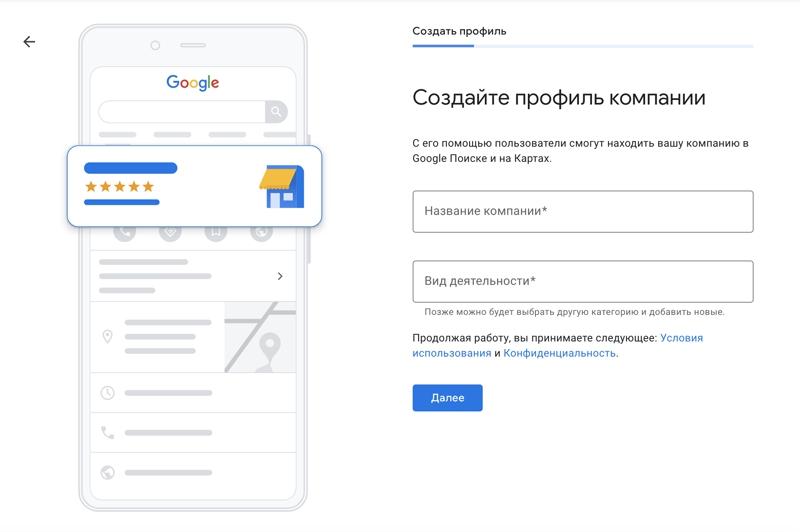
Предположим, вы владелец кафе. Если ваше название не включает слова «кафе» или «кофейня», просто добавьте его в соответствующую строку. Например, «Кофейня Снежинка».
Однако важно не переборщить. Чрезмерное количество ключевых слов противоречит принципам Google и может привести к проблемам с проверкой в дальнейшем.
Оптимизируйте описание
А теперь нужно создать хорошее описание для вашего профиля в «Google Мой бизнес». Google рекомендует включать слова, которые, скорее всего, используют пользователи при поиске. Для описаний также работает правило — не перегружать текст ключевыми словами.
При этом есть своего рода универсальная формула, по которой можно создать рабочее описание:
[Уникальное торговое предложение] + [главное ключевое слово] предлагает [продукт / сервис] + [продукт / сервис] + [продукт / сервис]
Например:
[Уютная] + [пиццерия] предлагает [дешевую пиццу] + [домашние пироги] + [вкусный кофе].
[Расположенный на районе] + [магазин велосипедов] предлагает [разнообразные модели велосипедов] + [экипировку] + [одежду].
Используя такую формулу, вы четко покажете, кто вы и что предлагаете. А пользователи и Google получат необходимую информацию в одном предложении. Формула также позволяет ненавязчиво включить несколько ключевых слов.
Стоит ли строго придерживаться данной формулы? Конечно, нет. Вы можете написать любое описание, которое вам нравится. Главное — не забывайте об ограничении длины в 750 знаков. Не уходите в излишнюю художественность: это не понравится ни пользователям, ни алгоритмам Google. Говорите простым языком, описывайте предлагаемую услугу, чтобы пользователи могли сразу понять, что они от вас получат.
Создайте бесплатный сайт
В Google Мой бизнес можно добавить ссылку на сайт и / или номер телефона, чтобы пользователи могли быстро с вами связаться. Лучше всего заполнять все поля: это позитивный сигнал для Google Мой бизнес.
Если у вас нет сайта, вы можете создать бесплатный прямо в аккаунте после оформления профиля:
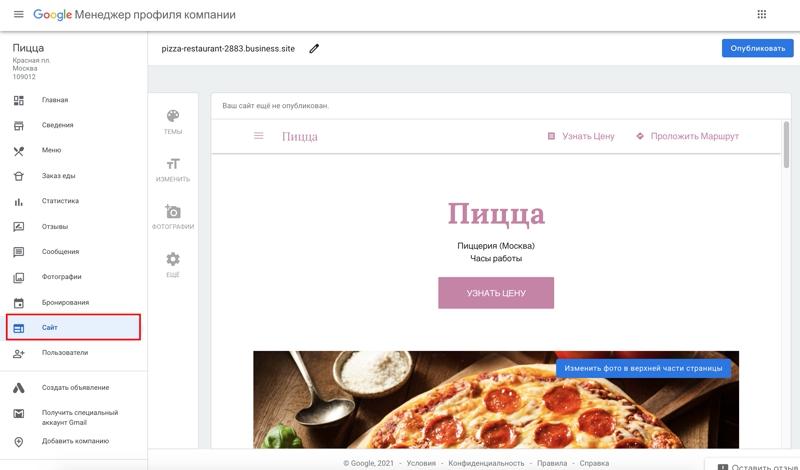
Сайт будет располагаться на домене business.site. Чтобы создать его, не нужно предварительного подтверждения информации или навыков программирования. Инструмент представляет собой конструктор.
Конечно, такой сайт будут попроще, чем созданный с нуля, но для владельцев небольших бизнесов это отличный вариант. Вы можете добавить логотип, написать и отредактировать важную информацию о бизнесе, добавить текст с включением нужных ключевых слов и кнопки, которые позволят пользователям быстро сделать заказ или связаться с вами.
Когда вы завершите базовые настройки сайта, можно добавить фотографии в галерею. Это особенно актуально для магазинов, которым важно продемонстрировать товар. В Google Мой бизнес можно также купить персонализированный домен.
Подтверждение профиля в Google Мой бизнес
Чтобы пользоваться всем функционалом сервиса, нужно подтвердить свой профиль. Проще говоря, доказать, что бизнес действительно вам принадлежит.
Способы подтверждения
Доказать, что бизнес принадлежит вам, можно несколькими способами:
- открыткой по почте;
- по телефону;
- по электронной почте;
- с помощью видеозаписи;
- мгновенное подтверждение с помощью Search Console;
- мгновенное подтверждение данных о нескольких компаниях.
Главным способом подтверждения является отправка кода почтой. Это доступно для любого вида бизнеса и любой страны. Для некоторых бизнесов это и вовсе единственный доступный вариант.
Выбрать способ подтверждения можно в конце заполнения профиля или перейти к процедуре из аккаунта. Сервис запросит данные контактного лица и отправит на адрес, указанный в местоположении, открытку (да-да, самую настоящую открытку).
Обычно срок доставки составляет 14 дней. Но Google предупреждает, что из-за пандемии COVID-19 сроки могут увеличиться. В открытке будет указан код подтверждения, который нужно будет ввести в соответствующую строку в профиле.
Компании, обслуживающие определенную территорию, и компании смешанного типа могут провести подтверждение по телефону или электронной почте. Чтобы проверить, доступна ли вам эта опция, нажмите на кнопку «Другие варианты» на странице подтверждения.
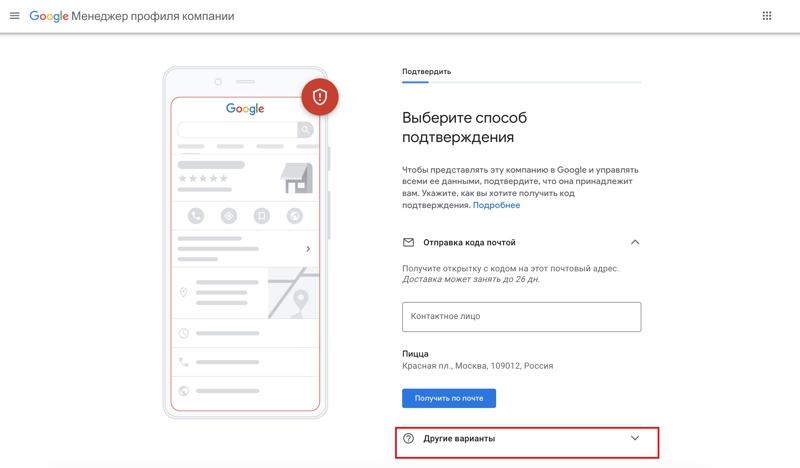
Подтверждение проходит по той же схеме: вы предоставляете Google возможность связаться с вами и отправить код.
Если вы уже подтвердили свой сайт через Google Search Console, можно просто использовать для входа в Google Мой бизнес тот же аккаунт. Это называется мгновенным подтверждением. Учтите, что опция доступна не для любого типа бизнеса.
Если у вашего бизнеса более 10 филиалов, вы можете выполнить мгновенное подтверждение данных о нескольких компаниях. Для этого рядом с нужным адресом нажмите «Пройти проверку» и выберите вариант «Сеть». Заполните форму в соответствии с инструкциями.
Мгновенное подтверждение данных о нескольких компаниях недоступно, если:
- у вас менее 10 филиалов;
- вы выполняете обслуживание на определенной территории (например, доставка);
- у вас несколько бизнесов, для управления которыми используется один аккаунт;
- у вас агентство, помогающее другим бизнесам найти помещение.
Проблемы с подтверждением
Создавая свой профиль, вы можете обнаружить, что кто-то уже заявил права на ваш бизнес. Это может быть агентство, которое помогало оформить профиль, бывший сотрудник или вы сами, но доступ к электронной почте утерян. В этом случае вы увидите соответствующее уведомление.
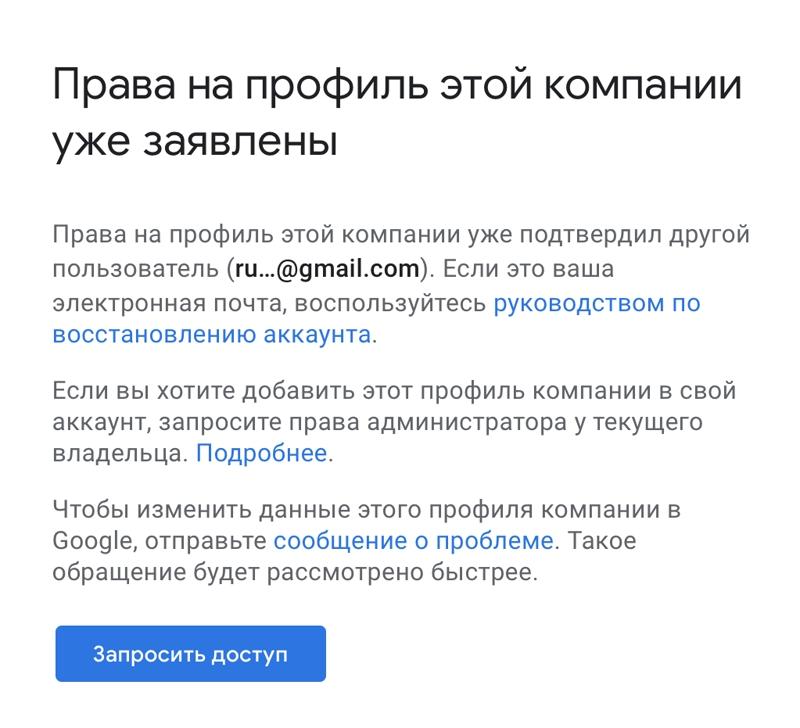
Если вы узнаете электронный адрес, просто восстановите доступ к данной почте. Если адрес вам незнаком, выберите опцию «Запросить доступ» и заполните предложенную форму. Владелец аккаунта Google Мой бизнес получит письмо с просьбой предоставить доступ в течение семи дней. Если процедура пройдет успешно, на вашу электронную почту придет соответствующее уведомление. Убедитесь, что у вас сохранен доступ к текущей почте.
Если в течение семи дней от владельца не поступит информации, вы сможете самостоятельно получить доступ к аккаунту. Если владелец откажется выполнить запрос, у вас появится возможность подтвердить свою принадлежность к бизнесу.
Если вам нужно вернуть доступ к бизнесу, для которого указана территория обслуживания, процесс будет немного другим. Вам придется заново добавить информацию о бизнесе и пройти повторное подтверждение через электронную почту. После этого перейдите в профиль и запросите доступ. Предыдущему владельцу будет направлено письмо, повторяющее процесс, уже описанный выше.
Может быть и другая ситуация. Вы получили код подтверждения, но при его введении появляется уведомление о наличии ошибок в профиле. Обычно причиной является неверно выбранная категория, скрытый адрес или ошибки при его введении, чрезмерное использование ключевых слов в названии компании и т. д. Чтобы избежать этой проблемы, убедитесь, что четко следуете правилам Google по заполнению профиля.
Оптимизация профиля в Google Мой бизнес
Сервис имеет сотни опций, которые помогают сделать аккаунт более привлекательным для пользователей, а также алгоритмы для успешной SEO-стратегии. Некоторые опции доступны любому аккаунту, а другие в зависимости от ниши. Например, рестораны и кафе могут загрузить меню. Тренажерные залы, больницы и гостиницы — рассказать о предлагаемых услугах. А супермаркеты — предложить каталог товаров. Все эти опции помогут включить больше информации в профиль, что улучшит SEO-стратегию и поможет превзойти конкурентов.
Фотографии и видео
Визуальный контент необходим любой компании. Добавьте в свой профиль высококачественные фотографии, показывающие товары или удобства. Предложите видеообзор своих помещений или покажите внутренние процессы компании. Все это даст Google сигнал о том, что профиль живой.
Очень важно предоставлять собственный визуальный контент. В противном случае Google Мой бизнес будет подтягивать изображения, публикуемые пользователями, а их качество обычно невысокое. Если вы самостоятельно добавите хорошие фотографии, Google приоритизирует их и ваш профиль будет смотреться более органично.
У Google Мой бизнес есть определенные требования к фотографиям и видео. В частности, фотографии должны соответствовать следующим критериям:
- Формат: JPG или PNG.
- Размер: от 10 КБ до 5 МБ.
- Рекомендуемое разрешение: 720 х 720 пикселей.
- Минимальное разрешение: 250 х 250 пикселей.
- Качество: снимок не должен быть размытым или темным. Допускается лишь незначительное редактирование и минимальное использование фильтров. Изображение должно соответствовать реальному виду объекта.
Для видео критерии следующие:
- Продолжительность: не более 30 секунд.
- Размер файла: не более 75 МБ.
- Разрешение: 720p или выше.
Сведения о компании
Секция «Сведения» в сервисе обширная, ее опции зависят от типа бизнеса. В любом случае вам стоит добавить максимум атрибутов. Это сделает профиль более авторитетным в глазах алгоритма.
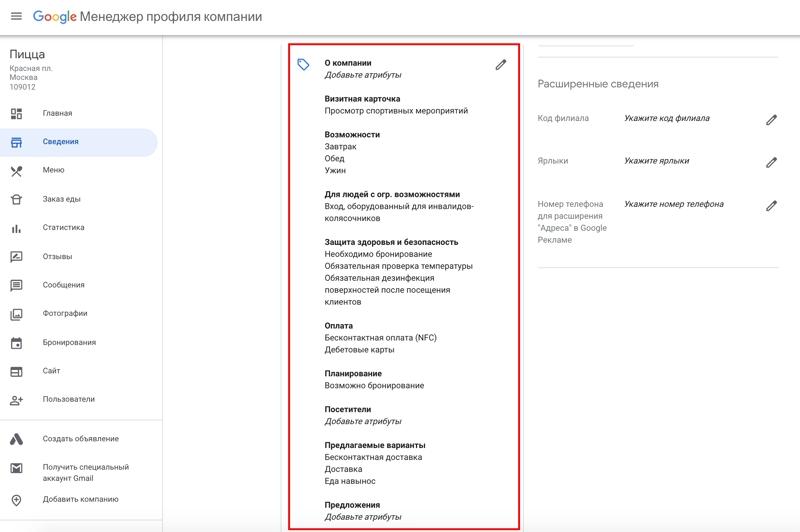
Google Мой бизнес предлагает сотни опций в зависимости от ниши компании. Например, для кафе или ресторана можно создать меню и фотографиями, списком ингредиентов и стоимостью блюд. Вы также можете выделить популярные блюда, рассказать, блюда какой кухни предлагаются, есть ли опции для веганов и т. д.
Если вы делаете профиль для супермаркета, то можете рассказать, есть ли в нем органические продукты, секция готовой еды, возможность сдать контейнеры на переработку и т. д.
Вы владелец отеля? Расскажите, какие номера вы предлагаете, чем они оборудованы, есть ли в отеле бар и т. д.
Заполнение большего числа опций будет приятно как пользователям, так и алгоритмам Google.
Отзывы
Отзывы и то, как вы на них реагируете, — важный сигнал для Google. Они работают как комментарии и лайки в социальных сетях. Чем позитивнее отзыв, тем выше ранжируется ваш профиль. Важно отвечать на все отзывы клиентов. Поблагодарите пользователя за хороший отзыв или предложите решение его проблемы, если отзыв негативный.
В марте 2021 года Google представил инструмент «Управление отзывами». Он позволяет владельцам бизнесов жаловаться на негативные и неуместные отзывы, от которых может пострадать репутация. Это значительно упростило работу с отзывами.
Опция «Сообщения»
Убедитесь, что добавили номер своего телефона в профиль и включили опцию «Сообщения». Это позволит пользователям связаться с вами через нажатие одной кнопки.
Почему не стоит пренебрегать этой функцией? Большинство людей сегодня не любят звонить по телефону и отдают предпочтение мессенджерам. Кроме того, это позволит отображать ваши контакты непосредственно на странице поисковой выдачи, что удобно для пользователей. Им не придется переходить на ваш сайт и искать контакты в соответствующем разделе.
Публикации (события, предложения, анонсы)
Публикации помогают вам информировать клиентов о специальных предложениях и новостях. Они удаляются автоматически через семь дней.
В публикацию можно добавить заголовок, дату и время события, текст длиной до 300 слов, кнопки призыва к действию (CTA) и картинки (соотношение 4:3, до 5 Мб). Релевантные ссылки также допустимы.
С декабря 2020 года для публикаций доступны опции подарочная карта / пожертвование. Они направлены на помощь бизнесам в период пандемии COVID-19. Вы можете попросить своих клиентов поддержать бизнес, купив подарочную карту или отправив пожертвование.
Если у вас нет никаких идей для публикаций, изучите публикации конкурентов, чтобы создать более привлекательное предложение.
Вопросы и ответы
Секция «Вопросы и ответы» в сервисе позволяет пользователям задать вопросы о компании. Ответить на них может как владелец, так и другие пользователи.
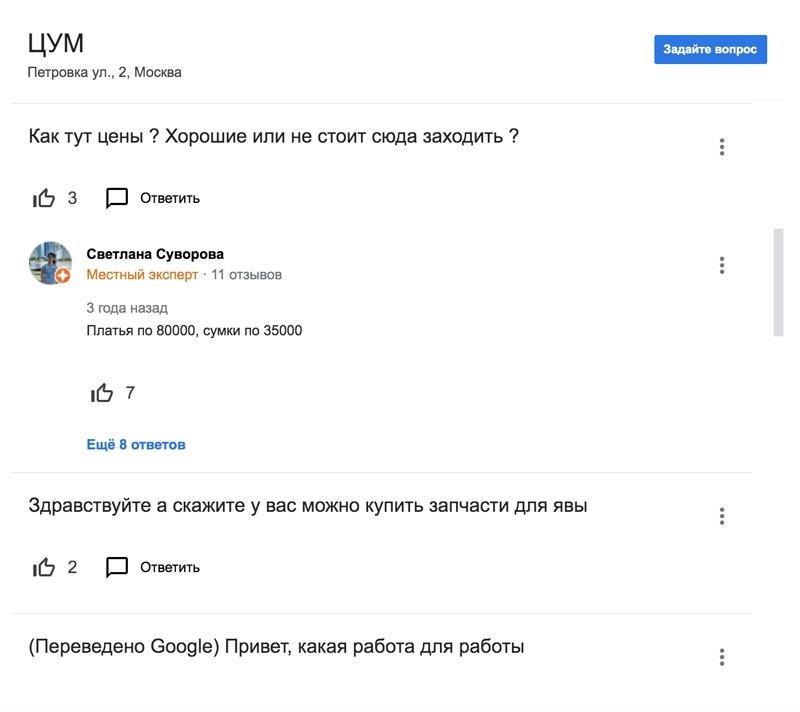
Конечно, лучше всего самостоятельно отвечать на вопросы. Убедитесь, что даете пользователю четкий ответ и не забудьте добавить немного ключевых слов. Однако не переборщите, в противном случае ответ будет выглядеть как спам.
Вы можете самостоятельно задать несколько вопросов о компании и ответить на них. Так вы не только добавите больше информации в профиль, но и предоставите пользователям дополнительные данные.
Особые опции
Особые опции в зависимости от типа бизнеса помогают встраивать дополнительные кнопки, получая таким образом клики прямо со страницы поисковой выдачи. Например, отели могут встроить кнопку «Забронировать номер».
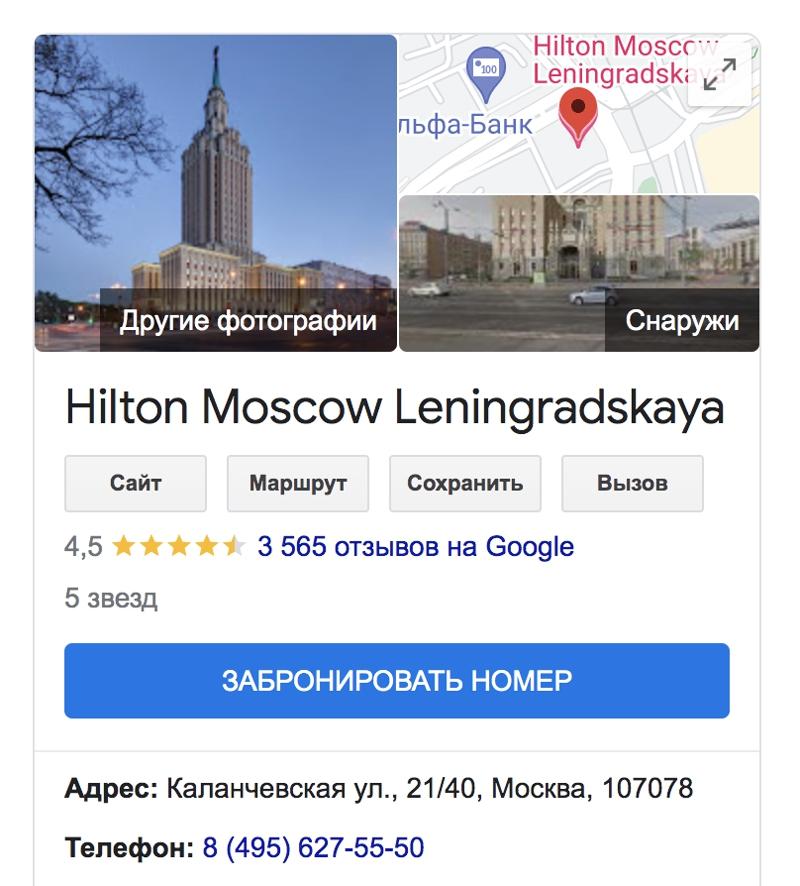
Рестораны могут добавить опцию бронирования столика или онлайн-заказа. Заправочные станции могут указать стоимость топлива. А компании, предлагающие услуги по определенному расписанию, могут добавить его, чтобы потенциальный клиент знал, подходит ли ему время.
Статистика
Статистика в сервисе чем-то напоминает Google Analytics, но функционал менее обширный. Это не значит, что инструмент бесполезный. Статистика поможет получить данные, которые необходимы для наращивания базы клиентов. Можно оценить, как вы работаете в сравнении с конкурентами, как много клиентов смогли найти вас и как они взаимодействуют с вашей компанией. Если у вас несколько филиалов, можно выполнить массовую загрузку статистики.
Отправляйтесь пожинать плоды
Google Мой бизнес может быть полезнее для компании, чем ее собственный сайт. Профили компаний предлагаются вверху страницы поисковой выдачи, они привлекают больше внимания и дают пользователям всю необходимую информацию сразу. Используйте сервис в своей SEO-стратегии и постоянно обновляйте профиль.