
Как настроить приложение «Диск для компьютеров» для организации
Эта статья предназначена для администраторов. Чтобы узнать, как настроить и использовать Диск для компьютеров на личном устройстве, прочитайте эту статью.
Google Диск для компьютеров предназначен для хранения файлов в облаке и совместной работы над ними. С помощью этого приложения пользователи могут перенести свои файлы на Диск и работать с ними так же, как и раньше. Как администратор, вы можете выбрать, каким образом пользователи могут установить Google Диск для компьютеров на своих устройствах и какие функции им доступны. Вы можете установить приложение «Диск для компьютеров» с помощью инструментов развертывания ПО или разрешить пользователям установить его самостоятельно.
Подготовка
Проверьте требования к системе.
Шаг 1. Настройте приложение «Диск для компьютеров» для своей организации
Чтобы функция действовала для определенной группы пользователей, создайте для них организационное подразделение (чтобы задать параметры по отделам) или группу конфигурации (для применения настройки к пользователям из разных отделов).
-
Чтобы применить настройки ко всем пользователям, выберите организационное подразделение верхнего уровня. В противном случае выберите дочернее подразделение или группу конфигурации.
- Нажмите Диск для компьютеров.
- Чтобы разрешить использовать Диск для компьютеров, установите флажок Разрешить приложение «Google Диск для компьютеров» в организации.
- При необходимости установите флажок Разрешить использование приложения «Google Диск для компьютеров» только на авторизованных устройствах.
- Чтобы разрешить пользователям устанавливать Диск для компьютеров самостоятельно, установите флажок Показать ссылку на скачивание приложения «Google Диск для компьютеров». Для установки пользователям необходимы права администратора.
- Чтобы пользователи могли видеть, кто редактирует файлы Microsoft Office, установите флажок Разрешить пользователям включать совместное редактирование документов Microsoft Office в реальном времени в приложении «Google Диск для компьютеров».
-
Нажмите Сохранить. Если вы задали настройки для организационного подразделения или группы, то можете нажать кнопку Наследовать или Переопределить для родительской организации или Сбросить настройки для группы.
- При необходимости включите дополнительные возможности для пользователей Диска для компьютеров (зеркальная синхронизация, резервное копирование фотографий и резервное копирование на устройство USB). Чтобы включить:
- Нажмите Диск.
- Выберите любой из вариантов Разрешить (результат будет одинаковым).
- Нажмите Сохранить. Если вы задали настройки для организационного подразделения или группы, то можете нажать кнопку Наследовать или Переопределить для родительской организации или Сбросить настройки для группы.
Шаг 2. Установите Диск для компьютеров на устройства организации
Вы можете установить приложение «Диск для компьютеров» вручную, использовать инструменты для автоматического развертывания ПО или разрешить пользователям устанавливать его самостоятельно.
Чтобы вручную установить Диск для компьютеров с помощью установщика, следуйте инструкциям в статье Как использовать приложение «Google Диск для компьютеров» с домашним, рабочим или учебным аккаунтом Google.
Чтобы установить Диск для компьютеров в автоматическом режиме, выполните следующие действия в зависимости от ОС устройства:
Windows
- Скачайте
GoogleDriveSetup.exe.
Скачать - Запустите установщик в автоматическом режиме:
GoogleDriveSetup --silent --desktop_shortcutПримечания
- Флаг
desktop_shortcutдля приложения «Диск для компьютеров» добавлять необязательно. Пользователи также могут найти приложение на панели задач Windows. - Чтобы пропустить запуск приложения после установки, добавьте параметр
--skip_launch_new. - После установки Диска для компьютеров ярлыки для Google Документов, Таблиц и Презентаций добавляются на рабочий стол автоматически. Если они не нужны, добавьте параметр
--gsuite_shortcuts=false.
- Флаг
macOS
- Скачайте
GoogleDrive.dmg.
Скачать - Запустите установщик в автоматическом режиме:
hdiutil mount GoogleDrive.dmg; sudo installer -pkg /Volumes/Install Google Drive/GoogleDrive.pkg -target "/Volumes/Macintosh HD"; hdiutil unmount /Volumes/Install Google Drive/
Примечание. При первом запуске Диска для компьютеров на компьютере Mac вы можете увидеть папку localhost. Это нормально, можно не обращать на это внимание.
При возникновении проблем с установкой Диска для компьютеров перезапустите компьютер и повторите попытку.
Шаг 3. Дополнительная настройка Диска для компьютеров (необязательно)
Как администратор, вы можете переопределить значения параметров Диска для компьютеров, например местоположение кеша, ограничения пропускной способности и настройки прокси-сервера. Подробные сведения можно найти в статье Расширенная настройка Диска для компьютеров.
По умолчанию Диск для компьютеров автоматически обновляется на компьютерах пользователей с помощью инструмента Google Update (Windows) или Google Software Update (Mac). Автоматическое обновление позволяет избежать сбоев в работе сервиса, улучшить защиту данных и предоставлять пользователям доступ к новым функциям по мере их выпуска (узнайте, как его включить). Однако вы можете отключить автоматическое обновление, выполнив инструкции в статье Как настроить автоматическое обновление (Windows) или Как управлять обновлениями Chrome (CBCM).
Известные проблемы
Развернуть все | Свернуть все и перейти к началу
Совместимость с Digital Guardian
Диск для компьютеров несовместим с Digital Guardian.
Влияние антивирусного ПО
Certain virus detection and security software can interfere with the operation of Drive for desktop.
If you have virus scan software on your computer and repeatedly get the error «Drive for desktop encountered a problem and has stopped,» exclude Drive for desktop from your virus scan.
For Windows:
- Exclude the Google Drive directory:
- The directory is usually G: , but may change.
- Exclude the application data directory:
- %USERPROFILE%AppDataLocalGoogleDriveFS
For macOS 12.1 and up:
- Exclude the Google Drive directory:
- ~/Library/CloudStorage/[your email address]
- Exclude the application data directory:
- ~/Library/Application Support/Google/DriveFS/
For macOS 12.1 and lower:
- Exclude the Google Drive directory:
- /Volumes/GoogleDrive
- The directory may be in another location you set up.
- Exclude the application data directory:
- ~/Library/Application Support/Google/DriveFS/
Проблемы с синхронизацией
Попытка синхронизировать папку с помощью приложения «Google Диск для компьютеров» и другого средства синхронизации одновременно может привести к сбою синхронизации с Google Диском или полному удалению такой папки с Google Диска. Изменяя настройки других приложений синхронизации, будьте очень осторожны.
Как удалить Диск для компьютеров с устройства Windows в тихом режиме
Помимо стандартных способов удаления, вы можете тихое удаление приложения с устройства Windows. Для этого выполните следующую команду:
%PROGRAMFILES%GoogleDrive File Stream<ВЕРСИЯ>uninstall.exe --silent --force_stopПримечания
- Аргумент
--force_stopобязателен, если приложение «Диск для компьютеров» запущено в данный момент. Аргумент--silentуказывать необязательно. Он используется, чтобы запросы на подтверждение удаления программы не выводились. - Раздел реестра UninstallString для приложения «Диск для компьютеров» (
ComputerHKEY_LOCAL_MACHINESOFTWAREMicrosoftWindowsCurrentVersionUninstall{6BBAE539-2232-434A-A4E5-9A33560C6283}) указывает на файл uninstall.exe.
Если не разрешать использование Диска для компьютеров
Если Диск для компьютеров запрещен в вашей организации, сотрудники не смогут войти в это приложение и использовать его. Если пользователь запускал Диск для компьютеров в режиме дублирования до вступления в силу запрета, ранее синхронизированные файлы с Диска останутся на его компьютере, но больше не будут синхронизироваться.
Пользователи по-прежнему смогут вручную загружать файлы на Диск, скачивать их, а также работать с Документами, Таблицами, Презентациями и Формами. Вы можете отключить некоторые или все из этих функций:
- Если вы используете Essentials, отключите функцию создания документов.
- Чтобы отключить все компоненты Диска и редакторы Документов, отключите Диск.
Статьи по теме
- Диск для компьютеров: примечания к выпуску
- Настройки брандмауэра и прокси-сервера для Google Диска
- Как получить журналы приложения «Google Диск для компьютеров» для обращения в службу поддержки
Google, Google Workspace, а также другие связанные знаки и логотипы являются товарными знаками компании Google LLC. Все другие названия компаний и продуктов являются товарными знаками соответствующих компаний.
Эта информация оказалась полезной?
Как можно улучшить эту статью?

Sign in
to continue to Google Drive
Enter your email
Forgot email?
Not your computer? Use Guest mode to sign in privately. Learn more
Create account
Перед тем как начать пользоваться облаком на Гугл Диске, было бы неплохо разобраться с основными функциями, механиками и инструментами сервиса. Тем более что известная американская корпорация предоставляет всем желающим по 15 Гб бесплатного пространства в рамках хранилища. Применять предложенный объем можно по-разному. Одни люди используют его для решения рабочих вопросов и задач, а другие просто размещают внутри репозитория, например, фотографии. Офисные бланки, таблицы, презентации, видеоролики, архивы, музыкальные композиции — отправить в цифровую ячейку получится абсолютно все.
Как работает Google Drive
Гугл Диск — это не только удобный сервис для хранения документов, но и инструмент для совместного редактирования и обмена файлами. Принцип его функционирования практически не отличается от аналогов (Dropbox, MediaFire или OneDrive). Ключевое преимущество проекта заключается в стройной экосистеме. Сотрудникам холдинга Alphabet удалось создать своеобразный выносной винчестер, подключение к которому осуществляется через интернет. Конечно, особой вместительности от платформы ждать не стоит, зато доступ к загруженным туда файлам организуется буквально с любого устройства.
Отправляем в репозиторий, например, фотографию, используя для этого персональный компьютер. Затем берем смартфон, проходим процедуру авторизации и скачиваем то же самое изображение. Схема взаимодействия с площадкой выглядит очень просто. Однако представленный функционал открывает путь к разнообразным способам командной работы.
Основные приложения Google Drive
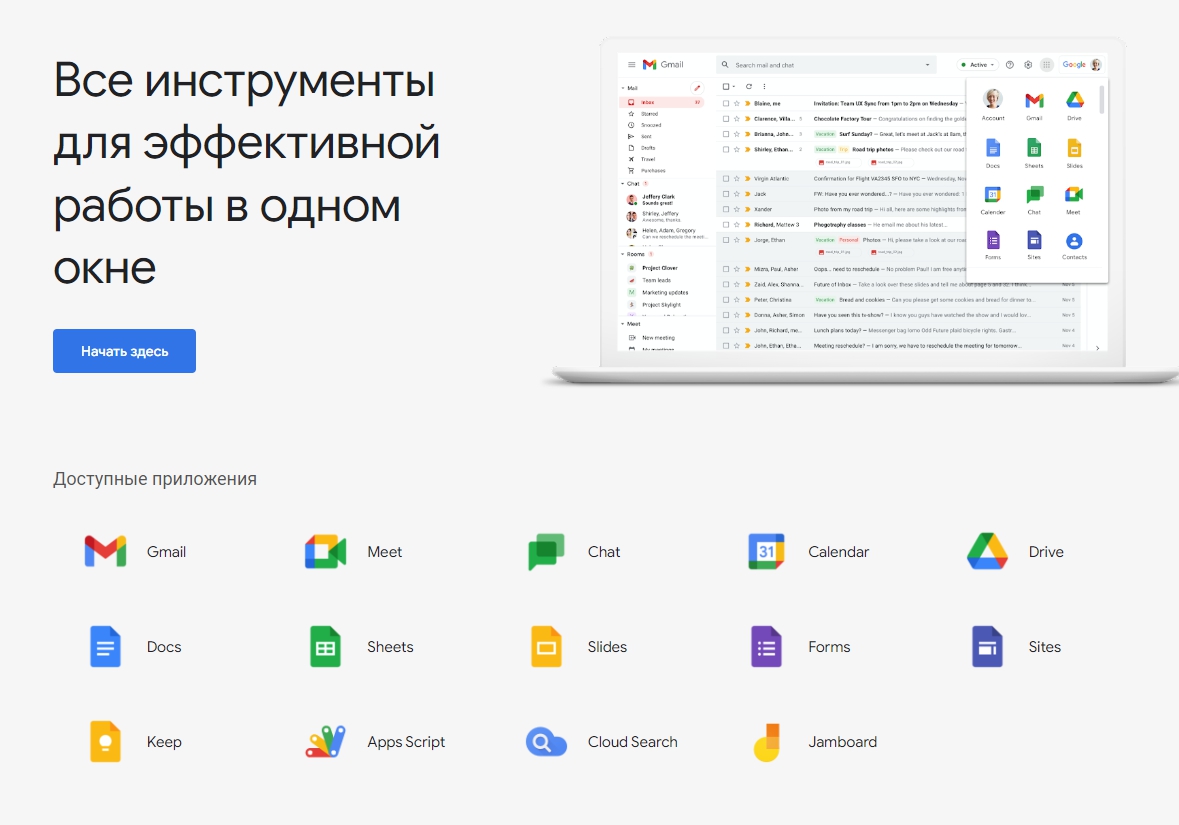
Гугл Диск — это проект, который в буквальном смысле собран из всевозможных программ, созданных специалистами из холдинга Alphabet. Здесь присутствуют элементы:
- Docs — аналог Microsoft Office, предназначенный для форматирования и редактирования текстовых материалов.
- Sheets — подобие Excel, но с меньшим количеством механик. Подойдет, например, для базового планирования и расчета бюджетов.
- Slides — демо-версия PowerPoint. Необходим для оформления ярких и красочных презентаций.
- Forms — инструмент для конфигурирования опросников. Выпускает анкеты и тесты для проведения маркетинговых исследований.
- Drawings — сильно урезанный вариант ProCreate или Photoshop для рисунков разных форматов.
- Sites — служба быстрой верстки сайтов для людей плохо разбирающихся в HTML, CSS, PHP и JavaScript.
Также тут есть Keeps, My Maps и Jamboard — заметки, карты и среда для производства короткометражных мультфильмов.
Готовые решения для всех направлений

Ускорьте работу сотрудников склада при помощи мобильной автоматизации. Навсегда устраните ошибки при приёмке, отгрузке, инвентаризации и перемещении товара.
Узнать больше

Мобильность, точность и скорость пересчёта товара в торговом зале и на складе, позволят вам не потерять дни продаж во время проведения инвентаризации и при приёмке товара.
Узнать больше

Обязательная маркировка товаров — это возможность для каждой организации на 100% исключить приёмку на свой склад контрафактного товара и отследить цепочку поставок от производителя
Узнать больше

Скорость, точность приёмки и отгрузки товаров на складе — краеугольный камень в E-commerce бизнесе. Начни использовать современные, более эффективные мобильные инструменты.
Узнать больше

Повысьте точность учета имущества организации, уровень контроля сохранности и перемещения каждой единицы. Мобильный учет снизит вероятность краж и естественных потерь.
Узнать больше

Повысьте эффективность деятельности производственного предприятия за счет внедрения мобильной автоматизации для учёта товарно-материальных ценностей.
Узнать больше

Первое в России готовое решение для учёта товара по RFID-меткам на каждом из этапов цепочки поставок.
Узнать больше

Исключи ошибки сопоставления и считывания акцизных марок алкогольной продукции при помощи мобильных инструментов учёта.
Узнать больше

Получение сертифицированного статуса партнёра «Клеверенс» позволит вашей компании выйти на новый уровень решения задач на предприятиях ваших клиентов..
Узнать больше

Используй современные мобильные инструменты для проведения инвентаризации товара. Повысь скорость и точность бизнес-процесса.
Узнать больше
Показать все решения по автоматизации
Работа с Гугл Диском: какую функцию выполняет хранилище от Google
Каждый применяет репозиторий по-разному, в зависимости от собственных задач и предпочтений. Чаще всего облако эксплуатируется представителями коммерческих секторов — сотрудниками разных компаний. С его помощью можно организовать удобную совместную работу. Один специалист создает файл и делает первичное форматирование, затем передает ссылку другому мастеру, например, для редактуры. Каждый может оставить комментарии, выделить нужное место, вставить картинки и интегрировать анкорные ссылки.
Впрочем, никто не запрещает применять среду Google Drive исключительно в рамках бытовых вопросов. Здесь также можно собрать простую таблицу, отражающую ежемесячные семейные расходы, или разместить фотографии с летних каникул.
Преимущества использования Гугл Диска
Достоинств у сервиса много — он не только конкурирует с любыми аналогичными проектами, но и периодически их обгоняет. Однако не меньше внимания заслуживает коммерческое программное обеспечение от компании Cleverence. Пакеты «Склад-15» и «Магазин-15» предназначены для оптимизации рутинных бизнес-процессов. С их помощью сотрудники российских предприятий проводят инвентаризацию, реализуют учет, проставляют маркировку и комплектуют заказы. Наши CRM-системы пользуются популярностью как в России, так и за рубежом.
Простой и безопасный доступ к контенту
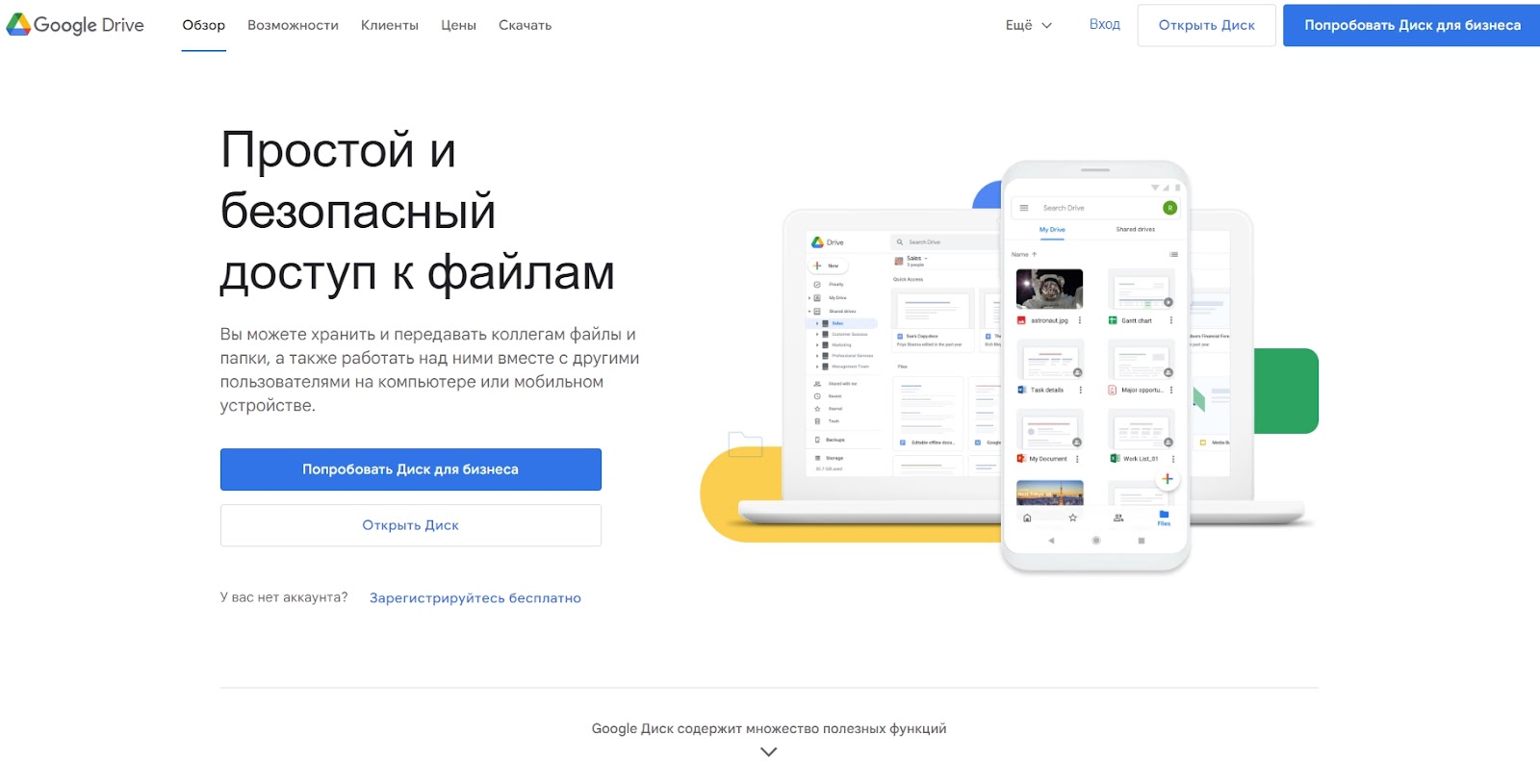
Облачный репозиторий будет хранить всю отправленную в него информацию в памяти сетевых серверов. Чтобы передать данные коллеге или родственнику, достаточно предоставить ему короткую ссылку. URL-адреса корректно открываются как на ПК, так и на мобильных устройствах. Все сведения защищаются протоколами SSL/TLS и HTTPS, получая должную степень шифровки. Возможность несанкционированного проникновения исключается практически на все сто процентов.
Интеграция с приложениями и инструментами
О том, как работать с облаком Гугл Диск на компьютере, сегодня может рассказать практически любой взрослый человек. По большому счету эта цифровая среда активно эксплуатируется именно в коммерческом секторе. Предприниматели и сотрудники разных компаний отдают предпочтение продукту от Alphabet, по праву считаясь с его функционалом. Здесь есть встроенные аналоги всех популярных офисных программ — от Microsoft Docs и Excel до PowerPoint и ProCreate. Можно даже сверстать простенький сайт, не применяя навыков взаимодействия с HTML, CSS и JavaScript.
Совместимость с облачными приложениями
Документы, презентации и таблицы, загруженные на платформу, с легкостью экспортируются в любые другие брендовые системы Гугл. Единственное, что остается сделать пользователю — это активировать синхронизацию и открыть удаленный доступ. Кроме того, проект поддерживает возможность открытия и редактирования более 100 различных типов файлов, в том числе и формата PDF. Продукт от транснационального холдинга Alphabet действительно является универсальным и многофункциональным инструментом, без каких-либо преувеличений.
Быстрое решение задач
Любая работа с Google Диском с легкостью автоматизируется и упрощается при помощи дополнительных модулей. Здесь есть встроенная среда интеграции вторичного программного обеспечения, позволяющая подключать и применять всевозможные сервисы. Text Editor, WeVideo, Drive Notepad, FloorPlan — каждый софт предназначен для закрытия определенных коммерческих запросов. Причем большая часть ПО поставляется абсолютно бесплатно, а на установку программ придется затратить не более 2—3 минут.
Совместимость с любыми устройствами
Открыть файл, размещенный внутри дискового пространства, получится у обладателей персональных компьютеров, планшетов, смартфонов и ноутбуков. Все взаимодействие осуществляется посредством платформ, функционирующих на операционных системах Windows, Linux, Android, MacOs и iOS. Вывести необходимую информацию можно даже на телевизор, если, конечно, у пользователя действительно появилась подобная потребность. Причем все пакеты выглядят идентично — никаких различий между брендовыми приложениями Alphabet для телефонов от Apple и, например, Xiaomi, на самом деле нет.
Как работает Гугл Диск: что нужно знать об особенностях данного хранилища
Разобраться с процессами пользовательского взаимодействия с такой удобной цифровой средой действительно очень легко. Правда, для начала придется определиться, с помощью какого устройства будет открыт дистанционный репозиторий. Впоследствии доступ к нему сможет получить кто угодно после выдачи соответствующего разрешения. Первоначальную настройку проще всего будет выполнить с компьютера или ноутбука.
Использование в бизнесе
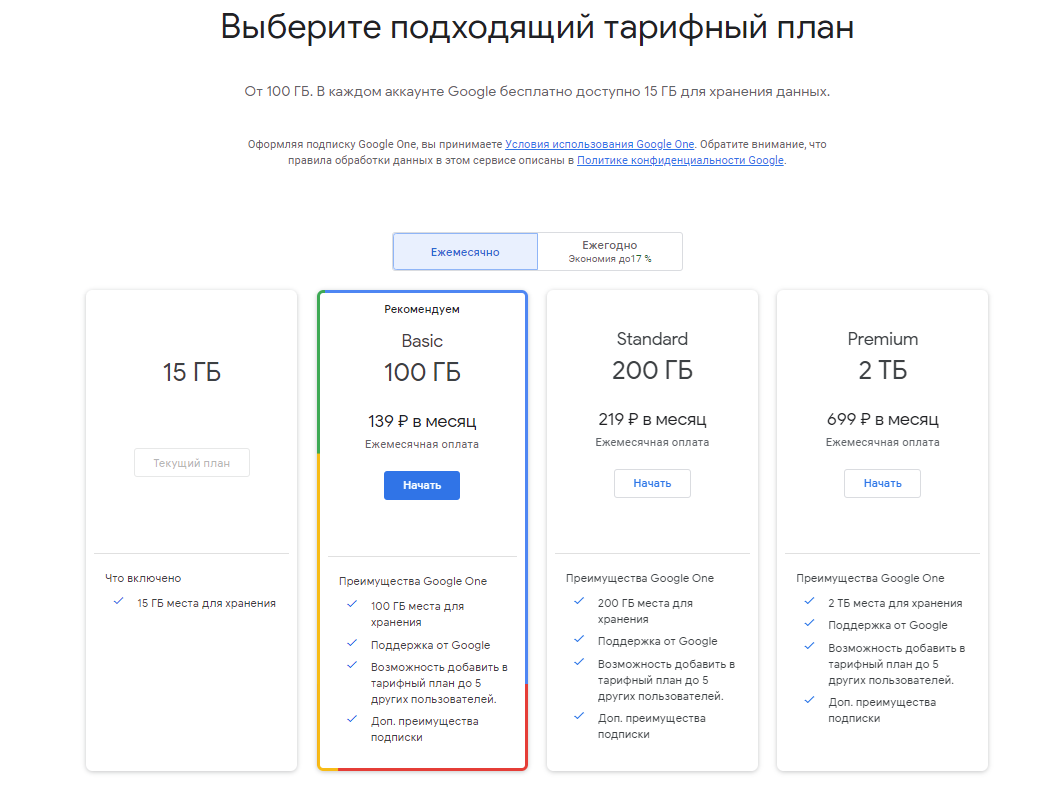
Проект от холдинга Alphabet считается одним из самых удачных примеров классического коммерческого программного обеспечения. Более или менее крупные предприниматели не довольствуются бесплатным пространством на 15 Гб. В подобный объем получится уместить множество документов, но для рекламных роликов, макетов, схем, презентаций и бренд-буков, этого не хватит. Благо, что американская компания разработала удобную сетку тарифов, которые позволяют расширить облако до необходимых масштабов.
Создание хранилища на компьютере
Работа с Google Диском всегда начинается с процесса базовой регистрации и авторизации. Все мероприятия выполняются в рамках простой инструкции:
- Оформляем электронную почту формата gmail — простая операция, заключающаяся в заполнении анкеты (ФИО, номер телефона, логин и пр).
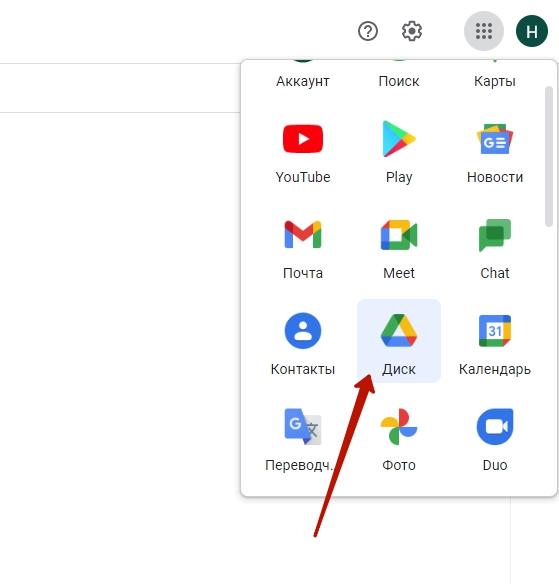
- Входим в новый аккаунт и ищем собственную аватарку — картинку, расположенную в правом верхнем углу экрана.
- Нажимаем на пиктограмму небольшого квадрата, состоящего из девяти кружков. На дисплее должно отобразиться выпадающее меню.
- Щелкаем по иконке «Диск». Как только страница прогрузится окончательно, система сама предложит скачать на ПК нужное программное обеспечение.
- Устанавливаем ПО и вновь авторизуемся, не забыв проставить галочку напротив пункта «Запомнить меня».
Взаимодействовать с облачным репозиторием можно и через веб-версию, однако с полноформатной программой работать намного удобнее.
Создание хранилища на телефоне
Аналогичную процедуру нужно пройти и обладателям мобильных устройств, функционирующих на базе операционных систем Android или iOS. Сначала проходим регистрацию в экосистеме, после чего скачиваем специальное приложение с GooglePlay или App Store. В конце остается только дождаться установки и выполнить авторизацию, задействовав заданную ранее связку логина и пароля.
Загрузка и создание файлов
Перед тем как начать пользоваться Google Диск и облаком Gmail, нужно разобраться с вопросом, связанным с выбранной преимущественной рабочей платформой. Наиболее удобный способ взаимодействия с дисковым пространством — ПК. Как только программное обеспечение окажется на ПК, машина начнет отображать облачное хранилище в разделе «Мой Компьютер», наравне с подключенными через SATA-переходники устройствами форматов HDD и SSD (если говорить об ОС Windows).
Впрочем, все манипуляции без особого труда производятся при помощи веб-версии. Например, для создания нового файла, нужно открыть соответствующую вкладку, щелкнуть по кнопке «Создать» (находится в левом верхнем углу экрана), и выбрать тип объекта. Уже имеющиеся в памяти ПК данные отсылаются в память проекта посредством опций «Загрузить папку».

Организация документов и папок
Все файлы, находящиеся в памяти удаленного репозитория, выглядят и отображаются так, как будто они лежат на HDD или SSD. Механики взаимодействия здесь носят максимально стандартный характер — перемещение с помощью мыши, Drag & Drop, кластеры и поисковая строка поставляются в комплекте. Чтобы отправить, например, фотографию в ту или иную директорию, «цепляем» ее указателем, и переносим в нужное окно. Справиться с подобной работой сможет каждый.
Как использовать Гугл Диск для совместной работы
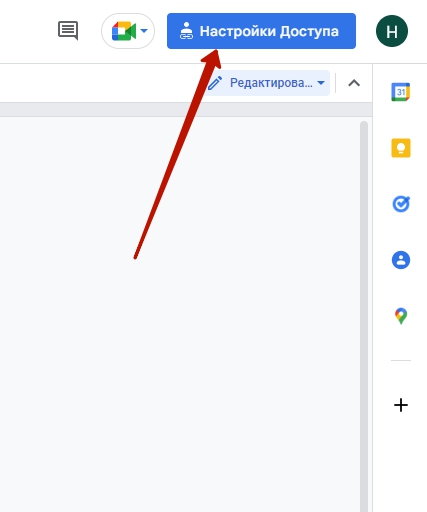
Чтобы оформленный материал могли видеть другие люди, необходимо:
- Отобразить на экране бланк, для которого будет запущена синхронизация.
- Нажать на словосочетание «Настройки доступа».
- Кликнуть по надписи «Изменить».
- Заменить значение «Комментатор» на «Редактор».
- Выбрать параметр «Скопировать ссылку».
Представленный URL-адрес отсылается коллегам или друзьям. Они получат стопроцентные редакторские права — смогут вносить новые блоки, удалять старые, менять форматирование или стилизацию шрифтов.
Основные функции Гугл Диска
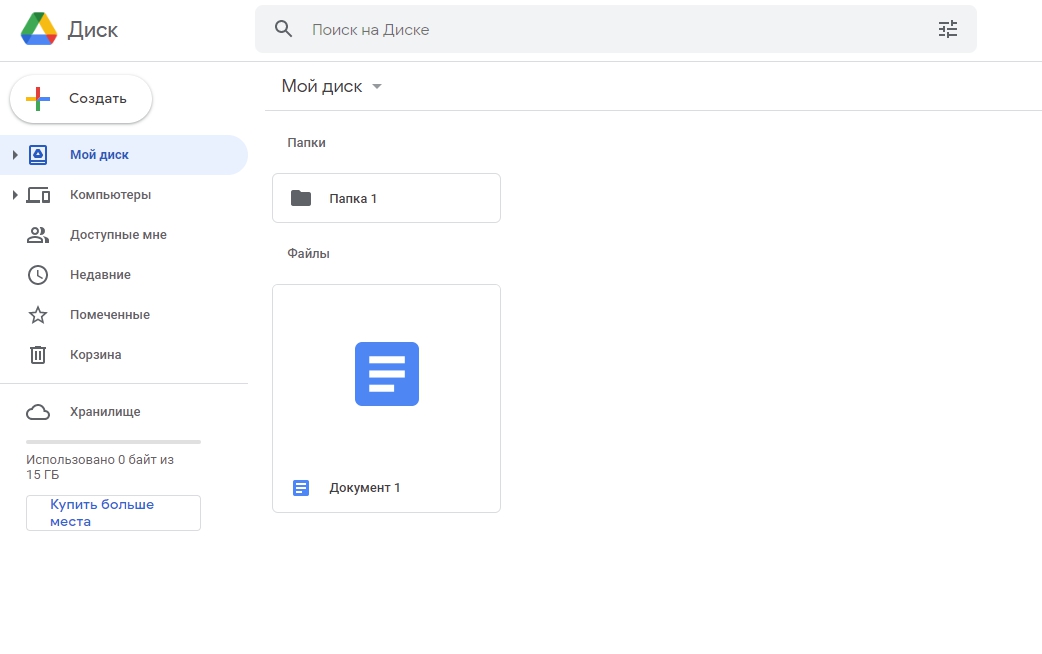
Сервис выглядит по-настоящему легко — это заслуга UI/UX-дизайнеров из транснационального холдинга Alphabet. Большая часть его основных возможностей умещается в центральном меню:
- «Доступные мне» — файлы, которые пользователь создал сам или получил от друзей.
- «Недавние» — документы, просмотренные ранее, и отфильтрованные по датам открытия.
- «Помеченные» — объекты с пометками, поставленными самим обладателем учетной записи.
- «Корзина» — удаленные предметы (кластер самостоятельно очищается раз в 30 дней, или с другим заданным промежутком).
Никаких сложных функций здесь нет — интерфейс напоминает локальный накопитель физического или виртуального типа.
Как сделать новую папку
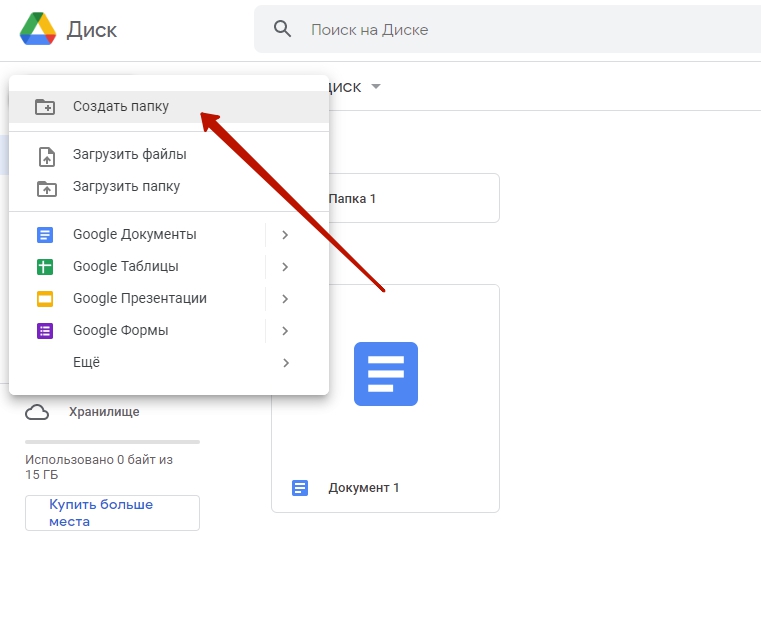
Далее мы расскажем, как создать и открыть документ в хранилище на Гугл Диске. Действовать нужно так:
- Переходим на официальный сайт дискового репозитория.
- Выполняем авторизацию.
- Щелкаем по кнопке с пиктограммой плюса, расположенной в левом углу.
- Выбираем тип создаваемого объекта.
- Указываем имя, заполняя простую графу.
После всех представленных манипуляций в облаке появляется каталог, предназначенный для размещения фотографий, текстовых материалов или видеороликов. Взаимодействовать с ним получится через персональный компьютер, смартфон или планшет.
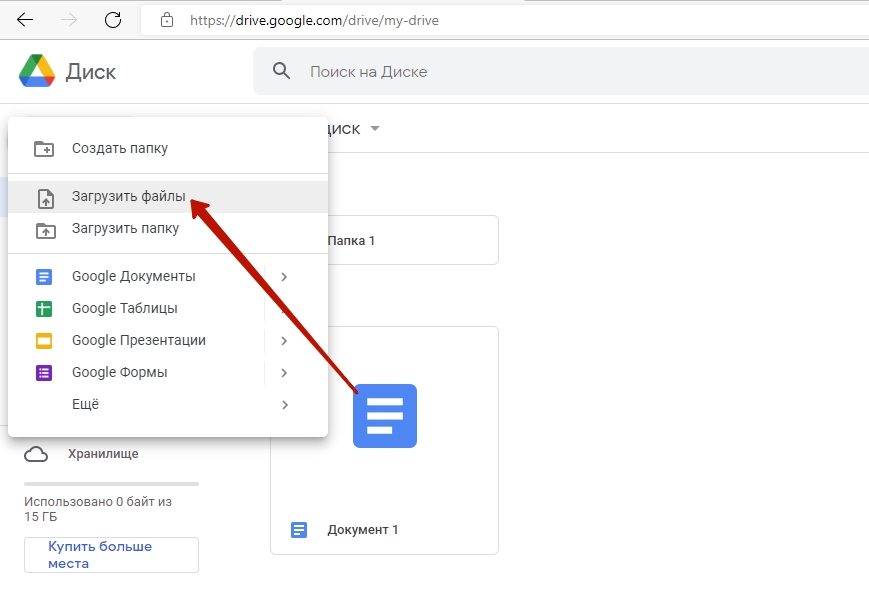
Как загрузить файл на Гугл Диск
Здесь все так же просто. Нужно нажать на надпись «Создать», а затем выбрать опцию «Загрузка». На дисплее будет отображено обыкновенное меню «Обзор», со всеми данными, присутствующими на устройстве. Выбираем документацию, отправляемую внутрь репозитория, и пересылаем ее на сервер. Об окончании процесса свидетельствует серая галочка. Если весит несколько мегабайт, операция завершится за пару секунд. На закачку объемных роликов и презентаций уйдет чуть больше времени.
Как можно получить доступ к Google Drive
Любой файл, создаваемый в рассматриваемом цифровом хранилище, изначально доступен только его автору. Впоследствии человек передать права на комментирование или редактирование документа своим друзьям или коллегам. Сервис применяет надежные протоколы шифрования, обеспечивающие отменную защиту всего содержимого. Без разрешения владельца никто не сможет ничего в нем поменять.
Как пользоваться Гугл Драйв: дополнительные советы
На освоение базового функционала платформы пользователю будет достаточно не больше 2—3 часов. Однако, для того чтобы познакомиться с более продвинутыми механиками (их здесь действительно много, несмотря на кажущуюся простоту), придется потратить намного больше времени. Ускорить образовательный процесс можно комплексным и правильным подходом к обучению. Например, на YouTube достаточно каналов, с помощью которых можно научиться работать с программным обеспечением Google Drive.
Насколько безопасно использование Google Drive
Облачный репозиторий от холдинга Alphabet — это максимально защищенное хранилище, с легкостью сравнимое с именитыми банковскими ячейками Швейцарии. Здесь применяются не только классические сетевые протекционные протоколы SSL/TLS и HTTPS, но и продвинутые техники шифрования. Именно поэтому многие крупные коммерческие компании отдают предпочтение продукции от компании Гугл. Аналогичным образом российские предприниматели выбирают и программные пакеты, созданные «Клеверенс». Наш софт формата «Склад-15» и «Магазин-15» не только автоматизирует рутинные бизнес-процессы, но и защищает данные от несанкционированного проникновения.
Как пользоваться Google Drive: другие приложения и сервисы
При желании пользователь может подключить дополнительное ПО, которое поможет ему работать с представленным дисковым пространством. Речь идет о таких инструментах как Lucidchart, Pixlr Express, 8-reader, SlideRocket и WeVideo.
Готовые решения для всех направлений
Ускорьте работу сотрудников склада при помощи мобильной автоматизации. Навсегда устраните ошибки при приёмке, отгрузке, инвентаризации и перемещении товара.
Узнать больше
Мобильность, точность и скорость пересчёта товара в торговом зале и на складе, позволят вам не потерять дни продаж во время проведения инвентаризации и при приёмке товара.
Узнать больше
Обязательная маркировка товаров — это возможность для каждой организации на 100% исключить приёмку на свой склад контрафактного товара и отследить цепочку поставок от производителя
Узнать больше
Скорость, точность приёмки и отгрузки товаров на складе — краеугольный камень в E-commerce бизнесе. Начни использовать современные, более эффективные мобильные инструменты.
Узнать больше
Повысьте точность учета имущества организации, уровень контроля сохранности и перемещения каждой единицы. Мобильный учет снизит вероятность краж и естественных потерь.
Узнать больше
Повысьте эффективность деятельности производственного предприятия за счет внедрения мобильной автоматизации для учёта товарно-материальных ценностей.
Узнать больше
Первое в России готовое решение для учёта товара по RFID-меткам на каждом из этапов цепочки поставок.
Узнать больше
Исключи ошибки сопоставления и считывания акцизных марок алкогольной продукции при помощи мобильных инструментов учёта.
Узнать больше
Получение сертифицированного статуса партнёра «Клеверенс» позволит вашей компании выйти на новый уровень решения задач на предприятиях ваших клиентов..
Узнать больше
Используй современные мобильные инструменты для проведения инвентаризации товара. Повысь скорость и точность бизнес-процесса.
Узнать больше
Показать все решения по автоматизации
Аналоги
Проектов, которые можно сравнить с программным обеспечением от Alphabet, на самом деле, не так уж и много. Схожим функционалом обладают платформы OneDrive, Yandex Disk, MediaFire и DropBox.
Заключение
Мы рассказали, что такое Гугл Диск, как в это хранилище добавить фото, видеоролики, презентации, текстовые материалы и таблицы. Надеемся, эта информация поможет вам разобраться в функционале самого популярного облачного дискового пространства.
Количество показов: 4314
Содержание
- Что нужно для создания Гугл Диска
- Гугл Диск для ПК
- Установка приложения Google Диск
- Как пользоваться приложением Гугл Диск для ПК
- Google Диск для Android
- Вопросы и ответы
Гугл Диск — одно из лучших решений для хранения файлов и работы с ними в «облаке». Более того, это еще и полноценный онлайн-пакет офисных приложений.
Если вы еще не являетесь пользователем данного решения от Google, но желаете им стать, эта статья для вас. Мы расскажем, как создать Гугл Диск и правильно организовать работу в нем.
Что нужно для создания Гугл Диска
Чтобы начать пользоваться облачным хранилищем от «Корпорации Добра», нужно всего лишь иметь собственную учетную запись Гугл. Как ее создать мы уже рассказывали.
Читайте на нашем сайте: Создаем аккаунт в Google
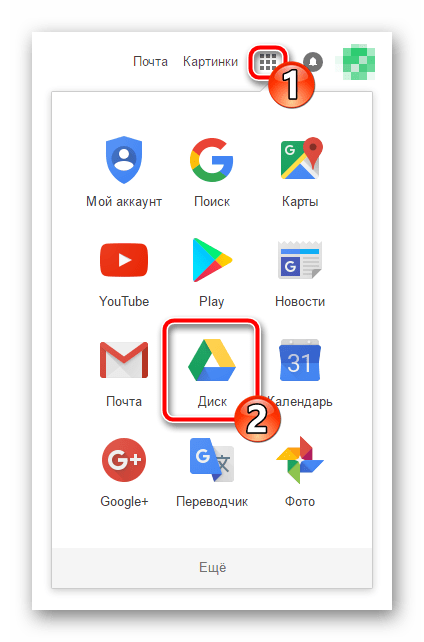
Попасть в Гугл Диск можно через меню приложений на одной из страниц поискового гиганта. При этом должен быть осуществлен вход в Гугл-аккаунт.
При первом посещении файлообменника Гугл нам предоставляют целых 15 Гб места для хранения наших файлов в «облаке». При желании данный объем можно увеличить, приобретя один из доступных тарифных планов.
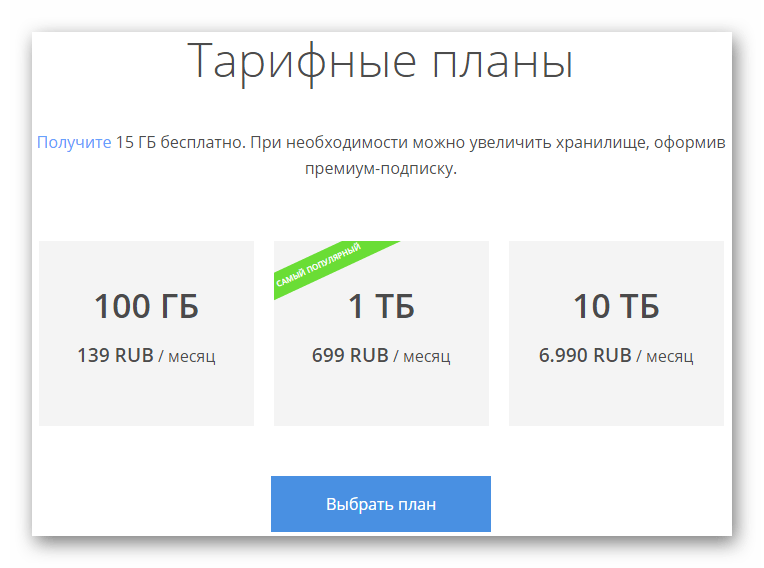
В целом, после авторизации и перехода в Гугл Диск сервисом сразу можно пользоваться. Как работать с облачным хранилищем в онлайн мы уже рассказывали.
Читайте на нашем сайте: Как пользоваться Google Диском
Здесь же рассмотрим расширение доступа к Гугл Диску за пределы веб-браузера — настольные и мобильные платформы.
Гугл Диск для ПК
Более удобный способ синхронизации локальных файлов с «облаком» Гугл на компьютере — специальное приложение для Windows и macOS.
Программа Google Disk позволяет организовать работу с удаленными файлами при помощи папки на вашем ПК. Все изменения в соответствующем каталоге на компьютере автоматически синхронизируются с веб-версией. К примеру, удаление файла в папке Диска повлечет за собой его исчезновение из облачного хранилища. Согласитесь, очень удобно.
Так как же установить эту программу на свой компьютер?
Установка приложения Google Диск
Как и большинство приложений «Корпорации Добра», инсталляция и первоначальная настройка Диска занимает считанные минуты.

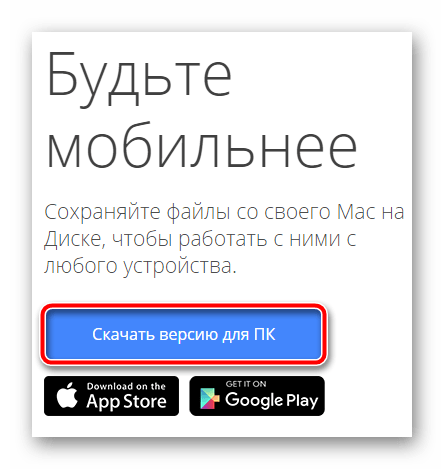
- Для начала переходим на страницу загрузки приложения, где жмем кнопку «Скачать версию для ПК».

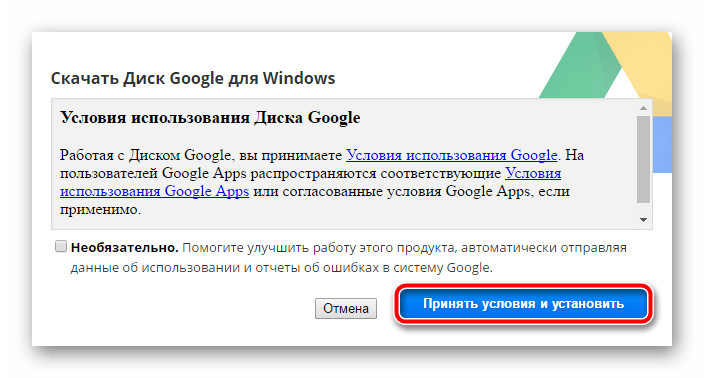
- Затем подтверждаем скачивание программы.

После этого автоматически начнется загрузка установочного файла. - По окончании скачивания инсталлятора запускаем его и ждем завершения установки.

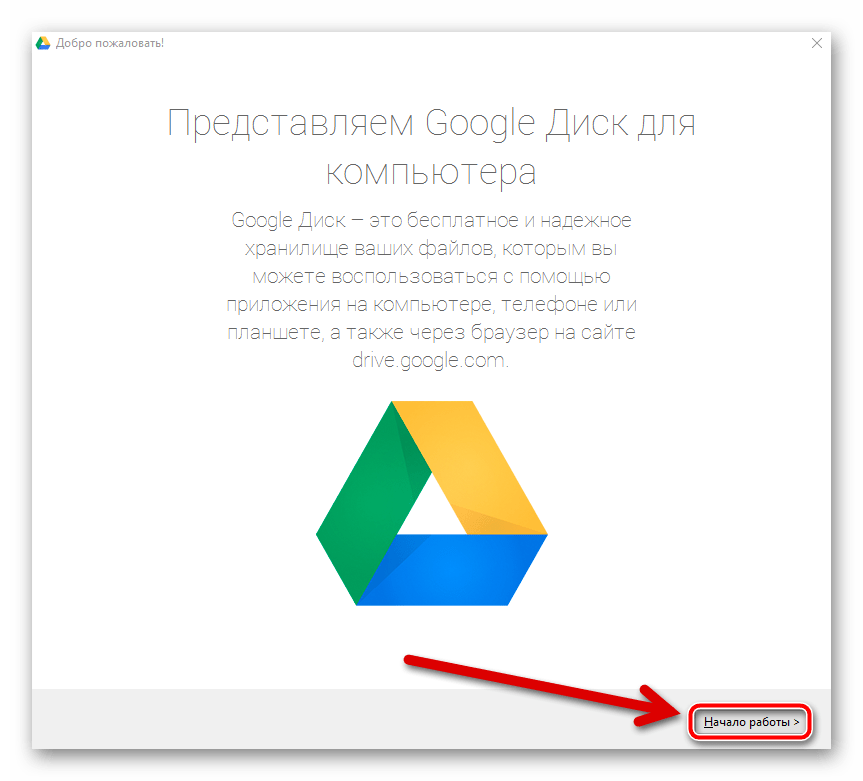
- Далее в приветственном окне жмем на кнопку «Начало работы».

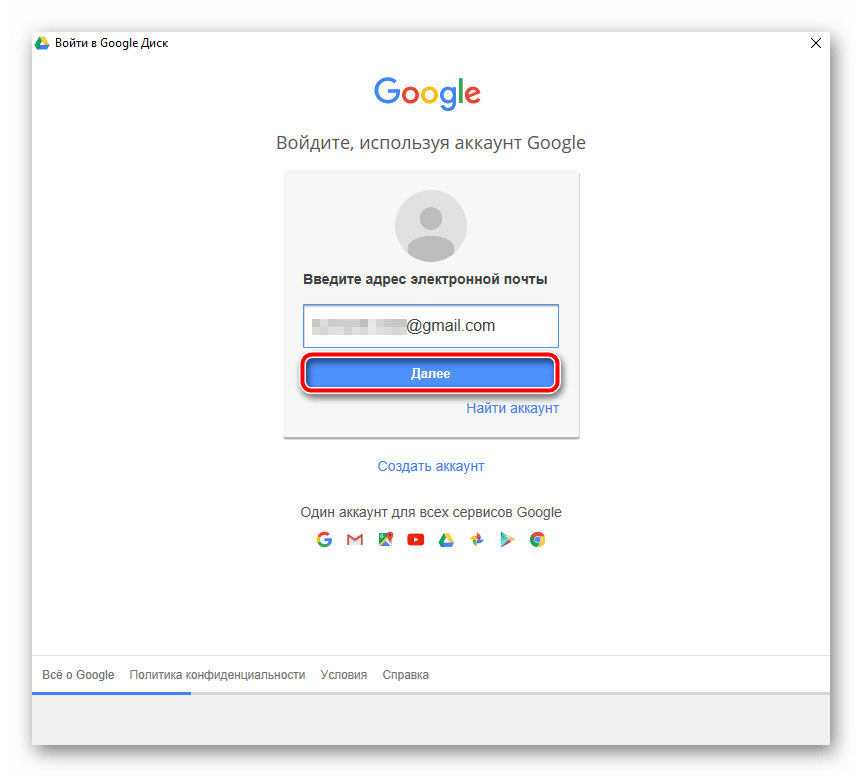
- После нам придется авторизоваться в приложении при помощи своего Гугл-аккаунта.

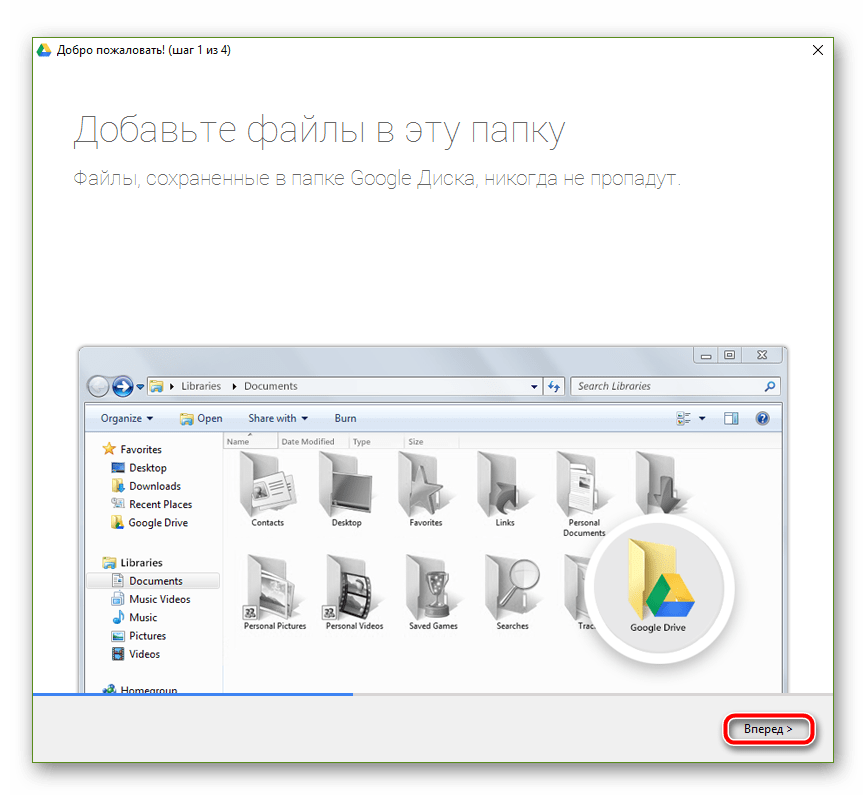
- В процессе установки можно еще раз вкратце ознакомиться с основными возможностями Google Диска.

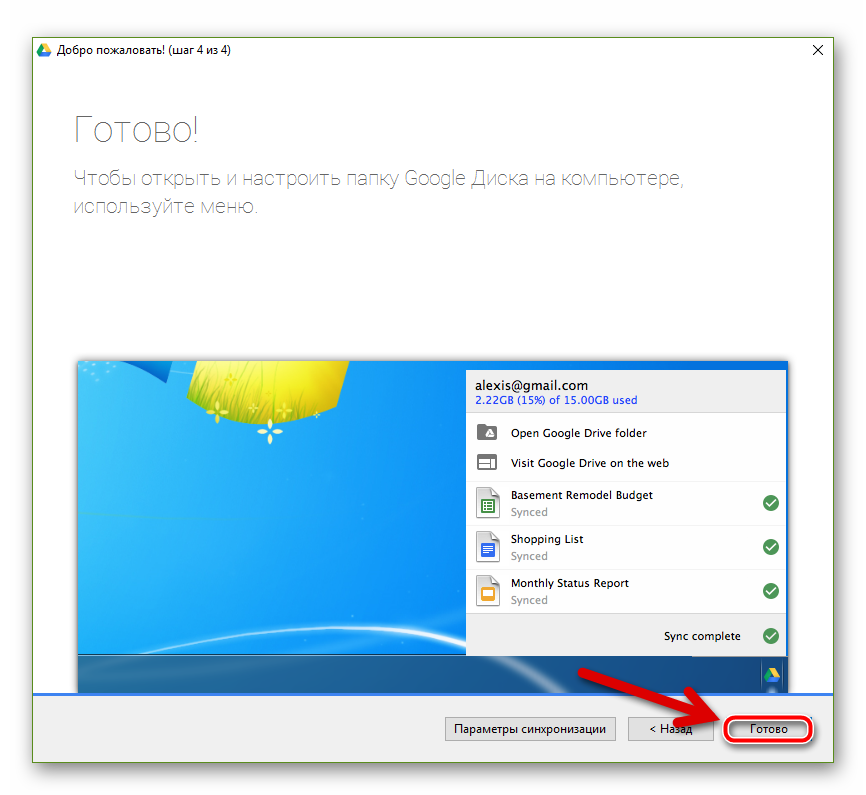
- На финальном этапе инсталляции приложения жмем на кнопку «Готово».
Как пользоваться приложением Гугл Диск для ПК
Теперь мы можем синхронизировать наши файлы с «облаком», помещая их в специальную папку. Перейти к ней можно как из меню быстрого доступа в Проводнике Windows, так и при помощи иконки в трее.
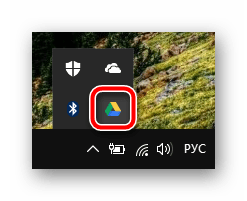
Этот значок открывает окошко, из которого можно быстро получить доступ к папке Google Диска на ПК или же веб-версии сервиса.
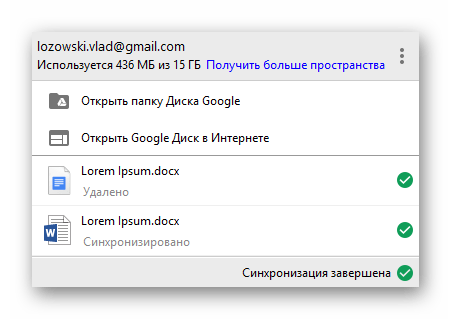
Здесь также можно перейти к одному из недавно открытых в «облаке» документов.
Читайте на нашем сайте: Как создать Google Документ
Собственно, отныне все что нужно для загрузки файла в облачное хранилище — поместить его в папку «Google Диск» на вашем компьютере.
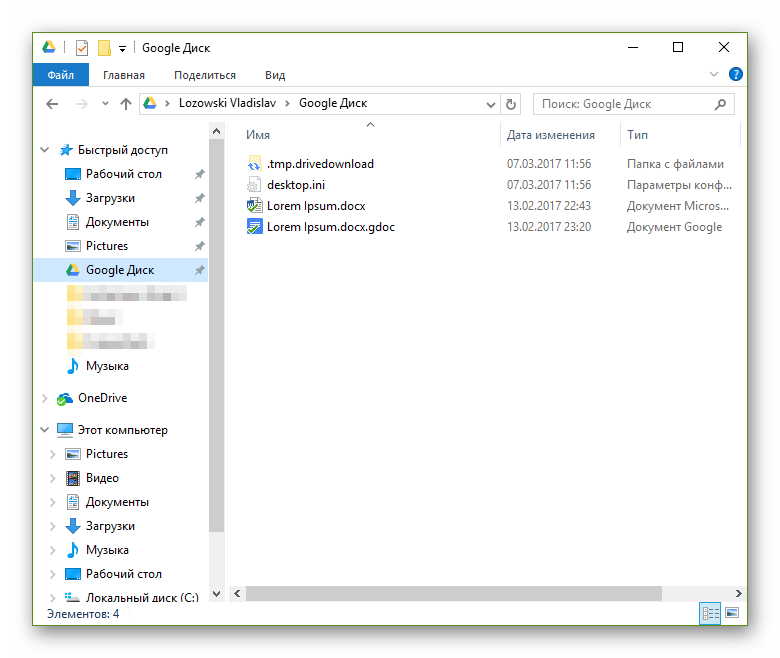
Работать с документами, которые находятся в данном каталоге, также можно без проблем. По окончании редактирования файла в «облако» будет автоматически загружена его обновленная версия.
Мы рассмотрели установку и начало использования программы Google Диск на примере компьютера с ОС Windows. Как было сказано ранее, имеется версия приложения и для устройств под управлением macOS. Принцип работы с Диском в операционной системе от Apple полностью аналогичен вышеописанному.
Google Диск для Android
Помимо настольной версии программы для синхронизации файлов с облачным хранилищем Google есть, конечно же, соответствующее приложение для мобильных устройств.
Скачать и установить Google Диск на свой смартфон или планшет можно со страницы программы в Google Play.
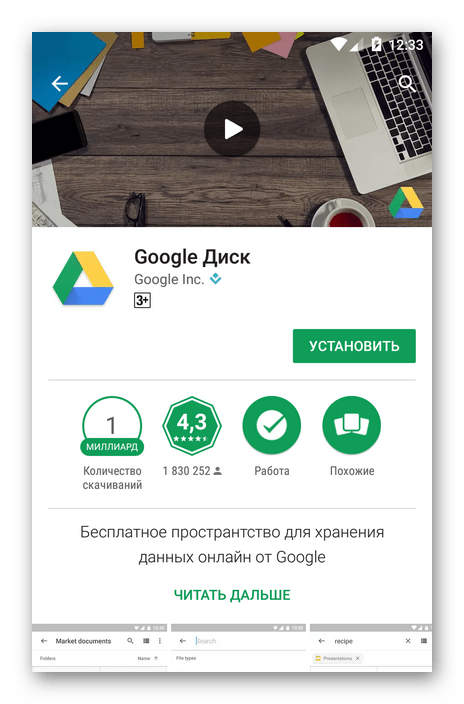
В отличие от приложения для ПК, мобильная версия Google позволяет делать все то же, что и веб-интерфейс облачного хранилища. Да и в целом дизайн очень схож.
Добавить файл(ы) в облако можно при помощи кнопки +.
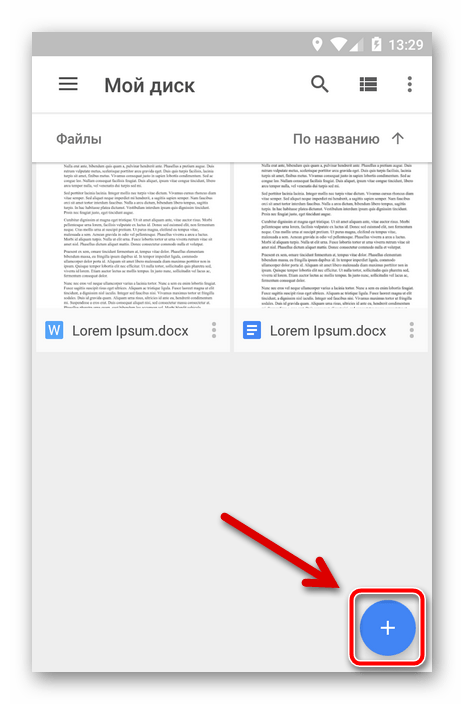
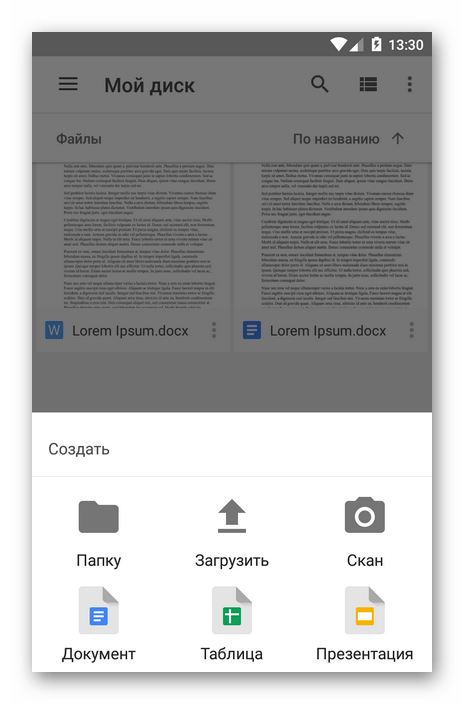
Здесь во всплывающем меню доступны опции создания папки, скана, текстового документа, таблицы, презентации или загрузки файла с устройства.
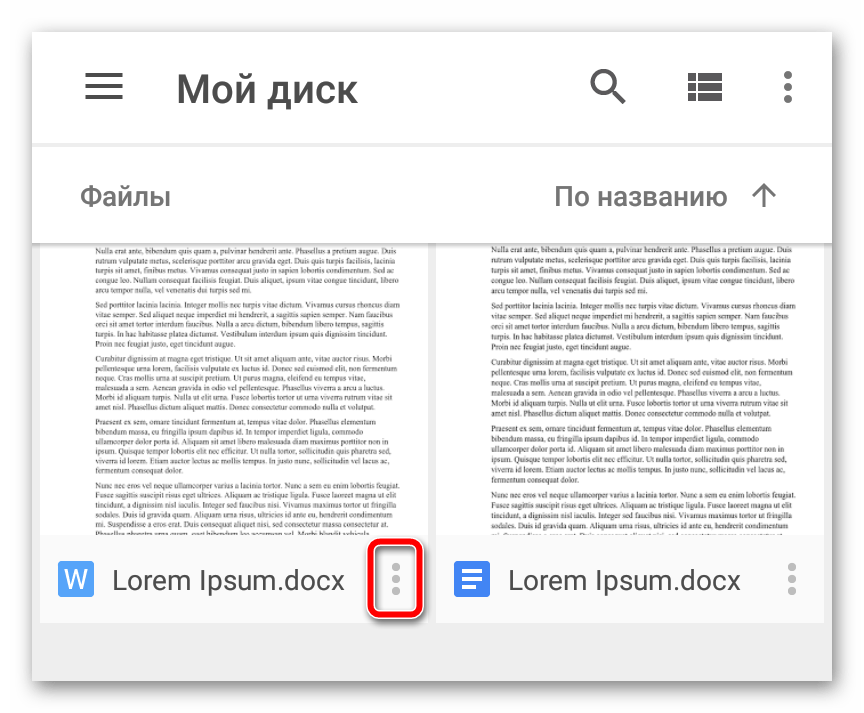
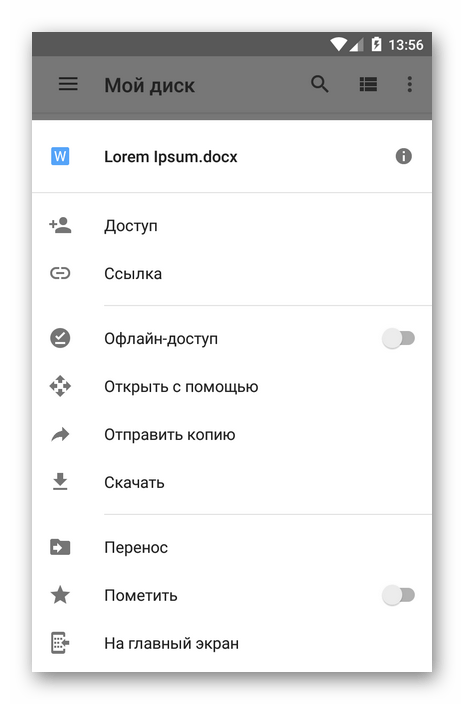
Меню файла можно вызвать по нажатию иконки с изображением вертикального троеточия возле названия требуемого документа.
Здесь доступен широкий перечень функций: от переноса файла в другой каталог до его сохранения в памяти устройства.
Из бокового меню можно перейти к коллекции снимков в сервисе Google Фото, доступным вам документам других пользователей и прочим категориям файлов.
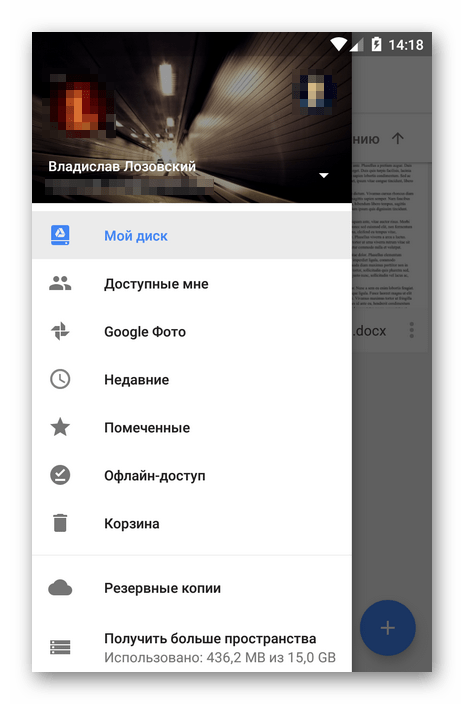
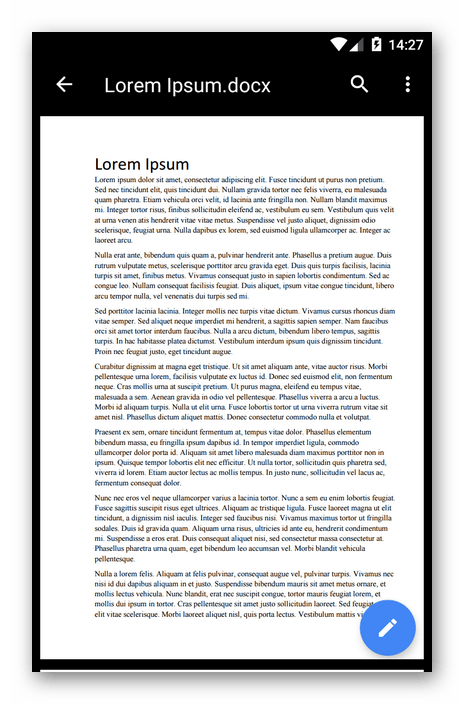
Что же касается работы с документами, то по умолчанию доступна лишь возможность их просмотра.
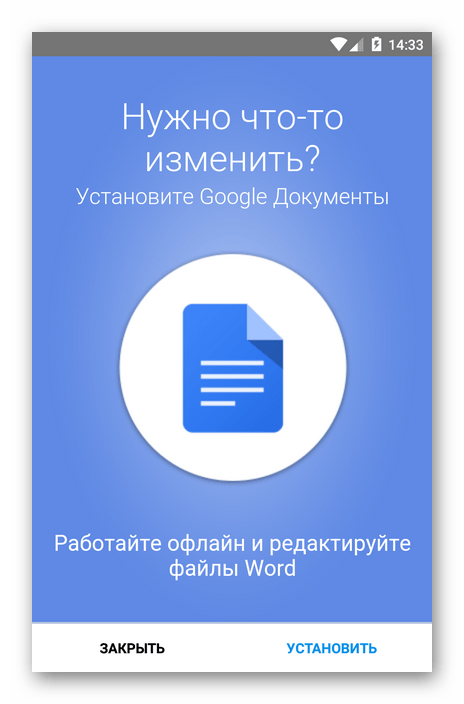
Если же требуется что-то отредактировать, необходимо соответствующее решение из пакета Гугл: Документы, Таблицы и Презентации. При необходимости файл можно скачать и открыть в сторонней программе.
В целом работать с мобильным приложением Диска удобно и очень просто. Ну а про iOS-версию программы рассказывать отдельно уже не имеет смысла — ее функционал абсолютно одинаков.
Приложения для ПК и мобильных устройств, а также веб-версия Гугл Диска представляют собой целую экосистему для работы с документами и их удаленного хранения. Ее использование целиком способно заменить полноценный офисный пакет.
На чтение 5 мин Просмотров 2.6к. Опубликовано 09.01.2022 Обновлено 15.04.2022
Привет! Создать гугл диск с доступом по ссылке — одно из лучших мест для размещения файлов MP3, MP4, DOC, PDF и других расширений прямо сейчас. Сначала у вас есть только около 15 ГБ места для размещения файлов. Но если вы заплатите за более высокий тарифный план Google Диска, вы можете получить до 2 ТБ места, а это много.
Есть люди, которым интересно, есть ли способ получить прямую ссылку на файлы Google Диска для перенаправления людей на эту платформу.
Короче говоря, мы собираемся показать вам, как создать гугл диск с доступом по ссылке, которые вы загружаете на Google, какой инструмент лучше всего подходит для получения этих ссылок и есть ли способ сделать ссылку только для просмотра файла.
Содержание
- Можно ли создать гугл диск с доступом по ссылке прямо с Google?
- Какой инструмент лучше всего подходит для создания гугл диска с доступом по ссылке и как их использовать?
- Скачать генератор ссылок для Диска
- Как сделать ссылку только для просмотра файла в Интернете?
- Установить права на редактирование
Можно ли создать гугл диск с доступом по ссылке прямо с Google?
На этот вопрос сложно ответить, если у вас нет глубоких знаний о сервисах Google Диска. Однако окончательный ответ на этот вопрос — да, можно создать прямую ссылку для скачивания на Google Диске. Хотя каждый раз, когда файл готовится к загрузке, Google Диск не дает вам возможности удалить прямую ссылку.
Эта прямая ссылка на Google Диск получается с помощью инструмента, о существовании которого многие люди не знают.
Этот инструмент, который помогает получить прямые ссылки для скачивания файлов, размещенных на Google Диске, является разновидностью расширения.
Это расширение каким-то образом контролирует загрузку файла, заставляет его загружаться и каким-то образом получает прямую ссылку с сервера Google Диска. На данный момент точно не известно, как работает это бесплатное расширение для скачивания, но действительно важно то, что оно позволяет загружать прямые ссылки с Google Диска.
Следует отметить, что с помощью Google Drive есть способ скрыть файлы для повышения безопасности. Если вы собираетесь разместить прямые ссылки для скачивания для каждого из ваших файлов, очень важно на всякий случай скрыть все личные файлы, которые вы сохранили на Google Диске.
Какой инструмент лучше всего подходит для создания гугл диска с доступом по ссылке и как их использовать?

Ранее мы говорили, что есть инструмент, который поможет вам сохранять файлы на Google Диске, но мы не сказали вам, как называется расширение.
Ниже мы упомянем название этого расширения, которое поможет вам удалить прямую ссылку и то, как установить расширение.
Скачать генератор ссылок для Диска
Лучшее расширение для получения прямых ссылок на Google Диске – «Download Link Generator for Drive». Это совершенно бесплатно и доступно для Chrome. Точно неизвестно, доступно ли расширение в других браузерах, но с Google Chrome оно работает отлично.
Поэтому, если вашим браузером по умолчанию является не «Google Chrome», а любой другой, рекомендуется загрузить Google Chrome. После установки в Google Chrome следуйте инструкциям по загрузке расширения:
- Откройте веб-браузер и перейдите прямо в сеть Google Диска.
- Находясь на этой странице, войдите в свою учетную запись
- Теперь найдите файл, на который вы хотите получить прямую ссылку.
- После обнаружения “Щелкните файл правой кнопкой мыши”
- Затем установите параметр «Открыть с помощью»
- Затем нажмите «Подключить другие приложения».
- В следующем появившемся окне нажмите на расположенную там лупу.
- Следующее, что нужно сделать, это поместить в строку поиска “Генератор ссылок для скачивания для Диска”.
- Наконец, нажмите на первый результат, нажмите «Установить» и дайте ему все разрешения.
Это то, что вам нужно сделать, чтобы загрузить расширение, которое поможет вам получить прямые ссылки для скачивания. Если у вас уже есть этот инструмент, выполните следующий процесс, чтобы получить ссылки:
- Перейти на страницу Google Диска
- Войдите в свою учетную запись
- Найдите файл, на который вы хотите создать ссылку
- Щелкните правой кнопкой мыши
- Расположитесь там, где написано “Открыть с помощью”.
- Выберите «Загрузить генератор ссылок для Диска» и удалите ссылку в новой открывшейся вкладке.
Как сделать ссылку только для просмотра файла в Интернете?
Вы можете делиться любыми файлами с помощью Google Диска. Это позволяет вам предварительно просмотреть некоторые из этих файлов.
С помощью вышеупомянутого инструмента вы также можете дать ссылку на просмотр для предварительного просмотра этого файла.
Установить права на редактирование
Отображение предварительного просмотра файла с прямой ссылкой не должно делать. Обратите внимание на следующий процесс, чтобы увидеть, что нужно сделать:
- Перейти на страницу Google Диска
- Войдите в Google Диск со своего компьютера.
- Теперь найдите файл, который хотите скачать
- Щелкните правой кнопкой мыши
- Выберите “Открыть с помощью”
- Выберите, откройте с помощью «Генератор ссылок для скачивания для Диска»
- В открывшейся вкладке заполните опцию «Показать предварительный просмотр файла».
Блог Вебмастера рекомендует: Преобразования аудиофайлов в текст на Google Диске — простая транскрипция