
Новый внешний вид и новые функции
Если вы используете коммерческую версию Skype, интерфейс Skype для бизнеса покажется вам знакомым — и это касается не только списка контактов или состояния присутствия, но и кнопок, значков и даже звуков приложения. Дополнительные сведения.
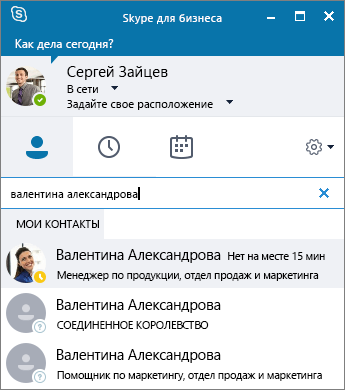
Разумеется, все основные функции Lync остались без изменений, например, кнопки быстрых действий, с помощью которых можно начать чат или позвонить контакту (и многое другое) одним щелчком мыши или касанием.

В окне собрания Skypeупрощенное упорядочение элементов управления и меню облегчает поиск нужной команды. Отформатированный текст чата в окне беседы позволяет легко определить собеседника, а вкладки позволяют легко отслеживать несколько разговоров одновременно.
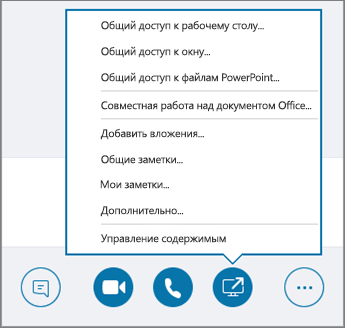
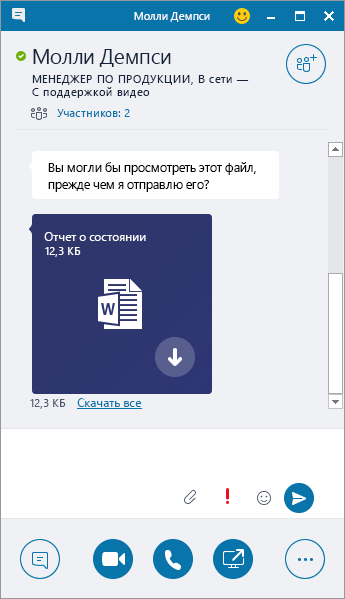
Если кто-то поделился с вами файлом во время обмена мгновенными сообщениями, Предварительный просмотр файлов — это еще одна возможность нового внешнего вида Skype для бизнеса, который вы можете оценить. Когда кто-то отправляет вам файл, выберите команду скачать в окне мгновенных сообщений, чтобы обновить значок файла, или щелкните его правой кнопкой мыши или нажмите и удерживайте, чтобы переслать, предварительно просмотреть или удалить его.
Звонки из Skype для бизнеса с передачей звука через стационарный телефон
Важно: Эта функция доступна только для организаций, использующих Skype для бизнеса Server 2015.
Если у вас есть телефонная система на Microsoft 365 стационарном телефоне и ИТ-отдел настроила его для работы с Skype для бизнеса вы можете выполнять поиск людей в своей организации и разбирать звонки в них в Skype для бизнеса пользовательском интерфейсе, в то время как звук для звонков проходит через стандартный телефон. Вы также можете звонить с клиента Skype для бизнеса с помощью любого телефонного номера (например, мобильного, домашнего или Гостиницы-телефона). Вызываемый абонент увидит ваш номер телефона, как будто вы звоните с основного номера вашей компании. При совершении Skype для бизнеса звонка с помощью голосовой связи через стационарный телефон вы получаете очень много звука, а также:
-
обмен мгновенными сообщениями — быстрое копирование/вставка URL-адреса для предоставления общего доступа, например;
-
общий доступ к рабочему столу и к приложениям — удобная и наглядная демонстрация для сотрудников и работа над решением проблем;
-
вложения — отправка файлов другим пользователям, не выходя из Skype для бизнеса
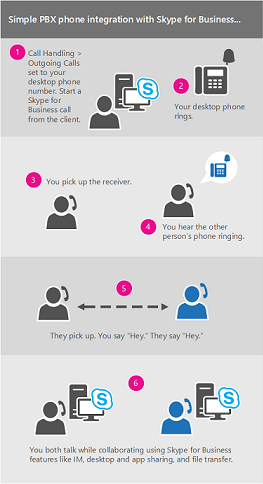
Функция включается и настраивается для предприятия администраторами сервера. Конечным пользователям доступны ограниченные возможности настройки, которые включают в себя выключение или включение функции для собственной учетной записи (если функция уже включена на уровне предприятия) и настройка номера телефона, на который должен звонить Skype для бизнеса. Если настроенный номер был заблокирован администратором, функции исходящих звонков будут недоступны для конечного пользователя.
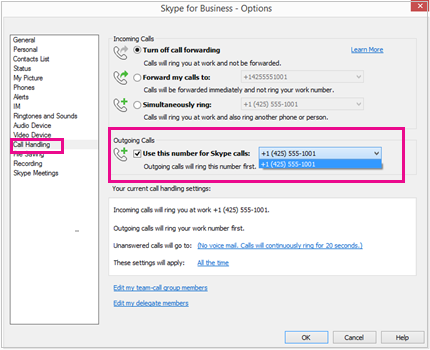
Дополнительные сведения можно найти в разделе осуществление звонка в Skype для бизнеса, но использование телефонной системы в Microsoft 365 на стационарном телефоне для звука
Интеграция со справочником Skype
Важно: Для использования функции требуется:
-
Skype для бизнеса Server 2015 или Skype для бизнеса Online

-
Клиент Skype для бизнеса (не поддерживается в Lync)
-
Последняя версия Skype
Пользователи Skype для бизнеса могут связаться с сотнями миллионов пользователей Skype через Интернет с помощью Skype для бизнеса. Первое, что необходимо сделать, это найти контакт.
-
В поле поиска в представлении «Контакты» главного окна Skype для бизнеса введите имя, адрес для обмена мгновенными сообщениями или номер стационарного телефона (если это сотрудник вашей организации). Во время ввода результаты поиска начнут отображаться под полем поиска и вкладки «Группы», «Состояние», «Отношения» и «Новые»:
изменятся на «Мои контакты» и «Справочник Skype»:
-
Если вы ищите сотрудника своей организации, оставьте выбранной вкладку «Мои контакты» (по умолчанию). В этом случае приложение Skype для бизнеса выполняет поиск в адресной книге вашей организации.
Если вы ищете человека, который не работает в вашей организации, но имеет учетную запись Skype, нажмите на вкладку «Справочник Skype» для поиска среди миллионов пользователей Skype. Зная идентификатор пользователя в Skype и его местоположение, можно сузить область поиска. Вы также можете выполнить поиск с помощью адреса электронной почты или учетной записи Майкрософт (например, JohnDoe@outlook.com).
Примечание: Возможность поиска в справочнике Skype зависит от того, включил или отключил эту функцию ваш администратор в соответствии с политикой поиска вашей организации. Если вкладка «Справочник Skype», как показывается здесь, не отображается, вы не сможете искать пользователей Skype, не работающих в вашей организации.
При поиске контактов в справочнике Skype можно добавить их в свой список контактов, начать обмен сообщениями, просмотреть сведения о присутствии, а также начать голосовой или видеозвонок. Обратите внимание, что в справочнике Skype отображается контактная информация о пользователях Skype, а не Skype для бизнеса. Когда пользователь Skype хочет добавить в список контактов пользователя Skype для бизнеса, ему необходимо использовать полный адрес электронной почты пользователя Skype для бизнеса, например Ivan@contoso.com.
Экран вызова
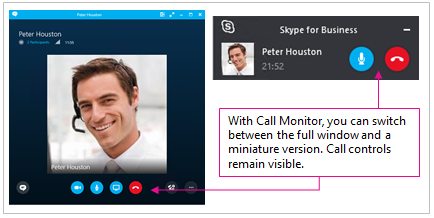
«Экран вызова» — это популярная функция Skype, которая теперь доступна и в Skype для бизнеса. С помощью монитора звонков можно перемещаться между окном полного Skype для бизнеса, в том числе в том случае, если вы активно участвуете в звонке, а также с компактной версией, позволяющей следить за выполнением звонка, а также включать и отключать звонок (в отличие от других задач).
Компактное окно «Экран вызова» открывается во время голосовых и видеозвонков, когда главное окно беседы свернуто. Чтобы открыть полноразмерное окно беседы, дважды щелкните или дважды коснитесь «Экран вызова».
Оценка звонков
Функция «Оценка звонков» позволяет администраторам Skype для бизнеса Server 2015 собирать сведения о звонках, получать доступ к стандартным отчетам и экспортировать необработанные данные для последующего анализа. Пользователям предлагается принять участие в опросе после завершения вызова.
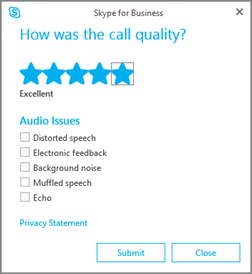
В настоящее время отчеты «Оценка звонков» недоступны для администраторов клиента Skype для бизнеса Online.
Быстрый доступ к элементам управления звонком
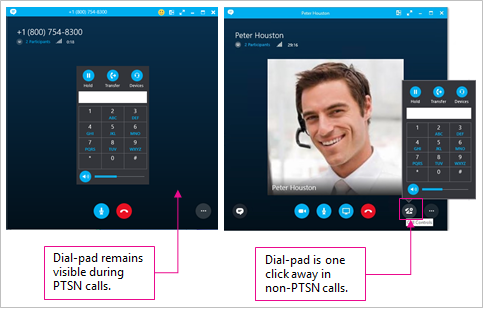
Доступ к панели набора номера и элементам управления звонками существенно улучшен. Для звонков по тарифам, находящимся в звонках в Microsoft 365, элементы управления телефонным подключением и звонками остаются видны во время вызова. Для других звонков элементы управления телефонным подключением и вызовами доступны одним щелчком мыши.
Смайлы
Skype для бизнеса теперь содержит набор смайлов из обычной версии Skype. Смайлы в Skype для бизнеса можно отключить в меню Параметры > Мгновенные сообщения. Соответствующая настройка сервера отсутствует.

Skype для бизнеса теперь и на Mac
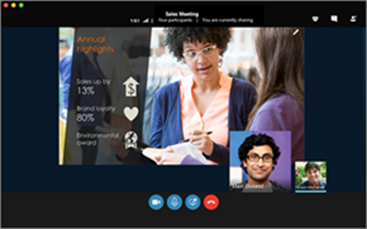
Skype для бизнеса на Mac дает
Вы обновили новый интерфейс,
упрощенные элементы управления
и
Некоторые из новых дополнений.
Новый внешний вид и новые функции
Если вы используете коммерческую версию Skype, интерфейс Skype для бизнеса на Mac покажется вам знакомым — это касается аватара, индикатора присутствия и простых в использовании кнопок и значков.
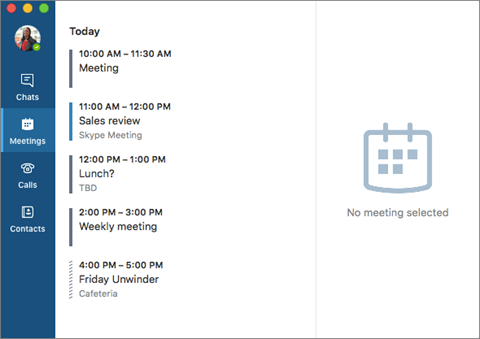
Улучшенные возможности проведения собраний
Возможность присоединиться к собранию одним щелчком, видео в полноэкранном режиме, а также выбрать представления позволяют легко и удобно работать с собраниями.
-
Присоединение одним щелчком Просмотр расписания и сведений о собраниях на ближайшие дни и присоединение к общей беседе с вкладки «Собрания».
-
Действия на собрании Можно с легкостью отключать звук, добавлять участников, обмениваться мгновенными сообщениями с коллегами и просматривать общий рабочий стол.
-
Контакты Удобная функция поиска и добавления контактов. Совершение звонков, общение в чате и просмотр общего рабочего стола — в два счета.
-
Группы Можно добавлять или удалять группы контактов и списки рассылки. При отправке сообщения в группу контактов или список рассылки оно будет доставлено всем членам группы. (Относится к Skype для бизнеса Online пользователям и Skype для бизнеса Server 2015 за декабрь 2016 или более поздних версий).
-
Беседы Мгновенные сообщения для связи с контактами в реальном времени и в оперативном режиме.
-
Журнал бесед Поиск предыдущей беседы и повторное присоединение к беседам в любое время.
-
Присутствие Просмотр состояния пользователя: в сети, не в сети, занят, на собрании или доступен.
-
Личные заметки Добавление сообщения к состоянию присутствия, которое позволит другим пользователям узнать о ваших текущих делах.
-
Видео Высокое качество видео и возможность его отображения во весь экран делают проведение собраний более удобным.
-
Групповой видеозвонок Одновременное общение максимум с четырьмя участниками, улучшенное качество видео, быстрый переход от выступающих и участников, возможность просматривать общее содержимое.
-
Звонки Управление всеми возможностями совершения звонков: голосовая почта, пропущенные звонки, журналы звонков, переадресация звонков и одновременный дозвон.
-
Специальные возможности Улучшенное управление клавиатурой, совместимость с программой экранного доступа и визуальные усовершенствования всецело упрощают использование версии Skype для бизнеса на Mac.
Предстоящие новые возможности
В ближайшие месяцы ожидается появление новых функций, таких как обмен сообщениями вне сети, демонстрация экрана с видео, общий просмотр приложений и запись собраний. Дополнительные сведения можно найти в разделе новые возможности Skype для бизнеса и известных проблем .
Lync: перезагрузка
«Skype для бизнеса» появился в результате ребрендинга сервиса Microsoft Lync, хорошо знакомого многим компаниям. В «реинкарнации» продукта сохранились все возможности Lync для коммуникаций, совместной работы и обеспечения безопасности, а также инструменты для администрирования.
«Индустрия движется к консьюмеризации ИТ: заказчики хотят использовать для бизнеса устройства и программы, к которым они привыкли дома. Переименовав Lync в «Skype для бизнеса», мы говорим о том, что теперь он обладает таким же интерфейсом, как и Skype, но его «начинка» является корпоративной», — отмечают в российском представительстве Microsoft.

Экран первого запуска «Skype для бизнеса»
«Skype для бизнеса» вышел как обновление Lync 2013. Владельцы лицензий на Lync Server могут обновить Lync Server 2013 до Skype for Business Server без необходимости установки дополнительного оборудования. Клиенты Office 365 получили обновление до Skype for Business автоматически с его выходом в апреле.
Коммуникационная платформа может быть развернута как на собственных серверах компании, так и в публичном облаке или в облаке партнера. Как и Lync, она интегрируется с программами Microsoft Office, из которых можно запускать процессы совместной работы.

Интеграция с офисными программами Microsoft позволяет инициировать коммуникации с сотрудниками в «Skype для бизнеса», например, из Outlook
Мобильный клиент «Skype для бизнеса» доступен под платформу Windows Phone, а в августе 2015 года Microsoft выпустила предварительную версию Skype for Business для платформ iOS и Android.

Войти в «Skype для бизнеса» можно только через корпоративные учетные записи
Интерфейс
Интерфейс клиента «Skype для бизнеса» нельзя назвать абсолютно идентичным интерфейсу домашнего Skype, однако основные элементы управления, основные диалоги, иконки были из него позаимствованы. В частности, из Skype перекочевала голубая цветовая гамма, скругленное оформление иконок и статусов присутствия, оформление окна чата и сообщений, анимированные смайлики.

Помимо цветовой гаммы «Skype для бизнеса» позаимствовал от домашнего Skype и многие другие элементы интерфейса
Функциональность
Ключевые новшества
- Возможность интеграции с обычными системами ВКС, реализованная с помощью отдельного компонента — Video Interoperability Server (VIS). Он выполняет функцию видеошлюза между системой ВКС и «Skype для бизнеса» и позволяет устанавливать связь с 16 конечными устройствами. На начальном этапе реализована возможность звонить в «Skype для бизнеса» с устройств Cisco, однако Microsoft ведет работы по расширению этой возможности и на устройства других производителей;
- Использование SILK – кодека, позаимствованного из домашнего Skype, обеспечивающего устойчивость к сетям с недостаточной пропускной способностью;
- Функция Call via Work, позволяющая звонить пользователю «Skype для бизнеса» с одного устройства, а продолжить разговор на стационарном или мобильном телефоне. При этом можно продолжать обмениваться сообщениями в окне чата «Skype для бизнеса». Ранее эта функция была доступна только в мобильных клиентах Lync, а теперь стала доступна и в десктопной версии;
- Функция Skype Meeting Broadcast, позволяющая транслировать собрания в «Skype для бизнеса» через интернет для аудитории до 10 000 человек с возможностью подключения к собранию в браузере с любого устройства. Эта функция должна стать доступна с осенним обновлением «Skype для бизнеса»;
- Поддержка технологии программно-конфигурируемых сетей (Software-defined networking, SDN);
- Для пользователей Office 365 – возможность использовать существующую серверную инфраструктуру для подключения к телефонии компании и выхода на городскую линию. Эта функция также должна стать доступна осенью;
- Развитие мобильных клиентов: выравнивание их по функциональным возможностям, которые ранее имели место из-за существующих ограничений в различных платформах;
- Возможность оценки качества голоса и видео после звонка в «Skype для бизнеса»;
- Возможность апгрейда с сервера Lync 2013 до «Skype для бизнеса» 2015;
- Поддержка технологии Always On, реализованной в SQL Server 2014. Она предназначена для обеспечения высокого уровня доступности и аварийного восстановления.
Важно отметить, что функциональность «Skype для бизнеса» не является фиксированной и будет пополняться новыми возможностями по мере выхода обновлений, выпускаемых в среднем раз в квартал.
Контакты в «Skype для бизнеса»
В «Skype для бизнеса», в отличие от домашнего Skype, пользователь может видеть только контакты людей, зарегистрированных в службе единого каталога Microsoft Active Directory. Таким образом, можно быть уверенным в том, что человек, с которым вы общаетесь, является именно тем, за кого себя выдает. Использование общего каталога позволяет также реализовывать гибкий поиск контактов в рамках организации: их можно искать по имени, телефону, должности и т.д. При этом к поиску подключены и контакты пользователя из Outlook.
Отображаемые в контактах фотографии пользователей хранятся централизованно в общем каталоге. Нажав на фото контакта в окне «Skype для бизнеса», можно сразу увидеть список опций для взаимодействия с ним: отправка текстового сообщения, звонок на компьютер или на обычный телефонный номер, отправка электронной почты, видеозвонок, сообщение на голосовую почту.

Отображение списка контактов в «Skype для бизнеса»
Общение не ограничивается сотрудниками одной компании: если позволяет служба безопасности, в список контактов можно добавлять сотрудников дружественных компаний, которые используют «Skype для бизнеса» либо предыдущие версии Lync, и общаться с ними как с внутренними коллегами.
В «Skype для бизнеса» можно общаться и с обычными пользователями Skype, если это позволяет служба безопасности. При этом пользователя «Skype для бизнеса» нельзя найти по имени в общем каталоге контактов домашнего Skype: необходимо как минимум знать адрес его электронной почты.
Одной из важных функций «Skype для бизнеса» является возможность установить статус присутствия, позволяющей определить, может ли контакт сейчас общаться, и если может, то каким способом. Статус может выставляться вручную – например, «занят» или «не беспокоить». В случае с последним сотрудника могут потревожить звонком или сообщением только избранные коллеги, для которых установлен повышенный уровень доверия. Режим «не беспокоить» может включаться и автоматически, например, если пользователь начал с компьютера показывать презентацию PowerPoint.

Карточка контакта
При этом в статусе отображается и причина, по которой пользователя нельзя беспокоить в данный момент: например, говорит ли он по телефону или находится на встрече. При наличии необходимых прав доступа можно также увидеть, где и на какой именно встрече находится контакт. Возможно также установить оповещение о том, когда статус пользователя изменится и он станет доступен для общения. Для домашних пользователей Skype подробная информация о статусе пользователя «Skype для бизнеса» не отображается.
Возможности аудио, видеосвязи и конференций
Из «Skype для бизнеса» можно совершать голосовые звонки как на клиент, так и на обычный телефон, а также устанавливать видеосвязь. При наличии хороших каналов связи и хорошей камеры можно получать качество видео вплоть до Full HD как при общении по схеме «точка-точка», так и в режиме конференции.

После завершения звонка или сеанса видеосвязи в «Skype для бизнеса» можно оценить качества звука и видео
Одной из «фишек» «Skype для бизнеса» в части видео является наличие в нем функции зеркала: перед соединением с собеседником при видеозвонке можно открыть предпросмотр видео, чтобы убедиться, что с собственным внешним видом все в порядке и не стыдно себя показать.
«Skype для бизнеса» предоставляет возможности для организации онлайн-конференций с возможностью одновременного участия до 250 пользователей без дополнительных инвестиций. С выделенными серверами возможно подключение к конференции до тысячи человек.

Собрание в «Skype для бизнеса»
В ближайшее время пользователям должна также стать доступна новая функция Skype Meeting Broadcast. Она позволит организовывать вещание из «Skype для бизнеса» в интернете для аудитории до 10 000 человек, которые смогут присоединиться к виртуальному собранию в браузере с любого устройства. Запись трансляции при этом автоматически сохраняется в облаке Microsoft, где будет доступна для скачивания.
В окне конференции в «Skype для бизнеса» может отображаться до 6 «живых» видео-изображений активных участников, а остальные участники отображается там же, представленные фотографиями. Если человек начинает говорить, фотография превращается в видео и наоборот – видео становится фотографией, если человек говорить прекращает. Если же кто-то из участников захочет увидеть в своего коллегу, участвующего в конференции, независимо от того, молчит тот или говорит, достаточно кликнуть на его фото.
Приглашение на виртуальное собрание может создаваться в Outlook. В нем будет содержаться вся необходимая информация для подключения участника, в том числе через веб-клиент. Можно установить для участников напоминание о времени начала конференции. Приглашение можно отправить не только сотрудникам компании, но и сторонним пользователям, у которых не установлен «Skype для бизнеса».
Одной из интересных функций режима конференции является возможность в один клик отключать микрофоны всех участников и включать отдельные из них, когда кто-то говорит. Это может быть полезным, если кто-то из участников собрания находится в шумной обстановке: в этом случае посторонние звуки не придется слышать всем остальным пользователям.
Во время конференции можно демонстрировать презентации PowerPoint. При этом каждый участник может в момент выступления рассказчика на своем устройстве проматывать презентацию вперед и назад, просматривая другие слайды.

Демонстрация презентации во время онлайн-собрания
Одна из функций презентационного режима – голосование. Прямо в ходе конференции можно создать опросник и представить его участникам. Еще одной интересной функцией является возможность делать заметки в ходе конференции через One Note, которые по ее завершении могут быть разосланы участникам.
Безопасность
Все сеансы связи в «Skype для бизнеса» защищены с помощью алгоритмов проверки подлинности и шифрования. При установке программы в ней по умолчанию выключены все функции, связанные с мобильными устройствами, с внешним доступом, с возможностями организации конференций и др. «Skype для бизнеса» — изначально закрытый во внутренней сети продукт, которому впоследствии, используя различные политики безопасности, можно разрешать подключение внешних устройств и пользователей.
Добавление сторонних контактов в список пользователя может контролироваться службой безопасности. Можно настроить подачу запросов на добавление контактов в список через специальную форму, направляемую в службу безопасности. При этом за счет встроенных средств мониторинга последняя может отслеживать, какой информацией пользователь с этими контактами обменивается. «Skype для бизнеса» позволяет сохранять всю переписку, записи видеоконференций в архивах, а служба безопасности впоследствии может сканировать записи по ключевым словам.
Настройки политик безопасности также позволяют ограничить возможные виды коммуникаций в «Skype для бизнеса» с пользователями, не являющимися сотрудниками компании: к примеру, выставить запрет на видеозвонки с отдельными контактами.
Материал подготовлен при поддержке российского представительства Microsoft.
Что такое Skype for business и его возможности?
Skype for business (или Скайп для бизнеса) – это улучшенная версия обычного Skype, специализирующая на корпоративном использовании. Бизнес-версия мессенджера появилась из ранее известной многим корпорациям Microsoft Lync. Она сохранила все возможности работы Lync, получив при этом яркий и привычный интерфейс обычного и знакомого многим Скайпа.
В чем отличия business client от обычного?
Основные отличия бизнес-клиента Skype от обычной версии:
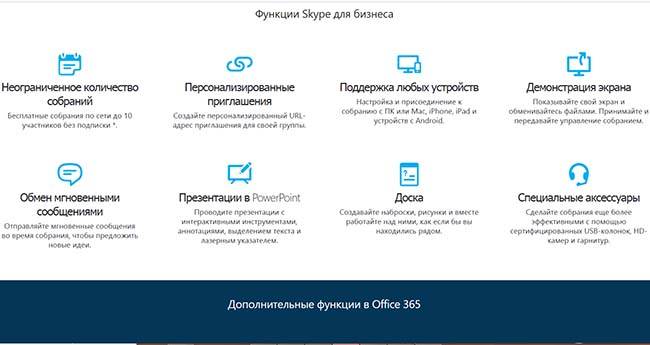
· Интеграция клиента со всеми серверами и приложениями Microsoft, что повышает производительность работы;
· Синхронизация с базой Active Directory для быстрого поиска необходимых сотрудников;
· Автоматическое обновление текущих статусов доступности;
· Хранение переписки в едином центре, контроль;
· Голосовая почта;
· Планировщик событий;
· Онлайн-конференции;
· Большое количество участников онлайн-конференций (до 250 человек);
· Отличное качество видеосвязи (FullHD);
· Возможность во время конференций показывать рабочий стол компьютера, рабочие программы, удаленное управление;
· Добавлены возможности голосования и доски для рисования;
· Возможность записать конференцию и выложить в общий доступ видеофайлом;
· Возможность бесплатно подключиться к совещанию внештатным сотрудникам, используя браузер;
· Администратор имеет больше возможностей для контроля безопасности;
· Возможность интегрировать с собственным провайдером компании.
Что такое подключаемый модуль Skype для бизнеса Web App?
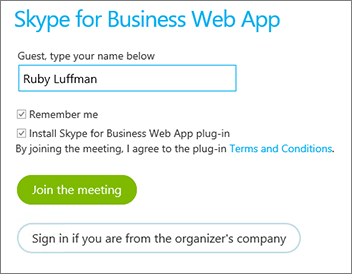
Подключаемый модуль Web App в Skype for business – специализированная программа, позволяющая подключаться к аудио и видеосвязи конференций, а также необходимая для просмотра демонстрируемых материалов с рабочего стола.
Цена подключения бизнес-клиента мессенджера?

Само приложение Skype для бизнеса является бесплатным. Однако для его работы и подключения к функционалу, необходимо приобрести подписку Office 365. Есть 4 версии офиса:
· Office 365 профессиональный плюс;
· Office 365 корпоративный E1;
· Office 365 корпоративный E3;
· Office 365 корпоративный E5.
Стоимость годовых подписок на официальном сайте не разглашается, для получения такой информации, необходимо обратиться в отдел продаж.
В инетрнет-магазине Softline стоимость годовой подписки Skype для бизнеса на 1 рабочее место стоит 4286 рублей.
Как скачать Скайп для бизнеса бесплатно на русском
Скачать Skype для бизнеса возможно, зайдя на официальный сайт компании Microsoft. Базовый Скайп, то есть, сама программа, скачивается абсолютно бесплатно, а вот за лицензированный уже придется заплатить. Для загрузки бесплатной версии следует:
· Зайти в официальный онлайн-магазин Microsoft;
· Найти Skype для бизнеса;
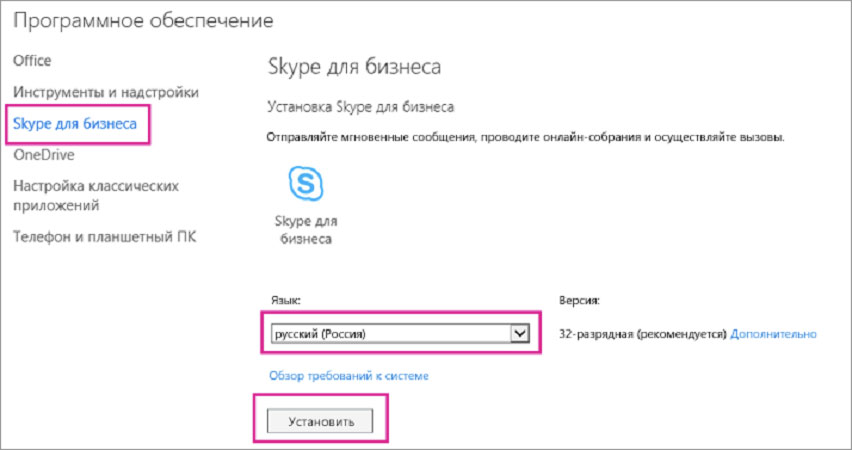
· Выбрать нужное устройство и ОС;
· Нажать «Скачать бесплатный базовый клиент».
Как зарегистрироваться в бизнес-версии Скайпа?
Для регистрации аккаунта в Skype для бизнеса необходимо приобрести Office 365. Все настройки приложения обычно производятся системными администраторами компаний. После того, как все настройки будут сделаны, определяется круг лиц, имеющих доступ к Skype. Для работы требуются учетные записи корпорации, но не личные учетки сотрудников.
Чтобы войти в Skype для бизнеса, необходимо:
· Открыть браузер и зайти на сайт Office.com;
· В правом верхнем углу сайта нажать на кнопку «Войти»;
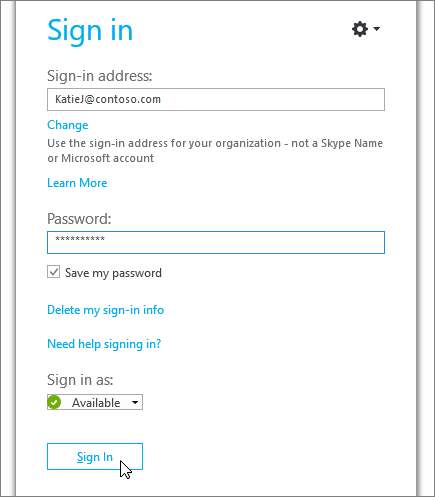
· Ввести данные для входа в Skype для бизнеса, полученные от системного администратора.
Как создать собрание в корпоративном Skype?
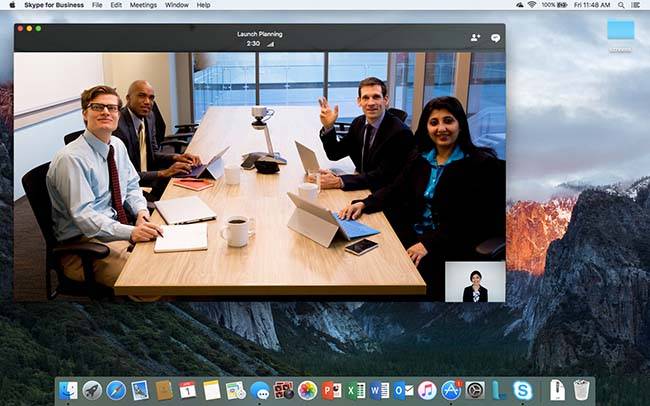
Чтобы создать видеособрание в Skype для бизнеса, необходимо:
· Открыть приложение;
· Проверить состояние и доступность необходимых контактов;
· Зажав Ctrl на клавиатуре, отметить мышью всех нужных сотрудников;
· Нажать на кнопку «Начать конференцию»;
· Нажать на кнопку «Звонок Skype».
Все сотрудники, отмеченные при выборе, получат уведомления о начале собрания и могут принять или отклонить приглашение на конференцию.
Содержание
- Настройка Skype для бизнеса Online
- Настройка Skype
- 1. План для Skype для бизнеса
- 2. Вход в Office 365
- 3. Настройка домена и пользователей
- 4. Настройка обмена мгновенными сообщениями и присутствия для организации
- 5. Скачивание и установка Skype для бизнеса
- 6. Проверка работы
- Хотите настроить другие доступные функции?
- Настройка аудиоконференций
- Настройка телефонной системы и планов звонков в Office 365
- Настройка трансляции собраний Skype
- Сведения о требованиях к сетевому подключению
- Настройка выполнена? Начало работы со Skype для бизнеса
- Обзор Skype для бизнеса
- Новый внешний вид и новые функции
- Звонки из Skype для бизнеса с передачей звука через стационарный телефон
- Интеграция со справочником Skype
- Экран вызова
- Оценка звонков
- Быстрый доступ к элементам управления звонком
- Смайлы
- Skype для бизнеса теперь и на Mac
- Новый внешний вид и новые функции
- Улучшенные возможности проведения собраний
- Предстоящие новые возможности
- См. также
- 8 советов по использованию «Skype для бизнеса»
- 1. Снизить посторонние шумы:
- 2. Вернуть контроль над вашим экраном:
- 3. Остановить показ вашего экрана:
- 4. Просмотреть загрузки:
- 5. Сохранить загрузки:
- 6. Добавить аудио к чату:
- 7. Закрыть диалоговые окна:
- 8. Включить/выключить камеру:
Настройка Skype для бизнеса Online
Поддержка Skype для бизнеса Online прекратится 31 июля 2021 г. Если до этой даты пользователи Skype для бизнеса Online не будут переведены в Microsoft Teams, для них будет автоматически запланирован переход с помощником. Если вы хотите самостоятельно обновить организацию до Teams, настоятельно рекомендуем начать планирование пути обновления уже сегодня. Необходимо помнить, что успешный переход требует и технической подготовки, и подготовки пользователей, поэтому для подготовки перехода на Microsoft Teams обязательно воспользуйтесь нашим руководством по обновлению.
Для этого у вас должны быть разрешения глобального Skype для бизнеса. Если у вас есть брандмауэр или прокси-сервер, ограничивающий доступ к некоторым ресурсам сети, рассмотрите возможность сотрудничества с партнером корпорации Майкрософт, который настроит для вас Skype для бизнеса.
Настройка Skype
Похоже, вам нужна помощь по настройке Skype с подпиской Microsoft 365 или Office 365 подпиской. Чтобы выполнить настройку, следуйте пошаговым инструкциям, приведенным в этой статье.
1. План для Skype для бизнеса
Если у вас Microsoft 365 бизнес премиум стандартный или бизнес основные , вы можете использовать Skype для бизнеса для звонков через Интернет другим людям в вашей компании, которые находятся в вашей подписке. Например, если ваша компания насчитывает 10 человек, вы можете начать использовать Skype для бизнеса для обмена мгновенными сообщениями и проведения онлайн-собраний, а также собраний в Skype для бизнеса, выполнив действия 2-6, описанные ниже. Кроме того, вы можете настроить собрание Skype для бизнеса в Outlook, чтобы проводить онлайн-собрания.
Если вы хотите совершать и принимать звонки от пользователей, не являющихся сотрудниками вашей компании, с помощью Skype для бизнеса:
Вариант 1. Воспользуйтесь бесплатным приложением Skype. Если у вас небольшая организация (например, один-два человека), оптимальное решение — использовать приложение Skype. С этим приложением внутренние и международные звонки обходятся дешевле. Вы также можете проводить конференции, совершать видеозвонки и предоставлять общий доступ к своему рабочему столу для презентаций. Сведения о тарифах и вариантах оплаты..
Вариант 2. Обновите свой план и приобретите телефонную систему и план звонков Office 365. Самый простой способ определить предстоящие затраты и перейти на новый план — это обратиться в службу поддержки продуктов для бизнеса — справку для администраторов.
2. Вход в Office 365
Skype для бизнеса Online входит в набор служб Office 365. Чтобы настроить Skype для бизнеса Online, необходимо войти в Office 365. Ниже описано, как это сделать.
Найдите Microsoft 365 или Office 365 (например, rob@fourthcoffee.com). Вы получили сообщение электронной почты от команды Microsoft Online Services Team, которое содержит Microsoft 365 или Office 365 пользователя, который вы создали при покупке Skype для бизнеса Online. Это сообщение выглядит примерно так:

Войдите в Центр администрирования и введите свой Microsoft 365 или Office 365 ИД пользователя и пароль.
3. Настройка домена и пользователей
Выполнив вход в Office 365, вы можете настроить свой домен и пользователей в организации, чтобы использовать Skype для бизнеса Online.
Добавление домена и пользователей в Office 365. С помощью мастера настройки Office 365 настройте свой личный домен (например, fourthcoffee.com) в Office 365. По умолчанию с помощью мастера настройки Office 365 также можно настроить Skype для бизнеса Online и создать ИД пользователей Skype для бизнеса. Этот шаг выполнен, если вы уже настроили свой домен в Office 365 с помощью мастера настройки.
Проверка домена и DNS-подключения. Используйте наш инструмент — средство устранения неполадок в доменах, — чтобы проверить правильность параметров домена и DNS. Такая проверка сейчас поможет вам определить причину проблем с настройкой впоследствии, так как вы сможете исключить параметры DNS как возможный источник проблем.
URL-адреса и диапазоны IP-адресов Office 365. Большинству небольших компаний не нужно выполнять этот шаг. Но если у вас есть брандмауэр или прокси-сервер, ограничивающий доступ к некоторым ресурсам сети, необходимо создать правила, которые разрешают доступ к конечным точкам Skype для бизнеса Online. Эту сложную операцию лучше предоставить тому, кто имеет опыт настройки брандмауэров и прокси-серверов. Если вы этого еще не сделали, рассмотрите возможность настройки Skype для бизнеса с помощью партнера корпорации Майкрософт.
4. Настройка обмена мгновенными сообщениями и присутствия для организации
Обмен мгновенными сообщениями и присутствие (Управление доступом к сведениям о присутствии в Skype для бизнеса) — это основные возможности, доступные в Skype для бизнеса. По умолчанию пользователи в вашей организации могут общаться по Skype и обмениваться мгновенными сообщениями друг с другом.
Укажите, с кем еще могут общаться пользователи Skype для бизнеса в вашей организации:
Внимание! Если в вашей организации есть два домена, такие как nikolai@contosowest.com и anna@contosoeast.com, этот шаг необходим, чтобы все пользователи могли общаться друг с другом.
Настройте доступ к сведениям о присутствии коллег в сети. Функция присутствия отображает пользователей, находящихся в сети, и показывает данные об их доступности, например «В сети», «Занят», «Нет на месте» и «Идет презентация».

Вы можете установить параметры по умолчанию для всех пользователей в своей компании:
Автоматическое отображение сведений о присутствии пользователя в сети для всех пользователей в организации
Отображение сведений о присутствии пользователя в сети только для контактов
5. Скачивание и установка Skype для бизнеса
Чтобы использовать Skype для бизнеса на ПК, компьютере Mac или мобильном устройстве, вам и другим пользователям в вашей организации нужно сначала скачать и установить Skype для бизнеса на своих устройствах.
Установка Skype для бизнеса:инструкции о том, как скачать приложение с Центр администрирования Microsoft 365 и установить его на компьютере с Mac ИЛИ MAC.
Развертывание клиента Skype для бизнеса в Office 365. Инструкции по развертыванию приложения в крупных организациях.
Установка Skype для бизнеса. Скачивание, установка и вход в Skype для бизнеса на устройствах Android, iOS и телефонах с Windows.
Включение и отключение уведомлений на мобильном телефоне. Если на мобильном устройстве установлено приложение Skype для бизнеса, вы и другие пользователи в вашей компании можете получать оповещения о входящих и пропущенных мгновенных сообщениях.
6. Проверка работы
Сначала проверьте, можете ли вы и другие пользователи в вашей компании выполнять вход и выход из Skype для бизнеса (видео). Убедитесь, что вы можете обмениваться мгновенными сообщениями, просматривать сведения о присутствии других пользователей, и попробуйте провести быстрое собрание.
Есть проблемы? Выполните указанные ниже действия.
Хотите настроить другие доступные функции?
Перед настройкой дополнительных функций убедитесь, что у вас есть соответствующие лицензии. Лицензирование надстроек Skype для бизнеса и Microsoft Teams
Настройка аудиоконференций
Иногда сотрудникам необходимо присоединиться к собраниям с помощью телефона. Специально для таких ситуаций в Skype для бизнеса предусмотрена функция аудиоконференции. Люди могут присоединяться к собраниям Skype для бизнеса с помощью телефона, а не использовать приложение Skype для бизнеса на мобильном устройстве или компьютере.
Настройка телефонной системы и планов звонков в Office 365
Функция «Телефонная система» в Office 365 обеспечивает наличие телефонной системы для организации. Звонки другим пользователям Skype для бизнеса в организации бесплатные. Сотрудники могут обмениваться голосовыми сообщениями, а также получать их от других абонентов. Возможности телефонной системы.
Когда вы добавляете услугу «План звонков», ваши сотрудники получают номер основного телефона в Skype для бизнеса. Они могут совершать и принимать телефонные звонки за пределами организации. Они могут совершать голосовые звонки с помощью телефонов VoIP, ПК и мобильных устройств. Кроме того, в случае аварийных ситуаций можно обратиться за помощью по номеру 112.
Пошаговые инструкции по настройке см. в статье «Настройка планов звонков».
Настройка трансляции собраний Skype
Эта функция позволяет организовывать, размещать и транслировать собрания численностью до 10 000 участников. Дополнительные сведения об этой возможности см. в статье Что такое трансляция собраний Skype?
Ниже описаны действия по настройке трансляции собраний Skype.
Назначение и удаление лицензий для Office 365 для бизнеса. Назначьте лицензию Skype для бизнеса Online или План Enterprise всем, кто будет размещать трансляцию собрания.
Включение трансляции собраний Skype. По умолчанию эта функция отключена. После ее включения можно будет предоставлять удаленный доступ к трансляции собраний другим сотрудникам в организации.
Настройка сети для трансляции собраний Skype. Если вы хотите предоставить удаленный доступ к веб-семинарам и другим трансляциям участникам за пределами организации, необходимо настроить сеть.
Планирование трансляции собраний Skype и Присоединение к трансляции собраний Skype. Проверьте функцию трансляции собраний, запланировав трансляцию собрания Skype в https://portal.broadcast.skype.com и предложив пользователю присоединиться к собранию.
Сведения о требованиях к сетевому подключению
Качество общего доступа к аудио, видео и приложениям в Skype для бизнеса зависит от качества сквозного сетевого подключения. Для создания оптимальных условий необходимо обеспечить качественную связь между корпоративной сетью и Skype для бизнеса Online. Сведения о настройке сети см. в статье Настройка производительности Skype для бизнеса Online.
Настройка выполнена? Начало работы со Skype для бизнеса
Обучение работе со Skype для бизнеса. Ознакомьтесь со списком учебных материалов, которые помогут вам быстро приступить к работе.
Ознакомьтесь с бесплатными видеокурсами для администраторов Office 365 и ИТ-специалистов, предоставленными на платформе LinkedIn Learning.
Источник
Обзор Skype для бизнеса
Если вы уже используете Skype, чтобы всегда оставаться на связи с друзьями и близкими в вашей жизни, вы сможете оценить мощь и простоту Skype для бизнеса, где они легко найти и общаться с коллегами. Кроме того, вы можете использовать устройства, которые вам уже нужны для Организации, благодаря безопасной, защищенной, управляемой ИТ-платформе.
Новый внешний вид и новые функции
Если вы используете коммерческую версию Skype, интерфейс Skype для бизнеса покажется вам знакомым — и это касается не только списка контактов или состояния присутствия, но и кнопок, значков и даже звуков приложения. Дополнительные сведения.
Разумеется, все основные функции Lync остались без изменений, например, кнопки быстрых действий, с помощью которых можно начать чат или позвонить контакту (и многое другое) одним щелчком мыши или касанием.
В окне собрания Skypeупрощенное упорядочение элементов управления и меню облегчает поиск нужной команды. Отформатированный текст чата в окне беседы позволяет легко определить собеседника, а вкладки позволяют легко отслеживать несколько разговоров одновременно.
Если кто-то поделился с вами файлом во время обмена мгновенными сообщениями, Предварительный просмотр файлов — это еще одна возможность нового внешнего вида Skype для бизнеса, который вы можете оценить. Когда кто-то отправляет вам файл, выберите команду скачать в окне мгновенных сообщений, чтобы обновить значок файла, или щелкните его правой кнопкой мыши или нажмите и удерживайте, чтобы переслать, предварительно просмотреть или удалить его.
Звонки из Skype для бизнеса с передачей звука через стационарный телефон
Важно: Эта функция доступна только для организаций, использующих Skype для бизнеса Server 2015.
Если у вас есть телефонная система на Microsoft 365 стационарном телефоне и ИТ-отдел настроила его для работы с Skype для бизнеса вы можете выполнять поиск людей в своей организации и разбирать звонки в них в Skype для бизнеса пользовательском интерфейсе, в то время как звук для звонков проходит через стандартный телефон. Вы также можете звонить с клиента Skype для бизнеса с помощью любого телефонного номера (например, мобильного, домашнего или Гостиницы-телефона). Вызываемый абонент увидит ваш номер телефона, как будто вы звоните с основного номера вашей компании. При совершении Skype для бизнеса звонка с помощью голосовой связи через стационарный телефон вы получаете очень много звука, а также:
обмен мгновенными сообщениями — быстрое копирование/вставка URL-адреса для предоставления общего доступа, например;
общий доступ к рабочему столу и к приложениям — удобная и наглядная демонстрация для сотрудников и работа над решением проблем;
вложения — отправка файлов другим пользователям, не выходя из Skype для бизнеса
Функция включается и настраивается для предприятия администраторами сервера. Конечным пользователям доступны ограниченные возможности настройки, которые включают в себя выключение или включение функции для собственной учетной записи (если функция уже включена на уровне предприятия) и настройка номера телефона, на который должен звонить Skype для бизнеса. Если настроенный номер был заблокирован администратором, функции исходящих звонков будут недоступны для конечного пользователя.
Интеграция со справочником Skype
Важно: Для использования функции требуется:
Skype для бизнеса Server 2015 или Skype для бизнеса Online 
Клиент Skype для бизнеса (не поддерживается в Lync)
Последняя версия Skype 
Пользователи Skype для бизнеса могут связаться с сотнями миллионов пользователей Skype через Интернет с помощью Skype для бизнеса. Первое, что необходимо сделать, это найти контакт.
В поле поиска в представлении «Контакты» главного окна Skype для бизнеса введите имя, адрес для обмена мгновенными сообщениями или номер стационарного телефона (если это сотрудник вашей организации). Во время ввода результаты поиска начнут отображаться под полем поиска и вкладки «Группы», «Состояние», «Отношения» и «Новые»:
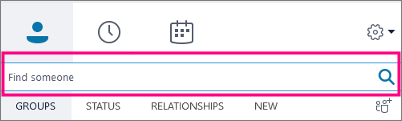
изменятся на «Мои контакты» и «Справочник Skype»:
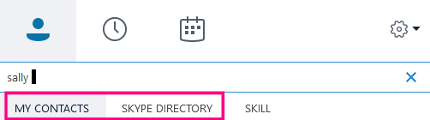
Если вы ищите сотрудника своей организации, оставьте выбранной вкладку «Мои контакты» (по умолчанию). В этом случае приложение Skype для бизнеса выполняет поиск в адресной книге вашей организации.
Если вы ищете человека, который не работает в вашей организации, но имеет учетную запись Skype, нажмите на вкладку «Справочник Skype» для поиска среди миллионов пользователей Skype. Зная идентификатор пользователя в Skype и его местоположение, можно сузить область поиска. Вы также можете выполнить поиск с помощью адреса электронной почты или учетной записи Майкрософт (например, JohnDoe@outlook.com).
Примечание: Возможность поиска в справочнике Skype зависит от того, включил или отключил эту функцию ваш администратор в соответствии с политикой поиска вашей организации. Если вкладка «Справочник Skype», как показывается здесь, не отображается, вы не сможете искать пользователей Skype, не работающих в вашей организации.
При поиске контактов в справочнике Skype можно добавить их в свой список контактов, начать обмен сообщениями, просмотреть сведения о присутствии, а также начать голосовой или видеозвонок. Обратите внимание, что в справочнике Skype отображается контактная информация о пользователях Skype, а не Skype для бизнеса. Когда пользователь Skype хочет добавить в список контактов пользователя Skype для бизнеса, ему необходимо использовать полный адрес электронной почты пользователя Skype для бизнеса, например Ivan@contoso.com.
Экран вызова
«Экран вызова» — это популярная функция Skype, которая теперь доступна и в Skype для бизнеса. С помощью монитора звонков можно перемещаться между окном полного Skype для бизнеса, в том числе в том случае, если вы активно участвуете в звонке, а также с компактной версией, позволяющей следить за выполнением звонка, а также включать и отключать звонок (в отличие от других задач).
Компактное окно «Экран вызова» открывается во время голосовых и видеозвонков, когда главное окно беседы свернуто. Чтобы открыть полноразмерное окно беседы, дважды щелкните или дважды коснитесь «Экран вызова».
Оценка звонков
Функция «Оценка звонков» позволяет администраторам Skype для бизнеса Server 2015 собирать сведения о звонках, получать доступ к стандартным отчетам и экспортировать необработанные данные для последующего анализа. Пользователям предлагается принять участие в опросе после завершения вызова.
В настоящее время отчеты «Оценка звонков» недоступны для администраторов клиента Skype для бизнеса Online.
Быстрый доступ к элементам управления звонком
Доступ к панели набора номера и элементам управления звонками существенно улучшен. Для звонков по тарифам, находящимся в звонках в Microsoft 365, элементы управления телефонным подключением и звонками остаются видны во время вызова. Для других звонков элементы управления телефонным подключением и вызовами доступны одним щелчком мыши.
Смайлы
Skype для бизнеса теперь содержит набор смайлов из обычной версии Skype. Смайлы в Skype для бизнеса можно отключить в меню Параметры > Мгновенные сообщения. Соответствующая настройка сервера отсутствует.
Skype для бизнеса теперь и на Mac
Skype для бизнеса на Mac дает
Вы обновили новый интерфейс,
упрощенные элементы управления
и Некоторые из новых дополнений.
Новый внешний вид и новые функции
Если вы используете коммерческую версию Skype, интерфейс Skype для бизнеса на Mac покажется вам знакомым — это касается аватара, индикатора присутствия и простых в использовании кнопок и значков.
Улучшенные возможности проведения собраний
Возможность присоединиться к собранию одним щелчком, видео в полноэкранном режиме, а также выбрать представления позволяют легко и удобно работать с собраниями.
Присоединение одним щелчком Просмотр расписания и сведений о собраниях на ближайшие дни и присоединение к общей беседе с вкладки «Собрания».
Действия на собрании Можно с легкостью отключать звук, добавлять участников, обмениваться мгновенными сообщениями с коллегами и просматривать общий рабочий стол.
Контакты Удобная функция поиска и добавления контактов. Совершение звонков, общение в чате и просмотр общего рабочего стола — в два счета.
Группы Можно добавлять или удалять группы контактов и списки рассылки. При отправке сообщения в группу контактов или список рассылки оно будет доставлено всем членам группы. (Относится к Skype для бизнеса Online пользователям и Skype для бизнеса Server 2015 за декабрь 2016 или более поздних версий).
Беседы Мгновенные сообщения для связи с контактами в реальном времени и в оперативном режиме.
Журнал бесед Поиск предыдущей беседы и повторное присоединение к беседам в любое время.
Присутствие Просмотр состояния пользователя: в сети, не в сети, занят, на собрании или доступен.
Личные заметки Добавление сообщения к состоянию присутствия, которое позволит другим пользователям узнать о ваших текущих делах.
Видео Высокое качество видео и возможность его отображения во весь экран делают проведение собраний более удобным.
Групповой видеозвонок Одновременное общение максимум с четырьмя участниками, улучшенное качество видео, быстрый переход от выступающих и участников, возможность просматривать общее содержимое.
Звонки Управление всеми возможностями совершения звонков: голосовая почта, пропущенные звонки, журналы звонков, переадресация звонков и одновременный дозвон.
Специальные возможности Улучшенное управление клавиатурой, совместимость с программой экранного доступа и визуальные усовершенствования всецело упрощают использование версии Skype для бизнеса на Mac.
Предстоящие новые возможности
См. также
Примечание: Эта страница переведена автоматически, поэтому ее текст может содержать неточности и грамматические ошибки. Для нас важно, чтобы эта статья была вам полезна. Была ли информация полезной? Для удобства также приводим ссылку на оригинал (на английском языке).
Источник
8 советов по использованию «Skype для бизнеса»
Microsoft предоставляет расширенный список сочетания клавиш, которые вы можете использовать, когда обмениваетесь мгновенными сообщениями, совершаете голосовые звонки или видео-конференции в Skype для бизнеса. Ниже шпаргалка от COMPAREX с восемью главными рекомендациями.
1. Снизить посторонние шумы:
Если вы участвуете в большом вебинаре, где более 4-х слушателей, основным правилом этикета является не допускать постороннего шума на заднем фоне. Отключите ваш аудио звук и дайте слово презентору. Если вы хотите быстро присоединиться к обсуждению, то используйте следующее сочетание клавиш.

2. Вернуть контроль над вашим экраном:
Если у вас часто возникают бизнес-кейсы, требующие передачи управления вашим рабочим столом другим сотрудникам, тогда данное сочетание клавиш идеально подходит для вас, чтобы вернуть обратно контроль над экраном.

Вернуть контроль над вашим экраном после передачи управления
3. Остановить показ вашего экрана:
Если вы часто пользуетесь фразой «Давайте я продемонстрирую это на моем экране», тогда следующие «быстрые кнопки» для вас. Сочетание CTRL+Shift+S немедленно остановит демонстрацию вашего экрана.

Остановить демонстрацию вашего экрана
4. Просмотреть загрузки:
Если вы часто обмениваетесь с коллегами файлами в Skype, то открывать их можно с помощью сочетания ALT+P.

5. Сохранить загрузки:
Если среди пересылаемых файлов есть важные документы, которые необходимо сохранить, то клавиши ALT+S помогут в этом.

Открыть диалоговое окно «Сохранить как»
6. Добавить аудио к чату:
Это легко. Сочетание CTRL + Enter. Когда оно применяется? Есть моменты, когда ваши мысли быстрее, чем ваши пальцы. Тогда пришло время добавить вызов в окне вашей деловой беседы:

Добавить/закончить вызов в окне деловой беседы
7. Закрыть диалоговые окна:
Переписка с несколькими коллегами. Вы страдаете из-за большого количества открытых диалоговых окон в Scype для бизнеса. Следующие «быстрые кнопки» помогут.

Закрыть текущее диалоговое окно
8. Включить/выключить камеру:
Больше всего мы любим нашу последнюю рекомендацию. Когда вы, работая из дома, в середине видео-вызова и ваш любимый кот решает прыгнуть и присоединиться к вашей презентации, быстрые клавиши помогут выйти из этой ситуации.

Включить/выключить камеру во время звонка
Источник
Продолжая серию статей по системам унифицированных коммуникаций (предыдущая здесь), хотелось бы остановиться на современном, прогрессивном и в тоже время доступном решении на базе Microsoft Skype for Bussiness (ранее MS Lync), позволяющее организовать корпоративную связь с большими возможностями.
Напомним, что решение Skype for business является системой унифицированных коммуникаций, позволяющей вести телефонные разговоры, видео- и аудио-конференции, онлайн собрания (вебинары), обмен сообщениями. Особенностью данного решения, является тесная интеграция с другими MS-сервисам, основными из которых являются Active Directory, Exchange, SharePoint.
Построение системы унифицированных коммуникаций с развитием технологий и информатизации бизнеса становиться все более сложным процессом. Если раньше для организации коммуникаций в компании было достаточно установить телефонную станцию и пользовательские аппараты, то текущие требования бизнеса вынуждают использовать единую систему коммуникаций, построенную на различных средствах общения: чат, звонок, электронная почта, системы вебинаров, видеозвонки и т.д.
Именно поэтому мы рассмотрим общую архитектуру решения, особенности построения и зависимость архитектуры и реализуемых функций системы унифицированных коммуникаций Skype for Business Server 2015.
Для начала подробнее остановимся на функциональных возможностях системы Skype for Business (SfB далее):
- Внутрикорпоративная связь, в том числе шифрованная
- Возможность соединения с ТФоП (используя посредников)
- Чат, мониторинг присутствия
- Видеозвонки, проведение онлайн совещаний
- Демонстрация экрана
- Интеграция с внутренними сервисами на базе продуктов Microsoft (из коробки)
- Наличие API для интеграции с сервисами других вендеров
- Поддержка телефонов, программных клиентов, мобильных клиентов
Исходя из вышеперечисленных функций, можно смело говорить о том, что SfB организовывает платформу для всех коммуникаций, используемых на предприятиях. Но, важно заметить, что Sfb, в отличие от других подобных систем (Cisco Unified Communication Manager, Avaya, Siemens(Unify), изначально позиционировалась как система унифицированных коммуникаций, поэтому IP-телефония является только составляющим элементом, а не ядром системы, что влияет на функционал. Несмотря на этот факт, SfB в качестве системы телефонии позволяет:
- Перевод вызова
- Переадресация вызова
- Одновременный вызов
- Группы поиска
- Перехват вызова
Кроме того, поскольку система IP-телефонии не является ядром системы, SfB имеет ряд особенностей в реализации протокола связи SIP (использование протокола только поверх TCP или TLS), что влияет на стыковку с другими системами и операторами связи, а также подключение пользовательский устройств. Несмотря на это, активная работа Microsoft c партнерами позволяет построить полноценную систему IP-телефонии, так, например, для стыковки с операторами используются решения SBC (Session Border Controller) различных вендоров.
Как мы видим, система SfB решает широкий спектр задач бизнеса в процессе коммуникаций, именно поэтому архитектура решения также нетривиальная. SfB включает в себя следующие серверные роли:
|
Серверная роль |
Описание |
|
Front End Server |
Сервер переднего плана. Включает в себя следующие функционал:
|
|
Back End Server |
Сервер баз данных MS SQL Server . Служит в качестве хранилища для служебной информации SfB , в т.ч. список пользователей, данные о конференциях и т.д. |
|
Edge Server |
Пограничный сервер. Используется для предоставления доступа к системе унифицированных коммуникаций внешним (находящихся вне зоны корпоративной среды) пользователям |
|
Mediation Server |
Сервер голосового трафика. Преобразует голосовой трафик между пользователями внутри системы с ТфОП. |
|
Video Interop Server |
Серверная роль, позволяющая интегрировать систему SfB с системами вебинара других вендоров (Cisco/ Tandberg) |
|
Director |
Используется для аутентификации внешних пользователей и следовательно защиты от DDOS -атак |
|
Persistent Chat Server Roles |
Позволяет сохранять историю сообщений в чатах и групповых сообщениях |
Таблица соответствию функций и серверных ролей:
|
Внутрикорпоративная связь, в том числе шифрованная |
Front End Server |
|
Возможность соединения с ТФоП (используя посредников) |
Mediation Server |
|
Чат, мониторинг присутствия |
Front End Server, Persistent Chat Server Roles |
|
Видеозвонки, проведение онлайн совещаний |
Front End Server, Video Interop Server |
|
Демонстрация экрана |
Front End Server |
|
Интеграция с внутренними сервисами на базе продуктов Microsoft (из коробки) |
Front End Server |
|
Наличие API для интеграции с сервисами других вендеров. |
Front End Server, Video Interop Server |
|
Поддержка телефонов, программных клиентов, мобильных клиентов |
Front End Server, Edge Server, Director |
Понимая, какие серверные роли существуют и за какие функции отвечают, можно переходить собственно к построению архитектуры будущей системы унифицированных коммуникаций на базе SfB. Перед построением архитектуры необходимо учитывать ограничения по совмещению серверных ролей, а именно следующие роли должны быть размещены отдельно:
- Director
- Edge
- Video Interop Server
Mediation Server в Standard версии Sfb совмещен с Front End сервером, но в Enterprise Edition может быть вынесен на отдельный сервер. Остальные роли могут быть как совмещены, так и размещены на отдельных серверах.
Рассмотрим возможную архитектуру решения на базе SfB для среднего или крупного бизнеса (см. Рисунок 1).

Рисунок 1 — пример архитектуры на базе Skype for Business
Такая структура по рекомендациям Microsoft в зависимости от производительности серверов способна обслужить до 4000 клиентов. На схеме представлены два сервера SfB Standard Edition, каждый из которых обслуживает по 2000 сотрудников, но информация о пользователях синхронизируется между обоими серверами, чтобы в случае выхода из строя одного из узлов, сервис не вышел из строя. В данной конфигурации рекомендуется использовать Edge сервер, как пограничный, для подключения внешних клиентов к системе унифицированных коммуникаций. Edge сервер размещен в DMZ. Также для подключения к ТФоП предлагается использовать SBC шлюз (Session Border Controller) позволяющий подключить внешних провайдеров доступными способами (FXO/E1/SIP). Также на схеме отражены два сервера Office Web Apps сервер и Exchange UM: сервера для интеграции с другими сервисами Microsoft.
Оба центральных сервера Standard Edition включают следующие роли:
- Front End Server.
- Back End Server.
- Mediation Server.
- Persistent Chat Server Roles.
Такая архитектура позволит реализовать все представленные в SfB функции, обеспечить высокую доступность сервиса, высокое качество связи, возможность связи с регионами и мобильность сотрудников. В компаниях с большим количеством человек, используется вариант с Enterprise версией SfB, в котором разносятся Back End и Front End сервера, Mediation сервера, создаются пулы из Edge серверов.
Для компаний Small Business можно рассматривать облачные решения на базе SfB. Подробнее об архитектуре облачного решения мы напишем в следующей статье.
На текущий момент существует довольно много решений систем унифицированных коммуникаций, но эти технологии доступны только крупным корпорациям, которые могут позволить себе многомиллионные внедрения таких систем. Продукт Skype for Business, особенно облачный вариант, призван сделать широкодоступным решение унифицированных коммуникаций, а процесс взаимодействия сотрудников эффективным, удобным и мобильным.

EFSOL