
Возможно у Вас не установлены сертификаты Национального УЦ Минцифры России.
Ознакомиться с инструкциями по установке можно на https://www.gosuslugi.ru/crt
Либо попробуйте войти на сайт в другом браузере по ссылке https://www.sberbank.com/ru/certificates
Если ошибка повторится позвоните нам по номеру 900 или + 7495 500-55-50, если Вы за границей, и сообщите ваш Support ID
Support ID: < 4956782791456492932>
[Назад]
Как войти в Сбербанк по Токену
Откройте меню токена и введите ПИН-код
Откройте съёмный носитель и запустите файл start.exe. Откроется форма авторизации пользователя токена. Выберите любую учётную запись и введите ПИН-код из конверта от карты. Нажмите Войти.
- Для входа в Сбербанк по токену необходимо открыть меню токена и ввести ПИН-код, затем открыть съёмный носитель и запустить файл start.exe, выбрать учётную запись и ввести ПИН-код из конверта от карты, после чего нажать Войти.
- Чтобы пользоваться токеном Сбербанка, необходимо открыть токен и установить сертификаты. В браузере появится окно аутентификации, где нужно ввести PIN-код, затем выбрать Настройки токена, Установка сертификата, COC, конфигурации бизнес-систем и нажать Установить, после чего перетащить файл или нажать Выберите.
- Для активации токена Сбербанка необходимо после установки переподключить токен к компьютеру, затем войти в СберБизнес и нажать Активировать в окне с предложением активации сертификата.
- Для входа в Сбербанк без приложения можно выбрать кнопку «Войти по Сбер ID» на сайте или в приложении партнёра, ввести номер телефона, выбрать СМС-код для подтверждения входа, ввести код из СМС и пройти простую регистрацию.
- Чтобы открыть токен Рутокен/Рутокен ЭЦП, необходимо открыть «Панель управления Рутокен», перейти на вкладку «Администрирование», нажать «Ввести PIN-код», выбрать «Администратор» и ввести PIN-код, после чего нажать «Разблокировать».
- Для входа в Сбербанк бизнес Онлайн через токен необходимо открыть меню токена и ввести PIN-код, открыть съёмный носитель и запустить файл start.exe, выбрать учётную запись и ввести PIN-код из конверта от карты, после чего нажать Войти.
- Bluetooth-токен подключается к компьютеру при помощи microUSB кабеля, а Рутокен с разъемом Type-C подключается к компьютеру, у которого есть специальный порт USB Type-C или Thunderbolt 3 (USB-C).
- Токены работают по-разному в зависимости от типа: аппаратный токен передаётся физически пользователю, а программный — в фоновом режиме, пока обмен данными между фоновыми процессами пользователя и сервером.
- Чтобы подключить токен к телефону, необходимо подключить Рутокен с разъемом Type-C к мобильному устройству, запустить приложение Панель управления Рутокен и настроить запуск приложения при подключении Рутокена.
- Как пользоваться токеном Сбербанк
- Как активировать токен Сбербанка
- Как войти в Сбербанк без приложения
- Как открыть токен
- Как войти в Сбербанк бизнес Онлайн через токен
- Как подключить токен
- Как работает токен
- Как подключить токен к телефону
- Как узнать какой у меня токен
- Что такое токен и как им пользоваться
- Как получить токен Сбербанка
- Как сейчас войти в СберБанк Онлайн
- Почему я не могу зайти в СберБанк Онлайн
- Как восстановить доступ к СберБанк Онлайн
- Как установить токен на компьютер
- Как перенести электронную подпись на токен
- Как получить USB токен
- Что такое токен в приложении
- Как проверить работает ли токен
- Что такое токен вход
- Как разблокировать токен Сбербанка
- Что такое токен на банковской карте
- Как узнать логин и пароль для входа в СберБанк Онлайн
- Как войти СберБанк Онлайн по номеру карты
- Как получить логин и пароль для входа в СберБанк Онлайн
- Можно ли купить токен в Сбербанке
- Как записать подпись на токен
Как пользоваться токеном Сбербанк
Откройте токен и установите сертификаты
В браузере появится окно аутентификации, в котором нужно ввести ваш PIN-код. В меню слева выберите Настройки токена, далее Установка сертификата, COC, конфигурации бизнес-систем и нажмите Установить. Затем перетащите мышью файл или нажмите Выберите.
Как активировать токен Сбербанка
Войдите в интернет-банк
По окончании установки переподключите токен к компьютеру. Войдите в СберБизнес и в окне с предложением активации сертификата нажмите Активировать.
Как войти в Сбербанк без приложения
Сбер ID — это ваш номер телефона:
- Выберите кнопку «Войти по Сбер ID» на сайте или в приложении партнёра
- Введите номер телефона → «Войти или создать Сбер ID».
- Для подтверждения входа выберите на экране кнопку «СМС-код».
- Введите код из СМС.
- Пройдите простую регистрацию.
Как открыть токен
Чтобы разблокировать ruToken/ruToken ЭЦП, необходимо:
- Открыть «Панель управления Рутокен» («Пуск» — «Панель управления» — «Панель управления Рутокен»);
- Перейти на вкладку «Администрирование» и нажать «Ввести PIN-код»;
- Выбрать «Администратор» и ввести pin-код.
- Нажать «Разблокировать»;
Как войти в Сбербанк бизнес Онлайн через токен
Откройте меню токена и введите ПИН-код
Откройте съёмный носитель и запустите файл start.exe. Откроется форма авторизации пользователя токена. Выберите любую учётную запись и введите PIN-код из конверта от карты. Нажмите Войти.
Как подключить токен
Bluetooth-токен подключается к компьютеру при помощи microUSB кабеля. Если Bluetooth-токен подключен корректно, то на нем начнет светиться индикатор. Рутокен с разъемом Type-C подключается к компьютеру, у которого есть специальный порт USB Type-C. На некоторых компьютерах этот порт обозначен как Thunderbolt 3 (USB-C).
Как работает токен
Токены — система выпускает токен и передаёт его пользователю. В случае аппаратного токена это подразумевает физическую передачу токенов пользователю. В случае программных токенов это происходит в фоновом режиме, пока фоновые процессы пользователя обмениваются данными с сервером.
Как подключить токен к телефону
Подключение Рутокена с разъемом Type-C
Подключите Рутокен к мобильному устройству. Запустите приложение Панель управления Рутокен. В приложении отобразится окно для настройки запуска приложения при подключении Рутокена. Установите в этом окне соответствующую галочку и нажмите ОК.
Как узнать какой у меня токен
Как определить модель Рутокена:
- Подключите токен к компьютеру.
- Откройте меню «Пуск» и выберите «Рутокен/Панель управления Рутокен».
- Нажмите кнопку «Информация».
- Модель указана в поле «Тип» или «Модель».
Что такое токен и как им пользоваться
Токен — это устройство в виде USB-флешки с защищенной паролем картой памяти, на которой хранится информация для создания подписи. Токен обеспечивает двухфазную аутентификацию пользователя: для работы необходимо вставить токен в USB-разъем компьютера и ввести пароль.
Как получить токен Сбербанка
На первой странице заявления укажите информацию о клиенте:
- В первом пункте выберите тип токена и укажите необходимое количество токенов.
- В пятом блоке для защиты системы и подписания документов выберите пункт «электронный ключ (токен)».
- Заполните оставшиеся необходимые поля и распечатайте заявление.
Как сейчас войти в СберБанк Онлайн
Чтобы войти, вы можете использовать логин + пароль, телефон + пароль, а также QR-код, если у вас установлено мобильное приложение и телефон, который защищён паролем. У вас обязательно должен быть подключён СМС-банк.
Почему я не могу зайти в СберБанк Онлайн
Отсутствие доступа к сим-карте, указанной при регистрации в ЛК Сбербанк Онлайн; нет мобильной сети, к которой подключен телефон; переполнена память телефона, что исключает возможность получения новой информации; задержка в работе программного обеспечения сервиса Сбербанка.
Как восстановить доступ к СберБанк Онлайн
Укажите ваши данные
На странице входа нажмите ссылку Не могу войти. На открывшейся странице нажмите ссылку Восстановить логин. Укажите фамилию, имя, отчество и ИНН или КИО организации.
Как установить токен на компьютер
Выбрать «Пуск» → «Панель управления» → «КриптоПро CSP» → вкладка «Сервис» → «Просмотреть сертификаты в контейнере». В открывшемся окне нажать «Обзор», выбрать контейнер и нажать «ОК». В открывшемся окне нажать «Далее». Затем «Установить» и подтвердить действие.
Как перенести электронную подпись на токен
Как перенести нужный контейнер на Рутокен из другого источника:
- переходим на вкладку «Сервис»;
- нажимаем на кнопку «Скопировать»;
- выбираем нужный нам контейнер с помощью кнопки «Обзор»;
- нажимаем кнопку «Далее»;
- вводим PIN-код;
- указываем наименование контейнера, который будет находиться на токене;
Как получить USB токен
Токен можно купить в удостоверяющем центре, специализированном интернет-магазине или у производителей носителей. Главное ― чтобы носитель был сертифицирован ФСТЭК России или ФСБ России. При покупке запросите у продавца сертификат, так как налоговая может потребовать его для записи КЭП на купленный носитель.
Что такое токен в приложении
Токены — это ключи доступа к API. Они используются для авторизации при запросах к API. Токены позволяют ограничивать доступ к данным пользователя с помощью параметра scope. Он определяет рамки видимости для вашего приложения.
Как проверить работает ли токен
В случае корректной установки и работоспособности токена, на нём равномерно должен гореть красный светодиод. Установка драйверов токена при первом подключении может занять несколько минут. При последующем подключении токен «быстро» опознаётся операционной системой. Важно!
Что такое токен вход
Токен (также аппаратный токен, USB-ключ, криптографический токен) — компактное устройство, предназначенное для обеспечения информационной безопасности пользователя, также используется для идентификации его владельца, безопасного удалённого доступа к информационным ресурсам и т. д.
Как разблокировать токен Сбербанка
Откройте токен и восстановите PIN-код
На странице входа выберите нужный PIN. Введите PUK-код, который соответствует подключённому токену и номеру PIN-кода. PUK-код состоит из 12 знаков. Придумайте и введите новый PIN, затем повторите его.
Что такое токен на банковской карте
Токенизация карты — это технология обмена конфиденциальных данных банковской карты на специальный обезличенный эквивалент (токен). К ним относятся номер карты и срок ее действия.
Как узнать логин и пароль для входа в СберБанк Онлайн
Обратиться в ближайшее отделение банка.
Все что нужно: дать кассиру свой паспорт и личную платежную карту. Проведя быструю идентификацию, вам выдадут присвоенный логин и пароль для пользования системой.
Как войти СберБанк Онлайн по номеру карты
Регистрация на телефоне через приложение:
- Нажмите «Войти по номеру карты».
- Введите 16-значный номер вашей карты и нажмите «Продолжить».
- Придумайте пароль из 5 цифр и повторите его.
- Введите код подтверждения из СМС, пришедшего на ваш номер телефона.
- Откроется доступ к вашим счетам и банковским продуктам.
Как получить логин и пароль для входа в СберБанк Онлайн
У Вас есть возможность придумать логин и пароль самостоятельно! Для этого после входа в Сбербанк Онлайн нажмите кнопку Создать собственный логин и пароль. На форме регистрации укажите удобный для Вас логин и пароль, который никто не знает, кроме Вас.
Можно ли купить токен в Сбербанке
Приобрести сертифицированный токен вы можете в СберКорусе или по адресам, указанным на сайте производителей: Рутокен и JACARTA. Куда обращаться, если во время оформления подписи появятся вопросы?
Как записать подпись на токен
Записать сертификат ЭП на флешку или токен можно тремя способами:
- в личном кабинете удостоверяющего центра;
- с помощью криптопровайдера КриптоПро CSP;
- с помощью средств Windows;
- в профиле Контур. Диагностики.
Оставить отзыв (1)
Главная » Безопасность » Как сгенерировать, обновить и активировать сертификат в Сбербанк Бизнес Онлайн

Как скопировать токен сбербанка на компьютер
Корпоративные клиенты Сбера теперь могут подтверждать операции в интернет-банке СберБизнес с компьютеров на macOS, используя усиленную электронную подпись. Разработка электронного ключа (токена), совместимого с ПО Apple, была одним из самых частых пожеланий пользователей СберБизнеса.
Новый электронный ключ разработан компанией «Актив» специально для Сбера по инициативе и при непосредственном участии Департамента кибербезопасности банка. Он позволяет подписывать договоры с банком и двусторонние документы пакетом. Находящиеся на токене ключи не могут быть скопированы и используются только внутри токена — это обеспечивает максимальную безопасность процедуры. Перед тем как предложить «Рутокен» TLS широкой аудитории, Сбер на протяжении 10 месяцев проводил пилотные испытания среди 1500 предпринимателей Москвы.
Сегодня нашим интернет-банком СберБизнес пользуется 550 тысяч предпринимателей, имеющих электронные ключи для подписания документов и файлов усиленной электронной подписью. Ключ для macOS мы запустили по многочисленным пожеланиям пользователей, которые теперь смогут работать с интернет-банком в той операционной системе, где им это удобно
Анна Лоевская
Директор дивизиона «Цифровой корпоративный банк» Сбербанка
Заказать выпуск «Рутокен» TLS могут все клиенты интернет-банка СберБизнес, работающие с усиленной электронной подписью. Для этого им необходимо заполнить корректирующее заявление, указать в пункте 1.2 «Стандартный на ОС macOS», передать его в офис банка и оплатить комиссионный сбор.
Компания «Актив» — российский разработчик средств информационной безопасности, крупнейший в России производитель электронных идентификаторов, электронных ключей и решений для защиты программного обеспечения. Компания была основана в 1994 году и сегодня объединяет бренды «Рутокен» и Guardant. У «Актива» накоплен обширный опыт реализации значимых проектов в ИКТ, корпоративном, финансовом и государственном секторах. Для этого у компании есть все необходимые лицензии ФСБ и ФСТЭК России на разработку и производство средств защиты информации. Ежегодно компания производит более одного миллиона токенов и смарт-карт и является лидирующим поставщиком средств аутентификации и электронной подписи в нашей стране. Компания закрывает потребности в ключевых носителях всех значимых аккредитованных удостоверяющих центров. Три четверти федеральных структур страны и большая часть российских коммерческих банков используют криптографические решения «Рутокен».
Что такое сертификат ЭП
Использование ДБО предполагает соблюдение определенного порядка действий. Для полноценной работы и доступа к системе необходим сертификат электронной подписи. Инструмент обычно включает:
- Информацию о владельце. Позволяет получателю быстро удостовериться, кто автор присланного документа.
- Открытый и закрытый ключ. Первый служит для проверки подлинности подписей, а второй — для их генерации.
Первичные действия по созданию сертификата осуществляются после установки и входа в систему АС СББОЛ. В целях безопасности инструмент имеет определенный срок действия: по истечении времени потребуется его перевыпуск, который предполагает несложную перегенерацию.
Как скопировать контейнер с Rutoken
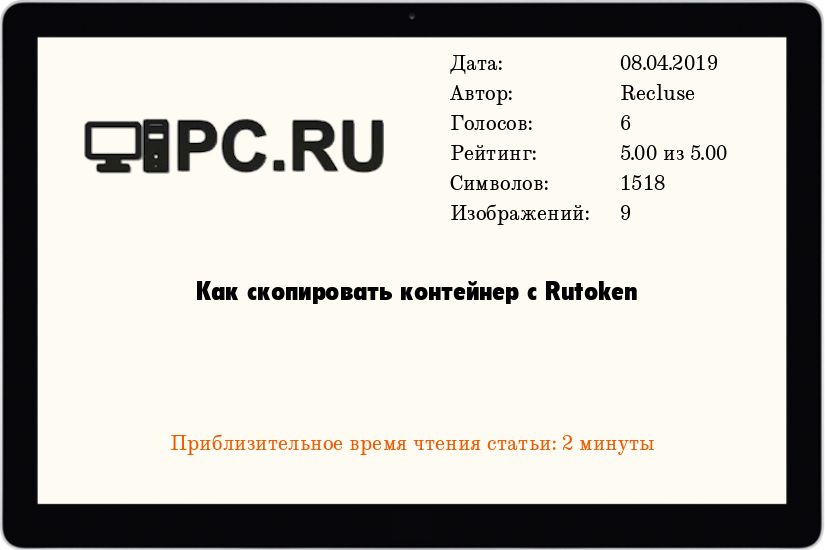
Скопировать контейнер ключа с Rutoken, или любого другого электронного носителя можно с помощью СКЗИ КриптоПро. Для этого нужно открыть Панель управления, и в ней найти КриптоПро.
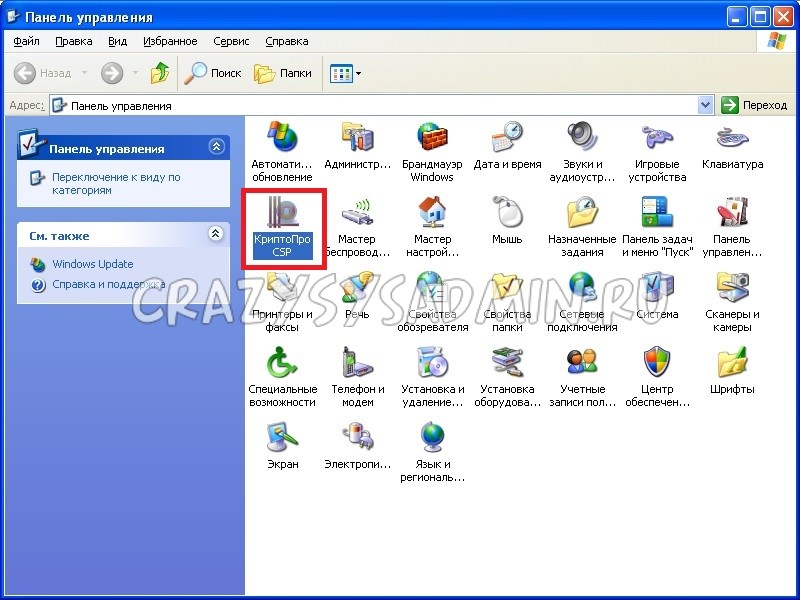
Далее, в открывшемся окне КриптоПро нужно перейти на вкладку «Сервис»:
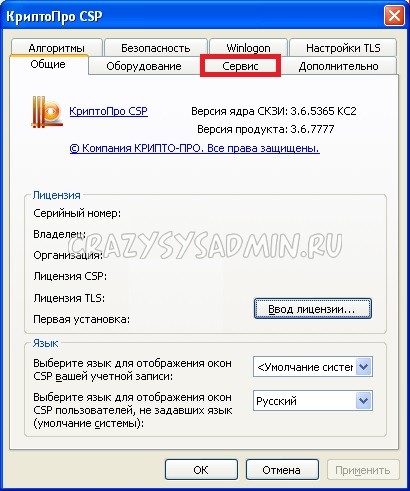
И там, в разделе под названием «Контейнер закрытого ключа», необходимо нажать на кнопку «Скопировать».
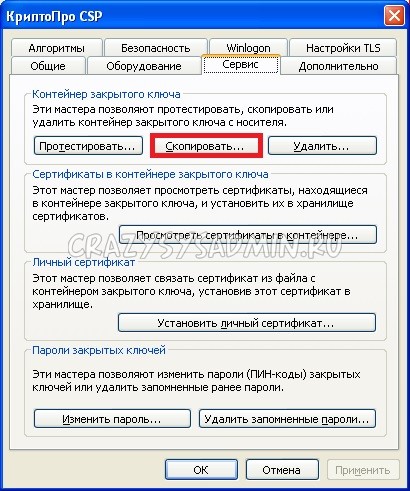
Откроется новое окошко, где будет предложено выбрать ключевой контейнер. Сделать это можно либо по сертификату, либо вручную указать контейнер.
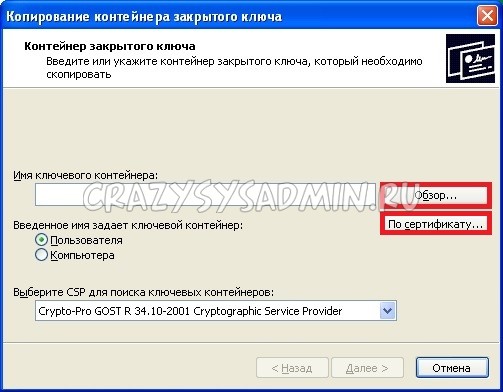
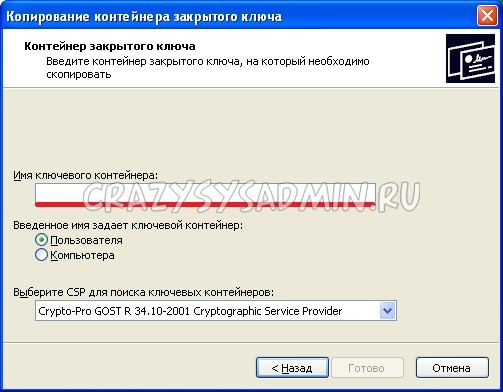
После того, как контейнер будет выбран, нужно будет ввести свое название контейнера, куда будет копироваться указанный ранее контейнер. В названии можно использовать русские буквы и цифры.
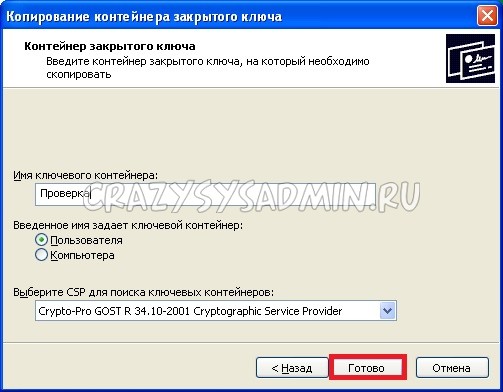
После указания контейнера, нужно нажать кнопку «Готово».
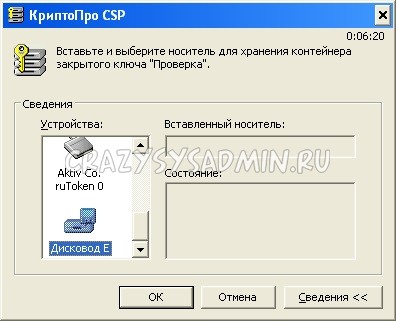
Затем появится окошко, в котором нужно будет выбрать носитель, на который нужно будет скопировать контейнер.
После выбора носителя, на который будет скопирован контейнер, будет предложено установить pin-код. Допускается и отсутствие pin-кода, для этого нужно просто ничего не вводить.
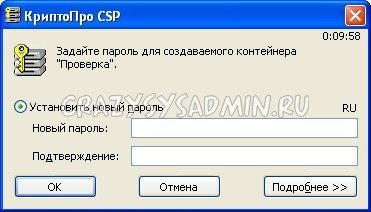
Если же, в качестве накопителя, на который копируется контейнер, выступает Rutoken или любой другой электронный идентификатор, то появится совсем другое сообщение, где будет запрошен pin-код от Rutoken (стандартный pin-код — 12345678):
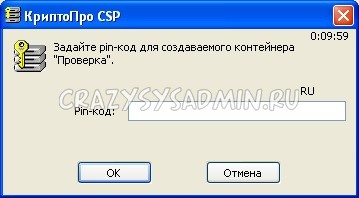
После ввода pin-кода нужно нажать кнопку «Ок», после чего контейнер будет скопирован на новый носитель.
Как обновить прошивку токена
Для обновления Сбербанк предлагает воспользоваться несколькими простыми шагами:
Скачать в специальном разделе ресурса актуальную версию программы. Это делается в разделе – Полезно знать – прошивка токенов;
После загрузки необходимо распаковать архив с тремя файлами. Первый представлен текстовой инструкцией, второй- сертификатами, третий – непосредственно прошивкой;
Вставить токен – флешку в свое компьютерное устройство. При этом важно, если он уже подключен, то его необходимо убрать из USB входа минимум на 20 секунд, потом опять вставить;
Затем нужно открыть файл «обновление прошивки»;
Процесс обновления будет запущен.
Если же не хочется тратить свое время на данную процедуру в бизнес онлайн, можно воспользоваться услугами сотрудников банковского отделения. Для этого потребуется только обратиться к ним с заявкой. Вместе с обновлением прошивки могут также обновиться и компьютерные драйвера.
В каком случае обновить прошивку не получится?
Такая ситуация может возникнуть, если компьютер «не видит» токен. Обычно проблема решается обновлением драйвера. Для этого нужно найти токен в списке устройств на ПК, выбрать вкладку «Драйвера» и нажать «Обновить». В случае успешного обновления токен начнет работать, а на панели задач появится соответствующий значок.
Перепрошивка токена обязательно требуется при подключении программы электронного документооборота E-Invoicing. При этом в основном меню программы обязательно должна присутствовать вкладка «E-Invoicing». Если ее нет, выполнить прошивку невозможно. В этом случае поможет обращение в банк с устным заявлением о подключении вкладки. Обычно «E-Invoicing» становится доступной уже на следующий день.
Как скопировать токен сбербанка на компьютер
Перед тем, как установить личный сертификат необходимо его экспортировать в файл с расширением *.cer — как это сделать описано в вопросе «Где взять файл сертификата?».
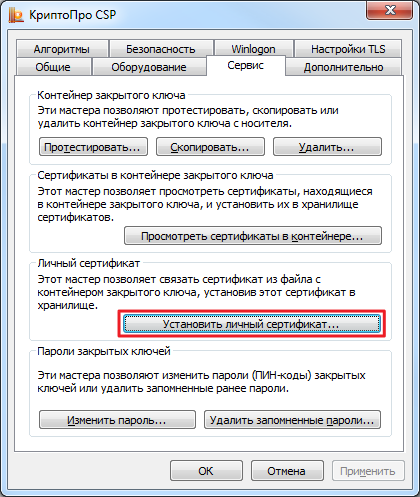
1) запустите КриптоПро CSP: Пуск → Все программы → КриптоПро → КриптоПро CSP и на вкладке Сервис нажмите кнопку Установить личный сертификат…
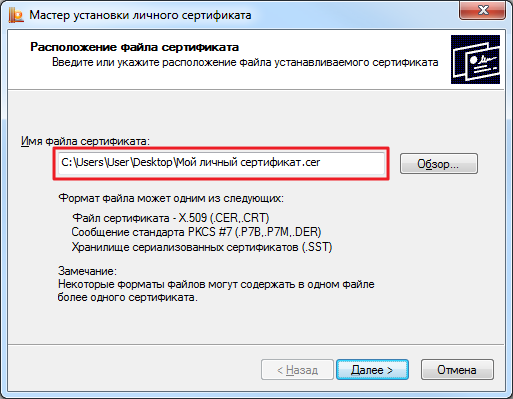
2) в открывшемся Мастере установки личного сертификата укажите место хранения файла личного сертификата (затем нажмите Далее и в следующем окне тоже)
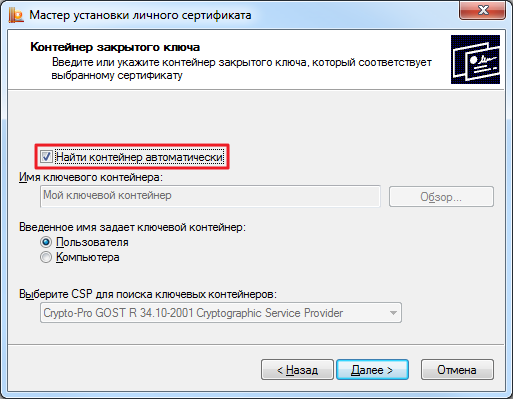
3) затем поставьте галочку у пункта Найти контейнер автоматически
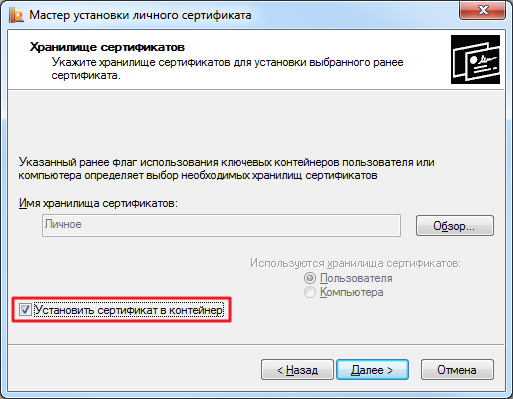
4) а на следующем этапе у пункта Установить сертификат в контейнер
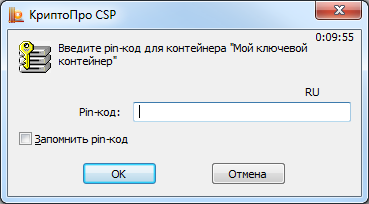
Если у вас не был ранее сохранен пин-код пользователя Рутокен, то на последнем этапе его нужно будет ввести. Напоминаем, что стандартный пин-код пользователя — 12345678.
«Электронный экспресс» — это электронные услуги в составе информационно-правового обеспечения ГАРАНТ. Компания «Гарант» основана в 1990 году.
Открытие Сбербанк Бизнес с токена (флешки) в другом браузере по умолчанию
В данной статье мы разберём, как сделать открытие Сбербанк Бизнес Онлайн с токена в любом другом браузере, а не в Internet Explorer, как он открывается по умолчанию.
По умолчанию Сбербанк Бизнес Онлайн (СБОЛ), вход в который производится через файл start.exe на токене, открывает банкинг в браузере Internet Explorer. Однако, для некоторых пользователей IE может оказаться неудобен или непривычен в работе. Кроме того, IE не обновляется уже давно (Microsoft ведь перешла на новый браузер на основе Chrome – Microsoft Edge, и и прекратила стабильную поддержку IE), но СБОЛ постоянно радует нас новыми обновлениями, которые, возможно, в скором времени перестанут поддерживаться IE.
Потому давайте разберём, как же по умолчанию открывать СБОЛ с токена в любом другом браузере.
Для начала найдите ярлык нужного браузера в любом месте: на рабочем столе, в списке программ в меню Пуск или где-либо ещё. Необходимо открыть свойства этого ярлыка:
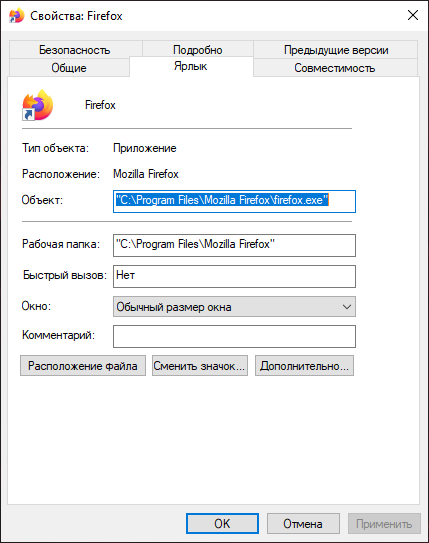
Скопируйте значение из поля «Объект». Это путь до исполняемого файла браузера. На него нужно будет заменить строку далее.
После этого откройте редактор реестра: Win+R – «regedit» – ОК
В редакторе реестра перейдите по пути HKEY_CLASSES_ROOThttpshellopencommand и найдите значение «(По умолчанию)».
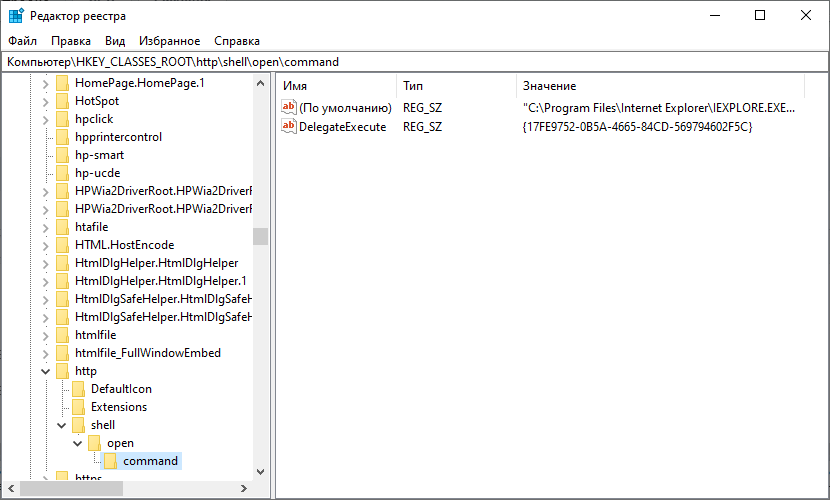
Дважды нажмите на «(По умолчанию)» и замените путь к исполняемому файлу. Не забудьте на конце оставить %1 – данный параметр отвечает за ссылку, которую откроет браузер.
По итогу, строка должна выглядеть примерно так:
«C:Program FilesMozilla Firefoxfirefox.exe» %1
После этого попробуйте вновь открыть СБОЛ.
Рекомендуем так же проделать данное действие с веткой реестра HKEY_CLASSES_ROOThttpsshellopencommand – на случай обновления алгоритмов СБОЛ.
Яндекс Браузер и Сбербанк Бизнес Онлайн
 «Сбербанк» сделал браузер «Яндекс» корпоративным для своих филиалов. На данный момент он интегрирован на многих компьютерах и в дальнейшем запланирована его установка на других рабочих местах. Организациям предлагается последняя версия программы. Любая компания может скачать и установить данный браузер в базовой сборке.
Как работает Сбербанк Бизнес Онлайн в Яндекс Браузере?
При выборе браузера специалисты «Сбербанка» ориентировались основными требованиями к подобному продукту. В данном случае браузер открывает большие возможности для удаленного управления специализированным ПО.
Для этого специалистами «Яндекс» были проведены работы по адаптации браузера под требования банка.

В эту версию внесены различные ссылки на сервисы финансового учреждения, а также ресурсы с необходимой информацией.
Управление осуществляется при помощи групповой политики. Защита данных обеспечивается технологией «Protect», которая проверяет все файлы и сайты на возможное наличие вирусов и защищает данные от попыток кражи.

Особенность корпоративной версии браузера в том, что она может настраиваться под нужды каждой организации.
Сотрудники компаний могут устанавливать дополнительные расширения, менять внешний вид и интегрировать в системы организации.
Также данной версией браузера можно управлять централизованно без необходимости настройки программы на каждом отдельном компьютере.
Возможные проблемы и ошибки
На данный момент «Яндекс.Браузер» для системы «Сбербанк Бизнес Онлайн» проходит ряд испытательных нагрузок, которые помогают выявить возможные ошибки в его работе.
Однако специалисты «Яндекс» оперативно решают данные проблемы, поэтому их становится намного меньше.
Если у вас появились какие-то трудности в работе браузера, тогда необходимо обратиться в службу поддержки «Яндекс» или «Сбербанка». Специалисты помогут ее быстро исправить и сделают все, чтобы в будущем она снова не появилась.
Как настроить браузер для использования сервиса «Отчетность» в Сбербанк Бизнес ОнЛайн
Система «Отчетность» поддерживает браузеры Internet Explorer версии 8.0 и выше. При этом, если Вы используете 64-разрядную версию Microsoft Windows XP или Microsoft Windows Vista, для работы с системой «Отчетность» рекомендуется использовать 32-разрядную версию Internet Explorer. При использовании Microsoft Windows 7 или выше разрядность браузера значения не имеет.
Для корректной работы системы «Отчетность» в браузере, используемом для работы с ней, должна быть произведена специфическая настройка безопасности (добавление localhost в список надежных сайтов и включение элементов управления ActiveX).
Примечание: Данное руководство показывает процесс настройки Internet Explorer на примере Internet Explorer 10. Для остальных версий этого браузера должны быть выполнены аналогичные операции.
Чтобы настроить Internet Explorer для работы с системой «Отчетность», сделайте следующее:
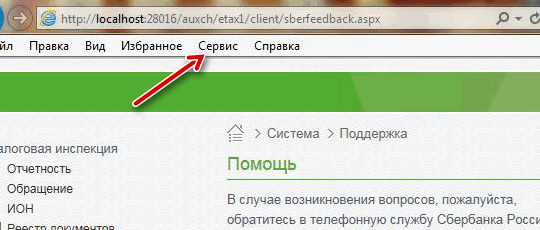
- Откройте меню Сервис и выберите там пункт Свойства браузера;
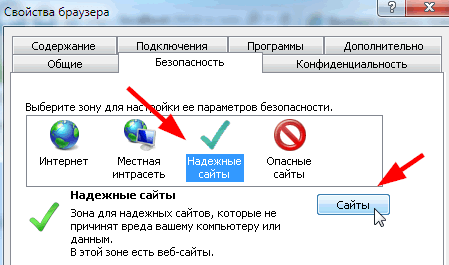
- Выберите зеленую пиктограмму Надежные сайты в поле Выберите зону для настройки параметров её безопасности;
- Нажмите кнопку Сайты ;
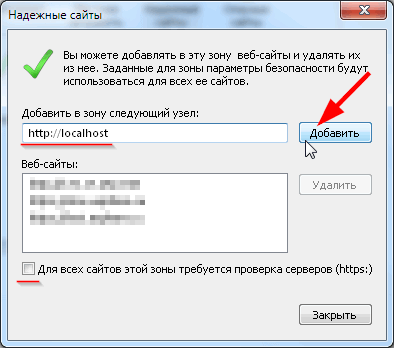
- в поле Добавить в зону следующий узел введите адрес http://localhost для токен-пользователей или https://einv.esphere.ru для sms-пользователей, и нажмите Добавить ;
Если у Вас установлен флаг Для всех узлов этой зоны требуется проверка серверов (https:) , снимите его;
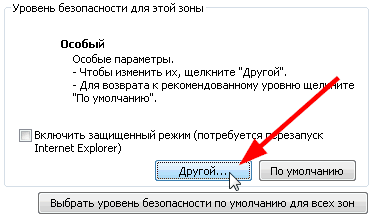
- Автоматические запросы элементов управления ActiveX;
- Выполнять сценарии элементов ActiveX, помеченные как безопасные;
- Загрузка неподписанных элементов ActiveX;
- Загрузка подписанных элементов ActiveX;
- Запуск элементов ActiveX и модулей подключения;
- Использование элементов управления ActiveX, не помеченных как безопасные для использования;
- Разрешать использовать ActiveX без запроса только утвержденным доменам;
- Разрешать запуск элементов управления ActiveX, которые не использовались ранее, без предупреждения;
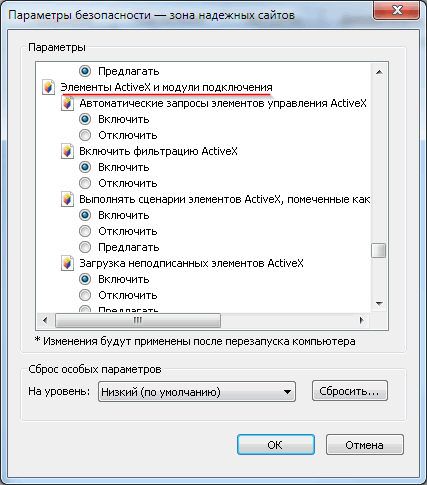
Примечание: Для корректной работы и применения установленных настроек безопасности рекомендуется перезапустить компьютер.