

Ноутбук – это такая же вещь как и компьютер, за которой тоже необходим уход и бережное обращение. При возникновении малейших подозрений на поломку ноутбука необходимо обратиться в сервисный центр, где специалисты смогут поставить диагноз.
Внезапное выключение (отключение) ноутбука это очень неприятный симптом который требует быстрой реакции. В данной статье мы рассмотрим причины произвольного отключения ноутбука. Из за чего может ноутбук внезапно выключится?
Содержание
- 1. Большая температура процессора.
- 2. Перегрев видеокарты.
- 3. Проверяем контакты батареи.
- 4. Разбираем проблемы жесткого диска.
- 5. Загрязнение ноутбука.
- 6. Частые причины и их последствия.
Перегрелся процессор в ноутбуке

Перегрев процессора в ноутбуках самая распространенная проблема. Особенно часто от нее страдают ноутбуки Acer с процессором AMD.
В BIOSе стоит защита которая выключает или перезагружает ноутбук в случае превышения максимально доступной температуры, благодаря этому процессоры не сгорают от перегрева.
У компании Intel в новых процессорах предусмотрена собственная защита от перегрева, которая не перезагружает или выключает ноутбук, а просто сбрасывает частоту. Данное действие называется троттлинг.
Температуру ноутбука можно проверить в программе Everest, по ссылке можно скачать Trial version, также там можно проверить троттлится процессор или нет.
Если программа показывает высокую температуру и Ваш процессор троттлится, то необходимо срочно выполнить чистку ноутбука, заменить термопасту и сделать проверку на работоспособность системы охлаждения
Если при нагрузке с кулера идет холодный воздух и поднимается температура, то срочно необходимо менять систему охлаждения. Ниже на картинках показано как с помощью программы Everest узнать температуру и троттлинг процессора.

Так же Вы можете использовать программу AIDA64, тест версию вы можете скачать “Тут”

Перегрелась видеокарта в ноутбуке и сработала защита
Аналогичная ситуация что и с процессором. При превышении максимально доступной температуры, срабатывает защита и ноутбук выключается.
Это часто возникает во время игр на мягкой поверхности (диване, коврах и т.д.).
Ворсинки забивают решетки на нижней части ноутбука что мешает нормальному поступлению воздуха. Из за этого повышается внутренняя температура ноутбука из за того что система охлаждения просто не справляется и срабатывает защита.
Хотите узнать как почистить ноутбук в домашних условиях тогда читайте нашу статью “Сильно Греется Ноутбук”

Не исправность аккумулятора (если ноутбук выключается при работе от аккумулятора)
Если ноутбук прекрасно работает от сети, не выключается, не перезагружается, но во время работы от аккумулятора, внезапно выключается, то скорее всего это проблемы с аккумулятором или контроллером уровня зарядки.
Можно попробовать проверить контакты на батарее, возможно туда что то попало, но в 99% это проблемы с батареей и без сервисного центра не обойтись.

Проблемы с HDD
Если перед выключением вы услышали странные звуки под клавиатурой, скрипы или клацанье, то вероятнее всего ваш жесткий диск медленно умирает. Особенно часто это встречается со старыми ноутбуками которым больше 5 лет.
Рекомендуем сохранить всю важную информацию на флешку или на облачные сервера 1ТБ памяти для хранения информации в облаке и обратится в сервисный центр.
Ноутбук забит пылью
Еще выключение ноутбука может происходить из за засоренности вашего ноутбука. Повышается внутренняя температура, что ведет в срабатыванию защиты от перегрева. Необходимо сделать чистку ноутбука.
Как сделать чистку ноутбука в домашних условиях читайте тут.

К чему может привести внезапное выключение ноутбука?
- Если ноутбук выключается из за проблем с процессором, то это может привести к его поломки, тоже самое касается и видеокарты.
- При любом аварийном выключении ноутбука страдает HDD, систематическое выключение может привести к выходу из строя HDD и последующей заменой.
- Если ноутбук забит пылью это приводит к повышению температуры процессора, видеокарты и внутренней температуры ноутбука из за того что система охлаждения не работает на полную мощность. В свою очередь из за повышения температуры может выйти из строя любая деталь ноутбука.
- Внезапное выключение ноутбука может привести к появлению черного экрана или синего экрана смерти.
- Если Ваш ноутбук выключился и больше не включается, в статье “Не включается ноутбук: причины и способы устранения” очень подробно описаны часто встречающиеся ситуации и приведены действия которые могут вам помочь.
Если, ни один из пунктов вам не помог, опишите подробно вашу проблему и мы дадим вам ответ на нее, в самое ближайшее время.
Ваш ноутбук отключается сам по себе? Это тревожный звоночек, который говорит о том, что с лэптопом имеются какие-то проблемы. Ведь в большинстве случаев ноутбук самостоятельно отключается из-за срабатывания защиты от перегрева. Это предотвращает вероятность поломки устройства или его комплектующих.
Хотя существуют и другие причины, по которым лэптоп сам выключается. Поэтому ниже рассмотрены наиболее распространенные проблемы, а также способы их решения.
Приведенные советы являются универсальными и подходят для любых лэптопов – Asus, Acer, Lenovo, Sony Vaio, Samsung, HP Pavilion. Ведь подобная проблема случается у всех.
Содержание
- Перегрев лэптопа
- Засорение пылью
- Ноутбук внезапно выключается при работе от батареи
- Заражение вирусами
- Неисправность материнской платы
- Ноутбук часто выключается сам: другие причины
Перегрев лэптопа
Одна из классических причин. Ноутбук отключается сам по себе, поскольку из-за компактных размеров быстро нагревается. Особенно, если нагружать его играми или тяжелыми программами. И тем более, если пользоваться лэптопом на диване, кровати или сидя в кресле.
Дело в том, что у него есть специальные отверстия, через которые циркулирует воздух. Именно таким образом обеспечивается охлаждение лэптопа. А если поставить его на одеяло или плотную скатерть, то отверстия перекрываются, и циркуляция воздуха нарушается. Система охлаждения не справляется со своей работой, поэтому в критические моменты ноутбук самопроизвольно отключается. Как упоминалось выше, это срабатывает защита от перегрева.
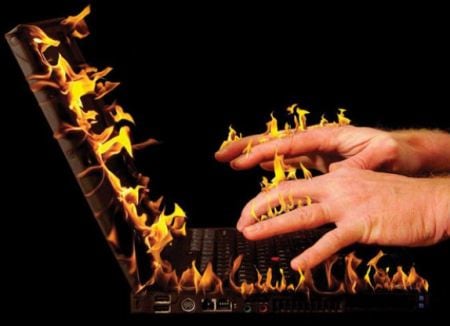
Типичные признаки, что ваш ноут перегревается:
- не включается сразу после отключения (требуется время, чтобы комплектующие остыли – потом он запустится);
- автоматически выключается при большой нагрузке – во время игры, кодирования файлов или при запуске одновременно нескольких программ (чем больше нагрузка на процессор, тем быстрее он греется);
- слишком горячий корпус (вы это почувствуете по кнопкам на клавиатуре – к ним невозможно будет прикасаться).
Решить эту проблему просто: пользуйтесь лэптопом только на столе. Или на другой ровной поверхности. А если купить охлаждающую подставку – вообще супер. Ведь с ней можно сидеть на диване, кровати, в кресле. К тому же она имеет небольшой наклон (удобно работать) и оснащена дополнительными вентиляторами, которые помогут охладить лэптоп.
Но это работает лишь в том случае, если перегрев происходил из-за нарушения циркуляции воздуха. Если же причина в другом (пыль, термопаста), то и решение будет иным.
В случае перегрева рекомендую прочитать эту статью – Ноутбук греется и выключается: что делать?
Засорение пылью
Еще одна причина, почему ноутбук сам выключается во время работы – пыль. Это, пожалуй, самая банальная проблема. И наиболее распространенная – пользователи редко чистят лэптопы, в результате чего они постоянно запылены. Если ноутбук стал выключаться сам по себе – в 90% случаев причина именно в пыли.
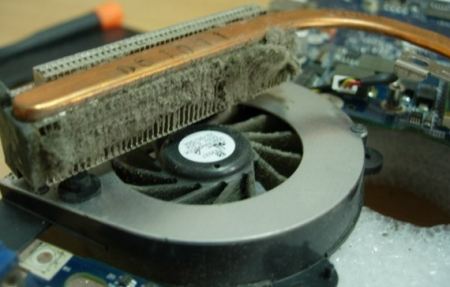
Кстати, эта проблема очень тесно связана с предыдущей. Ведь пыль скапливается везде: на процессоре, видеокарте и в системе охлаждения. А если пользоваться лэптопом на ворсистом одеяле, тогда он засорится еще быстрее.
Как результат – система охлаждения не справляется со своей задачей:
- нарушается циркуляция воздуха (в запущенных случаях слой пыли составляет 5-10 мм);
- громко гудит вентилятор;
- лэптоп начинает перегреваться, тормозить, зависать.
А через некоторое время ноутбук отключается сам по себе. И это снова срабатывает защита от перегрева.
Решение здесь тоже простое – почистить лэптоп от пыли. Рекомендуется поручить чистку специалистам, особенно, если вы в этом совсем ничего не понимаете (чистить ноут сложнее, чем системный блок компьютера).
Эти две причины являются наиболее распространенными. Если почистить лэптоп от пыли и убедиться, что температура нормальная, то в большинстве случаев проблема будет решена. Но есть еще и другие.
Кстати, не лишним будет почитать: Как определить температуру ноутбука?
Ноутбук внезапно выключается при работе от батареи
Если ноутбук выключается сам по себе без перегрева, то в первую очередь следует проверить состояние аккумулятора. Для этого подключите лэптоп к сети и поработайте за ним пару часов. Если он больше не отключается – значит, проблема в аккумуляторе.
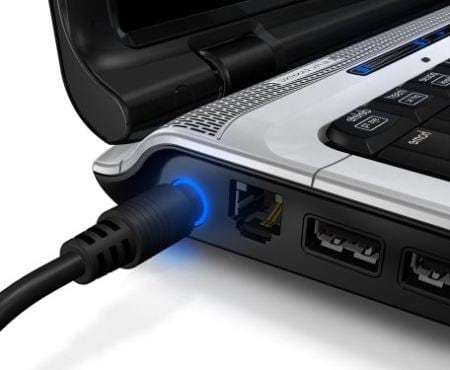
Дело в том, что батареи обычно хватает на 2-3 года. В то время как лэптопы служат 5-7 лет. Это обычное дело: аккумуляторы всегда быстро выходят из строя.
Типичными признаками их неисправности являются:
- некорректное определение уровня заряда;
- моментальное выключение лэптопа при выдергивании шнура питания (здесь батарея уже полностью нерабочая);
- «отсутствие» аккумулятора (лэптоп не может его определить, считая, что аккумуляторной батареи нет вовсе).
Решение здесь одно – заменить аккумулятор. Ремонту он, как правило, не подлежит.
Заражение вирусами
Еще одна причина, почему отключается ноутбук сам по себе – вирусы. Их сегодня достаточно много, но в этом списке есть такая зараза как майнеры. Они используются для майнинга (заработка) биткоинов – популярной нынче виртуальной валюты. Это довольно коварный вирус, который нагружает процессор и видеокарту на 100%. Так нужно, чтобы майнить (зарабатывать) биткоины.
В результате даже на рабочем столе ваш лэптоп будет сильно греться, тормозить и зависать. А если открыть диспетчер задач, то там будет высокая нагрузка ЦП (центрального процессора). Даже при условии, что никаких тяжелых программ вы не включали.
Поэтому, если ноутбук постоянно выключается сам по себе – имеет смысл проверить его на вирусы. Для этого установите любой антивирус (Kaspersky, Avast, Avira), а заодно просканируйте систему Windows специальной утилитой для удаления вредоносных программ.
Неисправность материнской платы
Еще одна причина того, что ноутбук неожиданно выключается – поломка материнской платы (материнки). Это главный компонент, на котором установлены остальные комплектующие (видеокарта, оперативная память, процессор), поэтому даже микротрещины могут привести к неожиданным последствиям.
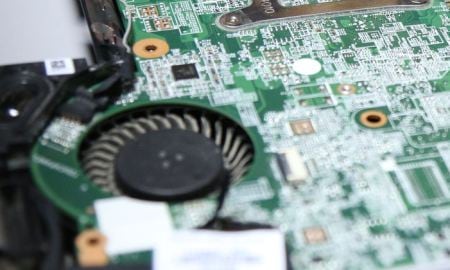
Типичные поломки материнки:
- механическое воздействие (случайно уронили лэптоп, ударили тяжелым предметом и т.д.);
- залитие водой, чаем, кофе;
- некорректные действия (разборка и неправильная сборка).
Также могут быть проблемы с USB-портами, системой охлаждения (перегрев мостов), видеоадаптером.
Решить эту проблему помогут мастера. После диагностики они скажут, почему внезапно выключается ПК, и если причина была в материнке – предложат вам починить или заменить ее.
Ноутбук часто выключается сам: другие причины
Если ноутбук выключается сам по себе, и температура нормальная, то причина иногда кроется в драйверах. Из-за них бывает много проблем, в том числе и самопроизвольное выключение устройства. Проверить их вручную не получится, поэтому здесь лучше использовать специальную программу, которая определит актуальность и работоспособность драйверов. И в случае необходимости – предложит их обновить.
Еще одна причина, почему ноутбук выключается сам по себе – BIOS. Ошибки в прошивке могут привести к выключению устройства. Если вы поставили новую прошивку, и она работает нестабильно, рекомендуется откатить ее на прежнюю. В некоторых случаях помогает сброс настроек БИОСа.
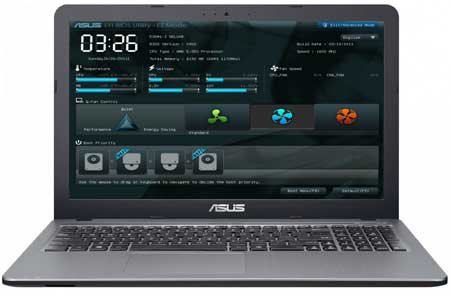
Есть еще две причины, почему ноутбук выключается самостоятельно. Они довольно редкие, но иногда случаются. Первая – проблема с блоком питания. Из-за постоянных перепадов напряжения ноутбук часто выключается сам. А вторая – проблемы с оперативной памятью. Здесь проще всего ее поменять (ведь она стоит недорого), хотя можно и отдать лэптоп на диагностику – возможно, ее починят.

У самопроизвольного выключения ноутбука может быть ряд причин. Это может быть неправильная эксплуатация, внешние повреждения компонентов лэптопа, системные ошибки. Специалисты в области компьютерных технологий Чарльз Джеффис и Луиджи Оппидо знают, почему происходит произвольное выключение устройства.
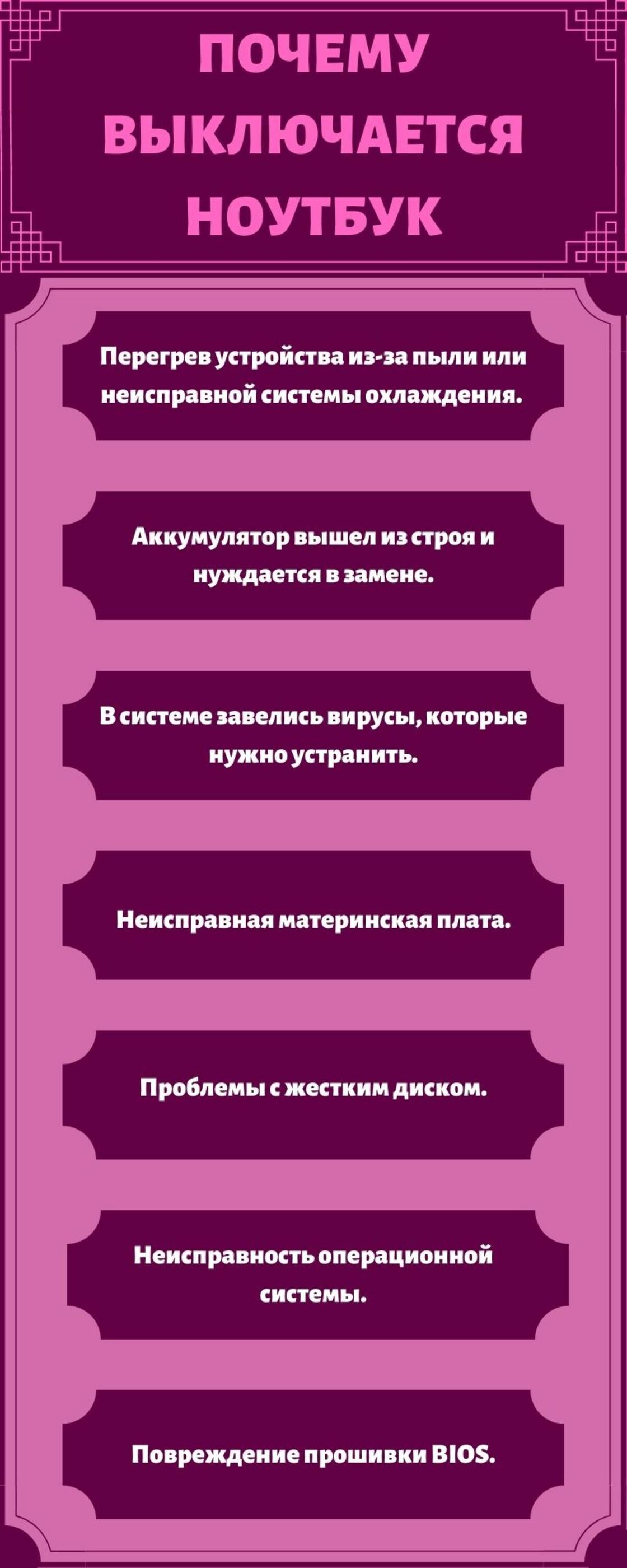
Почему выключается ноутбук сам по себе? Вот распространенные причины самопроизвольного выключения лэптопа: перегрев, засорение пылью, неисправность аккумулятора, материнской платы, накопителя, операционной системы, ошибки в BIOS, вирусы.
Перегрев
Отключение ноутбука при перегреве — это запланированная производителем мера безопасности. Выключение происходит, когда компьютер активно работает над сложными задачами, например, во время игры, при использовании тяжелой программы. Система охлаждения не справляется с поддержанием температурных режимов и случается перегрев. Чтобы избежать поломки устройства, в системе ноутбука есть специальный датчик, который активирует аварийное отключение.
Ноутбук — компактный компьютер, в котором комплектующие расположены близко друг к другу. Чтобы поддерживать рабочие температурные рамки, необходима работоспособная система охлаждения.
Когда рабочие части компьютера нагреваются, тепло выходит через небольшие отверстия в корпусе. Это необходимо, чтобы не перегревался процессор, видеокарта, материнская плата и другие комплектующие. Поэтому не рекомендуют располагать лэптоп на скатерти или одеяле, которые перекрывают отверстия и нарушают циркуляцию воздуха.
Как узнать, из-за чего выключается ноутбук? Необходимо проанализировать, в каких ситуациях отключается устройство. Если это случается, например, из-за перегрева, компьютер выключится при высоких нагрузках. Вот другие признаки отключения из-за высоких температур:
- ноутбук не реагирует на команды, пока полностью не остынет (его невозможно включить некоторое время);
- горячий корпус, особенно в том месте, где находится процессор.
Клуб DNS рекомендует проверить температуру процессора и видеокарты с помощью сторонних программ: AIDA64, HWiNFO, Unigine Valley. Есть и другие, которые помогут определить состояние разных компонентов ноутбука. Например, для диагностики жесткого диска есть программа CrystalDiskMark 6.
Зачастую это происходит из-за засорения пылью или старой термопасты, которая не позволяет охладительной системе продуктивно отводить тепло. В этом случае отнесите ноутбук в сервисный центр для замены термослоя. Причиной перегрева становится поломка системы охлаждения. Ее починят специалисты.
До ремонта лэптопа пользуйтесь ноутбуком только на ровной, твердой и легко проветриваемой поверхности и используйте внешнее охлаждение (есть специальные подставки со встроенными вентиляторами). Также рекомендуем проверить устройство на наличие вирусов, которые могут создавать аномальную нагрузку на процессор или видеочип.
Засорение пылью
Засорение устройства пылью провоцирует перегрев. При большой концентрации пыли функциональность системы охлаждения нарушается. Об этом свидетельствует:
- громкая работа вентилятора;
- нарушение циркуляции воздуха внутри корпуса;
- нагревание корпуса;
- зависания системы.
В результате загрязнения случается перегрев, и устройство самопроизвольно выключается. Решение только одно — почистите ноутбук. Чтобы избежать накопления пыли, чистите устройство изнутри раз в полгода. Рекомендуем доверить этот уход за лэптопом специалистам.
Периодически внешне чистите устройство от пыли, волос, крошек и прочего мусора. Специалист по ноутбукам Чарльз Джеффис рекомендует использовать миниатюрную щетку для чистки зубов и банку со сжатым воздухом под давлением и трубочкой, которые помогут удалить засорение из труднодоступных мест. Обязательно выполняйте процедуру на твердой, ровной поверхности, слишком не давите на поверхность устройства. Если нужно переместить ноутбук, то сперва закройте его.
Проблемы с батареей
Причиной самопроизвольного отключения может быть неисправный аккумулятор. Убедиться в этом легко: подключите устройство к сети и поработайте на нем несколько часов. Если во время работы ноутбук не выключается, батарею следует заменить. Это обычная практика, когда аккумулятор выходит из строя раньше лэптопа.
Вот типичные признаки выхода из строя батареи:
- устройство не может обнаружить аккумулятор;
- ноутбук моментально выключается при отсоединении шнура питания;
- некорректное отображение уровня запаса заряда;
- батарея держит всего несколько минут, и устройство выключается.
Аккумулятор ремонту не подлежит, поэтому замените его. Специалист по компьютерным технологиям Луиджи Оппидо пишет, что для оптимальной производительности устройства батарею следует менять каждые 2–3 года.
Чтобы продлить срок службы аккумулятору, правильно его эксплуатируйте:
- Избегайте разрядки батареи ниже 20%.
- Убедитесь, что ноутбук не перегревается, поскольку высокая температура может привести к повреждению аккумулятора. Если батарея съемная, то ее можно вытянуть перед игрой или монтажом видео и подключить устройство к сети.
- Храните и используйте технику при температуре +20–25 °С.
Вирусы
Вирусы — одна из причин отключения ноутбука. Существует множество вредоносных программ, которые вредят компьютерам. В последнее время пользователи сталкиваются с майнерами — программами для майнинга биткоинов.
Такой вирус загружает видеокарту и процессор на полную мощность. Даже на рабочем столе в бездействии показатель загруженности — 100%. В результате устройство тормозит, зависает и сильно греется, происходит перегрев, а ноутбук самопроизвольно выключается. В такой ситуации проверьте компьютер на вирусы и устраните проблему.

Неисправность материнской платы
Материнская плата — главный компонент ноутбука, от которого зависит работоспособность всех составляющих. Важно бережно обращаться с лэптопом, чтобы на плате не появились микротрещины.
Материнская плата выходит из строя по таким причинам:
- механическое повреждение при падении или ударе;
- контакт с жидкостью, которой залили устройство;
- некорректная разборка и сборка.
Отнесите лэптоп мастеру, который после диагностики укажет причину.
Поломка жесткого диска
Винчестеры в ноутбуках чаще ломаются, чем в стационарных ПК. Они плохо переносят удары и сильные тряски. Если жесткий диск начинает выходить из строя, лэптоп то включается, то выключается. Тем не менее это единичные случаи, когда из-за накопителя выключается ноутбук. Как правило, в случае такой поломки лэптоп сильно тормозит или не включается, жесткий диск не определяется в BIOS.
При неполадках в жестком диске устройство выключается, когда повреждены отдельные сегменты диска, его файловая система или он выходит из строя. Когда заметили проблемы с производительностью лэптопа, проверьте состояние жесткого диска сторонним софтом, а затем отнесите технику мастеру для ремонта.
Почему выключается ноутбук во время установки Windows? Повреждение жесткого диска — одна из причин. Еще это случается из-за поврежденных USB-портов на материнской плате или неисправного дисковода. Устаревшая модель ноутбука также может вызвать выключение компьютера во время установки Windows. Это случается из-за несоответствия требований операционной системы и комплектующих лэптопа.
К менее распространенным корням проблемы относят неисправность ОС, короткое замыкание южного моста или неисправность северного, повреждение прошивки BIOS, несовместимость ОЗУ. В любом случае, если ноутбук самопроизвольно выключается, отнесите устройство в сервисный центр для профессиональной диагностики и ремонта.
Оригинал статьи: https://www.nur.kz/technologies/instructions/1872213-pocemu-vyklucaetsa-noutbuk-sam-po-sebe/
Владельцы портативной техники не раз сталкивались с самопроизвольным выключением ноутбука. Причин, способствующих этому, довольно много. В рамках статьи рассмотрены вероятные причины самопроизвольного выключения ноутбука и способы их устранения.
Содержание
- Причины выключения исправного ноутбука
- Режим сна
- Пробуждение ноутбука
- На что нужно обратить внимание, если отключилось устройство
- Аккумулятор
- Перегрев устройства
- Накопитель
- Проблемы с драйверами
- Поиск причины в «Просмотр событий»
- Задать вопрос автору статьи
Причины выключения исправного ноутбука
Если гаджет технически исправен, есть две возможные причины, почему он выключается:
- Перегрев. Ноутбук – это достаточно компактное устройство, которое не просто охладить при запуске ресурсоёмких задач. Если система охлаждения не справляется, в устройстве может сработать автоматика – и оно внезапно выключается без предупреждения. По такому сценарию может действовать защитный механизм устройства, который спасает процессор и остальные компоненты от эксплуатационной поломки.
- Нулевой заряд аккумулятора. Если устройство отключено от сети 220В, то питание оно получает от аккумулятора. Ноутбук выключается из-за севшей батареи, но обычно в операционной системе предварительно приходит уведомление о низком заряде АКБ. Впрочем, оповещение может не отобразиться, если в настройках ОС все уведомления и подсказки были отключены.
Режим сна
Если устройство отключается во время простоя, возможно активирован режим сна. Если таймер выставлен, то девайс перейдет в «сон» через отведенное время. Понять, что ноутбук: HP, Dell, Acer, ASUS, Lenovo или прочей фирмы, – сел можно по периодическому мигающему индикатору питания.
Внести правки в режим сна можно так:
- Нажмите + R и впишите: «powercfg.cpl»
- Выберите справа опцию «Настройка перехода в спящий режим».
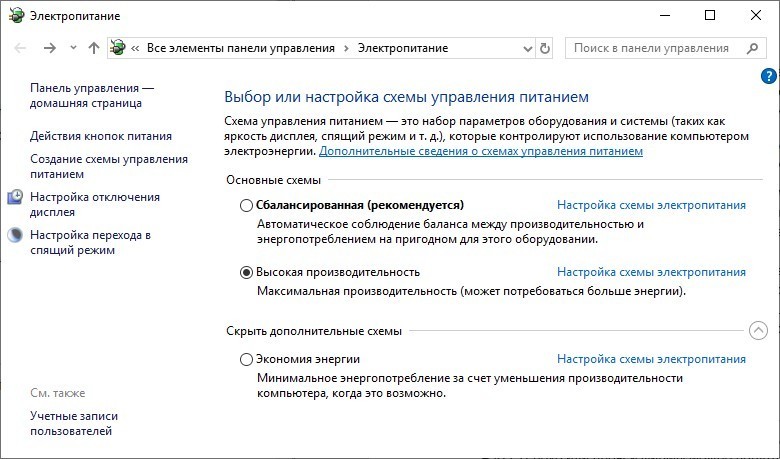
- Выберите нужные вам условия – на ноутбуках присутствует еще параметр при работе от АКБ.
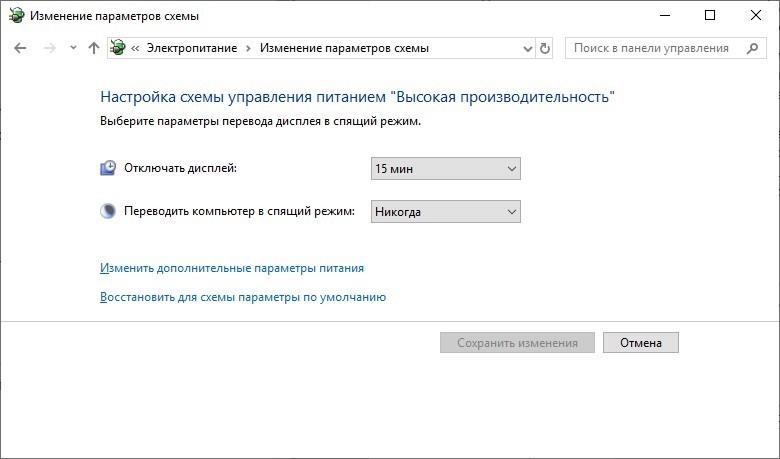
Пробуждение ноутбука
Пробудить ноутбук из режима гибернации или сна можно, нажав однократно кнопку «Power». Но бывают случаи, когда ноутбук включается сам по себе. Это может происходить при установке запланированных системой обновлений или сетевой активности. Когда завершатся эти действия, ноутбук может вновь «уснуть».
Отключение опции делается так:
- В разделе «Электропитание» выберите «Настройка отключения дисплея» и перейдите в «Изменить дополнительные параметры питания».
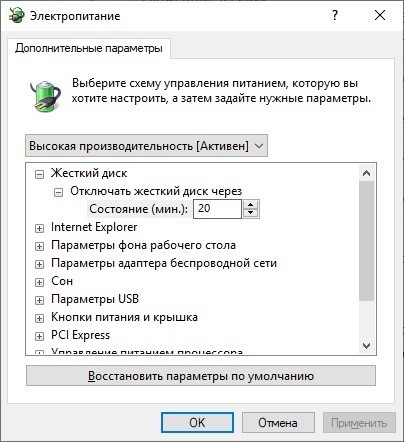
- Опуститесь к разделу: «Сон» – «Разрешить таймер пробуждения», – поставьте «Отключить».
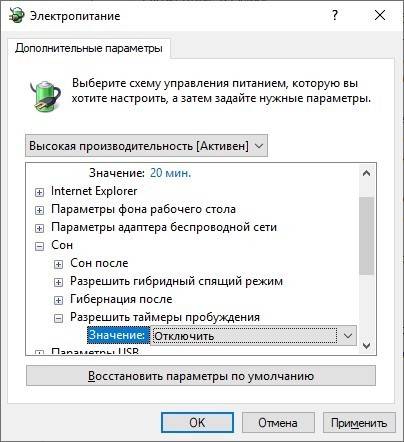
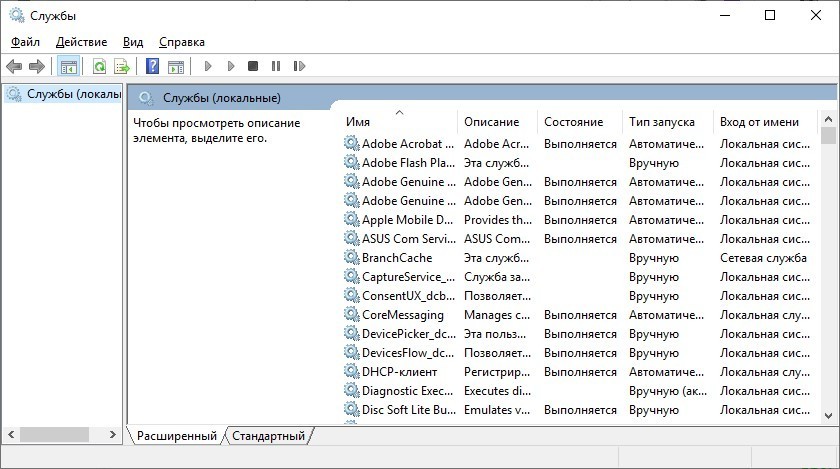
- Если у вас система от AMD, проверьте, активирована ли у вас служба «AMD Adaptive Sleep Service». Если «ДА», ее нужно отключить.
- Делается это в программе «Службы» ( + R = services.msc).
На что нужно обратить внимание, если отключилось устройство
Если ноутбук стал выключаться сам по себе, проанализируйте основные моменты, которые могут быть связаны с внезапной поломкой.
Аккумулятор
АКБ – это первое, на что нужно обратить свое внимание.
Во время отключения устройства – он был подключен к сети или работал от батареи? Если проблема появляется при работе ноутбука от АКБ, следует ее проверить. Проверку провести можно различным специализированным программным обеспечением.
Проблемы с АКБ имеют следующий характер:
- Износ – активное использование ноутбука с АКБ на протяжении 2-3 лет приводит к естественному износу и уменьшении емкости на 10-20%. Это способствует уменьшению времени автономной работы устройства.
- Контроллер уровня заряда АКБ – сломан. Если контроллер сломался, отображение информации о заряде с действительным значением может отличаться. То есть на экране отображается более половины заряда, и ноутбук выключается сам по себе, без перегрева, потому как реальное значение заряда близкое к нулю.
- Сломался сам АКБ. Из-за физических повреждений или усугубленного износа батарея приходит в негодность.
Для проверки состояния аккумулятора используйте утилиту «AIDA64». С ее помощью производится оценка степени износа АКБ, можно сравнить текущее положение дел с паспортными данными. Износ более чем на 25% может приводить к периодическому выключению устройства, если заряда остается менее 20%.
Чтобы посмотреть информацию:
- Запустите «Aida64».
- Откройте раздел: «Компьютер» – «Электропитание».
- Обратите внимание на текущую емкость и степень износа.
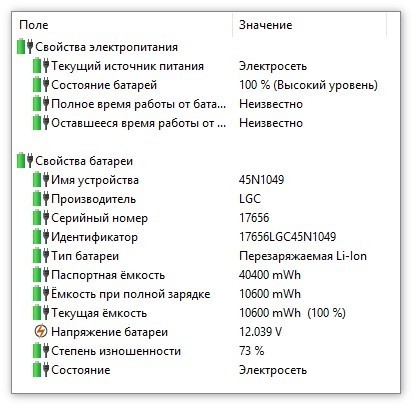
ВНИМАНИЕ! АКБ с износом более 25% рекомендуется заменять на новую.
Перегрев устройства
Ноутбук и перегрев – два взаимозаменяемых слова. Из-за компактности корпуса, ЦП и графическая карта не получают достаточно хорошую циркуляцию воздушного потока. Пассивный теплоотвод тоже особо помогает. Из-за этого, устройства с высоким тепловыделением быстро достигают максимально допустимой температуры при нагрузке – и встроенная автоматика соответствующе реагирует.
Датчик температуры постоянно замеряет – на какой стадии нагрева находится устройство. При повышении он ускоряет обороты кулера, увеличивая скорость циркуляции воздуха. Если этого недостаточно и температура продолжает расти, во время критической отметки автоматика принимает решение резко отключить питание ноутбука, чтобы охладить устройство и пресечь потенциальный вывод железа из строя.
Узнать температуру устройства поможет все та же утилита AIDA64:
- Откройте раздел «Компьютер» – «Датчики».
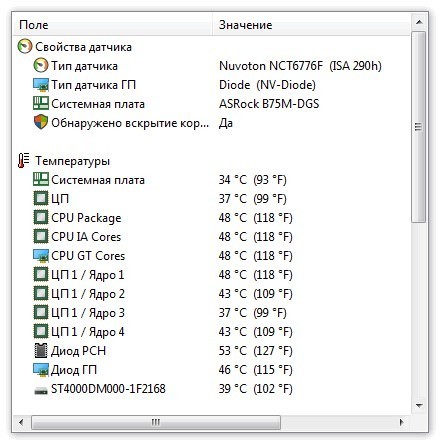
- Изучите информацию из пункта «Температуры».
Вот статистика:
- Безупречной температурой процессора и графической карты в ноутбуке можно считать температуру в 40 °С без нагрузки.
- Приемлемой температурой ЦП и ГП считается – 50 градусов.
- Рабочей можно считать – диапазон в 60 – 85 °С.
- Нежелательной или критической считается температура, превышающая 95 °С под нагрузкой.
Если в состоянии покоя (ресурсы компьютера задействованы по минимуму) вы наблюдаете рабочую показания от 60 градусов и выше – вероятно ваш гаджет перегревается по следующим причинам:
- Пыль – спустя год или два эксплуатации гаджета, пыль проникает в вентиляционные отверстия вместе с втягиваемым холодным воздухом, оседает на радиаторе, мешает воздухообмену. Из-за этого вентилятор по кругу гоняет отработанный воздух, не имея нормального доступа к холодному воздуху. Как следствие – высокая температура внутри корпуса.
- Неправильная эксплуатация – чтобы ноутбук выключился, достаточно перекрыть доступ к воздуховоду. Непроизвольно это делается, если разместить устройство на диване или иной мягкой поверхности. Не допускайте этого и старайтесь при работе с ресурсоемкими задачами работать за ноутбуком, размещенным на столе.
- Повышенная комнатная температура – если в помещении, где находится ноутбук, температура превышает 40 °С – это может стать катализатором выключения ноута через некоторое время.
- Техническая поломка – Если вентилятор начинает работать на повышенных оборотах и резко затихает, или его гул не слышно совсем, – вероятно он сломан. При этом температура постоянно растет и ноутбук об этом сообщает различными уведомлениями, нагревом корпуса и жесткими лагами с последующим отключением.
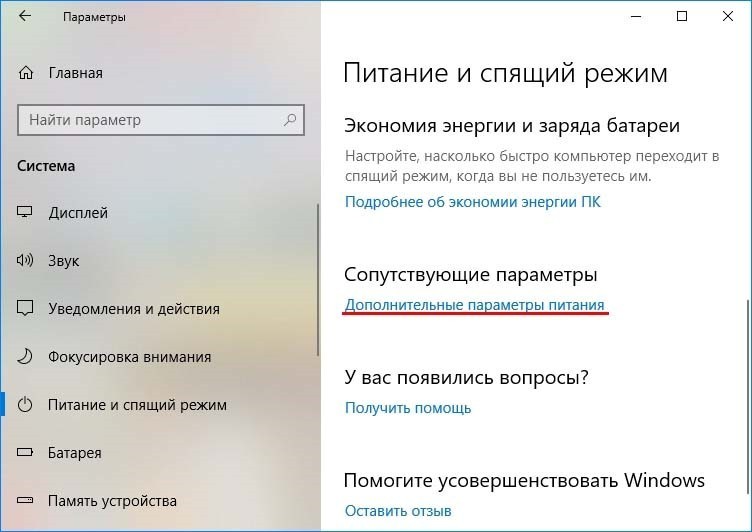
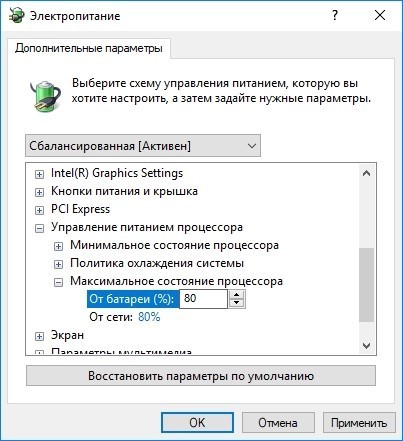
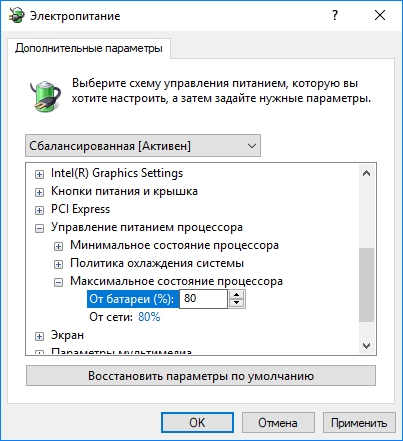
Временно снизить температуру поможет отключение ресурсоемких процессов и понижение мощности работы процессора:
- Нажмите «Win+I» и откройте раздел «Система». Перейдите в «Питание и спящий режим», откройте «Дополнительные параметры питания».
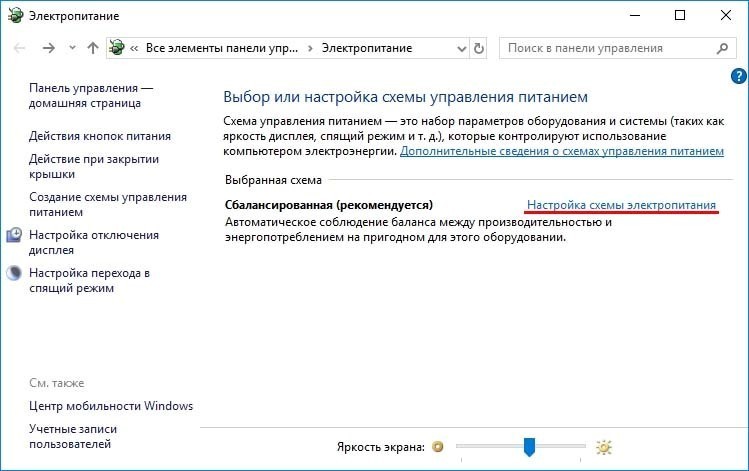
- Кликните «Настройки схемы подключения».
- Далее кнопку «Изменить».
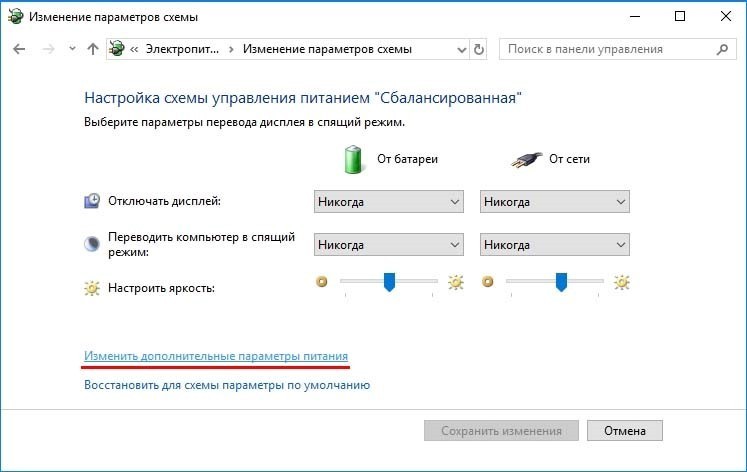
- Параметр «Максимальное состояние процессора» понизьте до 80%.
Также советую прочесть инструкцию по ускорению ноутбук тут.
Накопитель
Самопроизвольное выключение ноутбука с предшествующими лагами могут наблюдаться из-за таких проблем с накопителем:
- Зависание, лаги, фризы и подтормаживание работы всего устройства – это заметно при запуске операционной системы Windows 10 или записи файлов на жестком диске.
- Программное обеспечение перестает реагировать на команды или вовсе запускаться.
- Скрежет, щелчки и иной шум.
- Ошибки синего экрана.
- Ноутбук резко уходит на перезагрузку или выключение.
Если эти симптомы видны, диагностируйте жесткий диск своего гаджета на предмет производительности и «здоровья». В этом помогут утилиты «CrystalDiskInfo» и «Hard Disk Sentinel».
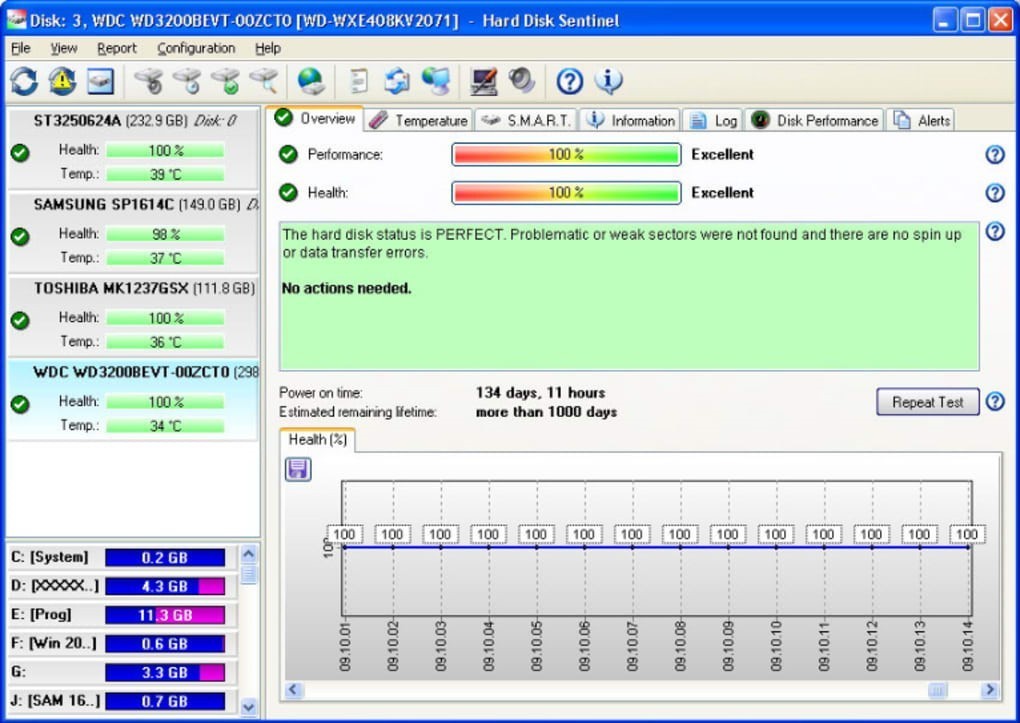
Если обнаружены не читаемые сектора диска (бэды) их можно изолировать от основной памяти, чтобы диск к ним не обращался. Таким способом иногда удается спасти диск и продлить его «здоровье» со сроком эксплуатации еще на некоторое время. Сделать это помогут вышеуказанные утилиты. Если диску вообще плохо, то придется его менять на новый.
Проблемы с драйверами
Если ноутбук недавно сопрягался с новым устройством или вы переустанавливали ОС Windows 7, 8 (или версией постарше – например, 10), есть вероятность появления ошибок при работе с последующим выключением девайса. Происходит это из-за неправильной работы драйверов на используемые в портативном компьютере устройства. Что делать в таком случае:
- Нажмите ПКМ по кнопке «Пуск» и вызовите «Диспетчер устройств».
- Убедитесь, что все драйвера на устройства установлены – нет иконки со знаком восклицания.
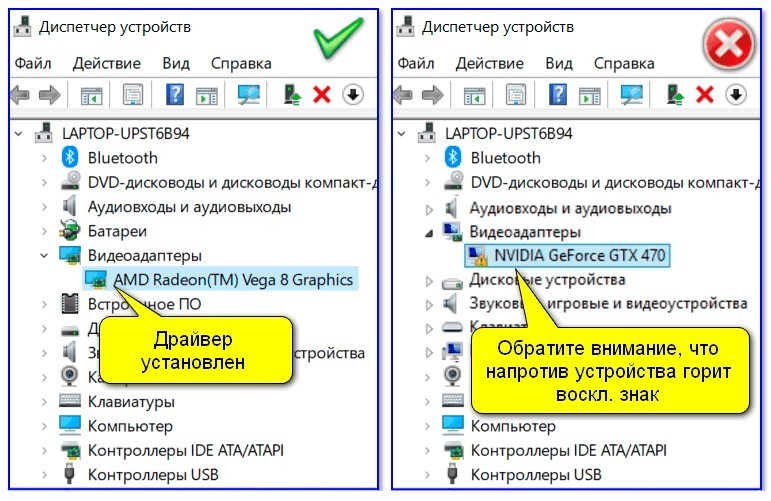
- Если понадобится, обновите драйвера до последней версии – то нажмите правой кнопкой и далее выберите нужный вариант из предложенных системой.
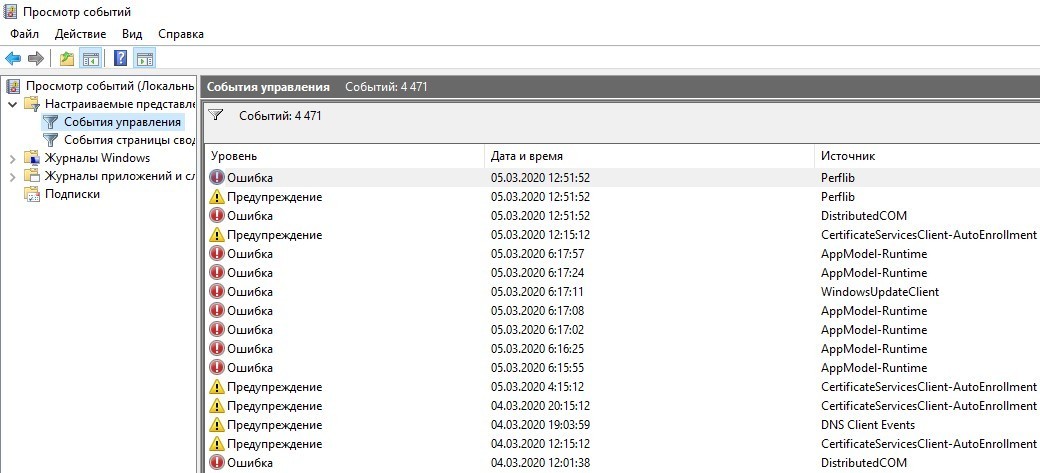
- Дополнительно, можно открыть «Просмотр событий Windows» и просмотреть историю ошибок с драйверами, появившихся на компьютере.
Поиск причины в «Просмотр событий»
Если обнаружить причину, почему вырубается ноутбук не удается, возможно подсказку можно найти в журнале уведомлений и ошибок:
- Через поисковую строку Windows 10 напишите «Просмотр событий» и запустите программу.
- Перейдите в «Журналы Windows» – «Система», – и кликните по вкладке «Фильтр текущего журнала».
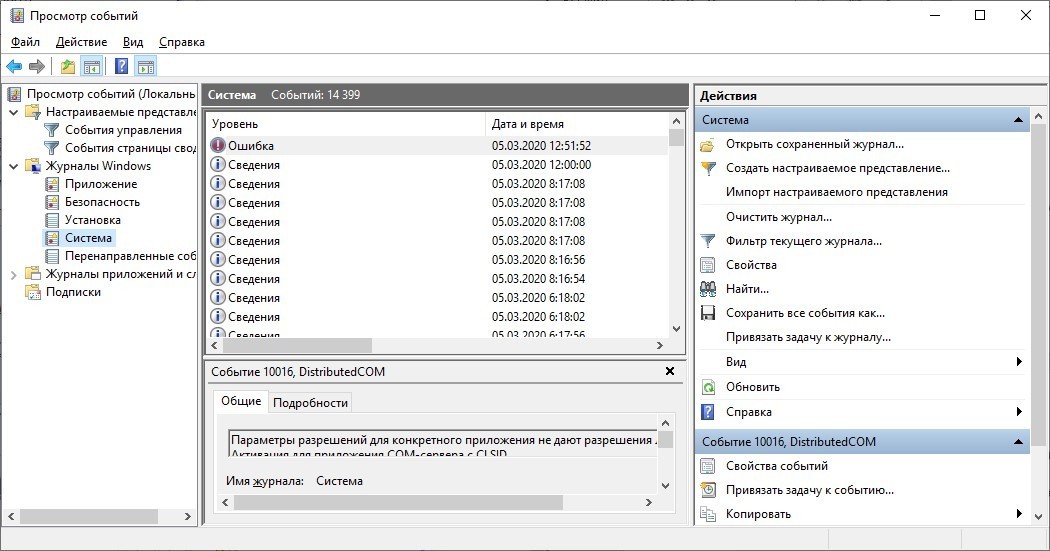
- Метками выберите тот фильтр, который вам пригодится, чтобы отыскать «иголку в стоге сена».
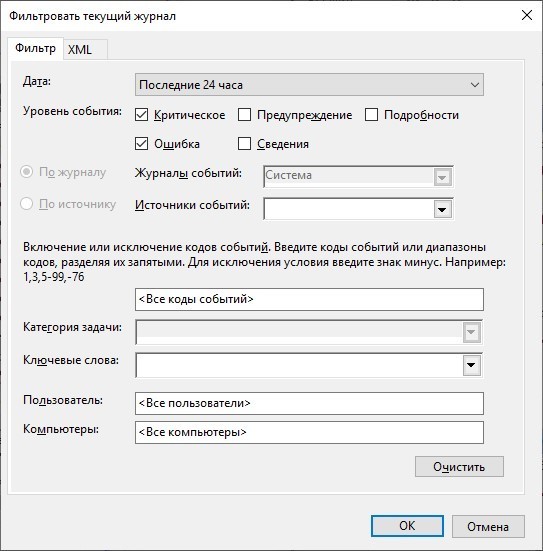
- В каталоге останутся только те ошибки, которые действительно заслуживают внимания и могут подсказать – в каком направлении появляется ошибка, из-за которой ноутбук постоянно отключается.
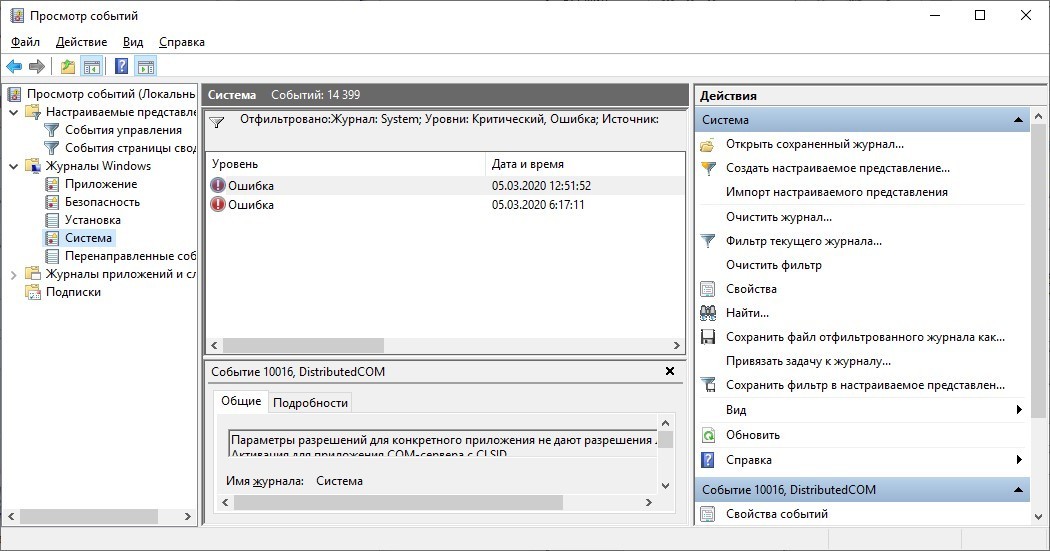
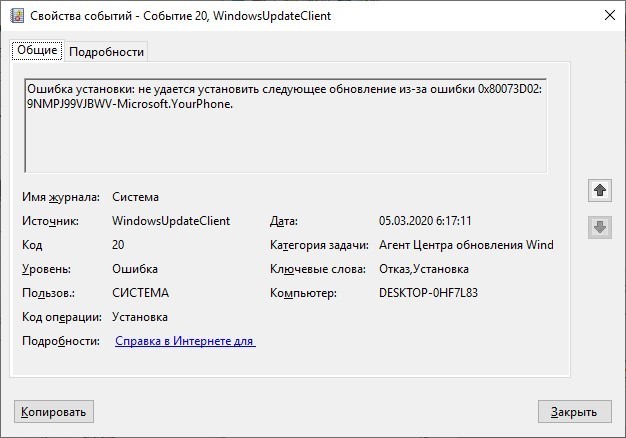
- Хорошей подсказкой станет «Источник» проблемы.
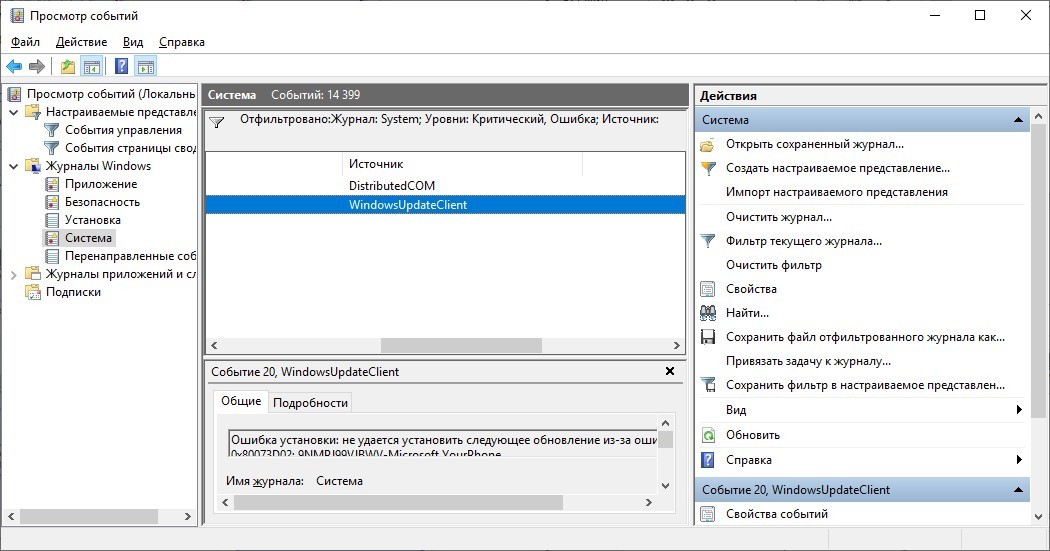
- А также развернутое пояснение к ошибке.
 Доброго времени!
Работаешь себе с документом, работаешь (проходит час-два) … и тут ноутбук внезапно отключается, и большая часть работы обнуляется (вспоминаю свои эмоции, когда сам впервые с этим столкнулся — хотелось просто разбить устройство).
Вообще, если у ноутбука нет тех. неисправностей, то в подавляющем большинстве случаев такое выключение происходит:
- либо из-за перегрева (когда у устройства нет времени предупреждать вас — срабатывает автоматика и оно отключается, чтобы ничего не сгорело). Кстати, перегрев обычно наблюдается при запуске игр, видео-редакторов и пр. ресурсоемких приложений;
- либо при отключении питания, например, из-за севшей аккумуляторной батареи (хотя в этом случае, обычно, Windows шлет уведомления (другое дело, что часто они просто отключены)).
Собственно, в этой статье остановлюсь более подробно и на этих причинах, и на некоторых других.
*
На что обратить внимание, если ноутбук внезапно выключился
❶
Заряжена ли аккумуляторная батарея, не изношена ли она…
Во время внезапного отключения ноутбука — он работал от аккумулятора или от сети? (это достаточно важный вопрос, хоть и банальный). Если устройство выключается только при работе от аккумулятора — то первое, с чего следует начать — это с проверки батареи…
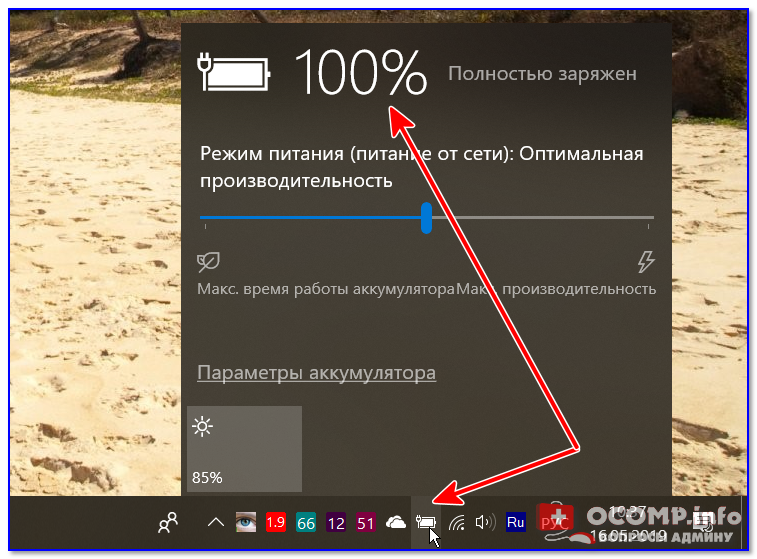
Полностью заряжен (проверка уровня зарядки — Windows 10)
Вообще, чаще всего с батареей случаются следующие проблемы:
- естественный износ: спустя пару лет активного использования емкость батареи падает (в среднем) на 10-20% и, разумеется, ноутбук без подзарядки работает все меньше времени;
- пришел в негодность контроллер уровня зарядки батареи (тогда возможны любые казусы: батарея не заряжается (хотя села), неправильное отображение уровня зарядки и т.д.);
- пришла в негодность сама батарея.
Вообще, оценить уровень состояния батареи (в большинстве случаев) можно самостоятельно, в домашних условиях.
Для этого, например, можно воспользоваться 👉 утилитой AIDA 64 — она может оценить степень изношенности батареи и сравнить текущую емкость с паспортной (см. скриншот ниже, раздел «Компьютер/Электропитание»).
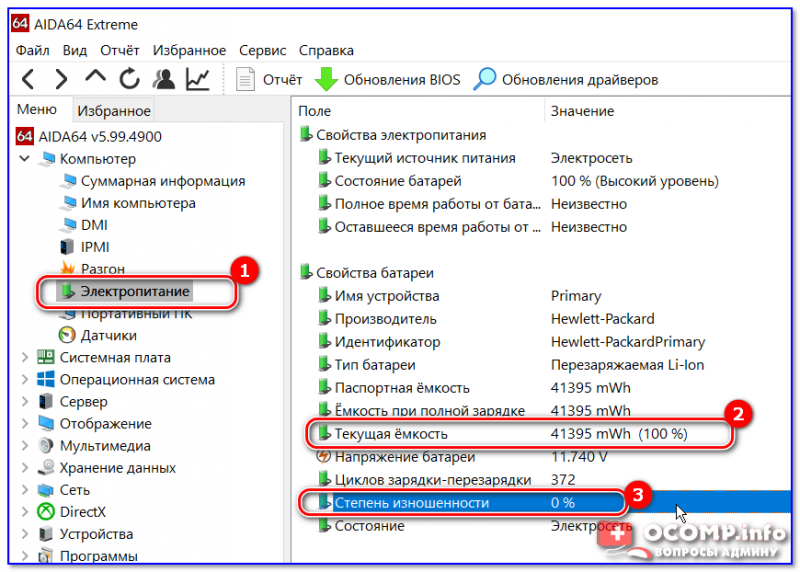
AIDA 64 — степень изношенности 0%
Добавлю, что при износе батареи более 25% — рекомендуется ее поменять на аналогичную. При изношенной батареи ноутбук может не только не выдерживать заявленного времени работы производителем, но и при заряде менее 15-20% просто отключаться…
👉 В помощь!
Как узнать износ аккумулятора ноутбука [Проверка батареи].
❷
Не возник(ает) ли перегрев устройства
У ноутбуков перегрев — это больная тема. Из-за компактного корпуса процессор (видеокарта) могут очень быстро достигнуть высокой температуры, и встроенная защита выключит устройство (чтобы оно не сгорело). Кстати, по статистике, чаще всего подобное происходит с процессорами AMD (особенно с последними AMD Ryzen).
Как узнать текущую температуру устройства
Самый простой способ — воспользоваться утилитами для просмотра характеристик и проведения диагностики компьютера. Например, это можно сделать все в той же 👉 AIDA (которую я рекомендовал выше) — вкладка «Датчики» в разделе «Компьютер». Пример на скрине ниже. (👇)

AIDA64 — просмотр температуры (вкладка датчики)
После этого сравните увиденное значение с тем, которое рекомендует производитель для вашей модели ЦП (о том, как это сделать — см. статью, ссылку на которую привожу ниже). Если сказать в общем, то у большинства современных ЦП для ноутбуков нормой считается все, что ниже 60°C.
👉 В помощь!
1) Температура процессора Intel: как ее узнать; какую считать нормальной, а какую перегревом.
2) Греется ноутбук: что делать? Температура все время высокая: 85°C+
Наиболее частые причины перегрева ноутбука:
- пыль — со временем (спустя год-два) пыль забивает вентиляционные отверстия, садится на радиатор и существенно ухудшает воздухообмен. В результате горячий воздух перестает нормально выходить из корпуса ноутбука и температура внутри начинает расти (в помощь: 👉 как почистить ноутбук от пыли);
- неправильное использование — под этим подразумевается использование ноутбука где-нибудь на диване, когда он располагается на мягкой поверхности, которая перекрывает вентиляционные отверстия. Как следствие, воздухообмен ухудшается, и температура растет (похожий эффект на пыль);
- высокая температура в комнате/помещении, где используется ноутбук. Это в большей части относится к южным регионам страны, где в летнее время температура за окном может уйти за 40+ градусов (по Цельсию);
- тех. неисправность — например, в ноутбуке мог сломаться кулер (вентилятор). При этом, обычно, начинают сыпаться ошибки (и причину достаточно легко выявить…).
❸
Все ли в порядке с накопителем
Чаще всего, если с диском в ноутбуке что-то не так, то вы это можете заметить по следующим признакам:
- зависание и притормаживание устройства (особенно заметно при включении и загрузке Windows, копировании файлов);
- некоторые файлы и программы могут перестать открываться;
- стук, скрежет, пощелкивания и прочий подобный шум;
- появление критических ошибок;
- внезапные перезагрузки и выключения устройства.
*
Одним из простейших способов диагностики «здоровья» диска — будет установка таких утилит как Hard Disk Sentinel и CrystalDiskInfo.
Они в авто-режиме могут оценить состояние диска и выдать вам примерный прогноз по его дальнейшей работе. Примеры работы показаны на скринах ниже.
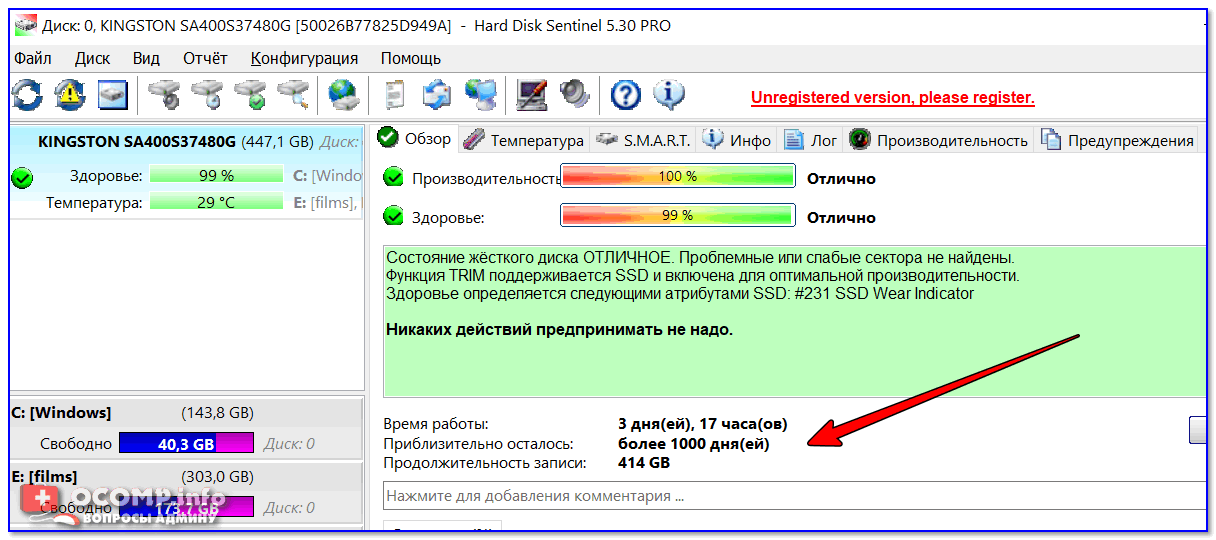
Hard Disk Sentinel — оценка состояния накопителя / Кликабельно
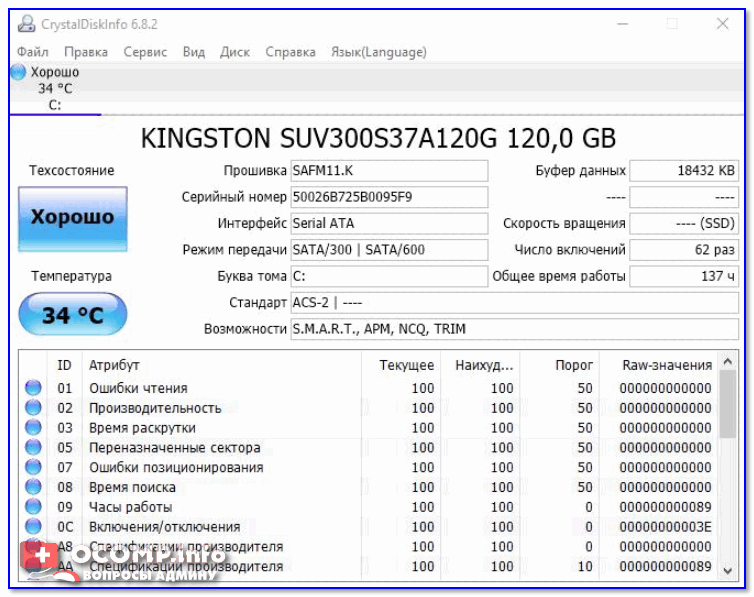
CrystalDiskInfo
Кстати, если механика диска в порядке, и он еще не начал сыпаться, часть бэдов (не читаемых секторов) можно попробовать переназначить на резервные (и таким образом отремонтировать жесткий диск). О том, как это сделать рассказано в одной моей прошлой статье. 👇
👉 В помощь!
Диагностика и проверка диска за 5 мин. для начинающих (быстрый тест в новой Victoria 5)
*
Также еще отмечу, что шум от диска (скрежет, легкие пощелкивания) не всегда означают, что с диском что-то не так.
Это может происходить в виду особенностей вашей модели накопителя. Однако, и в этом случае можно помочь: с помощью спец. настроек можно снизить уровень шума (ссылка на материал ниже).
👉 В помощь!
Шумит и трещит жесткий диск при нагрузке. Что можно сделать.
❹
Критические ошибки в ПО (в особенности драйвера)
Не подключали ли вы к ноутбуку недавно какое-нибудь оборудование? Не переустанавливали систему с обновлением драйверов?..
Дело в том, что в некоторых случаях к перезагрузке могут привести критические ошибки в ПО (например, при конфликте драйверов). Обычно, если такое случается — то перед выключением (перезагрузкой) ноутбука можно заметить синий экран.
Первое, что порекомендовал бы:
- отключить от ноутбука всё, что можно: внешние диски, мышки, принтер, сетевой кабель и т.д.;
- если ошибка происходит сразу же после загрузки ОС Windows и устройство выключается — попробуйте загрузиться в 👉 безопасном режиме;
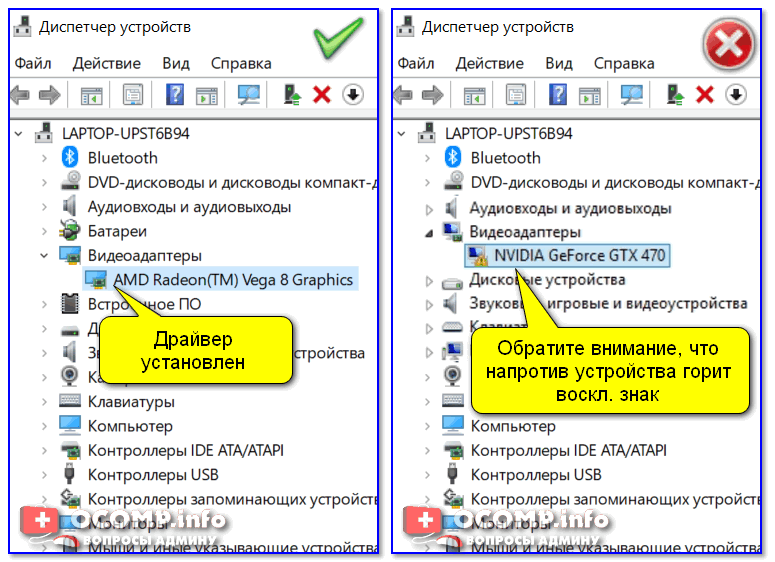
- попробуйте открыть 👉 диспетчер устройств и посмотреть нет ли в нем устройств с «предупреждениями»;

Диспетчер устройств — видеоадаптеры (слева — драйвер есть, справа — нет)
- проверьте и обновите драйвера (в помощь: 👉 инструкция с лучшими утилитами для их авто-обновления);
- просмотрите 👉 журнал событий Windows — в нем можно найти код ошибки, с помощью которого часто удается решить проблему (об этом ниже в статье);
- попробуйте для диагностики устройства загрузить его с помощью 👇 LiveCD-диска (об этом в этой заметке).
❺
Возможно, в журнале событий можно найти причину…
Причину выключения ноутбука в некоторых случаях можно определить с помощью 👉 журнала событий (в него Windows заносит и ошибки, и время включения/выключения устройства, и пр.).
Как открыть этот журнал:
- нажать сочетание Win+R;
- в появившееся окно «Выполнить» ввести команду eventvwr и нажать OK.

eventvwr — команда для вызова журнала событий
Как в журнале событий найти критические ошибки:
1) Перейдите в раздел «Журналы Windows/Система» и откройте вкладку «Фильтр текущего журнала».

Система — фильтр текущего журнала / Кликабельно
2) Отметьте галочками, что вас интересуют ошибки (в том числе и критические) за последние 24 часа.

Критические ошибки
3) После чего в журнале останутся только ошибки, отсортированные по времени. Вам останется только найти нужное время и посмотреть описание ошибки. С помощью кода ошибки можно найти причину и в ряде случаев устранить ее…
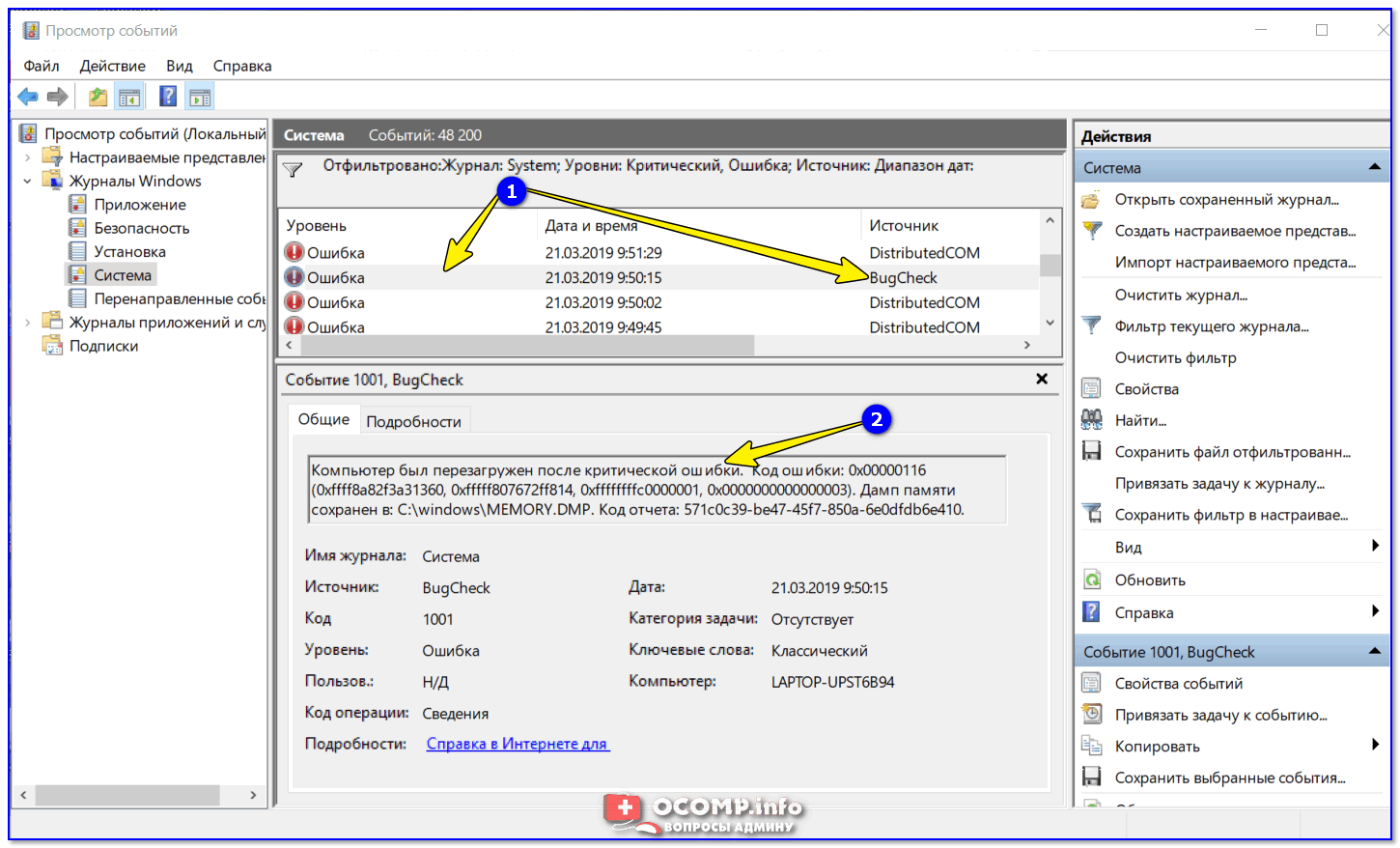
Представлены все ошибки по дате и времени их возникновения / Кликабельно
*
👉 Дополнительная информация!
Журнал событий в Windows: как его открыть и найти информацию об ошибке.
*
Дополнения и иные способы решения по теме приветствуются…
Удачной работы!
✌
Первая публикация: 16.05.2019
Корректировка: 12.10.2020


Полезный софт:
-

- My VPN (45 стран)

Отличный VPN сервис, универсальный, работает на Windows, Android, iOS и др.
Есть бесплатный период!
-
- Ускоритель компьютера

Программа для очистки Windows от «мусора» (удаляет временные файлы, ускоряет систему, оптимизирует реестр).
Содержание
- Почему ноутбук отключается сам по себе (без нажатия на кнопку питания)
- На что обратить внимание, если ноутбук внезапно выключился
- Ноутбук выключается сам по себе без перегрева
- STOP-ошибка при установке компонента ОС или драйвера
- Критическая ошибка при функционировании ноутбука
- Засорение пылью
- Внезапно выключается ноутбук при работе от батареи
- Заражение вирусами
- Неисправность системной платы
- Ноутбук выключается сам по себе без перегрева
- STOP-ошибка при установке компонента ОС или драйвера
- Критическая ошибка при функционировании ноутбука
- Засорение пылью
- Внезапно выключается ноутбук при работе от батареи
- Заражение вирусами
- Неисправность системной платы
- Почему постоянно выключается ноутбук, причины и решения
- Причины самопроизвольного выключения
- Видео: Оптимизация ноутбука
- Рекомендации
- Возможные ошибки
- Засорение системы пылью
- Вирусы
- Неправильные настройки ноутбука
- Почему ноутбук выключается без зарядки
- Что делать, если ноутбук выключается сам по себе?
- Причина первая: перегрев
- Симптомы перегрева
- Последствия перегрева
- Как решить проблему
- Ложный перегрев
- Причина вторая: выход важнейших питающих напряжений за допустимые границы
- Симптомы проблем по питанию
- Диагностика в домашних условиях
- Может ли лэптоп выключаться из-за вирусов, драйверов, ошибок Windows и программ?
Почему ноутбук отключается сам по себе (без нажатия на кнопку питания)
Доброго времени!
Вообще, если у ноутбука нет тех. неисправностей, то в подавляющем большинстве случаев такое выключение происходит:
Собственно, в этой статье остановлюсь более подробно и на этих причинах, и на некоторых других.
На что обратить внимание, если ноутбук внезапно выключился
Заряжена ли аккумуляторная батарея, не изношена ли она.
Полностью заряжен (проверка уровня зарядки — Windows 10)
Вообще, чаще всего с батареей случаются следующие проблемы:
Вообще, оценить уровень состояния батареи (в большинстве случаев) можно самостоятельно, в домашних условиях.
AIDA 64 — степень изношенности 0%
Добавлю, что при износе батареи более 25% — рекомендуется ее поменять на аналогичную. При изношенной батареи ноутбук может не только не выдерживать заявленного времени работы производителем, но и при заряде менее 15-20% просто отключаться.
Как узнать износ аккумулятора ноутбука [Проверка батареи].
Не возник(ает) ли перегрев устройства
У ноутбуков перегрев — это больная тема. Из-за компактного корпуса процессор (видеокарта) могут очень быстро достигнуть высокой температуры, и встроенная защита выключит устройство (чтобы оно не сгорело). Кстати, по статистике, чаще всего подобное происходит с процессорами AMD (особенно с последними AMD Ryzen).
Как узнать текущую температуру устройства
После этого сравните увиденное значение с тем, которое рекомендует производитель для вашей модели ЦП (о том, как это сделать — см. статью, ссылку на которую привожу ниже). Если сказать в общем, то у большинства современных ЦП для ноутбуков нормой считается все, что ниже 60°C.

1) Температура процессора Intel: как ее узнать; какую считать нормальной, а какую перегревом.
Наиболее частые причины перегрева ноутбука:
Все ли в порядке с накопителем
Чаще всего, если с диском в ноутбуке что-то не так, то вы это можете заметить по следующим признакам:
Одним из простейших способов диагностики «здоровья» диска — будет установка таких утилит как Hard Disk Sentinel и CrystalDiskInfo.
Они в авто-режиме могут оценить состояние диска и выдать вам примерный прогноз по его дальнейшей работе. Примеры работы показаны на скринах ниже.
Hard Disk Sentinel — оценка состояния накопителя / Кликабельно
Кстати, если механика диска в порядке, и он еще не начал сыпаться, часть бэдов (не читаемых секторов) можно попробовать переназначить на резервные (и таким образом отремонтировать жесткий диск). О том, как это сделать рассказано в одной моей прошлой статье. 👇
Диагностика и проверка диска за 5 мин. для начинающих (быстрый тест в новой Victoria 5)
Также еще отмечу, что шум от диска (скрежет, легкие пощелкивания) не всегда означают, что с диском что-то не так.
Это может происходить в виду особенностей вашей модели накопителя. Однако, и в этом случае можно помочь: с помощью спец. настроек можно снизить уровень шума (ссылка на материал ниже).
Шумит и трещит жесткий диск при нагрузке. Что можно сделать.
Критические ошибки в ПО (в особенности драйвера)
Не подключали ли вы к ноутбуку недавно какое-нибудь оборудование? Не переустанавливали систему с обновлением драйверов.
Дело в том, что в некоторых случаях к перезагрузке могут привести критические ошибки в ПО (например, при конфликте драйверов). Обычно, если такое случается — то перед выключением (перезагрузкой) ноутбука можно заметить синий экран.
Первое, что порекомендовал бы:
Возможно, в журнале событий можно найти причину.
Причину выключения ноутбука в некоторых случаях можно определить с помощью 👉 журнала событий (в него Windows заносит и ошибки, и время включения/выключения устройства, и пр.).
Как открыть этот журнал:
eventvwr — команда для вызова журнала событий
Как в журнале событий найти критические ошибки:
Система — фильтр текущего журнала / Кликабельно
2) Отметьте галочками, что вас интересуют ошибки (в том числе и критические) за последние 24 часа.
3) После чего в журнале останутся только ошибки, отсортированные по времени. Вам останется только найти нужное время и посмотреть описание ошибки. С помощью кода ошибки можно найти причину и в ряде случаев устранить ее.
Представлены все ошибки по дате и времени их возникновения / Кликабельно
👉 Дополнительная информация!

Дополнения и иные способы решения по теме приветствуются.
Источник
Ноутбук выключается сам по себе без перегрева
Давайте разберемся в причинах почему ваг ноутбук сам выключается без перегрева. Здесь уже могут быть проблемы как аппаратного, так и программного характера и необходимо найти причину.
p, blockquote 1,0,0,0,0—>
Данная статья подходит для всех брендов, выпускающих ноутбуки на Windows 10/8/7: ASUS, Acer, Lenovo, HP, Dell, MSI, Toshiba, Samsung и прочие. Мы не несем ответственности за ваши действия.
p, blockquote 2,0,0,0,0—>
STOP-ошибка при установке компонента ОС или драйвера
Синий экран ноутбука может вызвать установка нового драйвера или обновление компонентов Виндовс. Этому чаще всего подвержены видеокарты nVidia. В данной ситуации придется откатывать операционную систему к состоянию до этой процедуры. Хорошо, если гаджет после нескольких попыток сможет включиться и появится возможность для удаления обновлений и отката драйверов.
p, blockquote 3,0,0,0,0—>
Для просмотра установленных обновлений с возможностью их удаления в поисковой строке следует ввести «Просмотр установленных» и запустить программу «Просмотр установленных&hellip,». Апдейты можно удалять последовательно, перезагружая ноут после каждого удаления, чтобы определить тот, который стал причиной неполадки.
p, blockquote 4,0,0,0,0—>

p, blockquote 5,0,0,0,0—>
Если после нескольких перезагрузок проблема не исчезнет, Виндовс 10 вызывает восстановление системы с предложением остановить выбор на той контрольной точке, к которой осуществится откат. При успешном восстановлении отобразится окно с соответствующей информацией, а гаджет перезагрузится.
p, blockquote 6,0,1,0,0—>
Откат Виндовс 10 затронет не только проблемный компонент, но и все аспекты операционной системы. Если после запуска лэптопа синий экран больше вас не тревожит, то обновления ОС можно временно деактивировать до выяснения причин неполадки в системе или исправления ошибок разработчиками.
p, blockquote 7,0,0,0,0—>
Критическая ошибка при функционировании ноутбука
Во время работы Виндовс 10 большое число факторов может вызвать ошибку. Наиболее часто среди них фигурируют: неполадки оборудования, конфликтность или несовместимость программного обеспечения с ОС, использование старого оборудования.
p, blockquote 8,0,0,0,0—>
При загрузке Windows 10 ноутбук выключается
p, blockquote 9,0,0,0,0—>
Компания Microsoft предлагает следующие методы решения поломки:
p, blockquote 10,0,0,0,0—>
Засорение пылью
Пыль является еще одним источником, почему ноут выключается сам во время работы. Данная проблема наиболее банальная и распространенная &ndash, пользователи чистят лэптопы редко, поэтому они постоянно запылены. Если гаджет выключается сам по себе, то в 90% случаев причина в пыли.
p, blockquote 11,0,0,0,0—>
Скапливаться пыль может везде: в системе охлаждения, видеокарте и на процессоре. Если пользоваться ноутбуком на ворсистом одеяле, то он еще быстрее засорится. В итоге со своей задачей система охлаждения не справится:
p, blockquote 12,0,0,0,0—>
Через некоторое время гаджет начнет выключаться сам по себе. Решение здесь простое &ndash, лэптоп необходимо почистить от пыли. Если в этом вопросе не разбираетесь (ноутбук чистить сложнее, чем системный блок ПК), то чистку рекомендуется поручить специалистам.
p, blockquote 13,1,0,0,0—>
Ноутбук пищит при включении несколько раз
p, blockquote 14,0,0,0,0—>
Внезапно выключается ноутбук при работе от батареи
Когда лэптоп без перегрева сам по себе выключается, то следует в первую очередь проверить состояние аккумулятора. Подключаем к сети ноутбук и тестируем его несколько часов. Если он отключаться больше не будет, то проблема в аккумуляторе.
p, blockquote 15,0,0,0,0—>
Обычно батареи хватает на 2 &ndash, 3 года, а лэптопы в среднем работают 5 &ndash, 7 лет. Аккумуляторные батареи всегда быстрее ломаются.
p, blockquote 16,0,0,0,0—>
К типичным причинам их неисправности относится:
p, blockquote 17,0,0,0,0—>
В этом случае нужно заменить аккумулятор. Зачастую батарея не подлежит ремонту.
p, blockquote 18,0,0,0,0—>
Как проверить Android на шпионские программы
p, blockquote 19,0,0,1,0—>
Заражение вирусами
Отключаться сам по себе ноутбук может из-за вирусов. Сейчас стали появляться различные майнеры, которые используются для заработка биткоинов. Этот вирус довольно коварный &ndash, он нагружает видеокарту и процессор на 100%.
p, blockquote 20,0,0,0,0—>
В итоге ноут даже на рабочем столе будет зависать, тормозить и сильно греться. Если открыть диспетчер задач, то будет показана высокая нагрузка центрального процессора, даже когда вы не запустили никакие ресурсоемкие программы.
p, blockquote 21,0,0,0,0—>
Поэтому есть смысл проверить лэптоп на вирусы. Для этого можно установить любой антивирус (Avira, Avast, Kaspersky) и просканировать Виндовс специальной утилитой для поиска и удаления вредоносного софта.
p, blockquote 22,0,0,0,0—>
Неисправность системной платы
Системная плата является главным компонентом, на котором устанавливаются все комплектующие (процессор, оперативная память, видеокарта), поэтому к неожиданным последствиям могут привести даже микротрещины.
p, blockquote 23,0,0,0,0—>
p, blockquote 24,0,0,0,0—>
При включении ноутбук сразу перезагружается
p, blockquote 25,0,0,0,0—> p, blockquote 26,0,0,0,1—>
Еще проблемы могут быть с видеоадаптером, системой охлаждения, USB портами. Данную проблему решить смогут мастера. Проведя диагностику, они выявят, из-за чего ноутбук выключается. Если причина в системной плате, то ее можно починить или заменить.
Ноутбук выключается сам по себе без перегрева5
Источник
Ноутбук выключается сам по себе без перегрева
Давайте разберемся в причинах почему ваг ноутбук сам выключается без перегрева. Здесь уже могут быть проблемы как аппаратного, так и программного характера и необходимо найти причину.
Данная статья подходит для всех брендов, выпускающих ноутбуки на Windows 11/10: ASUS, Acer, Lenovo, HP, Dell, MSI, Toshiba, Samsung и прочие. Мы не несем ответственности за ваши действия.
Внимание! Вы можете задать свой вопрос специалисту в конце статьи.
STOP-ошибка при установке компонента ОС или драйвера
Синий экран ноутбука может вызвать установка нового драйвера или обновление компонентов Виндовс. Этому чаще всего подвержены видеокарты nVidia. В данной ситуации придется откатывать операционную систему к состоянию до этой процедуры. Хорошо, если гаджет после нескольких попыток сможет включиться и появится возможность для удаления обновлений и отката драйверов.
Для просмотра установленных обновлений с возможностью их удаления в поисковой строке следует ввести «Просмотр установленных» и запустить программу «Просмотр установленных…». Апдейты можно удалять последовательно, перезагружая ноут после каждого удаления, чтобы определить тот, который стал причиной неполадки.
Если после нескольких перезагрузок проблема не исчезнет, Виндовс 10 вызывает восстановление системы с предложением остановить выбор на той контрольной точке, к которой осуществится откат. При успешном восстановлении отобразится окно с соответствующей информацией, а гаджет перезагрузится.
Не знаешь как решить проблему в работе своего гаджета и нужен совет специалиста? На вопросы отвечает Алексей, мастер по ремонту смартфонов и планшетов в сервисном центре.Напиши мне »
Откат Виндовс 10 затронет не только проблемный компонент, но и все аспекты операционной системы. Если после запуска лэптопа синий экран больше вас не тревожит, то обновления ОС можно временно деактивировать до выяснения причин неполадки в системе или исправления ошибок разработчиками.
Критическая ошибка при функционировании ноутбука
Во время работы Виндовс 10 большое число факторов может вызвать ошибку. Наиболее часто среди них фигурируют: неполадки оборудования, конфликтность или несовместимость программного обеспечения с ОС, использование старого оборудования.
Компания Microsoft предлагает следующие методы решения поломки:
Засорение пылью
Пыль является еще одним источником, почему ноут выключается сам во время работы. Данная проблема наиболее банальная и распространенная – пользователи чистят лэптопы редко, поэтому они постоянно запылены. Если гаджет выключается сам по себе, то в 90% случаев причина в пыли.
Скапливаться пыль может везде: в системе охлаждения, видеокарте и на процессоре. Если пользоваться ноутбуком на ворсистом одеяле, то он еще быстрее засорится. В итоге со своей задачей система охлаждения не справится:
Через некоторое время гаджет начнет выключаться сам по себе. Решение здесь простое – лэптоп необходимо почистить от пыли. Если в этом вопросе не разбираетесь (ноутбук чистить сложнее, чем системный блок ПК), то чистку рекомендуется поручить специалистам.
Внезапно выключается ноутбук при работе от батареи
Когда лэптоп без перегрева сам по себе выключается, то следует в первую очередь проверить состояние аккумулятора. Подключаем к сети ноутбук и тестируем его несколько часов. Если он отключаться больше не будет, то проблема в аккумуляторе.
Обычно батареи хватает на 2 – 3 года, а лэптопы в среднем работают 5 – 7 лет. Аккумуляторные батареи всегда быстрее ломаются.
К типичным причинам их неисправности относится:
В этом случае нужно заменить аккумулятор. Зачастую батарея не подлежит ремонту.
Заражение вирусами
Отключаться сам по себе ноутбук может из-за вирусов. Сейчас стали появляться различные майнеры, которые используются для заработка биткоинов (майнинга). Этот вирус довольно коварный – он нагружает видеокарту и процессор на 100%.
В итоге ноут даже на рабочем столе будет зависать, тормозить и сильно греться. Если открыть диспетчер задач, то будет показана высокая нагрузка центрального процессора, даже когда вы не запустили никакие ресурсоемкие программы.
Поэтому есть смысл проверить лэптоп на вирусы. Для этого можно установить любой антивирус (Avira, Avast, Kaspersky) и просканировать Виндовс специальной утилитой для поиска и удаления вредоносного софта.
Неисправность системной платы
Системная плата является главным компонентом, на котором устанавливаются все комплектующие (процессор, оперативная память, видеокарта), поэтому к неожиданным последствиям могут привести даже микротрещины.
Еще проблемы могут быть с видеоадаптером, системой охлаждения, USB портами. Данную проблему решить смогут мастера. Проведя диагностику, они выявят, из-за чего ноутбук выключается. Если причина в системной плате, то ее можно починить или заменить.
Источник
Почему постоянно выключается ноутбук, причины и решения
Любой пользователь хотя бы раз в жизни сталкивался с тем, что его переносной ПК вдруг через определенный промежуток времени после включения самостоятельно прекращает работать. Не ждите, что проблема решится сама по себе – немедленно проведите диагностику своего компьютера.
Причины самопроизвольного выключения
Лэптоп может самопроизвольно отключится в процессе функционирования при наличии одной из следующих причин:

Для выявления указанных выше неполадок, можно отнести Ваш лэптоп в один из сервисных центров.
Понятная настройка WIFI роутера TP- LINK TL WR741ND. Читать далее.
Однако уже по тому, как он отключается можно установить причину неисправности самостоятельно.
В 90% случаев причиной прекращения работы переносного компьютера является его перегрев. Ответом на вопрос, почему ноутбук греется и выключается, чаще всего является его загрязнение, поломка кулера или проникновение особого вируса.
Видео: Оптимизация ноутбука
Рекомендации
Если Вы столкнулись с одним из перечисленных выше затруднений, не следует медлить. Пока что любая из них – это сигнал к необходимости исправить небольшие неполадки.
Первоначально рекомендуется провести следующие мероприятия:

Если после указанных мероприятий лэптоп все же нагревается и выключается, то вероятно потребуется замена термопасты на микропроцессоре. Эту процедуру лучше доверить специалистам.
Опытным компьютерным мастерам лучше передать и исправление таких неполадок, как:

Для предупреждения самопроизвольного отключения переносного компьютера специалисты также рекомендуют соблюдать такие правила его эксплуатации, как:

Если переносной компьютер прекращает свою работу сам по себе не следует активно разбирать его корпус и внутренние части, не имея для этого специальных знаний. Все комплектующие лэптопа очень хрупкие, посему решение проблем лучше предоставить профессионалам.
Возможные ошибки
Столкнуться с проблемами переносного ПК придется любому пользователю, поэтому лучше установить заранее, как проявляет себя каждая из ошибок, приводящая к его отключению.
Засорение системы пылью
Нагревание ноутбука в процессе функционирования можно объяснить простыми законами физики: электрический ток проходит по проводам и выделяется тепло. Чем с большей частотой работает процессор, тем мощнее будет теплоотдача.

В связи с этим современные лэптопы имеют:
Однако, если вентиляционные шлюзы забиваются сором, а на лопастях кулера накапливается пыль, то охлаждение системы перестает осуществляться должным образом, в результате чего:
Решение проблемы здесь может быть всего одно: полная очистка корпуса от загрязнения.
Вирусы
Вредоносные программы могут попасть в ПК, когда пользователь посещает отдельные сайты, присоединяет к лэптопу зараженные внешние носители информации или открывает письма сомнительного содержания.

Отключение переносного компьютера при попадании вирусов может проявлять себя так:
Отдельные виды современных вирусов заставляют процессор работать в усиленном режиме. Что приводит через несколько минут к перегреву корпуса и перезапуску.

В любом случае, способов устранения данной проблемы существует всего два:
Для профилактики подобного рода проблем в будущем следует следить за поддержанием действия антивирусной программы в актуальном состоянии.
Неправильные настройки ноутбука
Базовые параметры согласованной деятельности всех устройств персонального ПК закладываются в BIOS.

Поэтому установив на ноутбук новую ОС, суперсовременное ПО или расширив оперативную память можно столкнуться с одной из следующих проблем:

Разрешить такую ситуацию можно несколькими способами:
Крайней мерой в данном случае можно считать перепрошивку BIOS и повторную установку операционной системы. Кроме того, нужно попробовать отключить все внешние устройства, присоединенные к ПК: колонки, модемы. Порой они оказываются слишком мощными для данной модели.
Почему ноутбук выключается без зарядки
На рабочем столе в правом нижнем углу показан полный заряд батареи, а ПК работает исправно. Однако стоит Вам отключить устройство от сети, как оно выключается само по себе. Причиной этому может стать выход из строя батареи автономного питания.

Для её замены требуется совершить следующие действия:
Следует отметить, что стоимость аккумулятора лэптопа составляет порядка 8-12% общей цены ПК. К тому же иногда, разъемы батареи просто отходят от контактов, что и вызывает прекращение работы системы. Поэтому первоначально следует просто извлечь батарею, а затем аккуратно вернуть её на место.
Таким образом, существует немало причин, способных вызвать самопроизвольное отключение лэптопа, каждая из которых имеет свой специфический способ решения. Если Вы не уверены в том, какая именно неисправность вызвала подобную проблему, лучше отнести ПК в сервисный центр для осуществления профессиональной диагностики.
Источник
Что делать, если ноутбук выключается сам по себе?
Мобильный компьютер — устройство капризное. Работал себе, работал, и вдруг раз — выключился, резко, как будто пропало питание. Внезапные самоотключения ноутбука (при условии, что после этого он снова включается и работает) — первый звонок назревающих проблем. Если не убрать причину, очень скоро вашему «железному другу» потребуется недешевый ремонт. Часть неполадок, приводящих к отключениям, можно устранить и дома, но в некоторых случаях лучше сразу отнести «питомца» к специалистам.
Прямых причин того, что ноутбук выключается сам по себе, всего две, зато косвенных — масса. Поговорим, как в них разобраться и решить проблему своими силами, когда это возможно.
Причина первая: перегрев
За температурой процессора и важнейших компонентов материнской платы (чипсета, видеочипа) следит специальная система — аппаратный мониторинг (HWM), состоящий из датчиков-измерителей и контроллера. Задача последнего — обрабатывать поступившие сигналы и в случае превышения допустимых величин немедленно выключать компьютер, дабы предотвратить тепловое повреждение.
Чаще всего перегрев возникает из-за неэффективной работы системы охлаждения (СО) ноутбука вследствие загрязнения пылью, а также из-за неправильной эксплуатации: размещения аппарата на подушке или иной мягкой поверхности, которая перекрывает вентиляцию и мешает теплоотводу.
К другим предпосылкам неполадки можно отнести:
Симптомы перегрева
На неэффективность охлаждения указывает следующее:

Иногда единственное проявление перегрева — это нестабильность во время работы ноутбука. Так бывает при плохом охлаждении узлов, которые не контролируются аппаратным мониторингом (например, одного из мостов).
Последствия перегрева
В результате длительной работы в условиях теплового стресса происходит разрушение паяного контакта между кристаллом и основой чипа или между чипом и платой с последующей деградацией самого чипа. Речь идет о микросхемах в корпусе BGA, которые крепятся к плате массивом шариков, расположенных на нижней стороне микросхемы. В таких корпусах производят видеочипы, системную логику (северный и южный мост, гибридные мосты — хабы) и часть центральных процессоров для ноутбуков.

Чаще всего от перегрева выходят из строя видеокарты, реже всего — процессоры. При достижении критического порога температуры последние, чтобы остыть, снижают частоту (так работает технология дросселирования тактов или троттлинг). А некоторые видеочипы, особенно на бюджетных платформах, или лишены такой защиты, или она малоэффективна.
Как решить проблему
Ответ очевиден — путем нормализацией охлаждения. При загрязнении вентиляционных отверстий необходима разборка и чистка аппарата с заменой термопасты и термопрокладок (последние меняют только при засыхании). Учтите, что из-за низкой теплопроводности паста КПТ-8 для лэптопов не подходит.

Если система охлаждения вышла из строя, ее меняют. При незначительных дефектах (отошел провод и т. п.) возможен ремонт.
Для игр, а также для обычной работы на лэптопах, конструктивно склонных к перегреваниям, желательно купить охлаждающую подставку.
Ложный перегрев
Бывает, что аппаратный мониторинг ошибается — воспринимает нормальную температуру как запредельно высокую и выключает аппарат. В простых случаях это лечится сбросом настроек BIOS на умолчания (о том, как это сделать, читайте ниже) или его обновлением. Однако если машина выключится во время обновления BIOS, проблем будет еще больше. Если не уверены, что сможете восстановить прошивку самостоятельно, лучше не рисковать.
В сложных случаях придется обращаться за ремонтом в сервисный центр.
Причина вторая: выход важнейших питающих напряжений за допустимые границы
Корректная работа ноутбука возможна только при полном соответствии питающих напряжений определенному уровню. Небольшое отклонение приводит к нестабильности — лагам, зависаниям, перезагрузкам, а значительное — или к выгоранию элементов платы (при превышении номинала), или к отказу от работы («мертвому» зависанию, самоотключению и т. п.).
За уровнем питающих напряжений тоже следит аппаратный мониторинг. Если датчики напряжения показывают отклонение, он также немедленно выключает компьютер, чтобы предотвратить электрическое повреждение.
Предпосылками неполадки могут быть:
Симптомы проблем по питанию
Диагностика в домашних условиях
Самостоятельно в таких случаях можно сделать немногое. Пожалуй, только:
Во всех остальных случаях придется нести «питомца» в сервис.
Отслеживание показателей напряжения с помощью программ типа HWiNFO, Aida64 и т. п. неинформативно. Сигналы с датчиков на пути к контроллеру HWM проходят через резистивные делители (понижают свой уровень с погрешностью в точности), а программы берут этот показатель и пытаются «восстановить» из него исходный сигнал. Результат, соответственно, получается приблизительным.
Может ли лэптоп выключаться из-за вирусов, драйверов, ошибок Windows и программ?
И да, и нет. Да — потому что некоторые вирусы и сбойные драйвера настолько интенсивно загружают ресурсы, что вызывают перегрев компьютера и как следствие — выключение. Также существуют программы, способные изменять тактовую частоту процессора и управлять напряжением питания его ядра. Нет — потому что любое воздействие софта является не прямой, а косвенной причиной, приводящей либо к перегреву, либо к нестабильности напряжений.
Некоторые пользователи называют отключением ноутбука неожиданное завершение работы операционной системы (встречается на Windows 7, 8, 10, XP). Проблема, как правило, вызвана неполадками в самой системе, ошибками приложений, драйверов или теми же вирусами. Поможет переустановка или удаление сбойных драйверов и программ, антивирусное сканирование, а в самом крайнем случае — переустановка Windows.
Бывают и неясные ситуации, например, когда выключение происходит каждый раз при загрузке Windows. Виноваты в таких проблемах могут быть и софт, и железо. Чтобы разобраться, загрузите лэптоп с другого носителя (флешки, DVD). Если запуск пройдет нормально, причина кроется в системе на жестком диске или в том, что в ней «обитает». Если нет — в железе.
Иногда неполадка возникает только в определенных случаях, к примеру, при закрытии крышки (если действию назначено не выключение, а переход в сон). Для устранения сбоя щелкните по значку батареи в системном трее, зайдите в «Параметры питания и спящего режима»

и переключитесь на другую схему электропитания.
Если результата не будет, сбросьте BIOS на умолчания (по возможности — обновите), переустановите драйвер ACPI, загруженный с сайта вашей модели ноутбука, либо сделайте восстановление системы на день, когда неполадки еще не было.
Источник
Почему ноутбук внезапно выключается во время работы?
Автор:
23 марта 2020 21:10
Владельцы этих цифровых устройств могут сталкиваться с проблемой, при которой ноутбук выключается сам по себе. Конечно же, он поступает так в самый неподходящий момент – например, во время важного звонка по скайпу или во время игры. По какой причине устройство может самостоятельно выключаться?
Проблемы с системой охлаждения
Источник:
Эта проблема стоит на первом месте в ряду причин. Считается, что система охлаждения является наиболее уязвимым местом устройства. Неполадка может возникнуть в тот момент, если ноутбук долгое время не подвергался чистке: из-за этого решетка радиатора и лопасти кулера будут забиваться пылью, мешая работе кулера и циркуляции воздуха.
Если возникла неполадка такого типа, то устройство начнет быстро нагреваться, а затем автоматически отключаться из-за опасения сгорания компонентов. Причем со временем гаджет может настолько «устать», что будет выключаться сразу же после включения.
Данная проблема решается чисткой кулера ноутбука. Затруднения могут быть вызваны тем, что почти у каждой модели существует свой способ разборки, поэтому лучше всего отнести устройство в сервисный центр, чтобы с неполадкой справился квалифицированный специалист.
Неполадки компонентов и проблемы с драйверами

Источник:
Одной из причин самопроизвольного выключения может быть неправильное подключение внутренних компонентов. Правда, это может произойти в том случае, если устройство ранее разбирали. В этом случае придется проверить, все ли шлейфы верно подключены и все ли детали на своих местах.
Еще одной причиной может выступать конфликт подключенных USB-устройств или карт памяти с ноутбуком. Если это так, то необходимо отключить от устройства все подобные устройства и убедиться в том, что картридер пуст. После этого можно выполнить запуск гаджета.
Не исключено, что проблемой могут стать устаревшие или неисправные драйвера. Узнать, в этом ли заключается причина, можно благодаря проверке актуальности драйверов через «Диспетчер устройств» или в опции «Центр обновления Windows». Кроме того, можно воспользоваться специальными программами, которые помогут проверить драйверы на работоспособность и при необходимости произведут их обновление.
Неисправность аккумулятора, блока питания и вирусы

Источник:
Считается, что в среднем аккумуляторной батареи хватает на 5-6 лет стабильной работы ноутбука. После указанного периода он, как правило, начинает работать все хуже, а после – вовсе выходит из строя. Причем это актуально и по отношению к устройствам, работающим от сети. Проблему можно устранить заменой аккумулятора.
Что касается блока питания, то обычно на большинстве из этих элементов имеется индикатор, который сообщает о его нормальной работе. Если причина кроется в этой неполадке, то можно подключить гаджет к другому блоку питания.
Вирусы, в свою очередь, могут воздействовать на любые части операционной системы. Сегодня существует немало утилит (в том числе бесплатных), которые проводят сканирование систем и вычисляют возможные угрозы. С их помощью можно провести и проверку, и зачистку, после чего необходимо перезагрузить устройство в обычном режиме.
Еще один вариант избавления от вирусов выглядит так: используйте функцию восстановления, «откатив» работу ноутбука к тому моменту, когда не возникали проблемы с его функционированием.
Источник:
Ссылки по теме:
Ноутбук сам по себе начал выключатся во время работы или игры. Узнайте подробнее, что вызывает самопроизвольное отключение устройства.

Содержание
- 1 Почему ноутбук сам выключается – возможные причины
- 2 Что делать при самопроизвольном выключении ноутбука?
- 3 Как определить, что ноутбук перегревается
- 4 Что делать при перегреве ноутбука?
Почему ноутбук сам выключается – возможные причины
Ноутбук может выключаться сам по себе по нескольким причинам. Это связано с настройками запланированного отключения системы, перегревом, вирусным заражением, неисправностью ОС или механическим повреждением.
Настройка спящего режима
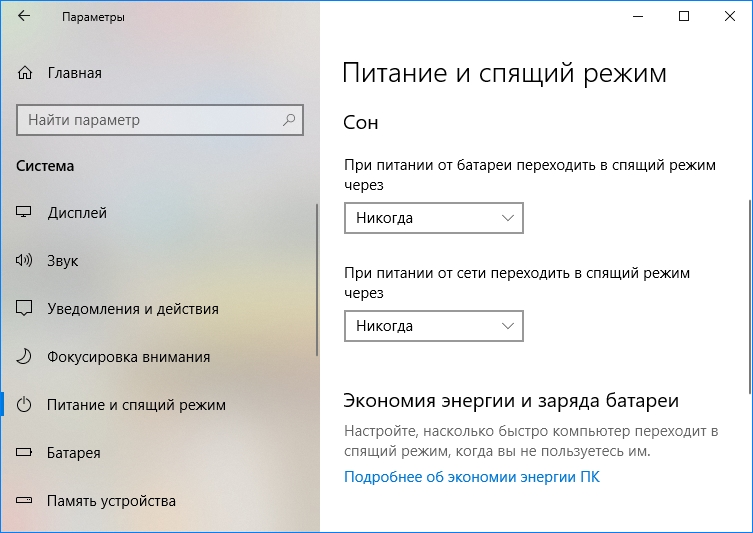
Например, Windows 10 переводит ноутбук в спящий режим, если в течение длительного времени не используется, особенно если работает от батареи. Настройки находятся в разделе «Электропитание». Случается так, что производитель для увеличения времени автономной работы от баратеи устанавливает переход в спящий режим даже после 10 минут. Этот период можно увеличить или лучше полностью выключить спящий режим.
Откройте вкладку Параметры, перейдите в раздел Система — Питание и спящий режим. В пункте «Сон» установите «Никогда».
Механические повреждения
Ноутбук может выключаться сам по себе или только экран во время наклона дисплея. Причина — разрыв шины передачи видеосигнала и здесь поможет только сервис.
Когда ноутбук выключается без каких-либо уведомлений — просто черный экран, или появляется синий экран с сообщением об ошибке, то можем иметь дело с перегревом или сбоем в драйверах устройств.
Самые распространенные причины:
- загрязнение или неполадки системы охлаждения;
- механическая повреждена кнопка питания (может выключаться через плохой контакт в любой момент);
- неисправен аккумулятор;
- неисправности оперативной памяти или жесткого диска (иногда слышны постукивания);
- неисправна материнская плата.
Что делать при самопроизвольном выключении ноутбука?
Некоторые причины попробуйте определить самостоятельно.
Если ноутбук не имеет признаков перегрева, прежде сохраните документы, личные фото, видео и другие данные. Создайте резервную копию образа или просто перенесите их по отдельности на внешний диск или по сети на другой компьютер. Затем запустите антивирус или отформатируйте жесткий диск и переустановите Windows заново.
Если в ноутбуке расширяли оперативную память, добавили еще одну планку памяти, или заменили новыми, причиной могут быть несовместимые модули ОЗУ или плохой контакт. Для проверки установите обратно старые оригинальные планки.
Когда ноутбук сам выключается при длительном использовании или интенсивной нагрузке, когда играете в игры или редактируете видео, то можем иметь дело с перегревом, особенно в жаркие дни.
Как определить, что ноутбук перегревается
- Первый признак — повышенная температура корпуса в местах установки греющихся компонентов.
- Второй признак, когда вентиляторы начинают работать все громче и громче, повышенный шум продолжается длительное время, до тех пор, пока ноутбук не выключится сам по себе.
- Третий признак, когда вообще не слышно работы вентилятора охлаждения
В двух последних случаях, проверьте температуру процессора через программу, например, Core Temp.

Если температура будет превышать 80°С, то возникла неисправность в отводе тепла из корпуса.
Возможные причины:
- сильно загрязнена система охлаждения;
- неисправен вентилятор;
- плохо прилегающий радиатор на процессоре.
Система охлаждения со временем загрязняется пылью, что сильно снижает ее эффективность.
Часто носите ноутбук с собой, случайное падение или удар может привести к выходу из строя кулера, что приведет к перегреву процессора или чипсета видеокарты.
Что делать при перегреве ноутбука?
Чистка системы охлаждения
Если ноутбук перегревается и сам по себе выключается во время высокой нагрузки, то прежде чем отнести в сервисный центр, почистите систему охлаждения.
Чистку проводят сжатым воздухом через вентиляционные отверстия или при снятой крышке.
Для улучшения отвода тепла, особенно если процессор или видеокарта работают под большой нагрузкой, особенно во время игр, установите дополнительное охлаждение. Для этого под устройство подкладывают охлаждающую подставку.
Снижение частоты процессора
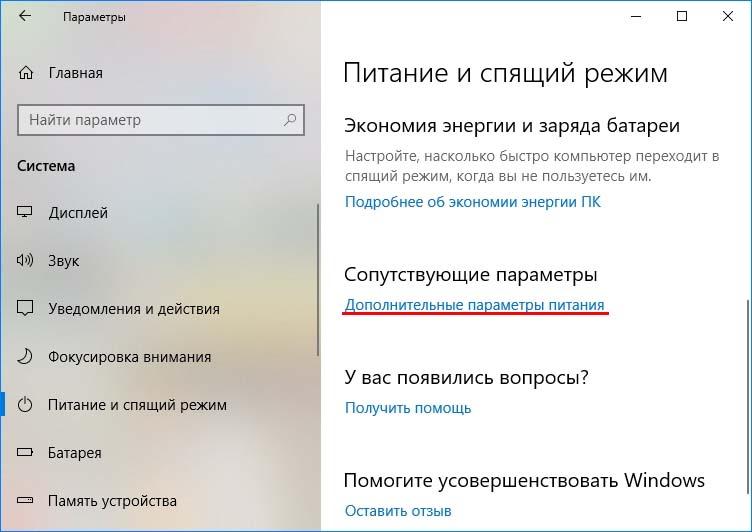
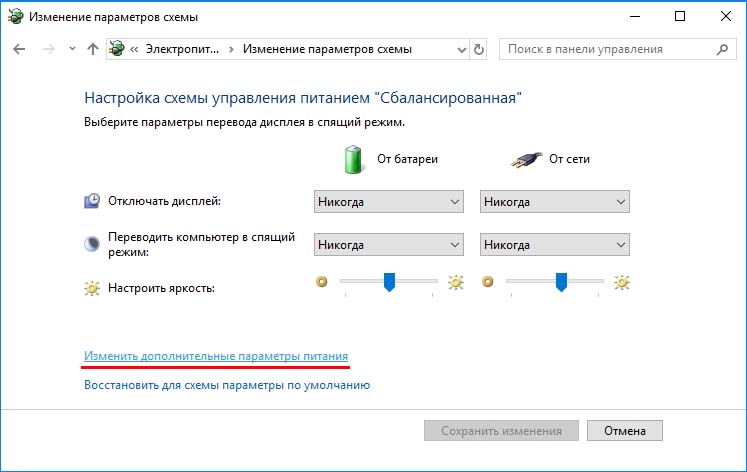
При хорошем запасе мощности попробуйте снизить частоту процессора и тем самым нагрев. Если уверены, что ноутбук выключается через слишком высокую температуре процессора, попробуйте в дополнительных настройках схемы электропитания в пункте «Максимальное состояние процессора» снизить частоту на 10-20%.

Нужно ли менять термопасту
Иногда пользователи утверждают, что когда ноутбук при перегреве часто выключается, то нужно поменять термопасту, но это не так. Система охлаждения в ноутбуках создана иначе, чем в настольных компьютерах, и довольно редко требует ее замены.
Необходимость замены могут определить только в сервисе. В домашних условиях такую операцию проводить не рекомендуется.
Мобильный компьютер — устройство капризное. Работал себе, работал, и вдруг раз — выключился, резко, как будто пропало питание. Внезапные самоотключения ноутбука (при условии, что после этого он снова включается и работает) — первый звонок назревающих проблем. Если не убрать причину, очень скоро вашему «железному другу» потребуется недешевый ремонт. Часть неполадок, приводящих к отключениям, можно устранить и дома, но в некоторых случаях лучше сразу отнести «питомца» к специалистам.
Прямых причин того, что ноутбук выключается сам по себе, всего две, зато косвенных — масса. Поговорим, как в них разобраться и решить проблему своими силами, когда это возможно.
Содержание
- Причина первая: перегрев
- Симптомы перегрева
- Последствия перегрева
- Как решить проблему
- Ложный перегрев
- Причина вторая: выход важнейших питающих напряжений за допустимые границы
- Симптомы проблем по питанию
- Диагностика в домашних условиях
- Может ли лэптоп выключаться из-за вирусов, драйверов, ошибок Windows и программ?
Причина первая: перегрев
За температурой процессора и важнейших компонентов материнской платы (чипсета, видеочипа) следит специальная система — аппаратный мониторинг (HWM), состоящий из датчиков-измерителей и контроллера. Задача последнего — обрабатывать поступившие сигналы и в случае превышения допустимых величин немедленно выключать компьютер, дабы предотвратить тепловое повреждение.
Чаще всего перегрев возникает из-за неэффективной работы системы охлаждения (СО) ноутбука вследствие загрязнения пылью, а также из-за неправильной эксплуатации: размещения аппарата на подушке или иной мягкой поверхности, которая перекрывает вентиляцию и мешает теплоотводу.
К другим предпосылкам неполадки можно отнести:
- Чрезмерную нагрузку, особенно играми. Специально для игр предназначены только геймерские и некоторые мультимедийные модели лэптопов с усиленным теплоотводом. Система охлаждения ноутбуков офисного класса и нетбуков рассчитана лишь на средние и слабые нагрузки.
- Неисправность системы охлаждения. Когда в месте соединения теплосъемника (площадки, которая соприкасается с чипом) и термотрубки образуется трещина или бловер (вентилятор) начинает работать с перебоями, на хорошее охлаждение можно не рассчитывать.
- Неправильный монтаж системы охлаждения после домашней чистки. Теплоотвод ухудшает слишком толстый или, наоборот, недостаточный слой термопасты, а также неплотный контакт теплосъемника с поверхностью чипа (из-за слабой или неправильной фиксации первого). Кроме того, владельцы ноутбуков во время самостоятельной чистки иногда заменяют термопастой силиконовые прокладки (производители техники используют их вместо термопасты, когда охлаждаемые чипы имеют разную высоту — для заполнения зазоров между чипами и теплосъемниками). Результат — выключение ноутбука через несколько минут после включения. Или даже секунд.
- Неудачное конструктивное решение. Есть лэптопы, которые изначально склонны к перегреву больше, чем другие, из-за нерациональной конструкции корпуса, СО или близкого расположения горячих элементов друг к другу.
- Разгон процессора и видеокарты. Мобильные компьютеры не предназначены для разгона, но в жизни чего только не встретишь.
Симптомы перегрева
На неэффективность охлаждения указывает следующее:
- Ноутбук отключается только при высокой нагрузке — при просмотре видео или во время игры.
- Корпус ноутбука и поток воздуха из вентиляционного отверстия тактильно горячие.
- Корпус горячий, но воздух из вентиляционного отверстия почти не выходит (решетка забита пылью).
- Корпус горячий, а воздух из вентиляционного отверстия идет едва теплый (система охлаждения неправильно установлена или неисправна).
- Перед отключением сильно гудел вентилятор (система охлаждения работает на пределе).
- Вентилятор работает рывками (неисправен).
- Программы мониторинга (Aida64, HWiNFO, Sandra и т. д.) фиксируют высокую температуру компонентов (максимально допустимый нагрев процессора в зависимости от модели составляет 85-105 0С, видеокарты — 90-110 0С, чипсета — 80-100 0С). На скриншоте показаны текущие и максимальные температуры ядер мобильного Intel Core i3 при средней и высокой нагрузке. Значения соответствуют норме.
Иногда единственное проявление перегрева — это нестабильность во время работы ноутбука. Так бывает при плохом охлаждении узлов, которые не контролируются аппаратным мониторингом (например, одного из мостов).
Последствия перегрева
В результате длительной работы в условиях теплового стресса происходит разрушение паяного контакта между кристаллом и основой чипа или между чипом и платой с последующей деградацией самого чипа. Речь идет о микросхемах в корпусе BGA, которые крепятся к плате массивом шариков, расположенных на нижней стороне микросхемы. В таких корпусах производят видеочипы, системную логику (северный и южный мост, гибридные мосты — хабы) и часть центральных процессоров для ноутбуков.
Чаще всего от перегрева выходят из строя видеокарты, реже всего — процессоры. При достижении критического порога температуры последние, чтобы остыть, снижают частоту (так работает технология дросселирования тактов или троттлинг). А некоторые видеочипы, особенно на бюджетных платформах, или лишены такой защиты, или она малоэффективна.
Как решить проблему
Ответ очевиден — путем нормализацией охлаждения. При загрязнении вентиляционных отверстий необходима разборка и чистка аппарата с заменой термопасты и термопрокладок (последние меняют только при засыхании). Учтите, что из-за низкой теплопроводности паста КПТ-8 для лэптопов не подходит.
Если система охлаждения вышла из строя, ее меняют. При незначительных дефектах (отошел провод и т. п.) возможен ремонт.
Для игр, а также для обычной работы на лэптопах, конструктивно склонных к перегреваниям, желательно купить охлаждающую подставку.
Ложный перегрев
Бывает, что аппаратный мониторинг ошибается — воспринимает нормальную температуру как запредельно высокую и выключает аппарат. В простых случаях это лечится сбросом настроек BIOS на умолчания (о том, как это сделать, читайте ниже) или его обновлением. Однако если машина выключится во время обновления BIOS, проблем будет еще больше. Если не уверены, что сможете восстановить прошивку самостоятельно, лучше не рисковать.
В сложных случаях придется обращаться за ремонтом в сервисный центр.
Причина вторая: выход важнейших питающих напряжений за допустимые границы
Корректная работа ноутбука возможна только при полном соответствии питающих напряжений определенному уровню. Небольшое отклонение приводит к нестабильности — лагам, зависаниям, перезагрузкам, а значительное — или к выгоранию элементов платы (при превышении номинала), или к отказу от работы («мертвому» зависанию, самоотключению и т. п.).
За уровнем питающих напряжений тоже следит аппаратный мониторинг. Если датчики напряжения показывают отклонение, он также немедленно выключает компьютер, чтобы предотвратить электрическое повреждение.
Предпосылками неполадки могут быть:
- Неисправные питатели — блок питания (включая шнур и штекер, а вместе с ними и гнездо подключения) и/или аккумуляторная батарея.
- Дефекты материнской платы (мультиконтроллер, мосты, обвязка, микросхема памяти CMOS, шим-контроллеры питания либо что-то еще).
- Сбой BIOS.
- Другие устройства — процессор, оперативная память, видеокарта, дисплей и прочее.
Симптомы проблем по питанию
- Ноутбук резко отключился и больше не включается.
- Ноутбук выключается сразу после включения.
- После резкого выключения аппарат включается не с первой попытки, работает непродолжительное время и снова отключается.
- Аппарат включается и через несколько секунд выключается. Признаков перегрева нет.
- Ноутбук нормально работает от блока питания и немедленно выключается при его отсоединении (вышла из строя аккумуляторная батарея). Или нормально работает от батареи, но отключается при подсоединении блока питания (неисправен блок питания).
Диагностика в домашних условиях
Самостоятельно в таких случаях можно сделать немногое. Пожалуй, только:
- Сбросить настройки BIOS на умолчания — программно (зайдя в BIOS Setup и кликнув опцию «Load Default Settings», «Bios Default»,»Load Setup Defaults» или т. п.), а лучше аппаратно — отсоединением на 15-30 минут элемента питания памяти CMOS (на картинке ниже), если он расположен в доступном месте (в отсеке жесткого диска или памяти под отдельными крышками). Не забудьте предварительно обесточить ноутбук.


- Проверить работу машины с заведомо исправным процессором и оперативной памятью (если есть), отключив периферийные устройства и дисплей и подсоединив внешний монитор. Возможно, проблемный узел находится среди них. С этим справится тот, кто имеет опыт разборки и сборки своего ноутбука.
Во всех остальных случаях придется нести «питомца» в сервис.
Отслеживание показателей напряжения с помощью программ типа HWiNFO, Aida64 и т. п. неинформативно. Сигналы с датчиков на пути к контроллеру HWM проходят через резистивные делители (понижают свой уровень с погрешностью в точности), а программы берут этот показатель и пытаются «восстановить» из него исходный сигнал. Результат, соответственно, получается приблизительным.
Может ли лэптоп выключаться из-за вирусов, драйверов, ошибок Windows и программ?
И да, и нет. Да — потому что некоторые вирусы и сбойные драйвера настолько интенсивно загружают ресурсы, что вызывают перегрев компьютера и как следствие — выключение. Также существуют программы, способные изменять тактовую частоту процессора и управлять напряжением питания его ядра. Нет — потому что любое воздействие софта является не прямой, а косвенной причиной, приводящей либо к перегреву, либо к нестабильности напряжений.
Некоторые пользователи называют отключением ноутбука неожиданное завершение работы операционной системы (встречается на Windows 7, 8, 10, XP). Проблема, как правило, вызвана неполадками в самой системе, ошибками приложений, драйверов или теми же вирусами. Поможет переустановка или удаление сбойных драйверов и программ, антивирусное сканирование, а в самом крайнем случае — переустановка Windows.
Бывают и неясные ситуации, например, когда выключение происходит каждый раз при загрузке Windows. Виноваты в таких проблемах могут быть и софт, и железо. Чтобы разобраться, загрузите лэптоп с другого носителя (флешки, DVD). Если запуск пройдет нормально, причина кроется в системе на жестком диске или в том, что в ней «обитает». Если нет — в железе.
Иногда неполадка возникает только в определенных случаях, к примеру, при закрытии крышки (если действию назначено не выключение, а переход в сон). Для устранения сбоя щелкните по значку батареи в системном трее, зайдите в «Параметры питания и спящего режима»
и переключитесь на другую схему электропитания.
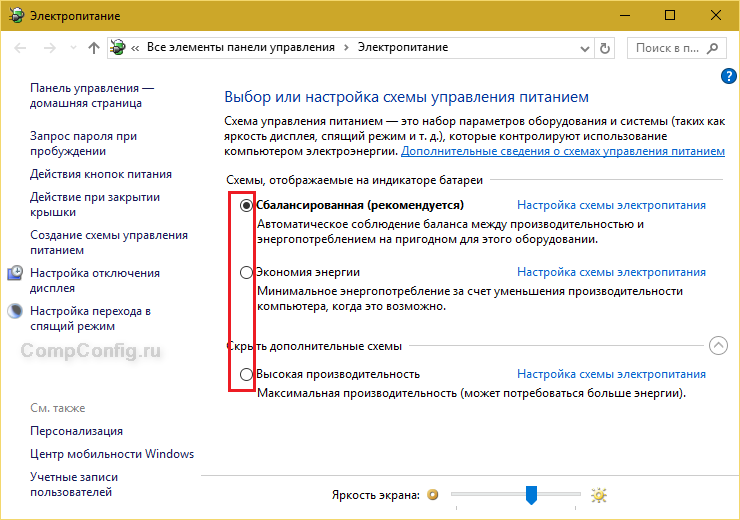
Если результата не будет, сбросьте BIOS на умолчания (по возможности — обновите), переустановите драйвер ACPI, загруженный с сайта вашей модели ноутбука, либо сделайте восстановление системы на день, когда неполадки еще не было.