
Блог Мачула Владимира
- Office
- Редактор WORD
- Редактор EXCEL
- СУБД Access
- LibreOffice
Красиво размещаем реквизиты в договоре
В этой статье рассмотрим такую полезную вещь, как красивое размещение реквизитов двух организаций в тексте договора. А все начиналось как в том произведении — ”Кроха сын к отцу пришел и спросила кроха…”, только это была не кроха, и не сын. 🙂 А вопрос звучал примерно так: “Я его туды пихаю, а оно не влазит, и не красиво совсем… Что делать?”
Пришлось почесать темя, посмотреть правым глазом, потом левым и, чтобы решить эту проблему, предложить три варианта действия:
Первый – поручить оформление договора кому-нибудь другому и забыть. Увы, не согласились, пришлось думать дальше. 🙂
Второй – воспользоваться таблицей, как каркасом. Тут все просто, объясняю по шагам:
1. Создаем таблицу, состоящую из одной строки и трех столбцов.
2. Крайние столбцы делаем широкими, а центральный узким и расположенным по центру.
3. Заносим реквизиты сторон, участвующих в договоре, в крайние широкие ячейки.

Реквизиты в таблице
4. Подгоняем ширину этих ячеек под текст, чтобы все красиво разместилось.
5. Убираем границы ячеек (делаем их прозрачными), чтобы они не выводились на печать.
6. Радуемся результату трудов праведных.
Третий способ более трудоемок, как на мой взгляд, но тоже имеет право на жизнь. Разнести текст с левую и правую части листа можно путем разделения фрагмента листа на две колонки. Делается это следующим образом:
1. Наиболее удобно предварительно набрать текст с реквизитами, разместив их один под другим, разделив пустой строкой. При этом будет оптимально, если данные о каждой из сторон займут одинаковое количество строк и только до середины листа (чтобы в перспективе осталось место для соседа).

Начальный набор текста
2. Отделяем введенные данные сверху и снизу от остального текста пустыми строками.
3. Выделяем текст реквизитов в блок, не захватывая примыкающие пустые строки сверху и снизу.

Выделяем набранный текст
4. На вкладке Разметка страницы линейки меню, в области Параметры страницы, выбираем кнопку Колонки – Две.
5. В результате выделенный текст будет размещен в две колонки в пределах не выделенных пустых строк. Если все было набрано корректно, то в каждом столбце будет одинаковое число строк.

Текст в две колонки
6. Если произошло смещение данных, выравниваем их введением в столбцах дополнительных строк. При этом необходимо учитывать то, что строки ведут себя между двумя колонками, как вода в сообщающихся сосудах (школьный курс физики). Они перетекают из левого в правый, стремясь к равному количеству с обоих сторон.
Вот таким нехитрым и хитрым способами можно помочь себе создать договор с красиво расположенными реквизитами сторон. Удачи Вам!
Для получения анонсов статей удобно воспользоваться рассылкой, подписаться на которую можно ЗДЕСЬ .
Создание фирменного бланка в Microsoft Word

Многие компании и организации тратят немалые деньги на то, чтобы создать фирменную бумагу с уникальным дизайном, даже не догадываясь о том, что сделать фирменный бланк можно самостоятельно. Это не займет много времени, а для создания понадобится всего одна программа, которая и так используется в каждом офисе. Конечно же, речь идет о Microsoft Office Word.
Используя обширный набор инструментов текстового редактора от Майкрософт, можно оперативно создать уникальный образец, а затем использовать его в качестве основы для любой канцелярской продукции. Ниже мы расскажем о двух способах, с помощью которых можно сделать фирменный бланк в Ворде.
Создание наброска
Ничто не мешает вам сразу приступить к работе в программе, но куда лучше будет, если вы набросаете приблизительный вид шапки бланка на листе бумаги, вооружившись ручкой или карандашом. Это позволит увидеть то, как элементы, входящие в бланк, будут сочетаться между собой. При создании наброска необходимо учесть следующие нюансы:
- Оставьте достаточно места для логотипа, названия компании, адреса и другой контактной информации;
- Подумайте над тем, чтобы добавить на фирменный бланк и слоган компании. Эта идея особенно хороша в случае, когда основная деятельность или услуга, предоставляемая компанией, не указаны на самом бланке.
Создание бланка вручную
В арсенале MS Word есть все необходимое для того, чтобы создать фирменный бланк в целом и воссоздать набросок, созданный вами на бумаге, в частности.
1. Запустите Ворд и выберите в разделе «Создать» стандартный «Новый документ».

Примечание: Уже на данном этапе вы можете сохранить пока еще пустой документ в удобное место на жестком диске. Для этого выберите «Сохранить как» и задайте название файла, например, «Бланк сайта Lumpics». Даже если вы не всегда успеете своевременно сохранять документ по ходу работы, благодаря функции «Автосохранение» это будет происходить автоматически через заданный промежуток времени.
2. Вставьте в документ колонтитул. Для этого во вкладке «Вставка» нажмите кнопку «Колонтитул», выберите пункт «Верхний колонтитул», а затем выберите шаблонный колонтитул, который устроит вас.


3. Теперь нужно перенести в тело колонтитула все то, что вы набросали на бумаге. Для начала укажите там следующие параметры:
- Название вашей компании или организации;
- Адрес сайта (если таковой имеется и он не указан в названии/логотипе компании);
- Контактный телефон и номер факса;
- Адрес электронной почты.

Важно, чтобы каждый параметр (пункт) данных начинался с новой строки. Так, указав название компании, нажмите «ENTER», то же проделайте и после номера телефона, факса и т.д. Это позволит разместить все элементы в красивом и ровном столбике, форматирование которого все же тоже придется настроить.
Для каждого пункта этого блока выберите подходящий шрифт, размер и цвет.

Примечание: Цвета должны гармонировать и хорошо сочетаться между собой. Размер шрифта названия компании должен быть хотя бы на две единицы больше шрифта для контактных данных. Последние, к слову, можно выделить другим цветом. Не менее важно, чтобы все эти элементы по цвету гармонировали с логотипом, который нам только предстоит добавить.
4. Добавьте в область колонтитула изображение с логотипом компании. Для этого, не покидая области колонтитула, во вкладке «Вставка» нажмите кнопку «Рисунок» и откройте подходящий файл.

5. Задайте подходящие размеры и положение для логотипа. Он должен быть «заметным», но не большим, и, что не менее важно, хорошо сочетаться с текстом, указанным в шапке бланка.
- Совет: Чтобы удобнее было перемещать логотип и изменять его размеры около границы колонтитула, задайте ему положение «Перед текстом», кликнув по кнопке «Параметры разметки», расположенной справа от области, в которой находится объект.

Для перемещения логотипа кликните по нему, чтобы выделить, а затем потяните в нужное место колонтитула.
Примечание: В нашем примере блок с текстом находится слева, логотип — в правой части колонтитула. Вы же, по желанию, можете разместить эти элементы иначе. И все же, разбрасывать их по сторонам не следует.
Для изменения размера логотипа, наведите указатель курсора на один из углов его рамки. После того, как он трансформируется в маркер, потяните в нужном направлении для изменения размера.
Примечание: Изменяя размер логотипа, старайтесь не сдвигать его вертикальные и горизонтальные грани — вместо необходимого вам уменьшения или увеличения, это сделает его ассиметричным.
Старайтесь подобрать такой размер логотипа, чтобы он соответствовал общему объему всех текстовых элементов, которые тоже расположены в шапке.
6. По мере необходимости, можно добавить и другие визуальные элементы в ваш фирменный бланк. Например, для того, чтобы отделить содержимое шапки от остальной части страницы можно провести сплошную линию по нижней грани колонтитула от левого до правого края листа.

Примечание: Помните о том, что линия как по цвету, так и по своим размерам (ширине) и виду, должна сочетаться с текстом в шапке и логотипом компании.

7. В нижнем колонтитуле можно (или даже нужно) разместить какую-нибудь полезную информацию о фирме или организации, которой принадлежит этот бланк. Мало того, что это позволит визуально уравновесить верхний и нижний колонтитул бланка, так еще и предоставит дополнительные данные о вас тому, кто знакомится с компанией впервые.
- Совет: В нижнем колонтитуле можно указать девиз компании, если такой, конечно, есть, номер телефона, сферу деятельности и т.д.
Для добавления и изменения нижнего колонтитула выполните следующее:
- Во вкладке «Вставка» в меню кнопки «Колонтитул» выберите нижний колонтитул. Выбирайте из выпадающего окна тот, который по своему внешнему виду полностью соответствует выбранному вами ранее верхнему колонтитулу;


Примечание: Девиз компании лучше всего написать курсивом. В некоторых случаях лучше писать эту часть заглавными буквами или же просто выделить Первые буквы важных слов.

8. Если это необходимо, вы можете добавить на бланк строку для подписи, а то и саму подпись. Если нижний колонтитул вашего бланка содержит текст, строка для подписи должна находиться выше него.
- Совет: Для выхода из режима работы с колонтитулами нажмите клавишу «ESC» или дважды кликните по пустой области страницы.

9. Сохраните созданный вами фирменный бланк, предварительно его просмотрев.
10. Распечатайте бланк на принтере, чтобы увидеть, как он будет выглядеть вживую. Возможно, вам уже сейчас есть, где его применить.

Создание бланка на основе шаблона
Мы уже рассказывали о том, что в Microsoft Word есть очень большой набор встроенных шаблонов. Среди них можно найти и те, которые послужат хорошей основой для фирменного бланка. Помимо того, создать шаблон для постоянного использования в этой программе можно и самостоятельно.
1. Откройте MS Word и в разделе «Создать» в строке поиска введите «Бланки».

2. В списке слева выберите подходящую категорию, например, «Бизнес».

3. Выберите подходящий бланк, кликните по нему и нажмите «Создать».

Примечание: Часть представленных в Ворде шаблонов интегрирована непосредственно в программу, но часть из них, хоть и отображается, подгружается с официального сайта. Кроме того, непосредственно на сайте Office.com вы сможете найти огромный выбор шаблонов, которые не представлены в окне редактора MS Word.
4. Выбранный вами бланк будет открыт в новом окне. Теперь вы можете изменить его и подстроить все элементы под себя, аналогично тому, как это написано в предыдущем разделе статьи.

Введите название компании, укажите адрес сайта, контактные данные, не забудьте разместить на бланке логотип. Также, не лишним будет указать девиз фирмы.

Сохраните фирменный бланк на жестком диске. Если это необходимо, распечатайте его. Кроме того, вы всегда можете обращаться и к электронной версии бланка, заполняя его согласно выдвигаемым требованиям.
Теперь вы знаете, что для создания фирменного бланка отнюдь не обязательно идти в полиграфию и тратить кучу денег. Красивый и узнаваемый фирменный бланк вполне можно сделать самостоятельно, особенно, если в полной мере использовать возможности Microsoft Word.
Мы рады, что смогли помочь Вам в решении проблемы.
Помимо этой статьи, на сайте еще 11902 инструкций.
Добавьте сайт Lumpics.ru в закладки (CTRL+D) и мы точно еще пригодимся вам.
Отблагодарите автора, поделитесь статьей в социальных сетях.
Опишите, что у вас не получилось. Наши специалисты постараются ответить максимально быстро.
Статьи из блога
Долгое время на своей прежней работе я занимался договорной практикой — редактировал поступающие в организацию договора, составлял акты и т.п. Особых проблем с технической точки зрения эта работа не представляла. Однако, когда я начинал редактировать реквизиты сторон на последних страницах документов, мое терпение быстро испарялось и мне приходилось кардинально переделывать эти разделы.
Что же в них было не так?
Как правило, пользователями Word эта часть документа набиралась таким образом: сначала в левой части документа печаталось название одной фирмы, потом вводилось множество символов пробела или табуляторов, и в правой части печаталось название второй фирмы, после чего нажатием клавиши ENTER происходил переход на новую строку и ввод реквизитов фирм повторялся в той же последовательности.
В результате, файл документа, попадая ко мне на компьютер, во-первых терял свое первоначальное форматирование (разные настройки Word), а во-вторых, при попытке ввести или изменить какие-то данные в реквизитах, строки и символы меняли свое местоположение и их подгонка отнимала у меня много времени и сил.
Если вы сталкивались с такой ситуацией, то вы меня понимаете.
Чтобы мне было удобнее редактировать впоследствии реквизиты в таких документах, я использовал таблицу с двумя ячейками (столбцами). И потом легко и просто я заносил в ячейки реквизиты организаций — данные друг другу не мешали и редактирование происходило гораздо быстрее.
Чтобы избавиться от границ таблицы, я делал их невидимыми. И при печати документа границы не выводились. Сделать границы невидимыми очень просто: выделите всю таблицу и нажмите правую кнопку мыши. В появившемся контекстном меню выберите команду Границы и Заливка и в диалоговом окне вкладки Границы нажмите на типе границ нет . Теперь границы станут невидимыми.
Поэтому, если вы готовите какие-то документы с последующей передачей их другой стороне для редактирования, используйте таблицы для ввода реквизитов. Поверьте, вам будут благодарны, даже если вы об этом никогда не узнаете.
Кстати, использовать таблицы можно и в начале документов там, где вводят дату и город (место заключения договора, например).
Вы можете помочь в развитии сайта, сделав пожертвование:
—> Или помочь сайту популярной криптовалютой:
BTC Адрес: 1Pi3a4c6sJPbfF2sSYR2noy61DMBkncSTQ
ETH Адрес: 0x7d046a6eaa1bd712f7a6937b042e9eee4998f634
LTC Адрес: LUyT9HtGjtDyLDyEbLJZ8WZWGYUr537qbZ
USDT (ERC-20) Адрес: 0x7d046a6eaa1bd712f7a6937b042e9eee4998f634
Яндекс Деньги: 410013576807538
А тут весь список наших разных крипто адресов, может какой добрый человек пожертвует немного монет или токенов — получит плюсик в карму от нас 🙂 Благо Дарим, за любую помощь! —>
Предпринимательство в России тесно связано с присвоением юридическому лицу различных номеров и кодов. Многие из них, такие как ИНН или ОКВЭД, вполне понятны и хорошо известны начинающим бизнесменам, но некоторые нередко ставят в тупик и вызывают много вопросов.

В частности, не каждый предприниматель знает, что такое ОКОНХ, зачем он нужен и где получить этот номер. Попробуем разобраться.
Как расшифровывается ОКОНХ?
В основе термина лежит аббревиатура из слов «Общероссийский классификатор «Отрасли народного хозяйства». Созданный по решению правительственных органов, долгое время он применялся как главный классификационный справочник российской экономической сферы, но впоследствии был поглощен ОКВЭД и стал его составной частью.
Отличие ОКВЭД от ОКОНХ состоит в том, что первый более всеобъемлющий и детализированный. Оба справочника вмещают в себя огромное количество объектов, поэтому иногда установить соответствие между кодовыми позициями в каждом из них невозможно.
Что такое ОКОНХ?
Простым языком, ОКОНХ – это список разновидностей хозяйственной деятельности, используемых на российской территории. Всего справочник содержит 22 хозяйственных отрасли, поделенных на подвиды и категории.

Иными словами, классификатор имеет иерархическую структуру, позволяющую установить, какой именно деятельностью занимается то или иное предприятие. К основным отраслям относятся «Промышленность», «Управление», «Строительство», «Сельское хозяйство», «Народное образование» и ряд других.
Далее, к примеру, «Промышленность» может подразделяться на пищевую, легкую, топливную, электроэнергетику, а эти категории, в свою очередь, разбиваются на более узкие направления.
ОКОНХ представляет собой пятиразрядный код, в котором два первых числа указывают на экономическую сферу, последующие три более подробно освещают деятельность компании.
Если заглянуть в справочник, можно заметить, что расположение информации в нем происходит таким образом: сначала указывается код, затем – контрольное число и наименование, после – перечень организаций, входящих в представленную группу.
Зачем нужен ОКОНХ?
Главное назначение ОКОНХ – сбор сведений и статистический учет предприятий в зависимости от отрасли и управленческого уровня. Классификатор применяется в автоматизированных системах для оценки межотраслевых связей и баланса в развитии различных направлений народного хозяйства.

С его помощью статистические органы могут устанавливать степень развития тех или иных типов деятельности, проводить аналитику хозяйственной результативности, а также координировать отчетные и плановые показатели предприятий.
Где взять ОКОНХ?
ОКОНХ может потребоваться организации для ведения статистики, открытия банковского счета, предоставления поставщикам, а также при необходимости получения лицензий.
Ранее документ, в котором прописан код, выдавался бизнесменам перед началом их деятельности, но после введения ОКВЭД получить его стало нереально. В соответствии с новыми законами, владельцы компаний должны либо оформлять ОКВЭД, либо переходить на него с ранее полученного ОКОНХ.
Для этого необходимо обратиться в отдел статистики и предоставить определенный пакет документации. Если предприятие занимается несколькими видами деятельности в одной или разных отраслях, то ему следует указать реквизиты и коды для каждого конкретного направления.

Нужно отметить, что данные, представленные статистическим органам, должны соответствовать действительности, поскольку иначе организация может быть ликвидирована. Что касается ОКОНХ, то выяснить его можно только посредством общероссийской таблицы кодов.
- Опубликовано 13.11.2018 11:39
- Автор: Administrator
- Просмотров: 59602
Сегодня мы хотим поделиться с вами текстовым конспектом первого урока нашего популярного видеокурса «1С: Бухгалтерия для начинающих и не только». В данной части речь пойдет о заполнении реквизитов организации, а также о важных нюансах изменения этих данных в процессе работы.
Для того, чтобы заполнить или посмотреть реквизиты организации, можно перейти по ссылке с названием организации с вкладки «Начальная страница».
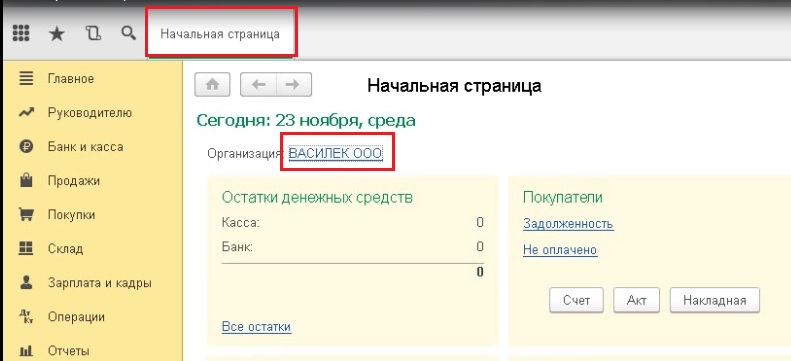
Либо раздел «Главное», пункт «Организации».
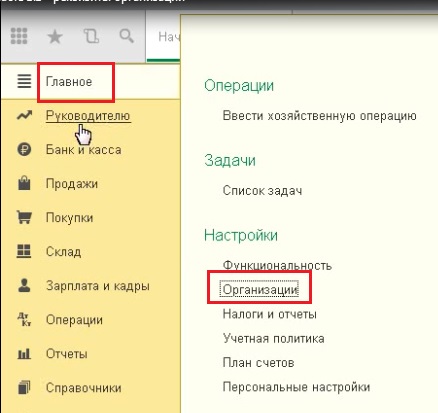
В том случае, если организаций в программе много, то вы выбираете нужное юридическое лицо и открываете элемент справочника.
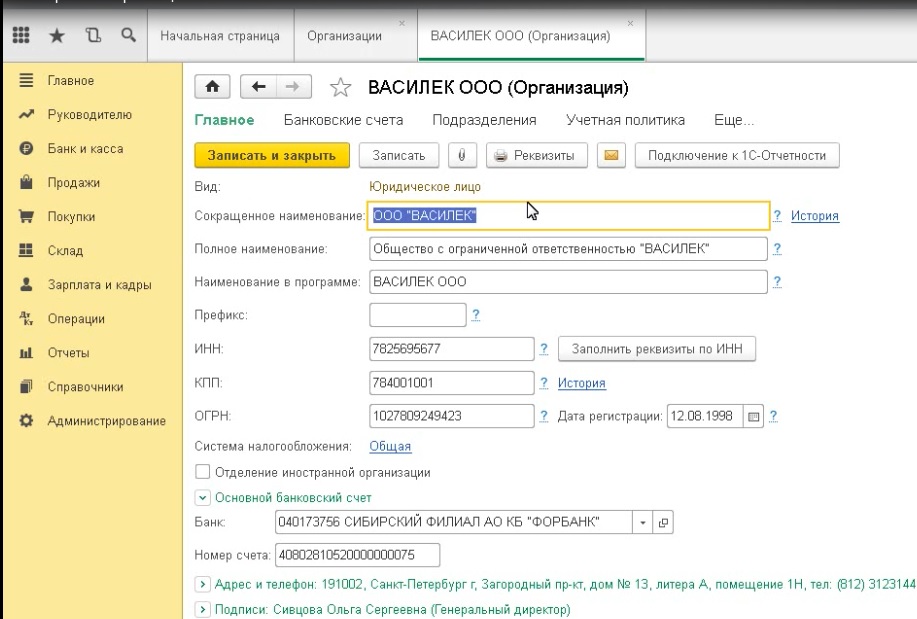
В данном справочнике хранится достаточно много различных реквизитов, большинство из которых влияют на корректность ведения учета, на настройки программы, на некоторые особенности работы с документами. Сейчас мы с вами поговорим о самых важных параметрах, заполнение которых нужно проконтролировать.
Итак, прежде всего, при создании новой организации необходимо указать вид «Юридическое лицо» либо «Индивидуальный предприниматель».
В том случае, если вы начинаете вести учет в новой информационной базе, то при её создании будет запущен помощник ввода информации, который поможет вам заполнить все данные корректно.
В данном случае необходимо выбрать вид и впоследствии изменить его, к сожалению, будет нельзя. То есть, если вы при первоначальном заполнении указали, что организация является юридическим лицом, то изменить в настоящее время этот реквизит у нас возможности нет.
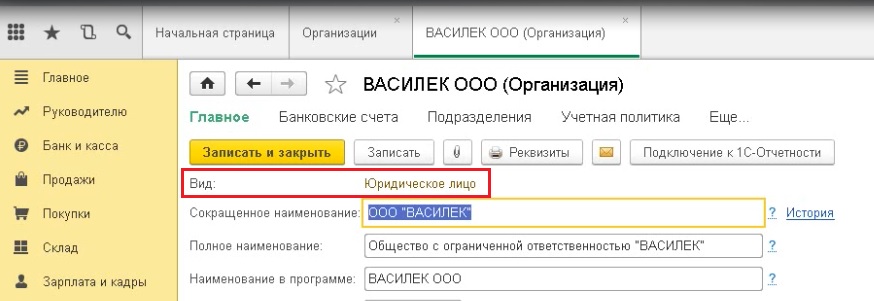
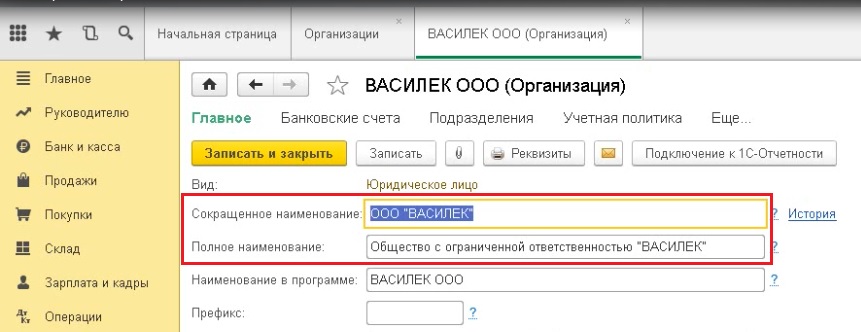
Затем мы внимательно указываем сокращенное и полное наименование.
Также в справочнике есть такой реквизит как «Наименование в программе».
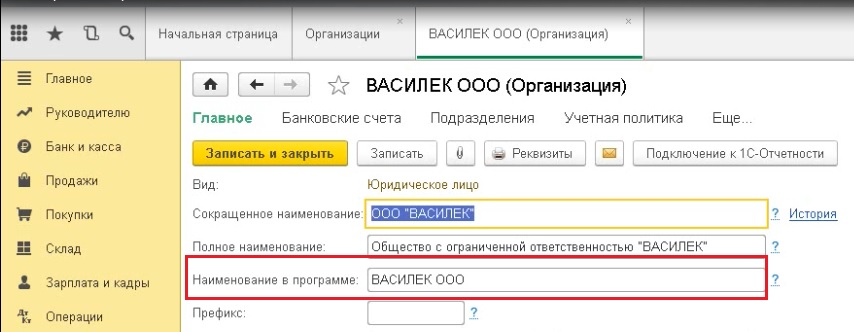
Можно сказать, что это служебный реквизит, предназначенный исключительно для внутреннего пользования, то есть здесь вы можете назвать организацию так, как вам удобно, это наименование вы будете видеть при работе в программе.
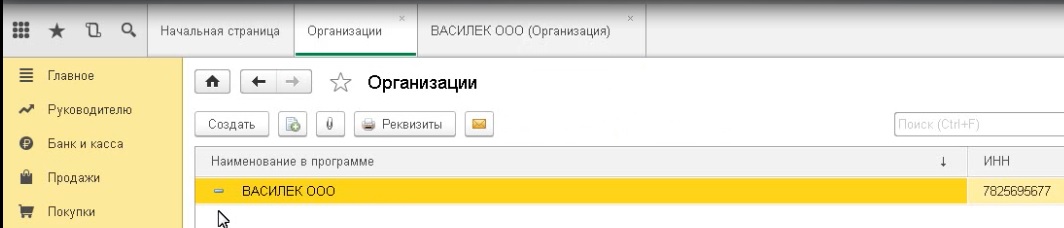
Обычно, при формировании данного наименования его начинают с названия организации, а буквы ООО отправляют в конец. Это сделано для того, чтобы при поиске организации в списке было удобно его осуществлять в алфавитном порядке (если у вас очень много юридических лиц в программе, но найти нужное будет проще, если они будут упорядочены по алфавиту). Этот реквизит видят только пользователи 1С, ни в каких печатных формах он задействован не будет.
Также есть ещё очень важный реквизит – это «Префикс».
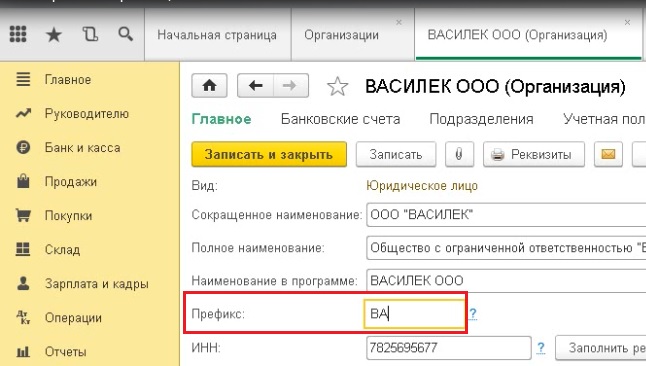
В том случае, если вы ведете учет в одной информационной базе по нескольким юридическим лицам, то для каждого юрлица необходимо указать префикс. Он будет использоваться для раздельной нумерации документов.
Почему это необходимо? Для каждой организации нумерация документов должна быть отдельной, поэтому каждому юр. лицу мы присваиваем определенное значение префикса, который будет автоматически подставляться перед числовым значением номера и обеспечивать раздельную нумерацию документов по каждому юр. лицу. Видеть его также будете только вы, в печатных формах документов префикс не выводится. Обычно, префикс – это две буквы, которые созвучны с наименованием.
В том случае, если вы ведете учет по одной организации, то префикс можно
не заполнять. Если же вы добавите вторую организацию, то для неё этот реквизит нужно указать обязательно, чтобы с нумерацией не было проблем.
Также мы заполняем наши обязательные реквизиты ИНН, КПП, ОГРН и дату регистрации.
Теперь я хочу обратить ваше внимание, что в этом блоке общих реквизитов есть две ссылочки со словом «История». Для чего они нужны и что обозначают?
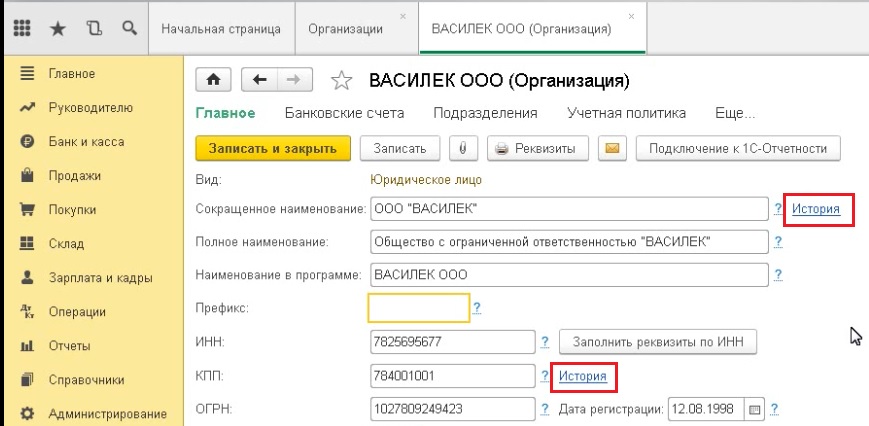
Бывают такие ситуации, когда у организации в процессе деятельности изменяется наименование. Как быть в этом случае? Многие пользователи 1С, к сожалению, поступают не совсем правильно. Они просто заходят в справочник организаций и изменяют поля «Сокращенное» и «Полное наименование».
Что произойдет в данном случае? Если вы решите распечатать документы за прошлые периоды, то в данных документах также будет выводиться новое наименование, а это не верно. Поэтому, чтобы такую ситуацию предотвратить, разработчики предусмотрели возможность хранить в программе историю изменения наименования.
Щелкаем на ссылочку «История».
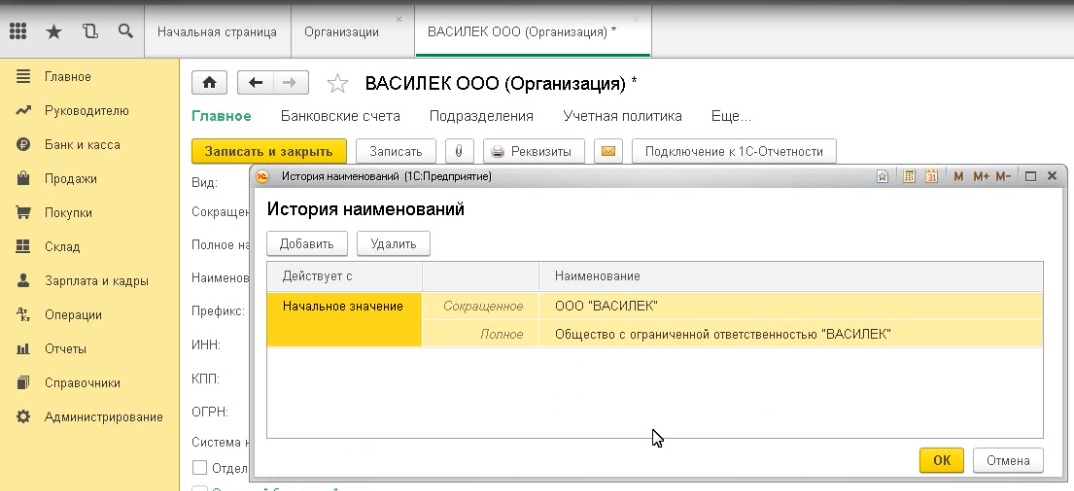
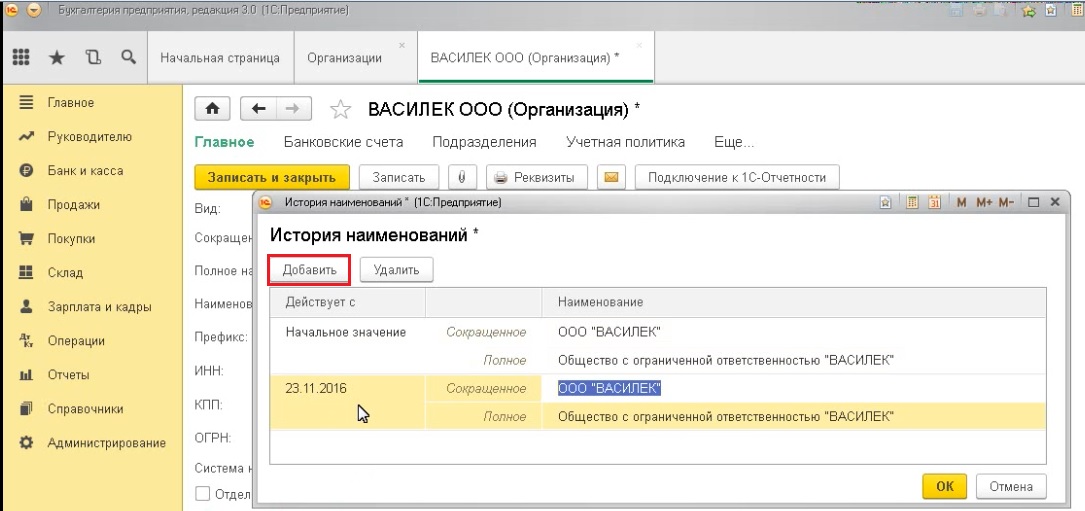
В том случае, если у вас изменилось наименование, то добавляем новую строку, указываем дату действия, с которой у нас начинает применяться новое название, и указываем значение.
Если вы внесете информацию таким образом, то в первичных документах она будет отражаться корректно. До даты изменения будет применяться старое наименование, после даты изменения – новое.
И такая же ситуация у нас с реквизитом «КПП».
Этот реквизит в последнее время приобрел большое значение, особенно в том случае, если ваша организация является плательщиком налога на добавленную стоимость.
Дело в том, что КПП организаций также иногда изменяется. При этом, КПП относится к одним из важнейших реквизитов, которые используются при заполнении счетов-фактур. Данный реквизит обязательно анализируется контролирующими органами при сверке 8 и 9 разделов декларации по НДС.
Если у вашей организации изменился КПП, и вы просто поменяете данный реквизит в справочнике, то во всех документах, которые были созданы до изменения, программа будет использовать новый КПП. Если такие документы вы передадите своим контрагентам, то информация в декларации по НДС у них будет отражена не верно и не сойдется с вашими данными.
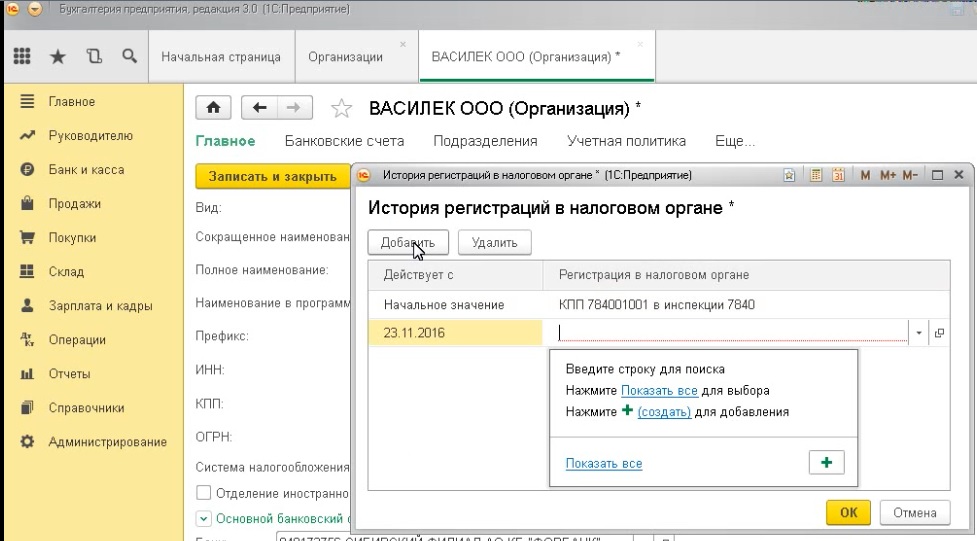
Чтобы такая ситуация не произошла, мы также храним историю КПП в разрезе дат изменений. Можем зайти по ссылочке «История» и добавить новое значение, указав дату начала действия. Кроме этого, необходимо заполнить справочник «Регистрация в налоговом органе»: создаем новую регистрацию, указываем КПП, код налогового органа, наименование, ОКТМО. После выполнения этих действий новая информация будет применяться с той даты, которую вы укажете. В первичных документах все будет отражено корректно.
После ввода основных реквизитов нам обязательно нужно ввести информацию об основном банковском счете. Банковских счетов у организации может быть несколько. Если мы с вами перейдем по гиперссылке «Банковские счета»,
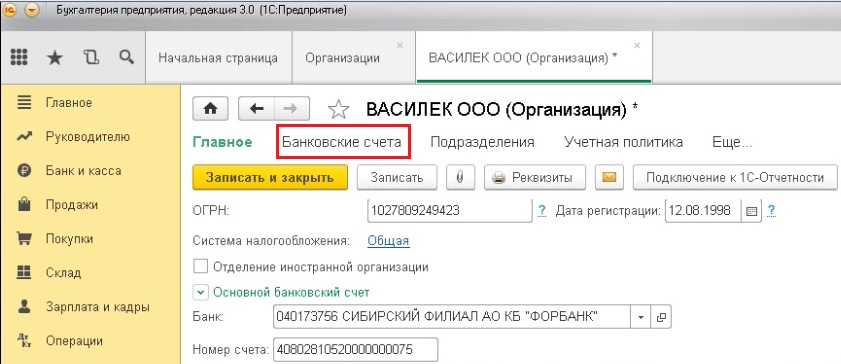
то увидим, что можно создать перечень банковских счетов.
Для каждого счета нужно указать банк, который можно найти по БИКу в справочнике «Банки», и указать номер счета
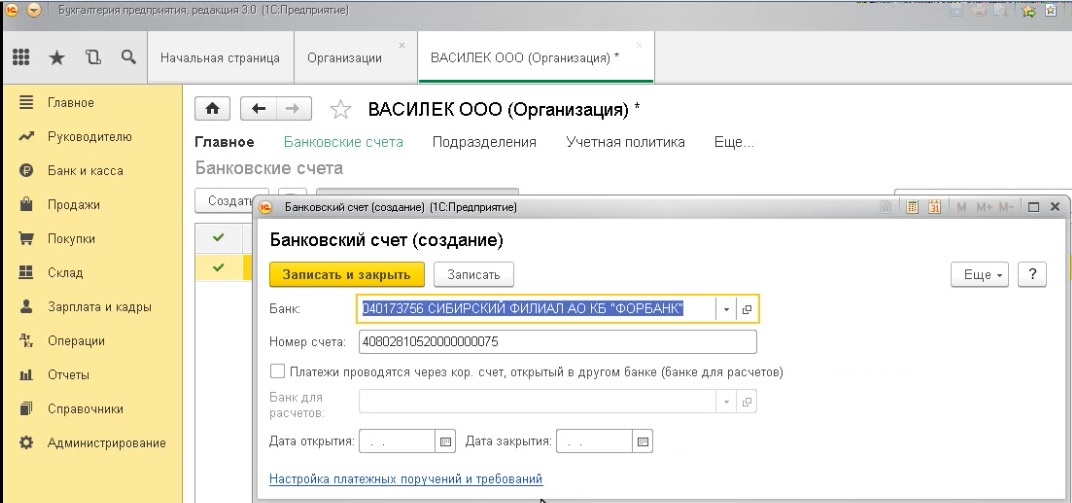
Счетов может быть несколько, но программа предлагает нам установить один в качестве основного, то есть это тот банковский счет, который используется чаще всего и будет подставляться в документы по умолчанию.
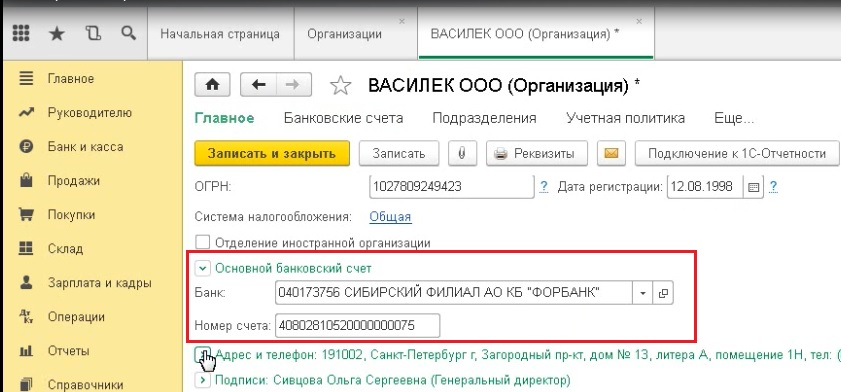
Затем заполняем адрес и телефон. Нужно заполнить юридический, фактический и почтовый адрес. Если они совпадают, то поставить соответствующие галочки.
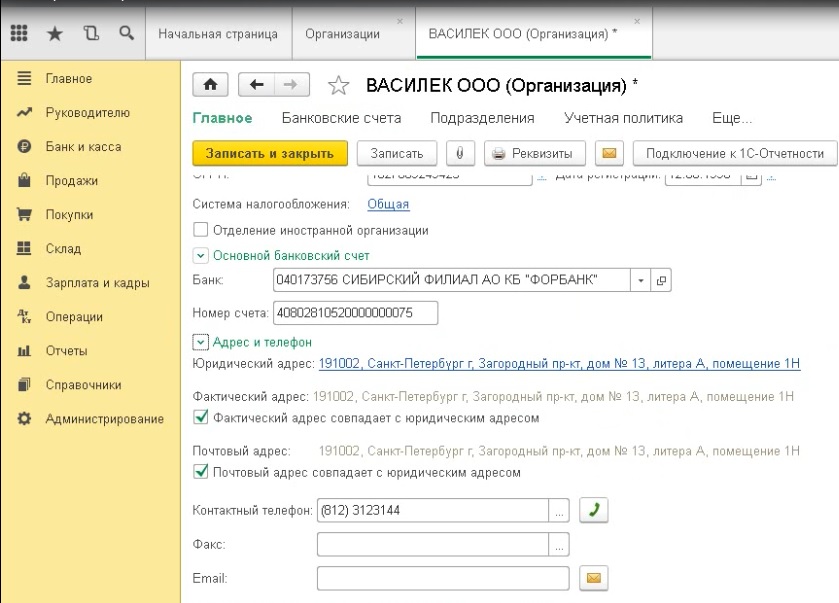
К заполнению стоит отнестись внимательно, так как данная информация также будет выводиться в первичных документах, которые передаем контрагентам.
Очень важный блок реквизитов – это «Подписи». Здесь мы должны внести информацию о наших ответственных лицах.
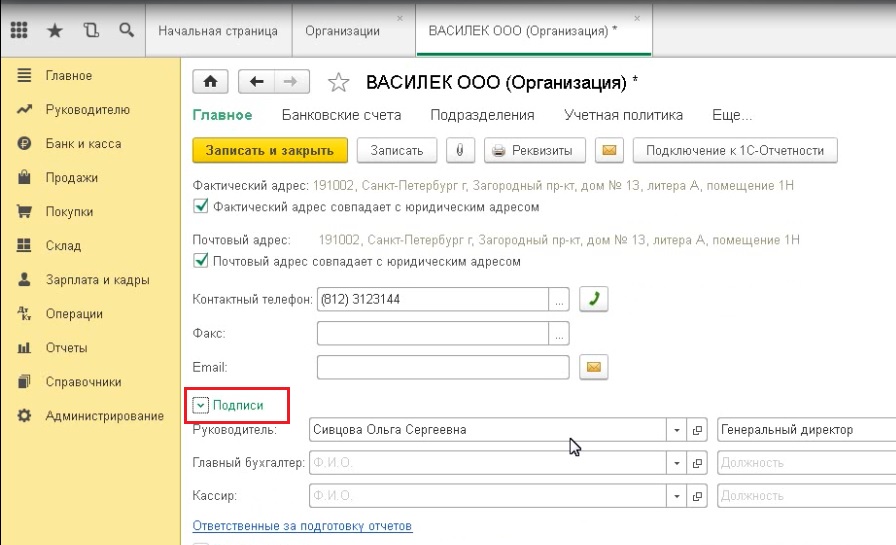
На рисунке видно, что внесена информация о руководителе.
В том случае, если у вас есть главный бухгалтер, кассир, и это разные люди, то такую информацию тоже указываем в разделе «Подписи». Данные будут использоваться в печатных формах различных документов, а информация о руководителе нам нужна еще и для регламентированных отчетов.
Теперь мы с вами переходим к очень интересному разделу «Логотип и печать».
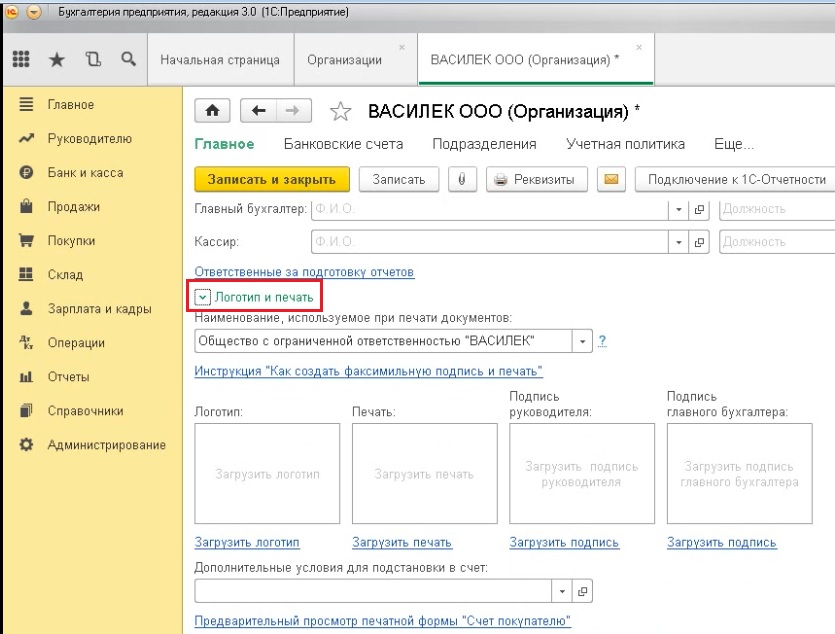
Этот раздел не относится к числу обязательных, и вы можете его не заполнять сразу же при вводе информации об организации. Но в том случае, если уже немного освоились в программе, рекомендую заполнить его, так как он поможет вам повысить удобство работы.
Для чего нам необходимо внести информацию о логотипе и печати?
Большинство организаций выписывают счета на оплату своим покупателям. В программах 1С также предусмотрена возможность отправлять эти счета по электронной почте. Перед отправкой в форму счета можно добавить факсимильную подпись и печать, то есть счет будет выглядеть как скан оригинала. В таком виде его можно быстро отправить вашим покупателям.
Итак, в данном разделе выбираем наименование организации и затем, обратите внимание, у нас есть инструкция, как создать факсимильную подпись.
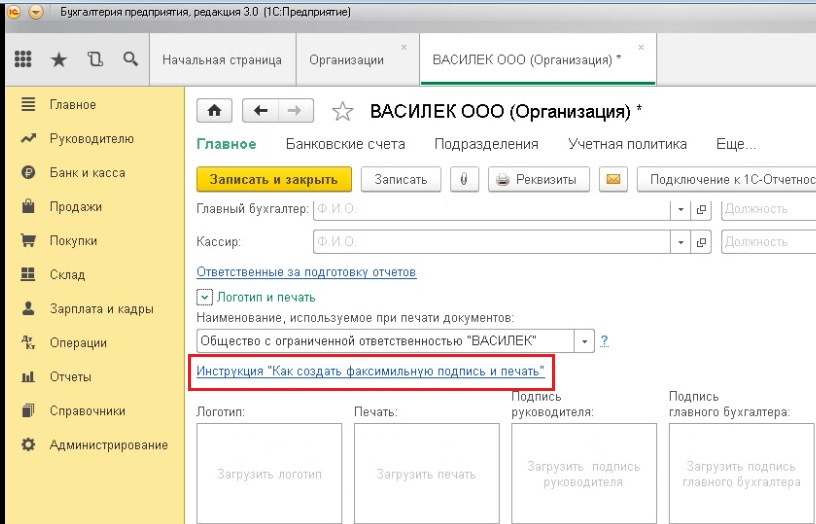
Если мы с вами перейдём по ссылочке, то нам предложат распечатать вот этот лист.
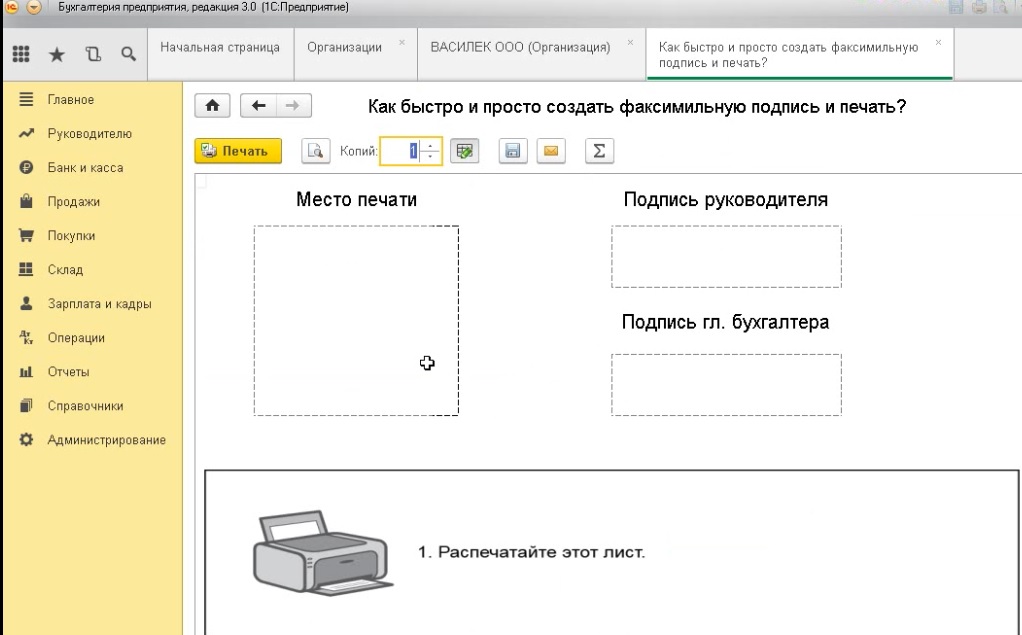
Сделать это нужно обязательно. Затем в квадратик «Место печати» ставим печать вашей организации, подписи руководителя и главного бухгалтера в соответствующих клеточках.
Затем сканируем этот лист, используя любой графический дизайнер (например, Paint), и аккуратно вырезаем наши квадратики, чтобы края не попали в рисунок, сохраняем в какую-либо папку.
Теперь возвращаемся в программу и выбираем возле слова «Печать» ссылочку «Загрузить печать».
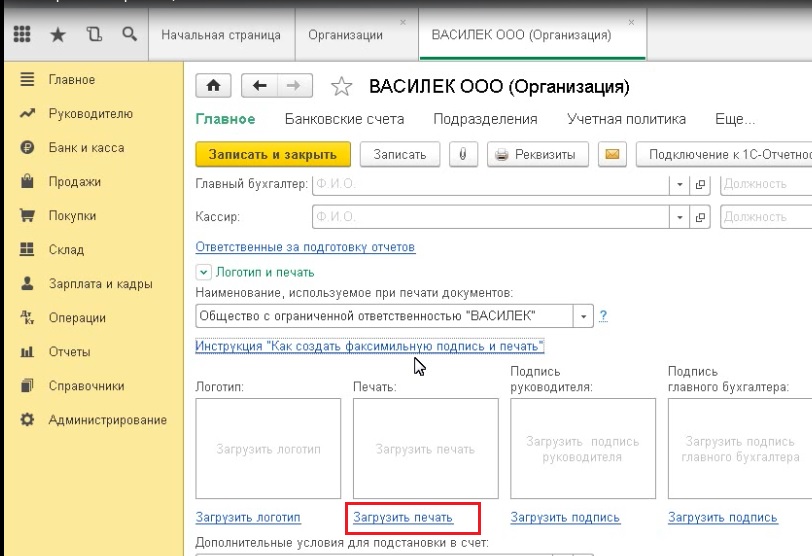
Выбираем папку, куда мы сохранили наши документы, после чего картинка с печатью попадает в нужный квадратик.
Далее загружаем подпись руководителя.
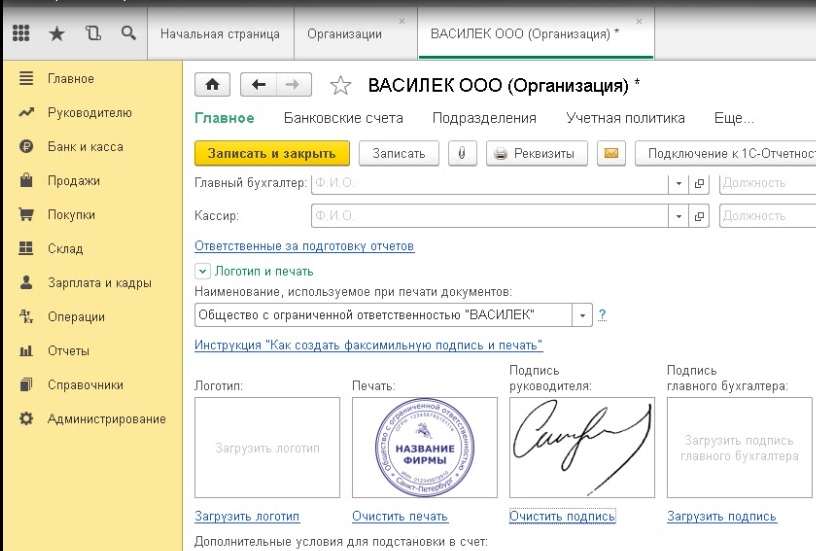
При необходимости можем также загрузить подпись главного бухгалтера и логотип.
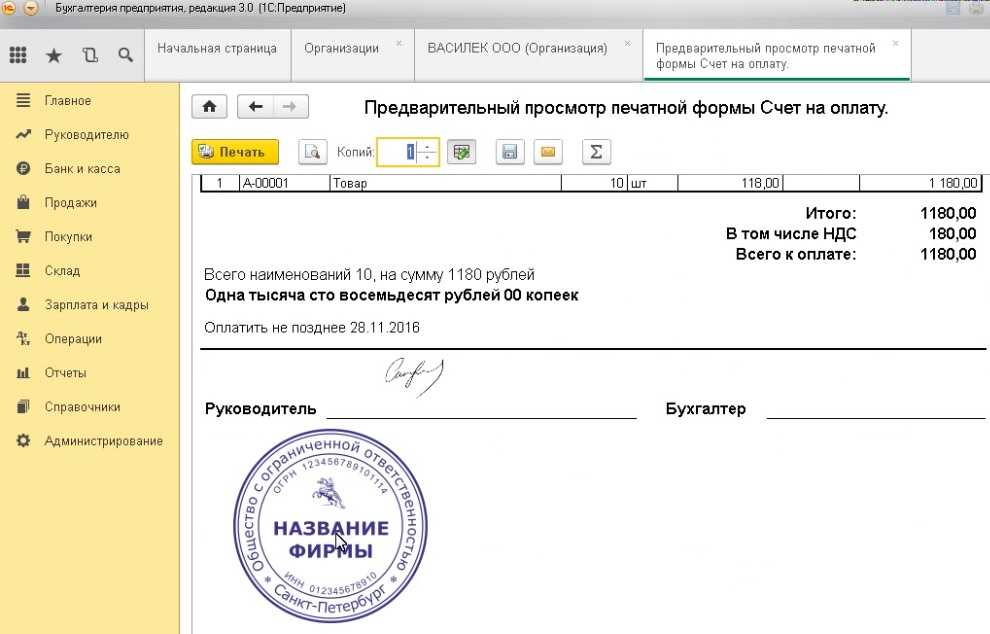
Теперь есть возможность осуществить предварительный просмотр печатной формы. Вот таким образом выглядит наш счет, внизу есть подпись и печать организации.
Также вы можете указать дополнительные условия для подстановки в счет. В данном случае у нас используется справочник «Дополнительные условия».
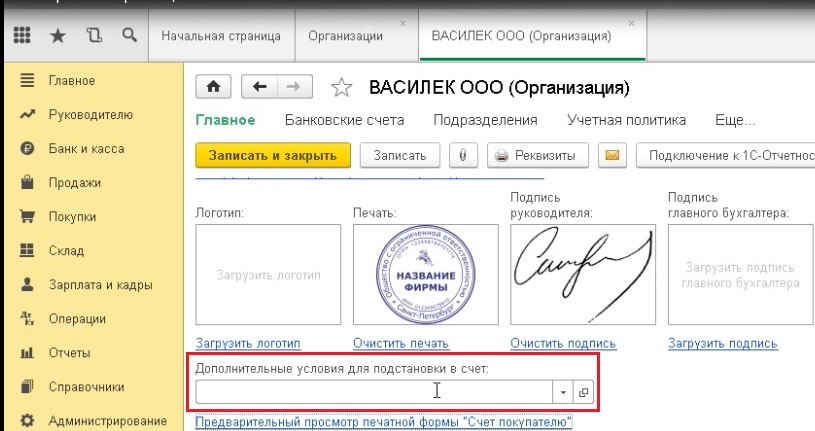
Если мы щелкаем правой кнопкой мыши и выберем «Изменить», то увидим текст условий, который мы также можем добавить в счет.
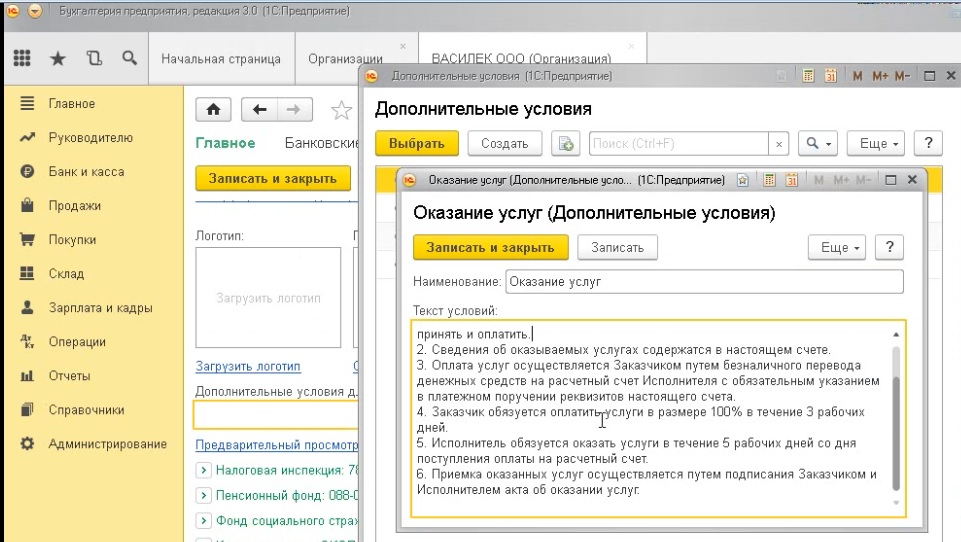
Данный текст вы можете отредактировать и выбрать те условия, которые хотели бы видеть в счете на оплату.
Обязательно нужно заполнить реквизиты «Налоговой инспекции», указав, кто подписывает отчетность. Затем мы указываем реквизиты пенсионного фонда, ФСС и коды статистики.
Это те основные параметры, которые мы должны заполнить при создании организации, либо проверить, если вы уже работаете в программе: все ли данные присутствуют, вся ли информация внесена корректно. Если у вас были какие-либо изменения, то они также должны оперативно отражаться в реквизитах справочника организаций.
Еще хотелось бы немного сказать о ссылочке «Подразделения»
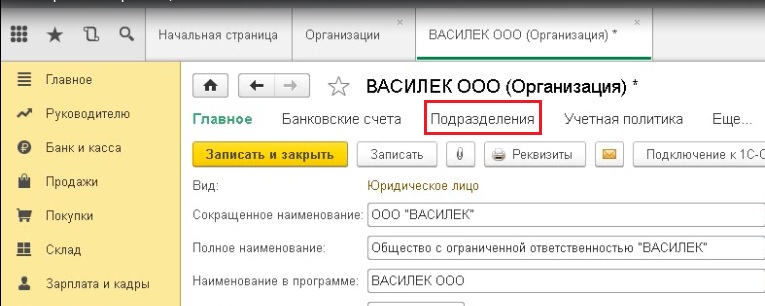
В данном случае мы сразу же можем внести информацию об организационной структуре предприятия.
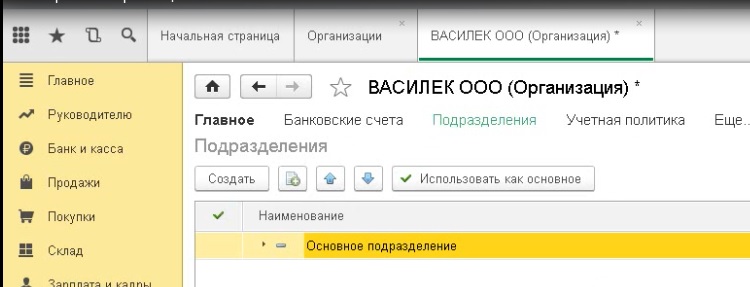
То есть вы сюда добавляете все подразделения, которые есть в вашей организации, после чего справочник «Подразделения» можно использовать в работе.
О настройках учетной политики мы поговорим во втором видеоуроке. А пока нажимаем кнопочку «Записать и закрыть» и говорим, что реквизиты нашей организации внесены корректно.
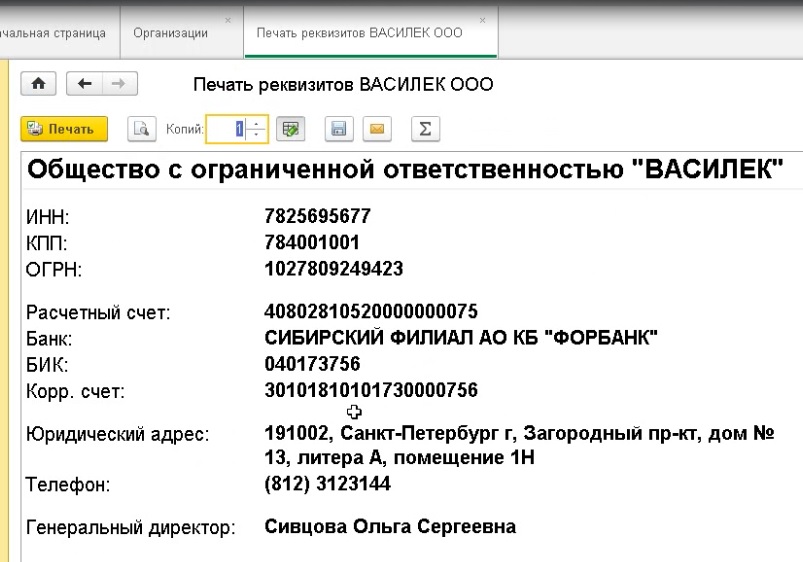
Из справочника «Организации» есть возможность распечатать реквизиты. Если кто-то из ваших контрагентов запрашивает эту информацию, то таким удобным образом можно вывести их на печать или отправить по электронной почте.
Подробную, понятную и системную информацию о работе в программе 1С: Бухгалтерия вы можете получить из нашего видеокурса «1С: Бухгалтерия для начинающих и не только».
50 видеоуроков + дополнительные материалы и ответы на ваши вопросы.
Понравилась статья? Подпишитесь на рассылку новых материалов

Добавить комментарий
Фирменный бланк организации — это инструмент строго делового документооборота. Обязательный элемент корпоративной документации.
Официальный бланк, в первую очередь — документ с неизменным содержимым: элементами, которые создают некий шаблон для дальнейшего заполнения. Его используют для деловой переписки, отправки коммерческих предложений и других вариантов корпоративной документации: классическим почтовым способом, электронной почтой или в виде фотокопий.
Визуальное оформление документов иногда имеет решающее значение для бизнеса и репутации компании. Так что к разработке шаблона нужно подойти максимально ответственно. В статье мы расскажем, как создать фирменный бланк компании и рассмотрим несколько подходящих способов.
Что должно быть на фирменном бланке
В России действует государственный стандарт, регламентирующий содержание фирменных бланков организаций. Согласно его требованиям, а также общепринятым правилам делового документооборота, он может включать:
- Название организации. Это важнейший идентификатор и ключевой инструмент узнавания компании;
- Логотип предприятия. Это главная составляющая имиджа компании. Бланк с логотипом ускоряет идентификацию;
- Реквизиты. В них нужно указать юридический адрес организации, а также ИНН, КПП, расчетный счет и пр.;
- Контакты для связи. Фактический адрес компании, телефонные номера, сайт и электронная почта;
- Место для даты и номера. Простановка даты и регистрационного номера документа;
- Заголовок документа. (При необходимости), а за ним — текстовый блок с содержимым;
- Нижний колонтитул. Шаблонные данные, содержащиеся в нижней части документа, повторяющиеся на каждой странице.
Стандарт устанавливает требования к типу бумаги, формату формуляра, а также размеру полей.
Важно. Негласное требование — избегать сокращений и неизвестных аббревиатур, указывать полное название организации.
Как сделать фирменный бланк
Сделать фирменный бланк предприятия не так сложно. Важно соответствовать стандартам. Но решающее значение имеет также дизайн формуляра. Рассмотрим подробнее способы их создания.
Мы выбрали варианты, которые подойдут каждому заинтересованному пользователю: простые и не требующие специфических знаний в области дизайна и типографики.
— В специализированных сервисах
На рынке много разных программ для создания фирменных бланков, среди них обязательно найдутся те, которые гораздо лучше других или те, которые совершенно не выдерживает конкуренции. Чтобы упростить задачу, даю Вам ТОП-4 онлайн-сервиса с готовыми решениями для создания формуляров и фирменного стиля организации в целом (указана стоимость максимального тарифного плана, включающего много других услуг).
| Название сервиса | Цена сервиса в месяц | Бесплатный период в днях | Наличие готовых шаблонов | Возможность индивидуальных настроек | Возможность скачивания готового бланка |
| Wilda | от 150 ₽ | Бесплатный тариф | Да | Да | Да |
| Genlogo | от $12 | Нет | Да | Да | Да |
— Через MS Word
Этот способ не такой удобный, так как требует больших затрат времени и хотя бы минимальных навыков разработки дизайна. Перед созданием желательно нарисовать черновую версию от руки, чтобы понимать, какие элементы использовать и где они должны быть расположены.
Хоть создание бланка на MS Word потребует больше времени, но при этом Вы точно сможете быть уверены, что он уникален. А создать его можно двумя способами:
1. Вручную
Создайте и сохраните новый документ. В нем, пользуясь инструментами выбора шрифта и кегля, пропишите основные элементы. До банального простой вариант.
Есть несколько рекомендаций: название организации должно в 2 раза превышать текст адреса, а по цвету и стилю соответствовать лого. Для остальных элементов желательно использовать один шрифт, меняя его размеры.

2. С помощью шаблона
Среди типовых документов Word есть шаблоны бланков. Достаточно выбрать подходящий и настроить, заполнив все предусмотренные поля. Далее — просто сохранить документ.

Как сделать бланк в конструкторе
Как создать фирменный бланк через онлайн-сервис мы рассмотрим на примере Logaster. Сервис подойдет для разработки фирменного стиля и всех элементов, которые должны быть на официальных документах компании. Однако и у других из таблицы есть необходимый функционал.
Шаг 1. Логотип
Создать логотип можно с помощью пошагового онлайн-конструктора. В инструментах редактирования лого есть категория «Бланки», необходимо перейти в них. После этого Вам предложат создать лого, через значок «Создать».

Шаг 2. Дизайн
Здесь Вы сможете выбрать подходящий дизайн из предложенных вариантов и заняться их редактированием. После этого продолжаем настройки кнопкой «Далее».

Шаг 3. Реквизиты
Тут Вы сможете ввести реквизиты и другие данные для отображения в бланке. После чего продолжить настройку кнопкой «Далее».

Шаг 4. Скачивание
Кнопка «Скачать» — последняя в этой цепочке. Она позволяет получить готовый шаблон бланка в подходящем формате.

Интересно. Фирменный бланк в большинстве случаев отправляют по электронной почте, и для автоматизации данного процесса используют сервисы Email рассылок. На сегодняшний день самый ТОПовый сервис — это Notisend.
Образцы фирменных бланков
С одной стороны, бланк — строгий деловой документ, поэтому вольности с его дизайном не приветствуются. С другой — небольшие визуальные отличия могут и должны быть. Хотя бы по тематике документов: например, будет логично, если бланк медицинского учреждения будет визуально отличаться от бланка юридической фирмы. Мы выбрали несколько примеров, чтобы показать это.
Кстати. Эти правила применимы и для другой печатаной продукции компании, например, при оформлении визиток. Корпоративные цвета, шрифт и уникальные визуальные элементы бренда должны работать на его узнаваемость все вместе.
1. Бланк медучреждения
В этом документе не приветствуются декоративные элементы. Макет должен быть лаконичным и аккуратным. Упор делается на конкретные данные: от контактов и ФИО медицинского персонала до информации, содержащейся в основном сообщении.

2. Бланк юридической компании
Выгодно смотрится монохромный дизайн, подчеркивающий авторитетность организации. Стиль — лаконичный. В информации — ничего лишнего. Рекомендуется сделать визуальный акцент на логотипе компании.

3. Бланк строительной компании
Минимализм и небольшое проявление творчества — рекомендуемые характеристики документа для такой компании. Эффектно смотрятся геометрические визуальные элементы. Можно попробовать передать с помощью них специфику работы компании.

4. Бланк туристической компании
В этом случае позволяется отступить от обязательного требования лаконичности. Даже наоборот: фирменные бланки туркомпаний должны быть красочными и яркими, сохраняя в себе атмосферу путешествий. Теплая цветовая гамма, декоративные графические элементы и даже фото только приветствуются.

Лайфхак. Чтобы увеличить продажи через сайт, мы рекомендуем внедрить онлайн-консультанта. Благодаря ему Вы не потеряете клиентов, получите больше заявок и как следствие повысите клиентоорентированность. Кликайте и тестируйте 30 дней бесплатно -> JivoSite (По промокод «inscale» 30 дней бесплатно + 5 дополнительных операторов)
5. Бланк учебного заведения
Рекомендуется официальный стиль, приглушенная цветовая гамма и визуальный акцент на логотипе, чтобы подчеркнуть солидность образовательного учреждения. Можно добавить на фон водяные знаки, чтобы создать объемный эффект документа.

Лайфхак. Подобрать оптимальное цветовое решение для Вашего бренда поможет нейромаркетинг. Читайте подробности в статье.
Советы по созданию дизайна фирменного бланка
Так как бланк — важный атрибут айдентики бренда, он должен работать на него. То есть, обеспечивать в том числе идентичность, выглядеть узнаваемым и повышать узнаваемость компании. Как этого достичь:
- Ориентироваться на специфику деятельности. Визуальный ряд должен содержать общий стиль и направление компании. Образец фирменного бланка выше;
- Добавить цвета. Не обязательно превращать документ в разноцветный шаблон. Но уместный цветовой акцент всегда будет выигрышным;
- Использовать контрастные сочетания. Выделить цветом один элемент, сделать цветную рамку или футер, либо же подобрать подходящий цветной фон для всего документа;
- Использовать графику или фото. Графика — почти универсальное решение, а фото подойдет брендам, работающим в творческой сфере;
- Поэкспериментировать с геометрией. Это как нельзя лучше подчеркивает минималистичный лаконичный стиль документа, создайте образец, оцените его;
- Разнообразить идеи. ассиметричная или наклонная шапка, стилистическое повторение дизайна сайта, добавление геометрических фигур, связанных с символикой компании;
- Чем меньше — тем лучше. Главное в дизайне документа — функциональность. Бланк в первую очередь передает определенные сообщения, визуал его только дополняет.
Кстати. Если у Вас еще нет сайта, то рекомендуем его создать через специальную платформу Reg. Она достаточно простая в использование и имеет все необходимые функции для создания полноценного сайта. Кликайте и тестируйте -> Reg (Промокод «2616-7518-0FFE-9EB9» -5% на покупку).
Коротко о главном
Разработка фирменных бланков предприятия — ответственная задача. Пользуясь современными инструментами и советами, приведенными в этой статье, можно создать полноценный и уникальный вариант шаблона документа. Несколько рекомендаций по оформлению:
- Рекомендуется прописывать в документе только цифровой формат даты: день, месяц, год;
- Если есть поле «Адресат», то заполняем в таком порядке: название организации, должность, ФИО получателя;
- Если на бланке оформляется деловая бумага, заголовок обязателен: «Приглашение», «Требование» и пр.;
- В конце рекомендуется указать ФИО, должность и контактные данные лица, составившего документ;
- Государственную символику в бланках разрешено использовать только гос. организациям.
Создание бланка не такая страшная вещь, однако следует помнить — здесь приведены лишь общие моменты, которых следует придерживаться при составлении. Все остальное зависит от Вас.
Нашли ошибку в тексте? Выделите фрагмент и нажмите ctrl+enter
Для удобства пользователей в программе 1С:Предприятие реализована возможность формирования карточки с реквизитами организации для последующей отправки контрагентам по электронной почте или на внешнем носителе.
Как загрузить реквизиты организации контрагента в справочник Контрагенты – мы писали ранее в этой статье.
Чтобы сформировать карточку с реквизитами организации для последующей ее отправки контрагентам по электронной почте необходимо выполнить следующие действия:
Перейти в раздел Главное – Организации, как показано на примере ниже.

После чего, в открывшемся окне Организации нужно выбрать из списка организацию, по которой необходимо сформировать карточку с реквизитами. Далее нажимаем конку Реквизиты, в результате откроется форма данных об организации.

В открывшейся форме данных об организации в верхней части окна нажимаем на дискету, в результате появится окно Сохранение печатной формы с доступными форматами сохранения файла, выбираем нужный из списка, установив галочку напротив. Альтернативный вариант сохранения: кнопка Еще – Сохранить.
Дополнительно можно заархивировать файл, установив галочку рядом с пунктом Дополнительно упаковать архив (.zip), как на примере ниже. Чтобы контрагент смог загрузить полученные данные в информационную базу 1С, файл должен иметь расширение *.xml, о том как это сделать расскажем далее.

Чтобы отправить информацию об организации по электронной почте, необходимо воспользоваться значком Отправить по почте в виде почтового конверта, если данный значок отсутствует, то альтернативным вариантом будет нажать на кнопку Еще – Отправить.

В результате откроется окно Отправка сообщений, файл в формате *.xml создается автоматически в дополнение к выбранному ранее нами формату. Заполняем поле получателя Кому, внимательно проверяем, при необходимости можем внести правки в текст письма, после чего нажимаем кнопку Отправить.

Чтобы сохранить файл в требуемой нам формате *.xml для последующие отправки реквизитов по почте, несвязанной с нашей системой 1С или для передачи файла с данными на внешнем носителе — необходимо в сформированном электронном сообщении кликнуть мышкой на автоматически созданном файле в формате *.xml (выделен красным прямоугольником на примере ниже, «Реквизиты торговый дом Комплексный ООО»), после чего сохраните этот файл в папку на компьютер.


Готово, теперь данный файл мы можем направить контрагенту любым удобным нам способом и он сможет автоматически загрузить полученные данные в информационную базу 1С.