
Уважаемый клиент!
Вы можете оплатить путевку онлайн с помощью банковской карты через платежный сервис компании Uniteller. После подтверждения заказа Вы будете перенаправлены на защищенную платежную страницу Uniteller, где необходимо будет ввести данные для оплаты заказа. После успешной оплаты на указанную в форме оплаты электронную почту будет направлен электронный чек с информацией о бронировании и данными по оплате.
Гарантии безопасности
Безопасность процессинга Uniteller подтверждена сертификатом стандарта безопасности данных индустрии платежных карт PCI DSS. Надежность сервиса обеспечивается интеллектуальной системой мониторинга мошеннических операций, а также применением 3D Secure — современной технологией безопасности интернет-платежей. Данные Вашей карты вводятся на специальной защищенной платежной странице. Передача информации в процессинговую компанию Uniteller происходит с применением технологии шифрования TLS. Дальнейшая передача информации осуществляется по закрытым банковским каналам, имеющим наивысший уровень надежности.
Uniteller не передает данные Вашей карты магазину и иным третьим лицам!
Если Ваша карта поддерживает технологию 3D Secure, для осуществления платежа, Вам необходимо будет пройти дополнительную проверку пользователя в банке-эмитенте (банк, который выпустил Вашу карту). Для этого Вы будете направлены на страницу банка, выдавшего карту. Вид проверки зависит от банка. Как правило, это дополнительный пароль, который отправляется в SMS, карта переменных кодов, либо другие способы.
Возврат денежных средств при отказе от бронирования
Срок рассмотрения заявки на возврат денежных средств составляет 5 дней. Возврат денежных средств, за минусом фактически понесенных нами расходов по бронированию (указываются в вашем договоре), осуществляется на ту же банковскую карту, с которой производился платеж. Возврат денежных средств на карту осуществляется в срок от 5 до 30 банковских дней, в зависимости от Банка, которым была выпущена банковская карта.
Как добавить банковские реквизиты
Чтобы добавить способы оплаты «Банковский перевод для физических лиц» и «Безналичный расчет для юридических лиц» на форму бронирования и в TL:WebPMS, заполните банковские реквизиты.
Чтобы заполнить банковские реквизиты:
1. Перейдите в раздел «Настройки гостиницы» > «Банковские реквизиты».
2. В блоке «Реквизиты организации» заполните наименование юр. лица, страну, юридический адрес, ИНН, КПП. Введите номер телефона, по которому гости смогут сообщить об оплате счёта.
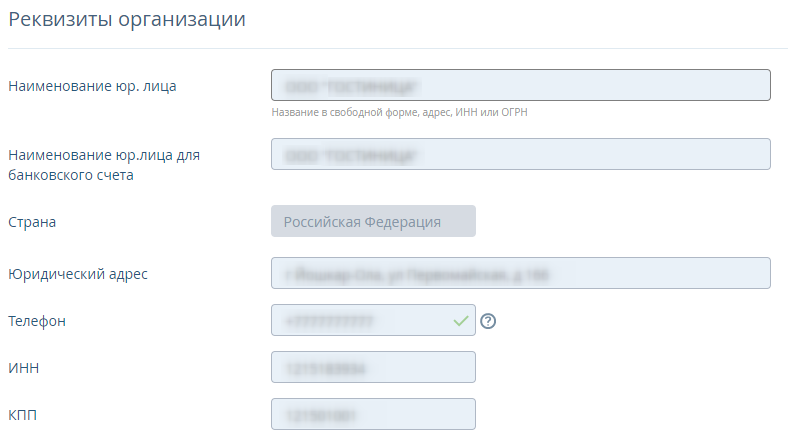
3. В блоке «Банковский счет» заполните реквизиты банковского счёта.
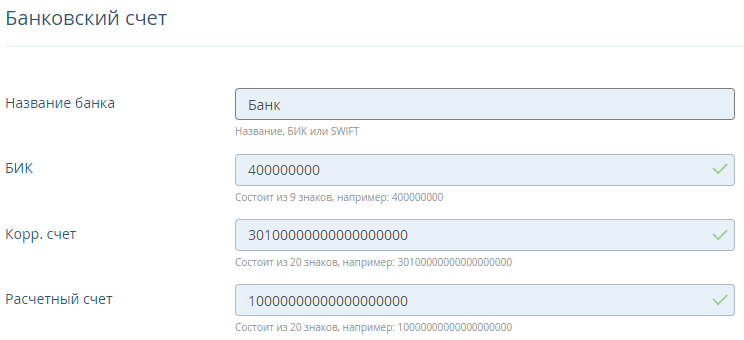
4. Нажмите «Сохранить» на верхней панели. Проверьте, заполнен ли раздел «Система налогообложения»: Как настроить систему расчета НДС.
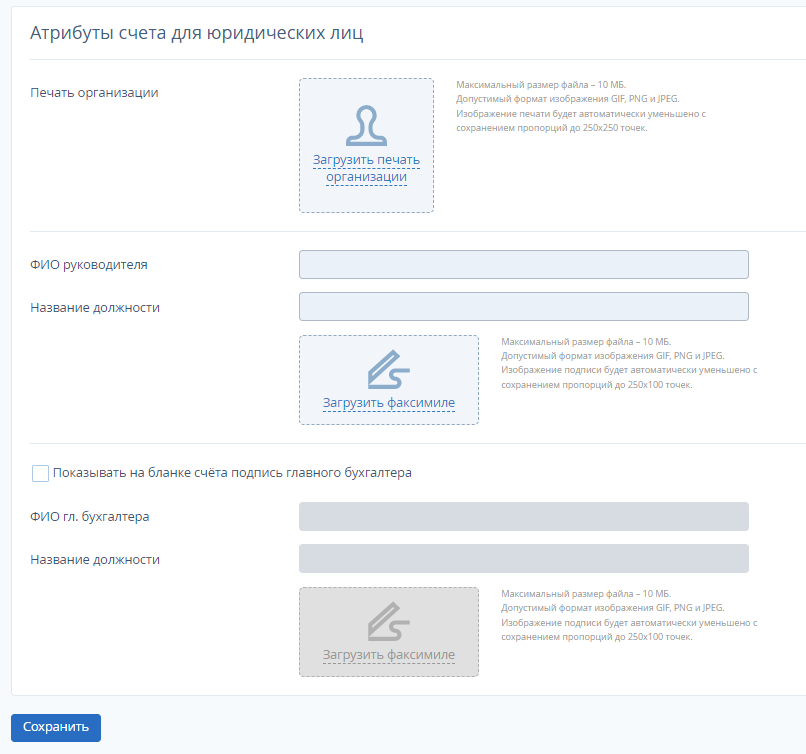
В счете на оплату по безналичному расчету для юридических лиц указываются подпись руководителя и печать TravelLine.
Вы можете загрузить подпись руководителя и печать гостиницы в разделе «Настройки гостиницы» > «Способы оплаты» > «Безналичный расчет для юр. лиц» > блок «Атрибуты счета для юридических лиц».
Оплата бронирования
- Видеоинструкция
- Оплата бронирования
- Оплата разными формами оплаты
- Оплата несколькими гостями одного бронирования
- Расчет НДС
- Просмотр движения средств
- Возврат денег
- Оплата курортного сбора
- Печать расчета
- Формирование счета для безналичного расчета
- Формирование акта оказания услуг
- Формирование квитанции-договора
Видеоинструкция
Оплата бронирования
- Найдите бронирование в календаре или с помощью фильтров.
В календаре неоплаченное бронирование помечено значком
 и в ячейке указана сумма к оплате.
 - Откройте его.
- В разделе «Оплата» сервис показывает сумму, которую рассчитывает автоматически при создании бронирования.
- Если подключен сервис онлайн-оплаты ЮKassa или Система быстрых платежей от банка Тинькофф, то в бронировании можно сформировать ссылку на оплату и отправить гостю.
Для этого нажмите на значок QR-кода. В открывшемся окне укажите нужную сумму, скопируйте ссылку и отправьте ее гостю. Гость сможет оплатить бронирование по ссылке онлайн, а в Отель платеж поступит от банка автоматически.
Подробнее о подключении к ЮKassa или СБП Тинькофф читайте в разделе Онлайн-оплаты.
- Нажмите на значок «Оплатить».
- Если бронирование групповое, для наглядности нажмите «Посмотреть».
В списке будут бронирования с суммами для оплаты или возврата.
- В открывшемся окне выберите форму оплаты:
- Наличные — гость оплачивает наличными на стойке регистрации.
- Банковская карта — гость предоставляет карту для оплаты гостинице.
- Безналичный расчет — оплата за бронирование поступает со счета юр. лица на счет гостиницы до заезда гостя. Например, организация оплачивает проживание сотрудника компании.
- Оплачено на площадке — гость бронирует на площадке бронирования и оплачивает бронирование через этот канал.
- Выберите плательщика:
- Гостя. По умолчанию выбран первый гость. Если в бронировании нет информации о гостях, оставьте «Не указано».
- Контрагента — организации, которая оплачивает бронирование. Если контрагента в списке нет, добавьте его в сервис с помощью ссылки «заполните новый профиль контрагента».
- Укажите, что гость будет оплачивать, и нужную сумму. Полностью оплаченные услуги в списке не отображаются.
- Если бронирование групповое, то массово принять оплаты за эти бронирования можно только за проживание. Оплату за доп. услуги нужно принять отдельно.
- Если при бронировании были добавлены услуги, то отобразится список услуг. По умолчанию все услуги выбраны.
- Депозит — «страховка» гостиницы от возможного ущерба гостя. По умолчанию не выбран. При необходимости можно поставить галочку и указать нужную сумму.
- По каждой позиции для оплаты измените сумму, если требуется. Например, если гость вносит сумму для оплаты проживания частично.
- Нажмите «Принять оплату».
- Если подключена касса, сразу же можно передать чек на кассу.
- В разделе «К оплате» изменится сумма к оплате.
- Если бронирование оплачено полностью, в календаре бронирований значок оплаты поменяется с красного на зеленый и будет указана сумма 0.
- Если подключена касса, сразу же можно передать чек на кассу.
- При повторном нажатии на ссылку «Оплатить» в списке будут только неоплаченные услуги или не полностью оплаченные.Если бронирование оплачено полностью, будет только возможность принять депозит.
 и в ячейке указана сумма к оплате.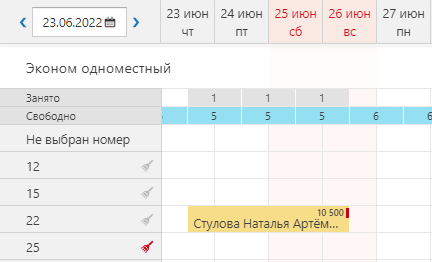

 . В открывшемся окне укажите нужную сумму, скопируйте ссылку и отправьте ее гостю. Гость сможет оплатить бронирование по ссылке онлайн, а в Отель платеж поступит от банка автоматически.

 «Оплатить».


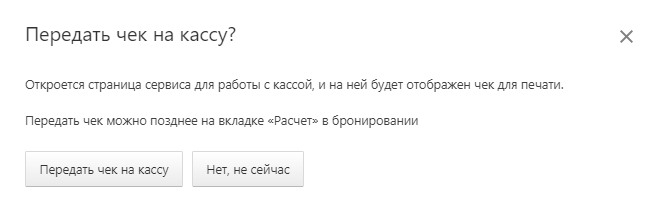

 и будет указана сумма 0.
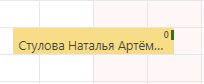
Если при оплате была допущена ошибка в форме оплаты, данных плательщика или дате, ее можно исправить. Для этого:
- Войдите в бронирование на вкладку «Расчет».
- В блоке «Движение средств» нажмите на значок.
- Внесите изменения и нажмите «Сохранить».
 .
.


Оплата разными формами оплаты
- Найдите бронирование в календаре или с помощью фильтров.
- Откройте его.
- Нажмите «Оплатить».
- В окне оплаты выберите одну из форм оплаты и укажите сумму.
- Нажмите «Принять оплату».
В разделе «К оплате» изменится сумма к оплате. - Нажмите «Оплатить» еще раз.
- В окне оплаты выберите другую форму оплаты и укажите сумму.
- Нажмите «Принять оплату».


Оплата разными формами будет отражена в движении средств на вкладке «Расчет».
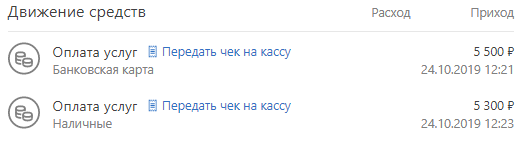
Оплата несколькими гостями одного бронирования
Чтобы одно бронирование могли оплатить несколько гостей, выполните следующие действия для каждого плательщика:
- Найдите бронирование в календаре или с помощью фильтров.
- Откройте его.
- Нажмите «Оплатить».
- В окне оплаты выберите плательщика и укажите сумму.
- Нажмите «Принять оплату».
- Аналогичным способом примите оплату за другого гостя.

Расчет НДС
В расчетных документах НДС указывается в соответствии с настройками системы налогообложения (СНО):
- НДС не выделяется отдельной строкой для УСН и УСН «доход минус расход».
- НДС выделяется как «Без НДС», если все позиции в счете будут по СНО «Патент».
- НДС выделяется для каждой позиции в соответствии с заданным процентом для ОСНО. Если для каждой позиции указана разная ставка НДС, то ниже будет приведена сумма по каждой из ставок в отдельности, исходя из стоимости позиций, облагающихся по этой ставке. Информация о каждой из ставок отображается отдельной строкой. При этом ставка «Без НДС» не отображается.
Пример
Формируется счет на 3 позиции: проживание (6600 руб.), трансфер (600 руб.) и бильярд (1800 руб.).
- Для услуг проживания указаны настройки «ОСНО» и «20%».
- Для услуги «Трансфер» указаны настройки «ОСНО» и «20%».
- Для услуги «Бильярд» указаны настройки «ОСНО» и «10%».
В таком случае по ставке 20% облагается 7200 руб., выделяем из 7200 20% и получаем 1200. Расчет: 7200 * 20 / 120 = 1200.
По ставке 10% облагается 1800 руб., выделяем из 1800 10% и получаем 163.64. Расчет: 1800 * 10 / 110 = 163.64.
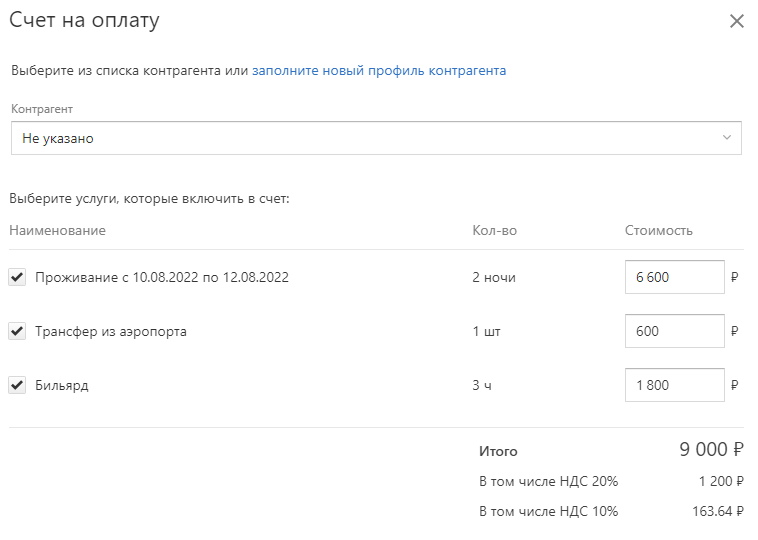
В одной строке отображается: «В том числе НДС 20%» 1200 руб.
В следующей строке отображается: «В том числе НДС 10%» 163.64 руб.
Для печатной формы расчетных документов будут действовать те же правила.
Просмотр движения средств
- Найдите бронирование в календаре или с помощью фильтров.
- Откройте его.
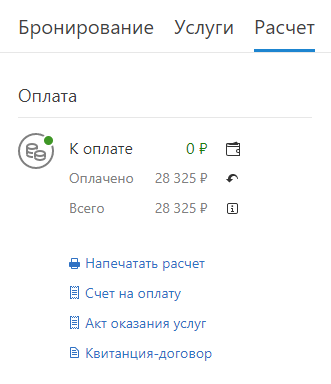
- Перейдите на вкладку «Расчет».
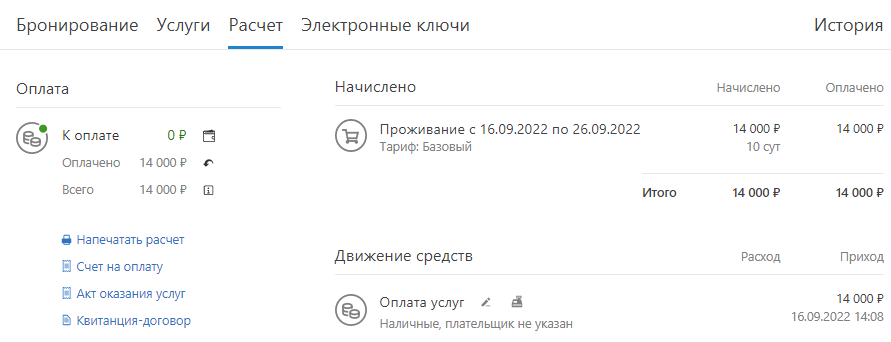
На вкладке можно выполнить следующее:
- Оплатить бронирование или вернуть оплаченную сумму.
- Напечатать документы: полный расчет, счет на оплату, акт оказания услуг и договор-квитанцию.
Возврат денег
- Найдите бронирование в календаре или с помощью фильтров.
- Откройте его.
- В разделе «Оплата» нажмите «Вернуть».
- В открывшемся окне:
- Выберите форму возврата средств: наличные, банковская карта, безналичный расчет, оплачено на площадке или депозит.
- Выберите получателя-гостя или организацию.
- Укажите, за какие услуги нужно вернуть деньги, и сумму к возврату.
- Нажмите «Выполнить возврат».


Оплата курортного сбора
Курортный сбор — посуточный платеж, который гости уплачивают за пользование курортной инфраструктурой. На данный момент сбор применяется для гостиниц Республики Крым, Алтайского, Краснодарского и Ставропольского края. Подробнее о курортном сборе читайте в тексте Федерального закона №214-ФЗ от 29.07.2017.
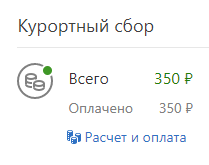
- В разделе «Курортный сбор» отобразится оплаченная сумма. Настройте курортный сбор. Для этого в разделе «Настройки» → «Параметры гостиницы»:
- Выберите «Применять расчет курортного сбора».
- Введите сумму сбора за день. Для каждого региона сумма ставки своя.
- Выберите период начисления сбора: весь год или определенный период.
- Сохраните настройки.
- Выберите «Применять расчет курортного сбора».
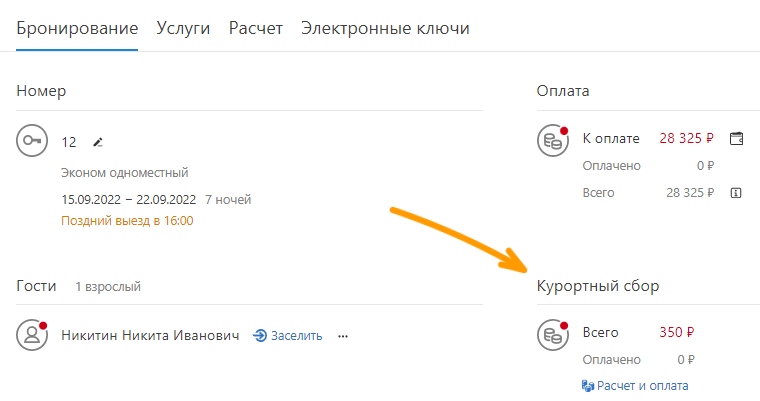
- Найдите бронирование в календаре или с помощью фильтров и откройте его.
- В разделе «Курортный сбор» сервис рассчитывает и показывает сумму сбора в соответствии с настройками.
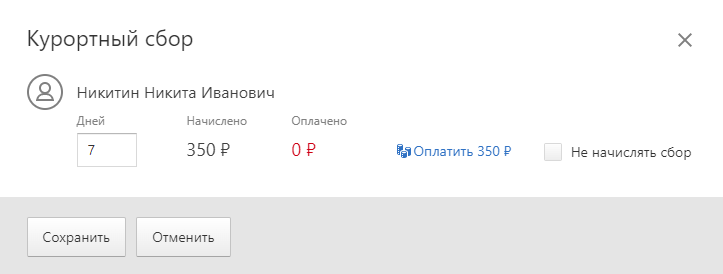
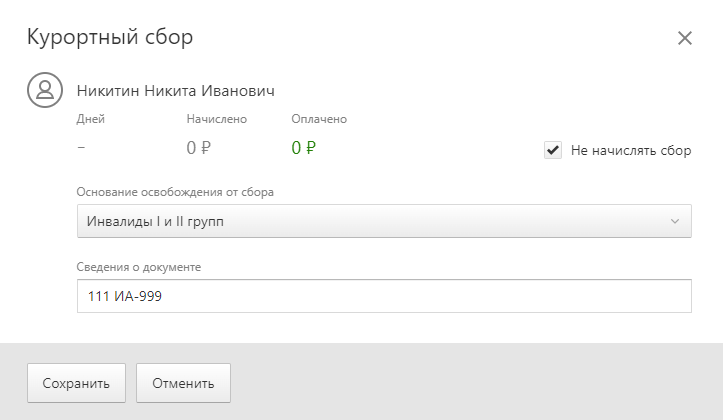
- Нажмите «Расчет и оплата».
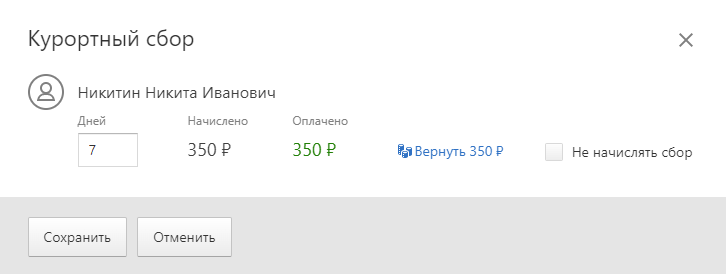
- В открывшемся окне проверьте количество дней и начисленную сумму. При необходимости измените количество дней.
- Чтобы оплатить, нажмите «Оплатить». В столбце «Оплачено» отобразится оплаченная сумма.
- Если у гостя есть причина для освобождения от оплаты курортного сбора:
- Выберите «Не начислять сбор».
- Выберите основание освобождения от сбора и введите сведения о документе, подтверждающем льготы.
- Выберите «Не начислять сбор».
- Нажмите «Сохранить».

Отчет о суммах курортного сбора за период находится в разделе «Продажи» → «Отчеты» → «Курортный сбор».
Печать расчета
- Найдите бронирование в календаре или с помощью фильтров.
- Откройте его.
- Перейдите на вкладку «Расчет».
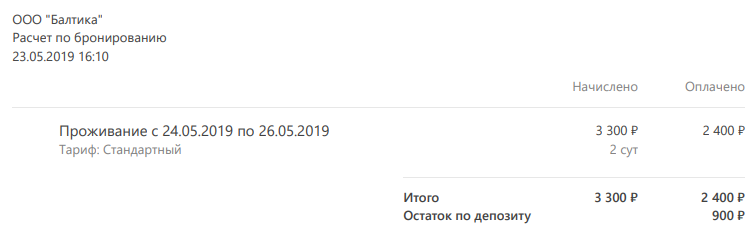
- Нажмите «Напечатать расчет».
- Проверьте данные расчета и распечатайте его.
Формирование счета для безналичного расчета
- Найдите бронирование в календаре или с помощью фильтров.
- Откройте его.
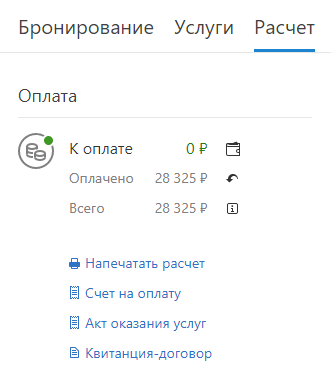
- Перейдите на вкладку «Расчет».
- Нажмите «Счет на оплату».
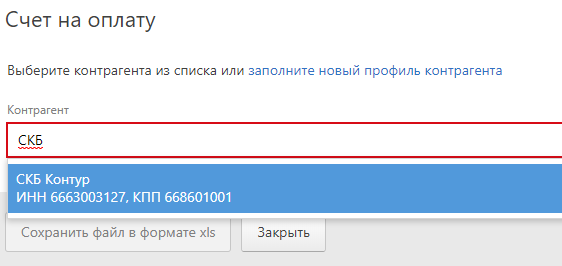
- В открывшемся окне заполните данные контрагента.
Заполните профиль контрагента и в следующий раз не нужно будет еще раз вводить его данные. Достаточно будет в строке «Контрагент» начать вводить название или ИНН организации и сервис покажет список подходящих контрагентов. Как создать профиль контрагента, читайте в инструкции.
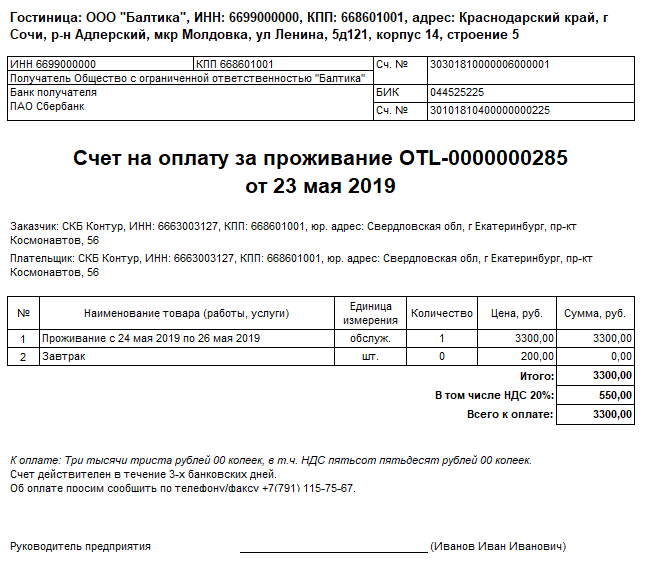
- Выберите услуги, которые нужно включить в счет.
- Нажмите «Сохранить файл в формате xlsx» или «Сохранить файл в формате pdf».
- Выберите папку для сохранения и нажмите «Сохранить».
- Чтобы распечатать счет, откройте сохраненный файл.
Данные получателя заполнятся автоматически из «Реквизитов организации» при формировании счета. Если реквизиты организации не заполнены, сервис предупредит, что их нужно заполнить.
Формирование акта оказания услуг
- Найдите бронирование в календаре или с помощью фильтров.
- Откройте его.
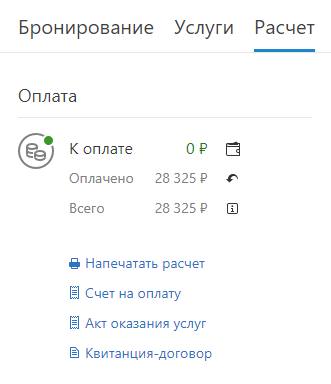
- Перейдите на вкладку «Расчет».
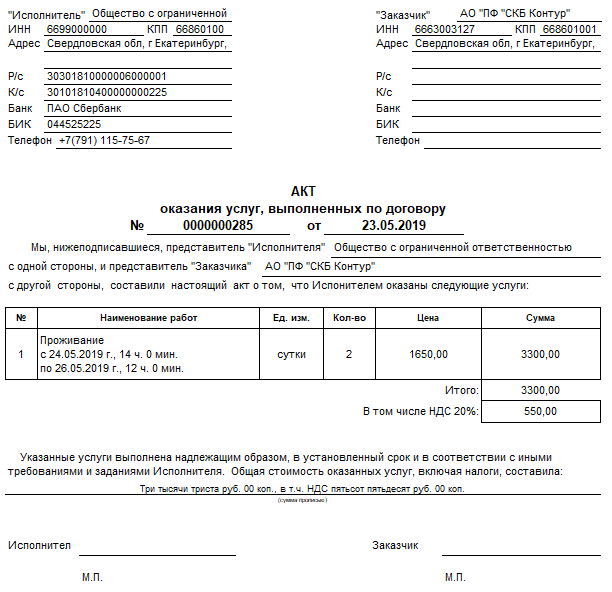
- Нажмите «Акт оказания услуг».
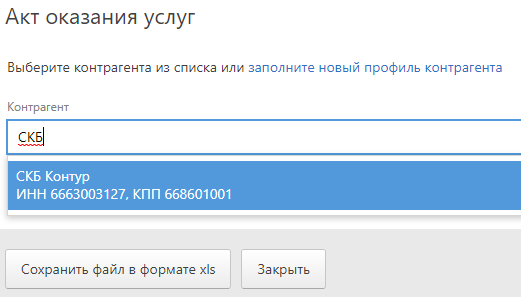
- В открывшемся окне заполните данные контрагента.
Заполните профиль контрагента и в следующий раз не нужно будет еще раз вводить его данные. Достаточно будет в строке «Контрагент» начать вводить название или ИНН организации и сервис покажет список подходящих контрагентов. Как создать профиль контрагента, читайте в инструкции.
- Выберите услуги, которые нужно включить в акт.
- Нажмите «Сохранить файл в формате xlsx» или «Сохранить файл в формате pdf».
- Выберите папку для сохранения и нажмите «Сохранить».
- Чтобы распечатать счет, откройте сохраненный файл.
Данные получателя заполнятся автоматически из «Реквизитов организации» при формировании счета. Если реквизиты организации не заполнены, сервис предупредит, что их нужно заполнить.
Формирование квитанции-договора
- Найдите бронирование в календаре или с помощью фильтров.
- Откройте его.
- Перейдите на вкладку «Расчет».
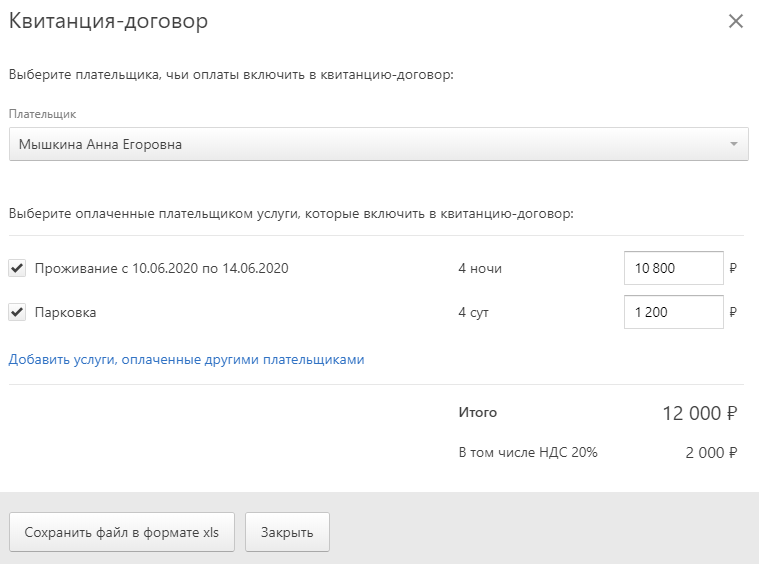
- Нажмите «Квитанция-договор».
- В открывшемся окне выберите гостя, на которого формируется документ. По умолчанию выбран первый гость, указанный в бронировании.
- Выберите услуги, которые нужно включить в квитанцию-договор. При необходимости можно добавить услуги, оплаченные другими плательщиками.
- Реквизиты гостиницы заполнятся автоматически из «Реквизитов организации» при формировании счета.
- Нажмите «Сохранить файл в формате xlsx» или «Сохранить файл в формате pdf».
- Сохраненный файл можно распечатать. Для этого откройте сохраненный файл и распечатайте стандартными средствами печати.

Способы оплаты
Описание процесса передачи данных:
Для оплаты бронирования номера (ввода реквизитов Вашей карты) Вы будете перенаправлены на платежный шлюз ПАО СБЕРБАНК. Соединение с платежным шлюзом и передача информации осуществляется в защищенном режиме с использованием протокола шифрования SSL. В случае если Ваш банк поддерживает технологию безопасного проведения интернет-платежей Verified By Visa или MasterCard SecureCode для проведения платежа также может потребоваться ввод специального пароля. Настоящий сайт поддерживает 256-битное шифрование. Конфиденциальность сообщаемой персональной информации обеспечивается ПАО СБЕРБАНК. Введенная информация не будет предоставлена третьим лицам за исключением случаев, предусмотренных законодательством РФ. Проведение платежей по банковским картам осуществляется в строгом соответствии с требованиями платежных систем МИР, Visa Int. и MasterCard Europe Sprl.
Возврат переведенных средств, производится на Ваш банковский счет в течение 5—30 рабочих дней (срок зависит от Банка, который выдал Вашу банковскую карту).
ООО «Отель»
Адрес: Московская область, г.Хотьково, Художественный проезд, дом 3
Расчётный счёт: 40702810438000032045
Банк: ПАО СБЕРБАНК
БИК: 044525225
Кор. Cчёт: 30101810400000000225
ОГРН: 1197746328999
ИНН: 7735183635
КПП: 773501001
ОКВЭД 55.10,47.11,96.02
ОКПО 39641755
Email: