
ФЕДЕРАЛЬНОЕ АРХИВНОЕ АГЕНТСТВО
ФЕДЕРАЛЬНОЕ БЮДЖЕТНОЕ УЧРЕЖДЕНИЕ «ВСЕРОССИЙСКИЙ НАУЧНО-ИССЛЕДОВАТЕЛЬСКИЙ ИНСТИТУТ ДОКУМЕНТОВЕДЕНИЯ И АРХИВНОГО ДЕЛА»
МЕТОДИЧЕСКИЕ РЕКОМЕНДАЦИИ ПО ПРИМЕНЕНИЮ ГОСТ Р 7.0.97-2016 «СИСТЕМА СТАНДАРТОВ ПО ИНФОРМАЦИИ, БИБЛИОТЕЧНОМУ И ИЗДАТЕЛЬСКОМУ ДЕЛУ. ОРГАНИЗАЦИОННО-РАСПОРЯДИТЕЛЬНАЯ ДОКУМЕНТАЦИЯ. ТРЕБОВАНИЯ К ОФОРМЛЕНИЮ ДОКУМЕНТОВ»
Методические рекомендации разъясняют положения стандарта ГОСТ Р 7.0.97-2016, содержат методику их практического использования органами государственной власти, органами местного самоуправления, организациями при реализации процессов документационного обеспечения управления, в том числе в работе по созданию электронных документов, а также при разработке и внедрении систем электронного документооборота.
Методические рекомендации предназначены для применения органами государственной власти и государственными организациями, а также организациями различных организационно-правовых форм и форм собственности. Методические рекомендации могут использоваться также в процессе обучения студентов по соответствующим дисциплинам.
1. ОБЩИЕ ПОЛОЖЕНИЯ
1.1. Методические рекомендации по применению ГОСТ Р 7.0.97-2016 «Система стандартов по информации, библиотечному и издательскому делу. Организационно-распорядительная документация. Требования к оформлению документов» (далее — Методические рекомендации) разработаны в целях определения:
— порядка применения положений ГОСТ Р 7.0.97-2016 (далее — Стандарт);
— последовательности действий по организации его применения.
1.2. Методические рекомендации разработаны в соответствии с Федеральным законом от 29 июня 2015 г. N 162-ФЗ «О стандартизации в Российской Федерации» <1>, а также в соответствии с законодательными и иными нормативными правовыми актами в сфере информации и делопроизводства.
<1> Федеральный закон от 29 июня 2015 г. N 162-ФЗ «О стандартизации в Российской Федерации» (Собрание законодательства Российской Федерации 2015 N 27, ст. 3953; 2016, N 15, ст. 2066; N 27, ст. 4229).
1.3. Методические рекомендации будут способствовать применению положений Стандарта в организациях различных организационно-правовых форм.
1.4. Положения Методических рекомендаций распространяются на документы на бумажном и электронном носителях.
1.5. Федеральным законом от 29 июня 2015 г. N 162-ФЗ «О стандартизации в Российской Федерации» <2> установлен принцип добровольности применения стандартов.
<2> Пункт 1 статьи 26 Федерального закона от 29 июня 2015 г. N 162-ФЗ «О стандартизации в Российской Федерации» (Собрание законодательства Российской Федерации 2015 N 27, ст. 3953; 2016, N 15, ст. 2066; N 27, ст. 4229).
Применение Стандарта предполагает:
— приведение локальных нормативных актов организации, устанавливающих правила оформления документов, в соответствие со Стандартом (инструкция по делопроизводству, стандарт организации, правила работы с документами в СЭД);
— разработку бланков и электронных шаблонов документов в соответствии с положениями Стандарта.
1.6. В соответствии со структурой Стандарта, а также в связи с необходимостью определения порядка его применения, Методические рекомендации имеют следующие разделы:
1. Общие положения;
2. Термины и определения;
3. Общие требования к созданию документов;
4. Оформление реквизитов документов;
5. Подготовка текстов документов;
6. Бланки документов;
7. Особенности подготовки электронных документов.
2. ТЕРМИНЫ И ОПРЕДЕЛЕНИЯ
Бланк документа <3> — лист бумаги или электронный шаблон с реквизитами, идентифицирующими автора официального документа;
<3> Пункт 48 ГОСТа Р 7.0.8-2013 Система стандартов по информации, библиотечному и издательскому делу. Делопроизводство и архивное дело. Термины и определения. — М.: Стандартинформ, 2014.
Документ <4> — официальный документ, созданный государственным органом, органом местного самоуправления, юридическим или физическим лицом, оформленный в установленном порядке и включенный в документооборот федерального органа исполнительной власти;
<4> Подпункт 4 пункта 2 Правил делопроизводства в федеральных органах исполнительной власти (утверждены Постановлением Правительства Российской Федерации от 15 июня 2009 г. N 477) (Собрание законодательства Российской Федерации 2009, N 25, ст. 3060; 2011, N 37, ст. 5263; 2016, N 18, ст. 2641).
Документирование <5> — фиксация информации на материальных носителях в установленном порядке;
<5> Там же.
Копия документа <6> — документ, полностью воспроизводящий информацию подлинника документа и его внешние признаки, не имеющий юридической силы;
<6> Там же.
Национальный стандарт <7> — документ по стандартизации, который разработан участником или участниками работ по стандартизации, по результатам экспертизы в техническом комитете по стандартизации или проектном техническом комитете по стандартизации утвержден федеральным органом исполнительной власти в сфере стандартизации и в котором для всеобщего применения устанавливаются общие характеристики объекта стандартизации, а также правила и общие принципы в отношении объекта стандартизации;
<7> Пункт 5 статьи 2 Федерального закона от 29 июня 2015 г. N 162-ФЗ «О стандартизации в Российской Федерации» (Собрание законодательства Российской Федерации 2015 N 27, ст. 3953; 2016, N 15, ст. 2066; N 27, ст. 4229).
Оформление документа <8> — проставление на документе необходимых реквизитов;
<8> Пункт 52 ГОСТа Р 7.0.8.-2013 Система стандартов по информации, библиотечному и издательскому делу. Делопроизводство и архивное дело. Термины и определения. — М.: Стандартинформ, 2014.
Подписание (документа) <9> — выражение ответственности за содержание документа посредством заверения его собственноручной подписью должностного или физического лица;
<9> Пункт 57, там же.
Подпись <10> — реквизит, содержащий собственноручную роспись должностного или физического лица;
<10> Пункт 58, там же.
Регистрационный номер документа (регистрационный индекс документа) <11> — цифровое или буквенно-цифровое обозначение, присваиваемое документу при его регистрации;
<11> Пункт 85, там же.
Реквизит документа <12> — элемент документа, необходимый для его оформления и организации работы с ним;
<12> Пункт 4 Правил делопроизводства в федеральных органах исполнительной власти (утверждены Постановлением Правительства Российской Федерации от 15 июня 2009 г. N 477) (Собрание законодательства Российской Федерации 2009, N 25, ст. 3060; 2011, N 37, ст. 5263; 2016, N 18, ст. 2641).
Электронная подпись <13> — информация в электронной форме, которая присоединена к другой информации в электронной форме (подписываемой информации) или иным образом связана с такой информацией и которая используется для определения лица, подписывающего информацию;
<13> Пункт 1 статьи 2 Федерального закона от 6 апреля 2011 г. N 63-ФЗ «Об электронной подписи» (Собрание законодательства Российской Федерации, 2011, N 15, ст. 2036; 2011, N 27, ст. 3880; 2012, N 29, ст. 3988; 2013, NN 14, ст. 1668, N 27, ст. 3463, N 27, ст. 3477; 2014, N 11, ст. 1098, N 26 (ч. I), ст. 3390; 2016, N 1 (ч. I), ст. 65, N 26 (ч. I), ст. 3889).
Электронный документ <14> — документированная информация, представленная в электронной форме, то есть в виде, пригодном для восприятия человеком с использованием электронных вычислительных машин, а также для передачи по информационно-телекоммуникационным сетям или обработки в информационных системах.
<14> Подпункт 11.1 статьи 2 Федерального закона от 27 июля 2006 г. N 149-ФЗ «Об информации, информационных технологиях и о защите информации» (Собрание законодательства Российской Федерации, 2006, N 31, ст. 3448; 2010, N 31, ст. 4196; 2011, N 15, ст. 2038, N 30, ст. 4600; 2012, N 31, ст. 4328; 2013, N 14, ст. 1658, N 23, ст. 2870, N 27, ст. 3479, N 52, ст. 6961, 6963; 2014, N 19, ст. 2302, N 30, ст. 4223, N 30, ст. 4243, N 48, ст. 6645; 2015, N 1, ст. 84, N 27, ст. 3979, N 29, ст. 4389, N 29, ст. 4390; 2016, N 26, ст. 3877, N 28, ст. 4558, N 52, ст. 7491, N 52, ст. 7491; 2017, N 18, ст. 2664, N 24, ст. 3478, N 25, ст. 3596, N 27, ст. 3953, N 31, ст. 4825, 4827, N 48, ст. 7051; 2018, N 1, ст. 66; N 18, ст. 2572; N 27, ст. 3956; N 30, ст. 4546).
Иные понятия используются в Методических рекомендациях в значении, соответствующем ГОСТ Р 7.0.8-2013 «Система стандартов по библиотечному и издательскому делу. Делопроизводство и архивное дело. Термины и определения» <15>.
<15> ГОСТ Р 7.0.8-2013 Система стандартов по информации, библиотечному и издательскому делу. Делопроизводство и архивное дело. Термины и определения. — М.: Стандартинформ, 2014.
3. ОБЩИЕ ТРЕБОВАНИЯ К СОЗДАНИЮ ДОКУМЕНТОВ
3.1. Документы могут создаваться на бумажном носителе и в электронной форме с соблюдением установленных правил оформления документов.
3.2. Допускается создание документов на лицевой и оборотной сторонах листа. При двустороннем печатании документов ширина левого поля на лицевой стороне листа и правого поля на оборотной стороне листа должны быть равны.
При создании документа на двух и более страницах вторую и последующие страницы нумеруют.
Номера страниц проставляются посередине верхнего поля документа на расстоянии не менее 10 мм от верхнего края листа.
При оформлении документа, занимающего несколько листов, на бланке оформляется только первый лист.
3.3. Для изготовления документов используются свободно распространяемые шрифты по выбору организации, входящие в стандартный пакет офисного программного обеспечения.
Размер шрифта — N 12 — 14.
При составлении таблиц допускается использование шрифтов меньших размеров (до N 10, 11).
В Инструкции по делопроизводству рекомендуется установить единую гарнитуру шрифта для всех организационно-распорядительных документов.
3.4 Таблицы и графики могут располагаться на листе бумаги с использованием альбомной ориентации страницы.
3.5. Абзацный отступ текста документа — 1,25 см.
Заголовки разделов и подразделов печатаются с абзацным отступом или центрируются по ширине текста.
3.6. Многострочные реквизиты печатаются через один межстрочный интервал, составные части реквизитов могут отделяться дополнительным интервалом.
Длина самой длинной строки реквизита при угловом расположении реквизитов не более 7,5 см.
Длина самой длинной строки реквизита при продольном расположении реквизитов не более 12 см.
Строки реквизитов выравниваются по левой границе зоны расположения реквизита или центрируются относительно самой длинной строки.
3.7. Реквизиты «подпись» и/или «гриф согласования» должны помещаться на одной странице с текстом документа. Не допускается перенос этих реквизитов документа на отдельный лист <16>.
<16> Исключением является Лист согласования, оформляемый при наличии более 4-х грифов согласования.
3.8. Текст документа выравнивается по ширине листа (по границам левого и правого полей документа) и печатается через 1 — 1,5 межстрочных интервала.
Если документ готовится для издания с уменьшением масштаба, текст печатается через два интервала.
Интервал между буквами в словах — обычный.
Интервал между словами — один пробел.
3.9. Локальными нормативными актами организации может быть предусмотрено выделение отдельных реквизитов, а также фрагментов текста полужирным шрифтом.
При оформлении документов не рекомендуется использовать начертание шрифта «курсив» и подчеркивание текста.
3.10. Нормативные акты организации, а также иные многостраничные документы могут оформляться с титульным листом (Приложение N 1).
На титульном листе документа номер страницы не указывается, но учитывается при общей нумерации страниц.
3.11. Документы, как электронные, так и на бумажном носителе, могут создаваться с использованием программного обеспечения — текстовых, табличных редакторов, систем электронного документооборота (далее — СЭД), обеспечивающих создание, просмотр и редактирование документов — с соблюдением положений Стандарта.
В организации могут использоваться электронные копии документов, получаемые в результате оцифровки (например, сканирования) документов на бумажном носителе. Электронная копия документа должна быть читаемой, не содержать перевернутых изображений страниц, не нарушать нумерацию страниц.
Для электронных копий документов рекомендуется использовать формат PDF.
4. ОФОРМЛЕНИЕ РЕКВИЗИТОВ ДОКУМЕНТОВ
Организационно-распорядительные документы должны иметь установленный состав реквизитов и правила их оформления.
Электронные документы должны быть оформлены по общим правилам делопроизводства и иметь реквизиты, установленные для аналогичного документа на бумажном носителе, за исключением реквизита «Государственный герб Российской Федерации» <17>.
<17> Пункт 38 Правил делопроизводства в федеральных органах исполнительной власти, утвержденных постановлением Правительства Российской Федерации от 15 июня 2009 г. N 477 (Собрание законодательства Российской Федерации 2009, N 25, ст. 3060; 2011, N 37, ст. 5263; 2016, N 18, ст. 2641).
Состав и оформление реквизитов устанавливаются Стандартом. Состав реквизитов конкретного документа определяется его видом и разновидностью.
Стандарт устанавливает следующий состав реквизитов организационно-распорядительных документов:
01 — герб (Государственный герб Российской Федерации, герб субъекта Российской Федерации, герб (геральдический знак) муниципального образования);
02 — эмблема;
03 — товарный знак (знак обслуживания);
04 — код формы документа;
05 — наименование организации — автора документа;
06 — наименование структурного подразделения — автора документа;
07 — наименование должности лица — автора документа;
08 — справочные данные об организации;
09 — наименование вида документа;
10 — дата документа;
11 — регистрационный номер документа;
12 — ссылка на регистрационный номер и дату поступившего документа;
13 — место составления (издания) документа;
14 — гриф ограничения доступа к документу;
15 — адресат;
16 — гриф утверждения документа;
17 — заголовок к тексту;
18 — текст документа;
19 — отметка о приложении;
20 — гриф согласования документа;
21 — виза;
22 — подпись;
23 — отметка об электронной подписи;
24 — печать;
25 — отметка об исполнителе;
26 — отметка о заверении копии;
27 — отметка о поступлении документа;
28 — резолюция;
29 — отметка о контроле;
30 — отметка о направлении документа в дело.
4.1. Герб (Государственный герб Российской Федерации, герб субъекта Российской Федерации, герб (геральдический знак) муниципального образования)
Герб (Государственный герб Российской Федерации, герб субъекта Российской Федерации, герб (геральдический знак) муниципального образования) воспроизводится на бланках документов в соответствии с Федеральным конституционным законом от 25 декабря 2000 г. N 2-ФКЗ «О Государственном гербе Российской Федерации» <18>, законодательными и иными нормативными правовыми актами субъектов Российской Федерации, уставами и нормативными правовыми актами представительных органов муниципальных образований.
<18> Федеральный конституционный закон от 25 декабря 2000 г. N 2-ФКЗ «О Государственном гербе Российской Федерации» (Собрание законодательства Российской Федерации, 2000, N 52, ст. 5021; 2002, N 28, ст. 2780; 2003, N 27, ст. 2696; 2009, N 46, ст. 5417; 2010, N 1, ст. 1; 2013, N 30, ст. 4022; 2014, N 11, ст. 1088).
Изображение герба (Государственного герба Российской Федерации, герба субъекта Российской Федерации, герба (геральдического знака) муниципального образования) помещается посередине верхнего поля бланка документа над реквизитами организации — автора документа, на расстоянии 10 мм от верхнего края листа <19>.
<19> Полужирным шрифтом в тексте Методических рекомендаций выделяются извлечения из Стандарта.
Вариант изображения Государственного герба Российской Федерации определяется видом документа и статусом издающего его органа в соответствии со ст. 3 Федерального конституционного закона от 25 декабря 2000 г. N 2-ФКЗ «О Государственном гербе Российской Федерации» <20>.
<20> Статья 3 Федерального конституционного закона от 25 декабря 2000 г. N 2-ФКЗ «О Государственном гербе Российской Федерации» (Собрание законодательства Российской Федерации, 2000, N 52, ст. 5021; 2002, N 28, ст. 2780; 2003, N 27, ст. 2696; 2009, N 46, ст. 5417; 2010, N 1, ст. 1; 2013, N 30, ст. 4022; 2014, N 11, ст. 1088).
Гербы субъектов Российской Федерации устанавливаются их законами.
Гербы (геральдические знаки) муниципальных образований утверждаются уставами соответствующих муниципальных образований или правовыми актами (решениями, постановлениями) представительных органов муниципальных образований. В уставах или постановлениях (решениях) представительных органов муниципальных образований (советов, собраний) оговаривается состав видов документов с воспроизведением герба (геральдического знака) и вариант воспроизведения (одноцветный или многоцветный).
4.2. Эмблема
Эмблема, разработанная и утвержденная в установленном порядке, размещается в соответствии с нормативными правовыми актами на бланках и электронных шаблонах документов:
— федеральных органов государственной власти;
— территориальных органов федеральных органов государственной власти;
— государственных и негосударственных организаций.
Изображение эмблемы помещается посередине верхнего поля бланка документа над реквизитами организации — автора документа, на расстоянии 10 мм от верхнего края листа. В бланках с угловым расположением реквизитов изображение эмблемы помещается посередине верхнего поля зоны, занятой реквизитами бланка.
4.3. Товарный знак (знак обслуживания)
Товарный знак (знак обслуживания), зарегистрированный в установленном порядке <21>, воспроизводится на бланках организаций в соответствии с уставом (положением об организации). Изображение товарного знака (знака обслуживания) помещается посередине верхнего поля бланка документа над реквизитами организации — автора документа на расстоянии 10 мм от верхнего края листа или слева на уровне наименования организации — автора документа (допускается захватывать часть левого поля).
<21> Статья 1503 четвертой части Гражданского кодекса Российской Федерации от 18 декабря 2006 г. N 230-ФЗ.
Изображение товарного знака (знака обслуживания) регистрируется в порядке, установленном нормативными правовыми актами Российской Федерации. Товарный знак изображается (воспроизводится) на документах в соответствии со свидетельством на товарный знак (знак обслуживания). Товарный знак может быть размещен на документации, связанной с введением товаров в гражданский оборот <22> — письмах, накладных и др.
<22> Статья 1484 четвертой части Гражданского кодекса Российской Федерации от 18 декабря 2006 г. N 230-ФЗ.
Наряду с товарным знаком (знаком обслуживания), на бланках документов может указываться коммерческое обозначение юридического лица. Коммерческое обозначение не является фирменным наименованием и не подлежит обязательному включению в учредительные документы и единый государственный реестр юридических лиц <23>.
<23> Статья 1538 четвертой части Гражданского кодекса Российской Федерации от 18 декабря 2006 г. N 230-ФЗ.
4.4. Код формы документа
Код формы документа проставляется на унифицированных формах документов в соответствии с Общероссийским классификатором управленческой документации (ОКУД) или локальным классификатором, располагается в правом верхнем углу рабочего поля документа, состоит из слов «Форма по…» (наименование классификатора) и цифрового кода.
Например:
Допустимо оформлять реквизит следующим образом:
Если код формы документа устанавливается классификатором организации, указывается его название.
4.5. Наименование организации — автора документа
Наименование организации — автора документа включается в бланк документа в соответствии с наименованием юридического лица, закрепленным в его учредительных документах (уставе или положении).
Под наименованием организации в скобках указывается сокращенное наименование организации, если оно предусмотрено уставом (положением).
Над наименованием организации — автора документа указывается полное или сокращенное наименование вышестоящей организации (при ее наличии).
Например:
Минкомсвязь России
Федеральное государственное унитарное предприятие
«СВЯЗЬ — безопасность»
Наименование филиала, территориально обособленного подразделения, представительства указывается, если оно является автором документа, и располагается ниже наименования организации.
Наименование организации включает:
— название организационно-правовой формы (федеральное бюджетное учреждение, акционерное общество, общество с ограниченной ответственностью и др.);
— собственное наименование организации (Всероссийский научно-исследовательский институт документоведения и архивного дела).
Включение в наименование юридического лица официального наименования «Российская Федерация» или «Россия», а также слов, производных от этого наименования, допускается в случаях, предусмотренных законом, указами Президента Российской Федерации или постановлениями Правительства Российской Федерации, либо на основании разрешения, выданного в порядке, установленном Правительством Российской Федерации <24>.
<24> Пункт 1 статьи 54 части первой Гражданского кодекса Российской Федерации от 30 ноября 2004 г. N 51-ФЗ.
Официальный источник электронного документа содержит неточность: Гражданский кодекс Российской Федерации (часть первая) N 51-ФЗ был принят 30.11.94.
Наименования организаций субъектов Российской Федерации, имеющих наряду с государственным языком Российской Федерации государственный язык республик в составе Российской Федерации, печатают на двух или более языках: государственном и национальном(ых). Наименование организации на государственном языке республики в составе Российской Федерации рекомендуется располагать ниже или справа от наименования на русском языке <25>.
<25> Эта рекомендация впервые включена в ГОСТ Р 6.30-2003 в развитие статей 16 и 17 Федерального закона от 25 октября 1991 г. N 1807-1 «О языках народов Российской Федерации» (Ведомости СНД и ВС РСФСР, 12, 1991, N 50, ст. 1740; Собрание законодательства Российской Федерации, 1998, N 31, ст. 3804; 2002, N 50, ст. 4926; 2013, N 27, ст. 3477; 2014, N 11, ст. 1094).
В связи с утратой силы ГОСТ Р 6.30-2003, следует руководствоваться принятым взамен ГОСТ Р 7.0.97-2016.
Если документ подготавливается совместно двумя и более организациями, то наименования организаций следует печатать на чистом листе бумаги. При систематической подготовке совместных документов для них может изготавливаться бланк. Наименования организаций располагают на одном уровне.
4.6. Наименование структурного подразделения — автора документа <26>
<26> Реквизит впервые введен Стандартом.
Наименование структурного подразделения — автора документа (в том числе филиала, отделения, представительства, коллегиального, совещательного или иного органа) используется в бланках писем и бланках конкретных видов документов соответствующих подразделений (органов) в соответствии с локальными нормативными актами и указывается под наименованием организации.
Решение об использовании бланков структурных подразделений (о делегировании структурному подразделению права самостоятельно вести переписку с организациями на собственном бланке или издавать распорядительные документы) принимает руководитель организации или иное уполномоченное им лицо.
4.7. Наименование должности лица — автора документа <27>
<27> Реквизит впервые введен Стандартом.
Наименование должности лица — автора документа используется в бланках писем и распорядительных документов и располагается под наименованием организации.
Наименование должности лица — автора документа указывается в соответствии с наименованием, приведенным в распорядительном документе о назначении на должность.
Наименование должности лица — автора документа размещается также на бланках распорядительных документов (распоряжений, приказов), издаваемых руководителями субъектов Российской Федерации и главами муниципальных образований (бланки распоряжений губернаторов, глав городов, районов и др.).
Реквизит применяют также в бланках писем и распорядительных документов руководителей самостоятельных структурных подразделений организаций, если руководитель структурного подразделения наделен таким правом.
4.8. Справочные данные об организации
Справочные данные об организации указываются в бланках писем и включают сведения, необходимые для осуществления информационного обмена:
почтовый адрес организации (дополнительно может указываться адрес места нахождения юридического лица, если он не совпадает с почтовым адресом);
номер телефона, факса, адрес электронной почты, сетевой адрес.
Для всех организаций, кроме органов государственной власти и органов местного самоуправления, также указывается:
код организации по Общероссийскому классификатору предприятий и организаций (ОКПО), основной государственный регистрационный номер организации (ОГРН);
идентификационный номер налогоплательщика/код причины постановки на налоговый учет (ИНН/КПП).
Почтовый адрес указывается в соответствии с Правилами оказания услуг почтовой связи <28>.
<28> Пункт 22 Правил оказания услуг почтовой связи, утвержденных приказом Министерства связи и массовых коммуникаций Российской Федерации от 31 июля 2014 г. N 234 (Зарегистрирован в Министерстве юстиции Российской Федерации 26 декабря 2014 г. N 35442) с изменениями, внесенными приказом Министерства связи и массовых коммуникаций Российской Федерации от 13 февраля 2018 г. N 61 «О внесении изменений в приказ Министерства связи и массовых коммуникаций Российской Федерации от 31.07.2014 N 234 «Об утверждении Правил оказания услуг почтовой связи» (зарегистрирован в Министерстве юстиции Российской Федерации 28 марта 2018 г. N 50545).
Номер телефона (факса) указывается группами цифр через тире. Код города заключается в скобки: (495) 421-11-65.
Перечень данных, включенных в реквизит, не является исчерпывающим. При оформлении этого реквизита также могут указываться дополнительные сведения (о лицензиях, патентах и др.).
4.9. Наименование вида документа
Наименование вида документа указывается на всех документах, за исключением деловых (служебных) писем.
Виды организационно-правовых и распорядительных документов, издаваемых организацией, устанавливаются в законодательных и иных нормативных правовых актах, в уставе организации (положении об организации), иных локальных нормативных актах.
Вид документа располагается под реквизитами автора документа (наименованием организации, наименованием структурного подразделения, наименованием должности) и печатается прописными буквами.
Наименование вида документа допускается писать слитно или вразрядку.
Например:
| Федеральное государственное унитарное предприятие «Почта России» (ФГУП «Почта России») ПРИКАЗ |
|
| 01.02.2018 | N 12 |
| Москва |
| Федеральное государственное унитарное предприятие «Почта России» (ФГУП «Почта России») АКТ |
|
| 01.02.2018 | N 08 |
| Москва |
4.10. Дата документа
Дата документа соответствует дате подписания (утверждения) документа (приказ, распоряжение, письмо) или дате события, зафиксированного в документе (протокол).
Дата акта может являться:
— датой события, если акт фиксирует одномоментно совершаемое действие (например, передачу материальных ценностей);
— датой подписания документа, если событие было растянуто во времени (например, проверка), а текст акта был принят на заключительном заседании комиссии. В этом случае период проверки указывается в тексте акта.
Рекомендуется документам, изданным двумя или более организациями, присваивать одну (единую) дату.
В случае проставления даты каждой из сторон, подписавших документ, датой документа является дата последнего подписания.
Дата документа записывается в последовательности: день месяца, месяц, год одним из двух способов:
арабскими цифрами, разделенными точкой: 05.06.2016;
словесно-цифровым способом, например: 5 июня 2016 г.
Дата подписания или утверждения документа проставляется работниками службы делопроизводства, которые регистрируют документы, при условии, что регистрация документа и, соответственно, датирование осуществляются в день подписания (утверждения) документа или на следующий рабочий день, если документ был подписан в конце рабочего дня.
Место проставления даты на документе зависит от используемого бланка и вида документа. Дата может проставляться на специально отведенном для нее месте.
Например, на бланке письма:
на бланке приказа:
| Федеральное государственное бюджетное учреждение Научно-исследовательский институт «Восход» (ФГБУ НИИ «Восход») ПРИКАЗ |
|
| 16 апреля 2018 г. | N 125 |
| Москва |
В актах, протоколах, справках место даты определяется разметкой заголовочной части документа. При угловом расположении дата проставляется от левого поля.
Например:
| Федеральное государственное бюджетное учреждение Научно-исследовательский институт «Восход» (ФГБУ НИИ «Восход») АКТ |
|
| 02.03.2018 | N 15 |
| Москва |
В докладных, служебных, объяснительных записках возможно проставление даты ниже реквизита «подпись».
4.11. Регистрационный номер документа
Регистрационный номер документа — цифровой или буквенно-цифровой идентификатор документа, состоящий из порядкового номера документа, который, по усмотрению организации, может дополняться цифровыми или буквенными кодами (индексами) в соответствии с используемыми классификаторами (индексом дела по номенклатуре дел, кодом корреспондента, кодом должностного лица и др.)
На документе, составленном совместно двумя и более организациями, проставляются регистрационные номера документа, присвоенные каждой из организаций. Регистрационные номера отделяются друг от друга косой чертой и проставляются в порядке указания авторов в заголовочной части документа.
Регистрационный номер проставляется на документе после его подписания (утверждения).
4.12. Ссылка на регистрационный номер и дату поступившего документа
Ссылка на регистрационный номер и дату поступившего документа включает его исходящий регистрационный номер и соответствующую дату поступившего документа, на который дается ответ.
Ссылка на регистрационный номер и дату поступившего документа помещается на бланке ответного письма. Не рекомендуется включать ее в текст документа.
4.13. Место составления (издания) документа
Место составления (издания) документа указывается во всех документах, кроме деловых (служебных) писем, а также докладных, служебных записок и других внутренних информационно-справочных документов.
Место составления (издания) документа не указывается в том случае, если в наименовании организации присутствует указание на место ее нахождения.
Место составления (издания) документа указывается в соответствии с принятым административно-территориальным делением.
Если указание места составления (издания) документа содержит несколько слов, допускается обозначать его шрифтами размеров N 11 или N 10 и размещать в две строки.
Например:
с. Верхненовокутлумбетьево,
Матвеевский р-н, Оренбургская обл.
При указании в качестве места составления (издания) документа городов федерального значения (Москва, Санкт-Петербург, Севастополь) слово «город» в сокращенном написании («г.») не указывается <29>.
<29> Статья 65 Конституции Российской Федерации.
Сокращение «г.» не указывается также для городов, в названии которых содержится слово «город»: Белгород, Калининград, Новгород.
4.14. Гриф ограничения доступа к документу
Гриф ограничения доступа к документу проставляется в правом верхнем углу первого листа документа (проекта документа, сопроводительного письма к документу) на границе верхнего поля при наличии в документе информации, доступ к которой ограничен в соответствии с законодательством Российской Федерации.
Виды используемых в организации грифов ограничения доступа должны соответствовать законодательным и иным нормативным правовым актам Российской Федерации и быть закреплены в локальных нормативных актах организации.
Состав сведений ограниченного распространения определен в Указе Президента Российской Федерации от 06 марта 1997 г. N 188 <30>. К ним относятся:
<30> Указ Президента Российской Федерации от 6 марта 1997 г. N 188 «Об утверждении Перечня сведений конфиденциального характера» (Собрание законодательства Российской Федерации, 1997, N 10, ст. 1127; 2005, N 39, ст. 3925; 2015, N 29, ст. 4473).
— сведения о фактах, событиях и обстоятельствах частной жизни гражданина, позволяющие идентифицировать его личность (персональные данные), за исключением сведений, подлежащих распространению в средствах массовой информации в установленных федеральными законами случаях;
— сведения, составляющие тайну следствия и судопроизводства;
— служебные сведения, доступ к которым ограничен органами государственной власти в соответствии с Гражданским кодексом и федеральными законами (служебная тайна);
— сведения, связанные с профессиональной деятельностью, доступ к которым ограничен в соответствии с Конституцией Российской Федерации и федеральными законами (врачебная, нотариальная, адвокатская тайна, тайна переписки, телефонных переговоров, почтовых отправлений, телеграфных или иных сообщений и т.д.);
— сведения, связанные с коммерческой деятельностью, доступ к которым ограничен в соответствии с Гражданским кодексом и федеральными законами (коммерческая тайна);
— сведения о сущности изобретения, полезной модели или промышленного образца до официальной публикации информации о них.
Нормативными правовыми актами Российской Федерации определен порядок использования грифа «Коммерческая тайна» <31> и пометки «Для служебного пользования» <32>. Для документов, содержащих другие виды конфиденциальной информации, форма грифа определяется обладателем информации <33>.
<31> Пункт 4 статьи 6 Федерального закона от 29 июля 2004 г. N 98-ФЗ «О коммерческой тайне» (Собрание законодательства Российской Федерации, 2004, N 32, ст. 3283; 2006, N 6, 636; N 52, ст. 5497; 2007, N 31, ст. 4011; 2011, N 29, ст. 4291; 2014, N 11, ст. 1100; 2018, N 17, ст. 2435).
<32> Пункт 1.4 Положения о порядке обращения со служебной информацией ограниченного распространения в федеральных органах исполнительной власти, уполномоченном органе управления использованием атомной энергии и уполномоченном органе по космической деятельности, утвержденного постановлением Правительства Российской Федерации от 3 ноября 1994 г. N 1233 (Собрание законодательства Российской Федерации, 2005, N 30, ст. 3165; 2012, N 31, ст. 4368; 2016, N 9, ст. 1263; 2016, N 13, ст. 1833).
<33> Обладатель информации — лицо, самостоятельно создавшее информацию либо получившее на основании закона или договора право разрешать или ограничивать доступ к информации, определяемой по каким-либо признакам (Пункт 5 статьи 2 Федерального закона от 27.07.2006 N 149-ФЗ «Об информации, информационных технологиях и о защите информации» (Собрание законодательства Российской Федерации, 2006, N 31, ст. 3448; 2010, N 31, ст. 4196; 2011, N 15, ст. 2038, N 30, ст. 4600; 2012, N 31, ст. 4328; 2013, N 14, ст. 1658, N 23, ст. 2870, N 27, ст. 3479, N 52, ст. 6961, 6963; 2014, N 19, ст. 2302, N 30, ст. 4223, N 30, ст. 4243, N 48, ст. 6645; 2015, N 1, ст. 84, N 27, ст. 3979, N 29, ст. 4389, N 29, ст. 4390; 2016, N 26, ст. 3877, N 28, ст. 4558, N 52, ст. 7491, N 52, ст. 7491; 2017, N 18, ст. 2664, N 24, ст. 3478, N 25, ст. 3596, N 27, ст. 3953, N 31, ст. 4825, 4827, N 48, ст. 7051; 2018, N 1, ст. 66; N 18, ст. 2572; N 27, ст. 3956; N 30, ст. 4546).
В состав грифа ограничения доступа к документу входит ограничительная надпись («Для служебного пользования», «Конфиденциально», «Коммерческая тайна» или др.), которая может дополняться номером экземпляра документа, подписью и другими сведениями в соответствии с законодательством Российской Федерации.
Например:
| Для служебного пользования Экз. N 2 |
В документах, содержащих сведения, составляющие коммерческую тайну, в соответствии с Федеральным законом от 29 июля 2004 г. N 98-ФЗ «О коммерческой тайне» наряду с грифом указывается полное наименование юридического лица и место его нахождения.
Например:
| Коммерческая тайна Акционерное общество «Интелинвест» Новоясеневский просп., д. 12, Москва, 117574 |
При получении входящего документа с грифом ограничения доступа рекомендуется проставлять на документе гриф ограничения доступа, принятый в организации. Если на лицевой стороне листа недостаточно места, рекомендуется проставлять его на обороте правого верхнего угла документа.
4.15. Адресат
Адресат используется при оформлении деловых (служебных) писем, внутренних информационно-справочных документов (докладных, служебных записок и др.). Адресатом документа может быть организация, структурное подразделение организации, должностное или физическое лицо.
Реквизит «адресат» проставляется в правой верхней части документа (на бланке с угловым расположением реквизитов) или справа под реквизитами бланка (при продольном расположении реквизитов бланка).
При наличии грифа ограничения доступа к документу «адресат» размещается под ним.
В соответствии с рекомендацией Стандарта строки реквизита печатаются через 1 интервал. Возможно отделение составных частей реквизита дополнительным интервалом.
Строки реквизита «адресат» выравниваются по левому краю или центрируются относительно самой длинной строки.
Например:
| Федеральное архивное агентство | |
| Софийская наб., д. 34, стр. 1, Москва, 115035 |
или
| Федеральное архивное агентство | |
| Софийская наб., д. 34, стр. 1, Москва, 115035 |
При адресовании документа руководителю (заместителю руководителя) организации наименование должности руководителя (заместителя руководителя), включающее наименование организации, фамилия, инициалы должностного лица, указываются в дательном падеже.
Например:
| Директору ВНИИДАД | |
| Куняеву Н.Н. |
При адресовании письма в организацию указывается ее полное или сокращенное наименование в именительном падеже.
Например:
| Министерство сельского хозяйства Российской Федерации |
или
При адресовании документа в структурное подразделение организации в реквизите «адресат» наименование организации указывается в именительном падеже, ниже — наименование структурного подразделения.
Например:
| Следственный комитет Российской Федерации Управление контроля за следственными органами |
При адресовании письма руководителю структурного подразделения наименование организации указывается в именительном падеже, ниже — в дательном падеже — наименование должности руководителя, включающее наименование структурного подразделения, фамилия, инициалы.
Например:
| Министерство финансов Российской Федерации Директору Департамента управления делами и контроля Афанасьеву А.А. |
При адресовании письма специалисту указывается в именительном падеже наименование организации, ниже — наименование структурного подразделения, затем в дательном падеже наименование должности специалиста и — ниже — фамилия, инициалы.
Например:
| Минсельхоз России Административный департамент Главному специалисту Ивановой А.В. |
При рассылке документа группе организаций одного типа или в структурные подразделения одной организации адресат указывается обобщенно.
Например:
| Руководителям лечебных учреждений |
Список рассылки составляется исполнителем.
При рассылке документа не всем организациям или структурным подразделениям под реквизитом «адресат» в скобках указывается: «(по списку)».
В одном документе не должно быть более четырех адресатов.
Слово «Копия» перед вторым, третьим, четвертым адресатами не указывается.
В реквизите «адресат» допускается употреблять обозначение «г-ну» (господину) или «г-же» (госпоже).
Например:
| г-ну Козлову В.А. | |
| г-же Серовой Ю.Д. |
В реквизите «адресат» инициалы всегда ставятся после фамилии.
В состав реквизита «адресат» может входить почтовый адрес. Элементы почтового адреса указываются в последовательности, установленной Правилами оказания услуг почтовой связи, утвержденными приказом Министерства связи и массовых коммуникаций Российской Федерации от 31 июля 2014 г. N 234 <34>.
<34> Пункт 22 Правил оказания услуг почтовой связи, утвержденных приказом Министерства связи и массовых коммуникаций Российской Федерации от 31 июля 2014 г. N 234 (Зарегистрирован в Министерстве юстиции Российской Федерации 26 декабря 2014 г. N 35442) с изменениями, внесенными приказом Министерства связи и массовых коммуникаций Российской Федерации от 13 февраля 2018 г. N 61 28.03.2018 «О внесении изменений в приказ Министерства связи и массовых коммуникаций Российской Федерации от 31.07.2014 N 234 «Об утверждении Правил оказания услуг почтовой связи» (зарегистрирован в Министерстве юстиции Российской Федерации 28 марта 2018 г. N 50545).
Например:
| Всероссийский научно-исследовательский институт документоведения и архивного дела Профсоюзная ул., д. 82, Москва, 117393 |
Почтовый адрес может не указываться в документах, направляемых в высшие органы власти, вышестоящие организации, подведомственные организации, а также постоянным корреспондентам (за исключением направления писем указанным адресатам в конвертах с прозрачными окнами).
При адресовании документа физическому лицу указываются: фамилия, инициалы, почтовый адрес.
Например:
| Иванову И.П. ул. Садовая, д. 5, кв. 12, г. Люберцы, Московская обл., 301264 |
Названия административно-территориальных единиц (города, района, поселка, улицы и т.д.) указываются в соответствии с официальными наименованиями, размещенными в соответствующих справочниках.
При отправке письма по электронной почте или по факсимильной связи (без досылки по почте) почтовый адрес не указывается. При необходимости может быть указан электронный адрес.
Например:
| Всероссийский научно-исследовательский институт документоведения и архивного дела mail@vniidad.ru |
4.16. Гриф утверждения документа
Гриф утверждения проставляется на документе в случае его утверждения должностным лицом, распорядительным документом (постановлением, решением, приказом, распоряжением) или решением коллегиального органа.
При утверждении документа должностным лицом гриф утверждения состоит из слова «УТВЕРЖДАЮ», наименования должности лица, утверждающего документ, его подписи, инициалов, фамилии и даты утверждения.
Например:
| УТВЕРЖДАЮ Директор ВНИИВК |
|
| Подпись | А.П. Петров |
| 06.11.2018 |
При утверждении документа распорядительным документом гриф утверждения включает слово УТВЕРЖДЕН (УТВЕРЖДЕНА, УТВЕРЖДЕНЫ или УТВЕРЖДЕНО), согласованное с наименованием вида утверждаемого документа.
Например:
| Регламент | УТВЕРЖДЕН | |
| Правила | УТВЕРЖДЕНЫ | |
| Инструкция | УТВЕРЖДЕНА |
Гриф утверждения включает также наименование распорядительного документа в творительном падеже, его дату и номер.
Например:
| Регламент | УТВЕРЖДЕН приказом ВНИИДАД от 06.05.2018 N 125 |
При утверждении документа коллегиальным органом, решения которого фиксируются в протоколе, в грифе утверждения указывается наименование органа, решением которого утвержден документ, дата и номер протокола (в скобках).
Например:
| Положение | УТВЕРЖДЕНО решением общего собрания акционеров ПАО «Сбербанк» (протокол от 06.05.2018 N 12) |
Гриф утверждения размещается в правом верхнем углу первого листа документа.
При наличии двух или нескольких грифов утверждения они могут располагаться справа и слева от наименования вида документа, размещаемого по центру.
Строки реквизита выравниваются по левому краю или центрируются относительно самой длинной строки.
Примерный перечень документов, подлежащих утверждению, приведен в приложении N 2.
4.17. Заголовок к тексту
Заголовок к тексту — краткое содержание документа.
Заголовок к тексту формулируется с предлогом «О» («Об») и отвечает на вопрос «о чем?»:
приказ (о чем?) о премировании работников организации;
приказ (о чем?) об утверждении Инструкции по делопроизводству;
письмо (о чем?) о предоставлении информации
Заголовок должен состоять из одной фразы.
Заголовок к тексту оформляется под реквизитами бланка от границы левого поля. В указах, постановлениях, решениях, приказах и других документах с продольным расположением реквизитов заголовок к тексту оформляется над текстом посередине рабочего поля документа и центрируется.
Заголовки, состоящие из нескольких строк, печатают через один межстрочный интервал. В конце заголовка точка не ставится.
Заголовки не заключаются в кавычки и не подчеркиваются. Возможно их выделение полужирным шрифтом.
В условиях применения СЭД заголовок к тексту (краткое содержание документа) составляется для всех документов и вносится в поле регистрационно-учетной формы регистрируемого документа.
Заголовок к тексту может не составляться, если текст документа не превышает 4 — 5 строк.
4.18. Текст документа
О составлении текста документа см. раздел 5.
4.19. Отметка о приложении
Отметка о приложении содержит сведения о документе (документах), прилагаемом к основному документу (в сопроводительных письмах, претензиях, актах, справках и других информационно-справочных документах) или о том, что документ является приложением к основному документу (в документах — приложениях к распорядительным документам, положениям, правилам, инструкциям, договорам, планам, отчетам и др. документам).
В сопроводительных письмах и других информационно-справочных документах отметка о приложении оформляется под текстом от границы левого поля следующим образом:
— если приложение названо в тексте:
| Приложение: | на 2 л. в 1 экз. |
— если приложение не названо в тексте, или приложений несколько:
| Приложение: | 1. Положение об Управлении регионального кредитования на 5 л. в 1 экз. 2. Справка о кадровом составе Управления регионального кредитования на 2 л. в 1 экз. |
— если приложения сброшюрованы:
| Приложение: | отчет о НИР в 2 экз. |
— если документ, являющийся приложением, имеет приложение самостоятельной нумерацией страниц:
| Приложение: | письмо Росархива от 05.06.2018 N 02-6/172 и приложения к нему, всего на 5 л. |
— если приложением является обособленный электронный носитель (компакт-диск, usb-флеш-накопитель и др.):
При этом на вкладыше конверта, в который помещается носитель, указываются наименования документов, записанных на носитель, имена файлов, объем документов в листах.
Отметка о приложении, занимающая несколько строк, печатается через один межстрочный интервал.
Если с одним сопроводительным письмом пересылается большое количество приложений, может быть составлена опись приложений с перечислением наименований всех документов-приложений с указанием количества листов и экземпляров каждого из них, а в отметке о приложении дается ссылка на опись приложений:
| Приложение: | опись приложений на 2 л. в 1 экз. |
В распорядительных документах (постановлениях, решениях, приказах, распоряжениях), договорах, положениях, правилах, инструкциях и других документах отметка о приложении оформляется следующим образом:
— в тексте документа в конце пункта, в котором упоминается документ-приложение, в скобках указывается: (приложение 1) или (приложение N 1).
На первом листе документа-приложения в правом верхнем углу указывается:
| Приложение N 2 к приказу ФГБУ НИИ «Восход» от 15.08.2018 N 112 |
Если приложением к распорядительному документу является нормативный правовой акт или иной документ, утверждаемый данным распорядительным документом, на первом листе приложения проставляется отметка о приложении. Приложение является неотъемлемой частью утверждающего его распорядительного документа.
Если затем документ затем издается типографским способом вместе с приказом, он сохраняет отметку о приложении.
Если документ издается отдельно от утвердившего его приказа, проставляется гриф утверждения.
Например:
| РЕГЛАМЕНТ | УТВЕРЖДЕН приказом ФГБУ НИИ «Восход» от 18.05.2018 N 67 |
4.20. Гриф согласования документа
Гриф согласования документов проставляется на документах, согласованных органами власти, организациями, должностными лицами. Гриф согласования в зависимости от вида документа может проставляться:
— на первом листе документа (если документ имеет титульный лист — на титульном листе) в левом верхнем углу на уровне грифа утверждения или под наименованием документа ближе к нижнему полю;
— на последнем листе документа под текстом;
— на листе согласования, являющемся неотъемлемой частью документа.
Грифом согласования документа оформляется:
— внешнее согласование документа — с органами власти, организациями, должностными лицами сторонних организаций;
— внутреннее согласование с коллегиальными органами организации — автора документа.
Гриф согласования состоит из слова СОГЛАСОВАНО, должности лица, которым согласован документ (включая наименование организации) в именительном падеже, его собственноручной подписи, инициалов, фамилии, даты согласования.
Например:
| СОГЛАСОВАНО Директор ВНИИДАД Подпись Н.Н. Куняев 08.10.2018 |
Если согласование осуществляется совещательным органом, в грифе согласования указываются сведения об органе, согласовавшем документ, дате и номере протокола, в котором зафиксировано решение о согласовании. Если согласование осуществляется документом, указываются: вид документа, организация — автор документа, дата и номер документа.
Наименование согласующего органа или документа указывается в творительном падеже.
Например:
| СОГЛАСОВАНО Решением Центральной экспертно-проверочно комиссии при Росархиве (протокол от ______ N ___) |
| СОГЛАСОВАНО письмом Росархива (от ______ N ___) |
Если в документе два грифа согласования, то они располагаются на одном уровне, при большем количестве их размещают двумя вертикальными рядами. На документе может быть расположено не более четырех грифов согласования. Большее число грифов согласования оформляется на отдельном листе согласования, прилагаемом к документу.
Если грифы согласования оформляются на отдельном листе согласования, на документе в том месте, где должны проставляться грифы согласования, проставляется отметка:
«Лист согласования прилагается».
4.21. Виза
Виза свидетельствует о согласии или несогласии должностного лица (работника) с содержанием проекта документа. Визой оформляется внутреннее согласование документа с работниками организации — автора документа. Виза включает должность лица, визирующего документ, подпись, расшифровку подписи (инициалы, фамилию) и дату визирования.
Например:
| Руководитель юридического отдела | |
| Подпись | Петрова О.Н. |
| 07.11.2018 |
Виза может быть напечатана или полностью написана визирующим от руки.
Виза оформляется следующим образом:
— если замечаний нет:
| Зав. отделом кадров | |
| Подпись | А.П. Иванова |
| 02.03.2018 |
— при наличии замечаний:
| Замечания прилагаются. Зав. отделом кадров |
|
| Подпись | А.П. Иванова |
| 02.03.2018 |
Если специалист полностью не согласен с проектом, виза оформляется так:
| Не согласна. Зав. отделом кадров |
|
| Подпись | А.П. Иванова |
| 02.03.2018 |
Замечания прилагаются к документу на отдельном листе.
Если замечание имеет небольшой объем, его можно изложить на проекте документа следующим образом:
| Считаю, что в состав ревизионной комиссии следует включить также А.И. Мошкину и П.П. Сердюкова. Зав. отделом кадров |
|
| Подпись | А.П. Иванова |
| 02.03.2018 |
В документах, подлинники которых хранятся в организации, визы проставляют:
— на последнем листе документа под подписью;
— на обороте последнего листа подлинника документа;
— на листе согласования (визирования), прилагаемом к документу.
В исходящих документах (например, в деловых письмах) в зависимости от того, необходимо ли направлять подлинник письма по почте или достаточно направить письмо по факсимильной связи или по электронной почте (в виде электронной копии), визы проставляются:
— на копии письма (визовом экземпляре), если подлинник отправляется адресату по почте;
— на обороте последнего листа подлинника, если письмо отправляется адресату по факсу или электронной почте (в этом случае подлинник остается в организации и помещается в дело).
Лист согласования (визирования) оформляется, если согласующих лиц больше 5 — 6.
Лист согласования (визирования) прикрепляется к документу и вместе с ним подшивается в дело.
Например:
| Лист визирования приказа ВНИИДАД от 25.09.2018 N 125 |
||
| Зам. директора 01.11.2018 |
Подпись | Е.А. Рюмина |
| Зав. отделом кадров 31.10.2018 |
Подпись | Е.И. Хайрулина |
| Зав. юридическим отделом 01.11.2018 |
Подпись | М.Н. Арцруни |
По усмотрению организации может применяться полистное визирование документа и его приложений — с проставлением визы на обороте каждого листа документа.
В организациях, применяющих СЭД, согласование может проводиться в электронной форме. При передаче документов на бумажном носителе, согласованных в СЭД, в структурное подразделение, ответственное за архив, сведения о согласовании распечатываются на листе согласования.
К лицам, визирующим проекты документов, как правило, относятся:
— руководители структурных подразделений, ответственные за подготовку проекта документа;
— руководители структурных подразделений, интересы которых затрагивает проект документа;
— заместитель руководителя организации, курирующего структурное подразделение, ответственное за подготовку проекта документа;
— руководитель юридического подразделения (если этого требует вид документа и его содержание);
— руководитель службы делопроизводства.
Лица, не согласные с предложением, изложенным в документе, не имеют права отказываться от визирования.
4.22. Подпись
Подпись включает: наименование должности лица, подписывающего документ, его собственноручную подпись, расшифровку подписи (инициалы, фамилия).
Например:
| Генеральный директор | Подпись | П.П. Петров |
Если документ оформлен на бланке организации, в наименовании должности наименование организации не указывается.
Если документ оформлен не на бланке, в наименование должности включается наименование организации:
| Генеральный директор АО «Интелинвест» |
Подпись | П.П. Петров |
При оформлении документа на бланке должностного лица должность этого лица в подписи не указывается:
При подписании документа несколькими должностными лицами, занимающими разное положение, их подписи располагаются одна под другой в последовательности, соответствующей иерархии занимаемых должностей:
| Генеральный директор | Подпись | П.П. Петров |
| Главный бухгалтер | Подпись | А.Н. Титова |
При подписании документа несколькими лицами равных должностей их подписи располагаются на одном уровне:
| Зам. директора по финансовым вопросам | Зам. директора по административным вопросам | ||
| Подпись | А.П. Петров | Подпись | Е.А. Мармеладов |
В документах, составленных комиссией, в подписи указывается статус лица в составе комиссии:
| Председатель комиссии | Подпись | П.П. Петров |
| Члены комиссии: | Подпись | М.М. Мишина |
| Подпись | А.Е. Полторацкая |
Документ может быть подписан только тем лицом, должность и фамилия которого указана на документе.
Подписание документа другим лицом с проставлением косой черты или надписи «за» недопустимо.
При подписании документа лицом, имеющим право подписи в случае временного отсутствия руководителя, исправления в наименование должности и расшифровку фамилии уже подготовленного и согласованного проекта документа вносятся от руки или с использованием соответствующих штампов. Если работник организации приказом назначен исполняющим обязанности руководителя, подпись оформляется следующим образом:
| И.о. генерального директора | Подпись | С.Н. Арбузов |
или
| Исполняющий обязанности генерального директора | Подпись | С.Н. Арбузов |
При оформлении подписи наименование должности начинается от левого поля, а последняя буква фамилии оказывается на границе правого поля.
При наличии нескольких подписей по границе правого поля располагается самая длинная фамилия, а остальные выравниваются по инициалам.
Допускается центрировать наименование должности лица, подписавшего документ, относительно самой длинной строки.
При наименовании должности, занимающем несколько строк, расшифровка подписи печатается на уровне нижней строки.
4.23. Отметка об электронной подписи <35>
<35> Реквизит впервые введен Стандартом.
Отметка об электронной подписи используется при визуализации электронного документа, подписанного электронной подписью.
Отметка об электронной подписи включает:
фразу «Документ подписан электронной подписью»;
номер сертификата ключа электронной подписи;
фамилию, имя, отчество владельца сертификата;
срок действия сертификата ключа электронной подписи.
Отметка об электронной подписи может включать изображение эмблемы, товарного знака (знака обслуживания) организации в соответствии с действующим законодательством.
| Директор | Эмблема организации | ДОКУМЕНТ ПОДПИСАН ЭЛЕКТРОННОЙ ПОДПИСЬЮ | П.П. Петров |
| Сертификат 1a111aaa000000000011 | |||
| Владелец Петров Петр Петрович | |||
| Действителен с 01.01.2017 по 31.12.2018 |
Отметка об электронной подписи, как правило, оформляется для документов, подписанных усиленной электронной подписью.
При внутреннем обмене документами и при обмене с организациями партнерами, если это предусмотрено соглашением между сторонами, организации могут использовать усиленные неквалифицированные и простые электронные подписи.
Отметка об электронной подписи располагается на традиционном месте собственноручной подписи: между наименованием должности подписывающего лица и расшифровкой подписи. Если электронный документ оформляется на бланке должностного лица, указания на наименование должности лица, подписывающего документ, не требуется.
4.24. Печать
Печать заверяет подлинность подписи должностного лица на документах, удостоверяющих права лиц, фиксирующих факты, связанные с финансовыми средствами, а также на иных документах, предусматривающих заверение подписи печатью в соответствии с законодательством Российской Федерации.
Документы заверяют печатью организации. Печать проставляется, не захватывая собственноручной подписи лица, подписавшего документ, или в месте, обозначенном «МП» («Место печати»).
Например:
| Зам. генерального директора | Подпись | А.Р. Горячев |
| Главный бухгалтер | Подпись | А.В. Моргунова |
 |
Примерный перечень документов, на которые ставится печать организации, приведен в приложении N 3.
4.25. Отметка об исполнителе
Отметка об исполнителе оформляется на нижнем поле лицевой стороны последнего листа документа от границы левого поля или, при отсутствии места, — на оборотной стороне внизу слева.
Отметка об исполнителе включает фамилию, имя и отчество исполнителя, номер его телефона.
Например:
Абрикосов Альберт Петрович
7(495) 924-45-67
Отметка об исполнителе может дополняться наименованием должности, структурного подразделения и электронным адресом исполнителя.
Например:
Абрикосов Альберт Петрович, Контрольное управление,
ведущий специалист, +7(495) 924-45-67, Abrikosov@gov.ru
Отметка об исполнителе может оформляться как нижний колонтитул и печататься шрифтом меньшего размера.
4.26. Отметка о заверении копии
Отметка о заверении копии оформляется для подтверждения соответствия копии документа (выписки из документа) подлиннику документа. Отметка о заверении копии проставляется под реквизитом «подпись» (отметка об электронной подписи) и включает: слово «Верно»; наименование должности лица, заверившего, его собственноручную подпись; расшифровку подписи (инициалы, фамилию); дату заверения копии (выписки из документа).
Например —
| Верно | ||
| Инспектор службы кадров | Подпись | М.М. Машкина |
| 07.09.2018 |
Если копия выдается для представления в другую организацию, отметка о заверении копии заверяется печатью организации (при ее наличии), а также (при необходимости) дополняется надписью о месте хранения документа, с которого была изготовлена копия («Подлинник документа находится в (наименование организации) в деле N… за… год»).
Для проставления отметки о заверении копии может использоваться штамп.
Копии электронных документов, созданные на бумажном носителе, заверяются в установленном порядке.
Электронные копии документов на бумажном носителе заверяются электронной подписью, в порядке, установленном нормативными правовыми актами Российской Федерации.
4.27. Отметка о поступлении документа
Отметка о поступлении документа служит для подтверждения факта поступления документа в организацию и включает дату поступления и входящий регистрационный номер документа. При необходимости отметка о поступлении может дополняться указанием времени поступления и способа доставки документа.
Отметка о поступлении документа может проставляться с помощью штампа.
При отсутствии места для проставления отметки о поступлении на лицевой стороне поступившего документа отметка ставится на оборотной стороне листа.
4.28. Резолюция
Резолюция содержит указания по исполнению документа. Резолюция оформляется на свободном месте рабочего поля документа, на бланке резолюции или вносится непосредственно в систему электронного документооборота.
Резолюция включает: фамилию, инициалы исполнителя (исполнителей), поручение по документу, срок исполнения, подпись лица, вынесшего резолюцию, дату резолюции.
Например:
| Иванову А.А. Прошу подготовить предложения к 10.11.2018. Подпись 07.10.2018 |
Срок исполнения поручения не указывается, если он назван в тексте поступившего документа и руководитель не считает необходимым изменить его.
При указании нескольких исполнителей фамилия ответственного исполнителя указывается первой, или подчеркивается.
Например:
| Иванову А.А. —————— Петрову В.Н., Сидорову Г.Р. Прошу представить предложения 10.11.2018. Подпись 07.10.2018 |
Если указания по исполнению содержатся в тексте документа, то резолюция содержит указание на исполнителя, подпись лица, вынесшего резолюцию и дату резолюции.
Для резолюции может быть предусмотрен специальный бланк формата A5 или A6.
В резолюцию, оформленную на отдельном бланке, также могут включаться сведения о должности ее автора.
Резолюция прикрепляется к документу и вместе с ним подшивается в дело.
Оформление резолюции в СЭД должно соответствовать указанным требованиям.
Резолюция, оформленная в СЭД для документа на бумажном носителе, со сроком хранения временным (более 10 лет) или постоянным, при направлении документа в дело распечатывается и помещается в дело вместе с документом.
4.29. Отметка о контроле
Отметка о контроле свидетельствует о постановке документа на контроль, проставляется штампом «Контроль» на верхнем поле документа.
При постановке на контроль документа в СЭД в регистрационно-учетную форму заносятся сведения об этом.
Настройка СЭД производится таким образом, чтобы сотрудник, осуществляющий контроль, и исполнитель могли получать автоматические уведомления о приближении контрольных сроков.
4.30. Отметка о направлении документа в дело
Отметка о направлении документа в дело определяет место хранения документа после завершения работы с ним. Отметка также свидетельствует об исполнении документа и снятии его с контроля.
Отметка включает: слова «В дело», индекс дела по номенклатуре дел, в которое помещается документ на хранение, с указанием года, должность лица, оформившего отметку, подпись, дату.
Например:
| В дело N 01-18 за 2016 г. Зав. отделом корпоративных проектов Подпись 10.12.2018 |
Отметка о направлении документа в дело может дополняться краткими сведениями о характере исполнения документа, например: «Направлен ответ (дата), (N)», «Проведена консультация по телефону (дата)», «Учтено при разработке проекта» и др. Сведения указываются в начале отметки.
Например:
| Ответ направлен 04.05.2018 N 05-06/12 В дело N 05-06 за 2018 г. Зав. отделом корпоративных проектов Подпись 10.06.2018 |
При использовании СЭД отметку допускается не ставить, при этом следует учитывать необходимость формирования в СЭД сведений о результате и времени исполнения документа, о том к какому делу относится документ, где хранится дело, кто ответственен за завершение его исполнения и помещение в дело.
5. ПОДГОТОВКА ТЕКСТОВ ДОКУМЕНТОВ
Текст документа составляется на русском языке как государственном языке Российской Федерации.
В органах государственной власти, органах местного самоуправления, государственных учреждениях республик Российской Федерации наряду с государственным языком Российской Федерации могут употребляться государственные языки республик. В деятельности государственных органов, организаций, предприятий и учреждений Российской Федерации используются государственный язык Российской Федерации, государственные языки республик и иные языки народов Российской Федерации <36>.
<36> Пункт 2 статьи 3 Федерального закона от 25 октября 1991 г. N 1807-1 «О языках народов Российской Федерации» (Ведомости СНД и ВС РСФСР, 12, 1991, N 50, ст. 1740; Собрание законодательства Российской Федерации, 1998, N 31, ст. 3804; 2002, N 50, ст. 4926; 2013, N 27, ст. 3477; 2014, N 11, ст. 1094).
5.1. Русский язык в обязательном порядке используется:
— в переписке между государственными органами, организациями, предприятиями, учреждениями субъектов Российской Федерации с адресатами в Российской Федерации;
— в переписке с предприятиями, организациями, не находящимися в ведении данного субъекта Российской Федерации или расположенными на территории других субъектов Российской Федерации;
— при оформлении документов, удостоверяющих личность гражданина Российской Федерации, записей актов гражданского состояния, трудовых книжек, а также документов об образовании и др.
Русский язык и язык республики в составе Российской Федерации одновременно применяются:
— в делопроизводстве судебных и правоохранительных органов;
— в сферах промышленности, связи, транспорта и энергетики на всей территории Российской Федерации;
— в сфере обслуживания и коммерческой деятельности <37>.
<37> Там же, статья 22.
5.2. В тексте документа, подготовленном на основании законодательных или иных нормативных правовых актов, ранее изданных распорядительных документов, указывается наименование вида документа и заголовок к тексту, а также их реквизиты:
— наименование организации — автора документа, дата документа, регистрационный номер документа, заголовок к тексту;
— наименование организации или должностного лица, утвердившего документ, дата утверждения документа.
Например:
Во исполнение приказа Росархива от 23 декабря 2009 г. «Об утверждении Методических рекомендаций по разработке инструкций по делопроизводству в федеральных органах исполнительной власти»….
или
На основании Положения о службе делопроизводства, утвержденного Приказом ВНИИДАД от 25 сентября 2018 г. N 146…
При ссылке на законодательные и иные нормативные правовые акты указывается официальный источник их опубликования (Собрание законодательства Российской Федерации, Бюллетень ведомственных нормативных актов, информационный портал http://www.pravo.gov.ru, издания субъектов Российской Федерации и органов местного самоуправления).
Например:
Федеральный закон от 22.10.2004 N 125-ФЗ «Об архивном деле в Российской Федерации» (Собрание законодательства Российской Федерации, 2004, N 43, ст. 4169; 2006, N 50, ст. 5280; 2007, N 49, ст. 6079, N 20, ст. 4034; 2010, N 19, ст. 2291, N 31, ст. 4196; 2013, N 7, ст. 611; 2014, N 40, ст. 5320; 2015, N 48, ст. 6723; 2016, N 10, ст. 1317, N 22, ст. 3097; 2017, N 25, ст. 3596);
5.3. Текст документа может содержать разделы, подразделы, пункты, подпункты, нумеруемые арабскими цифрами. Выделение более четырех уровней рубрикации текста не рекомендуется.
Разделы и подразделы могут иметь заголовки. Заголовки разделов пишутся с прописной буквы. Допускается написание заголовков разделов прописными буквами. Подзаголовки пишутся с прописной буквы строчными. Заголовки разделов допускается выделять полужирным шрифтом.
В текстах документов употребляются только общепринятые термины, а также аббревиатуры и графические сокращения.
При употреблении термина или аббревиатуры, которые могут быть непонятны читателю, они расшифровываются при первом употреблении. Если таких лексических единиц в тексте мало (до 4-х), расшифровки можно давать в подстраничных сносках. Если их больше, рекомендуется составить раздел «Термины и определения» и «Перечень сокращений».
При употреблении в тексте фамилий и инициалов инициалы указываются после фамилии.
5.4. Текст документа может излагаться в виде таблицы, анкеты или грамматически связного текста.
Анкета — текст документа, характеризующего один объект по набору признаков и построенный в виде вопросов и ответов <38>.
<38> Управление документами. Термины и определения. Словарь. — М., 2013, с. 13.
Таблица — текст документа, имеющий упрощенную логико-синтаксическую структуру и пространственную организацию и позволяющий сопоставить предметы, явления, процессы по определенному набору признаков <39>.
<39> Там же, с. 82.
Грамматически связный текст <40> — текст документа, сохраняющий логико-синтаксическую структуру и пространственную организацию естественного языка.
<40> Там же, с. 25.
В тексте анкеты может содержаться как словесная, так и цифровая информация. При построении анкеты вопросы выражаются существительными в именительном падеже, например: «фамилия», «имя», «отчество»; или словосочетаниями, опорным словом в которых является существительное, например: «структурное подразделение», «последнее место работы», «результат выполнения плана», «причина отсутствия».
Вопросы анкеты и ответы на них грамматически согласовываются.
Табличные тексты применяются в таких документах, как структура и штатная численность, штатное расписание, план работы, техническое задание, некоторые виды отчетов, перечни и др.
Например:
| ПЕРЕЧЕНЬ ДОКУМЕНТОВ СО СРОКАМИ ХРАНЕНИЯ | |||
| N статьи | Вид документа | Срок хранения | Примечания |
| 1 | 2 | 3 | 4 |
Таблицы имеют два уровня членения текста: вертикальный — графы и горизонтальный — строки. Обобщенные наименования признаков в таблице составляют заголовки и подзаголовки граф, а наименования объектов — заголовки и подзаголовки строк таблицы, расположенные в крайней левой графе.
Например:
| СПРАВКА О ЗАДОЛЖЕННОСТИ ПО ПЛАТЕЖАМ В БЮДЖЕТ И ВНЕБЮДЖЕТНЫЕ ФОНДЫ В 2017 Г. | |||||
| Задолженность | Недоимка руб. | Задолженность по налоговым платежам руб. | Пени руб. | Штрафы руб. | Общая сумма задолженности руб. |
| 1 | 2 | 3 | 4 | 5 | 6 |
| Городской бюджет | |||||
| Федеральный бюджет |
Заголовки граф и строк пишутся с прописной буквы. Подзаголовки — со строчной. Подзаголовки граф и строк грамматически согласуются с заголовками.
5.5. Построение грамматически связного текста зависит от вида документа.
Текст распорядительных документов излагается от 1 лица ед. числа: «приказываю» или (в решениях коллегиальных органов): от 3 лица единственного числа: «коллегия постановляет», «ученый совет решил». Текст распоряжения распорядительной формулы не имеет.
В совместных документах текст излагается от первого лица множественного числа («приказываем», «решили»).
Текст распорядительного документа состоит из двух частей: констатирующей и распорядительной.
В констатирующей части дается обоснование распорядительных действий. В качестве обоснования действий может выступать:
нормативный правовой акт вышестоящего органа или распорядительный документ, ранее изданный организацией;
формулировка целей и задач, стоящих перед организацией, описание фактов или событий, послуживших причиной издания приказа.
Например:
В целях совершенствования документационного обеспечения управления организации
ПРИКАЗЫВАЮ
В соответствии с приказом ВНИИДАД от 25 сентября 2018 г. N 125 «О повышении исполнительской дисциплины»
ПРИКАЗЫВАЮ:
Констатирующей части может не быть, если предписываемые действия не нуждаются в обосновании.
Распорядительная словесная формула: «приказываю» печатается прописными буквами (ПРИКАЗЫВАЮ) без разрядки с новой строки от абзаца или строчными буквами вразрядку (приказываю) в продолжение преамбулы, с выделением полужирным шрифтом или без выделения, с проставлением двоеточия.
Слово «постановляет» пишется в продолжение преамбулы вразрядку.
Текст распоряжения распорядительной словесной формулы не имеет.
Распорядительная часть состоит из пунктов, в которых излагаются управленческие решения.
Если решение является организационным («утвердить», «создать»), в пункте распорядительной части приказа формулируется само решение без указания исполнителей и сроков исполнения. Организационные решения вступают в силу с даты подписания и регистрации приказа.
Если пункт формулирует поручение, в нем указывается:
— поручение;
— исполнитель (исполнители);
— срок исполнения поручения.
Если проект распорядительного документа отменяет полностью или частично ранее изданные документы, то в предпоследнем пункте проекта распорядительного документа необходимо их указать.
Например:
3. Признать утратившим силу распоряжение от 25 сентября 2014 г. «Об утверждении Правил внутреннего трудового распорядка».
В последнем пункте распорядительного документа указывается наименование должности лица, ответственного за его исполнение, с указанием фамилии и инициалов.
Например:
4. Контроль за исполнением приказа возложить на заместителя генерального директора Иванова А.А.
Пример оформления распорядительных документов дан в приложениях N 4 и N 5.
5.6. К организационным документам относятся локальные нормативные акты организации, устанавливающие права, обязанности, порядок функционирования структурных подразделений или последовательность осуществления каких-либо действий (операций).
В локальных нормативных актах, устанавливающих права и обязанности организаций, их структурных подразделений (положение, инструкция, регламент) текст формулируется от третьего лица единственного или множественного числа («отдел осуществляет функции…», «в состав управления входят…»).
Текст организационных документов всегда делится на пункты (подпункты) в соответствии с объектом регламентации.
В положении о структурном подразделении:
— общие положения;
— структура (если подразделение имеет структуру);
— задачи;
— функции;
— права;
— ответственность;
— взаимоотношения.
В должностной инструкции:
— общие положения;
— функции;
— должностные обязанности;
— права;
— ответственность;
— взаимоотношения.
Разделы всегда имеют заголовки, напечатанные с прописной буквы.
В тексте документов, регламентирующих какой-либо процесс, должны четко прослеживаться причинно-следственные связи между нормами, правилами, требованиями.
В тексте таких документов преобладают определенные типы модальных значений, передаваемые определенными выражениями:
— дозволение («разрешается», «может», «имеет право», «вправе», «рекомендуется» и др.);
— обязывание («должны», «обязаны», «необходимо», «следует»);
— запрет («запрещается», «не разрешается», «не допускается», «не следует»).
Образец оформления Положения о структурном подразделении представлен в приложении N 6.
5.7. Протоколы оформляются на специальном бланке протокола или на стандартном листе бумаги.
В практике управления организациями приняты полные и краткие протоколы.
Полный протокол содержит повестку дня, указание присутствующих, запись всех выступлений на заседании, вопросы, выступления лиц, принявших участие в обсуждении, и принятые решения.
Краткий протокол включает тему выступления, фамилии выступивших (может быть краткая запись выступления), принятые решения.
Решение о форме протокола принимает руководитель (возможно предварительное обсуждение этого вопроса с партнерами).
Текст протокола состоит из двух частей: вводной и основной.
Во вводной части указываются: фамилии председателя (председательствующего) и секретаря заседания; должности и фамилии участников и приглашенных лиц; повестка дня.
Если участников заседания более 15 человек, в протоколе указывается общее число участников, а список присутствующих с указанием должностей и фамилий является приложением к протоколу. В этом случае включается следующая формулировка:
Присутствовали: члены комиссии и приглашенные в количестве 30 чел. (список прилагается).
Лица, которых пригласили на заседание в качестве экспертов или заинтересованных лиц, перечисляются после слова «Приглашенные:» с указанием их должностей и места работы, если они являются представителями других организаций.
В повестке дня заседания указываются вопрос или вопросы, обсуждаемые на заседании. Должность и фамилия докладчика могут не указываться.
Если вопросов несколько, они нумеруются арабскими цифрами и располагаются в порядке обсуждения.
Вопросы повестки дня строятся по формуле «о чем?».
Словосочетание «повестка дня» рекомендуется писать прописными буквами и располагать по центру. Вопросы повестки дня (если их несколько) следует помечать арабскими цифрами.
Например:
| ПОВЕСТКА ДНЯ: |
| 1. О формировании плана работы на 2018 г. Докладчик — зам. директора Иванова А.А. |
| 2. О подготовке сборника трудов института. Докладчик — зам. директора Петухов И.П. |
Текст основной части протокола состоит из отдельных разделов по числу вопросов повестки дня, каждый из которых строится по схеме:
1. СЛУШАЛИ:
ВЫСТУПИЛИ: (если оформляется полный протокол)
РЕШИЛИ: (или ПОСТАНОВИЛИ:)
После слова «СЛУШАЛИ»: в именительном падеже указывается фамилия докладчика и излагается тема доклада. Если имеется текст доклада, после фамилии докладчика делается отметка: «Текст доклада прилагается».
В разделе «ВЫСТУПИЛИ»: последовательно указывают фамилии лиц, принявших участие в обсуждении доклада, и высказанные ими мнения. Фамилии выступивших и содержание их выступлений записываются в форме 3 лица единственного или множественного числа: «считает», «предлагает» или «считают», «предлагают».
При необходимости в этом же разделе протокола фиксируются вопросы, заданные докладчику, и его ответы.
В разделе «РЕШИЛИ»: («ПОСТАНОВИЛИ») записывается принятое решение.
Принятые решения формулируются в неопределенной форме глагола: «доработать…», «одобрить…», «проинформировать…».
По одному вопросу может быть принято несколько решений, в этом случае они нумеруются арабскими цифрами.
При необходимости наряду с решением указываются результаты голосования: количество голосов, поданных «за», «против», «воздержавшихся», а также, если голосование было тайным, — количество выданных бюллетеней.
Если один из участников заседания не согласен с решением, он может представить особое мнение по принятому решению. Оно излагается на отдельном листе и присоединяется к протоколу. В этом случае в протоколе после записи соответствующего решения делается запись: «Особое мнение Петрова А.П. прилагается».
Пример оформления протокола дан в приложении N 7.
5.8. При составлении деловых (служебных) писем рекомендуется учитывать следующие правила:
— письмо должно быть посвящено одному вопросу. Два вопроса и более могут рассматриваться, если они отражают стороны одного общего вопроса и по ним будет приниматься одно решение;
— письмо не должно быть большим по объему (большинство писем — до одной страницы текста и лишь в исключительных случаях, требующих детального описания и анализа, письмо может содержать до пяти страниц текста).
В деловых письмах используются формы изложения:
— от первого лица множественного числа («просим направить…», «представляем на рассмотрение…»);
— от третьего лица единственного числа («министерство не возражает…», «общество считает возможным…»);
— от первого лица единственного числа («считаю необходимым…», «предлагаю рассмотреть…»), если письмо оформлено на бланке должностного лица.
В деловых письмах может использоваться — вступительное обращение:
Уважаемый господин Председатель!
Уважаемый господин Губернатор!
Уважаемый господин Прохоров!
Уважаемая госпожа Захарова!
Уважаемый Николай Петрович!
Уважаемая Ольга Николаевна!
Уважаемые господа!
В обращении по должности наименование должности пишется с прописной буквы, в обращении по фамилии инициалы лица не указываются.
В письме может использоваться также заключительная этикетная фраза:
Вступительное обращение располагается над текстом письма посередине и завершается восклицательным знаком. Заключительная этикетная фраза размещается от левого поля и завершается запятой.
Текст письма может состоять:
— из одной части, если основное содержание письма (просьба, сообщение напоминание и др.) не требует обоснования;
Например:
Приглашаем Вас принять участие в семинаре «Технологические и правовые аспекты защиты коммерческой информации», который состоится 13 декабря 2018 г. в центральном офисе нашего агентства (схему проезда прилагаем).
— из двух частей: обоснование и заключение, — представленных в виде одного простого предложения.
Например:
В связи с необходимостью рассмотрения ряда экономических проектов просим Вашего согласия на проведение в текущем месяце совещания в Москве с участием представителей министерств и ведомств.
— из трех частей: вступление, обоснование, заключение.
Например:
В соответствии с Планом научно-исследовательских работ нашему отделу поручена тема….. со сроком выполнения в декабре 2017 г.
В связи с тем, что в текущем году число сотрудников нашего отдела сократилось до 10 человек и выполнение работы в срок не представляется возможным, просим произвести корректировку срока выполнения темы.
Во вступлении формулируется тема письма, объясняющая причины его написания. Вступление может содержать: ссылку на документ или его отдельные пункты, послужившие юридическим основанием или поводом для письма; констатацию факта, события, сложившейся ситуации.
Основное содержание письма составляют описание события или ситуации, их анализ и приводимые доказательства.
Заключение представляет собой выводы в виде предложений, мнений, требований, просьб, отказов, напоминаний.
При составлении деловых писем рекомендуется использовать клише (слова и формулировки, часто употребляемые для выражения определенного смысла).
Например, некоторые клише — обоснования:
В связи с производственной необходимостью…
В соответствии с решением Совета директоров (протокол от ____ N ___);
Во исполнение распоряжения Мэра Москвы от ____ N ___;
В порядке оказания технической помощи…
В целях усиления охраны…;
В подтверждение нашей договоренности…;
В соответствии с планом обучения…;
По содержанию и назначению письма могут подразделяться на: письма-просьбы, письма-запросы, письма-ответы, письма-извещения, гарантийные, информационные, рекламные, коммерческие, письма-приглашения и др.
Каждый вид письма имеет определенную формулировку основной мысли:
— письмо-просьба (запрос) — просим, прошу (на должностном бланке);
— письмо-сообщение — сообщаем (сообщаю);
— сопроводительное письмо — направляем, представляем, высылаем;
— письмо-предложение — предлагаем;
— письмо-приглашение — приглашаем;
— письмо-напоминание — напоминаем;
— претензия — выражаем, предъявляем, заявляем претензию;
— письмо-требование — требуем, просим (в деловой переписке слово «просим», обращенное к лицу, нарушившему условия договора, по обязательности выполнения равно слову «требуем»).
Текст письма должен быть написан деловым стилем, который обладает совокупностью признаков, характеризующих его с точки зрения отбора лексических средств языка, построения словосочетаний, предложений и текстов в целом.
К основным стилевым чертам деловой речи относятся:
нейтральный тон изложения;
точность и ясность изложения;
лаконичность и краткость текста.
5.9. Текст акта, подтверждающего действие или событие (например, передачу от одного лица другому материальных ценностей), составляется людьми, осуществляющими этот процесс.
Если созданию акта предшествовала, например, проверка, то он составляется несколькими лицами (комиссией).
Текст акта может состоять из двух частей: вводной и основной (констатирующей).
Во вводной части акта указывается распорядительный документ, на основании которого акт создается, его номер и дата. Если такого документа не было, первая часть опускается. Во вводной части называются составители акта (если акт составлялся комиссией — председатель и члены комиссии).
При перечислении лиц, участвовавших в составлении акта, указываются наименования должностей, фамилии и инициалы. Первым указывается председатель комиссии. В необходимых случаях допускается указывать наименование организации (места работы), сведения о документах, удостоверяющих личность, полномочия лиц, участвовавших в составлении акта, и их адреса.
Фамилии членов комиссии располагаются в алфавитном порядке. Слова «Основание», «Председатель», «Члены комиссии», «Присутствовали» пишутся с прописной буквы от абзаца.
В основной части акта излагаются установленные факты, а также выводы и заключения. Текст акта заканчивается сведениями о количестве экземпляров акта и месте их нахождения. Количество экземпляров акта определяется количеством заинтересованных сторон или нормативными документами, регламентирующими составление акта.
Например:
Составлен в 2-х экземплярах:
1-й экземпляр — бухгалтерия,
2-й экземпляр — коммерческий отдел.
Пример составления акта представлен в приложении N 8.
5.10. Для подготовки документов, составленных по однотипным, повторяющимся ситуациям (приказы по личному составу, договоры о передаче документов на государственное хранение, акты об уничтожении документов), рекомендуется разрабатывать шаблоны с трафаретным текстом.
6. БЛАНКИ ДОКУМЕНТОВ
Для изготовления бланков документов используется бумага форматов A4 (210 x 297 мм), A5 (148 x 210 мм); для изготовления бланков резолюций используется бумага форматов A5 (148 x 210 мм), A6 (105 x 148).
Бланки документов следует изготавливать на белой бумаге или бумаге светлых тонов. Фон электронных шаблонов документов должен быть белого цвета.
Каждый лист документа, оформленный на бланке или без него, должен иметь поля не менее:
20 мм — левое;
10 мм — правое;
20 мм — верхнее;
20 мм — нижнее.
6.1. Документы длительных (свыше 10 лет) сроков хранения и документы с отметкой ЭПК должны иметь левое поле не менее 30 мм. Все листы одного документа должны иметь одинаковые размеры полей.
Указание размеры полей документов и размеры полей для каждого отдельного вида документа устанавливаются локальным нормативным правовым актом организации (инструкцией по делопроизводству).
Организации используют бланки документов, изготовленные на бумажном носителе (бланки документов федеральных органов государственной власти с воспроизведением Государственного герба Российской Федерации изготавливаются полиграфическими <41>) и/или электронные шаблоны бланков.
<41> Постановление Правительства Российской Федерации от 27 декабря 1995 г. N 1268 «Об упорядочении изготовления, использования, хранения и уничтожения печатей и бланков с воспроизведением Государственного герба Российской Федерации» (Собрание законодательства Российской Федерации, 1996, N 2, ст. 123; 2001 N 24, ст. 2461; 2006, N 52, ст. 5587).
Бланки на бумажном носителе и электронные шаблоны бланков должны быть идентичны по составу реквизитов (за исключением использования Государственного герба Российской Федерации), порядку их расположения, гарнитурам шрифта.
6.2. Бланки документов на бумажном носителе и электронные шаблоны бланков изготавливаются на основании макетов бланков, утверждаемых руководителем организации.
Электронные шаблоны бланков документов должны быть защищены от несанкционированных изменений.
Бланки документов оформляются в соответствии с Приложением Б к Стандарту. Ориентировочные границы зон расположения реквизитов обозначены пунктиром, указанные размеры ориентировочных границ зон представляют информацию о допустимых минимальных размерах зон. Каждая зона определяется совокупностью входящих в нее реквизитов.
В зависимости от расположения реквизитов устанавливается два варианта бланков — угловой и продольный.
6.3. Устанавливаются следующие виды бланков документов организации:
— общий бланк;
— бланк письма;
— бланк конкретного вида документа.
Локальными нормативными актами организации могут устанавливаться: бланк письма структурного подразделения, бланк письма должностного лица и др.).
Состав реквизитов бланков определяется локальными нормативными актами организации.
Общий бланк используется для изготовления любых видов документов, кроме делового (служебного) письма, и включает следующие реквизиты:
01 — герб (Государственный герб Российской Федерации, герб субъекта Российской Федерации, герб (геральдический знак) муниципального образования);
или 02 — эмблема или 03 — товарный знак (знак обслуживания), а также
05 — наименование организации — автора документа;
13 — место составления (издания) документа.
Проставляются также ограничительные отметки для реквизитов:
10 — дата документа;
11 — регистрационный номер документа (см. приложение N 9).
Бланк письма включает реквизиты:
01 — герб (Государственный герб Российской Федерации, герб субъекта Российской Федерации, герб (геральдический знак) муниципального образования);
или 02 — эмблема или 03 — товарный знак (знак обслуживания);
05 — наименование организации — автора документа;
08 — справочные данные об организации.
Включаются также ограничительные отметки для реквизитов:
10 — дата документа;
11 — регистрационный номер документа;
12 — ссылка на регистрационный номер и дату поступившего документа;
15 — адресат;
17 — заголовок к тексту.
Бланк письма структурного подразделения дополнительно может также включать реквизит 06 — наименование структурного подразделения — автора письма;
бланк письма должностного лица — реквизит 07 — наименование должности лица — автора документа; (приложения N 10 и N 11).
Бланк конкретного вида документа (кроме письма) в зависимости от учредительных документов организации и локальных нормативных правовых актов включает реквизиты:
01 — герб (Государственный герб Российской Федерации, герб субъекта Российской Федерации, герб (геральдический знак) муниципального образования);
или (02 — эмблема или 03 — товарный знак (знак обслуживания);
05 — наименование организации — автора документа;
09 — наименование вида документа;
13 — место составления (издания) документа и, при необходимости, в зависимости от вида документа, — ограничительные отметки для границ зон расположения реквизитов:
10 — дата документа;
11 — регистрационный номер документа;
16 — гриф утверждения документа;
17 — заголовок к тексту (приложение N 12).
Бланк конкретного вида документа структурного подразделения дополнительно включает реквизит 06 — наименование структурного подразделения, бланк должностного лица — реквизит 07 — наименование должности лица — автора документа.
Для обеспечения учета бланков проставляются типографским способом или специальным нумератором учетные порядковые номера. Эти номера допускается проставлять на правом, левом и нижнем полях, а также на другой свободной площади бланка с тем условием, чтобы на них впоследствии не накладывались текст документа и другие оформляющие реквизиты.
6.12. В органах власти и организациях республик Российской Федерации, использующих наряду с государственным языком Российской Федерации государственный язык (государственные языки) республик, используются бланки документов на русском языке и государственном языке (государственных языках) республик:
— угловые (реквизиты бланка располагаются на одном уровне: на русском языке — слева, на языке (языках) республики — справа);
— продольные (реквизиты бланка на русском языке располагаются сверху, языке (языках) республики — ниже).
Например:

Для переписки с иностранными корреспондентами используются бланки на двух языках — русском и иностранном языке.
Пример бланка для переписки с иностранными корреспондентами:
| Росархив |
| Федеральное бюджетное учреждение «Всероссийский научно-исследовательский институт документоведения и архивного дела» (ВНИИДАД) |
| Профсоюзная ул., д. 82, Москва, 117393 Тел./факс (495) 718-78-74; e-mail: mail@vniidad.ru; http://www.vniidad.ru ОКПО 02842708; ОГРН 1027700380795; ИНН/КПП 7708033140/771001001 |
| Rosarchiv The Federal Budget Institution «The All-Russian Scientific and Research Institute for Archives and Records Management» (VNIIDAD) |
| Profsoyuznaya ul., 82, Moscow, 117393 Tel./Fax (495) 718-78-74; e-mail: mail@vniidad.ru; http://www.vniidad.ru |
| __________ N __________ На N _____ от __________ |
При переписке с иностранными корреспондентами, адрес в реквизите «справочные данные об организации» оформляется в соответствии с Правилами оказания услуг почтовой связи Российской Федерации <42>, реквизит «адресат» оформляется в соответствии с правилами оформления почтовых адресов той страны, в которую он направляется.
<42> Пункт 22 Правил оказания услуг почтовой связи, утвержденных приказом Министерства связи и массовых коммуникаций Российской Федерации от 31 июля 2014 г. N 234 (Зарегистрирован в Министерстве юстиции Российской Федерации 26 декабря 2014 г. N 35442) с изменениями, внесенными приказом Министерства связи и массовых коммуникаций Российской Федерации от 13 февраля 2018 г. N 61 «О внесении изменений в приказ Министерства связи и массовых коммуникаций Российской Федерации от 31 июля 2014 г. N 234 «Об утверждении Правил оказания услуг почтовой связи» (зарегистрирован в Министерстве юстиции Российской Федерации 28 марта 2018 г. N 50545).
7. ОСОБЕННОСТИ ПОДГОТОВКИ ЭЛЕКТРОННЫХ ДОКУМЕНТОВ
7.1. Организации могут создавать документы, создание, хранение и использование которых осуществляется в форме электронных документов. Состав таких документов может устанавливаться Перечнем документов, создание, хранение и использование которых осуществляются исключительно в форме электронных документов, утверждаемым руководителем организации <43>.
<43> Пункт 39 Правил делопроизводства в федеральных органах исполнительной власти (утверждены Постановлением Правительства Российской Федерации от 15 июня 2009 г. N 477) (Собрание законодательства Российской Федерации 2009, N 25, ст. 3060; 2011, N 37, ст. 5263; 2016, N 18, ст. 2641).
7.2. Электронные документы должны иметь установленный состав реквизитов, их расположение и оформление <44>.
<44> Пункт 5 Правил делопроизводства в федеральных органах исполнительной власти (утверждены Постановлением Правительства Российской Федерации от 15 июня 2009 г. N 477) (Собрание законодательства Российской Федерации 2009, N 25, ст. 3060; 2011, N 37, ст. 5263; 2016, N 18, ст. 2641).
Реквизиты электронных документов оформляются в соответствии с требованиями Стандарта.
Электронные документы могут создаваться с использованием электронных шаблонов. Альбом электронных шаблонов утверждается руководителем организации.
7.3. При подготовке, согласовании и доработке электронных документов могут использоваться текстовые и табличные редакторы, поддерживающие функции создания примечаний к документу и отслеживания изменений в нем.
При передаче документа на подписание (утверждение) все примечания и записи об изменениях из электронного документа удаляются.
При передаче электронного документа на подпись и его регистрации рекомендуется использовать формат электронных документов PDF.
7.4. Электронные документы подписываются электронной подписью. Условия признания электронных документов, подписанных усиленной квалифицированной электронной подписью, равнозначными документам на бумажном носителе, подписанным собственноручной подписью, устанавливаются Федеральным законом от 6 апреля 2011 г. N 63-ФЗ «Об электронной подписи» <45>.
<45> Статья 6 Федерального закона от 6 апреля 2011 г. N 63-ФЗ «Об электронной подписи» (Собрание законодательства Российской Федерации, 2011, N 15, ст. 2036; 2011, N 27, ст. 3880; 2012, N 29, ст. 3988; 2013, N 14, ст. 1668, N 27, ст. 3463, N 27, ст. 3477; 2014, N 11, ст. 1098, N 26, ст. 3390; 2016, N 1, ст. 65, N 26, ст. 3889).
7.5 Реквизиты электронного документа, выступающие в качестве графических элементов <46> (дата документа, регистрационный номер документа, и др. — по усмотрению организации), должны воспроизводиться на документе с выполнением следующих требований:
<46> Данные, которые вносятся в шаблон при составлении электронного документа, а также в подготовленный электронный документ при его подписании и регистрации.
— графические элементы должны располагаться на месте соответствующих реквизитов документа, указанных в Стандарте;
— графические элементы должны быть видимыми и читаемыми при отображении (воспроизведении) электронного документа;
— графические элементы не должны перекрываться или накладываться друг на друга;
— изображение графических элементов не должно перекрывать элементы текста документа и другие реквизиты.
Графические элементы реквизитов, предполагающих собственноручную подпись (гриф согласования документа, гриф утверждения документа, отметка о заверении копии), оформляются с использованием отметки об электронной подписи.
7.6. Для организации процесса визирования электронных документов в регистрационно-учетной форме СЭД должны быть предусмотрены поля, содержащие сведения о должности лица, визирующего документ, его фамилии и инициалах, дате визы, результате рассмотрения (согласовано, согласовано с замечаниями, не согласовано), а также поле для внесения замечаний по электронному документу.
Для внесения резолюции в регистрационно-учетную форму СЭД должны быть предусмотрены поля резолюции, включающие поля для внесения сведений о фамилии, инициалах исполнителя (исполнителей), поручении по документу, сроке исполнения, должности, фамилии и инициалах лица, вынесшего резолюцию, дате резолюции. Дополнительно могут включаться поля, содержащие сведения о должности исполнителя.
7.7. Организации, осуществляющие совместную деятельность в какой-либо области, для обеспечения качественного обмена информацией могут регулировать формат, порядок обмена электронными документами и т.д. посредством заключения соглашений между сторонами.
ПРИЛОЖЕНИЯ
Приложение N 1
к п. 3.9.
Росархив
Федеральное бюджетное учреждение «Всероссийский научно-исследовательский институт документоведения и архивного дела»
(ВНИИДАД)
| УТВЕРЖДАЮ Директор ВНИИДАД |
|
| Подпись | Н.Н. Куняев |
| 01.03.2018 |
ИНСТРУКЦИЯ ПО ДЕЛОПРОИЗВОДСТВУ
Образец титульного листа документа
Приложение N 2
к п. 4.16.
ПРИМЕРНЫЙ ПЕРЕЧЕНЬ ДОКУМЕНТОВ, ПОДЛЕЖАЩИХ УТВЕРЖДЕНИЮ
1. АКТЫ (проверок и ревизий; приема законченных строительством объектов, оборудования; экспертизы; передачи дел; ликвидации организаций, учреждений, предприятий и т.д.).
2. ЗАДАНИЯ (на проектирование объектов, технических сооружений, капитальное строительство; на проведение научно-исследовательских, проектно-конструкторских и технологических работ; технические и т.д.).
3. ИНСТРУКЦИИ (правила) (должностные; по делопроизводству; технике безопасности; внутреннего трудового распорядка и т.д.).
4. МЕТОДИЧЕСКИЕ РЕКОМЕНДАЦИИ, МЕТОДИЧЕСКИЕ УКАЗАНИЯ.
5. НОМЕНКЛАТУРА ДЕЛ ОРГАНИЗАЦИИ
6. НОРМЫ И НОРМАТИВЫ (расхода сырья, материалов, электроэнергии; технологического проектирования; численности работников и т.д.).
7. ОПИСИ дел (постоянного, временных (свыше 10 лет) сроков хранения и по личному составу).
8. ОТЧЕТЫ (о производственной деятельности, командировках, научно-исследовательских работах и т.д.).
9. ПЕРЕЧНИ (должностей работников с ненормированным рабочим днем; предприятий, на которые распространяются определенные льготы; типовых документальных материалов, образующихся в деятельности министерств, ведомств и других организаций, с указанием сроков хранения материалов и т.д.).
10. ПЛАНЫ (производственные; строительно-монтажных, проектно-изыскательских, научно-исследовательских работ; внедрения новой техники; распределения продукции по установленной номенклатуре; доходов по жилищно-коммунальному ремонту; работы коллегии, научно-технического совета, ученого совета и т.д.).
11. ПОЛОЖЕНИЯ (об организации; о структурном подразделении; о премировании и т.д.).
12. ПРАВИЛА
13. ПРОГРАММЫ (проведения работ и мероприятий; командировок и т.д.).
14. РЕГЛАМЕНТЫ (в т.ч. регламенты бизнес-процессов).
15. СМЕТЫ (расходов на содержание аппарата управления, зданий, помещений, сооружений; использования средств фонда предприятия; на подготовку и освоение производства новых изделий; на капитальное строительство и т.д.).
16. СТАНДАРТЫ (государственные, национальные, организации, отраслевые).
17. СТРУКТУРА И ШТАТНАЯ ЧИСЛЕННОСТЬ.
18. УНИФИЦИРОВАННЫЕ ФОРМЫ ДОКУМЕНТОВ
19. УСТАВЫ.
20. ШТАТНЫЕ РАСПИСАНИЯ и изменения к ним.
Приложение N 3
к п. 4.24
ПРИМЕРНЫЙ ПЕРЕЧЕНЬ ДОКУМЕНТОВ, НА КОТОРЫЕ СТАВИТСЯ ПЕЧАТЬ ОРГАНИЗАЦИИ
1. АКТЫ (приема законченных строительством объектов, оборудования, выполненных работ; списания; экспертизы и т.д.).
2. АРХИВНЫЕ СПРАВКИ.
3. Документы налоговой отчетности.
4. ЗАКЛЮЧЕНИЯ И ОТЗЫВЫ на авторефераты.
5. ЗАЯВЛЕНИЯ (на аккредитив; об отказе от акцепта и т.д.).
6. ИСПОЛНИТЕЛЬНЫЕ ЛИСТЫ.
7. НОРМЫ расхода.
8. ОБРАЗЦЫ оттисков печатей и подписей работников, имеющих право совершения финансово-хозяйственных операций.
9. ПИСЬМА гарантийные (на выполнение работ, услуг).
10. Поручения (бюджетные, банковские, пенсионные; платежные, инкассовые в банк на получение инвалюты со счетов, перевод валюты).
11. ПРЕДСТАВЛЕНИЯ и ходатайства (о награждении орденами и медалями; премиями и т.д.).
12. РЕЕСТРЫ (чеков, поручений, представляемых в банк).
13. СМЕТЫ расходов (на содержание аппарата управления; на калькуляцию к договору и т.д.).
14. СОГЛАШЕНИЯ.
15. СПРАВКИ (лимитные; о выплате страховых сумм; об использовании бюджетных ассигнований на зарплату; о начисленной и причитающейся зарплате и т.д.).
16. СПЕЦИФИКАЦИИ (изделий, продукции и т.д.).
17. ТИТУЛЬНЫЕ СПИСКИ.
18. УДОСТОВЕРЕНИЯ.
19. УСТАВЫ организаций.
Приложение N 4
к п. 5.5
| ФЕДЕРАЛЬНОЕ ГОСУДАРСТВЕННОЕ УНИТАРНОЕ ПРЕДПРИЯТИЕ «ЭКОСЕРВИС» (ФГУП «Экосервис») ПРИКАЗ |
|
| 23 сентября 2018 г. | N 210 |
| Москва |
ОБ ОРГАНИЗАЦИИ РАБОТ ПО ПРОГРАММЕ «ЭКОЛОГИЯ РОССИИ»
В связи с необходимостью реализации программы «Экология России» приказываю:
1. Руководителю Управления экологии 02.10.2018 представить календарный план мероприятий по выполнению программы;
2. Руководителю Финансового управления 10.10.2018 представить смету затрат по выполнению программы.
3. ….
4. Контроль исполнения приказа оставляю за собой.
| Руководитель | Подпись | И.А. Ряпушкин |
Образец оформления приказа
Приложение N 5
к п. 5.5
| АКЦИОНЕРНОЕ ОБЩЕСТВО «ИНТЕЛИНВЕСТ» Генеральный директор РАСПОРЯЖЕНИЕ |
|
| 06.11.2018 | N 108-р |
| Москва |
О ПОДГОТОВКЕ К ПРАЗДНОВАНИЮ 70-Й ГОДОВЩИНЫ ПОБЕДЫ В ВЕЛИКОЙ ОТЕЧЕСТВЕННОЙ ВОЙНЕ
В связи с приближением празднования 70-й годовщины Победы в Великой Отечественной Войне:
1. Руководителю Департамента протокола (Орлову А.А.) 10.04.2015 представить план праздничных мероприятий.
2. Руководителям структурных подразделений 12.04.2015 представить списки работников, выделенных для подготовки к празднованию.
3. …………
4. Контроль за исполнением распоряжения возложить на руководителя Секретариата (Синичкину В.И.).
Образец оформления распоряжения
Приложение N 6
к п. 5.6.
| Акционерное общество «КОМПЛЕКСНЫЕ СИСТЕМЫ» ПОЛОЖЕНИЕ |
УТВЕРЖДАЮ Руководитель организации |
|
| О службе документационного обеспечения управления | Подпись | О.В. Иванов |
| Дата |
1. Общие положения
1.1. Служба документационного обеспечения управления (далее — служба ДОУ) является самостоятельным структурным подразделением организации, осуществляющим организацию работы с документами.
1.2. Служба ДОУ создается и ликвидируется приказом руководителя организации.
1.3. Службу ДОУ возглавляет заведующий службой, назначаемый на должность и освобождаемый от должности приказом руководителя организации.
1.2. Служба ДОУ в своей деятельности руководствуется законодательством Российской Федерации в сфере информации, документации, государственными стандартами на документы, нормативными и методическим документами Росархива по вопросам организации работы с документами и архивного хранения, законодательством о труде и охране труда Российской Федерации, уставом организации, инструкцией по документационному обеспечению деятельности организации, приказами и распоряжениями руководителя организации, настоящим положением.
В электронном документе нумерация пунктов соответствует официальному источнику.
…
Образец оформления положения о структурном подразделении
Приложение N 7
к п. 5.7.
| Акционерное общество «КОМПЛЕКСНЫЕ СИСТЕМЫ» |
|
| ПРОТОКОЛ ЗАСЕДАНИЯ ДИРЕКЦИИ | |
| 5 мая 2018 г. | N ПЗС-5 |
| Москва |
Председатель — Петров А.А.
Секретарь — Максимова М.М.
Присутствовали: 15 человек (список прилагается)
ПОВЕСТКА ДНЯ:
1. О мерах по реализации программы «………».
Доклад заместителя директора Копейкина И.П.
1. СЛУШАЛИ:
Копейкина И.П. — текст доклада прилагается.
ВЫСТУПИЛИ:
Шацкий Э.Я. — краткая запись выступления.
Кучкин И.С. — краткая запись выступления.
РЕШИЛИ:
1.1. Одобрить План работы по реализации программы.
1.2. Руководителю Финансового управления подготовить и Смету расходов по реализации программы.
| Председатель | Подпись | А.А. Петров |
| Секретарь | Подпись | М.М. Максимова |
Образец оформления протокола
Приложение N 8
к п. 5.9
| Акционерное общество «КОМПЛЕКСНЫЕ СИСТЕМЫ» АКТ Проверки организации хранения документов _____________ N ____________ Москва |
Основание: приказ руководителя от 21.01.2017 N 25 «О проведении проверки организации хранения документов организации».
Акт составлен комиссией:
Председатель комиссии — Иванов А.А..;
Секретарь комиссии — Птичкина О.П.;
Члены комиссии: Арбузов О.Н., Бочаров Н.А., Мулерман Э.А.
С 15.02.2017 по 02.03.2017 комиссией проводилась проверка организации хранения документов организации.
1. Выводы:
1.1. Порядок хранения документов в организации в целом соответствует правилам, установленным локальными правовыми актами.
1.2……………………………………….
2. Замечания:
2.1……..
2.2………..
| Председатель комиссии | Подпись | А.А. Иванов |
| Секретарь комиссии | Подпись | О.П. Птичкина |
| Члены комиссии: | ||
| Подпись | О.Н. Арбузов | |
| Подпись | Н.А. Бочаров | |
| Подпись | Э.А. Мулерман |
Образец оформления акта
Приложение N 9
к п. 6.3
Росархив
ФЕДЕРАЛЬНОЕ БЮДЖЕТНОЕ УЧРЕЖДЕНИЕ «ВСЕРОССИЙСКИЙ НАУЧНО-ИССЛЕДОВАТЕЛЬСКИЙ ИНСТИТУТ ДОКУМЕНТОВЕДЕНИЯ И АРХИВНОГО ДЕЛА»
(ВНИИДАД)
Москва
Образец общего бланка организации
Приложение N 10
к п. 6.3
| Росархив | |
| ФЕДЕРАЛЬНОЕ БЮДЖЕТНОЕ УЧРЕЖДЕНИЕ «ВСЕРОССИЙСКИЙ НАУЧНО-ИССЛЕДОВАТЕЛЬСКИЙ ИНСТИТУТ ДОКУМЕНТОВЕДЕНИЯ И АРХИВНОГО ДЕЛА» (ВНИИДАД) |
|
| Профсоюзная ул., д. 82, Москва, 117393 Тел./факс (495) 718-78-74 e-mail: mail@vniidad.ru; http://www.vniidad.ru ОКПО 02842708; ОГРН 1027700380795; ИНН/КПП 7708033140/771001001 |
|
| ____________ N ____________ На N __________ от _________ |
Образец углового бланка письма организации
Приложение N 11
к п. 6.3
| Росархив | |
| ФЕДЕРАЛЬНОЕ БЮДЖЕТНОЕ УЧРЕЖДЕНИЕ «ВСЕРОССИЙСКИЙ НАУЧНО-ИССЛЕДОВАТЕЛЬСКИЙ ИНСТИТУТ ДОКУМЕНТОВЕДЕНИЯ И АРХИВНОГО ДЕЛА» (ВНИИДАД) |
|
| Профсоюзная ул., д. 82, Москва, 117393 Тел./факс (495) 718-78-74; e-mail: mail@vniidad.ru; http://www.vniidad.ru ОКПО 02842708; ОГРН 1027700380795; ИНН/КПП 7708033140/771001001 |
|
| ____________ N ____________ На N ________ от ___________ |
Образец продольного бланка письма организации
Приложение N 12
к п. 6.3.
Росархив
ФЕДЕРАЛЬНОЕ БЮДЖЕТНОЕ УЧРЕЖДЕНИЕ «ВСЕРОССИЙСКИЙ НАУЧНО-ИССЛЕДОВАТЕЛЬСКИЙ ИНСТИТУТ ДОКУМЕНТОВЕДЕНИЯ И АРХИВНОГО ДЕЛА»
(ВНИИДАД)
ПРИКАЗ
Москва
Образец оформления бланка приказа
Поля в текстовом редакторе Microsoft Word задаются автоматически при запуске программы. Однако, изменять их приходится часто: бывают документы с определенными требованиями, бывает, что поля страницы нужно уменьшить для экономии места.
Разберемся, какие возможности по редактированию полей в Ворде предусмотрены.
- Предопределенные размеры полей в Ворде;
- Как настроить поля в Ворде: Как установить поля страницы;
- Как в Ворде сделать поля в мм.
- Выставляем нулевые значения в окне «Параметры страницы»;
- Список кодов полей в Word;
Предопределенные размеры полей в Ворде
Поля страницы — это расстояние от края листа до текста или других объектов. Чтобы узнать информацию о параметрах полей, необходимо найти вкладку «Разметка страницы» и щелкнуть по ней левой кнопкой мыши. На открывшейся панели находится кнопка «Поля», которая нам нужна. После нажатия появится перечень шаблонов.
При первом открытии программы поля будут обычные. Существует 5 шаблонов с разными значениями:
- При выборе обычных полей отступы сверху и снизу будут равны 2 см, левый — 3 см, а правый — 1,5 см.
- У узких полей все отступы равны 1,27 сантиметру.
- В средних полях нижний и верхний отступ равны 2,54 сантиметра, а левый и правый — 1,91.
- При выборе широких полей отступы сверху и снизу равны 2,54 см, а справа и слева — 5,08 см.
- У зеркальных полей присутствует внутреннее поле, равное 3,18 сантиметрам, все остальные отступы — 2,54 сантиметра.

Состав реквизитов документов и правила их оформления
Все заголовки должны быть расположены в середине строки. Заголовки разделяют тройным интервалом сверху и снизу. ГОСТом рекомендовано каждую главу (раздел) начинать со следующей страницы. Также должны соблюдаться следующие условия:
- Нумерование цифрами каждого раздела и подраздела по всему основному документу.
- Разделы и подразделы всегда должны именоваться: недопустимо оставлять пустые строки.
- Обозначаются подзаголовки таким образом: нумеруется заголовок по порядку, затем через точку пишется номер по порядку подзаголовка (после номера заголовка и подзаголовка точки не ставятся).
- Подразделы и разделы начинаются с абзаца и с большой буквы (в конце точка не ставится).
- Если раздел состоит из двух предложений, то между ними обязательно ставится точка.
- Запрещено переносить слова.
- Введение и заключение нумерации не подлежат.
По количеству реквизитов старый и новый ГОСТ не различаются, но изменения в их составе есть: отдельные реквизиты не включены в новый стандарт, есть новые и есть такие, которые претерпели редакционные изменения.
Реквизиты, не включенные в ГОСТ Р 7.0.97-2016
К таковым относятся:
- код организации (реквизит 04 по старому ГОСТ Р 6.30-2003);
- основной государственный регистрационный номер (ОГРН) юридического лица (реквизит 05 по ГОСТ Р 6.30-2003);
- идентификационный номер налогоплательщика / код причины постановки на учет (ИНН / КПП) (реквизит 06 по ГОСТ Р 6.30-2003);
- идентификатор электронной копии документа (реквизит 30 по ГОСТ Р 6.30-2003).
Первые три из перечисленных здесь реквизитов, в соответствии с ГОСТ Р 6.30-2003, указывались в бланках писем. В новом стандарте они утратили статус самостоятельных реквизитов, но фактически остались в бланках писем, хотя уже в составе реквизита 08 «Справочные данные об организации». Поэтому с точки зрения бланка письма (состава его реквизитов и их расположения) ничего не изменилось. Смотрите:
- ближайший (на следующей странице) фрагмент нового ГОСТ с образцом бланка письма с угловым расположением реквизитов, а также
- Пример 1 с бланком письма коммерческой организации, который не потребуется корректировать в связи с выходом нового ГОСТ Р 7.0.97-2016.
Здесь мы пометили те самые реквизиты с их номерами из старого стандарта.
Пример 1 Бланк письма коммерческой организации
Причина исключения реквизита «Идентификатор электронной копии документа» (реквизит 30 по ГОСТ Р 6.30-2003) – утрата практического значения. В современных условиях, когда применяются системы электронного документооборота (далее – СЭД), документ включается в СЭД (например, в виде скан-копии бумажного оригинала) и его ключевые реквизиты описываются в электронной карточке этого документа. По ним-то потом и можно его найти, т.е. в условиях применения СЭД не требуется использование дополнительного идентификатора документа.
Реквизиты, включенные в ГОСТ Р 7.0.97-2016 (новые реквизиты)
Среди них:
- наименование структурного подразделения – автора документа (реквизит 06 по ГОСТ Р 7.0.97-2016);
- наименование должности лица – автора документа (реквизит 07 по ГОСТ Р 7.0.97-2016);
- гриф ограничения доступа к документу (реквизит 14 по ГОСТ Р 7.0.97-2016);
- отметка об электронной подписи (реквизит 23 по ГОСТ Р 7.0.97-2016).
Предлагаем ознакомиться Назначение платежа при перечислении алиментов
Включение наименования структурного подразделения и должности лица, издавшего документ, как отдельных реквизитов в новый ГОСТ обусловлено тем, что эти сведения на практике используются в бланках документов структурных подразделений и бланках должностных лиц. Старый ГОСТ предусматривал возможность изготовления таких бланков, но соответствующие реквизиты не выделял. Фактически новый ГОСТ восстановил справедливость в отношении них. Сравните примеры бланков, приводимых в приложениях к стандартам далее.
ГОСТ 6.30-97 «Унифицированные системы документации. Унифицированная система организационно-распорядительной документации. Требования к оформлению документов» (в ред. постановления Госстандарта РФ от 21.01.2000 № 9-ст) 3.13. Гриф ограничения доступа к документу (секретно, конфиденциально и др.) проставляют без кавычек на первом листе документа, и его можно дополнять данными, предусмотренными законодательством об информации, отнесенной к государственной тайне и конфиденциальной информации.
ГОСТ Р 7.0.97-2016 восстановил данный реквизит с тем же названием – «гриф ограничения доступа к документу». В его состав входит ограничительная надпись («Для служебного пользования», «Конфиденциально», «Коммерческая тайна» или др.), которая, как сказано в стандарте, может дополняться номером экземпляра документа и другими сведениями в соответствии с законодательством Российской Федерации. См. Примеры 2 и 17.
Пример 2 Гриф ограничения доступа

Виды используемых в организации грифов ограничения доступа должны соответствовать законодательным и иным нормативным правовым актам РФ и должны быть закреплены в локальных нормативных актах организации.
Следует отметить, что в законодательстве нет единого мнения относительно названия данного реквизита. Если в законах этот реквизит назван «гриф», то в постановлении Правительства РФ – «пометка». Соответственно, в ГОСТ Р 7.0.97-2016 использован термин, применяемый в законодательных актах.
Статья 8 Закона Российской Федерации от 21.07.1993 № 5485-1 «О государственной тайне»Статья 8 Закона Российской Федерации от 21.07.1993 № 5485-1 «О государственной тайне» …Устанавливаются три степени секретности сведений, составляющих государственную тайну, и соответствующие этим степеням грифы секретности для носителей указанных сведений: «особой важности», «совершенно секретно» и «секретно»…
Статья 6 Федерального закона от 29.07.2004 № 98-ФЗ «О коммерческой тайне» …4. На документах, предоставляемых указанным в частях 1 и 3 настоящей статьи органам и содержащих информацию, составляющую коммерческую тайну, должен быть нанесен гриф «Коммерческая тайна» с указанием ее обладателя (для юридических лиц – полное наименование и место нахождения, для индивидуальных предпринимателей – фамилия, имя, отчество гражданина, являющегося индивидуальным предпринимателем, и место жительства).
Постановление Правительства РФ от 03.11.1994 № 1233 «Об утверждении положения о порядке обращения со служебной информацией ограниченного распространения в федеральных органах исполнительной власти, уполномоченном органе управления использованием атомной энергии и уполномоченном органе по космической деятельности» 2.1. Необходимость проставления пометки «Для служебного пользования» на документах и изданиях, содержащих служебную информацию ограниченного распространения, определяется исполнителем и должностным лицом, подписывающим или утверждающим документ. Указанная пометка и номер экземпляра проставляются в правом верхнем углу первой страницы документа, на обложке и титульном листе издания, а также на первой странице сопроводительного письма к таким документам.
При использовании данного реквизита следует учитывать, что законодательством могут быть установлены дополнительные требования к его оформлению. Например, Закон о коммерческой тайне предусматривает, что при представлении документов в органы государственной власти и органы местного самоуправления наряду с грифом «Коммерческая тайна» указывается полное наименование и место нахождения юридического лица или фамилия, имя, отчество индивидуального предпринимателя и его место жительства.
Еще один новый реквизит – «отметка об электронной подписи» (номер 23 в ГОСТ Р 7.0.97-2016) – используется для визуализации электронной подписи в электронном документе. Такая отметка была предусмотрена еще приказом Минкомсвязи России и ФСО России от 27.05.2015 № 186/258 «Об утверждении Требований к организационно-техническому взаимодействию государственных органов и государственных организаций посредством обмена документами в электронном виде».
При визуализации электронного документа на экране монитора или на бумажном носителе программными средствами воспроизводится данная отметка в том месте, где проставлялась бы собственноручная подпись должностного лица, если бы документ оформлялся на бумаге.

Следует иметь в виду, что данная отметка формируется программными средствами, не заменяет электронной подписи, а лишь выступает способом ее визуализации.
Объединение нескольких реквизитов в один и разделение одного реквизита на два
ГОСТ Р 6.30-2003 включал только два реквизита: «Государственный герб РФ» и «герб субъекта РФ», однако органы местного самоуправления тоже вправе иметь свои официальные символы (гербы, геральдические знаки)6.
Кроме того, объединение изображений гербов в один реквизит оправдано тем, что в одном документе может воспроизводиться изображение только одного из названных гербов. Оно помещается посередине над указанием организации – автора документа на расстоянии 10 мм от верхнего края листа.
Обобщенный реквизит «эмблема организации или товарный знак (знак обслуживания)» из старого ГОСТ Р 6.30-2003 в новом стандарте разбили на два реквизитами: «эмблема» и «товарный знак (знак обслуживания)». Использование эмблем и товарных знаков преследует различные цели и регулируется различным законодательством.
Изображение эмблемы, как и герба, помещается посередине верхнего поля бланка документа над организацией – автором документа на расстоянии 10 мм от верхнего края листа. Изображение товарного знака (знака обслуживания) может воспроизводиться аналогичным образом или слева на уровне наименования организации – автора документа (допускается захватывать часть левого поля).
Изменения в оформлении реквизитов документов
Как настроить поля в Ворде
Поля можно настроить несколькими способами: найти нужную команду или использовать специальные маркеры.
Как установить поля страницы
Для полей можно задать любые значения. Чтобы установить свое значение, нужно:
- Выбрать вкладку «Разметка страницы».
- В блоке «Параметры страницы», нажать на стрелочку вниз, в правом нижнем углу.
- В открывшемся окне есть раздел «Поля», где находится:
- верхнее поле;
- нижнее поле;
- левое поле;
- правое поле;
- переплет;
- положение переплета.

Установить поля очень просто, достаточно в интересующее поле ввести нужно значение.
К примеру, если нужно установить отступ сверху в 2 см, значит в верхнем поле устанавливаем значение 2 см и тд.
Как в Ворде сделать поля в мм
Поля могут быть не только в сантиметрах, но и в других единицах измерения. Изменить настройки можно придерживаясь следующего алгоритма:
- Нажимаем вкладку «Файл» и выбираем «Параметры».
- В открывшемся окне переходим в «Дополнительно».
- Появляется длинный список, в котором сложно ориентироваться. Нужно смотреть на названия разделов, выделенные жирным. Пролистываем вниз «Параметры правки», «Вырезание, копирование и вставка», «Размер и качество изображения», «Показывать содержимое документа», следующий раздел нам и нужен — «Экран». В нем второй стоит «единица измерения». Нажимаем левой кнопкой мыши на стрелочку вниз, единица измерения может быть дюймами, сантиметрами, миллиметрами, пунктами или пиками.

Процесс настройки
Если вы ещё не начали набирать текст
Чтобы сделать нужный вам размер полей или убрать лишнее, выполните следующую последовательность действий:
- В верхнем меню Word отыщите пункт, который называется «Разметка страницы», и кликните по нему.
- Как только вы это сделаете, сразу же вашему взору откроются все параметры Word, с помощью которых вы можете устанавливать требующиеся вам настройки печатного листа. Если вас интересует набор настроек, заранее прописанных в программе, и вы не хотите делать поля при помощи ручного метода, то найдите кнопку, которая называется «Поля», и установите курсор мыши на знак треугольника, означающий, что под этой кнопкой скрывается выпадающий список.
- В открывшемся списке выберите тот набор настроек, параметры которого лучше всего подходят для осуществления ваших целей. Примените набор настроек, просто кликнув по нему с помощью левой кнопки вашей мыши. Убедитесь, что к набранному вами тексту были выставлены именно те поля, которые вам необходимы. В противном случае воспользуйтесь иным набором предустановленных настроек.
Во многих случаях наборов настроек по умолчанию в редакторе Word вам будет вполне достаточно. Поэтому не спешите искать и применять другие способы, а сначала воспользуйтесь этим.
Разумеется, что бывают особые случаи, когда вам необходимо оформить ваш текст по каким-либо уникальным требованиям, которые просто-напросто не прописаны в предустановленных наборах настроек параметров листа Word, поэтому в таких обстоятельствах приходится прибегать к ручному способу. Для этого пройдите полностью следующую последовательность шагов:
- В верхнем меню Word отыщите пункт, который называется «Разметка страницы», и кликните по нему.
- Как только вы это сделаете, сразу же вашему взору откроются все параметры Word, с помощью которых вы можете устанавливать требующиеся вам настройки печатного листа. Найдите кнопку, которая называется «Поля», и установите курсор мыши на знак треугольника, означающий, что под этой кнопкой скрывается выпадающий список.
- В этом списке, а именно в нижней его части, вы сможете обнаружить пункт, который называется «Настраиваемые поля». Кликните по нему.
- В открывшемся окне ручных настроек от вас потребуется передвигать ползунки возле интересующих вас пунктов, чтобы изменить, например, размер левой либо нижней границы и т.д. Если наличие границ на листе вам вовсе не нужно, то вы с лёгкостью можете убрать их. Как только вы закончите редактирование, не поленитесь и обратите своё внимание на нижнюю часть окна ручных настроек. Там вы можете посмотреть на графическое представление того, как будет выглядеть лист после утверждения ваших размеров полей.
- Чтобы окончательно установить интересующие вас параметры, нажмите с помощью левой кнопки вашей мыши на «OK».
Если нужно изменить размер полей уже набранного текста
В этом случае у вас нет необходимости удалять полностью все набранные вами символы, выставлять новые границы и затем заново печатать в утилите нужный вам текст. Просто воспользуйтесь советами, приведёнными в разделе выше, и в вашем документе будут установлены новые размеры полей.
А что делать, если необходимо применить новые границы к какому-либо отдельному фрагменту или абзацу текста? Выполните следующие действия:
- Чтобы изменения касались только определённого фрагмента или абзаца, требуется выделить этот текст с помощью мыши или комбинации клавиш (курсор размещается в начале выделяемого абзаца, нажимается и удерживается Shift и с помощью клавиш со стрелками выделяется необходимый текст).
- В верхнем меню Word отыщите пункт, который называется «Разметка страницы», и кликните по нему.
- Как только вы это сделаете, сразу же вашему взору откроются все параметры Word, с помощью которых вы можете устанавливать требующиеся вам настройки печатного листа. Найдите кнопку, которая называется «Поля», и установите курсор мыши на знак треугольника, означающий, что под этой кнопкой скрывается выпадающий список.
- В этом списке, а именно в нижней его части, вы сможете обнаружить пункт, который называется «Настраиваемые поля». Кликните по нему.
- В открывшемся окне ручных настроек от вас потребуется передвигать ползунки возле интересующих вас пунктов, чтобы изменить, например, размер левой либо нижней границы и т.д. Если наличие границ на листе вам вовсе не нужно, то вы с лёгкостью можете убрать их. Как только вы закончите редактирование, не поленитесь и обратите свой взор на нижнюю часть окна ручных настроек. Там вы можете посмотреть на графическое представление того, как будет выглядеть лист после утверждения ваших размеров.
- В нижней части окна обратите внимание на слово «Применить» и на выпадающий список рядом с ним. Кликните по этому выпадающему списку и выберите «К выделенному тексту».
- Чтобы закрепить произведённые изменения, нажмите «OK».
Поля страницы по ГОСТу
Какими должны быть поля для разных видов работ? Рассмотрим, какое значение нужно применять и можно ли воспользоваться шаблонами. В реферате левое поле должно быть 30 мм, все остальные — 20 мм.
Для курсовой работы задаются минимальные значения отступов. Снизу и сверху нужно оставить минимум 20 миллиметров, справа от 10 миллиметров, а слева от 30 миллиметров (для прошивания). Под данные требования подходит шаблон «обычные», все размеры соответствуют минимальным, кроме значения «справа». Это значение на 5 мм больше, что не будет считаться ошибкой. Но лучше самостоятельно задать все размеры.
Для дипломной работы требованиями устанавливаются такие же размеры, как и для курсовой.
Настройка разных размеров полей для четных и нечетных страниц Иногда требуется напечатать двусторонние документы, поэтому настройки в четных и нечетных страницах должны быть разными. Например, печатая книги или журналы. Применяются в данном случае зеркальные поля.
Бланки документов
В связи с введением ряда новых реквизитов и исключением некоторых других были внесены изменения и в состав реквизитов бланков документов, что получило свое отражение в приложении Б нового стандарта (схемы расположения реквизитов) и приложении В, в котором представлены образцы бланков документов. Состав видов бланков (общий, письма и конкретного вида документ), а также правила их проектирования остались без изменений.
ГОСТ Р 7.0.97-2016 «Система стандартов по информации, библиотечному и издательскому делу. Организационно-распорядительная документация. Требования к оформлению документов» 6.8. В органах власти и организациях субъектов Российской Федерации, использующих наряду с русским языком как государственным языком Российской Федерации государственный язык (государственные языки) республик в составе Российской Федерации, используются бланки документов на русском языке и государственном языке (языках) республик в составе Российской Федерации:
угловые (реквизиты бланка располагаются на одном уровне: на русском языке – слева, на государственном языке (языках) республик в составе Российской Федерации – справа) или
продольные (все реквизиты бланка на русском языке – сверху, ниже – все реквизиты бланка на государственном языке (языках) республик в составе Российской Федерации).
Для переписки с иностранными корреспондентами используют бланки на двух языках – русском и английском (приложение В.8) или ином иностранном языке.
Пример 15 Бланк письма организации на русском и татарском языке – государственном языке республики в составе Российской Федерации
Обратите внимание на второй абзац п. 6.8 нового ГОСТ, где появилось положение, которого не было в стандарте 2003 года, но которое было в стандартах 1990 и 1997 годов. Оно о том, что для переписки с иностранными корреспондентами используется бланк, где «к левой колонке на русском языке» добавляется «правая колонка» на любом иностранном. Т.е. это будет опять же двуязычный бланк.
Пример 16 Бланк письма на русском и английском языках
Итак, мы дали общую характеристику новому стандарту – ГОСТ Р 7.0.97-2016, устанавливающему требования к оформлению документов и принятому взамен ГОСТ Р 6.30-2003, а также рассмотрели основные изменения в оформлении документов, вводимые новым стандартом. Пройдясь по этому выявленному списку изменений, вы сможете решить, что из новинок станете внедрять у себя. Тогда это еще надо будет отразить в своей Инструкции по делопроизводству (или ином ЛНА) и настройках шаблонов документов в СЭД.
Анализ содержания ГОСТ Р 7.0.97-2016 свидетельствует о том, что, несмотря на изменения в составе реквизитов и правилах их оформления, в целом сохраняется преемственность нового стандарта со старым ГОСТ Р 6.30-2003, действующим до 1 июля 2020 г. Новшества стандарта обусловлены, прежде всего, изменением законодательства в сфере информации и документации, а также применяемыми в практике работы с документами информационными технологиями.
А в заключение приведем образец полностью оформленного документа «в стилистике» нового стандарта – письмо на бланке структурного подразделения с грифом ограничения доступа.
Пример 17 Деловое письмо, составленное по правилам ГОСТ Р 7.0.97-2016
на
Электронная подписка за 8400 руб.Печатная версия за YYY руб.
Зеркальные поля страницы
Можно выбрать в шаблонах.
- Находим во вкладке «Разметка страницы» кнопку «Поля».
- Открывается список шаблонов, который содержит команду «Зеркальные».
Если необходимо изменить отступы в зеркальных полях, нужно зайти в «Параметры страницы». Опускаемся в раздел «Страницы» и в группе «несколько страниц» выбрать «зеркальные поля».

Названия в разделе «Поля» изменятся и появится возможность задать значения не только для нижних и верхних полей, но и для внутренних и наружных.
Включаем отображения полей на листе
Для удобства можно включить отображение этих самых полей на листе страницы, чтобы вы визуально могли видеть их границы. Для этого надо выполнить следующее:
- Нажмите по кнопке «Файл».
- В открывшемся меню перейдите в раздел «Параметры».
- В появившемся одноименном окне перейдите в «Дополнительно».
- Установите отметку напротив пункта «Показывать границы текста».
- Нажмите «ОК».
После этого в листе пунктирной линией будут отображаться эти самые границы. Теперь вы знаете не только как изменить размер полей в программе Word, но и как включить их отображения.
Как убрать поля страницы
Убрать поля на странице документа Word, равносильно изменению значений для верхнего, нижнего, правого и левого поля. Иными словами, чтобы убрать поля, нужно установить значение по нулям. Сделать это можно двумя способами.
Выставляем нулевые значения в окне «Параметры страницы»
- Переходим во вкладку «Разметка страницы».
- В блоке «Параметры страницы», нажимаем на стрелочку вниз в правом нижнем углу.
- В появившемся окне «Параметры страницы», установите нулевые значения для верхнего, нижнего, левого и правого поля.
- Нажмите кнопку Ок, для подтверждения своих намерений.

После этого, страница лишится полей и текст будет расположен на всем листе.
Кстати, не советую убирать поля целиком, ведь при печати, у принтера есть свои внутренние поля и вполне возможно, часть текста будет обрезано.
Убрать поля при помощи маркеров
На вордовской линейке, которая активируется во вкладке «Вид» → «Линейка», существуют маркеры, которыми также можно удалить поля.
Наша задача, передвинуть маркеры до края страницы, чтобы не осталось серого пространства.
В наличии имеется 4 маркера:
- верхнее поле;
- нижнее поле;
- левое поле;
- правое поле.

Отодвиньте маркер к краю страницы с той стороны, с которой следует убрать поле. Если нужно убрать все поля, значит передвиньте каждый маркер по отдельности.
Как будет выглядеть лист при печати?
Первое, что нужно сделать – это проверить, как будет выглядеть Ваш документ при печати. Может и настраивать ничего не нужно? Чтобы выполнить предварительный просмотр, нажмите Файл – Печать. Откроется окно печати документа с миниатюрой активного листа. Внизу окна стрелками можно прокручивать листы.

Уже в этом окне можно увидеть, какие недочеты текста нужно исправить. А если Вы их не увидели – читайте дальше статью, мы найдем, что исправить. Кстати, в этом же окне предварительного просмотра можно сделать некоторые из настроек, описанных ниже.
Вставка шаблонов полей
При необходимости вставки меняющихся данных или документов в форме бланка или наклейки, программой Microsoft Word предусматривается использование специальных кодов.
Изменение данных в документе происходит автоматически. То есть, например, при смене даты не придется вносить изменения, дата станет другой без дополнительных действий.
Список кодов полей в Word
Существует целый список кодов. Рассмотрим некоторые из них:
Поле DATE
Служит для автоматической вставки даты и времени.
Необходимо нажать:
- Вкладка «Вставка».
- Найти кнопку «Дата и время».
- Выбираем понравившийся формат и меняем язык на русский.
- Ставим галочку в окошке «обновлять автоматически».
- Далее на той же вкладке выбираем группу «Экспресс-блоки», а в ней «Поле». В списке выбираем название поля «Date». В параметрах поля ставим галочку в окошке возле «Вставить дату в последнем выбранном формате».
Поле NUMWORDS
Вставляет количество слов в документе.
Необходимо поставить курсор в место вставки, во вкладке «Вставка» найти «Экспресс-блоки» и нажать на кнопку «Поле». В названии поля выбрать NumWords.
Поле PAGE
Вставляет номер страницы, на которой данная команда применяется.
Ставим курсор в место вставки номера страницы. Выбираем вкладку «Вставка» и находим в группе «Экспресс блоки» кнопку «Поле». В списке названий полей спускаемся и нажимаем на «Page».
Поле TOC
Служит для вставки оглавления.
Для того, чтобы оно было корректное, необходимо все заголовки и подзаголовки разных уровней были оформлены с помощью форматирования Ворда. Для вставки ставим курсор в нужное место, во вкладке «Вставка» выбираем «Экспресс-блоки». В группе «Поле» находим название поля TOC.
Поле UserName
Служит для вставки имени пользователя.
Для начала необходимо внести это имя. Во вкладке «Файл» спускаемся до кнопки «Параметры». В открывшемся окне находим раздел «Общие» и подраздел «Личная настройка Microsoft Office», меняем имя пользователя. Для вставки поля на вкладке «Вставка» в группе «Экспресс-блоки» выбрать команду «Поля». В имени поля ищем «UserName».
Форматирование ключей форматов
Поля возможно поменять. Как это сделать? Рассмотрим внесение изменений на примере некоторых ключей.
Поле DATE
Для поля вставки даты и времени можно поменять их формат, а так же выбрать одно из летоисчислений. Для этого необходимо выделить поле и нажать на правую кнопку мыши. Из списка выбираем «изменить поле». Далее выбираем понравившийся вариант даты и времени.
Поле NUMWORDS
В данном поле можно изменить формат написания количества слов в тексте. Для этого выделяем поле и нажимаем правую кнопку мыши. В списке выбираем «изменить поле». Выбираем нужный формат.
Поле PAGE
Можно изменить вид номера страницы. Для этого необходимо выделить ключ и нажать на правую кнопку мыши и выбрать команду «изменить поле». В открывшемся окне можно выбрать другой формат поля.
Поле TOC
Можно изменить вид вставляемого оглавления. Для этого выделяем поле и нажимаем на правую кнопку мыши, выбираем «изменить поле». В открытом окне нажимаем кнопку «Оглавление» и выбираем предпочтительный вид.
Настройка полей с помощью линейки
В текстовом редакторе Word есть инструмент под названием «Линейка». С его помощью можно быстро и достаточно точно настраивать поля текстового документа. При этом, данный инструмент работает на всех вкладках и не требует открытия дополнительных окон.
Для того чтобы воспользоваться инструментом «Линейка», его нужно сначала включить. Для этого перейдите на вкладку «Вид» и установите отметку напротив соответствующей опции.
После этого слева и сверху документа Word появится линейка, на которой будут обозначены текущие поля. Теперь вы можете настроить поля страницы буквально в один клик. Для этого нужно нажать на край текущего поля и передвинуть его в нужную сторону.

В некоторых случаях вертикальная линейка может не отображаться. Если вы столкнулись с этой проблемой, то откройте меню «Файл» и перейдите в «Параметры». Здесь в разделе «Дополнительно» в блоке «Экран» есть опция «Показывать вертикальную линейку в режиме разметки».

После включение данной опции линейка должна появиться.
Добавление и изменение полей
Чтобы сделать поле в «Ворде» и поменять его параметры, нажмите на пункт «Макет», а затем выберите кнопку «Поля». После этого щелкните по строчке «Настраиваемые поля». Откроется окно с параметрами, в котором нужно указать необходимый размер отступов. Для применения изменений нажмите «ОК».
Если вы хотите настроить в «Ворде» по умолчанию, то укажите интересующий вас шаблон. Затем нажмите строку «Настраиваемые поля». Во всплывшее диалоговое окно внесите необходимые изменения и щелкните по кнопке «По умолчанию». Все изменения сохранятся в виде шаблона, и он будет применяться к новым документам.
Также вы можете изменить поля для определенного фрагмента текста. Чтобы это сделать, нужно выбрать необходимую часть текста, мышкой открыть «Параметры страницы» и ввести нужные параметры. После этого найдите внизу строку «Применить» и выберите в выпадающем меню пункт «К выделенному тексту».
Следует отметить, что большей части принтеров для правильной работы требуется определенная ширина полей, поскольку они не печатают до краев листа. Если вы попытаетесь распечатать документ со слишком маленькими полями, то получите уведомление о том, что поля выходят за области печати.
Если вы не хотите, чтобы при распечатывании текст по краям был обрезан, нажмите на клавишу «Исправить» во всплывшем окне с предупреждением. Это действие автоматически изменит ширину полей. Если окно с предупреждением пропустить, то оно опять появится при очередной попытке печати.
Выбор из готовых шаблонов
Для того чтобы изменить ширину полей в «Ворде», можно применить один из имеющихся шаблонов или создать собственные наборы полей и добавить их в коллекцию.
Готовые наборы полей находятся в меню «Макет» или, если у вас более ранняя версия «Ворда», в «Разметке страницы». Чтобы выбрать шаблон, щелкните по кнопке «Поля», расположенной сверху слева на панели инструментов. Появится выпадающий список, из которого вы можете выбрать один из интересующих вас шаблонов полей.
Если в вашем документе больше одного раздела, то выбранный шаблон будет применен только к активному разделу. Чтобы поменять размер отступов во всех нужных разделах, их следует сначала выделить, а затем применить к ним подходящий.
Продолжаем комментировать новый ГОСТ Р 7.0.97-2016 по оформлению документов. Рассмотрим раздел 6 «Бланки документов».
Наш словарь
Бланк документа – лист бумаги или электронный шаблон с реквизитами, идентифицирующими автора официального документа[1];
Электронный шаблон бланка – это бланк документа, представленный в электронном виде. Как правило, электронные шаблоны бланков используются организациями вместо бланка на бумажном носителе, изготовленном типографским способом.
Новый ГОСТ Р 7.0.97-2016 «Система стандартов по информации, библиотечному и издательскому делу. Организационно-распорядительная документация. Требования к оформлению документов» (далее – ГОСТ Р 7.0.97-2016) является преемником ГОСТ Р 6.30-2003 «Унифицированные системы документации. Унифицированная система организационно-распорядительной документации. Требования к оформлению документов» (далее – ГОСТ Р 6.30-2003), а не абсолютно новым стандартом. Поэтому при его разработке было важно сохранить последовательность положений, чтобы пользователям стандарта было удобно работать с его новой редакцией.
В разделе «Бланки документов» последовательность изложения материала также осталась прежней. Однако в некоторые положения раздела были внесены дополнения или уточнения, которые более детально поясняют правила оформления документов. Мы же рассмотрим и прокомментируем все положения раздела «Бланки документов» (извлечения из ГОСТ Р 7.09-2016 даны в рамках).
ФОРМАТ БЛАНКОВ И РАЗМЕРЫ ПОЛЕЙ
6.1 Для изготовления бланков документов используется бумага форматов А4 (210 x 297 мм), А5 (148 x 210 мм); для изготовления бланков указаний по исполнению документов (резолюций) используется бумага форматов А5 (148 x 210 мм), А6 (105 х 148 мм).
Каждый лист документа, оформленный как на бланке, так и без него, должен иметь поля не менее:
20 мм — левое;
10 мм — правое;
20 мм — верхнее;
20 мм — нижнее.
Документы длительных (свыше 10 лет) сроков хранения должны иметь левое поле не менее 30 мм.
Бланки формата А5 используются весьма ограничено, главным образом, для оформления справок, доверенностей, служебных записок. Для большей части организационно-распорядительной документации (приказы, распоряжения, положения, инструкции, протоколы, деловые письма и др.) используется бумага формата А4.
Для бланков резолюций стандартом установлены бланки формата А5 и А6 (Пример 1).
Положение о размерах служебных полей документа дополнено требованием, по которому в документах со сроком хранения свыше 10 лет[2] (распорядительные документы, локальные нормативные акты, по личному составу и др.) левое поле должно быть не менее 30 мм. Это позволит аккуратно сшить документы в дела, не захватывая часть текста.
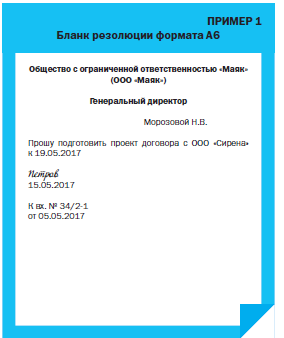
БЛАНКИ В ЭЛЕКТРОННОМ ВИДЕ И НА БУМАЖНОМ НОСИТЕЛЕ
6.2 Организации используют бланки документов, изготовленные на бумажном носителе (бланки документов федеральных органов государственной власти с воспроизведением Государственного герба Российской Федерации изготавливаются полиграфическими предприятиями, имеющими сертификаты о наличии технических и технологических возможностей для качественного изготовления указанного вида продукции) и/или электронные шаблоны бланков. Бланки на бумажном носителе и электронные шаблоны бланков должны быть идентичны по составу реквизитов, порядку их расположения, гарнитурам шрифта.
Бланки документов на бумажном носителе и электронные шаблоны бланков изготавливаются на основании макетов бланков, утверждаемых руководителем организации.
Бланки документов следует изготавливать на белой бумаге или бумаге светлых тонов.
Электронные шаблоны бланков документов должны быть защищены от несанкционированных изменений.
В контексте стандарта бланки документов, изготовленные на бумажном носителе, и электронные шаблоны бланков равнозначны.
Организация, как правило, использует как бланки на бумажном носителе, так и электронные шаблоны бланков (например, для внутренних документов).
Важно!
Бланки одного вида документа (например, письма) в бумажном и электронном виде должны быть идентичны по составу реквизитов и оформлению. Иначе говоря, бланк документа одного вида на бумажном носителе и его электронный шаблон не должны различаться.
Еще одно важное требование – электронные шаблоны бланков должны быть неизменяемы, то есть защищены от несанкционированных изменений.[3]
Стандарт подчеркивает, что воспроизводить изображение Государственного герба Российской Федерации можно только на бумажном носителе. Требования к изготовлению таких бланков установлены постановлением Правительства РФ от 27.12.1995 № 1268 «Об упорядочении изготовления, использования, хранения и уничтожения печатей и бланков с воспроизведением Государственного герба Российской Федерации» (далее – Постановление № 1268).
БЛАНКИ УГЛОВЫЕ И ПРОДОЛЬНЫЕ
6.3 Бланки документов оформляются в соответствии с Приложением Б. Ориентировочные границы зон расположения реквизитов обозначены пунктиром. Каждая зона определяется совокупностью входящих в нее реквизитов.
6.4 В зависимости от расположения реквизитов устанавливается два варианта бланков – угловой (рисунок Б.1) и продольный (рисунок Б.2).
Приложение Б стандарта – это схемы расположения реквизитов документа на бланках с угловым расположением реквизитов (схема Б1) (Пример 2) и на бланках с продольным расположением реквизитов (схема Б2) (Пример 3). При этом зоны расположения реквизитов, обозначенные пунктиром, являются ориентировочными.
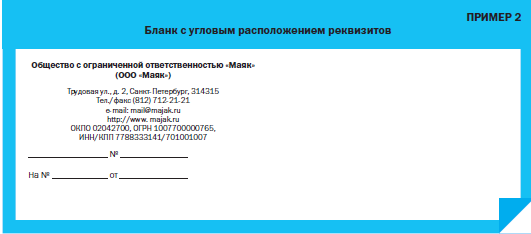
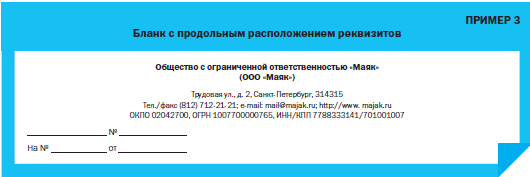
ЦЕНТРОВАННОЕ И ФЛАГОВОЕ РАСПОЛОЖЕНИЕ РЕКВИЗИТОВ
6.5 Реквизиты 01, 02, 03 располагаются на верхнем поле документа над реквизитом 05 по середине зоны, занятой этим реквизитом.
Реквизит 03 может располагаться слева на уровне реквизита 05.
Реквизиты 05, 06, 07, 08, 09, 13, ограничительные отметки для реквизитов 10, 11, 12 в пределах границ зон расположения реквизитов размещаются одним из способов:
— центрованным (начало и конец каждой строки реквизитов равно удалены от границ зоны расположения реквизитов);
— флаговым (каждая строка реквизитов начинается от левой границы зоны расположения реквизитов).
Эти положения стандарта повторяют старый ГОСТ Р 6.30-2003 и предлагают два способа оформления реквизитов в пределах зон их расположения:
• центрованный (по центру зоны расположения реквизитов);
• флаговой (по левой границе зоны).
Стандарт указывает также на то, что реквизиты 01 «Государственный герб Российской Федерации (герб субъекта Российской Федерации, герб (геральдический знак) муниципального образования)», 02 «Эмблема» и 03 «Товарный знак (знак обслуживания)» располагаются в верхнем поле документа по середине зоны, занятой реквизитом 05 «Наименование организации – автора документа» (Пример 4). Однако реквизит 03 может также размещаться и на одном уровне с реквизитом «Наименование организации – автора документа» (Пример 5).
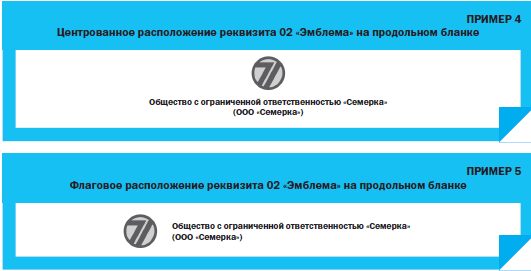
ВИДЫ БЛАНКОВ
6.6 Устанавливаются следующие виды бланков документов организации:
— общий бланк;
— бланк письма;
— бланк конкретного вида документа.
Нормативными правовыми актами организации устанавливаются виды применяемых бланков и их разновидности (бланк письма структурного подразделениях, бланк письма должностного лица, бланк приказа, бланк распоряжения, бланк протокола и др.).
Образцы бланков документов приведены в Приложении Б.
Состав видов бланков не изменился. Однако появилось положение о том, что перечень видов бланков, применяемых в организации, должен быть закреплен в локальном нормативном акте (ЛНА) организации. Это может быть инструкция по делопроизводству организации или приказ руководителя, которым одновременно утверждаются виды применяемых бланков и их образцы (макеты).
СОСТАВ И РАСПОЛОЖЕНИЕ РЕКВИЗИТОВ БЛАНКОВ
6.7 Общий бланк используется для изготовления любых видов документов, кроме делового (служебного) письма.
Общий бланк в зависимости от учредительных документов организации и локальных нормативных актов включает реквизиты 01 (02 или 03), 05, 06, 07, 13 и ограничительные отметки для реквизитов 10, 11, 16, 17.
Бланк письма в зависимости от учредительных документов организации и локальных нормативных актов включает реквизиты 01 (02 или 03), 05, 08, ограничительные отметки для реквизитов 10, 11, 12, 15, 17. Бланк письма структурного подразделения дополнительно включает реквизит 06, бланк письма должностного лица – реквизит 07.
Бланк конкретного вида документа, кроме письма, в зависимости от учредительных документов организации и локальных нормативных правовых актов включает реквизиты 01 (02 или 03), 05, 09, 13 и, при необходимости, ограничительные отметки для границ зон расположения реквизитов 10, 11, 16, 17. Бланк конкретного вида документа структурного подразделения дополнительно включает реквизит 06, бланк должностного лица – реквизит 07.
Общий бланк может содержать (Пример 6):
• реквизиты:
01 – «Герб (Государственный герб Российской Федерации, герб субъекта Российской Федерации, герб (геральдический знак) муниципального образования)»;
02 – «Эмблема»;
03 – «Товарный знак (знак обслуживания)»;
05 – «Наименование организации – автора документа»;
06 – «Наименование структурного подразделения – автора документа»;
07 – «Наименование должности лица – автора документа»;
13 – «Место составления (издания) документа»;
• реквизиты, для которых на бланках проставляются ограничительные отметки для границ зон:
10 – «Дата документа»;
11 – «Регистрационный номер документа»;
16 – «Гриф утверждения документа»;
17 – «Заголовок к тексту».
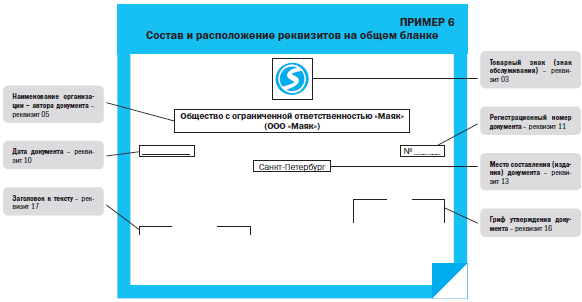
Бланк письма может включать (Пример 7):
• реквизиты:
01 – «Герб (Государственный герб Российской Федерации, герб субъекта Российской Федерации, герб (геральдический знак) муниципального образования)»;
02 – «Эмблема»;
03 – «Товарный знак (знак обслуживания)»;
05 – «Наименование организации – автора документа»;
06 – «Наименование структурного подразделения – автора документа»;
07 – «Наименование должности лица – автора документа»;
08 – «Справочные данные об организации»;
• реквизиты, для которых на бланках проставляются ограничительные отметки для границ зон:
10 – «Дата документа»;
11 – «Регистрационный номер документа»;
12 – «Ссылка на регистрационный номер и дату поступившего документа»;
15 – «Адресат»;
17 – «Заголовок к тексту».
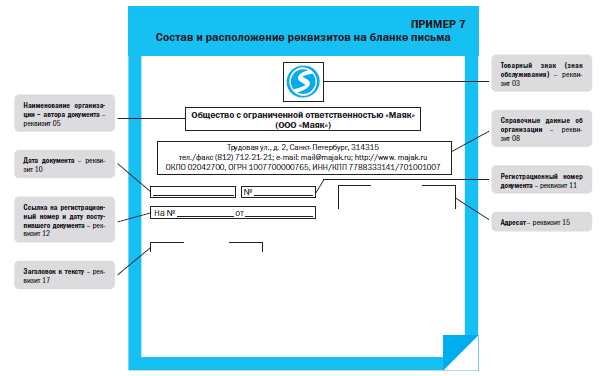
Бланк конкретного вида документа включает (Пример 8):
• реквизиты:
01 – «Герб (Государственный герб Российской Федерации, герб субъекта Российской Федерации, герб (геральдический знак) муниципального образования)»;
02 – «Эмблема»;
03 – «Товарный знак (знак обслуживания)»;
05 – «Наименование организации – автора документа»;
06 – «Наименование структурного подразделения – автора документа»;
07 – «Наименование должности лица – автора документа»;
09 – «Наименование вида документа»;
13 – «Место составления (издания) документа»;
• реквизиты, для которых на бланках проставляются ограничительные отметки для границ зон:
10 – «Дата документа»;
11 – «Регистрационный номер документа»;
16 – «Гриф утверждения документа»;
17 – «Заголовок к тексту».
Бланк письма должностного лица должен содержать реквизит 07 «Наименование должности лица – автора документа». Этот реквизит также используется в бланках распорядительных документов (распоряжений, приказов), издаваемых руководителями субъектов Российской Федерации и главами муниципальных образований (например, бланки распоряжений губернаторов, распоряжений глав городов, районов и др. муниципальных образований). Его применяют и в бланках распорядительных документов (распоряжений), издаваемых руководителями самостоятельных структурных подразделений организаций, если руководитель структурного подразделения наделен таким правом (Пример 9).
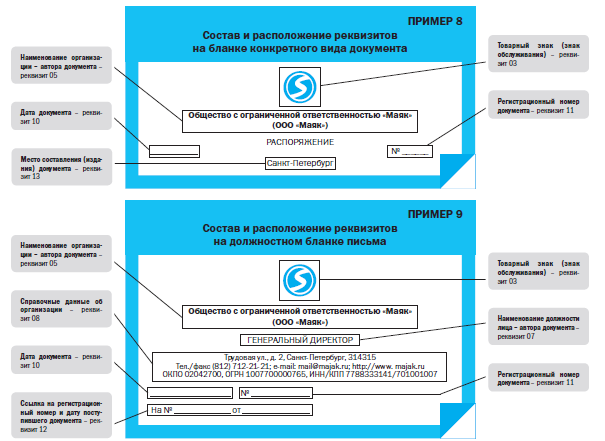
Бланк конкретного вида документа структурного подразделения должен содержать реквизит 06 «Наименование структурного подразделения – автора документа» (Пример 10).
ВАЖНО!
В стандарте приведен максимально возможный перечень реквизитов для каждого вида бланков документов. Чтобы определить состав реквизитов при разработке бланков документов, на практике следует, руководствоваться учредительными документами и ЛНА.
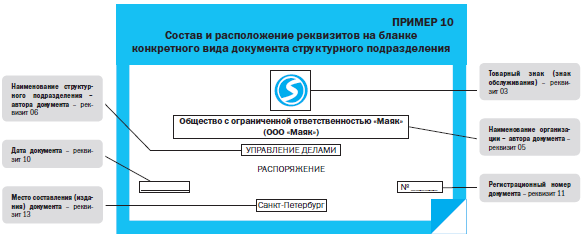
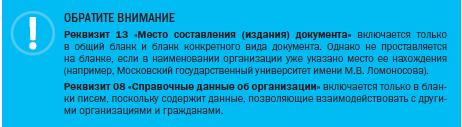
БЛАНКИ НА РАЗНЫХ ЯЗЫКАХ
6.8. В органах власти и организациях субъектов Российской Федерации, использующих наряду с русским языком как государственным языком Российской Федерации государственный язык (государственные языки) республик в составе Российской Федерации, используются бланки документов на русском языке и государственном языке (языках) республик в составе Российской Федерации: угловые (реквизиты бланка располагаются на одном уровне: на русском языке – слева, на государственном языке (языках) республик в составе Российской Федерации – справа) или продольные (все реквизиты бланка на русском языке – сверху, ниже – все реквизиты бланка на государственном языке (языках) республик в составе Российской Федерации).
Для переписки с иностранными корреспондентами, используют бланки на двух языках – русском и английском (приложение В.8) или ином иностранном языке.
Стандарт устанавливает правила оформления бланков на двух или более языках для организаций, которые в соответствии с Законом РФ от 25.10.1991 № 1807-1 «О языках народов Российской Федерации» (в ред. от 12.03.2014) имеют право использовать наряду с русским языком (как государственным языком Российской Федерации) национальный язык (языки), признанный государственным в республиках Российской Федерации в соответствии с их законодательством[4].
Для переписки с иностранными организациями стандарт рекомендует оформлять бланк на двух языках: русском и одном из иностранных языков (чаще всего на английском) (Пример 11).
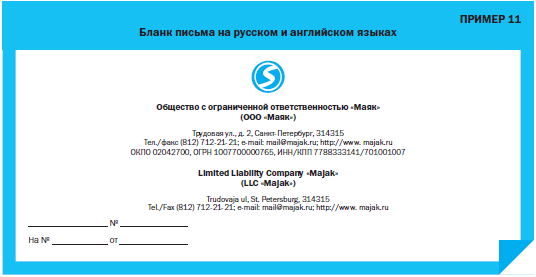
РАЗРАБАТЫВАТЬ НОВЫЕ БЛАНКИ ИЛИ НЕТ?
ОБРАТИТЕ ВНИМАНИЕ!
В связи с вступлением в силу нового ГОСТ организации не обязаны вносить изменения в бланки документов, если в этом нет необходимости.
Если организация все же примет решение о разработке новых бланков, то алгоритм действий может быть таким:
1. Руководитель организации поручает службе делопроизводства разработать новые образцы (макеты) бланков.
2. Служба делопроизводства организует разработку макетов (образцов) бланков документов (разрабатывает самостоятельно или прибегает к услугам специализированной организации).
3. Руководитель организации утверждает приказом новые образцы бланков со следующей формулировкой:
Если в это же время разрабатывается инструкция по делопроизводству, новые образцы бланков можно включить в инструкцию.
4. Административно-хозяйственная служба заказывает печать бланков в типографии, или специалисты по информационным технологиям организации готовят на основании утвержденных макетов электронные шаблоны бланков.
КАКИЕ ДОКУМЕНТЫ СЛЕДУЕТ ОФОРМЛЯТЬ ПО НОВОМУ ГОСТ?
Напомним, что требования ГОСТ Р 6.30-2003 распространялись на организационно-распорядительную документацию, относящуюся к УСОРД[5], которая входит в Общероссийский классификатор управленческой документации (ОКУД)[6]. Положения же нового стандарта распространяются на все организационно-распорядительные документы, в том числе включенные в УСОРД, что зафиксировано в разделе 1 «Область применения» нового стандарта:
|
ГОСТ Р 6.30-2003 |
ГОСТ Р 7.0.97-2016 |
|
1 Область применения Настоящий стандарт распространяется на организационно-распорядительные документы, относящиеся к Унифицированной системе организационно-распорядительной документации (УСОРД), – постановления, распоряжения, приказы, решения, протоколы, акты, письма и др. (далее – документы), включенные в ОК 011-93 «Общероссийский классификатор управленческой документации» (ОКУД) (класс 0200000). |
1 Область применения Настоящий стандарт распространяется на организационно-распорядительные документы, относящиеся к Унифицированной системе организационно-распорядительной документации (УСОРД): уставы, положения, правила, инструкции, регламенты, постановления, распоряжения, приказы, решения, протоколы, договоры, акты, письма, справки и др. (далее – документы), в том числе включенные в ОК 011-93 «Общероссийский классификатор управленческой документации» (класс 0200000). |
[1]ГОСТ Р 7.0.8-2013 «Система стандартов по информации, библиотечному и издательскому делу. Делопроизводство и архивное дело. Термины и определения».
[2]Для определения сроков хранения документов служат перечни, типовые или ведомственные. Основной типовой перечень – это Перечень типовых управленческих архивных документов, образующихся в процессе деятельности государственных органов, органов местного самоуправления и организаций, с указанием сроков хранения (утвержден приказом Минкультуры России от 25.08.2010 № 558).
[3] Подробнее о защите электронных документов от несанкционированных изменений см.: Артонкина Н.В. Как защитить данные при совместной работе в MS Word // Секретарь-референт. 2017. № 5. С. 93 – 97.
[4]См.: Туркина В.С. Использование государственных языков Российской Федерации в бланках, печатях и вывесках // Секретарь-референт. 2017. № 5. С. 33 – 35.
[5]Унифицированная системы организационно-распорядительной документации.
[6]ОК 011-93. Общероссийский классификатор управленческой документации (утвержден постановлением Госстандарта России от 30.12.1993 № 299, в ред. от 06.12.2016).
Статья опубликована в журнале «Секретарь-референт» № 5, 2017.
Как в ворде сделать шапку для заявления
 Компьютеры
Используя Microsoft Office Word можно работать с текстовыми документами без печали. Однако в наше время, уже никто не пользуется простыми текстовыми документами. Сейчас каждый текстовый процессор имеет свой формат документов и свое форматирование. В этой статье мы поговорим о том, как создать так званую “шапку” документа.
Для начала важно понимать что такое “шапка” документа, ее предназначение и правильное использование в самом документе. Название “шапка” используется в обычной речи. На самом же деле это не “шапка” документа, а так званый “заголовок письма”. Он может иметь около 30 позиций. В него обычно входят:
– эмблема
– телефонный номер
– адрес электронной почты
– адресат
– индекс сходящего письма
– и тд.
В данном случае, заголовком письма является самая верхняя часть документа. После нее уже идет так званый “заголовок к тексту” (он указывает на содержание самого письма).
“Шапка” может выглядеть так:
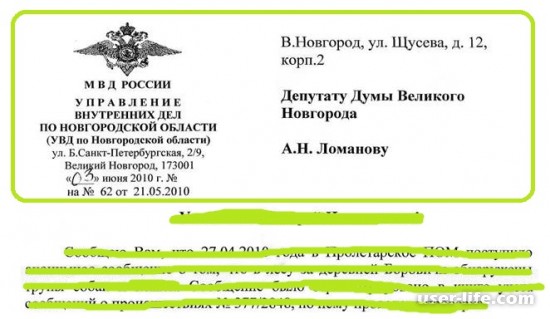
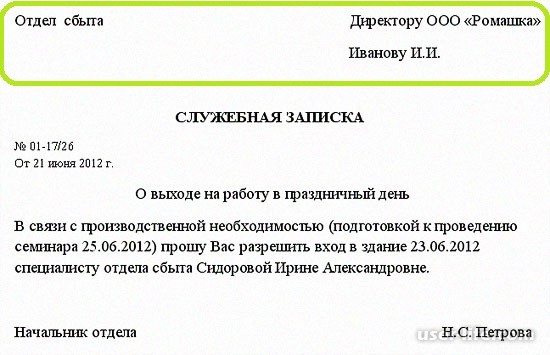
Вообще, “шапку” не сложно создать даже в обычном текстовом редакторе. Однако сегодня, мы поговорим о создании “шапки” при помощи Word-a.
Первым делом, нужно создать новый или открыть существующий документ:
Как вы, наверное догадались, во всех документах, “шапка” располагается в правом верхнем углу. Поэтому, давайте сразу сделаем несколько отступов при помощи клавиши “Enter”, для того, что бы оставить место для шапки и приступим к заполнению самого документа:
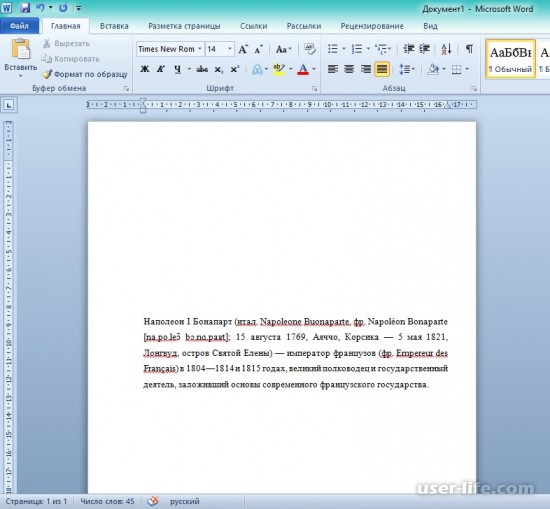
Далее, после того, как мы заполнили документ, можно приступать к созданию шапки. В данном примере, я создам шапку документа, направленного директору какой-нибудь компании, от имени главного специалиста.
1 строка – название должности адресата (человек, которому адресовано письмо или документ)
2 строка – название компании
3 строка – ФИО адресата
4 строка – название должности адресанта (человек, который создает документ)
5 строка – ФИО адресанта
После создания шапки, сразу видно что она подвинула наш основной текст на несколько строк вниз:
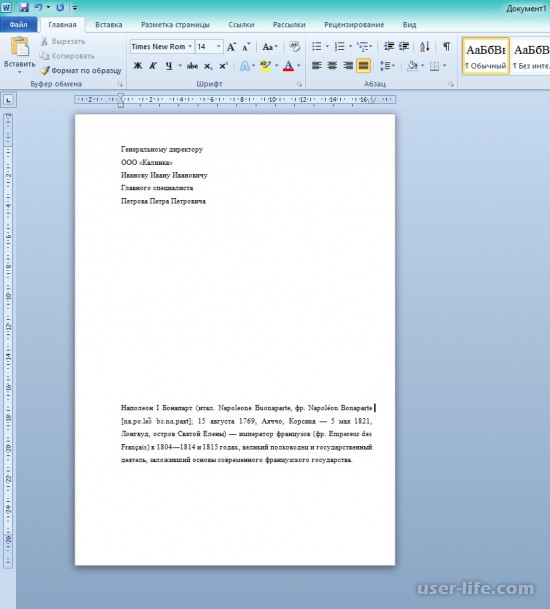
Вы можете убрать эти пустые строки, поставив курсор на место пустой строки и нажав на выбор клавишу “Backspace” или “Delete”. При том, что “Backspace” удаляет строку на которой находился курсор и перемещается на строку сверху. Если произвести удаление при помощи клавиши “Delete”, тогда будет удалена строка или символ, находящаяся после курсора. Как удалять, выбирать вам.
После того, как вы сместите основной текст к центру листа, необходимо еще поработать над шапкой:
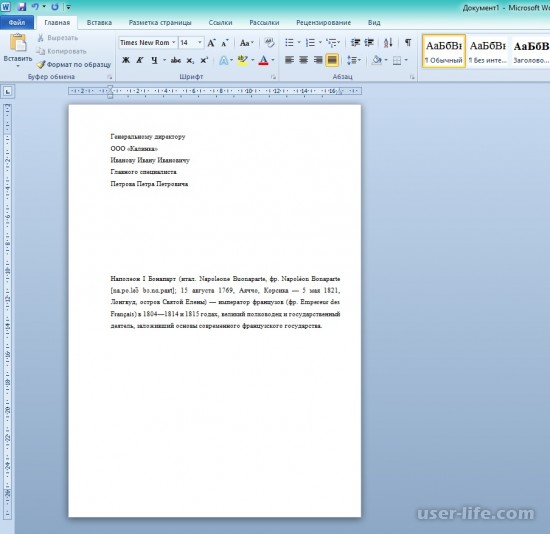
Теперь вашей задачей будет – расположить текст “шапки” по правому краю. Используя обычный текстовый редактор, сделать это, было бы почти невозможно. Благо в ворде есть специальные функции, которые позволяют нам манипулировать расположением текст и выбирать между:
– выровнять по левому краю
– по центру
– по правому краю
– или по ширине
В нашей задаче, нам предстоит выровнять “шапку” по правому краю. Для этого, вам потребуется найти раздел “Абзац”, который находится на ленте инструментов во вкладке “Главная”:
На этой панели, вам потребуется найти кнопку “Выровнять по правому краю”, она стоит 4 по порядку и нажать на нее:
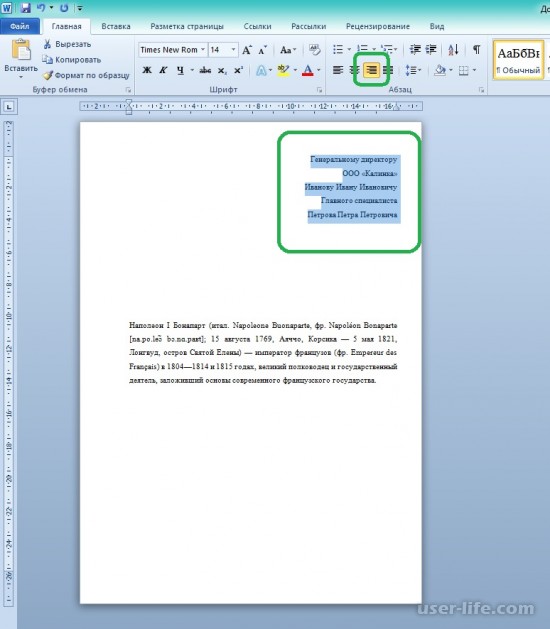
После этого наша “шапка” примет правильное положение. Вы также сможете добавлять новые реквизиты в шапку, поставив курсор в конце последней строки и нажав кнопку “Enter”. Новая строка должна автоматически применить выравнивание по правому краю.
На этом все, теперь вы можете создавать “шапку” в документах Office Word, а также изменять количество реквизитов в шапке.
Microsoft Office Word имеет широкий перечень функций для работы с текстовыми файлами. Редактор позволяет создавать документы с таблицами, формулами, картинками и графиками. Достаточно часто ворд используют для создания однотипных документов по установленной форме. Такие бланки имеют вверху заготовку для заполнения или так называемую шапку. Сегодня разберемся, как в ворде сделать шапку для заявления или для реквизитов организации.
Стандартными инструментами
Используя встроенные функции редактирования можно быстро и легко сделать форму для заполнения в правом верхнем углу. Для этого делаете следующее:
- Открываете новый файл Word и вставляете туда необходимый текст.

- Несколько раз нажимаете ввод (Enter) перед текстовым блоком, чтобы освободить место для шапки.

- В свободном поле печатаете нужный текст. Обычно это информация следующего характера: кому пишется заявление, от кого, адрес заявителя и контактные данные.

- Чтобы расположить шапку справа, нужно воспользоваться функцией выравнивания текста по правому краю в блоке Абзац.

- Выделяете шапку известным способом и применяете настройку и окончательно редактируете текст.

Более опытные пользователи Microsoft Word пользуются специальными ползунками на линейке над рабочим листом, при помощи которых можно быстро отрегулировать отступ от левого края и сделать шапку документа с ровным краем без особых проблем.

Используя таблицу
Для документа, который содержит реквизиты организации на двух языках, целесообразно использовать таблицу со скрытыми границами. Это позволяет сделать шапку с двух сторон. Делается это следующим образом:
- Вставляете таблицу известным способом с двумя ячейками.

- Заполняете каждый столбец.

- Убираете видимость границ.

- Получаете готовые реквизиты

Таким же образом можно сделать шапку таблицы, только нужно правильно убрать видимость границ или же рассчитать число строк и столбцов.
Через колонтитулы
Иногда возникает необходимость сделать шапку на каждой странице. Чтобы постоянно не копировать данные из первого случая, можно воспользоваться колонтитулами.
Чтобы вызвать меню настроек дважды щелкаете в верхней части документа или используете вкладку Вставка на Панели управления.

Внутри нового поля вписываете необходимые данные, будь то информация об организации или образец заявления. И получаете шапку на каждом листе документа.

Как видите, Microsoft Office Word имеет много вариантов создания шапки. Быстрее всего это делается при помощи ползунков на линейке. Если же стоит задача создания фирменного бланка организации, то рекомендуем использовать таблицу, которая позволяет симметрично расположить данные.
Как в ворде сделать ячейки для заполнения
Чтобы создать в Word форму, которую смогут заполнять другие люди, начните с шаблона и добавьте к нему элементы управления содержимым. К таким элементам относятся, например, флажки, текстовые поля, элементы выбора даты и раскрывающиеся списки. Если вы знакомы с базами данных, вы можете даже связывать элементы управления содержимым с данными.
Создание заполняемых форм начинается с шести основных шагов. Рассмотрим эти шаги по порядку.
Шаг 1. Отображение вкладки «Разработчик».
На вкладке файл выберите Параметры> Настройка ленты.
В разделе Настроить ленту установите в списке Основные вкладки флажок Разработчик и нажмите кнопку ОК.
Шаг 2. Открытие шаблона или документа, на основе которого будет создана форма
Чтобы сэкономить время, за основу для формы можно взять шаблон. Если хотите начать с нуля, возьмите пустой шаблон.
Создание формы на основе шаблона
Откройте вкладку Файл.
Нажмите кнопку Создать.
В поле Поиск шаблонов в сети введите тип формы, которую вы хотите создать, и нажмите клавишу ВВОД.
Щелкните шаблон формы, который вы хотите использовать, а затем нажмите кнопку Создать.
Использование пустого шаблона
Щелкните вкладку Файл.
Нажмите кнопку Создать.
Выберите Новый документ.
Шаг 3. Добавление содержимого в форму
На вкладке Разработчик нажмите кнопку Режим конструктора и вставьте нужные вам элементы управления.
Примечание: Форму с элементами управления содержимым можно распечатать, однако поля вокруг них напечатаны не будут.
Вставка элемента управления текстом, куда пользователи могут вводить текст
В элементе управления содержимым «форматированный текст» пользователи могут выделять текст полужирным шрифтом или курсивом, а также вводить несколько абзацев текста. Чтобы ограничить возможности пользователей, вставьте элемент управления содержимым «обычный текст».
Щелкните в том месте, где вы хотите вставить элемент управления.
На вкладке разработчик щелкните элемент управления содержимым «форматированный текст » или элемент управления содержимым «обычный текст » .
Вставка элемента управления «рисунок».
Элемент управления «рисунок» часто используется в шаблонах, однако его можно добавить и в форму.
Щелкните в том месте, где вы хотите вставить элемент управления.
На вкладке Разработчик щелкните Элемент управления содержимым «рисунок».
Вставка элемента управления «стандартный блок»
Используйте стандартные блоки, когда хотите предоставить пользователям возможность выбрать определенный блок текста. Например, эти элементы управления полезны, когда создается шаблон договора, в котором в зависимости от конкретных требований нужно добавить разные варианты стандартного текста. Вы можете создать для каждого варианта элемент управления содержимым «форматированный текст» и поместить их все в элемент управления «стандартный блок», который будет служить контейнером.
Элементы управления «стандартный блок» также можно использовать в формах.
Щелкните место, куда нужно добавить элемент управления.
На вкладке Разработчик в группе Элементы управления выберите следующий элемент управления содержимым:
Вставка поля со списком или раскрывающегося списка
В поле со списком пользователи могут выбрать один из предложенных вами пунктов или ввести собственный вариант. В раскрывающемся списке пользователи могут только выбрать один из имеющихся пунктов.
На вкладке разработчик нажмите элемент управления содержимым «поле со списком или элемент управления содержимым » раскрывающийся список » .
Выделите элемент управления содержимым, а затем на вкладке Разработчик щелкните Свойства.
Чтобы создать список вариантов, щелкните Добавить в разделе Свойства раскрывающегося списка.
Введите значение в поле Отображаемое имя, например Да, Нет или Возможно.
Повторяйте этот шаг до тех пор, пока все нужные вам значения не окажутся в раскрывающемся списке.
При необходимости задайте остальные свойства.
Примечание: Если установить флажок Содержимое нельзя редактировать, пользователи не смогут изменять выбранные пункты.
Вставка элемента управления «выбор даты»
Щелкните в том месте, где нужно вставить элемент управления «выбор даты».
На вкладке Разработчик щелкните Элемент управления содержимым «выбор даты».
Вставка флажка
Щелкните в том месте, где нужно вставить элемент управления «флажок».
На вкладке Разработчик щелкните Элемент управления содержимым «флажок».
Шаг 4. Установка или изменение параметров элементов управления содержимым
У каждого элемента управления содержимым есть параметры, которые можно установить или изменить. Например, для элемента управления «Выбор даты» вы можете выбрать различные форматы отображения даты.
Щелкните элемент управления содержимым, который вы хотите изменить.
На вкладке Разработчик щелкните Свойства и измените свойства нужным вам образом.
Шаг 5. Добавление в форму пояснительного текста
Пояснительный текст может сделать форму, которую вы создаете и распространяете, более удобной в использовании. Пояснительный текст, который показывается по умолчанию в элементе управления содержимым, можно изменить.
На вкладке Разработчик нажмите кнопку Режим конструктора.
Щелкните элемент управления содержимым, у которого вы хотите изменить замещающий пояснительный текст.
Отредактируйте и отформатируйте замещающий текст.
На вкладке Разработчик нажмите кнопку Режим конструктора, чтобы отключить возможность конструирования и сохранить пояснительный текст.
Примечание: Не устанавливайте флажок Содержимое нельзя редактировать, если хотите, чтобы пользователи формы заменяли пояснительный текст своим собственным.
Шаг 6. Защита формы
Если вы хотите ограничить возможности редактирования или форматирования формы пользователями, воспользуйтесь командой Ограничить редактирование.
Откройте форму, которую хотите заблокировать или защитить.
Щелкните Главная > Выделить > Выделить все или нажмите сочетание клавиш CTRL+A.
Щелкните Разработчик > Ограничить редактирование.
После выбора ограничений нажмите кнопку Да, чтобы включить защиту.
Совет: При желании вы можете проверить форму, перед тем как распространять ее. Откройте и заполните форму, а затем сохраните ее копию в нужном месте.
Если вы знакомы с классическим приложением Word, то возможно знаете, что в нем можно создать заполняемые формы. Этот параметр недоступен в WordOnline.
Чтобы открыть документ в классической версии Word, выберите Редактировать документ > Изменить в Word или нажмите кнопку Открыть в Word.

Затем следуйте инструкциям в разделе Создание заполняемой формы.
Когда вы сохраните документ и снова откроете его в WordOnline, вы увидите внесенные изменения.
Примечание: Эта страница переведена автоматически, поэтому ее текст может содержать неточности и грамматические ошибки. Для нас важно, чтобы эта статья была вам полезна. Была ли информация полезной? Для удобства также приводим ссылку на оригинал (на английском языке).
Читайте также:
- I. Создание союзного государственного аппарата.
- II. Создание нового государственного аппарата.
- II. Создание чрезвычайных органов государственной власти.
- II. Судебная реформа. Создание прокуратуры.
- III этап: создание уголовного кодекса и гражданского кодекса – проведение кодификации в чистом виде.
- Microsoft Access.
- В. 6. Создание новых товаров
- Власти, направленная на создание нового нормативно-правового акта,
- Вопрос 2. Создание новых судебных органов. Борьба с контрреволюцией
- Вопрос 2. Функциональные возможности текстового процессора Microsoft Word
- Вставка Объекта”виберіть тип об’єкта “Документ Microsoft Word”.
- Генерация Web-страниц визуальными средствами Microsoft Access
Чтобы создать формы (Форма. Документ, содержащий предназначенные для заполнения пустые места (поля формы), в которые вводятся данные. Например, в Microsoft Word можно создать электронную регистрационную форму, при заполнении которой значения выбираются из раскрывающихся списков.) для просмотра и заполнения в Microsoft Word, выполните некоторые из следующих действий.
1. Создайте шаблон (Шаблон. Файл или файлы, содержащие структуру и инструменты для создания таких элементов законченных файлов как стиль и макет страницы. Например, шаблоны Microsoft Word позволяют создавать отдельные документы, а шаблоны Microsoft FrontPage — целые веб-узлы.).
 Инструкции
1. Создайте новый документ либо откройте документ или шаблон, на основе которого необходимо создать шаблон.
- В меню Файл выберите команду Сохранить как.
- В поле Тип файла выберите Шаблон документа. При сохранении файла, созданного в качестве шаблона (Шаблон. Файл или файлы, содержащие структуру и инструменты для создания таких элементов законченных файлов как стиль и макет страницы. Например, шаблоны Microsoft Word позволяют создавать отдельные документы, а шаблоны Microsoft FrontPage — целые веб-узлы.), тип файла «Шаблон документа» всегда устанавливается по умолчанию.
- По умолчанию файл сохраняется в папке Шаблоны, выбранной в поле Папка. Если требуется сохранить шаблон таким образом, чтобы он отображался не на вкладке Общие, перейдите в подпапку папки Шаблоны, имя которой соответствует названию нужной вкладки.
- В поле Имя файла введите имя нового шаблона и нажмите кнопку Сохранить.
2. Создайте и разметьте форму.
Для создания формы (Форма. Документ, содержащий предназначенные для заполнения пустые места (поля формы), в которые вводятся данные. Например, в Microsoft Word можно создать электронную регистрационную форму, при заполнении которой значения выбираются из раскрывающихся списков.) набросайте ее примерный вид или используйте в качестве образца уже созданную форму. Большинство форм, такие как контракты, содержат только текст с полями формы (Поле формы. Место в форме, в котором размещаются сведения определенной категории, например адресное поле для хранения почтового адреса.), которые вставлены в документ, так что пользователи могут вводить определенные данные. В других формах используются сетки, которые сочетают в себе следующие свойства.
1. Таблицы (Таблица. Один или несколько рядов ячеек, обычно используемых для представления чисел и других элементов в форме, упрощающей их просмотр и анализ. Элементы таблицы располагаются в строках и столбцах.), которые помогают выравнивать как текст, так и элементы управления (Элемент управления. Объект графического интерфейса пользователя (такой как поле, флажок, полоса прокрутки или кнопка), позволяющий пользователям управлять приложением. Элементы управления используются для отображения данных или параметров, для выполнения действий, либо для упрощения работы с интерфейсом пользователя.) формы.
Обычно таблицы используются при создании формы с простой разметкой. Однако, если разметка более сложная, то можно вставить несколько таблиц, разделив их пустыми абзацами. Для этого можно использовать как средство Нарисовать таблицу, так и вложенные таблицы (Вложенная таблица. Таблица, вставленная в ячейку другой таблицы. Если для оформления страницы используется одна таблица, а для оформления данных требуется использовать еще одну таблицу, ее можно вставить в ячейку основной таблицы.).
2. Надписи (Надпись. Контейнер для текста или графики, местоположение и размеры которого можно изменять. Надписи используются для помещения на страницу нескольких блоков текста или для придания тексту ориентации, отличной от ориентации остального текста документа.) необходимо использовать, когда нужно точно выбрать позицию для блока текста, рисунка или диаграммы. Затем можно форматировать границы надписей, цвет фона, цвет надписи и т. д.
3. Границы и тени помогут создать тестовые поля, которые нужно заполнить, и сделают основные элементы в форме более привлекательными и легкими в использовании.
o Добавьте поля формы (Поле формы. Место в форме, в котором размещаются сведения определенной категории, например адресное поле для хранения почтового адреса.) для надписей (Надпись. Контейнер для текста или графики, местоположение и размеры которого можно изменять. Надписи используются для помещения на страницу нескольких блоков текста или для придания тексту ориентации, отличной от ориентации остального текста документа.), флажков и раскрывающихся списков.
Инструкции
Для добавления в форму (Форма. Документ, содержащий предназначенные для заполнения пустые места (поля формы), в которые вводятся данные. Например, в Microsoft Word можно создать электронную регистрационную форму, при заполнении которой значения выбираются из раскрывающихся списков.) полей (Поле. Набор кодов, обеспечивающих автоматическую вставку в документ текста, рисунков, номеров страниц и других сведений. Например, поле DATE вставляет текущую дату.), которые пользователь будет просматривать и заполнять в Microsoft Word или в напечатанном виде, используйте панель инструментов (Панель инструментов. Панель с кнопками и параметрами, которые используются для выполнения команд. Для отображения панелей инструментов используется диалоговое окно Настройка (выберите в меню Вид команду Панели инструментов, а затем — команду Настройка). Для просмотра дополнительных кнопок нажмите кнопку Другие кнопки в конце панели инструментов.) Формы.
1. В документе щелкните кнопкой мыши пустое место, в которое необходимо вставить поле формы (Поле формы. Место в форме, в котором размещаются сведения определенной категории, например адресное поле для хранения почтового адреса.).
2. Выполните одно из следующих действий.
Добавление текстового поля.
§ Нажмите кнопку Текстовое поле .
Для данного поля может быть задано значение по умолчанию, так что пользователям не придется вводить наиболее вероятный ответ, кроме случая, когда их ответ будет отличаться от стандартного.
Добавление флажка рядом с независимым параметром.
§ Нажмите кнопку Флажок  .
.
Кроме того, можно нажать данную кнопку, чтобы вставить флажок рядом с элементами группы, которые не являются взаимоисключающими (чтобы можно было выбрать более одного параметра).
Добавление поля со списком возможных ответов.
§ Нажмите кнопку Список .
Если список достаточно большой, то пользователь может пролистать его для просмотра остальных ответов.
4. При необходимости измените отображение элементов управления (Элемент управления. Объект графического интерфейса пользователя (такой как поле, флажок, полоса прокрутки или кнопка), позволяющий пользователям управлять приложением. Элементы управления используются для отображения данных или параметров, для выполнения действий, либо для упрощения работы с интерфейсом пользователя.). Выполните одно из следующих действий.
Добавление, удаление или изменение порядка элементов в поле со списком
- Дважды щелкните кнопкой мыши список (Поле формы. Место в форме, в котором размещаются сведения определенной категории, например адресное поле для хранения почтового адреса.), который необходимо изменить.
- Выполните любое из следующих действий и нажмите кнопку OK.
- Чтобы добавить элемент, введите его имя в поле Элемент списка.
- Чтобы удалить элемент, выделите его в поле Список, а затем нажмите кнопку Удалить.
- Чтобы переместить элемент, выделите его в поле Список, а затем нажмите кнопку со стрелкой в группе Порядок.
Изменение формата содержимого поля формы
- Выделите поле формы (Поле формы. Место в форме, в котором размещаются сведения определенной категории, например адресное поле для хранения почтового адреса.), которое необходимо форматировать.
- В меню Формат выберите команду Шрифт.
- Выберите необходимые параметры.
Для получения справочных сведений о параметре нажмите кнопку со знаком вопроса , а затем щелкните необходимый параметр.
Отображение или удаление тени
6. На панели инструментов Формы нажмите кнопку Затенение полей формы .
Примечание. Затенение полей формы позволяет легко находить на экране поля, которые требуется заполнить, однако это затенение не выводится при печати.
o Задайте или измените свойства поля формы (Поле формы. Место в форме, в котором размещаются сведения определенной категории, например адресное поле для хранения почтового адреса.).
 Инструкции
- Дважды щелкните поле формы, которое необходимо изменить.
- Измените требуемые параметры и нажмите кнопку OK.
Для получения справочных сведений о параметре нажмите кнопку со знаком вопроса , а затем щелкните необходимый параметр.
6. Добавьте к форме текст справки и автоматизируйте работу с формой. Выполните одно из следующих действий.
 Добавление текста справки в элемент управления формы
- Дважды щелкните поле формы (Поле формы. Место в форме, в котором размещаются сведения определенной категории, например адресное поле для хранения почтового адреса.), к которому необходимо добавить текст справки.
- Нажмите кнопку Текст справки.
- Чтобы отобразить текст справки в строке состояния, откройте вкладку Строка состояния.
Чтобы отобразить текст справки в окне сообщения при нажатии клавиши F1, откройте вкладку Клавиша F1.
Для получения справочных сведений о параметре нажмите кнопку со знаком вопроса , а затем щелкните необходимый параметр.
Автоматизация работы с формой
- Создайте необходимые макросы и сохраните их в шаблоне формы.
Если необходимые макросы содержит другой шаблон, скопируйте данные макросы в шаблон формы.
- Дважды щелкните поле формы, которому необходимо назначить макрос.
- Чтобы выполнить макрос при помещении указателя в поле формы, выберите необходимый макрос в поле При входе.
Чтобы выполнить макрос, когда указатель находится в поле формы, выберите необходимый макрос в поле При выходе.
Примечание. Если макросы, которые необходимо выполнять при входе и при выходе, хранятся в шаблоне Normal.dot, а затем используются в форме для других шаблонов, то данные макросы, возможно, не являются доступными пользователям. Необходимо хранить макросы, которые используются в форме, в шаблоне данной формы.
- Запретите выполнение изменений в данной форме.
Инструкции
Некоторые сведения в этом разделе могут быть неприменимы к отдельным языкам.
Можно защитить создающуюся форму (Форма. Документ, содержащий предназначенные для заполнения пустые места (поля формы), в которые вводятся данные. Например, в Microsoft Word можно создать электронную регистрационную форму, при заполнении которой значения выбираются из раскрывающихся списков.), а так же защитить окончательную версию от изменений при заполнении пользователями.
Защита формы во время ее разработки и изменения
Этот метод позволяет легко проверить, как будет работать окончательная версия формы.
1. На панели инструментов (Панель инструментов. Панель с кнопками и параметрами, которые используются для выполнения команд. Для отображения панелей инструментов используется диалоговое окно Настройка (выберите в меню Вид команду Панели инструментов, а затем — команду Настройка). Для просмотра дополнительных кнопок нажмите кнопку Другие кнопки в конце панели инструментов.) Формы нажмите кнопку Защита формы.
Примечание. В предыдущих версиях Microsoft Word при защите формы после изменения все поля формы (Поле формы. Место в форме, в котором размещаются сведения определенной категории, например адресное поле для хранения почтового адреса.) автоматически восстанавливали свои исходные значения. В этой версии этого не происходит. Можно восстановить исходные значения поля форм в ручную, нажав кнопку Очистить поля формы на панели инструментов Формы.
Защита формы от изменения пользователями
Перед распространением электронной формы, разработанной для просмотра и заполнения в Microsoft Word, ее следует защитить таким образом, чтобы пользователи могли вводить данные только в предназначенные для этого поля.
Примечание. При защите документа нижеследующим методом, все данные в полях формы (Поле формы. Место в форме, в котором размещаются сведения определенной категории, например адресное поле для хранения почтового адреса.) восстановят исходные значения.
- Выберите команду Установить защиту в меню Сервис.
- Выберите Запретить любые изменения, кроме ввода данных в поля форм.
- Введите пароль (Пароль. Способ обеспечения безопасности, используемый для ограничения доступа к компьютерным системам и важным файлам. В Интернете пароли представляют собой строки знаков, позволяющие пользователям получать доступ к службам Интернета, если требуется проверка пользователей. ) для защиты формы в поле Пароль (необязателен). Только знающие пароль пользователи смогут снять защиту и изменить форму. Пользователи, не знающие пароля, по-прежнему смогут вводить данные в поля формы.
- Чтобы защитить всю форму, нажмите кнопку OK.
Чтобы защитить определенные части формы, необходимо разбить ее на разделы (Раздел. Часть документа, имеющая заданные параметры форматирования страницы. Новый раздел создается при необходимости изменения таких параметров, как нумерация строк, число столбцов или колонтитулы.). Нажмите кнопку Разделы, а затем снимите флажки, соответствующие разделам, которые не требуется защищать.
Совет
Пользователи смогут проверить орфографию и грамматику в незащищенных разделах формы. Например, в форме оценки деятельности сотрудника можно не защищать раздел для комментариев. Пользователи смогут проверить свой текст в этом разделе до отправки формы.
o Сохраните форму, а затем распространите ее так, как любой другой документ, который можно отправить на проверку.
Советы
· Кроме того, можно создать форму с помощью одного из образцов форм-примеров. Такие формы-примеры можно найти в Интернете на веб-узле Microsoft Office в разделе Microsoft Office Template Gallery.
| | | следующая лекция ==> | |
| Создание формы | | | Вставка полей формы в форму |
Дата добавления: 2014-01-07 ; Просмотров: 3919 ; Нарушение авторских прав? ;
Нам важно ваше мнение! Был ли полезен опубликованный материал? Да | Нет
В случае, если вам необходимо создать документ Word для заполнения другими людьми, например, создать анкету участника конференции, чтобы упростить процесс, вы можете создать форму для заполнения в Microsoft Word. Форма в ворде позволяет создавать заполнители для различных типов информации, таких как текст, дата, да-нет вопросы и т. д.
Включение вкладки «Разработчик»
Прежде чем перейти к созданию формы в ворде, вам нужно активировать вкладку « Разработчик » на ленте. Для этого нажмите « Файл » –> « Параметры », чтобы открыть диалоговое окно « Параметры Word ». Выберите « Настроить ленту », затем установите флажок для вкладки « Разработчик ».

Создание формы в Word – Параметры Word
Теперь на ленте появится вкладка « Разработчик ».

Создание формы в Word – Вкладка Разработчик
Добавление полей формы в ворде
Теперь мы готовы перейти к созданию формы в ворде. Для этого мы будем использовать разнообразные поля, которые будут являться составляющими нашей будущей формы для заполнения в ворде.
Чтобы добавить поле формы для заполнения, поместите курсор в нужное место, затем выберите необходимый элемент из группы « Элементы управления » на вкладке « Разработчик ». Вы можете навести указатель мыши на поля, чтобы увидеть различные параметры. В этом примере мы добавляем текстовое поле, чтобы пользователи могли вводить свои имена.

Создание формы в Word – Элементы управления для создания формы в ворде
В документе появится тестовое поле:

Создание формы в Word – Текстовое поле
Вы можете добавить несколько типов полей для создания формы в ворде. Например, вы можете добавить флажок для выбора:

Создание формы в Word – Поле «флажок»
Или даже поле выбора даты:

Создание формы в Word – Поле для выбора даты
После того, как вы добавили все поля в документ, ваша форма в ворде готова, и вы можете отправлять ее другим пользователям!
Настройка полей формы в ворде
Если вы хотите еще больше контролировать способ отображения полей своей формы в ворде, вы можете включить « Режим конструктора » в группе « Элементы управления » на вкладке « Разработчик ».

Создание формы в Word – Режим конструктора
Затем вы можете изменить свойства для каждого поля вашей формы в ворде, включая текст, который будет отображаться в каждом поле. Если вы готовы потратить немного времени на настройку каждого поля, вы можете создать довольно прочную форму. Например, вы можете создать в своей форме заполнения собственный выпадающий список, как в приведенном ниже примере:

Создание формы в Word – Использование выпадающего списка в форме
В итоге в нашем примере, мы получили следующую форму для заполнения в ворде:

Создание формы в Word – Пример формы для заполнения в ворде
В этой статье мы рассмотрели основы создания формы в ворде. Теперь вы можете с легкостью создать собственную форму для заполнения в Microsoft Word.
Как подписать документ электронной подписью в WORD

Электронная подпись (далее ЭП) – это криптографический шифр, который позволяет идентифицировать владельца документа и таким образом служит аналогом подписи на бумаге. ЭП используется для придания юридической значимости актам в электронном документообороте.
Подписать электронной подписью можно документ любого формата. Наиболее распространенным текстовым редактором сегодня является «Word», входящий в пакет Microsoft Office. Для подписания вордовского документа существует несколько способов, часть из которых требует подготовки документа и дополнительного ПО. В данной статье разберемся, как подписать ЭП Word, выделим важные моменты и особенности.
Что нужно для подписания документа Ворд ЭП?
Естественно, нужна установленная программа Word соответствующей версии для проверки и подготовки документа к подписанию, если подписание будет производиться в отдельном ПО, и непосредственно для подписания, если для этого будет использован функционал Word и соответствующие плагины.
При этом рекомендуется использовать при подписании такую же версию Word, какая установлена у получателя, чтобы избежать проблем с проверкой подписи. Документ в большинстве случаев откроется без ошибок, но с проверкой подписи могут возникнуть сложности, если версия Word отличается.
Окончательная версия документа, желательно, согласованная с контрагентом, поскольку после подписания документ будет недоступен для редакции. Поэтому следует убедиться, что все правки внесены. Если ошибки будут замечены после подписания, потребуется создание новой исправленной копии и повторная процедура подписания.
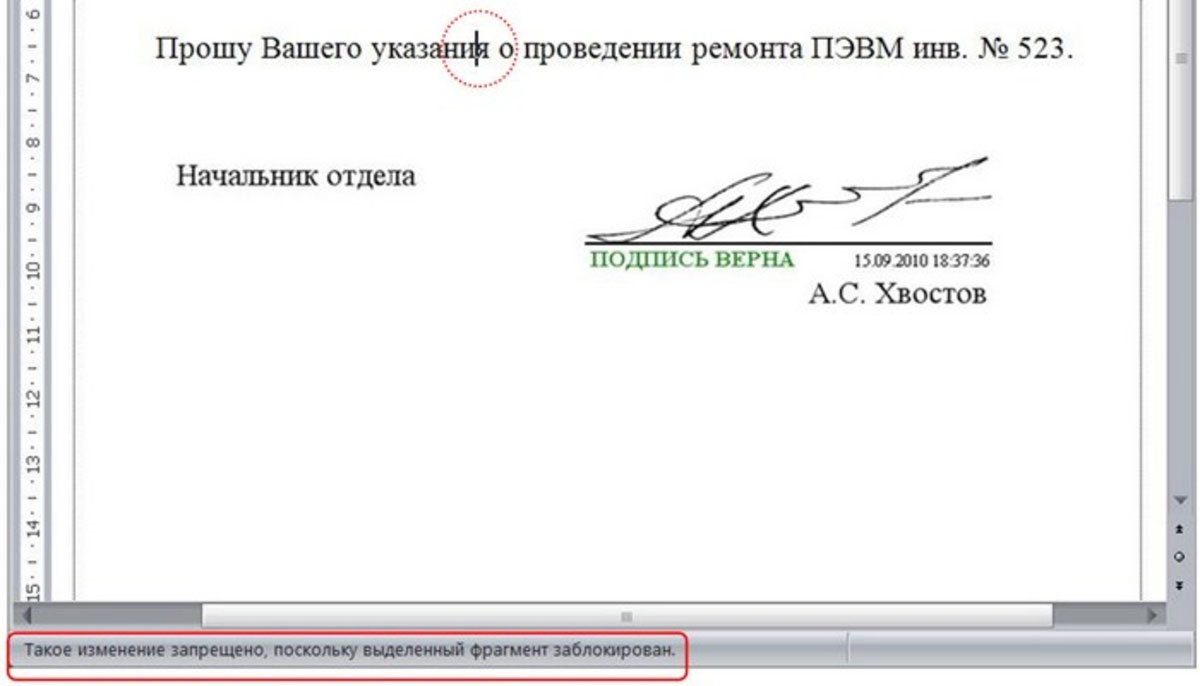 Рис.1 Документ заблокирован для исправления
Действительный сертификат ЭП, определяющий, кем будет подписан документ. Важно использовать правильный тип сертификата, если у пользователя их несколько, например, для придания юридической значимости использовать сертификат квалифицированной ЭП, а не простой.
Программные средства, обеспечивающие работу с механизмами электронных подписей и криптографии. Они отвечают за работу с носителями электронных подписей, алгоритмами шифрования, чтение и проверку сертификатов, электронных ключей. Благодаря этому ПО работают программы и плагины для создания и проверки ЭП. Пример такого продукта – КриптоПРО CSP.
Программное обеспечение, отвечающее за подписание. Это могут быть плагины для Word, такие как КриптоПро Office Signature или отдельные программы, такие как КриптоАРМ.
Как подготовить документ к подписанию?
Для начала подготовьте документ Word, который хотите подписать. Для этого воспользуйтесь следующим алгоритмом:
- Наберите текст;
- Проверьте ошибки, опечатки;
- Перепроверьте юридически значимую информацию (номера приказов, актуальность законов, ГОСТ, СНИП и т.д.);
- Убедитесь, что дополнительные изменения не потребуются.
В техническом смысле документ Word отличается от других типов файлов. Вставить ЭП просто так не получится. Для этого необходимо будет отделить основную часть документа:
- Поставьте курсор под текстом;
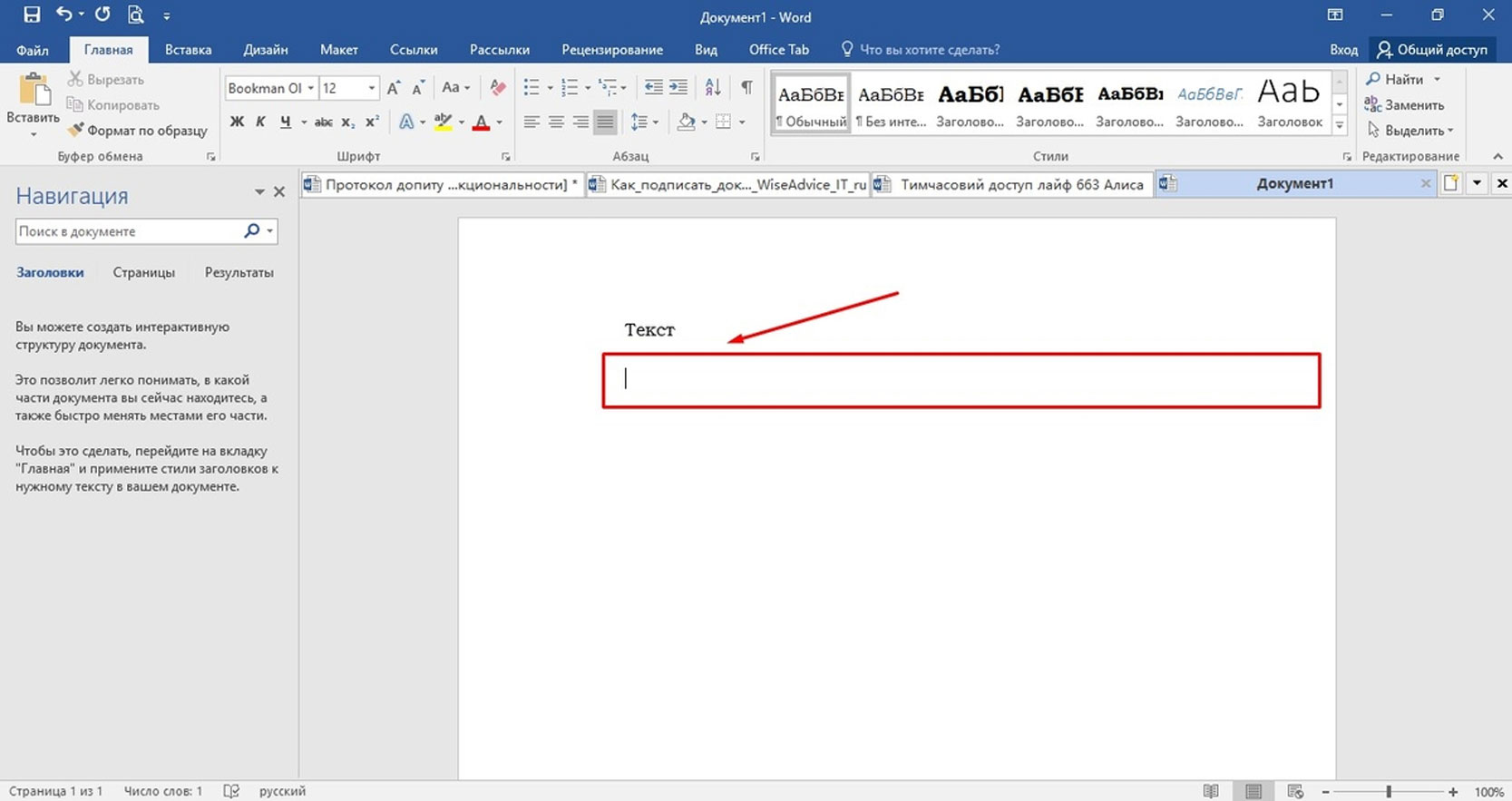 Рис.2 Установка курсора
- Перейдите во вкладку «Вставка» и выберите «Таблицы»;
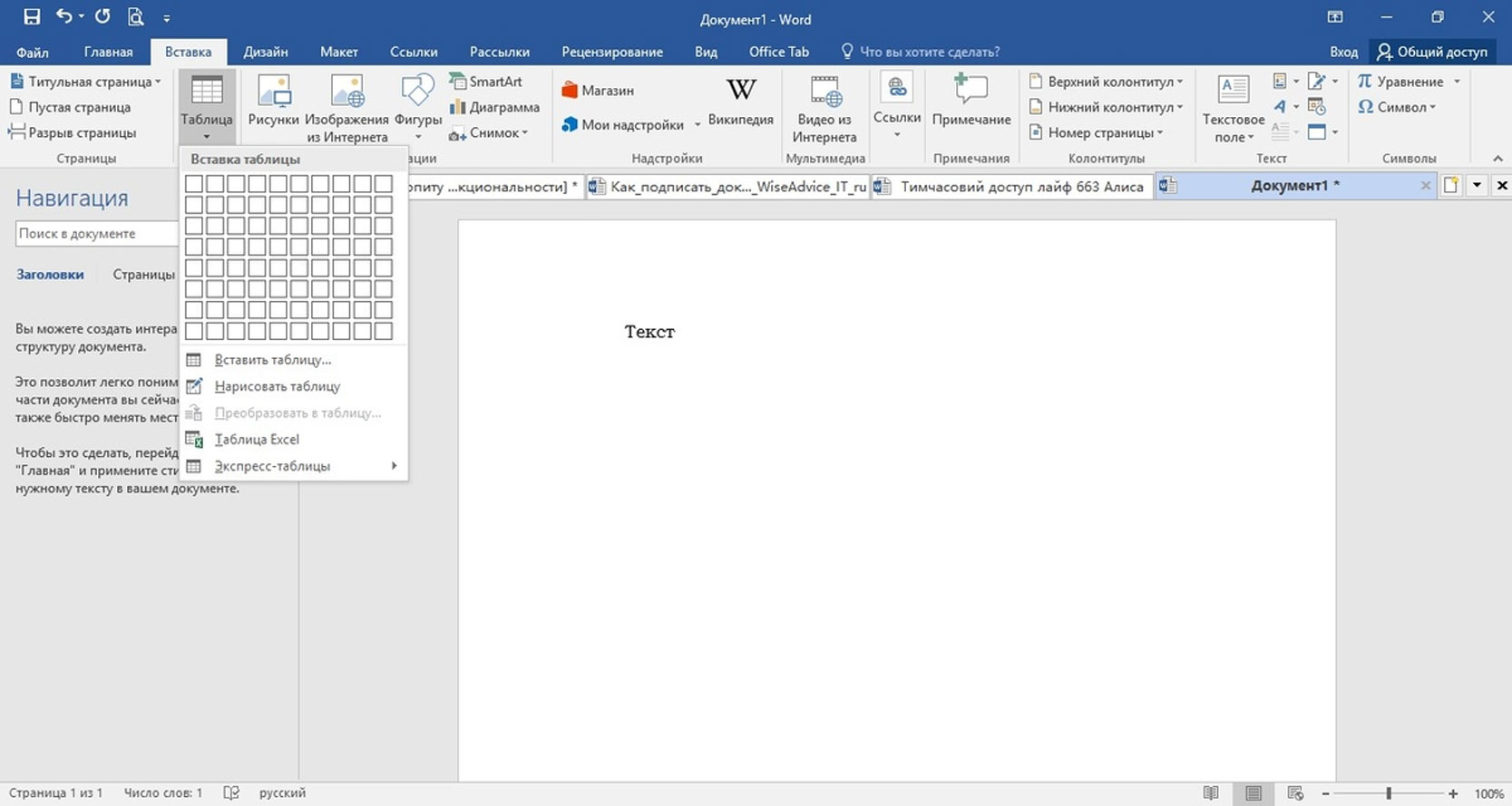 Рис.3 Создание таблицы
- Создайте таблицу в 1 ячейку и настройте ее размер;
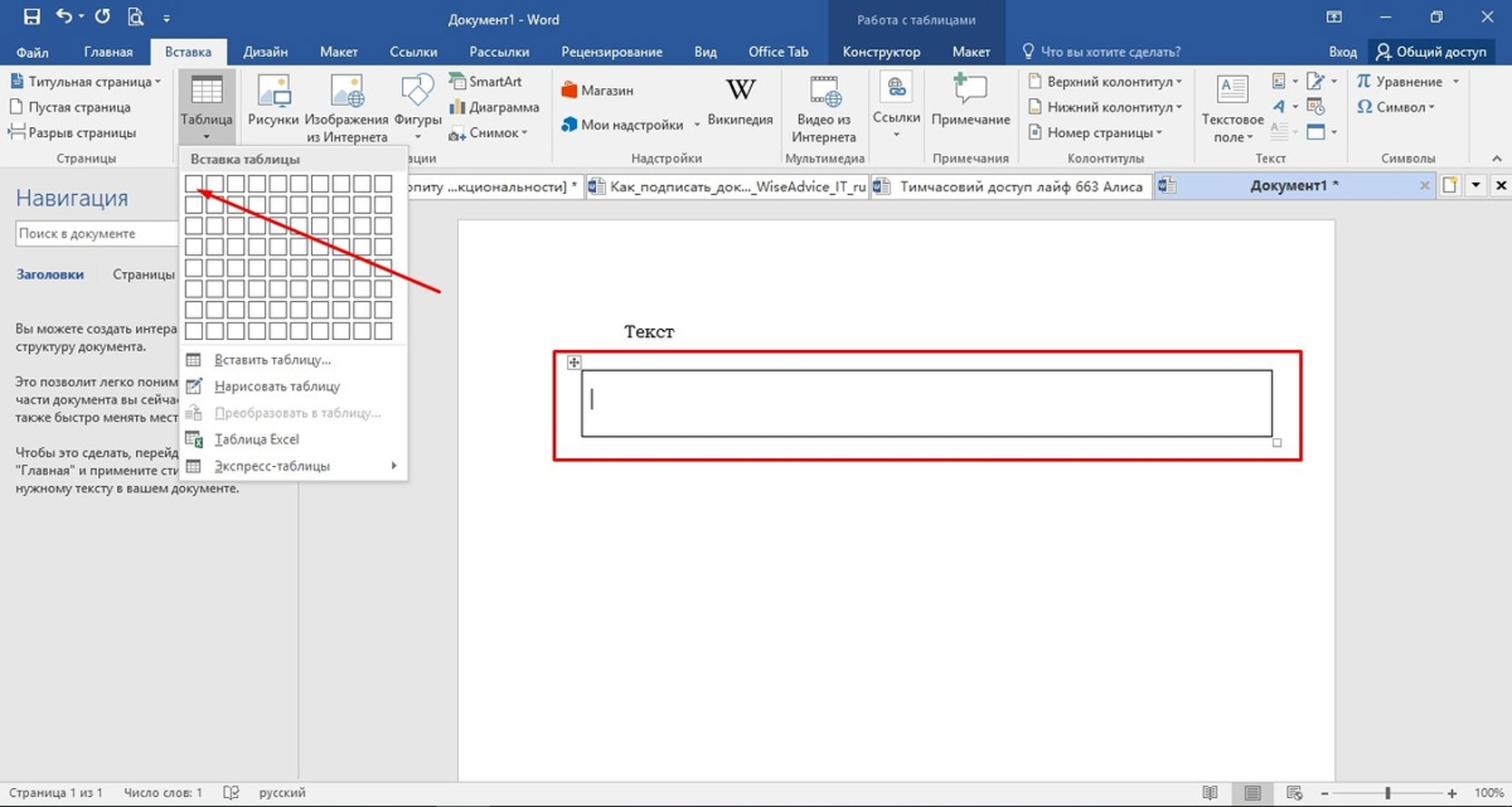 Рис.4 Создание одноячеистой таблицы
- Нажмите на квадратик в верхнем углу таблицы, далее перейдите во вкладку «Конструктор», выберите тип и ширину границ. Эта опция применяется для формализации документов, при желании можно оставить стандартные настройки.
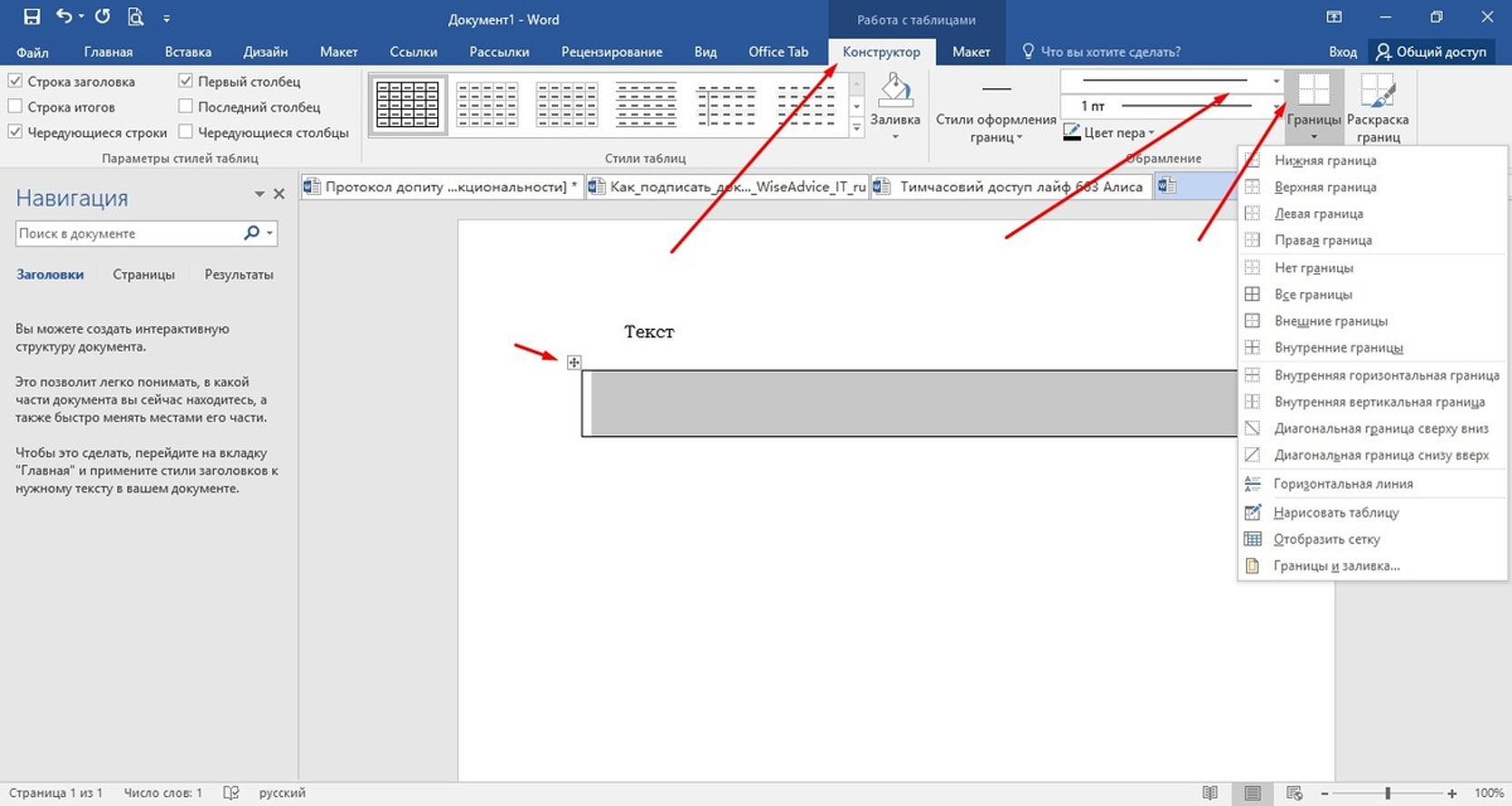 Рис.5 Настройка документа
После проведения указанных манипуляций акт готов к подписанию. Для удобства сохраните вордовский документ как шаблон, это позволит в дальнейшем экономить время.
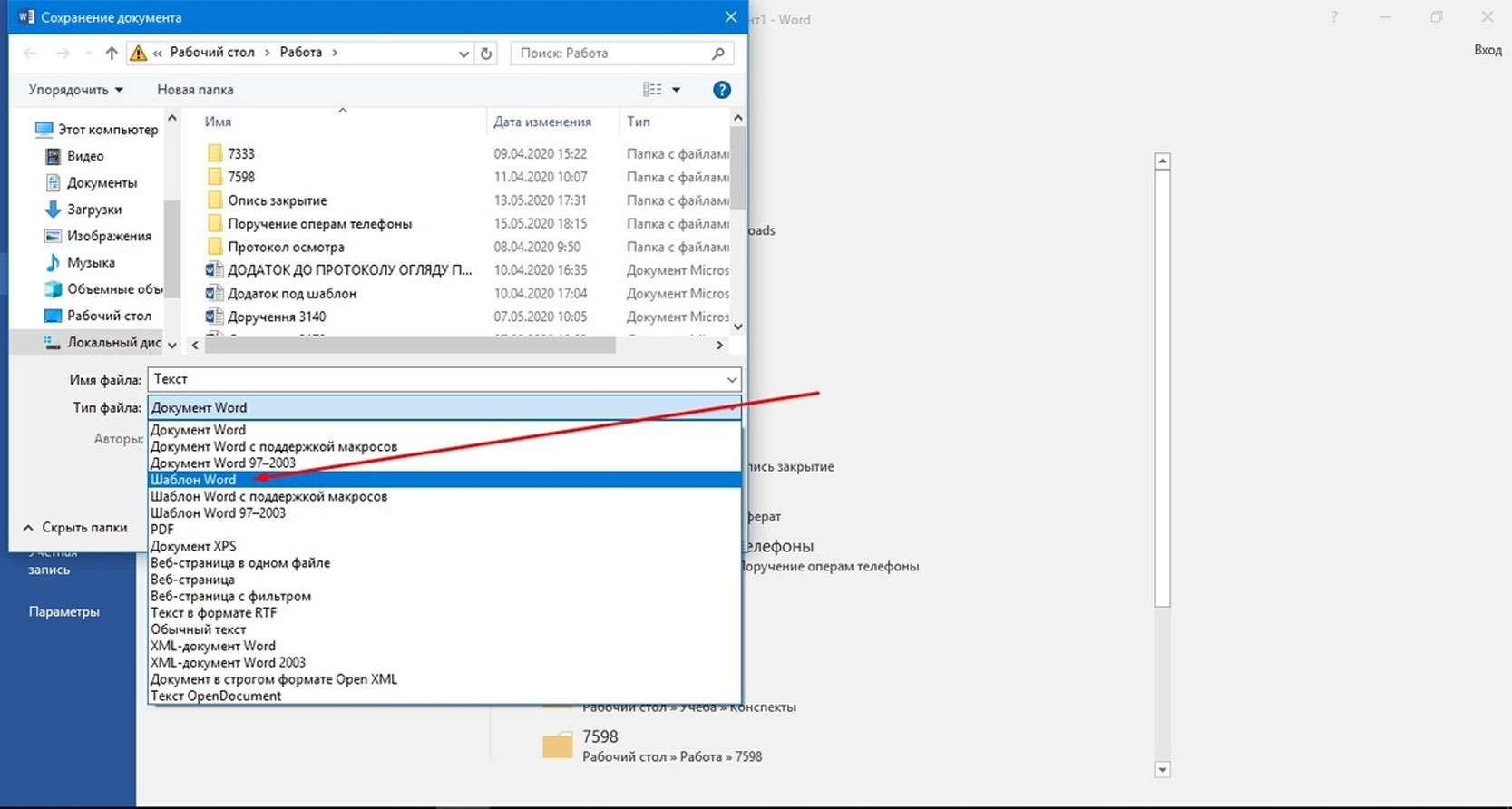 Рис.6 Сохранение документа
Как поставить электронную подпись на документ WORD?
Для добавления ЭП в Ворд существует несколько способов. В зависимости от типа документов и требований к его оформлению можно использовать как встроенный функционал WORD, так и стороннее программное обеспечение.
Первый способ подходит в том случае, если вы работаете с документами общего типа и исходящей корреспонденции не так много. При больших объемах данных этот вариант неудобен, поскольку все манипуляции выполняются вручную.
Специализированное ПО стоит денег, зато позволяет автоматизировать процессы. К тому же большинство программ дает возможность опробовать функционал в демо-режиме или предоставляет ограниченный доступ к полному функционалу.
Рассмотрим конкретные примеры, как подписать Ворд-документ с помощью встроенных средств, а также используя расширения, утилиты и консольные приложения.
Без плагина
Хотя любая версия Ворд поддерживает встроенную функцию добавления ЭП, способы того, как это делается в разных релизах, отличаются. «Заморочиться» предстоит владельцам WORD 2003. Подпись делается через системное подменю. Для этого зайдите во вкладку «Сервис», затем перейдите в «Параметры».
В открывшемся меню зайдите в раздел «Безопасность» и добавьте цифровую подпись:
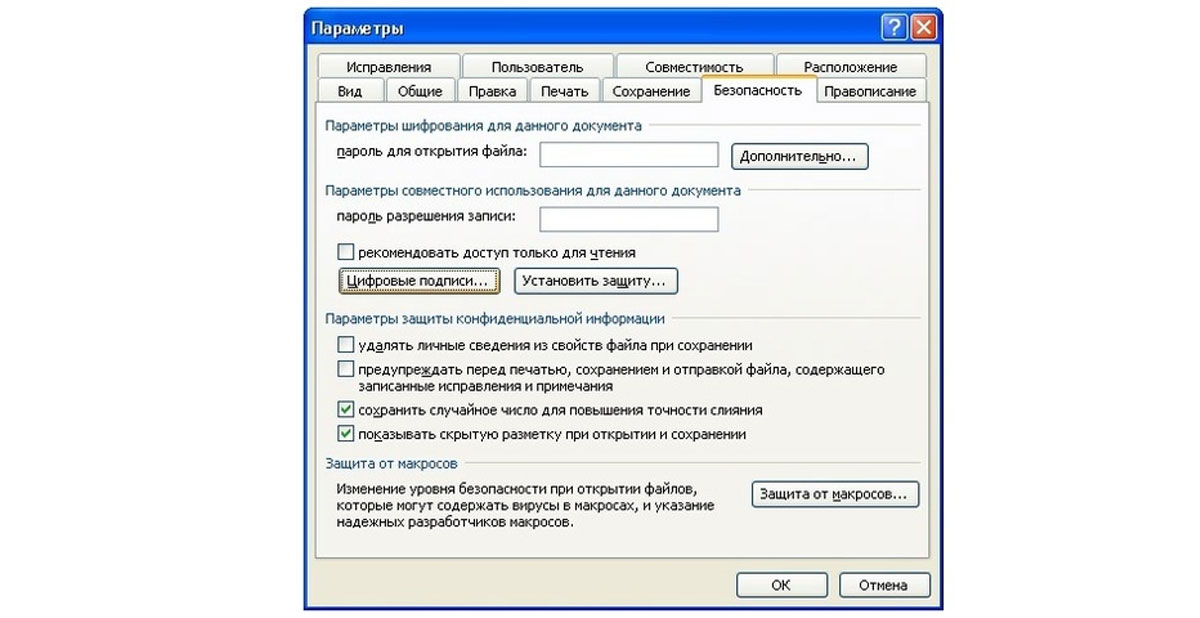 Рис.7 Проставление ЭП в разделе «Безопасность»
После вставки ЭП программа попросит ввести пароль. Укажите код доступа к вашей подписи. Далее скрипт внесет ЭП в Ворд, после чего документ будет считаться подписанным.
Версии WORD 2007, 2010, 2013, 2016 выполнены в новой, более дружественной к пользователю архитектуре, поэтому процедура выполняется проще:
- Поставьте курсор в ячейку;
- Нажмите вкладку «Макет»;
- В строке поиска напишите «подготовка»;
- Выберите «Добавить цифровую подпись»;
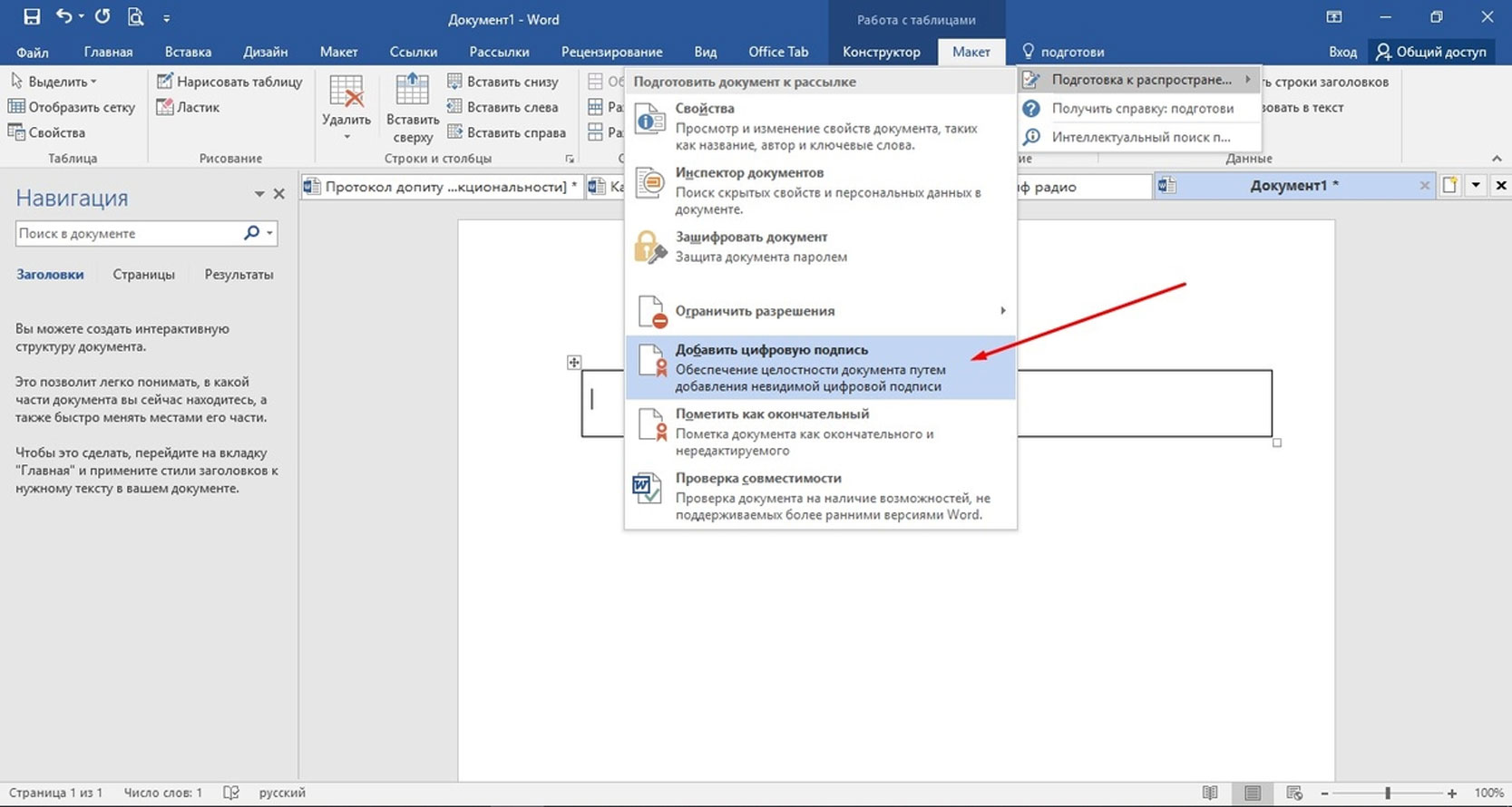 Рис.8 Добавление цифровой подписи
- Далее программа предложит сохранить документ в специализированном формате, нажмите «Да»;
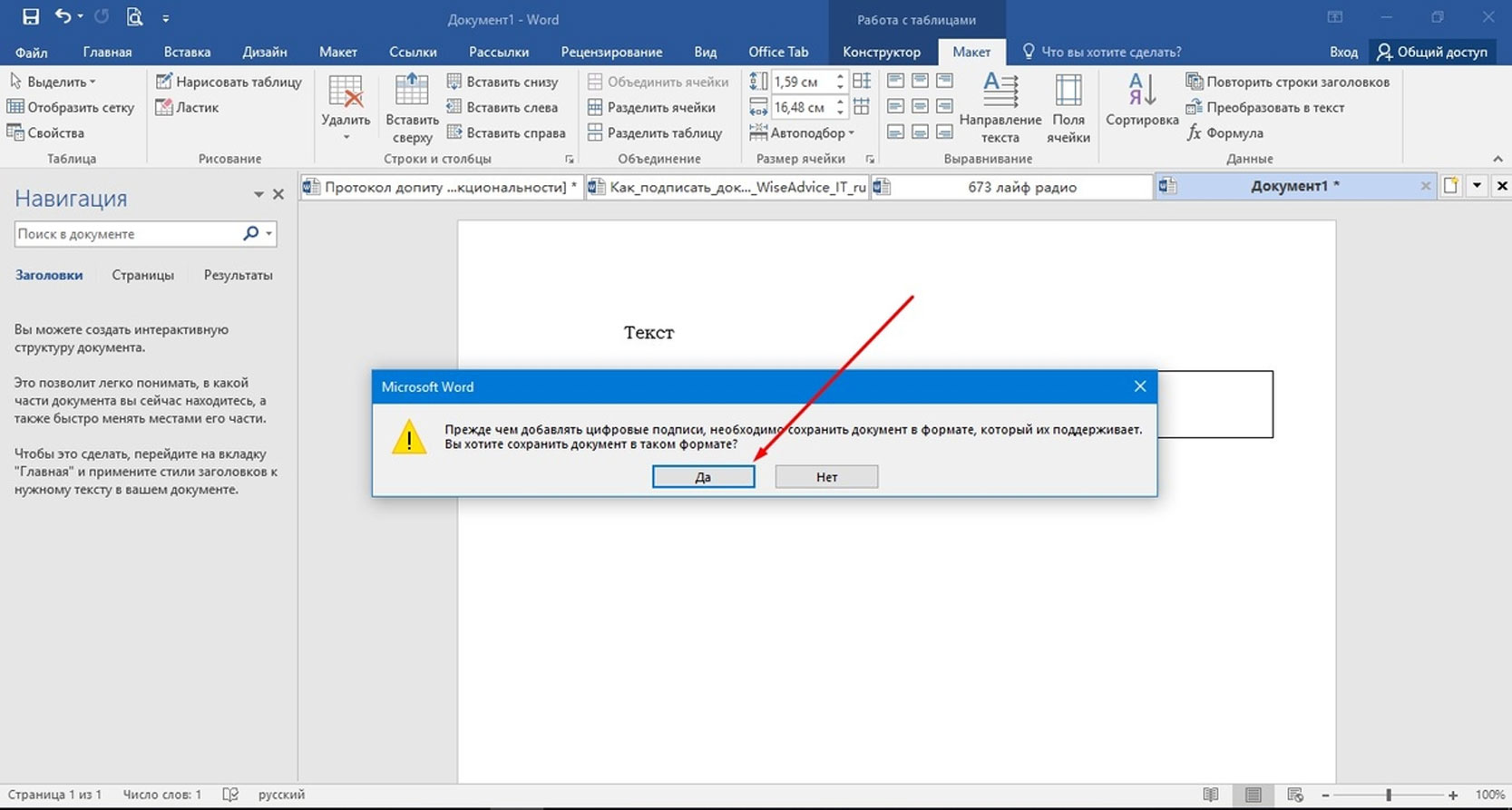 Рис.9 Сохранение в спецформате
- Программа предложит выбрать сертификат;
 Рис.10 Выбор сертификата
- Укажите ЭП и нажмите «Ок».
После выполнения этого шага документ считается подписанным. Его копии не будут содержать ЭП, поэтому можете не переживать о несанкционированном использовании файла. Любые внесенные изменения также отменяют ЭП.
С плагином
Наиболее удобная надстройка для визирования документов Ворд ЭП – КриптоПро Office Signature. С помощью этого плагина можно подписать документ без установки стороннего ПО. Подходит надстройка для любых версий Ворд, кроме 2003. Архитектура процессора не позволяет подключить плагин.
Также стоит добавить, что в версиях Word 2010-2019 подписать документ можно только с помощью плагина, поскольку встроенного функционала программы недостаточно для работы с квалифицированными цифровыми подписями.
Office Signature не относится к самостоятельному виду ПО и только расширяет базовые возможности MS Office. Это значит, что проводить какие-либо не предусмотренные стандартными вордовскими протоколами операции нельзя. Например, некоторые квалифицированные ключи могут быть не распознаны.
Чтобы скачать утилиту, перейдите на сайт cryptopro.ru и загрузите расширение. Первые 3 месяце плагином можно пользоваться бесплатно, но в дальнейшем придется купить лицензию. Активировать утилиту можно в «Пуск» → «КРИПТО-ПРО» → «CryptoPro Office Signature» → «Все задачи» → «Серийный номер», и затем остается ввести код.
Как подписать документ электронной подписью КриптоПро?
Существует несколько подходов при работе с ЭП для Ворд. В разных ситуациях настройки ПО могут отличаться. Например, для версий Word 2010 и выше при работе с КриптоПро обязательно требуется плагин, а в 2007 можно обойтись без него. Существуют возможности подписания файлов даже без установленного Word.
К сожалению, надстройка WORD поддерживает далеко не все виды ЭП. Поэтому может возникнуть необходимость в установке специализированного ПО. Оптимальное решение – плагин КриптоПро. Чтобы им воспользоваться, необходимо подготовить компьютер:
- Скачайте и установите КриптоПро CSP 4.0 или 5.0. СКЗИ – это системное ядро, которое используется для работы с криптографией ЭП. ПО имеет триал 90 дней, после чего потребует активировать лицензию, купить ее можно на сайте ООО «КРИПТО-ПРО».
- В процессе установки программы ПО потребует скачки и установки дополнительных драйверов для работы с криптографическим ядром, процесс выполняется автоматически, пользователю необходимо только подтверждать запуск программ.
- Добавьте ЭП в базу программы, для этого в папке «Корень консоли» найдите папку «Доверенные» и внесите в нее квалифицированные подписи. Личные добавляются в папку «Личное».
- Установите бесплатную утилиту КриптоПро ЭП Browser plug-in.
- Скачайте специальное расширение для маршрутизации каналов передачи данных.
- Проверьте в брандмауэре, чтобы каналы обмена документацией были в списке доверенных.
- Также рекомендуется добавить онлайн-сервисы, которые принимают от вас документацию, в каталог надежных узлов.
Далее откройте Ворд и зайдите во вкладку «Добавить цифровую подпись». Выберите нужный сертификат и подпишите документ.
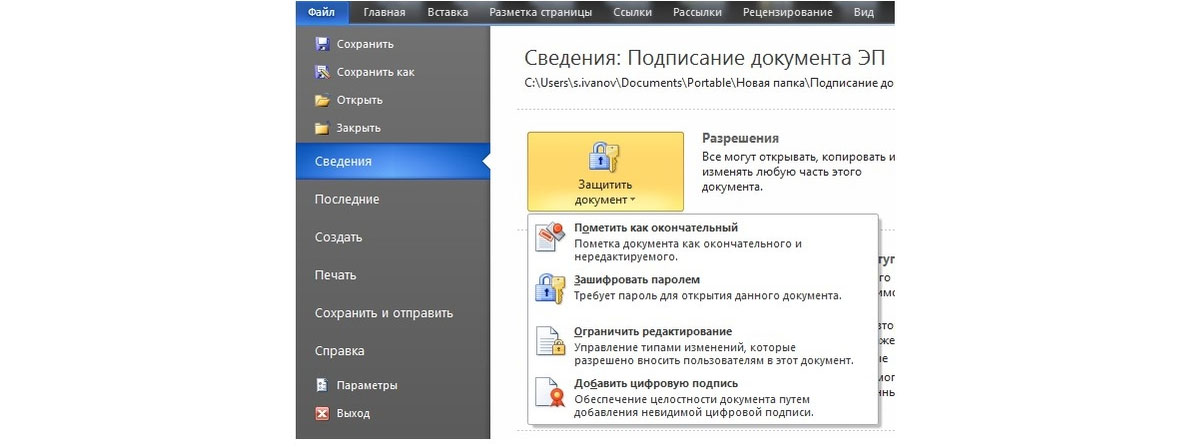 Рис.11 Подпись документа
После подписания программа сообщит о том, что операция прошла успешно. Как и в случае с классическим методом подписания, любое изменение документа приведет к тому, что ЭП станет недействительной. Как видите, подписать файл ЭП Криптопро приложением легко и просто.
При помощи КриптоАРМ
Это полноценное ПО, позволяющее работать с файлами из собственной консоли управления. Этот вариант подходит компаниям с большим документооборотом, поскольку процесс максимально автоматизирован и занимает минимум времени.
Алгоритм работы следующий:
- Скачайте и установите программу;
- Запустите ПО и дождитесь автоматической настройки системы;
- Перейдите через вкладку «Файл» в раздел «Подписать»;
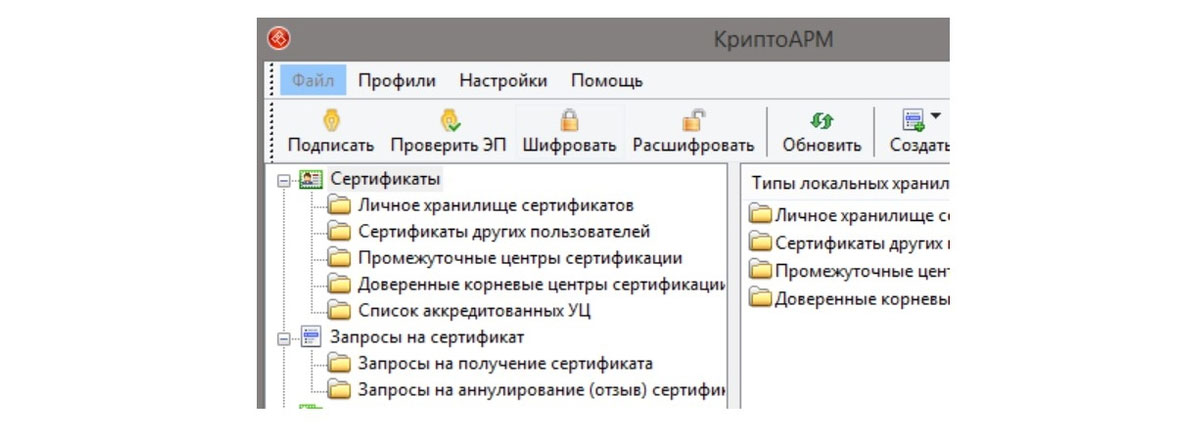 Рис.12 Раздел «Подписать»
- Воспользуйтесь автоматическим мастером создания и настройки ЭП;
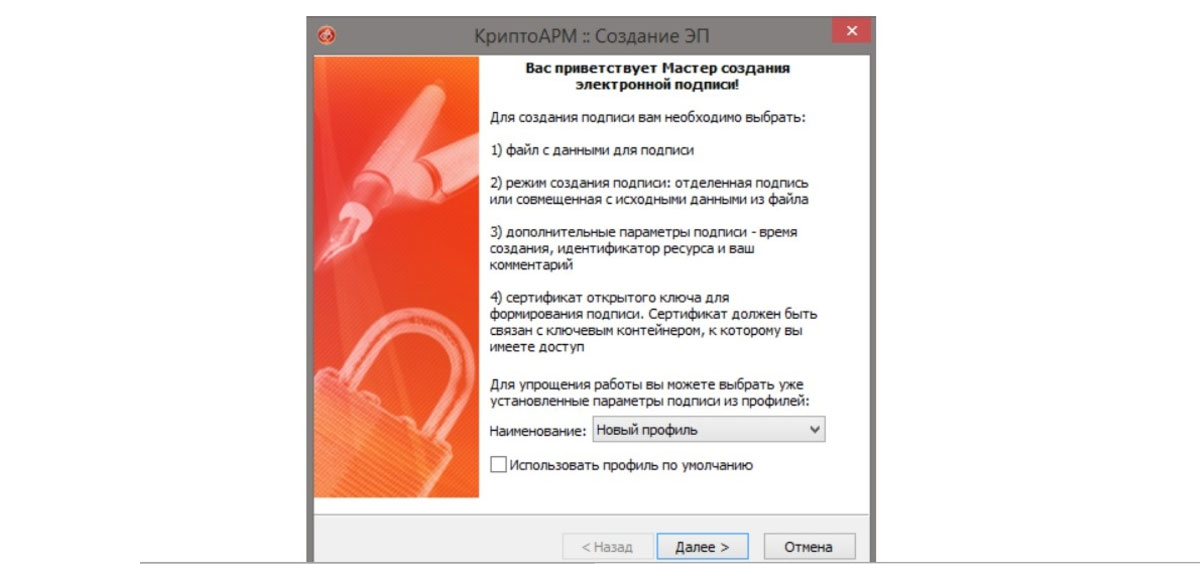 Рис.13 Автоматический мастер создания и настройки ЭП
- Выберите файл, который нужно подписать;
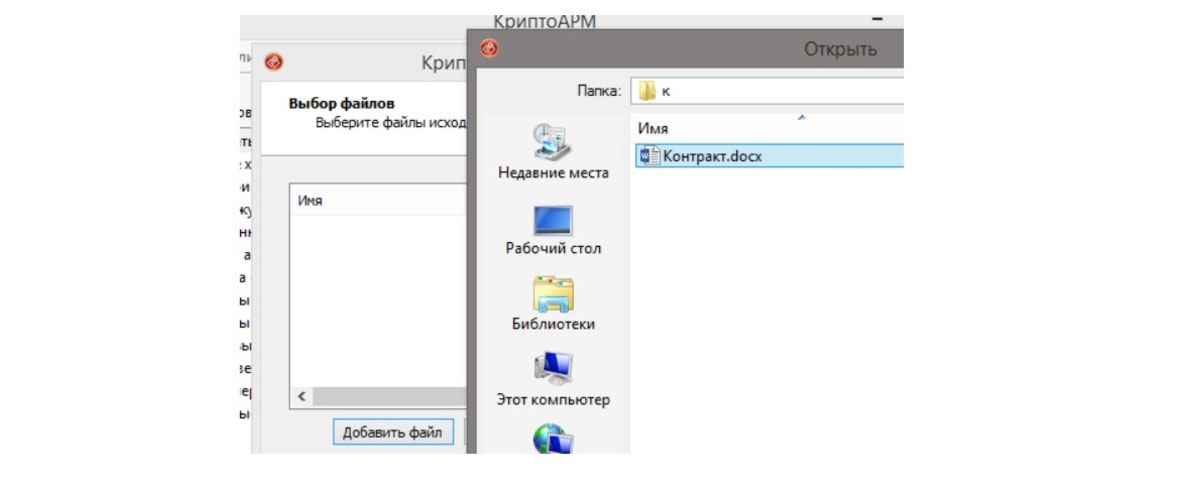 Рис.14 Выбор файла
- В окне «Выходной формат» укажите доптребования к файлу, например, формат или место сохранения результата, нажмите «Далее»;
- Выберите сертификат, которым подписываете документ;
- Дождитесь окончания работы программы.
На подписание документа программа затрачивает несколько секунд. Также есть возможность подписывать несколько файлов сразу, что существенно увеличивает продуктивность работы. Напомним, что после добавления ЭП в документ его изменение становится невозможным. Также следует добавить, что некоторые ключи требуют введения пароля. Если эта опция потребуется, программа автоматически запросит права на использование файла.
При помощи веб-сервисов
В интернете представлено достаточно много сервисов, которые предлагают услуги цифровой подписи документов. Некоторые работают полностью бесплатно. Напоминаем, используя их, вы передаете данные, составляющие коммерческую тайну, третьим лицам. Поэтому важно быть уверенным в платформе.
По отзывам, наиболее авторитетным ресурсом считается «Контур.Крипто». Поэтому рекомендуем пользоваться данным веб-приложением и не испытывать судьбу в работе с сомнительным веб-ПО.
Приложение разработано «СКБ Контур» – лицензированным разработчиком криптографического программного обеспечения. Веб-платформа доступна для использования в бесплатном режиме. Но есть ограничения – размер одного файла не может превышать 100 Мб. К преимуществам платформы относятся:
- Реализация КЭП полного цикла, включая создание, шифровку, проверку и дешифровку;
- Совместимость с консольной версией КриптоПро CSP;
- Доступ к программе предоставляется бесплатно сразу после регистрации;
- Документооборот осуществляется без использования дополнительного ПО;
- С помощью программы можно проверить подлинность любой цифровой подписи;
- Предусмотрена возможность автоматической рассылки завизированной корреспонденции на почту контрагенту или в виде ссылки.
Получатель документа может проверить его подлинность либо через «Контур.Крипто», либо через ПО, которое использует. Применяемый алгоритм шифрования доступен для проверки любыми специализированными программами. Чтобы подписать документ через веб-платформу, выполните следующие шаги:
- Перейдите на официальный сайт;
- Зарегистрируйте аккаунт и перейдите в личный кабинет;
- Войдите в раздел «Создание ЭП»;
- Загрузите документ, который хотите заверить;
- Добавьте ЭП;
- Нажмите кнопку «Подписать».
Программа создает два файла: оригинальный с цифровой подписью и проверочный в расширении .sig. Второй файл служит для проверки подлинности сертификата, поэтому получателю документа необходимо отправлять оба файла.
Нет принципиальной разницы между тем, каким способом проставлять ЭП для Ворда. Если вы работаете со встроенными расширениями Microsoft, процесс может занимать немного больше времени, чем в случае со сторонними приложениями. Используя платное ПО, вы экономите время и обрабатываете больше пакетов данных. Поэтому выбор конкретного способа зависит от размеров вашего документооборота и личных предпочтений. С технической точки зрения подписать документ ЭП не составляет сложностей.
Следует также учитывать, что для комфортной работы рекомендуется установить свежую версию Ворд. Хотя документы будут выглядеть и читаться в любом релизе программы, стоит освежать софт, чтобы ваши контрагенты не столкнулись с проблемой. Например, файлы в расширении .docx не читаются в Word 2003.
Если у вас остались вопросы по тому, как подписывать различные форматы документов ЭП, или вам нужна консультация по организации безбумажного документооборота: ЭДО с контрагентами, СЭД, кадровый ЭДО, ЭДО в маркировке, электронные архивы — обращайтесь к нашим специалистам. В нашем арсенале — большой выбор технических решений, включая собственную разработку WA:ЭДО c прямой интеграцией с 1С и Контур.Диадок, позволяющих реализовать проекты по электронному документообороту любой сложности для компаний любой отрасли и любого размера бизнеса.
Условное оформление формы в 1с 8 служит для управления видимостью, доступностью, цветом элементов таблиц управляемой формы (а также оно используется в СКД и динамических списках). Удобство его использования заключается в том, что вы один раз задаете условие по которому должно меняться оформление вашей формы. После этого при работе пользователя с формой, при срабатывании условия оформление будет меняться автоматически. Не нужно использовать события формы и писать лишний код.
Следует заменить, что условное оформление форм работает только в конфигурациях использующих управляемое приложение (Бухгалтерия 3.0, ЗУП 3.0/3.1, Управление торговлей 11 и т.п.)
Условное оформление 1с. Интерактивная настройка
Еще один плюс условного оформления — его можно настроить не написав ни строчки кода. Для этого в форме необходимо:
- Открыть свойства формы -> вкладка оформление -> УсловноеОформление Открыть;

- Откроется таблица Настройка условного оформления;
- В первом столбце необходимо выбрать оформление (или сразу несколько);
- Во втором столбце задать условие, по которому будет срабатывать выбранное оформление;
- С третьем столбце необходимо выбрать элементы формы на которые будет действовать выбранное оформление.

Обратите внимание, что условное оформление действует только на колонки таблиц формы. Другие элементы формы вы тоже можете выбрать в колонке Оформляемые поля, но это не даст никакого результата.
Условное оформление формы. Пример интерактивной настройки
Для примера мной была написана простейшая обработка, на формы которой добавлен реквизит с типом ТаблицаЗначений, с тремя колонками. А также три реквизита с типом булево. Скачать обработку можно Здесь.
Форма обработки выглядит так:

Настроим следующее условное оформление данной формы: при установке реквизита СкрытьКолонку1 в значение Истина, в таблице форме скрывать реквизит Колонка1.
- Откроем настройку условного оформления формы;
- Добавим в таблицу новую строку;
- В колонке Оформление нажмем на кнопку с тремя точками и выберем параметр Видимость, значение Нет;

- В колонке Условие нажмем на кнопку с тремя точками, в открывшемся окне добавим новый отбор. Пропишем туда следующие значения: Левое значение — СкрытьКолонку1, Вид сравнения — Равно, Правое значение — Да;

- В колонке Оформляемые поля нажмем на кнопку с тремя точками, в открывшемся окне добавим новый элемент, и выберем значение ТаблицаФормыКолонка1;
- В итоге у нас должна получиться настройка условного оформления, такая же как на следующем рисунке;

- Нажмем кнопку Ок, сохраним нашу обработку и запустим ее в режиме 1С Предприятие;
- При установке флажка Скрыть колонку 1, будут происходить следующие изменения в оформлении формы.


Условное оформление 8.3. Пример программной настройки
Используя ту же внешнюю обработку, что и в предыдущем пункте, приведем пример программной настройки условного оформления. Необходимо сделать следующее: при установке реквизита ПоменятьЦветКолонки2 в значение Истина, в таблице формы раскрашивать фон Колонки 2, при установке реквизита СделатьНедоступнойКолонку3 в значение Истина, в таблице формы делать недоступным реквизит Колонка3.
В модуле формы создадим серверную процедуру, назовем ее УстановитьУсловноеОформление и сразу же допишем ее вызов в процедуре ПриСозданииНаСервере.
&НаСервере
Процедура ПриСозданииНаСервере(Отказ, СтандартнаяОбработка)

    УстановитьУсловноеОформление();

КонецПроцедуры

&НаСервере
Процедура УстановитьУсловноеОформление()

КонецПроцедуры
Весь следующий код будем писать в процедуре УстановитьУсловноеОформление. Нам необходимо добавить новый элемент условного оформления формы, для этого используем стандартную коллекцию формы УсловноеОформление.
Элемент = УсловноеОформление.Элементы.Добавить();
Также как и в интерактивном варианте, нам необходимо в созданном элементе заполнить оформления, условия и поля. Для того чтобы указать поле мы должны создать поле компоновки данных с именем колонки на которую будет распространяться оформление. Если полей несколько, добавляем нужное количество полей компоновки данных. Для отборов создаем элементы отбора компоновки данных и заполняем для них левое значение, правое значение и вид сравнения. Для того, чтобы задать нужные оформления заполним значения параметров доступных оформлений. В нашем примере получается следующий код:
Элемент = УсловноеОформление.Элементы.Добавить();

ПолеЭлемента = Элемент.Поля.Элементы.Добавить();
ПолеЭлемента.Поле = Новый ПолеКомпоновкиДанных(Элементы.ТаблицаФормыКолонка2.Имя);

ОтборЭлемента = Элемент.Отбор.Элементы.Добавить(Тип("ЭлементОтбораКомпоновкиДанных"));
ОтборЭлемента.ЛевоеЗначение = Новый ПолеКомпоновкиДанных("ПоменятьЦветКолонки2");
ОтборЭлемента.ВидСравнения = ВидСравненияКомпоновкиДанных.Равно;
ОтборЭлемента.ПравоеЗначение = Истина;

Элемент.Оформление.УстановитьЗначениеПараметра("ЦветФона", Новый Цвет(255, 0, 0));
Таким образом мы создали оформление для второй колонки таблицы. Для третьей колонки оно делается аналогичным образом, поэтому не будем на нем подробно останавливаться. Итоговый код процедуры УстановитьУсловноеОформление будет выглядеть следующим образом:
&НаСервере
Процедура УстановитьУсловноеОформление()

    Элемент = УсловноеОформление.Элементы.Добавить();

    ПолеЭлемента = Элемент.Поля.Элементы.Добавить();
    ПолеЭлемента.Поле = Новый ПолеКомпоновкиДанных(Элементы.ТаблицаФормыКолонка2.Имя);

    ОтборЭлемента = Элемент.Отбор.Элементы.Добавить(Тип("ЭлементОтбораКомпоновкиДанных"));
    ОтборЭлемента.ЛевоеЗначение = Новый ПолеКомпоновкиДанных("ПоменятьЦветКолонки2");
    ОтборЭлемента.ВидСравнения = ВидСравненияКомпоновкиДанных.Равно;
    ОтборЭлемента.ПравоеЗначение = Истина;

    Элемент.Оформление.УстановитьЗначениеПараметра("ЦветФона", Новый Цвет(255, 0, 0));

    Элемент = УсловноеОформление.Элементы.Добавить();

    ПолеЭлемента = Элемент.Поля.Элементы.Добавить();
    ПолеЭлемента.Поле = Новый ПолеКомпоновкиДанных(Элементы.ТаблицаФормыКолонка3.Имя);

    ОтборЭлемента = Элемент.Отбор.Элементы.Добавить(Тип("ЭлементОтбораКомпоновкиДанных"));
    ОтборЭлемента.ЛевоеЗначение = Новый ПолеКомпоновкиДанных("СделатьНедоступнойКолонку3");
    ОтборЭлемента.ВидСравнения = ВидСравненияКомпоновкиДанных.Равно;
    ОтборЭлемента.ПравоеЗначение = Истина;

    Элемент.Оформление.УстановитьЗначениеПараметра("Доступность", Ложь);

КонецПроцедуры
Напомню, что скачать обработку написанную на основе разобранных примеров можно Здесь.