
«Макбуки» работают просто, выглядят элегантно, предлагают закрытую программную экосистему с безупречной совместимостью и масштабными тестированиями. Apple достигла успеха на рынке ноутбуков, предлагая максимальную эффективность портативных компьютеров своим покупателям (правда, за очень большую цену).
Выбирая, какой «Макбук» лучше, и сравнивая их с Windows-ноутбуками, вы обнаружите автономность поинтереснее, например, у Microsoft Surface Book 2 или HP Spectre Folio.
Однако это не значит, что MacBook работает от аккумулятора ужасно плохо. Apple закладывает пусть и относительно небольшие ёмкости батареи, зато с непревзойдённой программно-аппаратной оптимизацией энергопотребления. Другими словами, инженеры Купертино максимально выкладываются на пути к снижению расхода заряда при тех же задачах, что и у Windows-аналогов «Макбука».
Мы вникли в особенности автономной работы лэптопов Apple, чтобы выделить наиболее способное решение для длительной работы без подзарядки. Сегодня актуальны MacBook Air (2020-го года), MacBook Pro 16 и MacBook Pro 13 (2020 года).
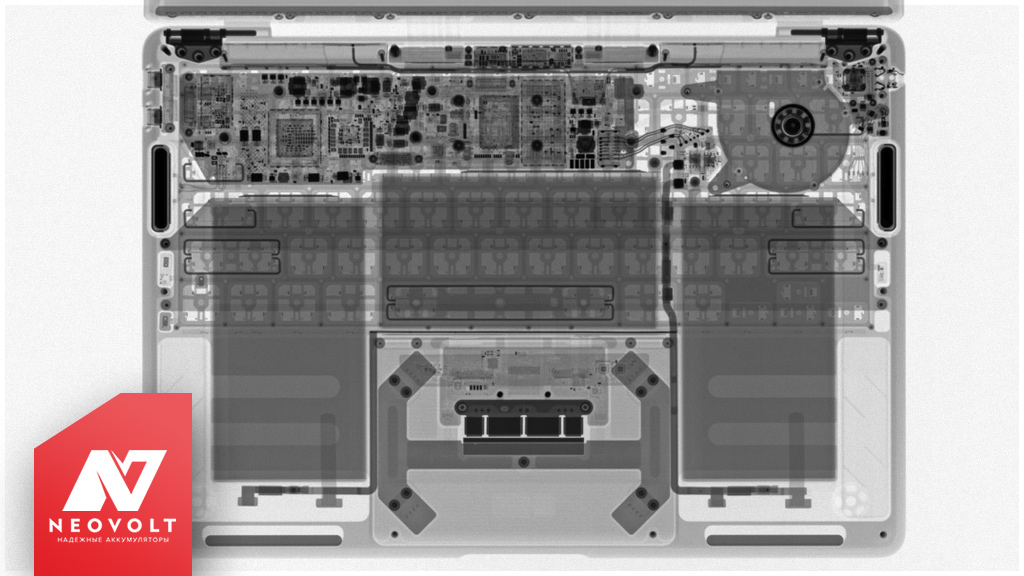
MacBook Air
- — Официальная страница: apple.com/macbook-air.
- — Энергозатратные хар-ки: экран 13,3 дюйма 2560 x 1600 пикселей Retina 400 кд/м2, Intel Core i3/i5/i7, SSD, ОЗУ 8-16 Гб LPDDR4X.
- — Аккумулятор: литий-полимерный 49,9 Вт·ч.
- — Заявленная автономность: до 11 часов (сёрфинг в интернете).
- — Зарядное устройство: 30 Вт (USB Type-C).
- — Цена в России: от 89 990 руб.
Apple скажет, что это правильный выбор, если вы когда-нибудь задумывались, какой «Макбук» лучше для перемещений и мобильности. Лёгкость, портативность и эстетика данной модели перевешивают мощность её оборудование и быстродействие. Указанную конфигурацию (обновлена до процессоров Intel Core 10-го поколения в марте 2020-го года) эксперты оценивают удачно сбалансированной с учётом стоимости. Вероятно, по той причине решение уже долго «живёт» в линейке.
Сколько держит зарядку MacBook Air по тестам Digital Trends:
- • интернет-сёрфинг: менее 8 часов вместо 11 заявленных;
- • просмотр видео: 10 часов вместо 12 заявленных.
Ожидания не оправдались, но вы можете улучшить автономность, сделав яркость экрана низкой и убрав до минимума фоновые приложения. Вариативность конфигурации для энергосбережения ограничена. Поэтому обещания Apple получить долгоиграющий ноутбук для поездок в данной модели оставим под сомнением (и ниже вы узнаете почему).
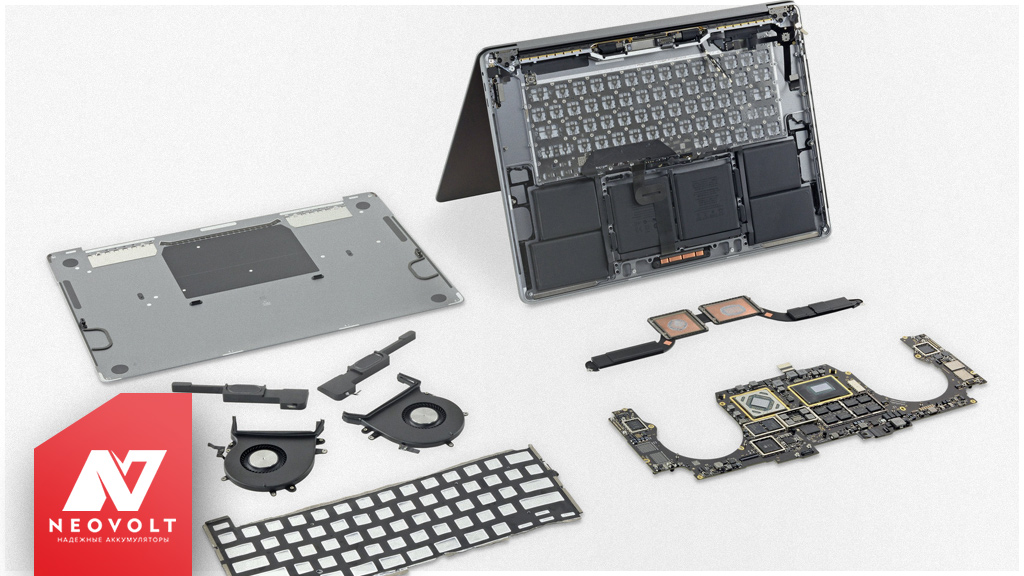
MacBook Pro 16
- — Официальная страница: apple.com/macbook-pro.
- — Энергозатратные хар-ки: экран 16 дюймов 3072 x 1920 пикселей Retina 500 кд/м2, Intel Core i7/i9, SSD, ОЗУ 16-64 Гб LPDDR4X.
- — Аккумулятор: литий-полимерный 100 Вт·ч.
- — Заявленная автономность: до 11 часов (сёрфинг в интернете).
- — Зарядное устройство: 96 Вт (USB Type-C).
- — Цена в России: от 199 990 руб.
Чаша равновесия в MacBook Pro 16 склоняется к мощным комплектующим со всевозможными аппаратными высокотехнологичными опциями и максимальным раскрытием потенциала macOS. Автономность обеспечивается массивным аккумулятором (самым большим в истории Apple). Однако даже почти «100-ваттной» махины не хватает для сколь-нибудь выдающейся автономности из-за «тяжёлого железа» в конфигурации. Давайте посмотрим результаты независимого тестирования, сколько работают «Макбуки Про» 16-дюймового формата.
Сколько держит зарядку MacBook Pro 16 по тестам Digital Trends:
- • интернет-сёрфинг: менее 6 часов вместо 11 заявленных;
- • просмотр видео: менее 8 часов вместо 11 заявленных.
Феерический провал. Имеем ввиду, что в разных версиях результаты теста отличаются. Цифры могут оказаться интереснее в минимальной конфигурации MacBook Pro 16. Выбор процессора Core i7 вместо Core i9 или графики попроще улучшит время автономной работы. В максимальной комплектации поклонникам мобильности и независимости от розеток придётся пойти на компромисс.
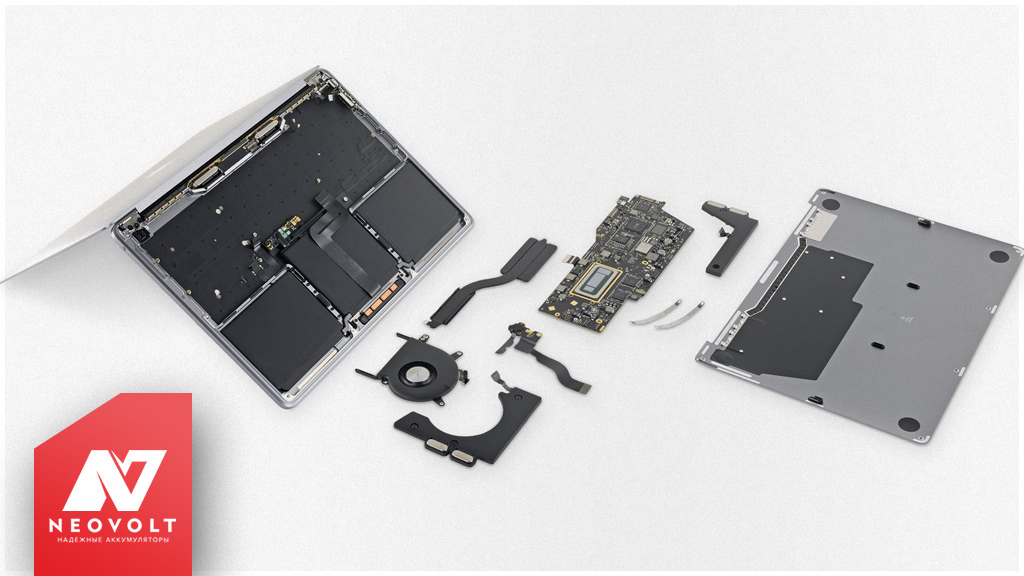
MacBook Pro 13 (2019)
- — Официальная страница: apple.com/macbook-pro.
- — Энергозатратные хар-ки: экран 13,3 дюйма 2560 x 1600 пикселей Retina 500 кд/м2, Intel Core i5/i7, SSD, ОЗУ 16-32 Гб LPDDR4X.
- — Аккумулятор: литий-полимерный 58 Вт·ч.
- — Заявленная автономность: до 10 часов (сёрфинг в интернете).
- — Зарядное устройство: 61 Вт (USB Type-C).
- — Цена в России: от 119 990 руб.
В интернете мы видим множество хороших откликов и похожие на рекламные слоганы вердикты обзорщиков и блогеров по модели MacBook Pro 13. Все они будто призывают нас: «Купи, купи, купи». Если MacBook Air подходит студентам и пользователям простых приложений, а 16-дюймовый «Pro» — неподдельным цифровым ремесленникам, то 13-дюймовая вариация действительно кажется крепким середнячком по характеристикам и цене. Но как у него с автономной работой?
Сколько держит зарядку MacBook Pro 13 по тестам Digital Trends:
- • интернет-сёрфинг: менее 10 часов, как и 10 заявленные;
- • просмотр видео: 11 часов, как и 11 заявленные.
Независимое тестирование Macbook (сколько он держит заряд) в исполнении 13-дюймовой «прошки» срывает пальму первенства. У него наиболее оптимальная конфигурация для длительных переездов, мобильности и вообще существования вдали от розетки. Хороший выбор для тех, кто не полагается на теоретические обещания Apple и осознал, сколько работают макбуки на самом деле.
***
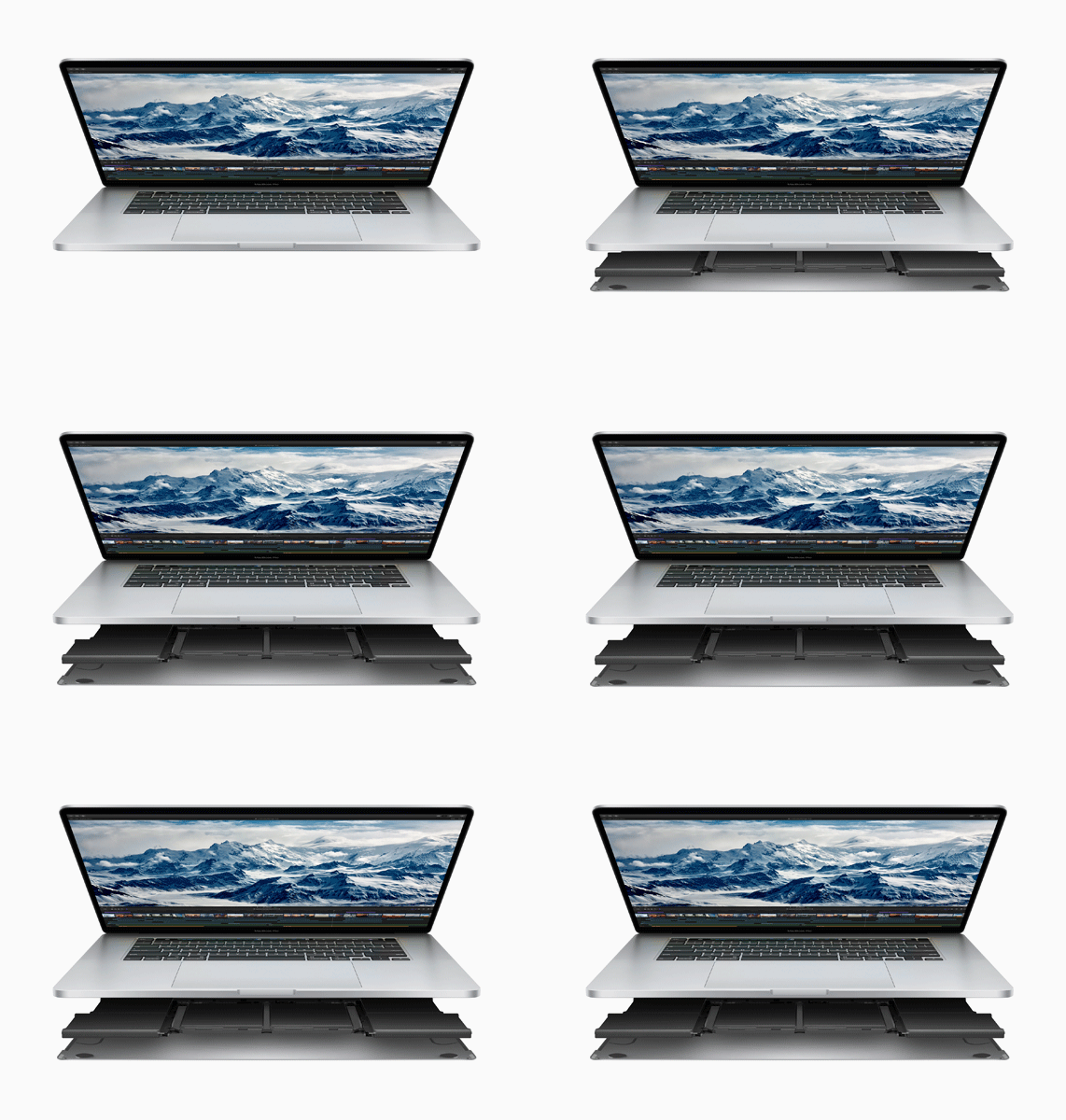
Подытоживая постулаты выбора, какой макбук лучше держит зарядку, выясняются безупречная лёгкость MacBook Air с оптимальным равновесием характеристик и автономности, а также слабая воля к выживанию без розетки у MacBook Pro 16 даже с массивной батареей 100 Вт·ч на борту. Но мы нашли, что MacBook работает от аккумулятора лучшим образом в 13-дюймовой конфигурации Pro-модели.
На случай, если вы хотите изучить вопрос самостоятельно, упомянем и официальные рекомендации Apple по использованию аккумуляторов MacBook.

Оставляйте вопросы в комментарии или отправьте сообщение нам ВКонтакте @NeovoltRu.
Подпишитесь на нашу группу, чтобы узнавать новости из мира автономности гаджетов, об их улучшении и прогрессе в научных исследованиях аккумуляторов. Подключайтесь к нам в Facebook и Twitter. Мы также ведём насыщенный блог в «Дзене» и на Medium — заходите посмотреть.

Вы когда-нибудь задумывались, на сколько действительно хватает заряда аккумулятора MacBook Pro или MacBook? Apple обычно рекламирует свои ноутбуки как имеющие «автономную работу целый день», но было ли это вашим опытом на практике?
Больше не интересно! Мы покажем вам, как проверить, сколько на самом деле хватает заряда аккумулятора MacBook, MacBook Pro или MacBook Air, чтобы вы могли точно узнать, сколько времени вы расходуете от аккумулятора ноутбука Mac. Вы сможете определить, сколько у вас времени автономной работы на целый день, больше или меньше.
Обратите внимание, мы хотим получить фактическое время использования аккумулятора MacBook, а не просто оценка оставшегося времени (которая была странным образом удалена из macOS Sierra, хотя вы можете получить ее обратно, если хотите).
Чтобы точно определить время работы аккумулятора MacBook Pro или MacBook, вам необходимо использовать его при питании от аккумулятора от полного 100% заряда до почти полного разряда, обычно достаточно от 1% до 5% оставшегося заряда аккумулятора. . Просто используйте компьютер, как обычно, выполняя обычные задачи, а затем, когда Mac OS предупредит вас о том, что батарея вот-вот разрядится, самое время проверить, как долго она продержалась.
Когда уровень заряда батареи составляет от 1% до 5%, вы можете получить точное количество времени, в течение которого батарея проработала до этого момента, что дает вам хорошее представление о том, как долго батарея ноутбука работает в целом, вы можете проверить это примерно через любая версия MacOS или Mac OS X:
- Используйте ноутбук от аккумулятора, пока аккумулятор MacBook не разрядится в ближайшее время
- Откройте папку «Приложения» на Mac и перейдите в «Утилиты», затем запустите «Монитор активности» (в качестве альтернативы вы можете нажать Command + пробел и ввести Монитор активности, чтобы открыть его из Spotlight.
- Перейдите на вкладку «Энергия» монитора активности.
- Внизу экрана «Энергия» найдите «Время работы от батареи», чтобы узнать, как долго ваш ноутбук Mac работал от батареи.

В примере, показанном здесь, моя модель MacBook Pro 15 ″ возрастом несколько месяцев показывает чуть более 3 часов автономной работы при моем собственном использовании в реальном мире, прежде чем ее потребуется снова подключить для подзарядки, но цифры будут сильно различаться в зависимости от что вы делаете на ноутбуке Mac, сколько ему лет и в каком состоянии аккумулятор.
«Срок службы батареи в течение всего дня» в сравнении с личным опытом
Apple продвигает на своем веб-сайте последний MacBook Pro с «впечатляющим временем автономной работы в течение всего дня», и они использовали аналогичный язык для описания других недавних моделей компьютеров MacBook Pro и MacBook.

Мой личный опыт работы с этим конкретным MacBook Pro заключается в том, что «время автономной работы в течение всего дня» обычно больше похоже на «время автономной работы на все утро» и с не особенно агрессивной утренней рутиной, связанной с довольно интенсивным использованием Интернета, редактированием текста, сообщениями и примерно 70% яркости экрана, я обычно использую свой MacBook Pro около трех часов, прежде чем его снова придется подключать к стене. Этому компьютеру несколько месяцев, и в настоящее время батарея имеет 141 цикл (вы можете легко проверить количество циклов батареи на Mac, если вам интересно узнать о своем).

Несоответствие между рекламой «весь день» и моим собственным опытом может быть связано с особенностями моего конкретного ноутбука Mac, моего конкретного использования или, может быть, просто тем, на сколько мне хватит батареи. Очевидно, что у всех будут разные впечатления от батареи и ожидания, и каждый компьютер будет немного отличаться в зависимости от того, как он используется, а также от возраста и состояния.
Это, кстати, не является жалобой, это просто признание того, что мой конкретный MacBook Pro в значительной степени зависит от настенного зарядного устройства. Мои предыдущие ноутбуки Mac имели батареи, которые работали намного дольше, и многие из них работали до 6 или 7 часов при аналогичном использовании, поэтому, возможно, 15-дюймовый экран просто потребляет намного больше энергии, и мое использование нужно будет изменить, чтобы продлить срок службы батареи чтобы достичь лучших показателей.
Если по какой-то причине вы менее чем в восторге от времени автономной работы вашего MacBook, вы можете прочитать несколько общих советов по увеличению времени автономной работы ноутбука Mac здесь, или если вы заметили сокращение после обновления до последней версии MacOS, вы можете найти некоторые Полезные советы по использованию аккумуляторов Sierra. Вообще говоря, лучшее, что вы можете сделать для продления срока службы батареи, — это уменьшить яркость экрана и уменьшить использование ресурсоемких приложений. Mac OS предлагает способ напрямую видеть, какие приложения используют много энергии и энергии аккумулятора, и это может быть весьма полезно. чтобы отследить разряд батареи (по моему опыту обычно причиной являются Chrome, Firefox и Safari). Даже простые советы, такие как закрытие неиспользуемых вкладок браузера и выход из неактивных приложений, могут значительно продлить реальное время автономной работы.
Итак, как долго работает батарея вашего MacBook Pro, MacBook Air или MacBook? Используйте ноутбук от аккумулятора, пока он не будет почти готов, узнайте время работы аккумулятора и поделитесь временем автономной работы в комментариях ниже!
Главными героями последней презентации Apple стали MacBook Pro на новых SoC Apple M1 Pro и M1 Max. О том, что говорилось про них представителями компании, мы подробно рассказывали сразу после мероприятия. Но теперь пришло время перейти к очному знакомству с новинками. Точнее, с одной из них — но самой производительной. В этой статье мы подробно расскажем вам о MacBook Pro 16″ на базе M1 Max c 10 ядрами CPU и 32 ядрами GPU, а также с 64 ГБ объединенной памяти. Такая конфигурация стоит от 375 тысяч рублей (цена может быть еще выше, если объем SSD больше 1 ТБ). На что же способен такой монстр?

О вариантах конфигураций новых MacBook Pro мы рассказывали вам в материале по итогам презентации, поэтому не будем повторяться. В нашем случае модель была оснащена не только максимальным объемом RAM и SoC с максимальным количеством ядер CPU и GPU, но и самым большим SSD — на 8 ТБ. Последнее, понятно, не влияет на производительность в бытовом применении, зато на цену — более чем: при заказе на сайте Apple такая конфигурация обойдется в 595 тысяч рублей. Да-да, почти 600 тысяч за ноутбук! Это самый дорогой ноутбук, который когда-либо был у нас на тестировании. Давайте же быстрее с ним познакомимся!
Характеристики
Ниже приводим конфигурацию именно той модели, что приехала к нам на тест.
| MacBook Pro 16″ (Late 2021) | ||
|---|---|---|
| Процессор | Apple M1 Max, 10 ядер | |
| Графический ускоритель | Apple M1 Max, 32 ядра | |
| Оперативная память | 64 ГБ c пропускной способностью 400 ГБ/с | |
| Экран | Liquid Retina XDR 16,2 дюйма, 3456×2234 | |
| Звуковая подсистема | система из шести динамиков Hi-Fi, включая низкочастотные с подавлением резонанса, поддержка пространственного аудио при воспроизведении видео со звуком в формате Dolby Atmos | |
| Накопитель SSD | 8 ТБ | |
| Оптический привод | нет | |
| Картовод | есть (SDXC) | |
| Сетевые интерфейсы | Проводная сеть | нет |
| Беспроводная сеть | Wi-Fi 6 (802.11b/g/n/ac/ax) | |
| Bluetooth | Bluetooth 5.0 | |
| Интерфейсы и порты | USB Type A | нет |
| Thunderbolt 4 / USB 4.0 | 3 (с разъемом USB-C) | |
| HDMI | есть (полноразмерный, 1.4) | |
| Микрофонный вход | есть (совмещенный с выходом на наушники) | |
| Выход на наушники | есть (совмещенный с микрофонным входом) | |
| IP-телефония | Веб-камера | есть (FaceTime 1080р с обработкой видеопотока через чип Apple M1 Max) |
| Микрофон | есть (система из трех направленных микрофонов с высоким коэффициентом сигнал/шум) | |
| Аккумулятор | 100 Вт∙ч | |
| Габаритные размеры (ширина / высота / глубина подставки) | 356×248×17 мм | |
| Масса | 2,17 кг | |
| Розничные предложения |
узнать цену |
Информация об этой модели в операционной системе macOS:

Итак, основа MacBook Pro, попавшего к нам на тест — однокристальная система (SoC) Apple M1 Max, в которой 8 высокопроизводительных процессорных ядер и еще 2 энергосберегающих. Как и в случае с другими моделями на Apple Silicon, производитель не указывает частоту CPU-ядер.

Бенчмарк Geekbench 5 определяет частоту CPU как 3,2 ГГц.
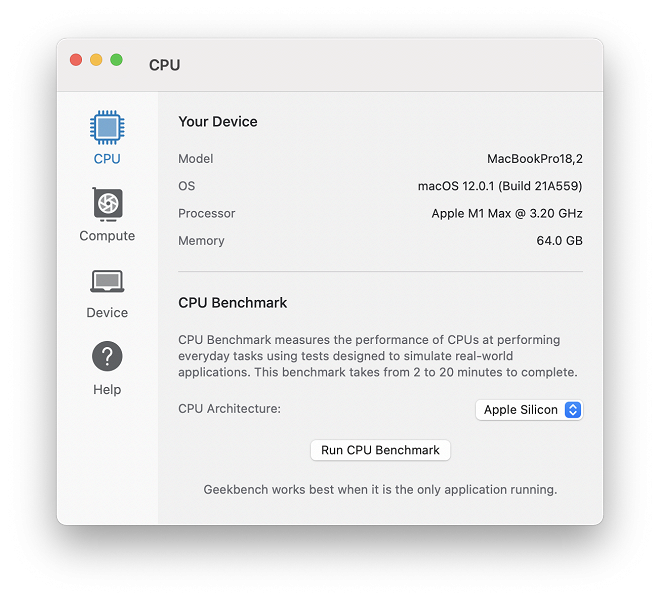
Столько же, по версии Geekbench, было и у Apple M1. Впрочем, доверять этим данным надо с осторожностью.

Напомним: M1 Max (равно как и его младший собрат M1 Pro) стал наследником Apple M1. Все они относятся к семейству Apple Silicon и построены на ARM-архитектуре. Каждый чип включает сразу все необходимое: процессорные ядра, графические ядра (в M1 их было 8 или 7, в M1 Pro / Max — до 32), оперативную память (на той же подложке) и ядра системы машинного обучения Neural Engine. Дискретной графики в моделях с Apple Silicon не бывает.
Объем оперативной памяти LPDDR4 в нашей модели составляет 64 ГБ, емкость SSD — 8 ТБ. Такой вариант возможен только при заказе на сайте Apple.
Упаковка и комплектация
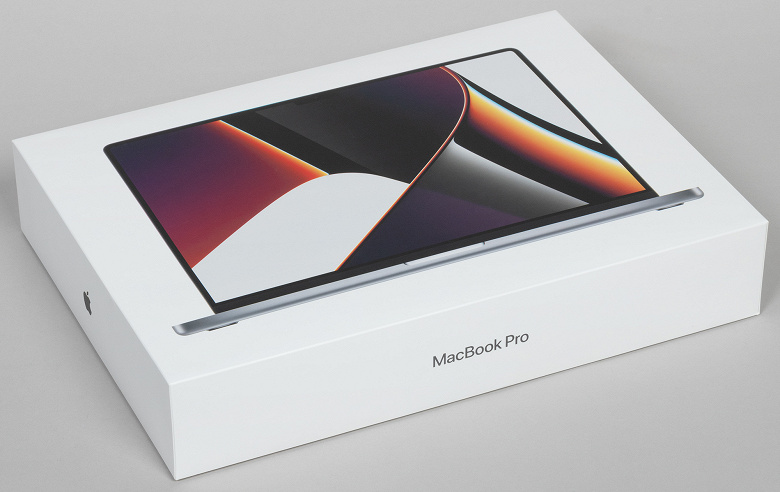
Упаковка MacBook Pro внешне не особо отличается от предыдущих поколений.
Нет сюрпризов и в комплектации, за исключением кабеля, который теперь имеет тканевую оплетку, как у кабелей iMac 24″ и Mac Pro. Это, конечно, очень здорово, потому что перетирание кабеля было частой проблемой — теперь он теоретически долговечнее.
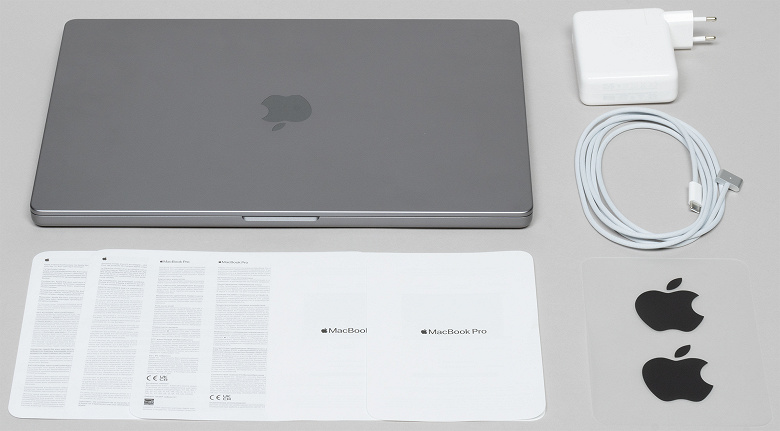
Ну и обратим внимание на коннектор MagSafe 3 вместо USB-C. Об этом мы еще расскажем дальше, но если говорить именно о кабеле, то MagSafe удобнее не только из-за принципа подсоединения, но и благодаря наличию светового индикатора. Он был раньше, до перехода на зарядку через USB-C, и вот теперь он вернулся.
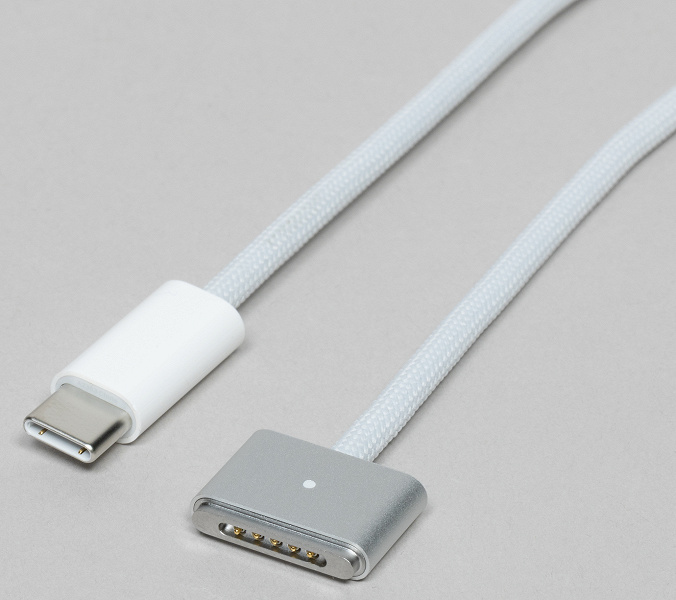
А главный минус новой комплектации, пожалуй, в том, что нет еще одного кабеля, который удлиняет всю конструкцию. Раньше был толстый кабель, который подсоединялся к зарядному блоку, а на конце имел штекер для розетки. Это было удобно еще и потому, что не всегда вокруг розетки есть достаточно места, чтобы воткнуть огромный зарядный блок. Простой пример: диван придвинут к стене, за диваном — розетка.
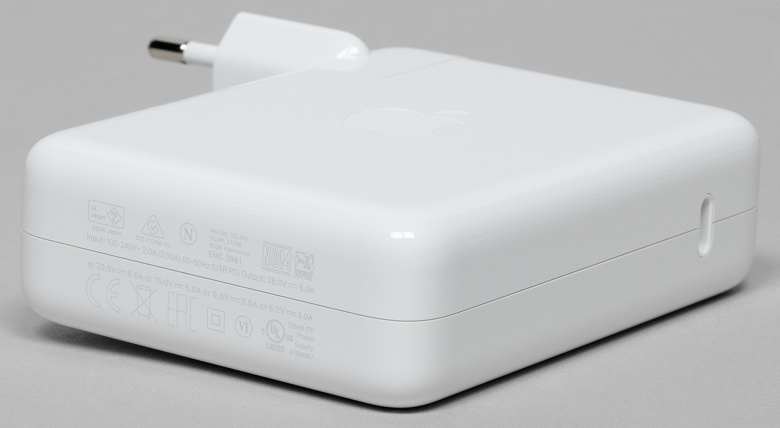
С другой стороны, в качестве плюса отметим тот факт, что мощный зарядный блок сохранил отверстие USB-C, поэтому его можно использовать не только для MacBook Pro, но и для любых других устройств, для которых есть кабели USB-C — например, для iPad.
Дизайн
Когда достаешь новый MacBook Pro из коробки и впервые берешь в руки — испытываешь смешанные, но очень сильные чувства. По фотографиям это не очень видно, но он, конечно, куда толще моделей прошлых поколений.
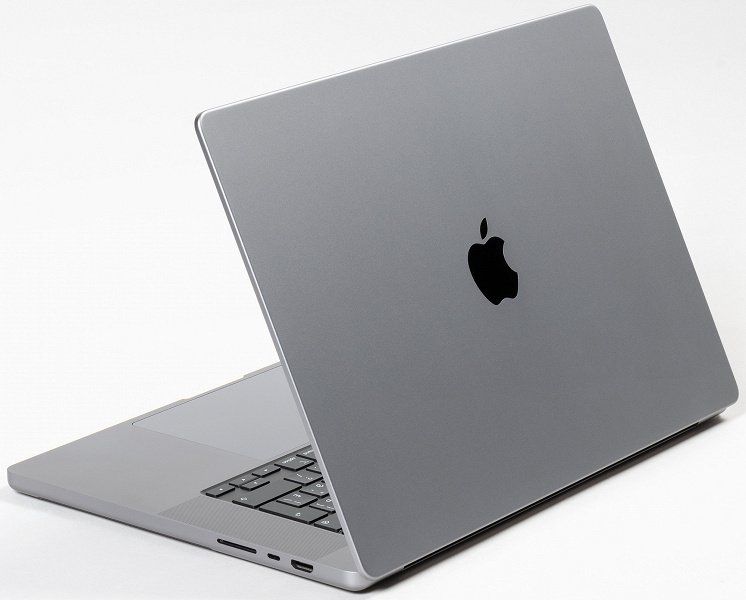
Разумеется, возникает ощущение дежавю — как будто взял ноутбук пятилетней давности. Но, с другой стороны, огромный экран с минимальной рамкой и «челкой» напоминает, что модель новая и актуальная.
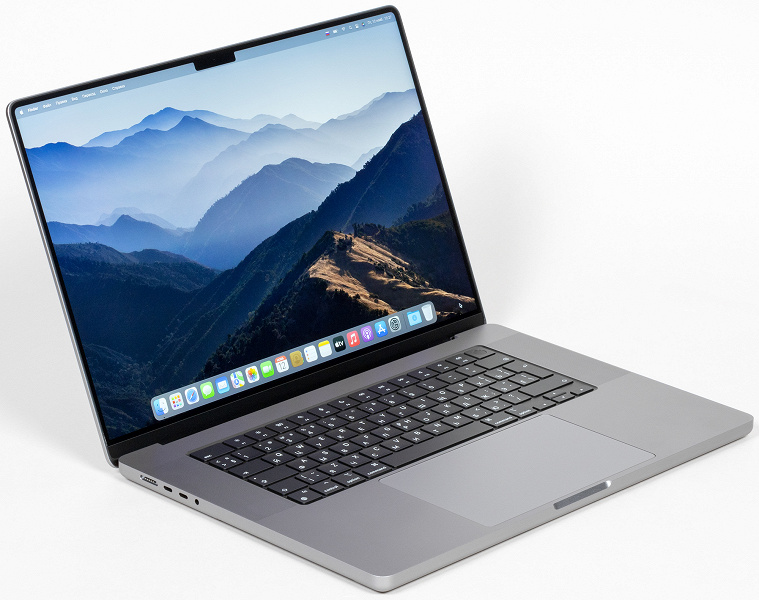
Конечно, много споров сразу после презентации вызвала «челка» — мертвая зона у верхней границы экрана по центру. На практике, однако, она не только не портит внешний вид, но и не особо мешает при использовании. Особенность операционной системы macOS такова, что вверху почти всегда присутствует полоса меню (за исключением полноэкранных игр и видео). И как правило, центральная часть этой полосы пустует.
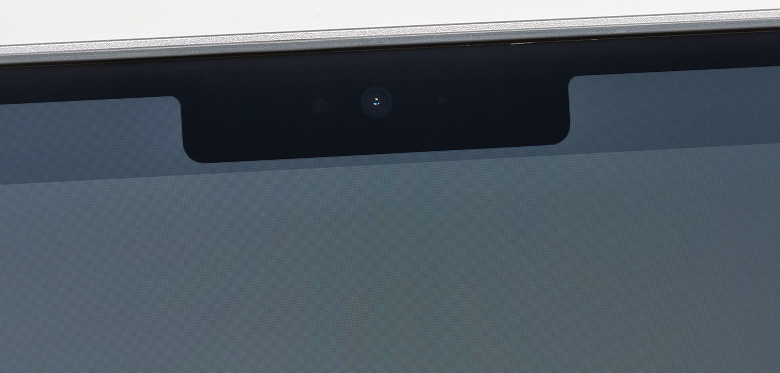
Но даже когда в меню достаточно много пунктов, они просто «обходят» мертвую зону, так что пользователь ничего не теряет. В общем, на наш взгляд, это более чем адекватная плата за уменьшение габаритов ноутбука (поскольку в ином случае пришлось бы делать толще часть рамки сверху, чтобы поместилась фронтальная камера).
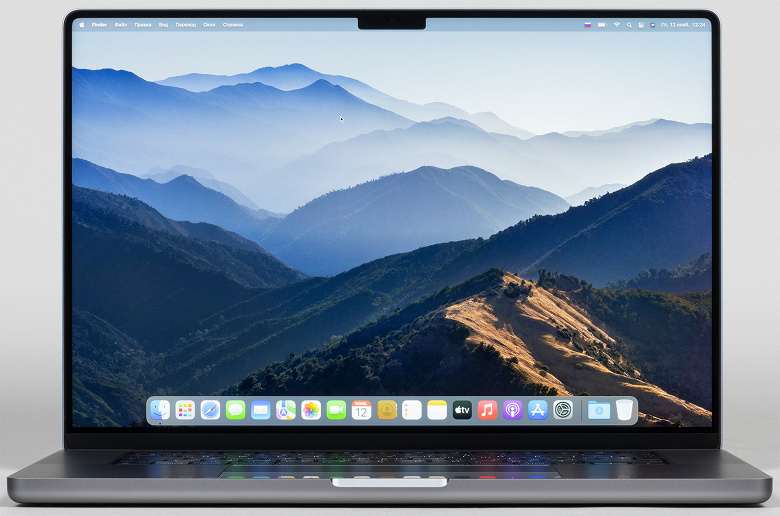
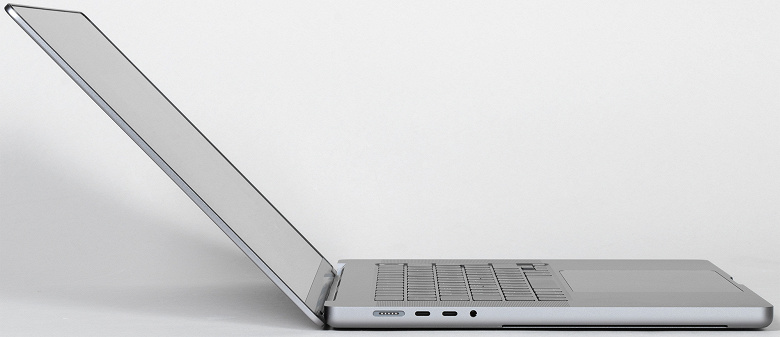
Еще одно громкое новшество, встреченное почти исключительно позитивно — возвращение разъема HDMI и картовода для SD-карт. Можно сколько угодно рассуждать о том, что в прекрасном мире будущего все будут использовать Thunderbolt, но пока реалии таковы, что в подавляющем большинстве телевизоров и проекторов — HDMI; а камеры и фотоаппараты повсеместно используют SD-карты.


С отсутствием этих разъемов нам приходилось мириться, использовать переходники и утешать себя тем, что зато ноутбук теперь тонкий. Но, кажется, даже в Apple поняли: это было все-таки не совсем правильным решением — тем более для линейки Pro. Мы бы, конечно, вернули еще и хотя бы один USB-A, но это, видимо, отложили для апгрейда модели.
Очень важный момент — возвращение магнитного зарядного коннектора MagSafe. Опять же, было очень грустно, что Apple в какой-то момент отказалась от него, поскольку идея-то была прекрасная: если пользователь задевал присоединенный к ноутбуку провод, тот просто отсоединялся, а не тянул за собой ноутбук. Правда, бывали и проблемы, когда MagSafe загрязнялся, и приходилось его дергать, как-то прилаживать, чтобы зарядка все-таки началась. Особенно это было характерно для первых алюминиевых MacBook Air. И все равно, на наш взгляд, плюсы здесь перевешивают минусы.
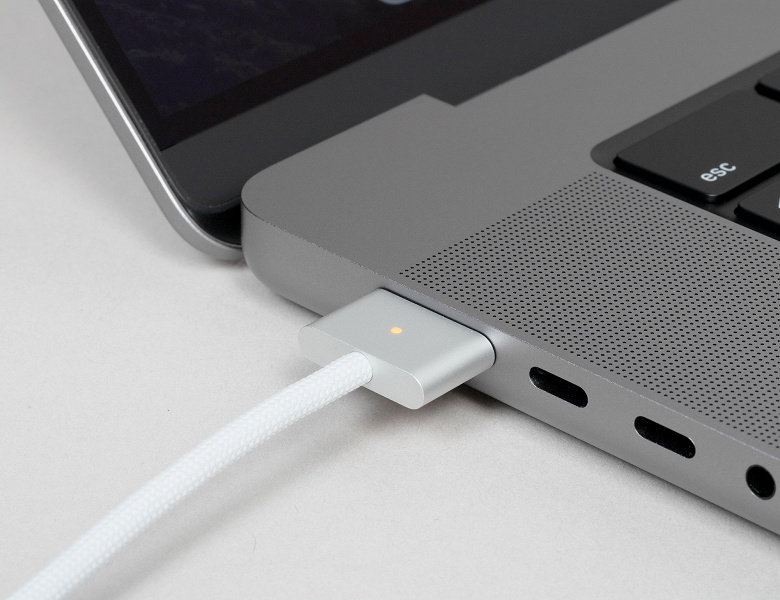
На первый взгляд, магнит очень сильный, кабель жестко крепится к ноутбуку. Но мы специально смоделировали ситуацию, когда пользователь задевает кабель — и да, он без проблем отсоединяется, не утягивая ноутбук за собой. Как и полагается.
А теперь самое интересное: через USB вы тоже можете заряжать MacBook. Если, например, вы забыли или потеряли кабель, а ноутбук срочно надо зарядить — берем любой зарядник подходящей мощности, кабель USB-C — USB-C, и нет проблем.
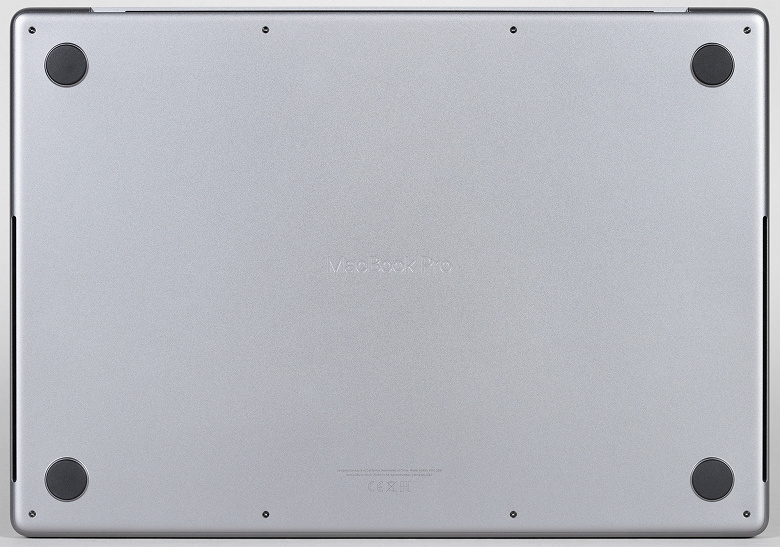
Но вернемся к отличиям дизайна новинки от прошлого поколения. Ножки на нижней поверхности теперь плоские, а не полукруглые. Видимо, это сделано, чтобы при нахождении на столе ноутбук не казался еще толще.

Еще одна особенность — скругленная грань снизу спереди. Раньше она была острой. Здесь опять можно говорить о возвращении к дизайну еще джобсовских времен.
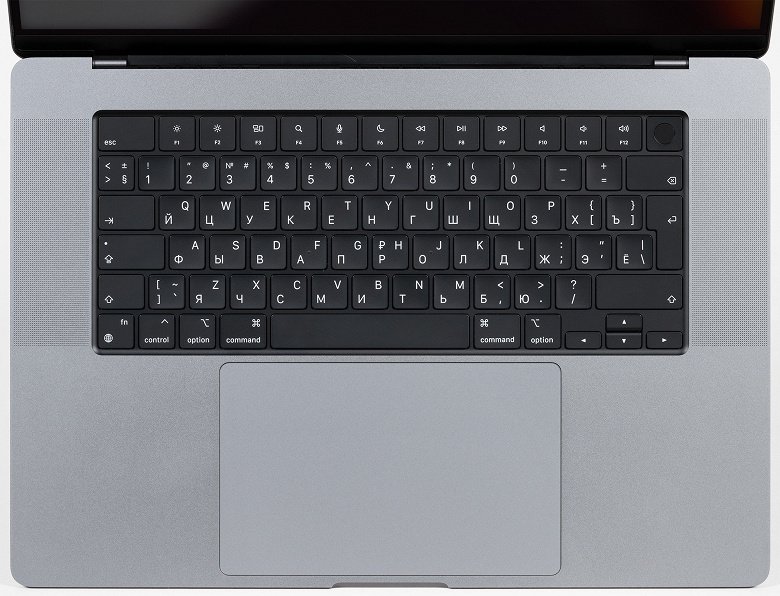
Ну и, конечно, важнейшая особенность — новая клавиатура с более глубоким ходом клавиш и традиционным рядом функциональных кнопок вместо уже привычного Touch Bar. Немного даже странно, что Apple так демонстративно отказывается от собственных разработок последних лет, фактически признавая их ошибкой. У Touch Bar была интересная идея, однако, похоже, пользователей так и не удалось приучить к использованию этой панели. Автор данного текста использовал на Touch Bar только регулировку громкости и яркости, а также Esc. Потому что все остальное было не очень интуитивным (хотя и гипотетически удобным), а приучать себя не хотелось. Теперь вопрос снят. И отдельно хочется отметить кнопку с датчиком Touch ID: она теперь гораздо крупнее, поэтому попасть по ней легче. Раньше палец часто попадал на соседнюю Siri.
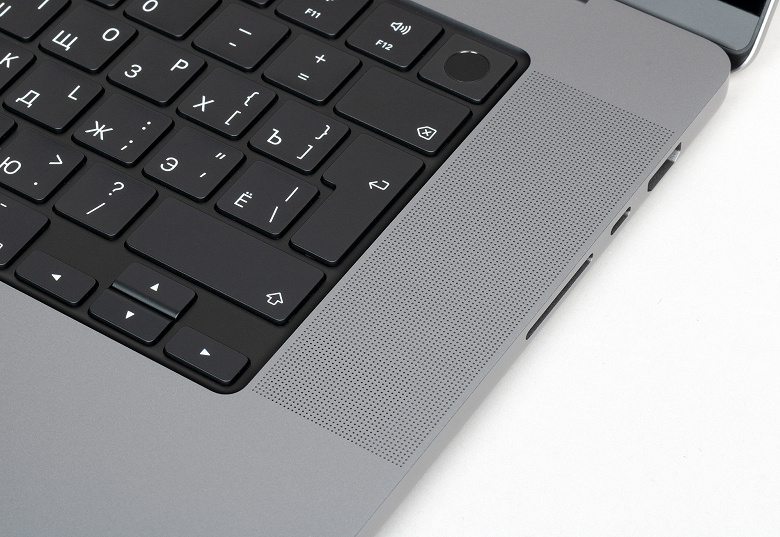
Производитель обращает особое внимание на звуковую подсистему. Динамики MacBook Pro, расположенные с двух сторон от клавиатуры, действительно громкие, а звук достаточно чистый. Не наблюдается никакого дребезжания даже при прослушивании треков с низкими частотами, а запас громкости — очень приличный. Другое дело, что слушание музыки через динамики ноутбука, какими бы хорошими они ни были, это все равно компромисс, но для фильмов, сериалов и YouTube этот вариант подходит отлично.
Измерение громкости встроенных громкоговорителей проводилось при воспроизведении звукового файла с розовым шумом. Максимальная громкость оказалась равна 78,5 дБА, среди ноутбуков, протестированных к моменту написания данной статьи (минимум 64,8 дБА, максимум 83 дБА), этот ноутбук заметно громче среднего по громкости.
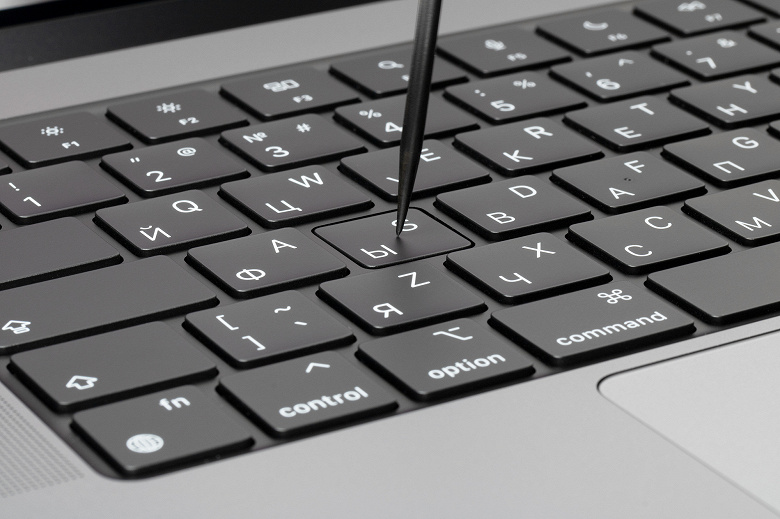
В целом, дизайн MacBook Pro заслуживает самых высоких оценок. С одной стороны, здесь исключительно узкая рамка вокруг экрана (и да, «челку» мы не считаем таким уж недостатком), а это дает бо́льшую площадь экрана при умеренных габаритах, с другой — Apple отказалась от погони за минимальной толщиной и сделала ставку на удобство, вернув разъем HDMI, слот SD и магнитный коннектор MagSafe (но при этом оставив возможность зарядки через USB-C). Прибавим к этому отличную клавиатуру, физические функциональные кнопки (причем крупные), удобный датчик Touch ID и отличные динамики — и получим оптимальное сочетание красоты и функциональности. Давно бы так! Вот только придется все же привыкнуть к тому, что ноутбук стал потолще и потяжелее (впрочем, ненамного: 2,17 кг против 1,96 кг).
Экран
Лицевая поверхность экрана изготовлена, видимо, из стеклянной пластины, по крайней мере жесткость и устойчивость к царапинам имеются. Экран снаружи зеркально-гладкий и обладает слабыми олеофобными (жироотталкивающими) свойствами. Палец по поверхности экрана скользит с меньшим сопротивлением, следы от пальцев появляются не так быстро, а удаляются чуть легче, чем в случае обычного стекла. Судя по яркости отраженных объектов, антибликовые свойства экрана заметно лучше, чем у Google Nexus 7 (2013) (далее просто Nexus 7). Для наглядности приведем фотографию, на которой в экранах обоих устройств отражается белая поверхность (где что — разобраться несложно):
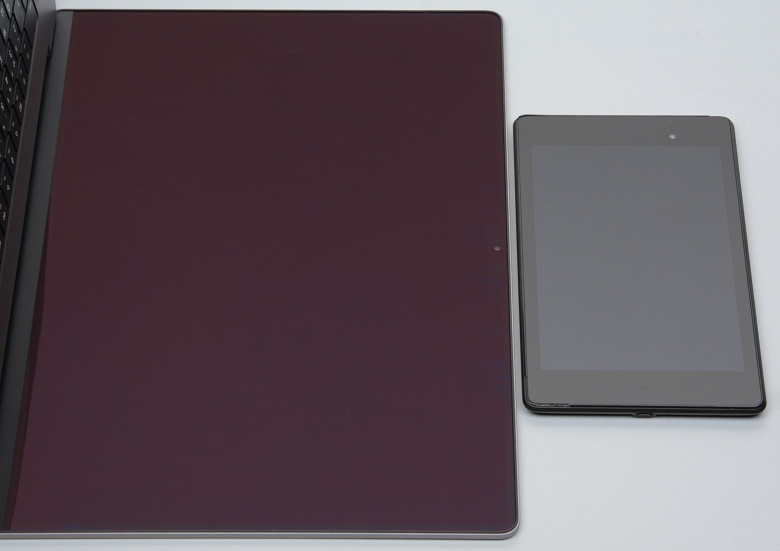
Из-за разницы в цветовом тоне и цвете рамок сложно оценить визуально, какой экран темнее. Облегчим задачу: переведем фотографию в оттенки серого и поместим изображение центральной части экрана Nexus 7 на фрагмент изображения экрана Apple MacBook Pro 16″ (2021). Вот что получилось:
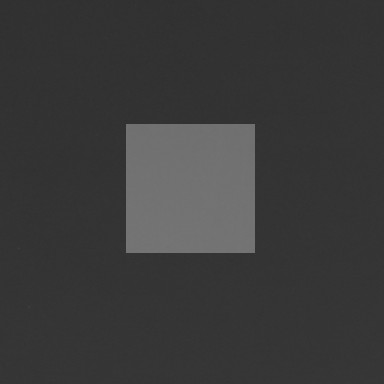
Теперь хорошо видно, насколько экран у Apple MacBook Pro 16″ (2021) темнее. С практической точки зрения антибликовые свойства экрана настолько хороши, что даже прямое отражение ярких источников света не сильно мешает работе. Никакого существенного двоения отраженных в экране объектов мы не обнаружили, то есть воздушного промежутка в слоях экрана нет, что, впрочем, ожидаемо для современного ЖК-экрана без сенсорного слоя.
При ручном управлении яркостью ее максимальное значение в режиме SDR составило около 480 кд/м², при минимальном значении регулировки яркости подсветка выключается совсем, а на первом шаге (если кнопками) регулировки от минимального положения яркость равна 3,9 кд/м². В итоге на максимальной яркости при ярком дневном свете и даже на прямом солнечном свете (учитывая сказанное выше про антибликовые свойства) экран остается читаемым, а в полной темноте яркость экрана можно понизить до комфортного уровня. Есть автоматическая регулировка яркости по датчику освещенности (он расположен слева от глазка фронтальной камеры). В автоматическом режиме при изменении внешних условий освещенности яркость экрана как повышается, так и понижается. Работа этой функции зависит от положения ползунка регулировки яркости — им пользователь выставляет желаемый уровень яркости в текущих условиях. Если ничего не менять, то в полной темноте яркость понижается до 50 кд/м² (в принципе нормально, но можно и ниже), в условиях освещенного искусственным светом офиса (около 550 лк) яркость экрана устанавливается на 380 кд/м² (тоже высоковато, но не критично), в очень ярком окружении (условно на прямом солнечном свете) поднимается до 480 кд/м² (до максимума, так и нужно). Результат нас не совсем устроил, поэтому в темноте мы снизили яркость, и для трех указанных выше условий получили 8, 375 и 480 кд/м² (сойдет). Получается, что функция автоподстройки яркости работает адекватно, и есть возможность отрегулировать характер изменения яркости под требования пользователя.
В режиме HDR (то есть для HDR‑контента — мы использовали тестовые ролики, которые воспроизводили с помощью QuickTime) максимальная яркость достигает порядка 1530 кд/м² для не очень больших по площади участков и порядка 1100 кд/м² — для больших участков белого. Это согласуется с данными производителя:
Яркость: до 1000 кд/м² на всём пространстве экрана и 1600 кд/м² в пиковом режиме
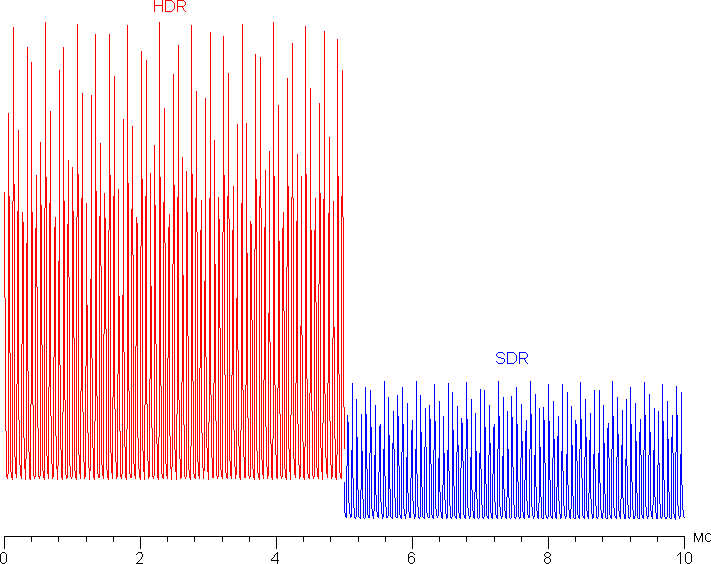
На любом уровне яркости есть значимая модуляция подсветки, но ее частота очень высокая — примерно 15 кГц — поэтому нет и никакого мерцания экрана. Приведем графики зависимости яркости (вертикальная ось) от времени (горизонтальная ось) при значении настройки яркости 100% в режиме SDR и при выводе примерно 30% белого на максимальной яркости в режиме HDR:
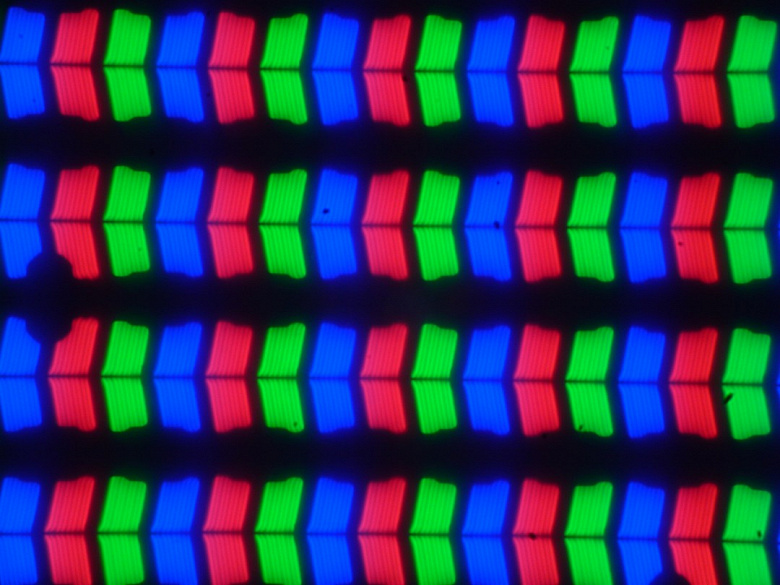
В данном Apple MacBook Pro 16″ (2021) используется матрица типа IPS. Микрофотографии демонстрируют типичную для IPS структуру субпикселей:
Для сравнения можно ознакомиться с галереей микрофотографий экранов, используемых в мобильной технике.
Экран имеет хорошие углы обзора без значительного сдвига цветов даже при больших отклонениях взгляда от перпендикуляра к экрану и без инвертирования оттенков. Для сравнения приведем фотографии, на которых на экраны Apple MacBook Pro 16″ (2021) и Nexus 7 выведены одинаковые изображения, при этом яркость экранов изначально установлена примерно на 200 кд/м² (по белому полю во весь экран), а цветовой баланс на фотоаппарате принудительно переключен на 6500 К. Перпендикулярно к экранам белое поле:
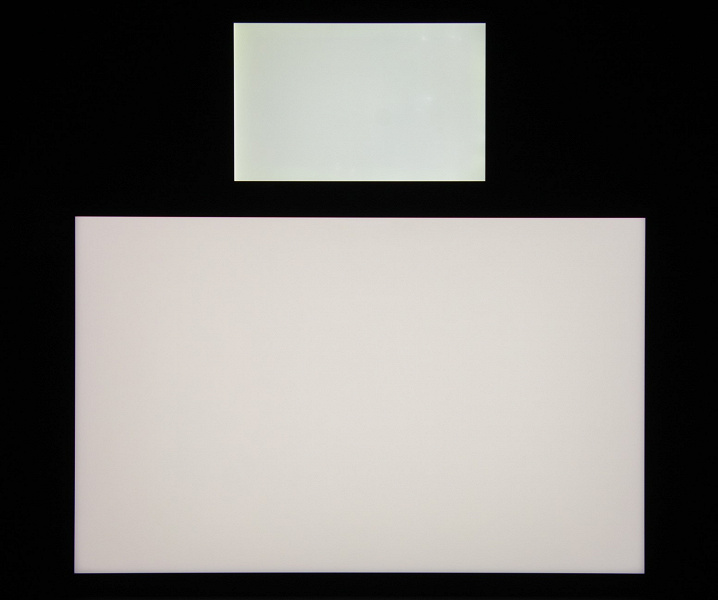
Отметим хорошую равномерность яркости и цветового тона белого поля. И тестовая картинка:

Цветопередача хорошая и цвета в меру насыщенные у обоих экранов, цветовой баланс немного различается. Напомним, что фотография не может служить надежным источником сведений о качестве цветопередачи и приводится только для условной наглядной иллюстрации. Причина в том, что спектральная чувствительность матрицы фотоаппарата неточно совпадает с этой характеристикой человеческого зрения. Теперь под углом примерно 45 градусов к плоскости и к стороне экрана:
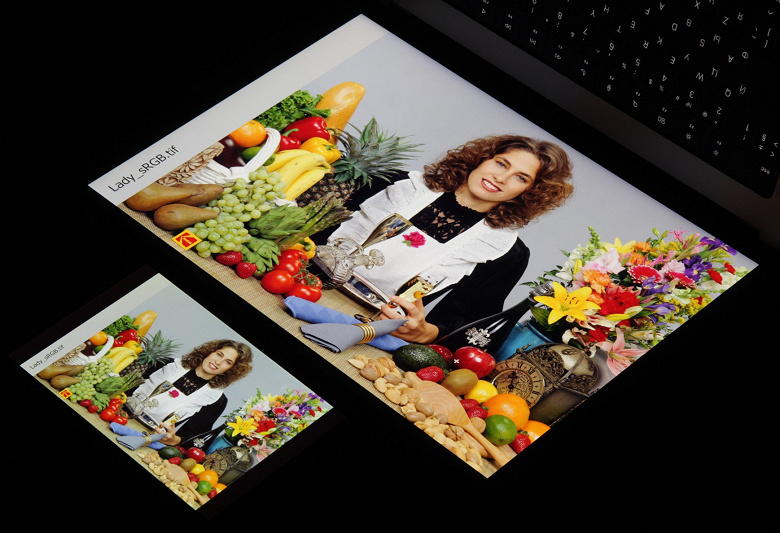
Видно, что цвета не сильно изменились у обоих экранов, и контраст остался на высоком уровне. И белое поле:
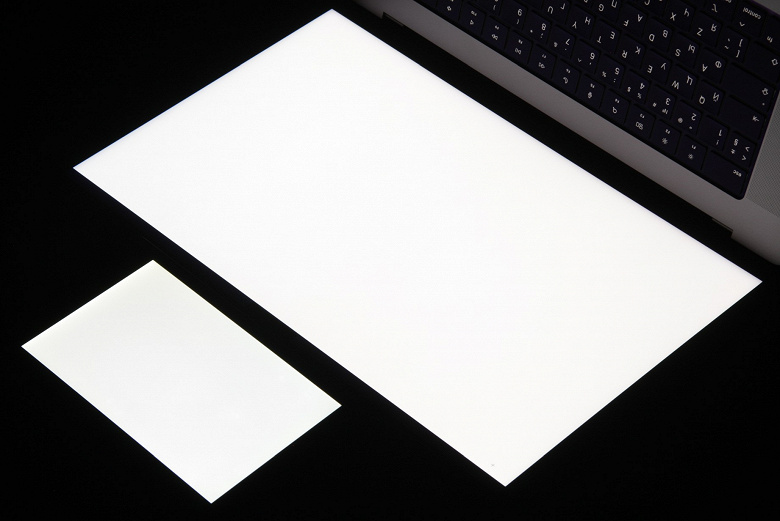
Яркость под этим углом у обоих экранов заметно уменьшилась (выдержка увеличена в 5 раз), но экран Apple MacBook Pro 16″ (2021) все же немного светлее.
Черное поле при отклонении по диагонали высветляется очень слабо, но показать это сложно, как и равномерность засветки черного, да и исходную контрастность матрицы определить не удалось, она явно высокая, но насколько — непонятно.
Дело в том, что данный экран оснащен прямой многозонной светодиодной подсветкой: сзади непосредственно за ЖК-матрицей находится матрица из светодиодов подсветки. Каждый светодиод или группа светодиодов, образующих одну зону, управляется независимо от остальных. Потенциально это позволяет получить хорошую равномерность подсветки по площади экрана, а также локально подсвечивать яркие участки изображения и затемнять темные, улучшая тем самым контраст изображения. Так как зон подсветки во много раз меньше, чем пикселей в матрице, то каждая зона освещает область из тысяч пикселей (на самом деле, границы не четкие). Из-за этого на некоторых типах изображений при большом желании можно увидеть артефакты в виде локальной засветки вокруг или около ярких объектов. Например, так это выглядит в случае тестового изображения с белыми точками и курсором мыши (для наглядности мы увеличили ISO и выдержку снимка, в нижней части отражается клавиатура):
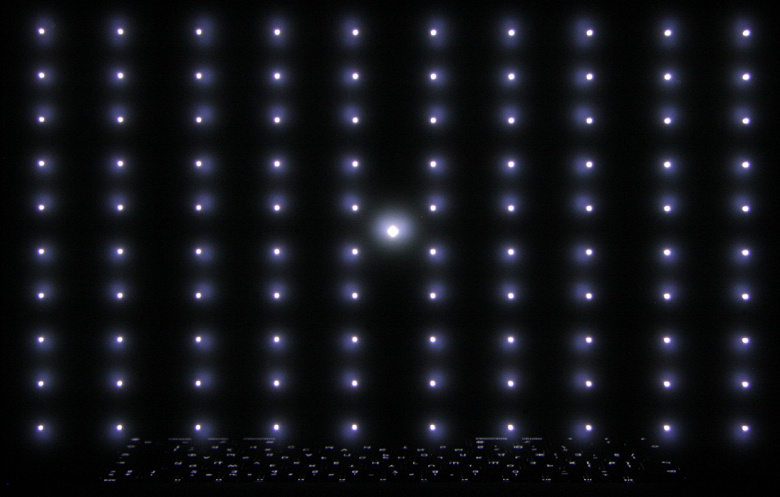
По факту при обычном использовании не видно артефактов от зональной подсветки — приведенное выше изображение воспринимается глазом как просто белые точки с четкими границами на черном фоне. Зональная подсветка особенно хороша в случае HDR-изображений, так как позволяет локально повышать яркость почти до 1600 кд/м² и сильно снижать яркость темных участков, совсем выключая подсветку на черных полях. Правда, такое поведение отключить нельзя, поэтому не получается корректно определить контрастность и, например, время отклика.
Построенная по 32 точкам с равным интервалом по численному значению оттенка серого гамма-кривая не выявила завала ни в светах, ни в тенях. Показатель аппроксимирующей степенной функции равен 2,21, что очень близко к стандартному значению 2,2. При этом реальная гамма-кривая мало отклоняется от степенной зависимости:
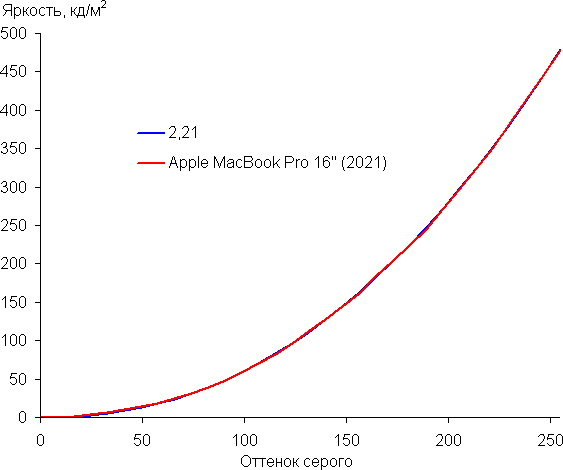
Эти и остальные результаты получены, если не указано другое, под родной для устройства операционной системой без изменения исходных настроек экрана и для тестовых изображений без профиля или с профилем sRGB. Напомним, что в этом случае исходные свойства матрицы точно подкорректированы программным способом.
Цветовой охват практически равен sRGB:
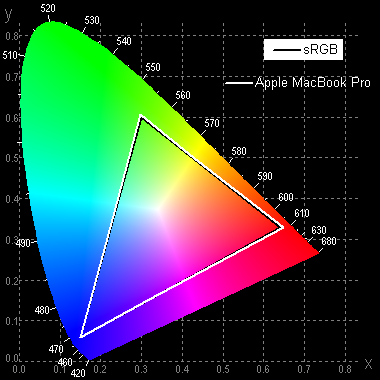
Спектры показывают, что программная коррекция в нужной степени подмешивает основные цвета друг к другу:
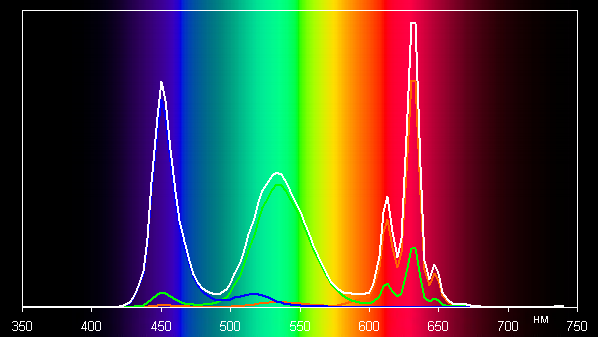
Заметим, что такие спектры встречаются в мобильных и не очень мобильных устройствах Apple и других производителей. По всей видимости, в подобных экранах используются светодиоды с синим излучателем и зеленым и красным люминофором (обычно — синий излучатель и желтый люминофор), что в сочетании со специальными светофильтрами матрицы и позволяет получить широкий цветовой охват. Да, и в красном люминофоре, видимо, используются так называемые квантовые точки. Для потребительского устройства, не поддерживающего управление цветом, широкий цветовой охват является никак не достоинством, а существенным недостатком, поскольку в итоге цвета изображений — рисунков, фотографий и фильмов, — ориентированных на пространство sRGB (а таких подавляющее большинство), имеют неестественную насыщенность. Особенно это заметно на узнаваемых оттенках, например на оттенках кожи. В данном случае управление цветом присутствует, поэтому вывод изображений, в которых прописан профиль sRGB или не прописано вообще никакого профиля, выполняется с коррекцией охвата до sRGB. В итоге визуально цвета имеют естественную насыщенность.
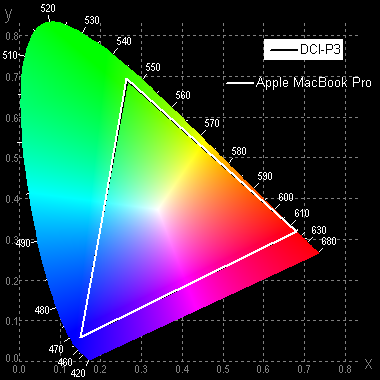
Родным для многих современных устройств Apple является цветовое пространство Display P3 с немного более насыщенными зеленым и красным цветами в сравнении с sRGB. Пространство Display P3 основано на SMPTE DCI-P3, но имеет точку белого D65 и гамма-кривую с показателем примерно 2,2. Действительно, дополнив тестовые изображения (файлы JPG и PNG) профилем Display P3, мы получили цветовой охват, в точности равный DCI-P3:
Смотрим на спектры в случае тестовых изображений с профилем Display P3:
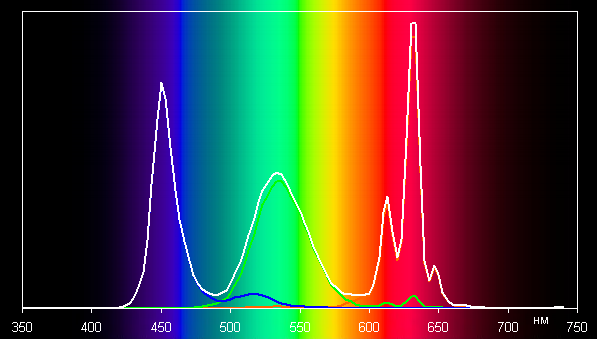
Видно, что в этом случае есть только минимальное перекрестное подмешивание компонент, то есть исходное для матрицы экрана Apple MacBook Pro 16″ (2021) цветовое пространство практически равно Display P3.
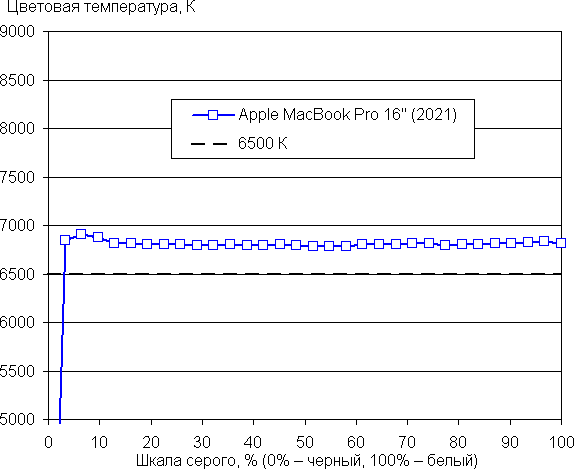
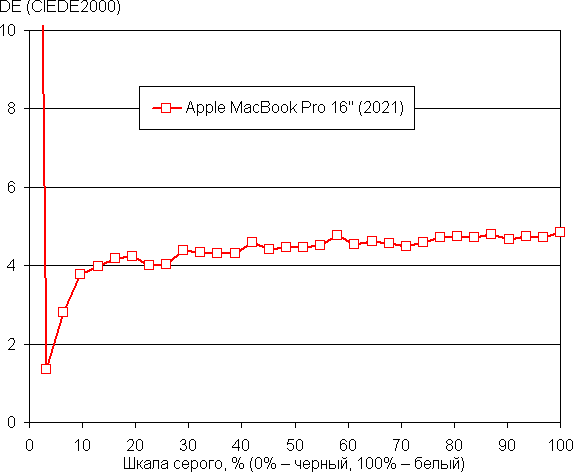
Баланс оттенков на шкале серого хороший, так как цветовая температура достаточно близка к стандартным 6500 К, а отклонение от спектра абсолютно черного тела (ΔE) меньше 10, что для потребительского устройства считается приемлемым показателем. При этом цветовая температура и ΔE мало изменяются от оттенка к оттенку — это положительно сказывается на визуальной оценке цветового баланса. (Самые темные области шкалы серого можно не учитывать, так как там баланс цветов не имеет большого значения, да и погрешность измерений цветовых характеристик на низкой яркости большая.)
В этом устройстве Apple есть уже привычная функция Night Shift, которая ночью делает картинку теплее (насколько теплее указывает пользователь, реальный диапазон от 6280 К до 2760 К). Описание того, почему такая коррекция может быть полезной, приведено в статье про iPad Pro 9,7″. В любом случае, при развлечении с ноутбуком на ночь глядя лучше снизить яркость экрана до низкого, но еще комфортного уровня, а не искажать цвета.
Присутствует функция True Tone, которая, если ее включить, подстраивает цветовой баланс под условия окружающей среды. Мы включили эту функцию и проверили, как она работает:
| Условия | Цветовая температура на белом поле, К | ΔE на белом поле |
|---|---|---|
| Функция True Tone выключена | 6840 | 4,9 |
| True Tone включена, светодиодные светильники с холодным белым светом (6800 К) | 7070 | 4,9 |
| True Tone включена, галогеновая лампа накаливания (теплый свет — 2850 К) | 5400 | 3,2 |
При сильном изменении условий освещенности подстройка цветового баланса выражена слабо, поэтому, с нашей точки зрения, эта функция не работает так, как нужно. Отметим, что сейчас сложившимся стандартом является калибровка устройств отображения к точке белого в 6500 К, но в принципе, коррекция под цветовую температуру внешнего света может принести пользу, если хочется добиться лучшего соответствия изображения на экране с тем, что видно на бумаге (или на любом носителе, на котором цвета формируются за счет отражения падающего света) в текущих условиях.
Подведем итоги. Экран ноутбука Apple MacBook Pro 16″ (2021) имеет высокую максимальную яркость (480 кд/м² в режиме SDR и до 1530 кд/м² в HDR) и обладает великолепными антибликовыми свойствами, поэтому устройством без особых проблем можно пользоваться вне помещения даже летним солнечным днем, а ролики HDR смотрятся великолепно. В полной темноте яркость можно понизить до комфортного уровня (вплоть до 3,9 кд/м²). Допустимо использовать и режим с автоматической подстройкой яркости, работающий адекватно. К достоинствам экрана можно причислить отсутствие мерцания подсветки, хорошую стабильность черного к отклонению взгляда от перпендикуляра к плоскости экрана, высокую контрастность и отлично работающую локальную подстройку яркости. В совокупности с поддержкой со стороны ОС на экране Apple Apple MacBook Pro 16″ (2021) по умолчанию правильно отображаются картинки с прописанным профилем sRGB или без него (считается, что они тоже sRGB), а вывод изображений с более широким охватом возможен в границах охвата Display P3. Недостатков у экрана нет. На текущий момент это один из лучших дисплеев среди всех ноутбуков.
Воспроизведение видео
Для тестирования вывода изображения видеофайлов на экран самого устройства мы использовали набор тестовых файлов с перемещающимися на одно деление за кадр стрелкой и прямоугольником (см. «Методика тестирования устройств воспроизведения и отображения видеосигнала. Версия 1 (для мобильных устройств)»). Снимки экрана с выдержкой в 1 с помогли определить характер вывода кадров видеофайлов с различными параметрами: варьировались разрешение (1920 на 1080 (1080p) и 3840 на 2160 (4K) пикселей) и частота кадров (24, 25, 30, 50 и 60 кадр/с). Производитель для экрана этого ноутбука заявляет новую функцию:
Технология ProMotion с адаптивной частотой обновления до 120 Гц
Постоянная частота обновления: 47,95 Гц, 48,00 Гц, 50,00 Гц, 59,94 Гц, 60,00 Гц
Вот как это выглядит в настройках экрана:
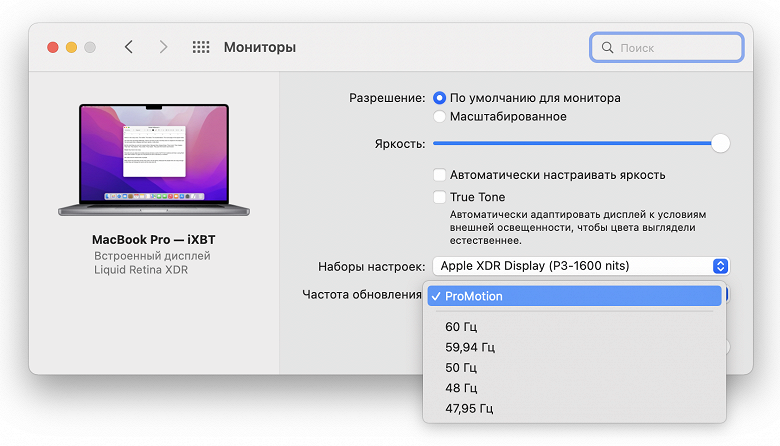
С фиксированными частотами все понятно — какую пользователь выберет, такая и будет. Например, в случае просмотра кинофильмов с 24 кадр/с имеет смысл выбрать частоту 48 Гц (или 47,95 Гц), тогда кадры будут выводиться с равным чередованием временны́х интервалов, что немного улучшит восприятие динамичных сцен. При выборе адаптивной частоты обновления интуитивные ожидания расходятся с действительностью. В частности, при воспроизведении видео с помощью аппаратного декодирования если не в оконном режиме, то хотя бы в полноэкранном режиме хотелось бы видеть подстройку частоты обновления экрана под частоту кадров в видеофайле, чтобы кадры всегда выводились с равной длительностью. Но на самом деле результат далек от ожидаемого и к тому же зависит от того, чем и что воспроизводить. Например, в плеере QuickTime в полноэкранном режиме есть правильный вывод картинки видеофайлов с 24 кадр/с, но вывод всех остальных (25, 30, 50 и 60 кадр/с) был с периодической вариацией длительности кадров. Да, даже в случае 60 кадр/с, что вообще чрезвычайно странно. А в оконном режиме и в случае плеера VLC частота обновления, похоже, просто зафиксирована на 120 кадр/с (проверено на дополнительных файлах с частотой 75, 90, 100 и 120 кадр/с) и никак не меняется. В общем, производителю еще есть над чем поработать, чтобы оправдать ожидания пользователей.
Отображаемый на экране диапазон яркости соответствует фактическому для данного видеофайла. Отметим наличие поддержки аппаратного декодирования файлов H.265 с глубиной цвета 10 бит на цвет, при этом вывод градиентов на экран осуществляется с лучшим качеством, чем в случае 8-битных файлов. Впрочем, это не доказательство 10-битного вывода. Также поддерживается отображение файлов HDR (как минимум HDR10, HEVC).
Тестирование производительности
Тестировать производительность MacBook Pro мы будем по нашей актуальной методике. Для сравнения приведем результаты iMac 24″ — топового устройства на Apple M1, предыдущего MacBook Pro 16″ в топовой конфигурации как самого мощного ноутбука Apple на процессоре Intel, iMac 27″ в топовой же конфигурации (как самого мощного моноблока на процессоре Intel) и Mac Pro. Последний, правда, тестировался нами еще по предыдущей версии методики, поэтому его результаты представлены далеко не во всех тестах. Но какое-то представление это все равно может дать.
Наша основная задача — понять, насколько самый мощный M1 Max быстрее M1, а также сравнить его производительность с топовыми Mac-решениями на Intel.
Final Cut Pro X и Compressor
Начинаем с программ для видеомонтажа и экспорта видео Final Cut Pro X и Compressor. На момент тестирования актуальными версиями были 10.6 и 4.6 соответственно. Модели предыдущих поколений тестировались на версиях ПО 10.5 и 4.5 соответственно, однако на результатах это не сказывается (мы смогли убедиться в этом, обновив FCPX и Compressor на одной из моделей, которая была у нас в использовании).
| MacBook Pro 16″ (Late 2021), Apple M1 Max | iMac 24″ (Early 2021), Apple M1 | MacBook Pro 16″ (Late 2019), Intel Core i9-9980HK | iMac 27″ (Mid 2020), Intel Core i9-10910 | Mac Pro (Late 2019), Intel Core W-3245 | |
|---|---|---|---|---|---|
| Тест 1: стабилизация 4К (мин:сек) | 1:28 | 3:25 | 10:31 | 7:23 | 2:04 |
| Тест 2: рендеринг 4K через Compressor (мин:сек) | 6:58 | 7:24 | 5:11 | 5:11 | 5:08 |
| Тест 3: стабилизация Full HD (мин:сек) | 5:04 | 10:19 | 10:18 | 7:32 | 4:31 |
| Тест 4: создание прокси-файла из видео 8К (мин:сек) | 0:20 | 1:11 | 1:36 | 1:19 | 1:54 |
| Тест 5: экспорт 8К в четыре формата Apple ProRes через Compressor (мин:сек) | 0:37 | 4:38 | 9:52 | 1:45 | 1:09 |
И вот первая сенсация. В большинстве подтестов новый MacBook Pro обходит не только iMac 27″, но даже Mac Pro! Правда, кое-где Mac Pro все же быстрее, и это те тесты, которые идут дольше. Возможно, «на длинной дистанции» MacBook все-таки снижает частоты, чтобы не допустить перегрева. Во всяком случае, за время тестирования в Final Cut Pro X и Compressor перегрева действительно не наблюдалось, как и явного троттлинга — тоже. 100 градусов процессор ни разу не достигал.
Если сравнивать M1 Max и M1, то разница в два раза и более.
3D-моделирование
Следующий блок тестов — операция рендеринга 3D-моделей с помощью программы Maxon 4D Cinema и бенчмарки той же фирмы Cinebench R23 и R15. Обратим внимание, что Cinebench R23 оптимизирован для Apple Silicon, а Cinebench R15 — нет. В свою очередь, Maxon 4D Cinema мы решили проверить как в Intel-версии R21, которую использовали раньше, так и в R25, оптимизированной для Apple Silicon.
| MacBook Pro 16″ (Late 2021), Apple M1 Max | iMac 24″ (Early 2021), Apple M1 | MacBook Pro 16″ (Late 2019), Intel Core i9-9980HK | iMac 27″ (Mid 2020), Intel Core i9-10910 | Mac Pro (Late 2019), Intel Core W-3245 | |
|---|---|---|---|---|---|
| Maxon Cinema 4D Studio R21, render time, мин:сек (меньше — лучше) | 2:20 | 3:09 | 2:35 | 1:38 | 1:43 |
| Maxon Cinema 4D Studio R25, render time, мин:сек (меньше — лучше) | 1:12 | — | — | 0:52 | — |
| Cinebench R15, OpenGL, fps (больше — лучше) | 94 | 88 | 143 | 170 | 138 |
| Cinebench R23, многоядерный режим, pts, (больше — лучше) | 12371 | 7761 | — | 14273 | — |
Заметим, что Cinebench R15 определяет частоту процессорных ядер M1 Max как 2,4 ГГц. Новый ноутбук показывает в этом бенчмарке результат, лишь немного превосходящий систему на Apple M1 и существенно уступающий всем моделям на Intel. Аналогичный расклад и в Maxon 4D Cinema R21. В актуальной версии R25 показатели MacBook Pro лучше вдвое по сравнению с R21, но и у топового iMac 27″ результат тоже улучшился в те же два раза, и он все равно настолько же быстрее. А вот Cinebench R23, задействующий только процессор (в отличие от Cinebench R15), значительно «подтянул» результаты M1 Max и существенно приблизил их к показателям Core i9-10910. В общем, тут ситуация неоднозначная, но можно осторожно надеяться, что оптимизация программ под Apple Silicon (а неоптимизированные приложения, особенно в профессиональной среде, еще встречаются) повысит производительность новых решений Apple. Также в этом тесте очень наглядно проявилась разница систем в другом аспекте: очень быстрый iMac 27″ изрядно шумит с первых же секунд серьезной нагрузки, а MacBook Pro выполняет работу практически бесшумно.
Apple Pro Logic X
Наш следующий тест — Apple Pro Logic. Мы используем демо-трек Ocean Eyes Билли Айлиш. Сравнения с MacBook Pro 16″ прошлого поколения и Mac Pro нет, потому что раньше использовался другой трек и методика была другая (напоминаем, что актуальная версия методики — здесь). Но и полученный результат весьма показателен: разница между M1 и M1 Max — почти вдвое. И даже iMac 27″ остался позади.
| MacBook Pro 16″ (Late 2021), Apple M1 Max | iMac 24″ (Early 2021), Apple M1 | iMac 27″ (Mid 2020), Intel Core i9-10910 | |
|---|---|---|---|
| Apple Pro Logic X bounce (мин:сек) | 3:41 | 6:31 | 4:22 |
Компиляция
Та же картина и в бенчмарке Xcode.
| MacBook Pro 16″ (Late 2021), Apple M1 Max | iMac 24″ (Early 2021), Apple M1 | iMac 27″ (Mid 2020), Intel Core i9-10910 | |
|---|---|---|---|
| Xcode, бенчмарк (мин:сек) | 1:49 | 2:11 | 2:19 |
Архивация
| MacBook Pro 16″ (Late 2021), Apple M1 Max | iMac 24″ (Early 2021), Apple M1 | iMac 27″ (Mid 2020), Intel Core i9-10910 | |
|---|---|---|---|
| Keka 1.2.3 (версия из Mac App Store), мин:сек | 3:13 | 5:22 | 4:21 |
Но Pro Logic и Xcode — приложения Apple. А что же будет в стороннем архиваторе Keka, пусть и оптимизированном для Apple Silicon? Но и здесь MacBook Pro вырывается вперед, оставляя позади оба iMac.
Кодирование видео
Следующая «реальная» задача — кодирование видео с помощью HandBrake. Опять же, мы использовали две версии: 1.3.3 — без оптимизации под Apple Silicon, ее мы использовали раньше, в том числе с моделями на Apple M1; и 1.4.2 — с оптимизацией.
| MacBook Pro 16″ (Late 2021), Apple M1 Max | iMac 24″ (Early 2021), Apple M1 | iMac 27″ (Mid 2020), Intel Core i9-10910 | |
|---|---|---|---|
| HandBrake 1.3.3 (конвертация файла, мин:сек) | 5:16 | 8:45 | 3:22 |
| HandBrake 1.4.2 (конвертация файла, мин:сек) | 3:17 | — | 3:20 |
Что же мы видим? В новой версии приложения, оптимизированной для Apple Silicon, результаты у MacBook Pro 16″ практически идентичны iMac 27″, даже чуть-чуть лучше (впрочем, разница на уровне возможной погрешности). В предыдущей версии HandBrake результат новинки существенно хуже, но все равно лучше (более чем в полтора раза), чем у модели на Apple M1.
Офисные приложения
В бенчмарке, запускаемом в Numbers, новый MacBook Pro странным образом проигрывает iMac на M1, но при этом обгоняет (пусть и ненамного) iMac 27″.
| MacBook Pro 16″ (Late 2021), Apple M1 Max | iMac 24″ (Early 2021), Apple M1 | iMac 27″ (Mid 2020), Intel Core i9-10910 | |
|---|---|---|---|
| Numbers (открытие файла, мин:сек) | 3:24 | 2:11 | 3:46 |
JetStream
Теперь посмотрим, как обстоят дела с браузерным JavaScript-бенчмарком JetStream 2. В качестве браузера использовался Safari.
| MacBook Pro 16″ (Late 2021), Apple M1 Max | iMac 24″ (Early 2021), Apple M1 | MacBook Pro 16″ (Late 2019), Intel Core i9-9980HK | iMac 27″ (Mid 2020), Intel Core i9-10910 | Mac Pro (Late 2019), Intel Core W-3245 | |
|---|---|---|---|---|---|
| JetStream 2, баллы (больше — лучше) | 208 | 177 | 152 | 206 | 153 |
И снова MacBook Pro выбивается в лидеры. Все остальные модели, включая iMac 27″ и Mac Pro — позади.
Geekbench 5
В Geekbench 5 новый MacBook Pro оказывается абсолютным лидером в одноядерном режиме, хотя отрыв от модели на Apple M1 совсем небольшой. А вот в многоядерном режиме все-таки Mac Pro быстрее. Но зато iMac 27″ новинке проиграл.
| MacBook Pro 16″ (Late 2021), Apple M1 Max | iMac 24″ (Early 2021), Apple M1 | MacBook Pro 16″ (Late 2019), Intel Core i9-9980HK | iMac 27″ (Mid 2020), Intel Core i9-10910 | Mac Pro (Late 2019), Intel Core W-3245 | |
|---|---|---|---|---|---|
| Одноядерный 64-битный режим (больше — лучше) | 1770 | 1738 | 1150 | 1291 | 1184 |
| Многоядерный 64-битный режим (больше — лучше) | 12735 | 7674 | 7209 | 10172 | 16049 |
| Compute OpenCL (больше — лучше) | 62163 | 19365 | 27044 | 56181 | 84389 |
| Compute Metal (больше — лучше) | 68878 | 21651 | 28677 | 57180 | 104116 |
Что касается подтестов с GPU-вычислениями, здесь картина еще более наглядна: iMac 27″ проигрывает новому MacBook Pro, о старом MacBook Pro даже и говорить нечего — от него отрыв в два с половиной раза, а iMac на Apple M1 демонстрирует результат втрое ниже. И только Mac Pro сохраняет лидерство, хотя отрыв от нового MacBook Pro не столь уж велик. Могли ли мы себе представить, что будем всерьез сравнивать ноутбук и Mac Pro за полтора миллиона, работающий на Intel Xeon и оснащенный профессиональной дискретной видеокартой?
Geeks 3D GPU Test
В качестве GPU-теста мы используем бесплатный, мультиплатформенный, компактный и лишенный привязки к интернету Geeks 3D GPU Test. Запускаем в нем TessMark х64, нажав на кнопку Run benchmark. Но прежде выставим разрешение 1920×1080, а антиалиазинг поставим на 8× MSAA.
| MacBook Pro 16″ (Late 2021), Apple M1 Max | iMac 24″ (Early 2021), Apple M1 | MacBook Pro 16″ (Late 2019), Intel Core i9-9980HK | iMac 27″ (Mid 2020), Intel Core i9-10910 | Mac Pro (Late 2019), Intel Core W-3245 | |
|---|---|---|---|---|---|
| TessMark, баллы / fps | 17497 / 291 | 4255 / 70 | 5439 / 90 | 8515 / 141 | 7337 / 122 |
Хотя этот тест не оптимизирован для Apple Silicon, новый MacBook Pro просто не оставляет в нем шанса другим моделям!
GFXBenchmark Metal
Теперь посмотрим на Offscreen-тесты в GFXBenchmark Metal.
| GFXBenchmark для Mac на MacBook Pro 16″ (Late 2021), Apple M1 Max | GFXBenchmark для Mac на iMac 24″ (Early 2021), Apple M1 | GFXBenchmark для Mac на iMac 27″ (Mid 2020), Intel Core i9-10910 | |
|---|---|---|---|
| GFXBenchmark 1440р Aztec Ruins (High Tier Offscreen) | 310 fps | 81 fps | 195 fps |
| GFXBenchmark 1080р Aztec Ruins (Normal Tier Offscreen) | 757 fps | 215 fps | 490 fps |
| GFXBenchmark 1440p Manhattan 3.1.1 Offscreen | 487 fps | 131 fps | 382 fps |
| GFXBenchmark 1080p Manhattan 3.1 Offscreen | 944 fps | 273 fps | 625 fps |
| GFXBenchmark 1080p Manhattan Offscreen | 1281 fps | 403 fps | 798 fps |
И снова та же картина.
Игры
Для тестирования производительности в играх мы используем встроенный бенчмарк Civilization VI. Он выводит два показателя: Average Frame Time и 99th Percentile.
Результат в миллисекундах мы для наглядности переводим в fps (это делается делением 1000 на полученное значение). Настройки — по умолчанию.
| MacBook Pro 16″ (Late 2021), Apple M1 Max | iMac 24″ (Early 2021), Apple M1 | MacBook Pro 16″ (Late 2019), Intel Core i9-9980HK | iMac 27″ (Mid 2020), Intel Core i9-10910 | iMac 27″ (Mid 2020), Intel Core i9-10910 | |
|---|---|---|---|---|---|
| Civilization VI, Average Frame Time, fps | 21,6 | 20,9 | 41,3 | 49,7 | 44,4 |
| Civilization VI, 99th Percentile, fps | 12,5 | 11,4 | 17,3 | 23,9 | 21,9 |
А вот здесь результат новинки оказался очень скромным. Берем на заметку: старые игры будут идти, но что будет с производительностью — вопрос.
BlackMagic Disk Speed
Если перечисленные выше бенчмарки помогают нам оценить производительность CPU и GPU, то BlackMagic Disk Speed ориентирован на тестирование накопителя: он измеряет скорость чтения и записи файлов.

В таблице представлены результаты для всех пяти устройств.
| MacBook Pro 16″ (Late 2021), Apple M1 Max | iMac 24″ (Early 2021), Apple M1 | MacBook Pro 16″ (Late 2019), Intel Core i9-9980HK | iMac 27″ (Mid 2020), Intel Core i9-10910 | iMac 27″ (Mid 2020), Intel Core i9-10910 | |
|---|---|---|---|---|---|
| Скорость записи / чтения, МБ/с (больше — лучше) | 7352 / 5454 | 3031 / 2771 | 2846 / 2491 | 2998 / 2576 | 2998 / 2576 |
Как видим, MacBook Pro просто в разы обгоняет все остальные модели, его 8-терабайтный SSD ожидаемо имеет гораздо более высокие скорости чтения и записи в пределах кэша.
AmorphousDiskMark
AmorphousDiskMark 3.1 — Mac-аналог известной утилиты CrystalDiskMark — подтверждает наблюдения. Результаты новинки — на верхнем скриншоте, а ниже, для сравнения, Mac mini на базе Apple M1 и iMac 27″.

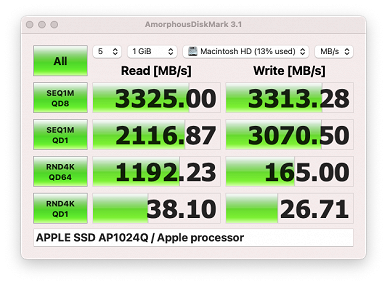
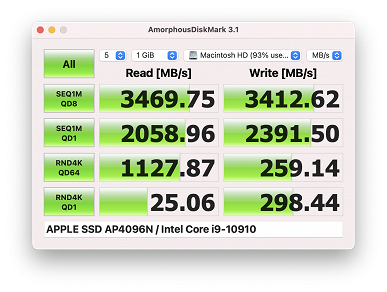
Итак, констатируем, что у MacBook Pro исключительно быстрый SSD. Вопрос только в том, насколько ниже скорости типичного терабайтного накопителя, который будет установлен, наверное, в большинстве продаваемых в розницу ноутбуков.
В целом мы видим не только существенное (от полутора до трех раз) преимущество M1 Max над M1, но и победу в большинстве тестов над iMac 27″. И даже Mac Pro нередко оставался позади. Правда, оговоримся, что Mac Pro может быть и в более мощных конфигурациях, нежели был у нас на тестировании, а вот iMac 27″ и MacBook Pro 16″ на базе процессоров Intel мы тестировали как раз в топовых сборках. И им новинка в большинстве случаев не оставила шансов.
Нагрев, уровень шума и автономная работа
Измерение уровня шума мы проводим в специальной звукоизолированной и полузаглушенной камере. При этом микрофон шумомера располагается относительно ноутбука так, чтобы имитировать типичное положение головы пользователя: экран откинут назад на 45 градусов (или на максимум, если на 45 градусов экран не откидывается), ось микрофона совпадает с нормалью, исходящей из центра экрана, передний торец микрофона находится на расстоянии 50 см от плоскости экрана, микрофон направлен на экран. Нагрузка на GPU создается с помощью 3D-теста FurMark, а на CPU — с помощью консольной команды:
CPU=$(sysctl -n hw.ncpu)
seq $CPU | xargs -I{} -P $CPU yes > /dev/null
Яркость экрана установлена на максимум, температура в помещении поддерживается на уровне 24 градусов, но ноутбук специально не обдувается, поэтому в непосредственной близости от него температура воздуха может быть выше. Для оценки реального потребления мы также приводим (для некоторых режимов) потребление от сети. Аккумулятор предварительно заряжен до 100%.
| Сценарий нагрузки | Уровень шума, дБА | Субъективная оценка | Потребление от сети, Вт |
|---|---|---|---|
| Бездействие | фон (16,0) | условно бесшумно | 16 |
| Максимальная нагрузка на процессор | 27,8 | тихо | 66 (максимум 72) |
| Максимальная нагрузка на процессор и видеокарту | 45,3 | очень громко | 132 (максимум 143) |
Если ноутбук не нагружать совсем, то его система охлаждения может работать в пассивном режиме. В случае большой нагрузки только на процессор шум от системы охлаждения умеренный, а вот если максимально нагружать одновременно CPU и GPU, то шум системы охлаждения становится очень высоким. Впрочем, на реальных задачах достигнуть такого эффекта практически невозможно. В любом случае характер шума ровный и раздражения не вызывает.
Для субъективной оценки уровня шума применим такую шкалу:
| Уровень шума, дБА | Субъективная оценка |
|---|---|
| Менее 20 | условно бесшумно |
| 20—25 | очень тихо |
| 25—30 | тихо |
| 30—35 | отчетливо слышно |
| 35—40 | громко, но терпимо |
| Выше 40 | очень громко |
От 40 дБА и выше шум, с нашей точки зрения, очень высокий, долговременная работа за ноутбуком затруднительна, от 35 до 40 дБА уровень шума высокий, но терпимый, от 30 до 35 дБА шум отчетливо слышно, от 25 до 30 дБА шум от системы охлаждения не будет сильно выделяться на фоне типичных звуков, окружающих пользователя в офисе с несколькими сотрудниками и работающими компьютерами, где-то от 20 до 25 дБА ноутбук можно назвать очень тихим, ниже 20 дБА — условно бесшумным. Шкала, конечно, очень условная и не учитывает индивидуальных особенностей пользователя и характер звука.
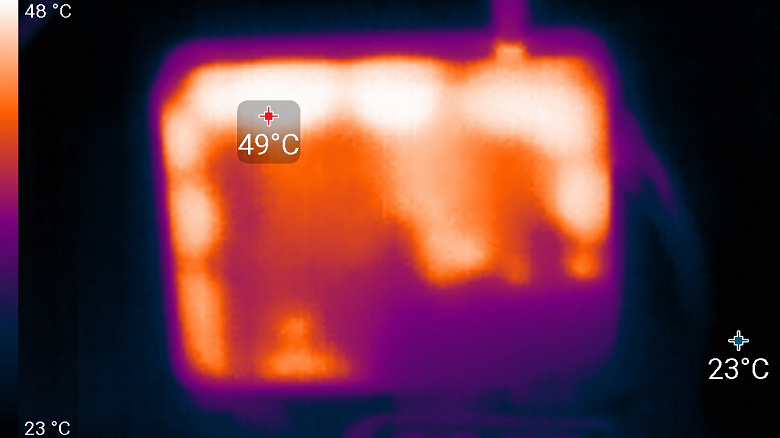
Ниже приведены теплоснимки, полученные после 30 минут работы с максимальной нагрузкой на CPU и GPU:
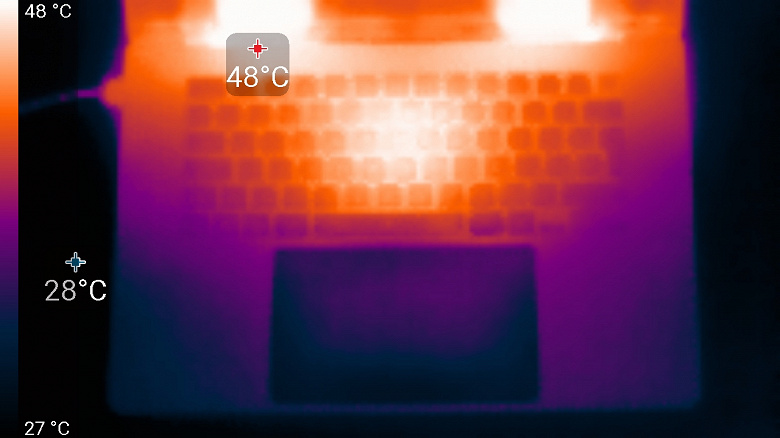
Максимальный нагрев — в условно в центре клавиатуры и в двух областях в нижней части экрана, куда выдувается горячий воздух. Там, где обычно находятся запястья пользователя, нагрев не чувствуется, что повышает комфорт от работы за ноутбуком.
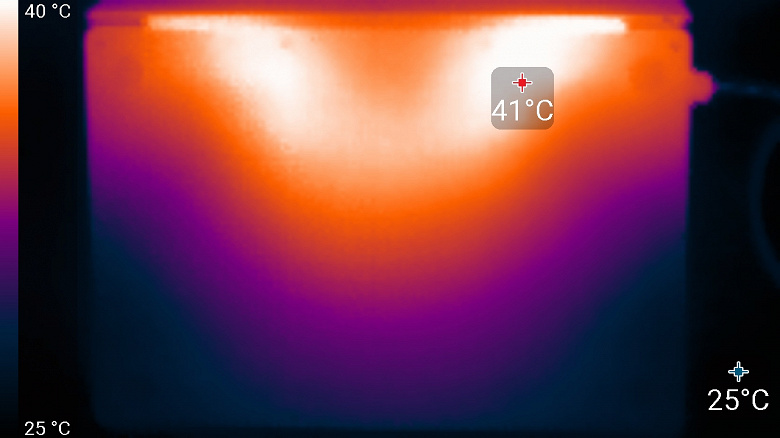
Нагрев снизу довольно высокий, и, если держать ноутбук на коленях, то тепло чувствуется, в жару так работать будет некомфортно. Блок питания при этом нагрелся весьма существенно, поэтому при долговременной работе с высокой производительностью обязательно нужно следить, чтобы он не был ничем накрыт:
Конечно, один из самых интересных вопросов в связи с ноутбуками на Apple Silicon — продолжительность автономной работы. Поэтому мы протестировали MacBook Pro во всех режимах нашей методики. В итоге получилось, что новинка все же немного уступает прошлогоднему MacBook Pro 13″ на Apple M1 — видимо, в основном из-за большого экрана.
| MacBook Pro 16″ (Late 2021), Apple M1 Max | MacBook Pro 13″ (Late 2020), Apple M1 | MacBook Pro 16″ (Late 2019), Intel Core i9-9980HK | |
|---|---|---|---|
| Режим 3D-игр (стресс-тест Geeks 3D GPU Test Tessmark x64) | 2 часа 12 минут | 2 часа 42 минуты | 1 час 22 минуты |
| Режим просмотра Full HD-видео с YouTube, запущенного в Safari (яркость экрана 100 кд/м²) | 20 часов 20 минут | 25 часов 45 минут | 8 часов 40 минут |
| Режим чтения (яркость экрана 100 кд/м²) | 21 час 25 минут | 28 часов 55 минут | — |
Зато MacBook Pro 16″ прошлого поколения остался далеко позади. Так что в целом картина весьма позитивна для новинки.
Проверили мы и скорость зарядки. За один час ноутбук заряжается с 0 до 85%. Полное время зарядки — около полутора часов. Прекрасно!
Выводы
Что ж, мы получили, кажется, идеальный ноутбук для преимущественно стационарного профессионального использования. Эта исключительно мощная (на уровне и даже быстрее самых производительных решений на процессорах Intel) модель, оснащенная отличным большим экраном и широким набором разъемов, подойдет для решения самых серьезных задач. Да, конечно, постоянно таскать с собой такой ноутбук будет тяжеловато, так что для более мобильного использования лучше присмотреться к MacBook Pro 14″. Но брать в командировки — почему бы и нет. Он не настолько массивный, чтобы это доставляло много неудобств.
Если уж искать пятна на солнце, то придется напомнить, что Windows на него не установишь (хотя через Parallels Desktop вполне можно установить Windows-приложения), и как игровую модель мы его тоже вряд ли можем рекомендовать. Ну и дискретную видеокарту не подключишь. Но нужно ли это, если в бенчмарках встроенный 32-ядерный GPU обгоняет дискретные видеокарты в iMac 27″ и MacBook Pro 16″ 2019 года?
Да, в режиме высокой нагрузки эта модель не бесшумна, но перегрева и троттлинга мы не заметили, да и нагрузить этот ноутбук так, чтобы он «подал голос» — задача не из легких. И даже там, где iMac 27″ взвывает, MacBook Pro остается тих и эффективен.
Можно долго перечислять, что нас порадовало в этой модели. Пожалуй, единственное действительно серьезное «но» в отношении нового MacBook Pro 16″ — цена. Однако если ограничиться SSD на 1 ТБ, то протестированную конфигурацию можно взять за 375 тысяч рублей. А если уменьшить объем RAM вдвое (с 64 до 32 ГБ), это позволит выгадать еще 40 тысяч. Конечно, треть миллиона — все равно очень дорого. Но это и не вещь для веб-серфинга, Word и почты (с этим прекрасно справятся модели на Apple M1, куда более доступные), а мощный профессиональный инструмент. И если в таком качестве он во многих задачах не хуже, чем вдвое более дорогой Mac Pro, то почему бы ему не стоить эти деньги?

05 декабря 2016
5162
У новых Macbook Pro с Touchbar столько проблем, что возникают недобрые мысли. Клавиши залипают, «тачпэды» выходят из строя, динамики рвутся, а теперь еще и неприятности со временем автономной работы.
Apple заявляла 10 часов работы от одного заряда, по факту покупатели новых Macbook получают от 3 до 6 часов реального использования. К слову, 6 часов — это показатель старых Macbook с «ушатаной» временем батареей.
Пользователи форума MacRumors описывают свой опыт использования:
«Сейчас я подключаю Mac к своему FullHD монитору и просматриваю страницы в Google Chrome, по факту компьютер работает 3 часа в таком режиме.»
Или вот еще:
«Я купил топовую версию Macbook Pro 13 с Touchbar и в режиме легкого использования ноутбук живет 5,5-6 часов, но никак не 10 часов работы с Wi-Fi, как это заявляет Apple.»
Пользователь ресурса Reddit с никнеймом АЗР-79 написал, что его новый MacBook Pro 15 с Touch Bar работает 3 часа 45 минут в режиме просмотра YouTube, браузера и работы с кодом.
Еще один участник форума MacRumors заявил, что его Macbook Pro 13 c запущенным Chrome потерял 10% заряда за 12 минут работы. Пользователь списал это на известный баг в работе Google Chrome на Mac, но нам известно, что этот баг был давно исправлен и прошлое поколение Macbook прекрасно работает с Google Chrome (прим. редактора)
Однако, есть и такие, кто утверждает, что новый Mac работает ровно столько, сколько заявляет Apple. У некоторых пользователей время работы новых Macbook доходит до 11 часов активной работы.
В любом случае, массовые жалобы пользователей небезосновательны, нам осталось узнать, как отреагирует Apple на эту ситуацию, ведь проблема может быть как программного характера, так «железного».
Информационное поле о бракованной технике — это тема 2016 года. После таких заявлений хочется трижды подумать, а стоит ли бежать за новинкой в магазин.
Источник Macrumors
Линейка MacBook от Apple претерпевает значительные изменения: топовые 14/16-дюймовые MacBook Pro с чипами M2 Pro и Max появились в 2023 году (обзор), при этом в продаже имеется и MacBook Air с чипом M2 (обзор), выпущенный в 2022 году. Рассмотрим подробнее MacBook Pro и MacBook Air, чтобы найти сходства и различия между этими ноутбуками Apple. Такое сравнение наверняка поможет вам при выборе вашего нового MacBook.

💚 ПО ТЕМЕ: Автозагрузка в macOS, или как добавить (удалить) программы для автоматического запуска при загрузке Mac.
MacBook Air с чипом M2 получил большое обновление в 2022 году: совершенно новый дизайн, увеличенный до размера 13,6-дюйма по диагонали дисплей, корпус с плоскими краями, новый цвет корпуса, обновленная веб-камера и многое другое.
А к началу 2023 года ноутбуки MacBook Pro получили обновление в виде чипов M2 Pro и M2 Max, сохранив прежние обновления, пришедшие в линейку еще в конце 2021 года: свежий дизайн, mini-LED дисплей, возвращение портов ввода-вывода, таких как HDMI, SD слот для карты памяти и разъем для зарядки MagSafe.
В этой статье мы подробно сравним базовые версии 14/16-дюймовых MacBook Pro (2023) и 13,6-дюймового MacBook Air (2022).
💚 ПО ТЕМЕ: Универсальное управление: возможность Mac, вызывающая вау-эффект.
Сравнение процессоров, GPU, RAM в 14/16-дюймовых MacBook Pro (2023) и 13,6-дюймовом MacBook Air (2022)
Чип M2 поддерживает до 24 ГБ ОЗУ, до 10 ядер графического процессора и работает с накопителем объемом до 2 ТБ.
Между тем, в MacBook Pro установлен чип M2 Pro или M2 Max с возможностью использования до 12 ядер центрального процессора, 38 ядер графического процессора и до 96 ГБ оперативной памяти.

Сравнение технических характеристик базовых версий 14/16-дюймовых MacBook Pro (2023) и 13,6-дюймовом MacBook Air (2022)
| Аппаратные характеристики | MacBook Air (2022) | MacBook Pro (2023) |
| Процессор | M2 (8 ядер CPU) | M2 Pro или M2 Max (12 ядер CPU) |
| Накопитель | 256 ГБ / 512 ГБ | 512 ГБ / 1 ТБ |
| Оперативная память | 8 ГБ | 16 / 32 ГБ |
| Графика (встроенная) | 10 ядер GPU | 19 или 38 ядер GPU |
| Нейронный процессор | 16 ядер | 16 ядер |
| Камера FaceTime | 1080p | 1080p |
| Динамики | Широкополосная система из 4 динамиков | 6 динамиков с максимально точной звукопередачей |
| Микрофоны | Массив из 3 микрофонов | Массив из 3 микрофонов студийного качества |
| Управление температурой | Пассивное охлаждение | Активное охлаждение с вентиляторами |
За счет чипа M2 Apple смогла увеличить производительность процессора на 18% и производительность графического процессора на 35% относительно чипа M1. Новинка имеет более 20 миллиардов транзисторов, благодаря 5-нанометровой технологии чипов второго поколения.
Но M2 Pro и M2 Max дают повышение производительности на 20, 30 и 40% по сравнению с M1 Pro и Max для процессора, графического процессора и нейронного движка соответственно. M2 Pro удваивает 20 миллиардов транзисторов M2 до 40 миллиардов, а M2 Max получил фантастическое число транзисторов — 67 миллиардов!
Еще одним важным отличием M2 от M2 Max стали возможности графического процессора.
Apple заявляет, что новый медиа-движок имеет «удвоенную мощность при поддержке ProRes, что значительно ускоряет воспроизведение и транскодирование мультимедиа». Новый чип M2 Max по-прежнему включает в себя два движка кодирования видео, как Apple реализовала в архитектуре M1 Max.
Между тем, MacBook Air с чипом M2 и чипом M2 Pro имеет один движок для кодирования, декодирования и кодирования/декодирования ProRes.
Тесты уже показали, что M2 Max превосходит M1 Ultra при обработке формата ProRes.
Сравнение производительности процессоров MacBook Air M2 (2022) и MacBook Pro M2 Pro/Max (2023) в многоядерном тесте Geekbench (больше очков — лучше):

Сравнение производительности процессоров MacBook Air M2 (2022) и MacBook Pro M2 Pro/Max (2023) в одноядерном тесте Geekbench (больше очков — лучше):

💚 ПО ТЕМЕ: Как звонить (сотовые звонки) с iMac, Macbook Pro, Air или Mac mini?
Охлаждение и шум
В этой характеристике кроется одно из важнейших отличий MacBook Air (2022) от MacBook Pro (2023).
Все дело в том, что MacBook Air (2022) вообще не имеет вентилятора. Поэтому в тяжелых приложениях (играх) компьютер может сильно нагреваться. Использование компьютера в режиме постоянного перегрева, может сказаться на его долговечности. Естественно, при высоком нагреве устройства сработают встроенные системы защиты — уменьшится частота процессора – работа компьютера замедлится, температура снизится. Все это говорит о том, что MacBook Air в принципе не предназначен для длительной работы с высокими нагрузками. Однако, имеются и достоинства — пассивная система охлаждения делает MacBook Air 2022 (M2) действительно бесшумным, электроника не издает никаких звуков.
В свою очередь MacBook Pro ориентирован на производительность, так что обойтись пассивным охлаждением он не сможет. Вентиляторы тут имеются, но при повседневной нагрузке они чаще всего простаивают, что обеспечивает тихую работу машины. В основном, вентилятор начнет начинает работать при прогреве процессора выше 90 градусов.

💚 ПО ТЕМЕ: Finder в macOS: 10 полезных советов.
Среди рассматриваемых трех ноутбуков MacBook Air имеет наименьший экран, уступая конкуренту по диагонали чуть менее половины дюйма. Но MacBook Pro доступен не только в 14,2-дюймовой, но еще и в 16,2-дюймовой версии.
 Сравнение размеров дисплеев в 14/16-дюймовых MacBook Pro (2023) и 13,6-дюймовом MacBook Air (2022)
Что касается яркости экрана, то MacBook Air имеет базовый ее показатель в 500 нит. Аналогичные цифры и у MacBook Pro (для контента SDR). Но зато для HDR-контента устойчивая яркость в MacBook Pro составляет 1000 нит (пиковая 1600). Другие улучшения дисплея относительно модели Air включают в себя частоту обновления 120 Гц с ProMotion, mini-LED подсветку и более высокую плотность пикселей в модели MacBook Pro.
| MacBook Air (2022) | 14 дюймовый MacBook Pro (2023) | 16 дюймовый MacBook Pro (2023) | |
| Размер экрана | 13,6 дюймов | 14,2 дюйма | 16,2 дюйма |
| Разрешение | 2560 × 1664 | 3024 × 1964 | 3456 × 2234 |
| Соотношение сторон | 16:10 с вырезом | 16:10 с вырезом | 16:10 с вырезом |
| Плотность | 224 | 254 | 254 |
| Яркость, нит | 500 | 500 для SDR, 1000 для обычного HDR, 1600 пиковая для HDR | 500 для SDR, 1000 для обычного HDR, 1600 пиковая для HDR |
| Liquid Retina дисплей | Есть | Есть + XDR | Есть + XDR |
| Технология ProMotion (частота до 120 Гц) | Нет | Есть | Есть |
| Mini-LED подсветка | Нет | Есть | Есть |
| True Tone | Есть | Есть | Есть |
| Широкий цветовой охват P3 | Есть | Есть | Есть |
MacBook Air и MacBook Pro имеют выемку в центре верхней части дисплея для камеры FaceTime 1080p. Но, в отличие от iPhone, в этой выемке нет оборудования с поддержкой Face ID даже в моделях MacBook Pro 2023 года.
Все современные MacBook имеют гораздо более тонкие рамки экрана, чем их предшественники.
💚 ПО ТЕМЕ: Выключать Mac или переводить его в спящий режим?
Сравнение интерфейсов в 14/16-дюймовых MacBook Pro (2023) и 13,6-дюймовом MacBook Air (2022)
MacBook Air 2022 года получил зарядку MagSafe, как и актуальные MacBook Pro.

Тем не менее, Apple оставила такие полезные дополнения, как HDMI, слот SDXC и поддержку до 4 внешних дисплеев, эксклюзивом для 14- и 16-дюймового MacBook Pro.
Интерфейсы MacBook Air (2022):

Интерфейсы MacBook Pro (2023):


MacBook Air 2022 года поддерживает только 1 внешний дисплей с разрешением до 6K при частоте 60 Гц, даже с новым чипом M2. Это может быть разочаровать некоторых взыскательных пользователей.
Другие обновления, которые появились вместе с M2 Pro/Max в MacBook Pro, включают в себя Wi-Fi 6E, Bluetooth 5.3 и поддержку вывода видео 8K за счет нового порта HDMI 2.1.
Все сравниваемые ноутбуки получили сканер отпечатков пальцев Touch ID.

| MacBook Air (2022) | MacBook Pro (2023) | |
| Клавиатура Magic Keyboard | Есть | Есть |
| Touch ID | Есть | Есть |
| USB-C/Thunderbolt порты | 2 | 3 |
| Разъем для наушников | Есть | Есть |
| HDMI | Нет | Есть, 2.1 |
| Картридер SDXC | Нет | Есть |
| Разъем MagSafe для зарядки | Есть | Есть |
| Bluetooth | 5.0 | 5.3 |
| Wi-Fi | Wi-Fi 6 (802.11.ax) | Wi-Fi 6E (802.11.ax) |
| Поддержка внешних дисплеев | 1 внешний дисплей до 6K/60 Гц | M2 Pro: до 2 внешних дисплеев с частотой 6K/60 Гц, 1 внешний дисплей с частотой 8K/60 Гц или 1 дисплей с частотой 4K/240 Гц через HDMI
M2 Max: до 4 внешних дисплеев, 3 с частотой 6K/60 Гц и 1 с частотой 4K/60 Гц или всего 3, 2 из которых с разрешением 6K/60 Гц и 1 внешний дисплей с разрешением 8K/60 Гц или 1 дисплей с разрешением 4K и частотой 240 Гц через HDMI |
💚 ПО ТЕМЕ: Диспетчер задач на Mac: как открыть и пользоваться.
Размер, вес и цвета
Поскольку MacBook Air 2022 года отказался от клиновидного дизайна, который был у него на протяжении многих лет, все новые MacBook имеют корпус с плоскими краями и практически идентичный внешний вид.
Как и следовало ожидать, MacBook Air остается самой легкой машиной из сравниваемых, поскольку обе модели MacBook Pro весят больше.
 Дизайн MacBook Pro (2023) M2 Pro/Max
MacBook Air также очень тонкий. Толщина ноутбука составляет 11,3 мм.
 Дизайн MacBook Air 2022 (M2)
Новые ноутбуки MacBook Pro по-прежнему доступны в цветах «серый космос» и «серебристый»:
 Цвета MacBook Pro (2023) M2 Pro/Max
MacBook Air получил целых четыре варианта расцветки: «серебристый», «звездный свет», «серый космос», «глубокая ночь»:
 Цвета MacBook Air 2022 (M2)
| MacBook Air (2022) | 14 дюймовый MacBook Pro (2023) | 16 дюймовый MacBook Pro (2023) | |
| Вес | 1,24 кг | 1,6 кг | 2,1 кг |
| Толщина | 1,13 см | 1,55 см | 1,68 см |
| Ширина | 30,41 см | 31,26 см | 35,57 см |
| Глубина | 21,5 см | 22,12 см | 24,81 см |
| Размер дисплея | 13,6 дюйма | 14,2 дюйма | 16,2 дюйма |
| Цвета | Серебристый, серый космос, звездный свет, глубокая ночь | Серебристый или серый космос | Серебристый или серый космос |
💚 ПО ТЕМЕ: Как отключить встроенные покупки на iPhone, iPad, Mac и Apple TV.
Сравнение звука в 14/16-дюймовых MacBook Pro (2023) и 13,6-дюймовом MacBook Air (2022)
MacBook Air 2022 оснащен двумя высокочастотными и двумя низкочастотных динамиками с поддержкой технологии пространственного звучания. Решеток динамиков нет, как в MacBook Pro, они интегрированы между клавиатурой и дисплеем. Запись звука обеспечивается тремя микрофонами.
Звуковая система MacBook Pro 2023 базируется на шести динамиках, которые также поддерживают технологию пространственного аудио. Отличное качество записываемого звука обеспечивает массив из трех микрофонов студийного качества. Для импровизированных домашних подкастов это решение отлично подойдет, от внешнего микрофона можно и отказаться.

💚 ПО ТЕМЕ: Как регулировать яркость подсветки клавиатуры на Macbook Pro или MacBook Air.
Сравнение времени автономной работы в 14/16-дюймовых MacBook Pro (2023) и 13,6-дюймовом MacBook Air (2022)
Реальное время автономной работы MacBook с чипами Apple Silicon по сравнению со старыми моделями на базе Intel впечатляет и обычно соответствует заявлениям компании. Но в конечном итоге все зависит от реальных сценариев работы, яркости экрана и многого другого.
Apple увеличила время автономной работы M2 Pro/Max MacBook Pro до такой степени, что 16-дюймовый MacBook Pro обеспечивает до 22 часов воспроизведения видео. Вот сравнение машин:
| MacBook Air (2022) | 14 дюймовый MacBook Pro (2023) | 16 дюймовый MacBook Pro (2023) | |
| Работа с веб по Wi–Fi | 15 часов | 12 часов | 15 часов |
| Воспроизведение видео | 18 часов | 18 часов | 22 часа |
| Комплектный адаптер питания | 30 Вт, 35 Вт или 67 Вт USB-C с MagSafe | 67 Вт или 96 Вт USB-C с MagSafe | 140 Вт USB-C с MagSafe |
| Емкость батареи | 52,6 Вт∙ч | 70 Вт∙ч | 100 Вт∙ч |
| Быстрая зарядка | Есть, с адаптером 67 Вт | Есть, с адаптером 96 Вт | Есть |
Все эти современные MacBook поддерживают быструю зарядку, что позволяет пополнить половину емкости аккумулятора всего за 30 минут. Но имейте в виду, что вам нужно будет использовать адаптеры питания повышенной мощности, указанные в таблице.
💚 ПО ТЕМЕ: Как записать видео с экрана Mac: 2 способа.
Цены на 14/16-дюймовые MacBook Pro (2023) и 13,6-дюймовый MacBook Air (2022)
При стартовой цене в 1199 долларов MacBook Air стоит на 800 долларов меньше, чем 14-дюймовый MacBook Pro, стоимость которого начинается от 1999 долларов.
14-дюймовая базовая модель MacBook Pro стоимостью 1999 долларов оснащена чипом M2 Pro, 16 ГБ ОЗУ и 512 ГБ SSD. Стоимость 16-дюймового MacBook Pro с такими же базовыми характеристиками начинается от 2499 долларов.
| Модель/цена | MacBook Air (2022) | 14 дюймовый MacBook Pro (2023) | 16 дюймовый MacBook Pro (2023) |
| 256 ГБ / 8 ГБ | $1199 | – | – |
| 512 ГБ / 8 ГБ | $1399 | – | – |
| 256 ГБ / 16 ГБ | $1399 | – | – |
| 512 ГБ / 16 ГБ | $1599 | От $1999 | От $2499 |
| 1 ТБ / 16 ГБ | $1799 | От $2199 | От $2699 |
| 1 ТБ / 24 ГБ | $1999 | – | – |
| 1 ТБ / 32 ГБ | – | От $2899 | От $3499 |
| Пользовательская конфигурация | До $2499 | До $6299 | До $6499 |
Купить 13,6-дюймовый MacBook Air M2 2022 года
Купить 14,2-дюймовый MacBook Pro M2 Pro/Max 2023 года
Купить 16,2-дюймовый MacBook Pro M2 Pro/Max 2023 года
💚 ПО ТЕМЕ: Как изменить иконку приложения, папки или файла на Mac (macOS).
MacBook Pro (2023) против MacBook Air (2022): подведение итогов
MacBook Air в самом легком корпусе с аккумулятором, работающим в течение всего дня, лучше всего подходит для решения задач от легкого до среднего уровня производительности, а также для некоторых ограниченных интенсивных задач. Такие устройства стартуют от цены в 1199 долларов США.
Если вам нужна или ценится максимальная мощность (все еще с аккумулятором, работающим в течение всего дня), активное охлаждение для тяжелых рабочих нагрузок, более яркий экран, больше портов, расширенная поддержка внешних дисплеев и многое другое, MacBook Pro — это именно ваш выбор.
Хотя 13-дюймовый MacBook Pro и получил обновленный чип M2 в 2022 году, его не стоит покупать. Вы должны либо выбрать MacBook Air на базе M2, который получил многочисленные обновления, либо, если вам действительно нужна дополнительная мощность, перейти на MacBook Pro с M2 Pro или M2 Max.
Apple по-прежнему продает MacBook Air M1, но, по возможности, выбирайте MacBook Air M2 с его многочисленными обновлениями, пусть и на 200 долларов дороже. Поверьте, это того стоит!
А что вы думаете о текущей линейке MacBook? Расскажите нам в комментариях, какой MacBook вам кажется наиболее сбалансированным и оптимальным для ваших сценариев работы.
🔥 Смотрите также:
- Как поменять стандартные иконки папок на смайлики эмодзи в macOS.
- Напоминание о Дне рождения на iPhone, iPad и Mac: как настроить и пользоваться.
- Активные углы на macOS: что это, как настроить и пользоваться.
🍏 Мы в Telegram и YouTube, подписывайтесь!