
Компании и бренды используют шаблоны Google Forms для сбора данных по множеству причин, таких как отзывы клиентов, опросы, заявления о приеме на работу, отслеживание расходов, регистрация на мероприятия, приглашения на вечеринки и формы оценки.
Использование шаблонов форм экономит время, поскольку не нужно начинать с нуля. Шаблоны Google Forms позволяют пользователям добавлять или удалять разделы и легко вносить изменения.

Чтобы получить доступ к шаблонам форм Google, выполните следующие действия:
- Войдите в свою учетную запись Google
- Перейти к Гугл формы
- Нажмите на галерею шаблонов
- Это откроет полную галерею шаблонов, разбитых на категории «Образование», «Личные» и «Работа».
Какие лучшие шаблоны из Google Forms? В этой статье мы рассмотрим десять из них.
1. Контактные формы
Контактные формы являются наиболее простой и широко используемой формой, используемой для сбора контактной информации посетителей веб-сайта.
Создать контактную форму из шаблона формы Google относительно просто. Настраиваемый интерфейс позволяет пользователям перетаскивать элементы формы.
Кроме того, части формы можно организовать так, чтобы они отображались в зависимости от событий или действий.
Поскольку Google Forms интегрированы с Google Sheets, просмотр данных в электронной таблице упрощает анализ.
2. Регистрация на мероприятие
Начните с посещения Гугл формы и нажмите на шаблон регистрации события.
Некоторые вопросы в шаблоне формы Google могут подходить для вашего мероприятия, а другие — нет. Чтобы изменить элемент, нажмите на него, чтобы расширить параметры.
Если вы хотите изменить вопрос, щелкните предлагаемый текст и отредактируйте его, чтобы сделать его актуальным.
При нажатии на название поля отображаются автоматически сгенерированные рекомендуемые типы ответов от Google.
В нижней части каждого поля вопроса вы можете дублировать, удалять, делать вопрос необязательным или обязательным, добавлять описание или критерии для проверки ответа.
Обязательно выполните настройки, чтобы получать материалы. Нажмите на изображение шестеренки в правом верхнем углу формы.
Вкладка общих настроек:
- Позволяет автоматически собирать адреса электронной почты всех, кто заполняет форму (установите флажок)
- Ограничьте количество ответов от человека до 1
- Позволяет респондентам редактировать свои материалы
- Позволяет увидеть сводку текстовых ответов на диаграмме
На вкладке настроек презентации отображается предварительно заполненное сообщение, которое будет отображаться после того, как пользователь отправит форму. Используйте предложенное сообщение или настройте его для своего мероприятия.
Чтобы изменить внешний вид формы, вы можете изменить изображение заголовка, цвет темы, цвет фона и стиль шрифта.
Отправьте или поделитесь своей формой с получателями по электронной почте, встраивайте ее в веб-страницу или на целевую страницу или поделитесь ссылкой.
Просматривайте информацию, когда люди начинают отвечать, щелкнув вкладку «Ответы» в верхней части формы.
Вы также можете создать электронную таблицу на вкладке ответов, щелкнув зеленый знак «плюс» в правом верхнем углу и нажав «Создать новую таблицу».
Формы Google для событий полезны для небольших мероприятий. Однако, если вы проводите большое мероприятие, они могут быть не лучшим выбором, поскольку не могут обрабатывать платежи.
Кроме того, в день мероприятия вы должны вручную вычеркнуть каждого участника из распечатанного списка участников.
3. Опрос отзывов о мероприятии
После мероприятия важно знать, насколько участники были довольны, чтобы внести улучшения для будущих мероприятий.
Google предлагает вопросы и просит получателей оценить их, например:
- Удовлетворенность мероприятием
- Актуальность и полезность для вашей работы
- Основные выводы с мероприятия
Все элементы формы, включая заголовок, настраиваются. Отслеживайте ответы на странице формы и отправляйте ответы в электронную таблицу в Google Sheets.
4. Формы заказа
Компании используют формы заказов при заказе товаров или услуг у внешних поставщиков, чтобы убедиться, что они получат то, что заказали.
Вот некоторые из предлагаемых вопросов от Google:
- Вы новый или существующий клиент?
- Введите артикул товара, который хотите заказать
- Параметры продукта, такие как цвет, размер и количество
- Контакты
Используйте редактор шаблонов Google Forms, чтобы настроить форму заказа для своего бизнеса.
5. Отзывы клиентов
Если вы хотите, чтобы ваш бизнес процветал, очень важно, чтобы ваши клиенты были довольны и счастливы. Формы обратной связи с клиентами предоставляют компаниям информацию, необходимую им для поддержания высокого качества обслуживания клиентов.
Подготовьте список конкретных вопросов для ваших клиентов, которые обеспечат конструктивную обратную связь, избегая расплывчатых ответов.
Отслеживание разумных предложений и опасений жизненно важно для удовлетворения потребностей и ожиданий существующих клиентов и привлечения новых.
6. Заявление о приеме на работу
Использование шаблона для заявлений о приеме на работу облегчает менеджерам по найму сравнение кандидатов.
Отредактируйте и настройте вопросы в соответствии с требованиями открытия позиции. Использование одного и того же формата для всех приложений упрощает сравнение навыков и опыта всех заявителей.
7. Запрос на отгул
Одним из преимуществ использования Google Forms для запросов на отгулы является возможность создания электронной таблицы из отправленных форм.
Легко отслеживайте запросы от сотрудников в электронной таблице, чтобы всегда быть в курсе, когда это необходимо.
Включите причину просьбы об отпуске, чтобы обеспечить способ отслеживать время отпуска, например, болезнь, личные дела и тяжелая утрата.
8. Запрос на работу
Шаблоны запросов на работу по умолчанию предназначены для нишевых сервисных компаний, таких как отопление/кондиционер, сантехника и вредители.
Помимо контактной информации, другие предлагаемые вопросы включают:
- приоритет
- Срок оплаты
- Подробнее
Форму можно редактировать и настраивать для любого бизнеса, предоставляющего товары или услуги.
9. Приглашения на вечеринку
Если у вас семейная или деловая вечеринка, используйте шаблон приглашения на вечеринку Google для создания формы.
Помимо очевидных вопросов, таких как имя и количество участников, Google предлагает спросить, что каждый человек принесет на вечеринку и есть ли у него какие-либо диетические ограничения.
10. Оценка курса
Как и в случае с формами обратной связи с клиентами и мероприятиями, образовательные учреждения используют оценки курсов для оценки качества содержания курса и инструктора.
Плюсы и минусы шаблонов форм Google
Шаблоны Google Forms позволяют легко создавать формы, распространять их и собирать собранные данные. Все приведенные выше формы следуют одному и тому же процессу и шагам. Мы изложили детали выше для форм регистрации событий.
Резюме процесса выглядит следующим образом:
- Выберите шаблон
- Настройте его для своих нужд
- Выберите параметры для настроек
- Вкладка «Презентация» показывает индикатор выполнения, позволяет менять порядок вопросов и редактировать подтверждающее сообщение.
- Распространение формы (форма отправки) по электронной почте, встраивание в веб-сайт или на целевую страницу или обмен ссылкой
- Просмотр ответов по мере их поступления. Просматривайте данные ответов в виде сводки в графическом формате. Или просмотрите данные формы, отправленные одним респондентом.
Поскольку шаблоны Google Forms являются онлайн-инструментами, совместное использование и совместная работа с несколькими людьми в одной и той же форме доступны в режиме реального времени.
Это особенно полезно для отслеживания регистрации событий и управления списками взаимоотношений с клиентами. Кроме того, Google предлагает базовую условную логику в качестве функции. Это означает, что респонденты могут автоматически пропускать разделы формы в зависимости от выбранных ответов.
Однако, если ваши потребности слишком сложны, вам может понадобиться более сложный конструктор форм. Хотя Google предоставляет некоторые возможности для логических вопросов, он очень простой и работает только с определенными типами вопросов. Они не подойдут для более сложных опросов со слишком большим количеством страниц или вопросов.
Возможности дизайна графического редактора ограничены и не имеют такого количества опций, как другие конструкторы форм. Тем не менее, вы не можете превзойти цену, поэтому стоит потратить время, чтобы попробовать использовать шаблоны форм Google и посмотреть, соответствуют ли они вашим потребностям.
Как вы используете Google Forms и Google Form Templates? Дайте нам знать об этом в комментариях.
Собирать данные, опрашивать сотрудников, проводить голосования регулярно приходится в каждом бизнесе. Это тот случай, когда не нужно придумывать велосипед, ведь Google Формы закрывают основные потребности, связанные с опросами.
Рассказываем, как работать с этим инструментом и получить нужную информацию.
В чем преимущество Google Форм
Главное преимущество — это онлайн, благодаря чему ответы можно получать из любой точки мира. Инструмент удобный и интуитивно понятный — с простым дизайном и юзабилити на максимальном уровне.
Гугл опросы можно настроить до мельчайших деталей — выбрать вариант единичного ответа или чекбоксы, создать вариативную структуру вопросов, вставить картинку или видео. А еще вы можете загрузить лого компании, и алгоритм автоматически настроит цветовую гамму. Работать с Формами может и команда, и отдельный пользователь.
Google Формы совместимы с другими продуктами компании, корректно синхронизируются между разными гаджетами и операционными системами. Форма автоматически помещается в облако, поэтому за сохранность данных можно не переживать.
Для чего нужны Google Формы
Инструмент дает возможности:
- организовать регистрацию на мероприятие (например, онлайн-конференцию или тренинг).
- провести исследование (определить приблизительный уровень спроса на продукт).
- собрать фидбек (например, отзывы о продукте).
- создать голосование (куда поедем отдыхать командой на зимние праздники).
- забрифовать клиента (задать вопросы о будущем продукте).
- провести опрос (что нравится или не нравится в работе).
- создать тест (проверить знания после курса).
Как создать гугл форму
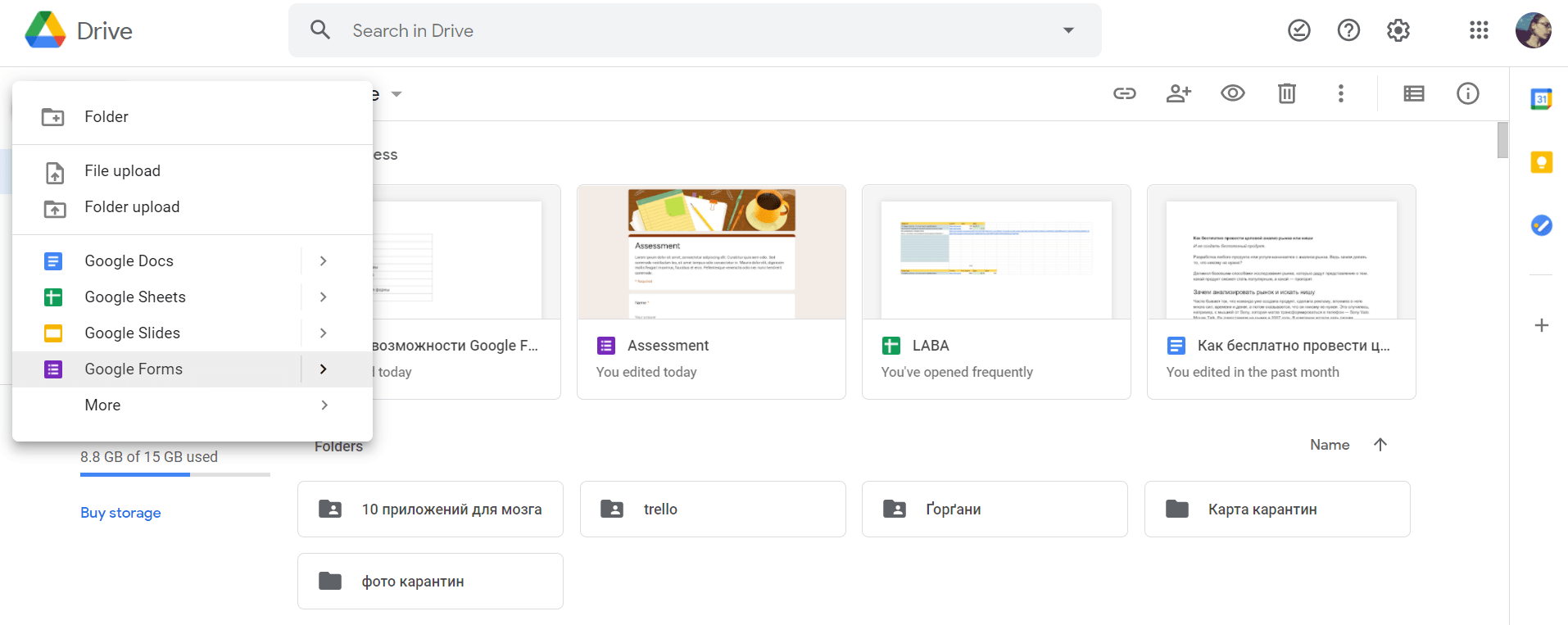
Зайдите на Google Drive, кликните на New и выберите Google Формы из выпадающего списка.
В «Настройках» определите тип Google Формы: общие, презентация или тесты. Здесь вы можете в деталях настроить, как будет происходить сбор данных.
В разделе «Общие» настраивается:
- возможность собирать электронные адреса.
- отправление респондентам копий их ответов.
- сколько раз можно отправить форму.
- возможность изменять ответы после отправки формы.
- просмотр других ответов и сводных диаграмм.

В разделе «Презентация» настраивается:
- визуализация прогресса заполнения формы — пользователь видит, сколько осталось до конца опроса (такой прием повышает вовлеченность, и большее число пользователей заполняют форму до конца).
- выдача вопросов в случайном порядке.
- показ ссылки для повторного заполнения формы.
- текст подтверждения, который высвечивается после отправки формы.

В разделе «Тесты» настраивается:
- возможность оценки — пользователь увидит свои баллы сразу после отправки формы или после ручной проверки.
- видимость для пользователя незачтенных ответов, правильных ответов и баллов.

Затем выберите название для своего опроса в гугл формах и расскажите о нем детальнее.
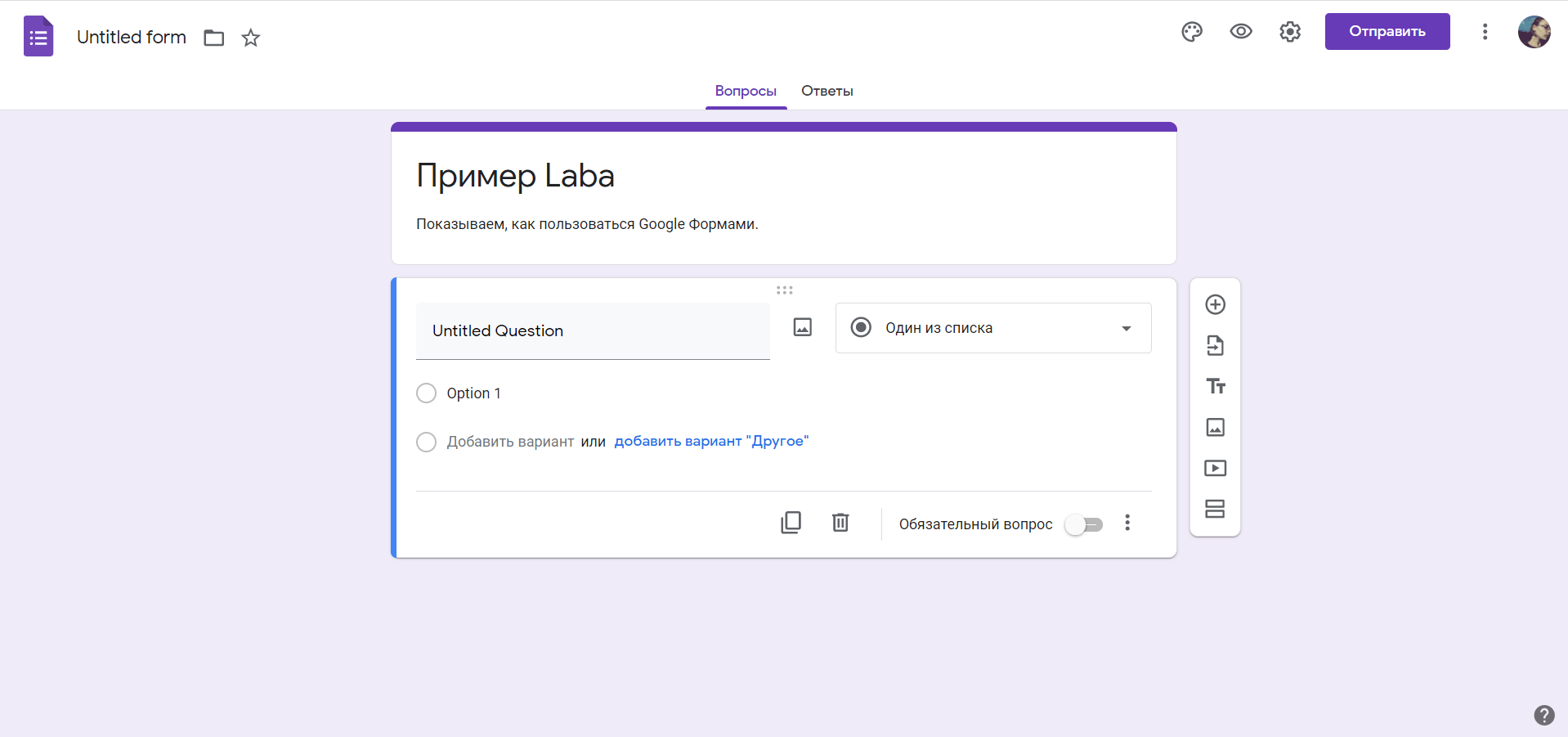
Вот как выглядит меню, которое поможет вам добавлять вопросы и структурировать их:

Чтобы создать вопрос, кликните на знак плюса в боковом меню, в следующей форме запишите свой вопрос и настройте варианты ответов.
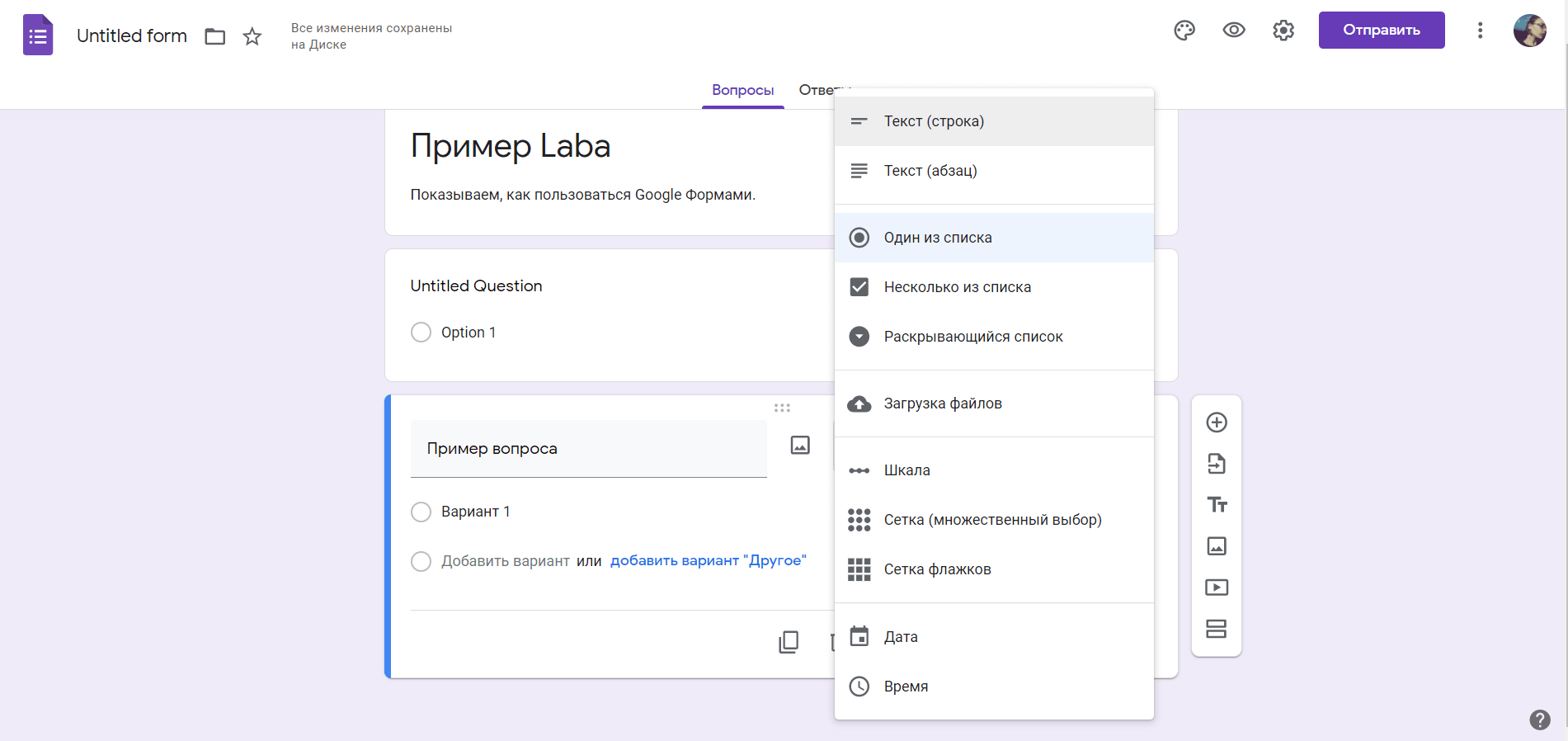
Текст (строку) удобнее всего применять, когда нужно получить короткую информацию — электронную почту, номер телефона, адрес, ссылку на соцсети или портфолио.
Текст (абзац) подойдет, если необходимо написать длинный ответ на вопрос.
Один из списка — можно выбрать единственный ответ.
Несколько из списка — возможность выбрать два или больше ответов, например, в тестах.
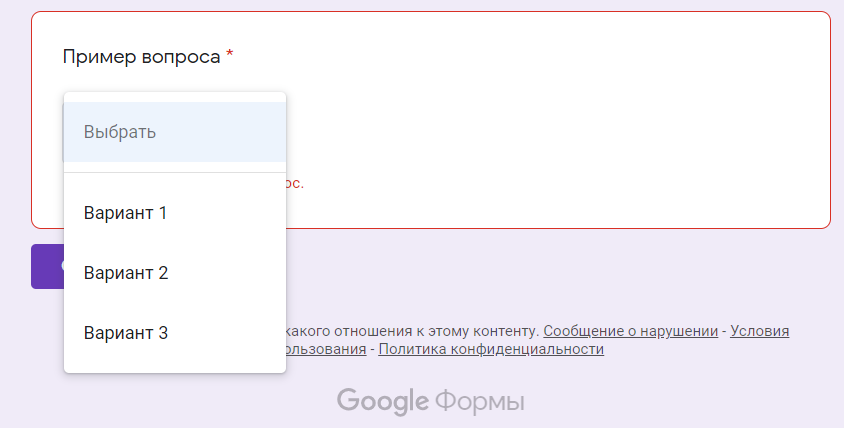
Раскрывающийся список — варианты можно просмотреть, открыв список. Это помогает экономить место.
Загрузка файлов — если нужно загрузить файл (документ или фото) в качестве ответа.
Шкала — когда необходимо что-то оценить по шкале, например, качество обслуживания. Максимальный балл — 10, но можно создавать и шкалу поменьше.
Сетка (множественный выбор или флажки) — пользователь может выбрать один или несколько вариантов из сетки.
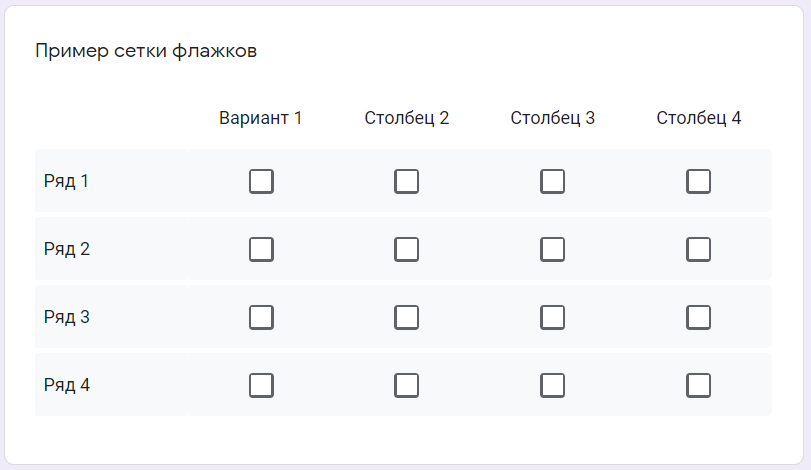
Дата — используют, когда нужно указать дату, год и время.
Время — позволяет указывать время или продолжительность.
Когда вы выбрали тип вопроса, укажите, обязательно ли на него отвечать:
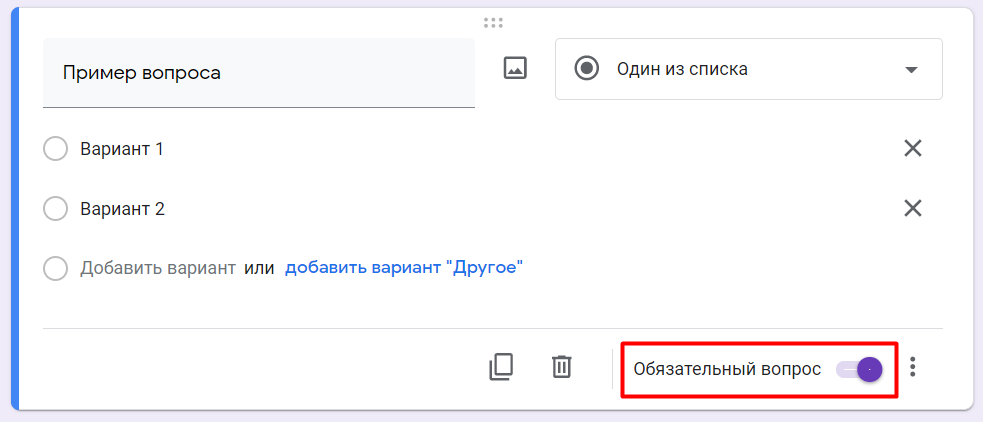
Так, если респондент не ответил на вопрос, он не сможет отправить форму.
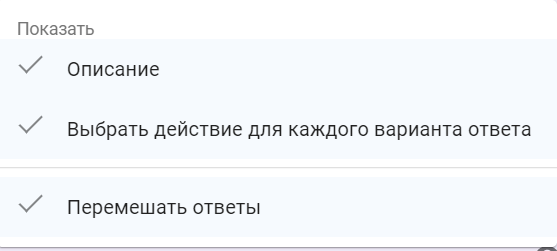
Когда вы нажимаете на три точки возле пункта «Обязательный вопрос», высвечиваются дополнительные функции: выбрать описание к вопросу, выбрать действие для каждого варианта ответа и перемешать ответы.
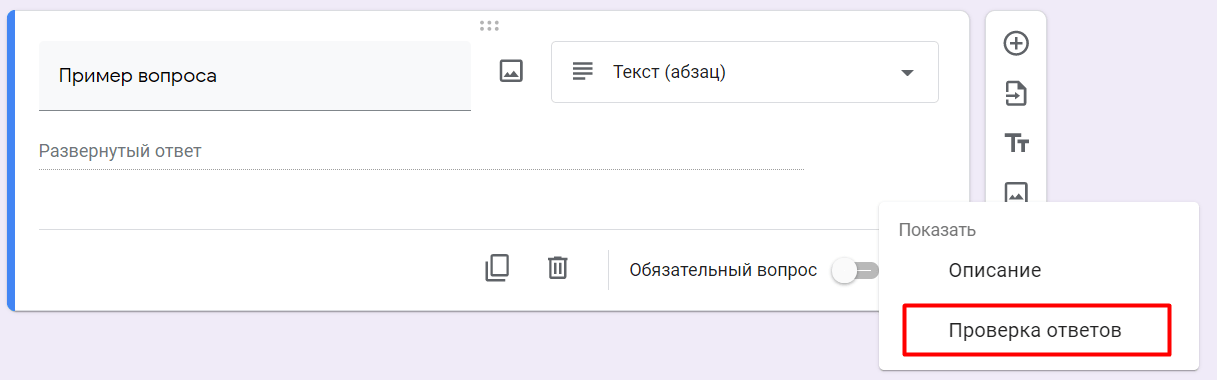
При выборе блока «Текст (строка)» можно ограничить ответ указанием цифры или текста с помощью функции «Проверка ответов». Если это текстовое значение, вы можете задать, что нужно указать пользователю: текст, ссылку, электронную почту.
Если вы хотите разделить опрос на несколько частей, нажмите «Добавить раздел» в боковом меню. Эта функция будет полезной в том случае, когда нужно задать вопросы на разные темы или отделить тесты от развернутых ответов, которые дают больше баллов.

У Google Форм есть еще одно преимущество: здесь вы можете создать сложную систему вопросов — после выбора одного из ответов пользователя перенаправляют на конкретный раздел. Чтобы сделать это, нажмите на «Действие для каждого варианта ответа» и выберите раздел, к которому необходимо перейти.

Бывают случаи, когда целесообразнее отправить форму с шаблонами ответов. Например, если нужно заполнить много разных данных. Чтобы создать такую форму, кликните на «Создать образец заполнения» и впишите примеры ответов.

Дизайн
При создании формы можно сразу выбрать шаблон, который подходит вам по назначению и дизайну. Но поскольку готовых образцов не очень много, можно сделать свой дизайн Google Форм.
Шаблоны есть в трех категориях: работа (заявка на вакансию, форма заказа, запрос на выходной, отзыв клиента), учеба (оставить отзыв о курсе, задать вопросы, создать викторину), личные цели (приглашение на вечеринку, форма для контактной информации, регистрация на ивент).

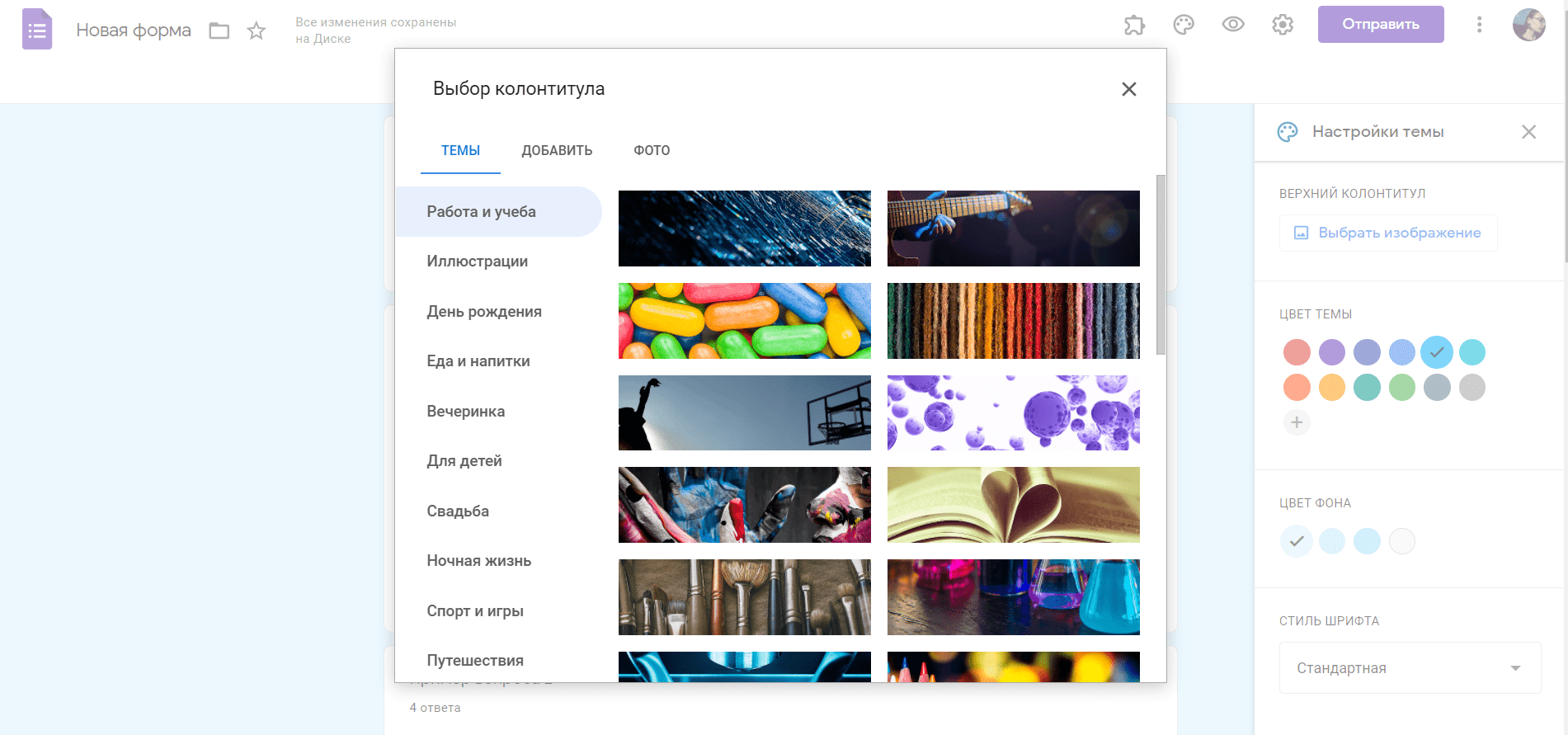
Если готовые шаблоны вам не подходят, в верхнем меню нажмите на «Настроить тему»:

Вы сможете выбрать цветовую палитру темы, цвет фона и поменять верхний колонтитул, например, вставить лого своей компании или выбрать иллюстрацию.
Типы доступов в Google Формах
Есть несколько типов доступа:
- только для себя
- для отдельных пользователей
- для всех, у кого есть ссылка
Чтобы открыть доступ к опросу отдельным пользователям, кликните «Настройки доступа» и добавьте электронные адреса людей, которые смогут редактировать опрос, просматривать и удалять ответы респондентов.
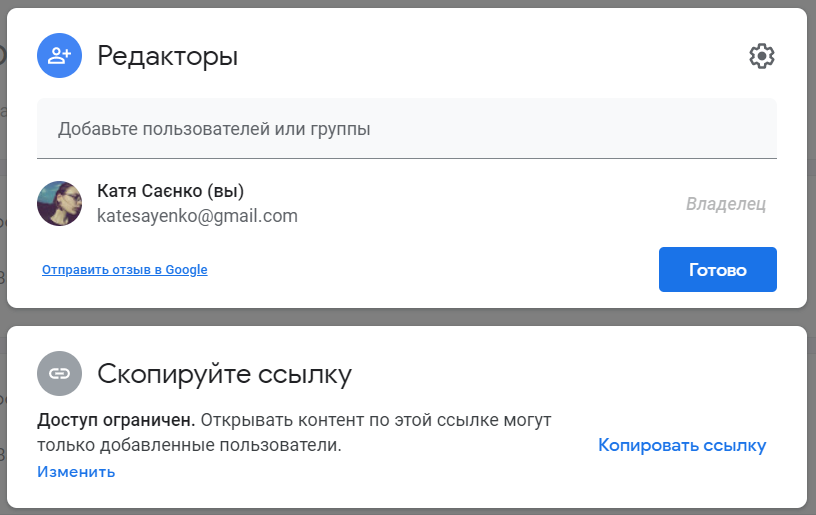
Безопаснее всего открывать доступ через электронную почту — так вы будете уверены, что посторонние люди не смогут изменять данные.
Как открыть доступ респондентам
Когда вы создали и оформили Google Форму, предоставьте доступ респондентам. Кликните на кнопку «Отправить» в правом верхнем углу и выберите, каким способом поделитесь опросом:

Способы:
- отправить по электронной почте
- поделиться ссылкой
- встроить на сайт с помощью HTML-кода
Дополнительно вы можете собирать электронные адреса тех, кто отправил заполненную форму.
Анализ результатов
После отправки формы вы увидите две появившиеся вкладки — «Вопросы» и «Ответы».
Во вкладке «Ответы» отображаются:
- общая статистика
- статистика по конкретному ответу
- ответы конкретного человека

Нажав на знак Google Таблицы, можно настроить импортирование ответов в таблицу:

Если вы получили достаточное количество ответов, деактивируйте функцию «Принимать ответы», после чего респонденты больше не смогут заполнять форму:

Дополнительные функции:
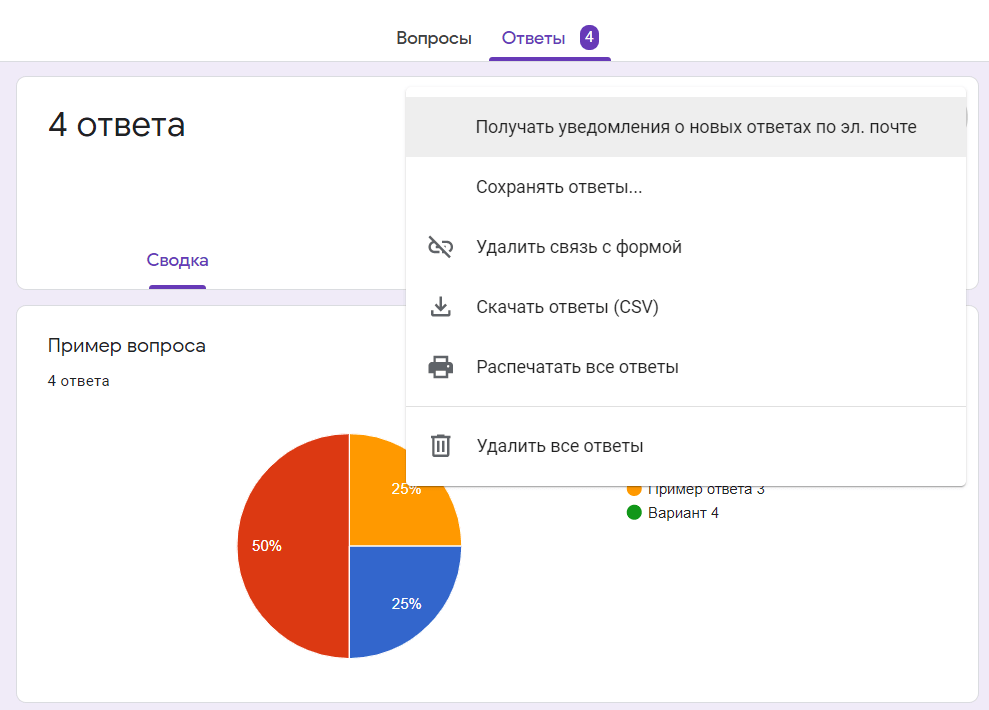
- получать уведомления о новых ответах по электронной почте (удобно, когда респондентов не очень много).
- сохранять ответы.
- удалить связь с формой (если вы удалили ответы из таблицы, но они вам по-прежнему нужны, удалите связь с формой, а затем восстановите ее — так ответы снова появятся в таблице).
- скачать ответы в CSV-формате.
- распечатать все ответы.
- удалить все ответы.
Дополнения
У Google Форм существуют дополнения, позволяющие оптимизировать работу. Чтобы найти их, нажмите на «Дополнения» в функциях:

Когда вы устанавливаете дополнения, на верхней панели появляется значок, через который можно ими управлять:

Делимся самыми полезными.
formLimiter — позволяет перестать получать ответы. Ограничения можно установить по дате и времени, числу ответов или значению ячейки в таблице.

Email Notifications for Google Forms — дает возможность автоматически отвечать респондентам по email на основе их ответов после отправки формы. Кроме того, вы можете настроить push-уведомления, когда кто-то прислал ответ, и принимать ответы на почту.

Advanced Summary of Responses — визуализирует статистику ответов.
Сначала нужно выбрать вопросы, которые необходимо проанализировать, и приложение сформирует статистику:

QR Code Maker — преобразует ссылку на Google Форму в QR-код. Полезно, если опрос нужно распространить на большую аудиторию.


Хотите получать дайджест статей?
Одно письмо с лучшими материалами за неделю. Подписывайтесь, чтобы ничего не упустить.
Спасибо за подписку!
На своём онлайн-курсе по Google Таблицам я рассказываю о создании систем учёта в Таблицах и Формах Google. А сегодня расскажу, как сделать систему учёта на примере магазина ювелирных украшений.
Год назад в одной группе Facebook появился запрос на доработку системы учёта производства и реализации ювелирных украшений. Первоначально требовалось только сделать удобные формы ввода данных. Я взялся помочь.
Изначально учёт вёлся в Excel, но так как требовался онлайн-доступ к системе, пришлось обратиться к Google Таблицам и Формам.
Справка Google пишет, что в Формах создают онлайн-опросы и тесты, но я нашёл им ещё одно применение — приспособил для ввода данных в базу.
Google Форма
Google Формы — сервис облачного хранилища Google Диск. Для работы с ним нужен только почтовый ящик Gmail.
Переходим на страницу forms.google.com и нажимаем плюс справа внизу.
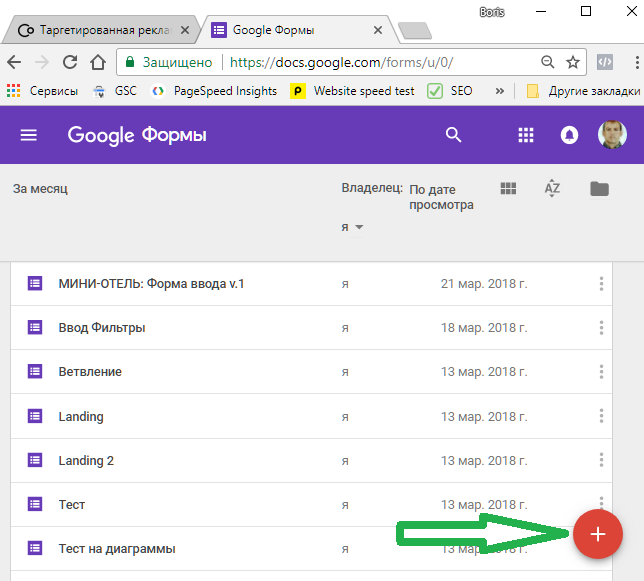
Форма создана, зададим название и наполним содержимым.
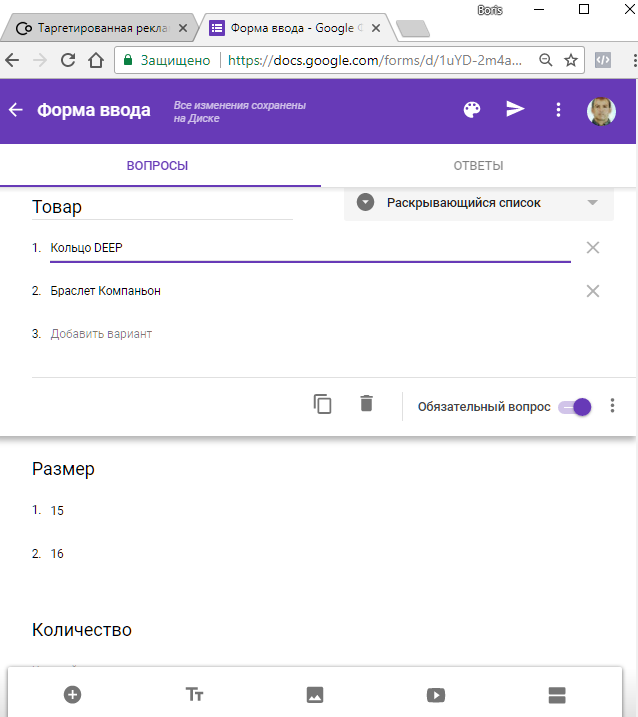
Создадим вопросы для выбора названия, размера, ввода количества проданного товара. Зададим для первых двух вопросов тип «Раскрывающийся список», для ввода количества — «Текст (строка)». Вопросы сделаем обязательными. Добавим к вопросам варианты ответов.

Едем на РИФ вместе с Коссой – по промо-коду «Cossa»!
Уже 24-26 мая в Подмосковье пройдет 27-й Российский Интернет Форум – главное событие года для профессионального интернет-сообщества.
А по промо-коду «Cossa» вы можете получить максимальную (из публично доступных) скидку на участие в форуме. До встречи на РИФе!
Подробнее →
Проблемы
На начальном этапе требовалось учитывать 13 браслетов и 1 кольцо, однако позже заказчик попросил увеличить количество полей. Появились ещё колье, серьги и чокеры. Кроме того, понадобилось увеличить количество видов каждого типа изделия до 30. В коротком списке выбрать один элемент легко, но вообразите, что выбираете товар в списке из 150 пунктов. Естественно, это неприемлемо.
Решение тут простое. Добавим ещё один вопрос в форму — с выбором категории и установим ветвление. Отметьте пункт «Выбрать действие для каждого варианта ответа». Теперь при выборе категории товара, например, браслета, произойдёт переход к вопросу, где выбирается конкретная его модель из короткого списка. При выборе кольца — к вопросу с выбором модели кольца, и так далее.
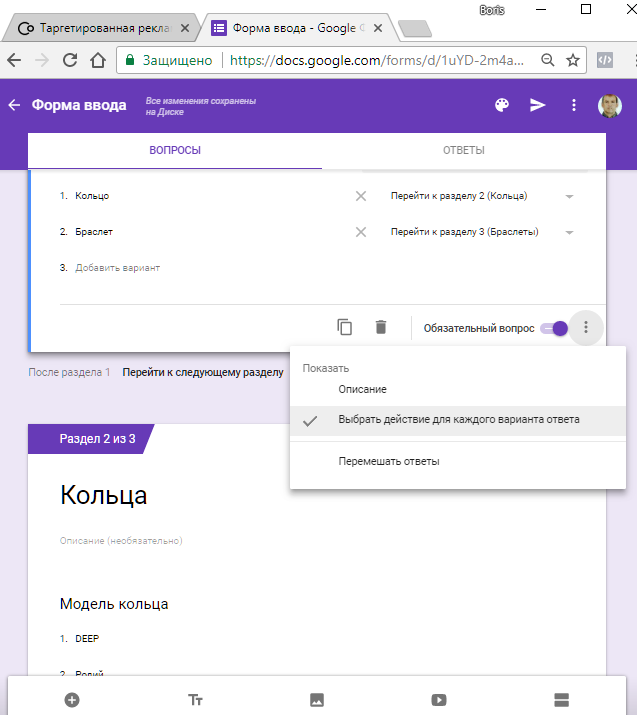
Списки теперь короткие, и пользователю удобно.
Google Таблица
Пора заняться таблицей, в которую будут заноситься данные из формы. Для этого выберем «Ответы», «Создать таблицу» и «Создать».
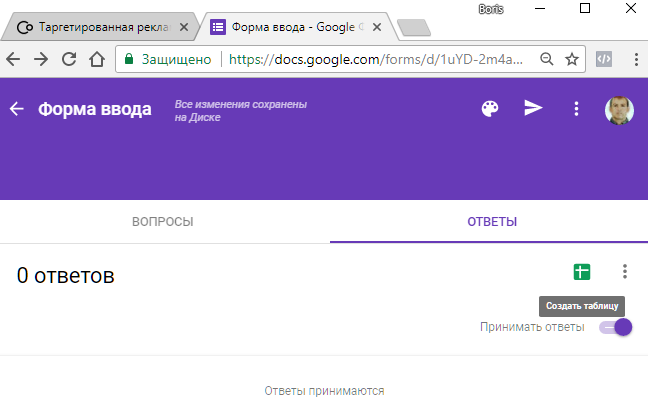
Откроется таблица, в которой присутствуют столбцы с названиями наших вопросов: «Товар», «Модель кольца», «Модель браслета», «Размер», «Количество» и «Отметка времени». Она пока пуста, ведь мы ещё ничего не вводили. Сделаем это.
Вернёмся в форму и перейдём в режим «Просмотр»:
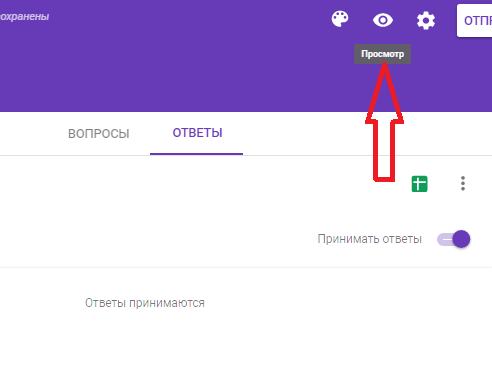
Выберем что-то, отправим и посмотрим, что изменилось в таблице.
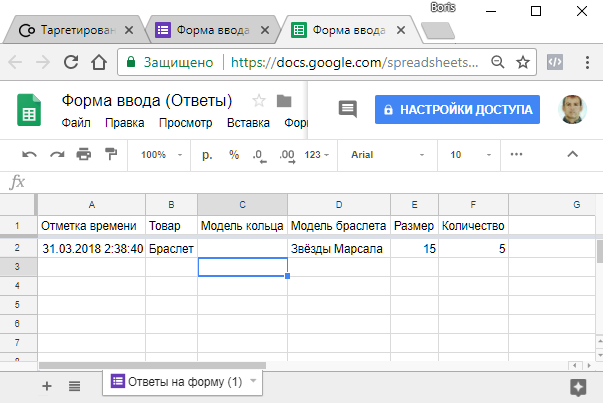
Как видим, данные из формы занесены в таблицу.
Система
Загружаемые из формы на лист данные используем для дальнейшей обработки.
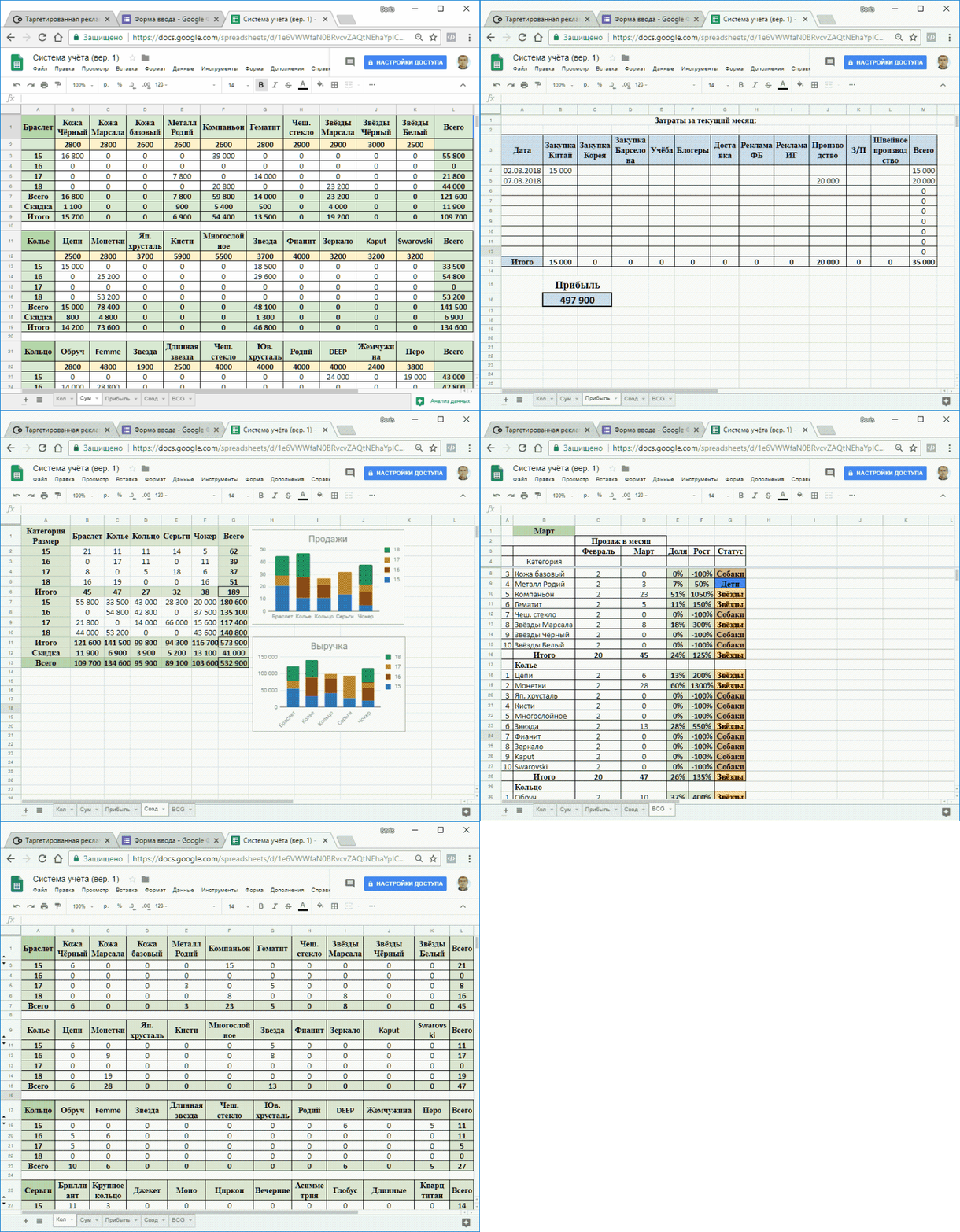
Создадим отдельные листы для количественного и суммового учёта. На них будем учитывать объёмы продаж товаров в штуках и рублях.
Поскольку бывают продажи со скидкой, зависящей, например, от размера приобретаемой партии товара, то понадобится лист для учёта скидок.
Отдельный лист понадобится для учёта расходов и подсчёта прибыли.
Создадим лист для сводных данных, на котором будут отображаться укрупнённые показатели. Кроме таблиц, на него поместим диаграммы. Эта аналитика будет наглядно отображать рост или падение продаж по сравнению с предыдущим периодом, долю объёма продаж каждого товара в объёме продаж в категории и долю объёма продаж категории в общем объёме.
Ещё на один лист добавим матрицу BCG — инструмент для стратегического анализа и планирования в маркетинге. Здесь будем присваивать товарам статусы (роли): «Звёзды», «Дойные коровы», «Трудные дети» и «Собаки». Это позволит оперативно предпринимать действия, например:
- беречь и холить «коров», так как они не требуют дополнительных инвестиций и сами при этом приносят хороший денежный доход;
- избавляться от «собак»;
- изучать «детей», так как в перспективе они могут стать как «звёздами», так и «собаками», и если существует возможность перевода в «звёзды», то нужно инвестировать, иначе — избавляться.
Вот так в итоге будет выглядеть книга:
Ограничиваем доступ
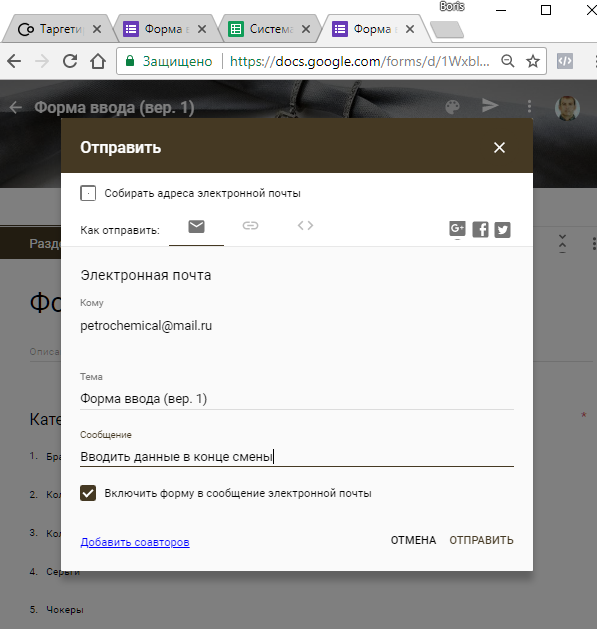
Теперь нужно разграничить доступ к системе. Например, продавцу или менеджеру необязательно видеть таблицу с данными по предприятию. Пусть он видит только свой участок работы. У другого сотрудника — доступ к его разделу. Владелец же сохраняет право полного доступа ко всем данным и настройкам.
В форме нажимаем на «Отправить» справа вверху, вводим email адресата, текст и отправляем. Получателю придёт письмо со ссылкой, перейдя по которой можно сразу вводить.
Преимущества и возможности системы учёта в Google Таблицах и Формах
Оценим преимущества и возможности созданной в Google Таблицах и Формах системы учёта.
1. Бесплатна, ведь мы сами её создали.
2. Ввод не в ячейки таблицы, а через форму. Это удобнее, избавляет от случайных ошибок, и те, кому не нужно, не видят полные данные.
3. Наглядно отображает, какие товары приносят доход, а какие только требуют затрат.
4. Гибкая — можно быстро внести в неё изменения, не платя деньги сторонней организации-разработчику и не ожидая, когда он это сделает.
5. С удалённым доступом, то есть нет привязки к конкретному компьютеру, можно вносить информацию и смотреть аналитику со смартфона или планшета в любой точке планеты, где есть интернет.
6. Многопользовательская. Это означает, что, кроме владельца, с системой работают продавцы, кладовщик, офис-менеджер и другие сотрудники.
7. Гибкое ограничение доступа: один сотрудник только вводит данные, другой — также редактирует элементы системы, а владелец сохраняет право полного доступа.
8. Облачное хранение данных. Это надёжно — при поломке компьютера или мобильника информация не пропадёт.
И неважно, продаём ли мы товары или оказываем услуги, у нас торговая точка на рынке или небольшой магазинчик, индивидуальные мы предприниматели или частные фрилансеры. Адаптировав эту систему под себя и введя в неё свои данные, мы получаем действующую систему управленческого учёта для малого бизнеса. Она облегчает работу по учёту продаж и расходов, по анализу эффективности деятельности.
Читайте также: Ежедневные отчёты: вы их правда пишете вручную?
Мнение редакции может не совпадать с мнением автора. Ваши статьи присылайте нам на 42@cossa.ru. А наши требования к ним — вот тут.
Елена Соловьева, менеджер проектов в Лаборатории Касперского, специально для блога Нетологии написала статью о том, как использовать Google Forms по максимуму.
Google Формы — онлайн-сервис для создания форм обратной связи, онлайн-тестирований и опросов. Инструмент популярный, но весь спектр его возможностей используется редко. В статье я расскажу, когда и для чего пригодятся Google Формы и как максимально эффективно их применять.
Каждая форма в Google Формах представляет собой веб-страницу, на которой размещается анкета или квиз. Все, что нужно для работы с формами, — это иметь аккаунт в Google.
- онлайн-регистрацию на мероприятие;
- онлайн-исследование;
- сбор фидбека;
- бриф;
- голосование и т. д.
- Простота в использовании. Работать с Google Формами не сложнее, чем с MS Word. Интерфейс удобный и понятный. Форму не надо скачивать, пересылать своим клиентам и получать от них по почте заполненный вариант.
- Доступность 24/7. Форма хранится в облаке. Если вы работаете с разных устройств или ваш жесткий диск повредился, форма останется доступна при наличии ссылки.
- Индивидуальное оформление. Вы можете создать свой дизайн для формы. Google Формы дают возможность бесплатно выбрать шаблон из большого количества доступных или загрузить свой.
- Бесплатность. Сам сервис бесплатный. Заплатить придется только в случае, если вам вдруг понадобится расширенный вариант дополнительных надстроек.
- Мобильность. Google Формы адаптированы под мобильные устройства. Создавать, просматривать, редактировать и пересылать формы можно с телефона и планшета с помощью облегченной мобильной с полной функциональностью.
- Понятность. Google Формы собирают и профессионально оформляют статистику по ответам. Вам не придется дополнительно обрабатывать полученные данные, можно сразу приступать к анализу результатов.
Как правильно настроить этот инструмент, чтобы извлечь из него максимум? Я подготовила несколько пошаговых рекомендаций.
Начните с основных настроек, которые задают параметры и технические характеристики формы.
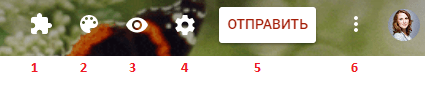
С помощью верхней панели настраивается поведение формы:
- Дополнения.
- Внешний вид.
- Предпросмотр.
- Настройки.
- Кнопка отправки.
- Действия с формой.
Рассмотрим подробнее.
Дополнения. Кликните левой кнопкой мыши по иконке. Здесь появятся дополнения к форме, которые вы настроите. Отсюда же дополнения запускаются:
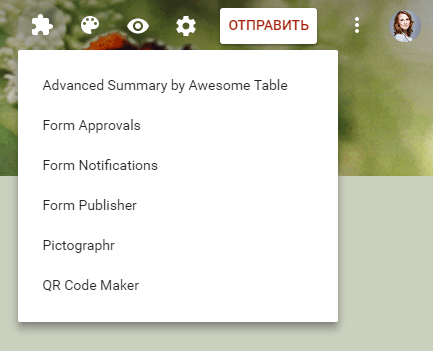
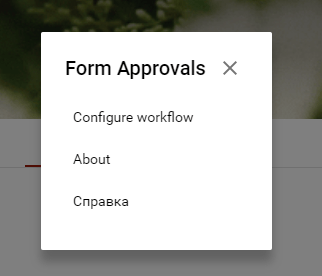
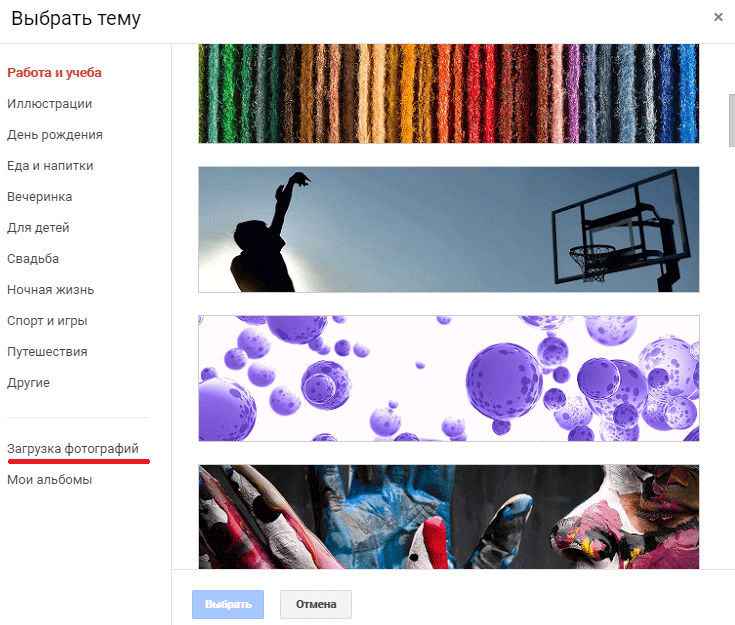
Внешний вид. Вы можете выбрать однотонную заливку формы или воспользоваться каталогом тем. Чтобы открыть каталог, кликните левой кнопкой мыши на иконку иллюстрации. Выберете любую (некоторые анимированы) или загрузите свою. Тема задает шапку формы и фон.
Предпросмотр. Кликните левой кнопкой мыши на иконку глаза, чтобы посмотреть, как ваши адресаты увидят форму. Эта кнопка пригодится в конце формирования опроса.
Настройка. Кликните левой кнопкой мыши на иконку шестеренки и задайте параметры формы.
- Закладка «Общие». Здесь интересен пункт «Отправлять форму не более одного раза». Он полезен тем, кто использует форму для исследований. Отметьте этот пункт, чтобы избежать заполнение форм ботами или искусственной нагонки показателей. Google Формы идентифицируют пользователя по Google аккаунту и не разрешают отвечать на опрос более одного раза с одного аккаунта. Я собираюсь делать тест, поэтому отметила этот параметр.
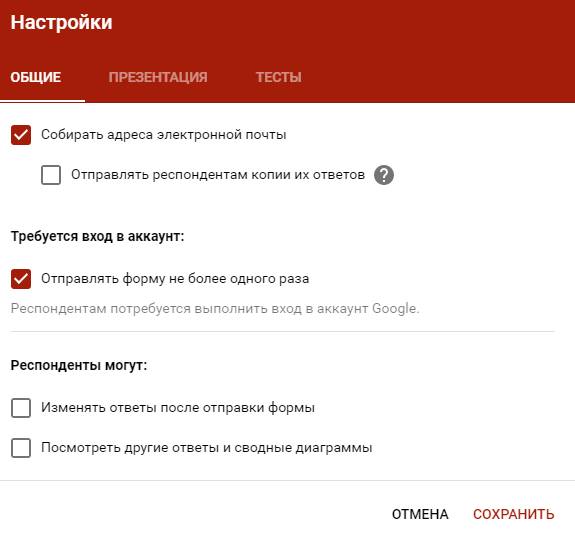
Чтобы собирать адреса электронной почты тестируемых, отметьте параметр «Собирать адреса электронной почты». Его активация автоматически добавляет обязательное поле «Электронный адрес» в начале формы.
- Закладка «Презентация». Укажите, что и как будут видеть ваши адресаты.
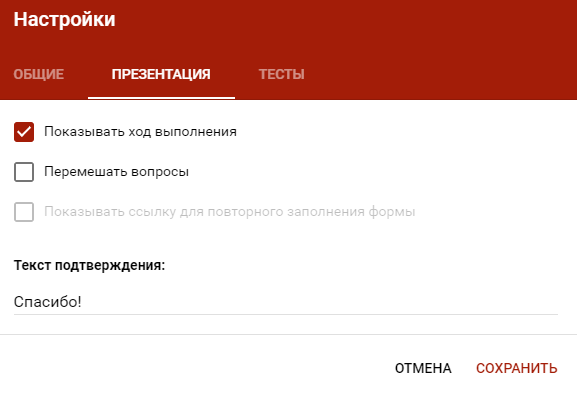
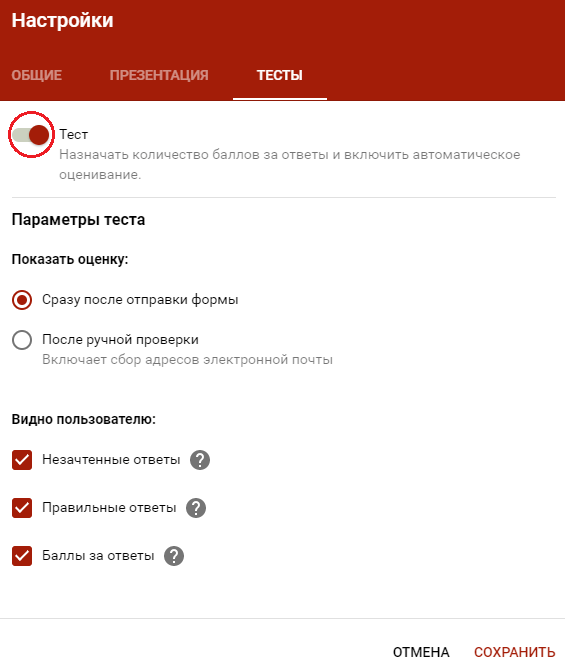
- Закладка «Тесты». Если цель создания формы — провести тестирование, передвиньте ползунок в закладке «Тесты», чтобы активировать нужные опции. Активация включает дополнительные настройки, доступные при создании формы: вы сможете назначать количество баллов на вопрос и автоматически оценивать прохождение теста каждым участником. Чтобы дать быстрый фидбек тестируемому, отметьте «Показать оценку сразу после отправки формы».
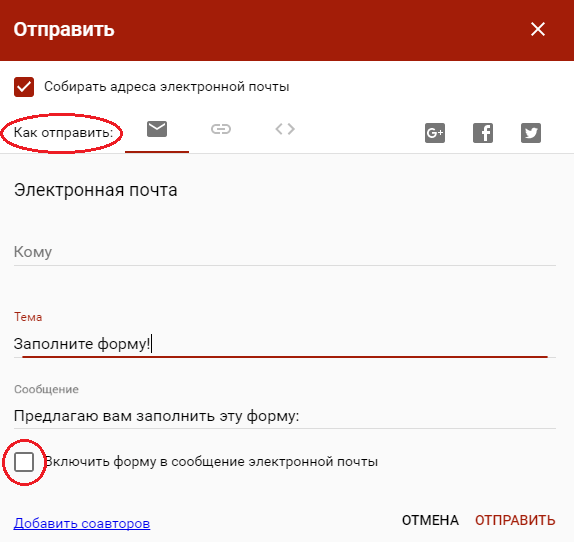
Кнопка «Отправить». Нажав на нее, вы можете выбрать способ и параметры отправки. Форма отправляется по почте, ссылкой на форму, через встраиваемый код или соцсети. При отправке по почте есть возможность включить форму в тело сообщения. Ваш адресат сможет заполнить опрос не переходя по внешним ссылкам сразу из письма. К сожалению, такая опция хорошо работает только с Gmail. С другими почтовыми сервисами эта функция работает некорректно.
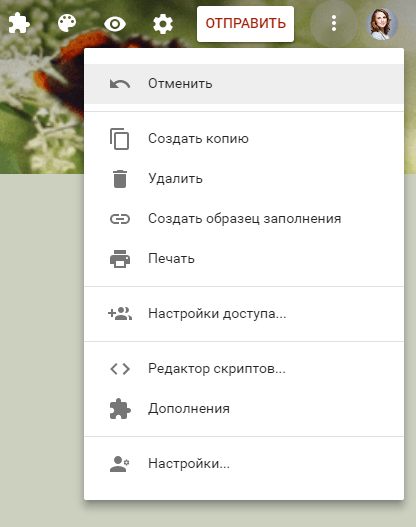
Действия с формой. Кликните левой кнопкой мыши на иконку после кнопки отправки, чтобы раскрыть меню действий с формой. Форму можно удалить, копировать, распечатать. Это же меню позволяет создать из формы предзаполненный шаблон, подключить дополнения и настроить доступ.
- Создадите собственную контент-стратегию и реализуете её на практике
- Узнаете всё о контенте и его распространении — получите востребованную профессию
- Изучите профессию изнутри: комьюнити и полезные связи с контент-менеджерами, редакторами и маркетологами
После того, как вы определились с форматом, настройкой и поведением опроса, раздали права доступа и задали дизайн, можно переходить к созданию самой формы. Сначала продумайте структуру опроса на бумаге, чтобы потом не запутаться в логике в конструкторе.
Первые два поля появились по умолчанию: заголовок формы и электронный адрес (обязательное поле по умолчанию, если вы активировали параметр «Собирать адреса электронной почты»).
Начнем создавать новые поля. Если в продуманной вами логике тест получился очень длинным, разбейте его на разделы и добавьте иллюстрации.
Переходим в панель конструктора справа. Для добавления раздела кликните на нижнюю иконку. Чтобы вставить дополнительный материал, например картинки, видео или текстовое описание, кликните на соответствующую иконку.
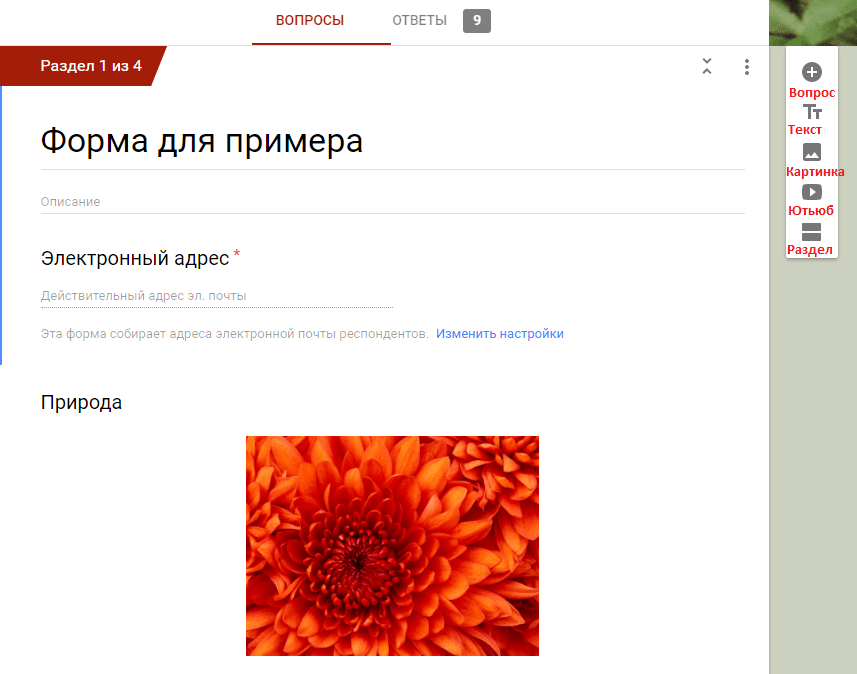
Google Формы разрешают загружать картинки прямо с устройства, Google диска, Google поиска, через ссылку или с камеры. Видео подтягиваются из Ютуба.
Чтобы вставить вопрос нажмите на «+» в верху панели. Введите название вопроса (это может быть картинка — кликните на иконку иллюстрации, чтобы ее вставить) и выберете тип вопроса из раскрывающегося меню справа.

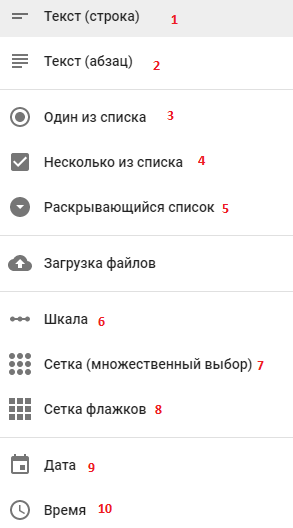
 Текст (строка). Этот тип вопроса предполагает короткий ответ. Его удобно использовать, когда вы хотите получить email, имя, адрес, цифровое значение, ссылку. В этом типе вопроса доступны функции:
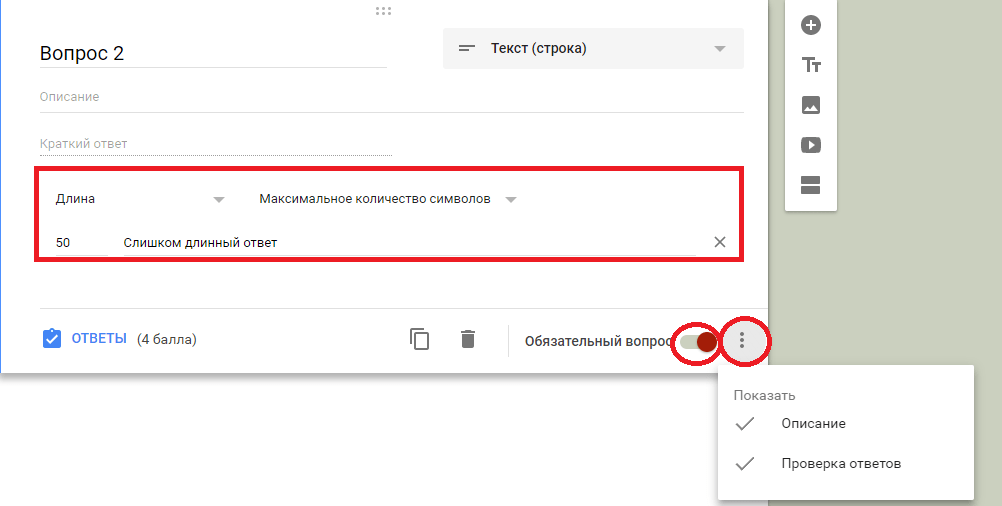
- Функция «Описание» доступна во всех типах. Чтобы ее активировать, нажмите на значок в правом нижнем углу и отметьте параметр «Описание».
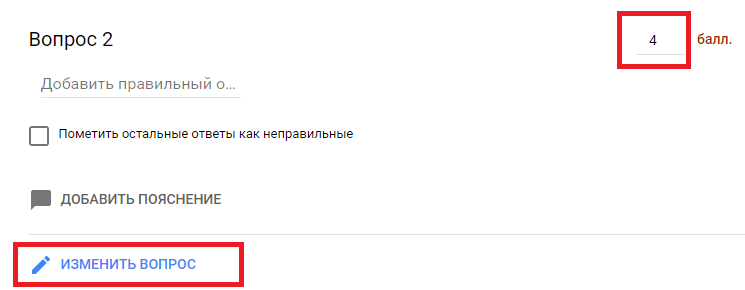
- Функция «Проверка ответов». Чтобы ее активировать, кликните на иконку в правом нижнем углу. В области настройки появится нужная строка. Вы можете задать параметры для текста, который будет вводить тестируемый. К примеру, мне важно, чтобы ответ был не более 50 символов. Если в поле будет введено больше символов, респондент получит заданное сообщение «Слишком длинный ответ». Если он справится с условием, то получит 4 балла.
Если вы хотите, чтобы в строку было введено число, выберете из выпадающего меню параметр «Число» вместо «Длина» и установите нужные характеристики:

Таким же образом можно выбрать и настроить параметр «Текст» и «Регулярное выражение»:

- Функция «Ответы». Чтобы задать количество баллов для вопроса кликните на синюю надпись «Ответы» и задайте необходимые параметры в открывшемся окне. Чтобы вернуться к настройкам вопроса, нажмите на синюю надпись «Изменить вопрос» внизу.
 Текст (абзац). Этот тип вопроса предполагает развернутый ответ. Его удобно использовать при запросе развернутого фидбека. Все функции и настройки совпадают с типом вопроса «Текст (строка)»:
- «Описание»;
- «Проверка ответов». Для этого типа вопросов доступна настройка только 2 параметров «Длина» и «Регулярное выражение»;
- «Задать количество баллов»;
- Копирование, удаление, «Обязательный вопрос».
 Один из списка. Этот тип вопроса предполагает выбор одного варианта из предложенных. Его удобно использовать в качестве разводящего по логике формы — в зависимости от выбранного варианта тестируемого перебрасывают на другие разделы или в конец формы. Рассмотрим, как это сделать.
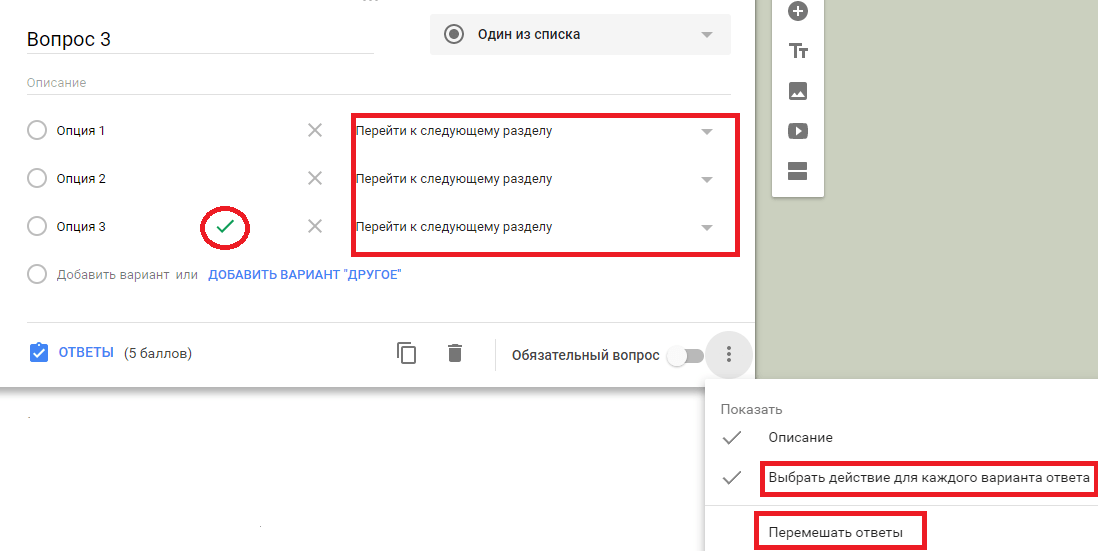
Здесь доступны функции:
- «Описание».
- «Задать количество баллов».
- Копирование, удаление, «Обязательный вопрос».
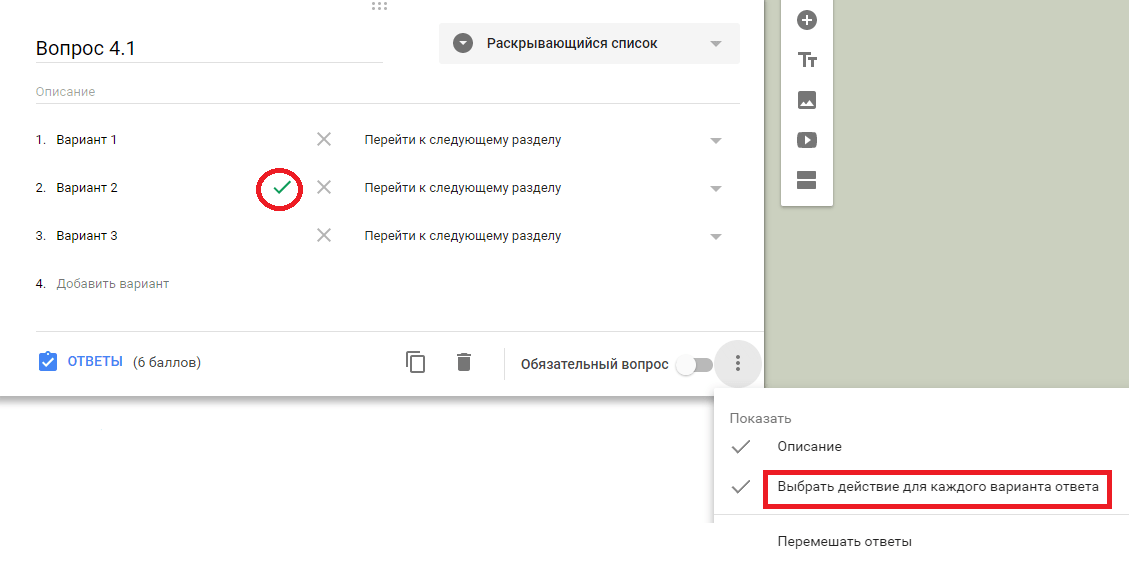
- «Выбрать действие для каждого ответа». Чтобы активировать эту функцию, кликните на иконку в правом нижнем углу и отметьте нужный пункт. Вы можете задать желаемое действие для каждого варианта ответа. Когда тестируемый отметит одну из опций, форма выполнит указанное к этой опции действие. Здесь нам пригодится разделение на разделы — из выпадающего списка действий выбираем «Перейти к следующему разделу» или указываем, к какой секции нужно перейти. К примеру, в моем тесте есть вопрос типа «Один из списка» на использование английского времени Present Perfect. При правильном ответе на этот вопрос я перевожу респондента сразу во вторую секцию, указав это в настройках верного ответа. На этом этапе я уже понимаю, что человек владеет темой. Если тестируемый ответил неверно, то он идет дальше по вопросам первой секции о Present Perfect.
- «Перемешать строки». Каждый раз при открытии формы ответы на вопрос будут перемешиваться.
- «Задать правильный ответ». Нажмите на синюю надпись «Ответы» внизу, отметьте верный ответ и задайте количество баллов, которое получит тестируемый при выборе правильного ответа. Чтобы перейти обратно к настройкам вопроса нажмите на синюю надпись «Изменить вопрос» внизу. В настройках вопроса верный ответ будет выделен зеленой галочкой.
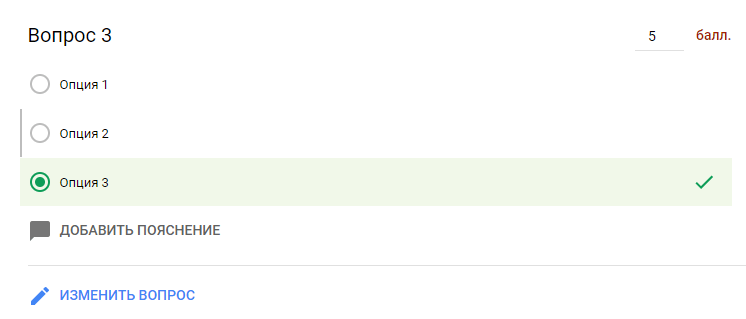
 Несколько из списка. Этот тип вопроса предполагает выбор нескольких вариантов ответа из предложенных.
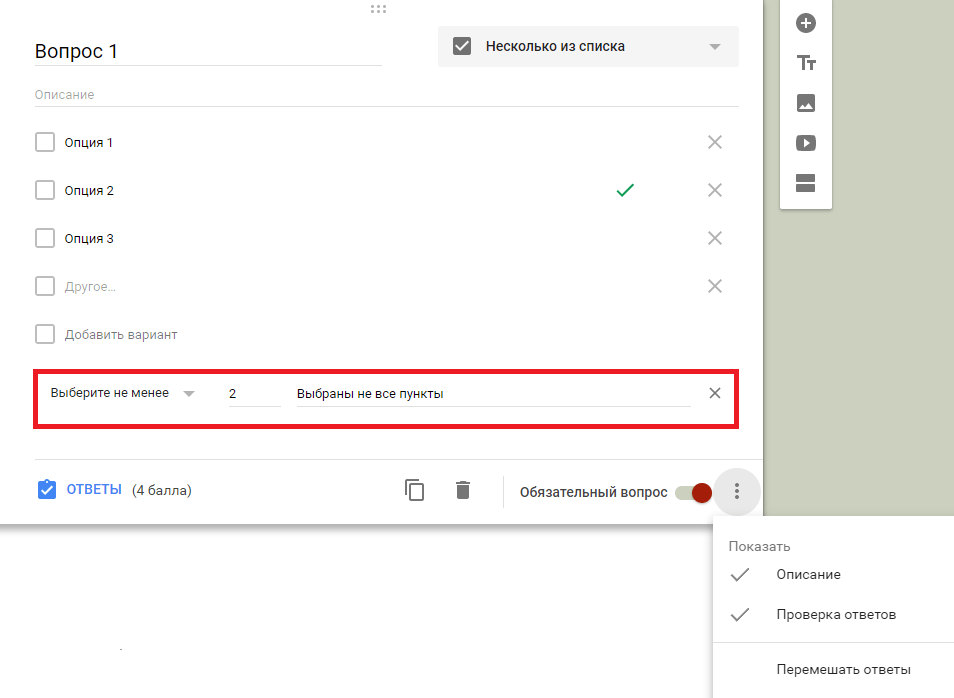
Доступные функции:
- «Описание»,
- Копирование, удаление, «Обязательный вопрос»,
- «Задать правильный ответ»,
- «Задать количество баллов»,
- «Перемешать строки»,
- «Проверка ответов». Для ее активации, как и в вопросе типа «Текст (строка)», кликните на иконку в правом нижнем углу. В появившейся строке задайте количество правильных ответов и текст сообщения, который появится, если тестируемый выберет больше или меньше опций.
 Раскрывающийся список. Этот тип вопроса предполагает выбор одного варианта ответа из раскрывающегося списка. Такие вопросы более компактные, чем «Один из списка». Раскрывающийся список удобен, если нужно дать большое количество опций. Его можно использовать в качестве разводящего, так как он позволяет настроить переход на другие разделы или завершить заполнение формы досрочно.
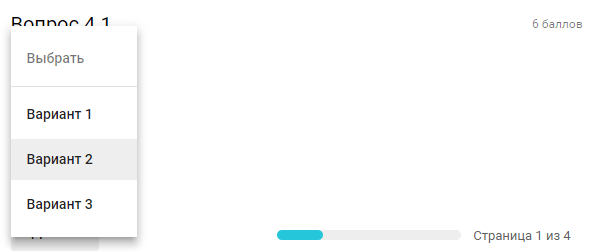
Доступные функции:
- «Описание»,
- «Задать количество баллов»,
- Копирование, удаление, «Обязательный вопрос»,
- «Выбрать действие для каждого ответа»,
- «Перемешать строки»,
- «Задать правильный ответ».
 Шкала. Этот тип вопроса предполагает оценку показателя по предложенной шкале.
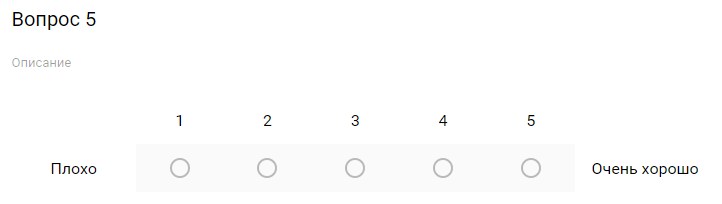
Доступные функции:
- «Описание»,
- «Задать количество баллов»,
- Копирование, удаление, «Обязательный вопрос»,
- «Задать шкалу». Кликните на стрелочки под описанием и выберете из выпадающего меню, сколько уровней будет у ответа. Ниже укажите максимальное и минимальное значение шкалы. Их можно задать и через эмоджи 🙂
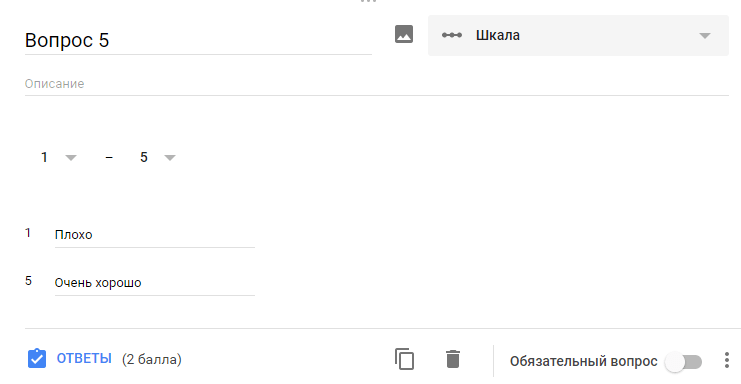
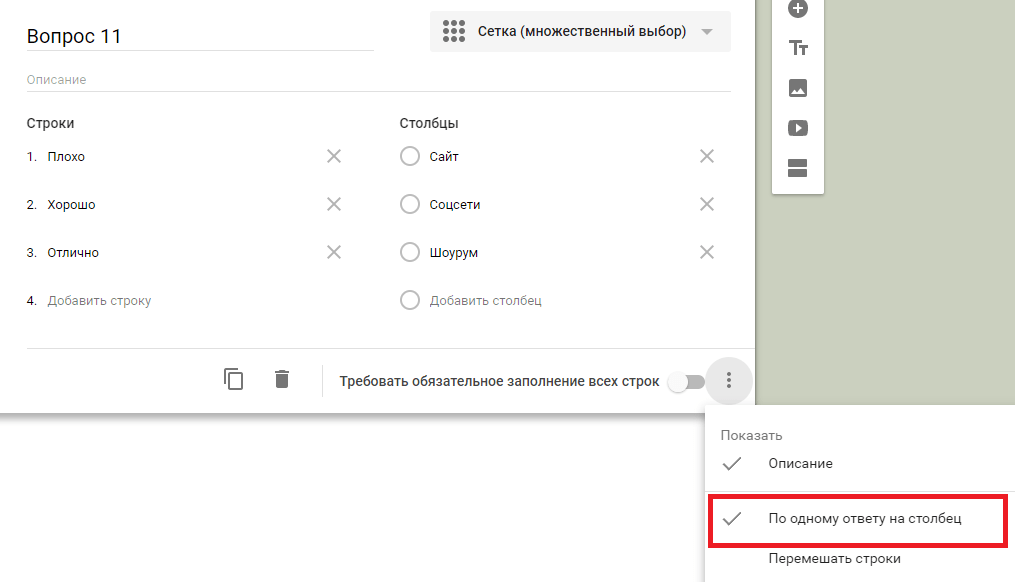
 Сетка (множественный выбор). Этот тип вопроса предполагает оценку нескольких единиц по предложенной шкале.
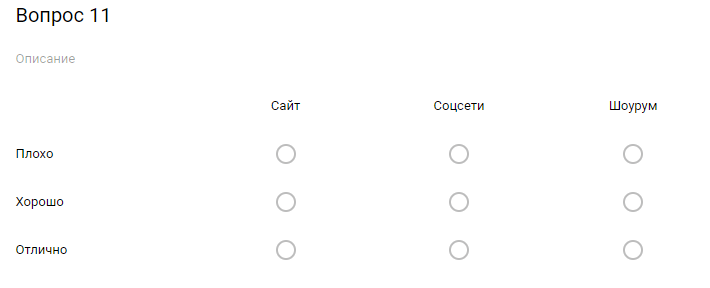
Доступные функции:
- «Описание»,
- «Задать количество баллов»,
- Копирование, удаление, «Обязательный вопрос»,
- «Перемешать строки»,
- «По одному ответу на столбец». Кликните на иконку в правом нижнем меню и активируйте функцию. Тестируемый сможет выбрать только одно значение в каждом столбце.
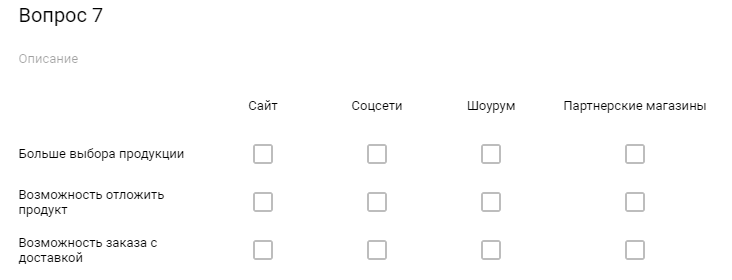
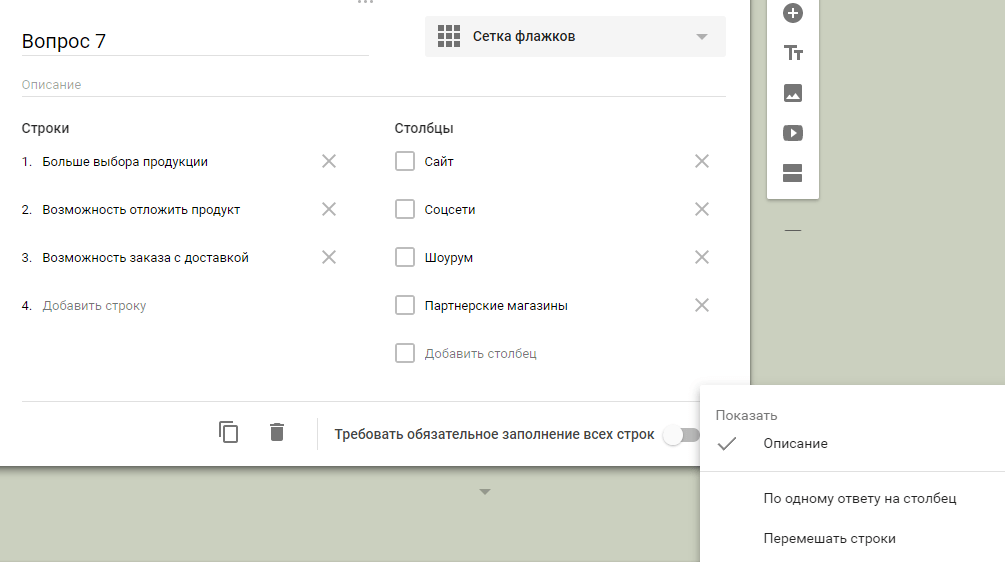
 Сетка флажков. Этот тип вопроса предполагает оценку параметров по нескольким критериям.
Доступные функции:
- «Описание»,
- «Задать количество баллов»,
- Копирование, удаление, «Обязательный вопрос»,
- «Перемешать строки»,
- «По одному ответу на столбец».
 Дата. Этот тип вопроса предполагает выбор даты из календаря.
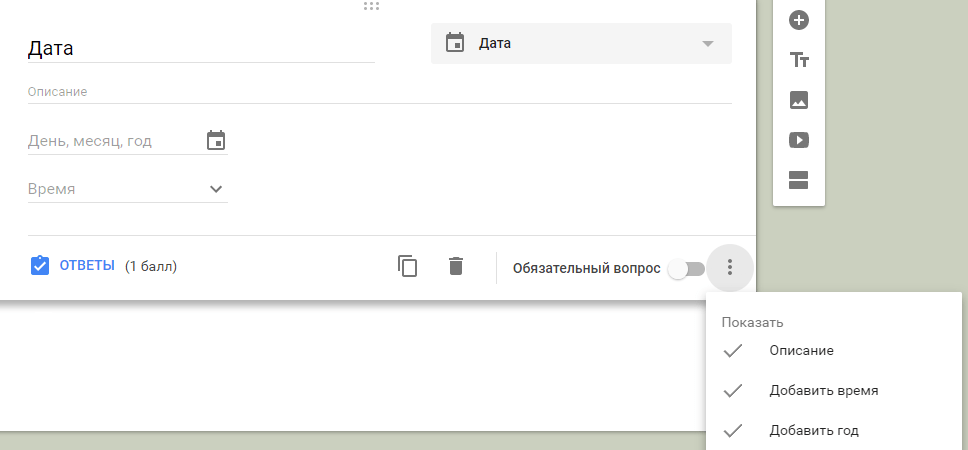
Доступные функции:
- «Описание»,
- «Задать количество баллов»,
- Копирование, удаление, «Обязательный вопрос»,
- «Добавить время». Кликните на иконку в правом нижнем углу и установите флажок напротив этой функции для активации. Появится дополнительное поле для ввода конкретного времени для выбранной даты.
- «Добавить год».Кликните на иконку в правом нижнем углу и установите флажок напротив этой функции для активации. Появится дополнительное поле для ввода года для выбранной даты.
 Время. Этот тип вопроса предполагает введение конкретного времени. Его удобно использовать при почасовом бронировании ресурсов.
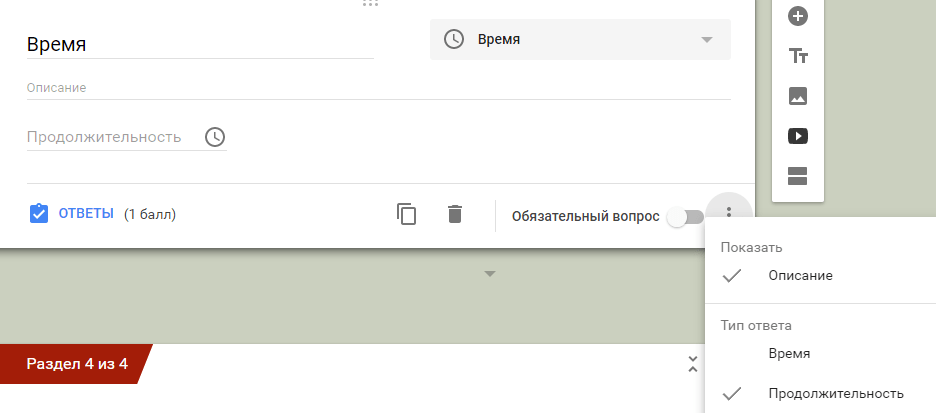
Доступные функции:
- «Описание»,
- «Задать количество баллов»,
- Копирование, удаление, «Обязательный вопрос»,
- «Время» и «Продолжительность». Это взаимоисключающие функции. Кликните на иконку в правом нижнем углу и установите флажок напротив нужной функции для активации. Выбрав одну из них, установите, что будет означать введенное время: время начала действия или его продолжительность.
Бывает удобно отправить сразу предзаполненную форму, чтобы клиент делал корректировки, но не заносил всю информацию. Для этого в настройках выберите «Создать образец заполнения» и заполните форму. Нажмите «Ответить». Google Формы создадут ссылку для предзаполненной формы, по которой респонденты будут корректировать данные, а не заполнять с нуля.
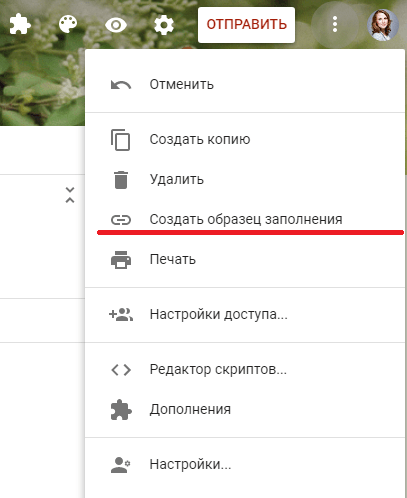
После создания и настройки формы дайте доступ респондентам. Для этого перейдите в настройки и выберите «Настройки доступа».
Доступные функции:
- Прямая ссылка на форму,
- Возможность поделиться ссылкой в соцсетях,
- Настройка уровней доступа для тех, у кого есть ссылка.
После того, как доступ настроен, нажмите кнопку «Отправить» на верхней панеле. Еще раз проверьте настройки отправки и разошлите форму.
После отправки над формой появляются две вкладки «Вопросы» и «Ответы». Кликните на последнюю.
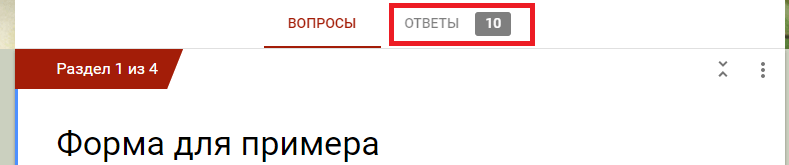
Здесь будет отображаться статистика по всем присланным ответам. Переключая табы, можно просмотреть:
- Общую сводку по ответам,
- Статистику пользователей по конкретному ответу,
- Ответы отдельного респондента.
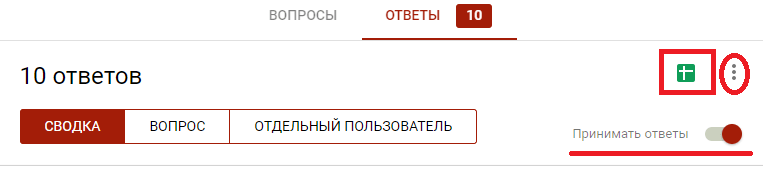
В любой момент можно передвинуть ползунок «Принимать ответы» и деактивировать функцию. После этого никто не сможет отправить ответы к форме.
Для более подробного анализа удобно собирать ответы в таблице. Для этого нажмите на зеленую иконку  . Данные в таблицу собираются в режиме реального времени — респондент отправляет ответ, который автоматически фиксируется в таблице. Вы также можете скачать ее в формате csv. Для этого кликните на значок
  и выберете нужную опцию.
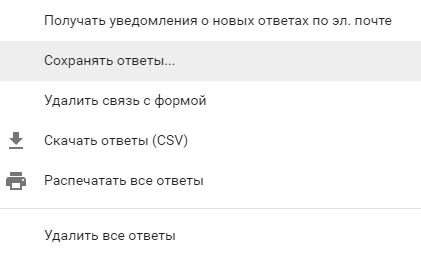
Из раскрывшегося меню также настраиваются две полезные функции:
- «Получать уведомления о новых ответах по электронной почте». Эта функция позволяет быстро реагировать. Она удобна, если количество респондентов небольшое.
- «Удалить связь с формой». Эта функция полезна, если вы случайно удалили ответы из таблицы. Прервите и затем восстановите связь с формой — все ответы снова подтянутся в таблицу.
У Google Форм есть дополнения, которые облегчают работу, правда, их не так много, как у Google Docs. Чтобы их подключить, перейдите в настройки в верхней панели формы, кликните «Дополнения» и выберите нужное. После установки первого дополнения на верхней панеле настроек появится значок  , при нажатии на который откроется список всех установленных add-ins. Рассмотрим самые, на мой взгляд, полезные.
Email Notifications for Forms позволяет настраивать email-уведомления при отправке формы. Можно задать кому, от кого, при каких условиях должно отправляться сообщение и что оно должно содержать. В сам текст письма можно добавить любой вопрос из формы, внеся его в скобки {{Вопрос1 }}, и прикрепить к нему ответы из формы в PDF-формате.
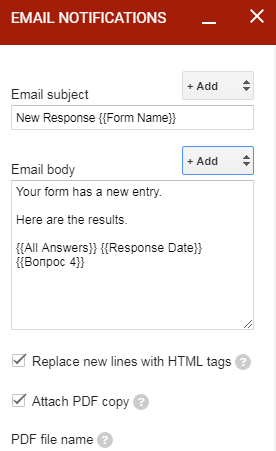
Похожая функциональность у дополнения Form Notifications, которое позволяет отправлять кастомизированные ответы респондентам на электронную почту.
Advanced summary of responses дает расширенные возможности для визуализации статистики по ответам:
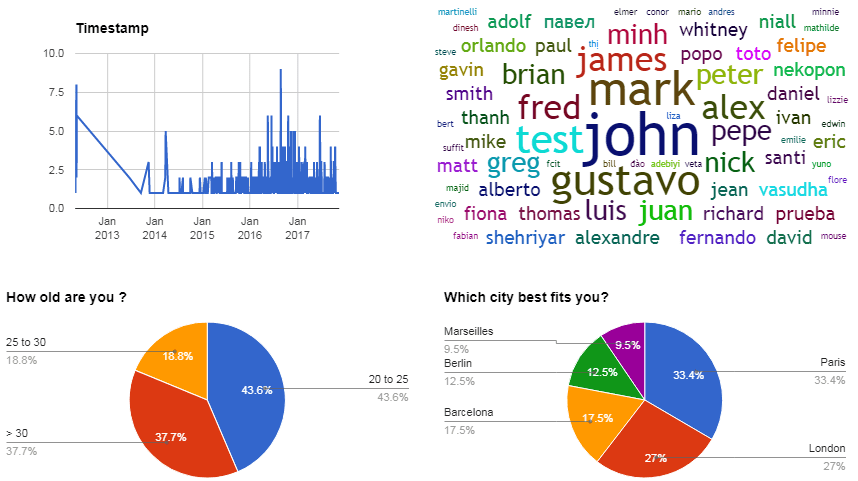
QR Code Maker превращает ссылку на форму в QR-код. Это очень удобно, если нужно распространить ссылку на форму на печатных носителях.
Form Scheduler позволяет автоматически останавливать прием заполненных форм в зависимости от установленного количества ответов, даты, времени или события в вашем Google Календаре.
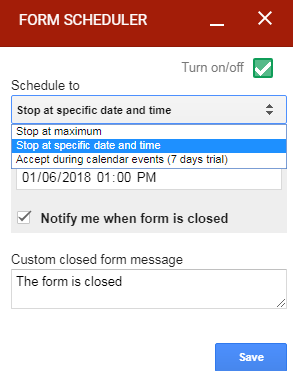
Схожее по функциональности дополнение FormLimiter. С его помощью можно автоматически закрыть форму на прием новых ответов. В качестве триггера закрытия можно задать дату и время, количество уже присланных форм или значение определенной ячейки в таблице ответов.
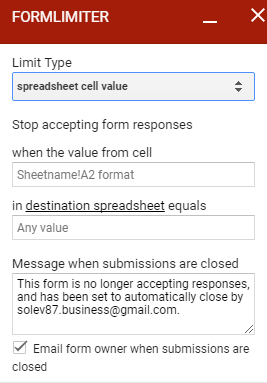
FormRecycler позволяет импортировать вопросы и разделы из одной формы в другую в удобном интерфейсе.
Telegram Notifications настраивает отправку уведомлений о действиях в форме в Телеграм с помощью бота.
Pictographr позволяет создавать графические объекты в простом встроенном редакторе и автоматически вставлять их в форму. Изображения подгружаются в конец формы, но их легко можно перенести в другие разделы. Сами объекты легко масштабируются непосредственно в форме.
Google Формы — удобный сервис для сбора различного рода информации. Он может стать одним из самых мощных ваших инструментов. Если заранее продумать структуру и логику, форма соберется как пазл.
Не забывайте о дополнениях — они значительно упрощают работу с Google Формами и расширяют функциональность сервиса.
Мнение автора и редакции может не совпадать. Хотите написать колонку для Нетологии? Читайте наши условия публикации. Чтобы быть в курсе всех новостей и читать новые статьи, присоединяйтесь к Телеграм-каналу Нетологии.
Google Forms — онлайн-платформа для организации обратной связи, дистанционных тестов и опросов посредством специально заполненных форм. В последнее время сервис набирает популярность, но все возможности гугл форм на практике применяются редко.
В этой статье разберёмся, для чего можно использовать приложение, как оформлять анкеты и настраивать страницы в Google Формах.
Как работать в Google Forms
Для создания собственной анкеты пользователю нужно зарегистрироваться на платформе, если ранее аккаунт не был создан. После процедуры регистрации или входа в профиль можно начинать работу.
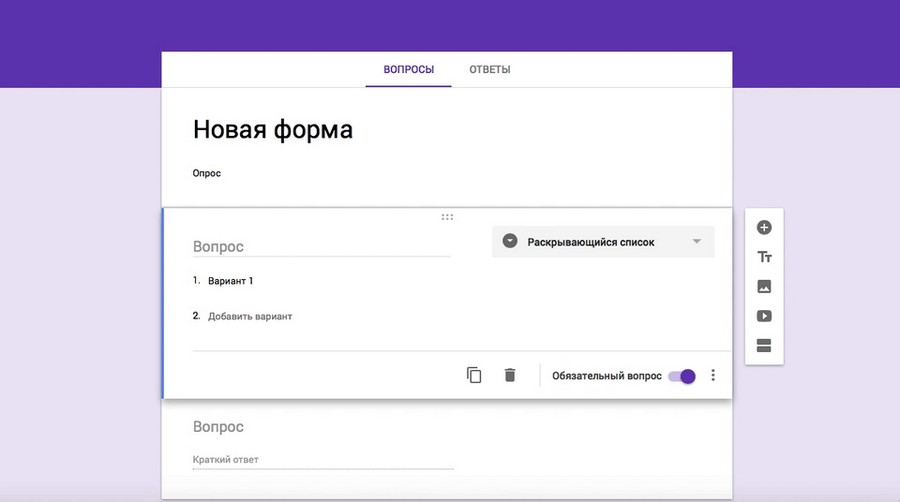
Войти в программу можно напрямую через сам сервис Google Forms или через любую другую программу этой корпорации.
Если пользователь заходит напрямую, то он оказывается на месте.
Когда выбран второй способ:
- Кликаем на значок в виде прямоугольников и заходим во вкладку «Другие приложения и продукты от Google».
- В итоге пользователь окажется на другой странице, где будут размещены все программы корпорации Google. Находим сервис «Формы».
- Перейдя в этот раздел, во вкладке «Дли личных целей» находим и нажимаем на кнопку «Открыть Google Формы».
Теперь можно создавать необходимый инструмент для своих целей.
Что можно сделать с помощью Google Forms
Проводить опросы и анкетирование
Например, можно получше узнать свою аудиторию и понять, что интересно подписчикам: в том ли направлении вы развиваете свой аккаунт и интересен ли контент и продукты зрителям или же они рассчитаны не на тот сегмент.

Можно просто формировать развлекательные опросы, чтобы потом на страницах блога поделиться полученной информацией с читателями.
Проводить учебные тесты
Пользователь может самостоятельно проверять ответы или настроить документ так, что в конце теста он автоматически покажет результат, если контрольная не подразумевает развернутых ответов.
При грамотном подходе тестировать можно практически кого угодно, вплоть до учеников и студентов. А принимать или нет результаты такого теста, решать самостоятельно.
Вести статистику откликов на вакансии и проводить тесты для потенциальных претендентов на должность
Работодатель может сделать небольшой тест на проверку знаний сферы и должности, чтобы потом провести отсев по результатам проверки.
В данном случае опросник становится неким видом собеседования, где каждый соискатель самостоятельно определяет объем информации, которую готов сообщить работодателю.
Примечательно, что все сведения окажутся в облачном хранилище. И даже если будет выбран один кандидат, сведения об остальных навсегда останутся в памяти Google формы.
Сбор и обработка рецензий
Если пользователь, например, продаёт свой продукт, можно попросить покупателей поставить оценку по 10-бальной шкале, поставить галочки в нескольких вопросах или написать рецензию на курс, продукт и т. д. В конечном итоге можно будет увидеть целостную статистику.
Дополнительные возможности Google Forms
Программа имеет также несколько скрытых возможностей, о которых знают не все. Найти дополнительный функционал можно в верхнем правом углу, кликнув на три точки.
В меню станут доступны такие возможности, как:
- Отмена. Эта команда отменит один или несколько последних шагов.
- Создать копию. Даёт возможность продублировать анкету, тест или опросник.
- Удалить. Удаляет документ с возможностью последующего восстановления на протяжении месяца; далее форма будет стерта.
- Печать. Команда отправляет документ на распечатку.
- Настройка доступа. Даёт возможность добавлять пользователей, которым будет открыт доступ к редактуре формы.
- Дополнения. В этой вкладке находятся некоторые дополнения, благодаря которым можно улучшить инструмент опроса внешне или функционально.
- Настройки. Стандартный раздел, куда входит сбор e-mail, создание обязательных вопросов, без ответов на которые форму отправить нельзя, и прочее.
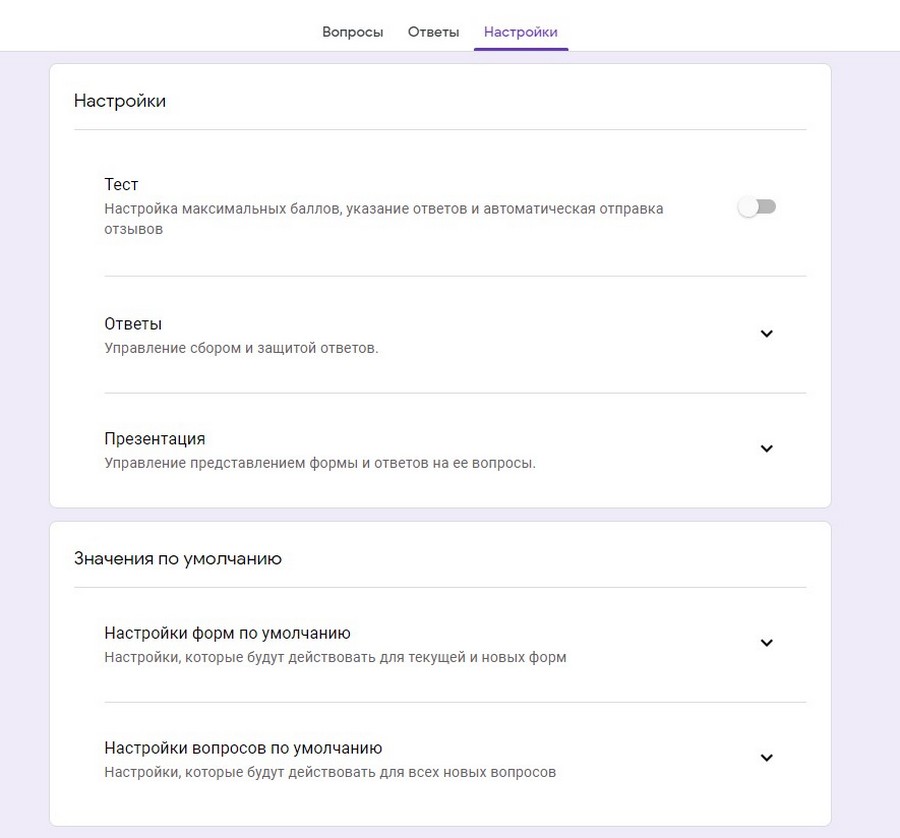
Google forms доступны в режиме 24/7, с любого устройства, если есть выход в интернет. При этом их можно настроить так, чтобы информация была доступна сразу нескольким людям.
Чем удобны Google Forms
Сервис Google Forms многофункциональный платформа, которая обладает следующими преимуществами:
- Простой функционал, в котором легко разобраться. Работа в программе не сложнее, чем в Word. Интерфейс удобный, все инструменты расположены в доступных местах. Документ не надо скачивать, отправлять клиентам, а после по почте скачивать полученный ответ.
- Доступ к документу открыт в любое время. Разработанные файлы сохраняются в облаке. Так что если пользователь работает с разных интернет-адресов, доступ к формам все равно открыт.
- Возможность оформить документ на свой вкус. Программа предлагает на выбор либо готовые шаблоны, в которые следует внести текстовую информацию, либо собрать форму самостоятельно.
- Доступно каждому. Google Формы – бесплатное приложение. Однако, если пользователь хочет расширить функционал, то придётся приобрести расширенную версию.
- Мобильность. Сервис адаптирован как под ПК, индивидуальные лэптопы, так и под мобильные устройства. Функционал и формат не меняется в зависимости от использованной средства для работы.
Для чего нужны Google Формы и как в них работать разобрались. Теперь рассмотрим пошаговую инструкцию, где разберем, как настроить приложение правильно, чтоб при использовании формы клиентом не возникло ошибок.
Как настроить Google Forms: пошаговая инструкция
Шаг 1: создаем форму и определяемся с ее типом
Первым делом заходим в сервис Google Drive, там кликаем на «New» и выбираем Формы из предложенного меню.
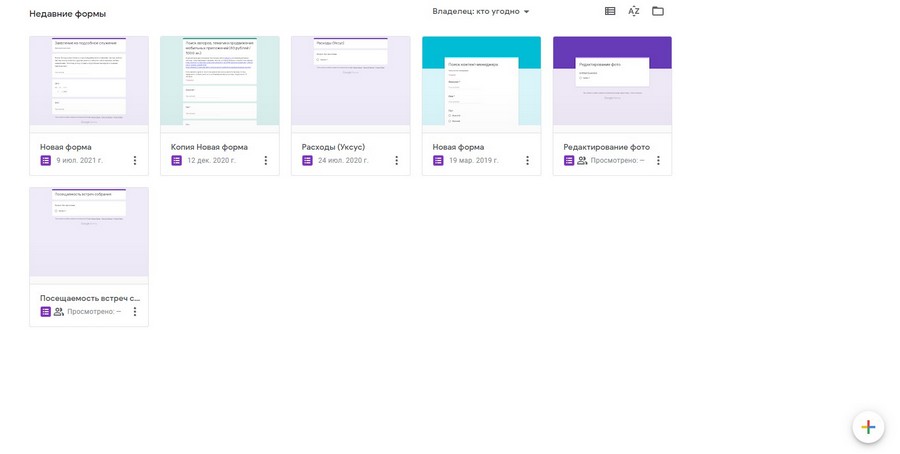
Далее переходим в раздел «Настройки» и выбираем тип будущей формы:
- общая;
- презентация;
- тест;
- анкета.
Общая анкета
Если был выбран первый тип формы, то она подлежит следующим настройкам:
- нужно ли собирать электронные адреса;
- рассылка участвующим в опросе копий заполненных ими бланков;
- количество раз, доступное для заполнения одного опросника;
- можно ли менять свои ответы после отправки формы;
- возможность просматривать другие ответы и статистику по ним.
Презентация
Если тип формы – «Презентация», то здесь настраивается:
- визуализация движения – клиент видит, сколько остается до конца опроса, а сколько пройдено;
- рандомность вопросов: в определенном порядке или хаотично;
- копирование ссылки при завершении анкетирования для повторного заполнения бланка (узнать, как скопировать гугл форму, можно в разделе «Вопросы» программы);
- текст подтверждения, когда бланк был заполнен и отправлен.
Тесты
В этом разделе можно настроить:
- балл – клиент увидит свой балл и оценку сразу после отправки теста или узнает позже, после проверки файла куратором;
- видимость правильных и неправильных ответов во время прохождения тестирования.
Далее определитесь с названием для своего документа в Google Forms и опишите его более детально. Никаких ограничений в данном случае нет, пользователь самостоятельно решает как именовать свое творение.
Шаг 2: настраиваем выбранную форму
Разберемся, как заполнить гугл форму. Первым делом даем название нашей анкете, а затем заполняем небольшое описание: чем пользователю предстоит здесь заняться.
Далее создаем главный перечень вопросов, которые будут фигурировать в документе. Например, первое, что нужно сделать клиенту – указать свои инициалы или ник в социальной сети. Для этого в правом верхнем углу находим значок плюсика, нажимаем и кликаем на кнопку «Задать вопрос».
Перед вами выскочит новое облако для добавления и редактирования этого вопроса.
После указания вопроса платформа предлагает выбрать тип ответа на него.
Сервис предоставляет следующие варианты:
- Текст (в строку). Подходит для указания коротких данных: e-mail, мобильного телефона, адреса. В нашем случае это ФИО клиента.
- Текст (в виде абзаца). Подходит для развернутого ответа.
- Один из списка. Пользователь может выбрать один ответ из всего перечня.
- Несколько из списка. Пользователь может выбрать несколько ответов из представленного перечня.
- Разворачивающийся перечень. Варианты ответа раскроются при нажатии – это экономит место.
- Загрузка файлов. Подойдет, если в качестве ответа будет снимок или файл.
- Рейтинг. Шкала подойдет, если нужно оценить, например, оказанные услуги.
Выбираем подходящий способ для ответа и далее проделываем эту же процедуру со всеми вопросами.
Обратите внимание! Кроме текстовых и файловых вариантов можно также выбрать в качестве ответа «Дата» или «Время». Первое используют в случае, если ответом будет определенное число и год. Второе – время, например, в какой промежуток времени пользователь сможет быть на связи, если документ представляет из себя анкету для людей, желающих попасть на собеседование к вам.
После того, как вы указали вопрос, выбрали тип и ввели варианты ответов при необходимости, укажите, требует ли эта строка обязательно ответа. Так, если лицо, заполняющее бланк, пропустило ее, бланк не будет отправлен до тех пор, пока строка не будет заполнена.
Шаг 3: Оформление
Сервис Google Forms не пользовался бы таким большим спросом среди агентств интернет-маркетинга, если бы не поддерживал ручное изменение внешних показателей. Давайте разберемся, какие функции включает в себя программа, чтобы из стандартной скучной анкеты ее можно было преобразить в стильный инструмент для опросов и тестов.
Чтобы изменить внешний облик формы, в правом верхнем углу онлайн-сервиса кликаем на левую последнюю кнопку.

Во всплывшем окне перед пользователем откроется меню с доступом к таким инструментам, как настройка верхнего и нижнего текстов, смена цветовой гаммы относительно фона и выбор шрифта (стиль и размер).
Задний план всей формы можно разнообразить, а не стандартизировать его сплошным оттенком выбранной темы. Пользователь может выбрать понравившийся фон из представленных в галерее сервиса или загрузить свой с компьютера или Google Фото. Если действие было считано платформой, верхняя часть блока будет заполнена выбранной картинкой.
Типы доступов в Google Forms
Создавать бланки, тесты и опросы, а также редактировать их в ходе процесса может не только один человек. Следовательно и доступ необходимо настраивать исходя из сложившейся ситуации.
Программа предлагает три варианта бланков:
- для себя;
- для определенного круга лиц;
- только для тех, у кого имеется приглашение в виде ссылки.
Первый вариант предполагает, что единственным редактором документа будете вы. Второй – несколько пользователей, имеющих доступ к редактуре. Чтобы открыть доступ к редактированию анкеты определенному кругу лиц, перейдите в раздел «Настройки доступа» и укажите электронные адреса юзеров, которые смогут просматривать, удалять ответы респондентов и вносить правки в сам документ.
Обратите внимание! Безопаснее предоставлять доступ через адрес электронной почты. Так, пользователь, открывший доступ определенному кругу лиц, будет уверен, что другие люди не смогут вносить правки в имеющиеся данные.
В этой статье мы подробно узнали о самом функциональном и актуальном на данный моменте инструменте – гугл формы для создания опросников и не только. Если заранее разработать структуру и суть документа, то он станет отличным помощником в продвижении, тестировании и других целях.
 How to
 How to
Google Forms — удобный и бесплатный инструмент для сбора информации и данных путем опросов, голосований, тестирования и заполнения анкет.
Для создания нужной Формы достаточно иметь почту в Gmail. Возможности сервиса от Google огромны, но 90% пользователей продолжают использовать только базовый функционал. Чтобы исправить эту ситуацию и создали подробную инструкцию о работе с Google Forms.
Для чего используются «Google Формы»
Сервис изначально создавался в помощь маркетологам, HR-специалистам, но в итоге получил широчайшее распространение в бизнесе и сфере образования. Чаще всего с помощью Форм создают опросники, однако его функционал выходит далеко за рамки ответов «Да/Нет/Не знаю».
Что можно сделать:
-
Провести онлайн-исследование с закрытыми (да-нет) и открытыми вопросами (с развернутыми ответами), с выбором вариантов ответов и без.
-
Найти новых сотрудников, собрать отклики на открытые вакансии, провести анкетирование и тестирование соискателей.
-
Создать тесты для проверки знаний — с картинками, с ограничениями по времени, с возможностью увидеть правильные ответы или нет.
-
Зарегистрировать участников мероприятий с номерами телефонов и email, чтобы затем использовать эти данные для рассылок, напоминаний, рекламы.
-
Получить обратную связь, собрать анонимные отзывы, устроить опрос о качестве товара/услуги.
-
Провести онлайн-голосование, чтобы принять общее решение по определенному вопросу.
Чем удобны Гугл формы
Самое главное — этот сервис бесплатный для всех. Интерфейс простой и понятный, а возможности интеграции с Google таблицами делают его незаменим помощником в работе.
Простота создания форм и доступность
Простой опрос создается за пару кликов, даже создавая форму с телефона вы не столкнетесь с трудностями. Все ответы пользователей хранятся в облаке и получить к ним доступ можно в любой момент времени — при наличии ссылки.
Понятная аналитика
Формы собирают и автоматически оформляют подробную статистику в виде диаграмм, можно отправлять данные в таблицу чтобы вы могли сразу анализировать полученные результаты.
Индивидуальное оформление
Дизайн ваших анкет и опросов может быть любым. Сервис предлагает готовые шаблоны оформления, а также дает возможность вставить свои изображения.
Как начать работать?
Все что вам потребуется -аккаунт в Google. Дальше у вас есть несколько способов начать работу, самые простые ↓
-
Из почты
-
Стартовой страницы Google
Панель инструментов в Google Forms
Чтобы было понятнее, предлагаем пройти весь путь создания гугл-формы от начала и до конца вместе.
Настройки темы
Чтобы сделать Гугл форму с индивидуальным дизайном, можно выбрать подходящий вариант из предложенных шаблонов. Сервис дает возможность выбирать тему для колонтитула. Они разбиты по категориям, поэтому выбрать будет не сложно.
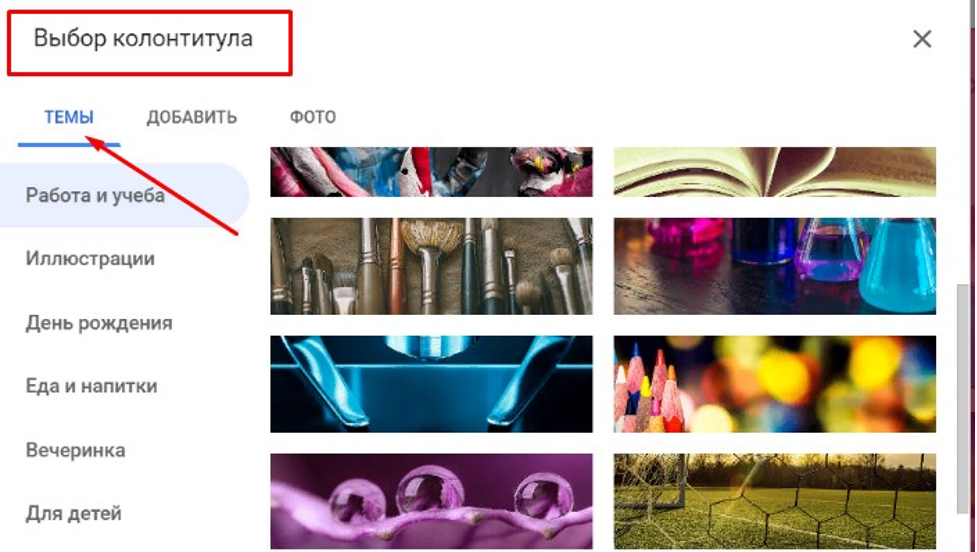
Особое внимание стоит уделить обложке, так как именно ее пользователь видит в первую очередь. Можно добавить свою фотографию, корпоративный логотип, рекламный баннер, афишу мероприятия. Или можно не заморачиваться и воспользоваться картинками из галереи. А вот выбор шрифтов небольшой, при этом добавить свои не получится.
Предпросмотр
Очень полезная штука — позволяет проверить форму перед отправкой, визуально оценить результат работы и внести необходимые коррективы. Кстати, воспользоваться данной функцией можно на любом этапе создания анкеты, опроса, голосования.
Настройки
Здесь всего три категории. Каждую рассмотрим и разберем отдельно.
Вкладка «Общие»
Здесь вы задаете параметры опроса:
-
Можно собирать email-ы респондентов. В этом случае в форме появится окошко, куда нужно вписать электронную почту, иначе опрос, тест или анкетирование будут недоступны.
-
Можно ограничить количество отправки формы. Это делается для того, чтобы защититься от накрутки респондентов.
-
Можно настроить форму так, чтобы опрашиваемые могли изменить свои ответы или посмотреться другие ответы.
Вкладка «Презентация»
Все функции, которые имеются в данной вкладке, наглядно представлены на скриншоте ниже. Единственное, что хочется отметить, это возможность добавить текст, который увидит пользователь после опроса.
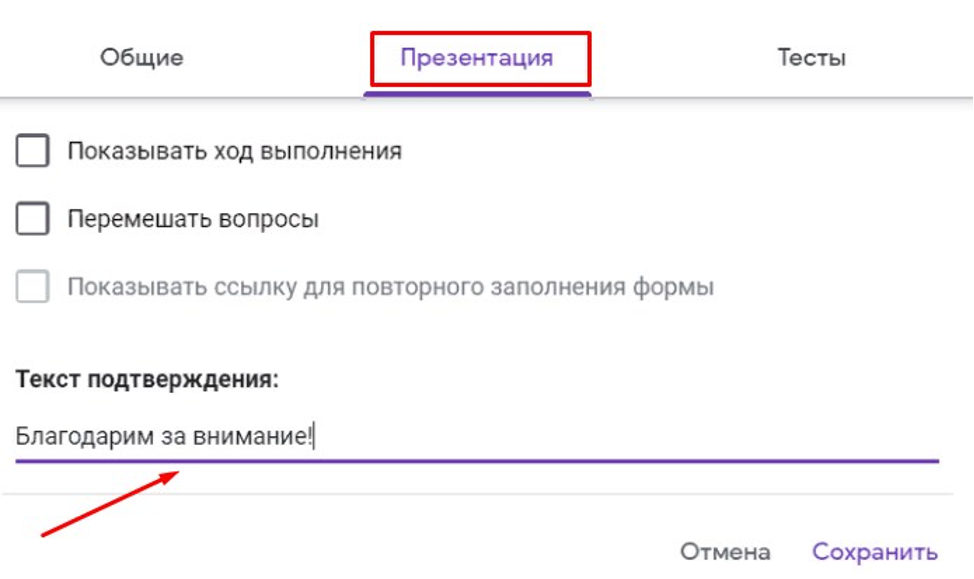
Вкладка «Тест»
Эта вкладка нужна при создании теста. Она позволяет:
-
Назначить количество баллов за каждый правильный ответ;
-
Автоматизировать оценивание результатов;
-
Установить формат, в котором будет показан результат после тестирования.
Кнопка «Отправить»
В Формах можно выбрать любой удобный способ: е-письмо, ссылка, формат публикации на Фейсбук, в виде HTML-кода, чтобы разместить на веб-сайте.
Дополнительные настройки
Здесь Гугл собрал все действия, которые можно выполнять с формами: копировать, печатать, удалять, создавать шаблоны.
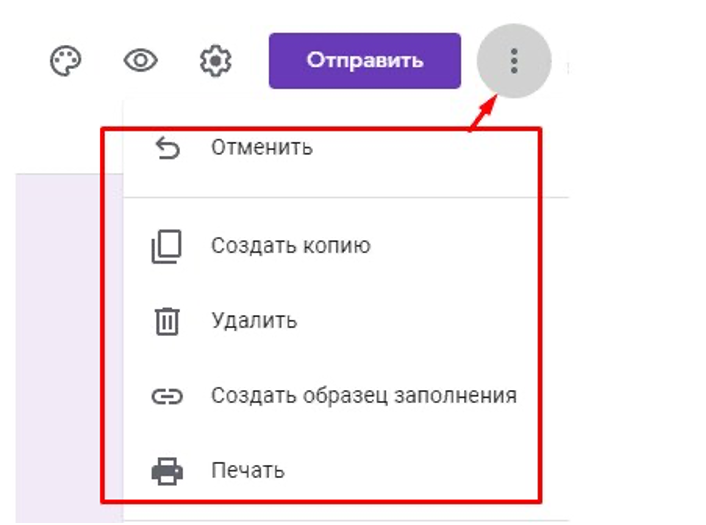
Конструктор форм
Теперь приступим к самому интересному — будем создавать опрос. В сервисе можно выполнять следующие действия:
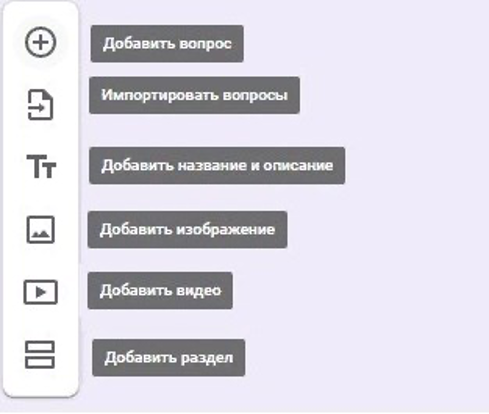
Пройдемся по пунктам:
-
«Импортировать вопросы» значит, что вы можете брать вопросы из других форм. Если часто пользуетесь сервисом, эта функция может здорово облегчить работу.
-
«Добавить изображение» значит, что можно брать любые фото и картинки с камеры, Гугл Диска, из поиска.
-
«Добавить видео» — можно встроить видео-ролик с ютуба (добавить ссылку).
-
«Добавить раздел» — данная функция выручает, когда опрос получается очень утомительным и длинным. Его лучше разбить на разделы, которые будут восприниматься аудиторией намного проще.
Типы вопросов
Выбор определенного типа вопросов в опроснике зависит от того, какие именно ответы вам нужны — краткие Да/Нет или полные, целыми предложениями. Это также могут быть один или несколько ответов из списка вариантов.
Рассмотрим все разновидности вопросов, которые предлагают нам Гугл Формы.
Текст (строка)
Они рассчитаны на короткие ответы. Это оптимальный формат для того, чтобы узнать имя респондента, его возраст, электронный адрес и т.д.
Если это тест, вы можете указать правильный ответ, чтобы система сама проверила результаты. Для этого установите функцию проверки:
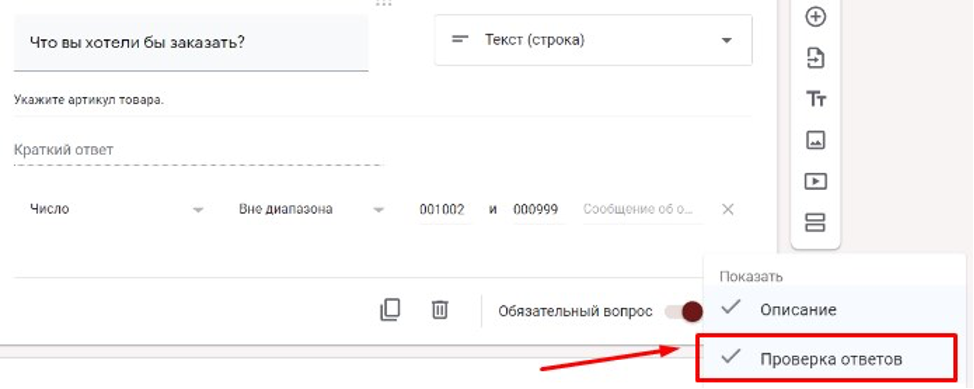
Текст (абзац)
То же самое, что и в предыдущем пункте, только ответы здесь более развернутые. Данный формат стоит использовать, когда вы хотите узнать мнение респондентов по какой-либо теме, или просите рассказать об опыте, ситуации и т.д.
Один ответ из списка
Классика тестирования — респонденту предлагают несколько вариантов ответа, и он выбирает один или пишет свой собственный, если предусмотрена опция «Другое». Кстати, вариантами ответа могут быть картинки.
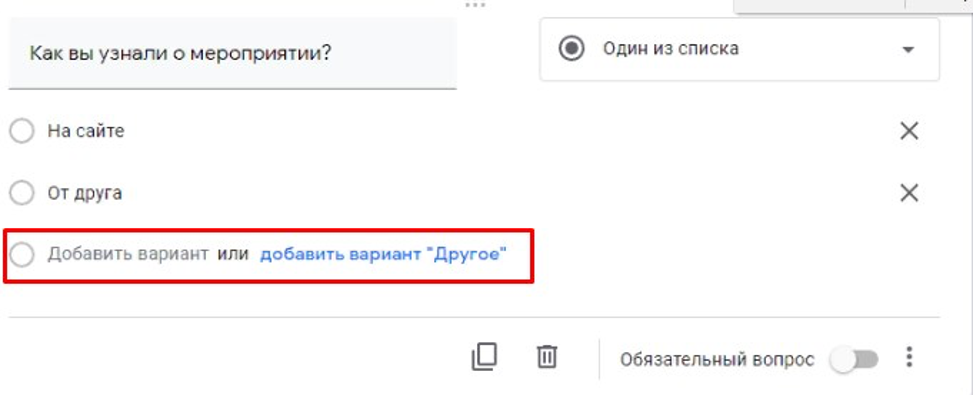
Несколько из списка
Опрашиваемый может выбрать сразу несколько пунктов, а также вариант «Другое», чтобы дополнить или расширить собственный ответ.
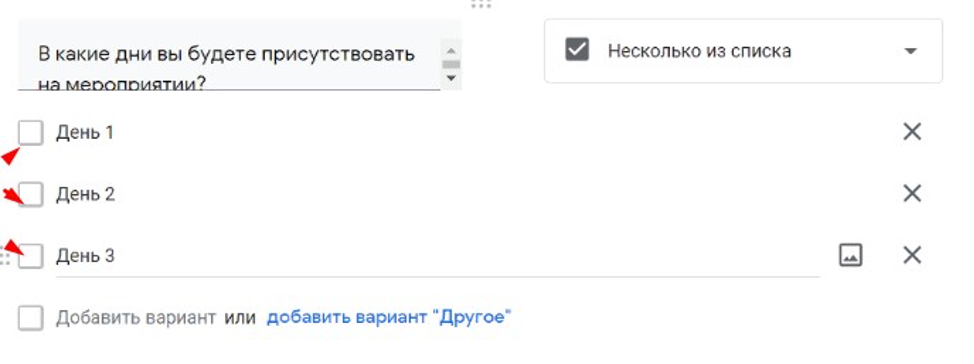
Раскрывающийся список
Как и вышеописанный этот формат предполагает выбор ответа из перечня, но занимает при этом меньше места. Поэтому его стоит использовать, когда вы хотите уместить на одном экране много вариантов на выбор. Список ответов будет раскрываться только при выборе вопроса.
Загрузка файлов
Здесь в качестве ответов опрашиваемые могут загружать свои файлы. Это удобно, когда вы хотите получить от аудитории резюме, фото, кейсы, примеры работ. Заранее укажите тип документа и максимально допустимый размер.
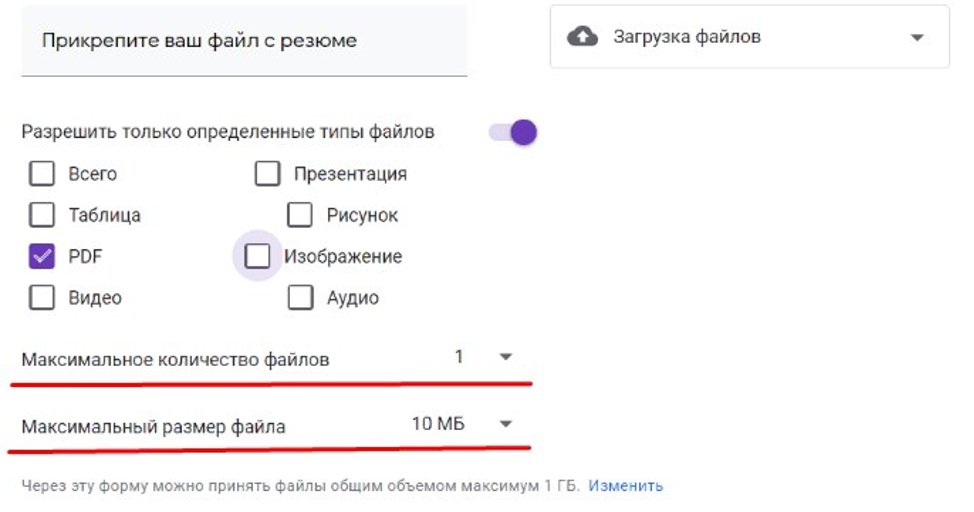
Шкала
Ее лучше использовать, когда вы хотите, чтобы пользователи дали оценку товару, услуге, мероприятию и т.д. Здесь нужно указывать минимальное (0/1) и максимальное (5/10) значение.
Сетка (множественный выбор)
Тот же принцип, что и у Шкалы, только здесь не один, а несколько вопросов.
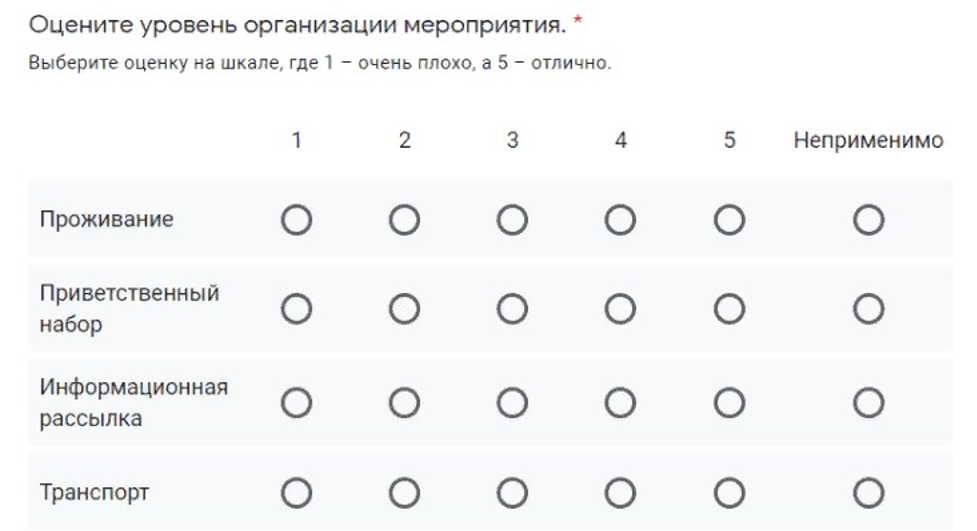
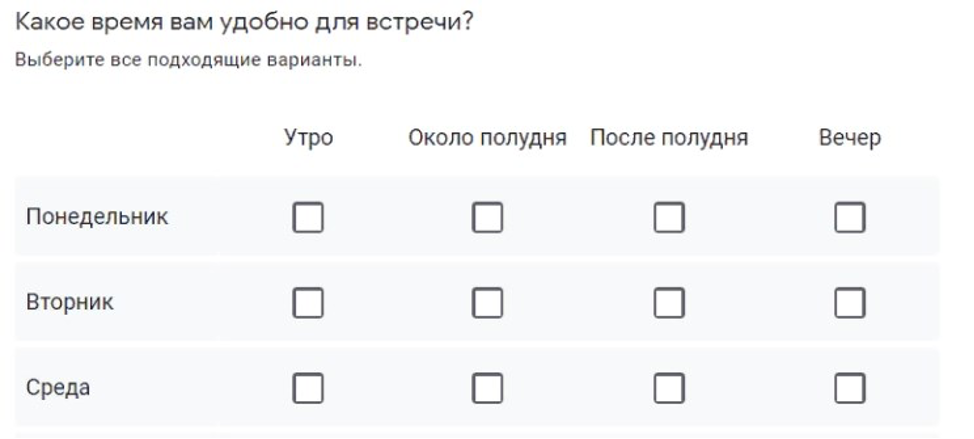
Сетка флажков
Здесь пользователю предлагается дать оценку разным параметрам по 2–5 критериям. Можно выбрать как один, так и несколько вариантов в строке.
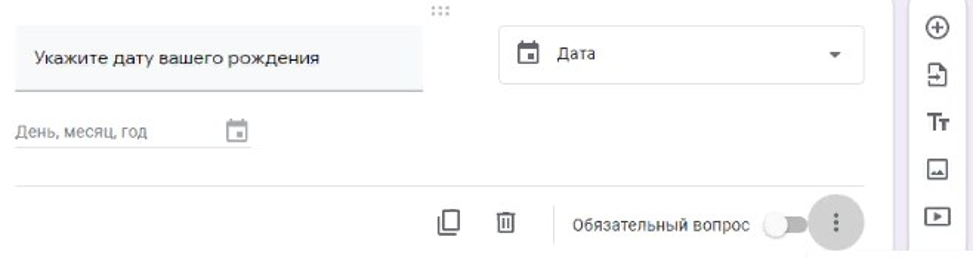
Дата
В этом опросе пользователь должен выбрать дату или год из предложенного календаря. Выглядит это следующим образом:
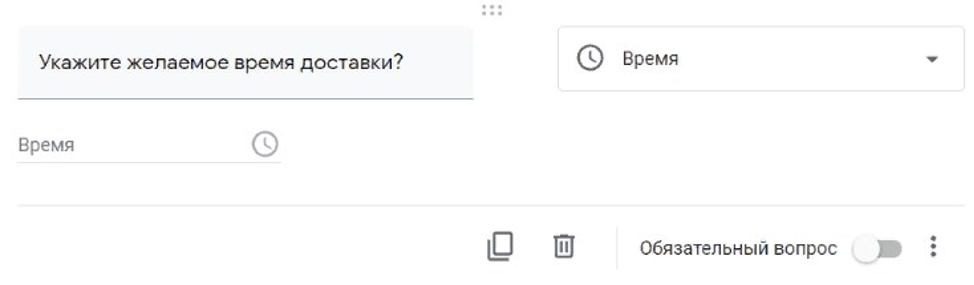
Время
Удобный вариант опроса для бронирования, службы доставки, назначения времени приема и т.д.
Как изменить дизайн формы
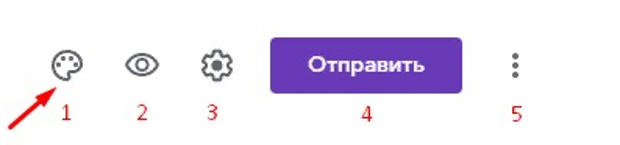
Стандартный фиолетовый цвет можно заменить тем, который ближе вашему корпоративному стилю. Также можно изменить стиль шрифта (их всего 4 в Формах), шапку, оттенок, нажав на верхний значок справа:
Добавляем форму в письмо
После того, как опрос будет создан и проверен (функция «Предпросмотр», о которой мы писали выше), нажмите на кнопку «Отправить» в верхнем меню. Ничего дополнительно сохранять не надо — система это делает автоматически.
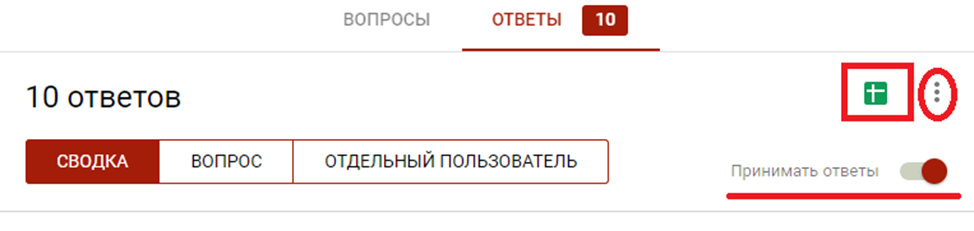
Разместить созданную форму можно на личном или корпоративном сайте, в своем аккаунте в социальных сетях или отправить по е-почте. Когда соберёте необходимое количество ответов, форму можно закрыть. Для этого перейдите в закладку «Ответы» и передвиньте ползунок:
Тарифы
Сервис Google Forms доступен в двух форматах — бесплатно и за деньги. Давайте сравним оба варианта, чтобы понять — нужно ли вам платить за расширенный функционал.
Для личного использования (Бесплатно)
Если вы планируете создавать опросы и тесты не каждый день, бесплатный тариф вам оптимально подойдет. Функционал инструмента и так широк, поэтому для личного пользования время от времени этого будет достаточно.
Business Standard
Бизнес-тариф обойдется $10.80 USD в месяц. Однако вместе с широчайшими возможностями Гугл Форм вы получите еще целый ряд бонусов:
-
Диск — 2 ТБ на пользователя.
-
Корпоративный e-mail.
-
Meet — голосовой и видео-чат на 150 участников.
-
Сохранение записей встреч.
-
Admin — централизованное управление.
-
Онлайн-поддержка 24/7 и форумы сообщества.
Этот тариф подойдет для бизнеса и профессионалов, которые по роду своей деятельности часто устраивают анкетирования, голосования, опросы.
Доступ респондентам
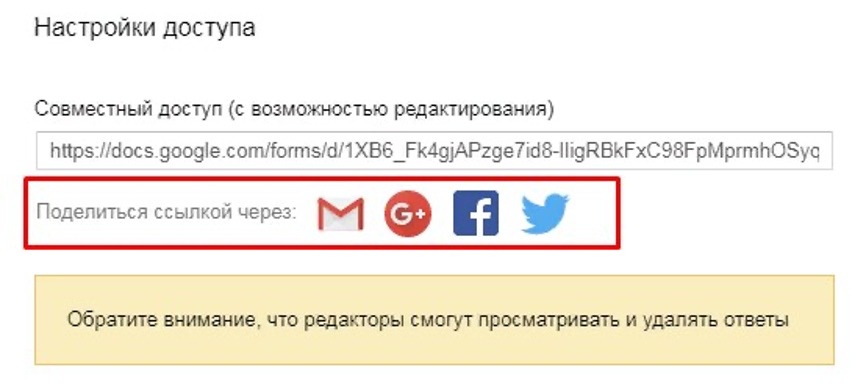
Чтобы открыть доступ респондентам, перейдите в «Настройки доступа», где у вас будет ссылка на форму и возможность поделиться ею в сетях:
Также вы можете настроить уровень доступа для тех, у кого есть ссылка:
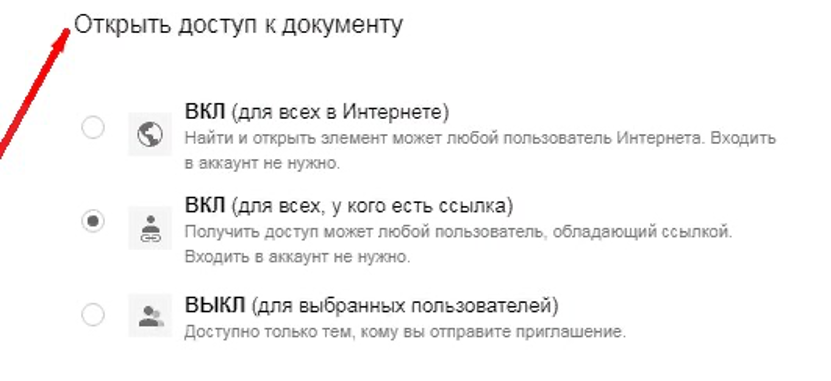
Анализ результатов
Когда вы отправите форму, над ней появятся две закладки «Вопросы» и «Ответы». В последней будет отражаться статистика:
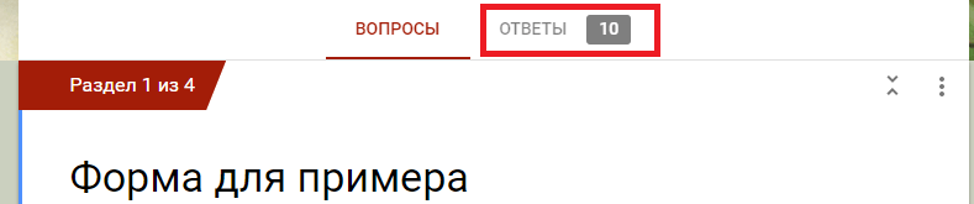
Здесь можно просмотреть статистику:
-
по всем ответам;
-
по определённому ответу;
-
по ответам конкретного пользователя.
Чтобы анализ был более глубоким и удобным, собирайте ответы в сводную табличку.
Ответы в таблицу попадают в режиме онлайн и автоматически там сохраняются для последующего анализа.
Дополнительные приложения для «Google Форм»
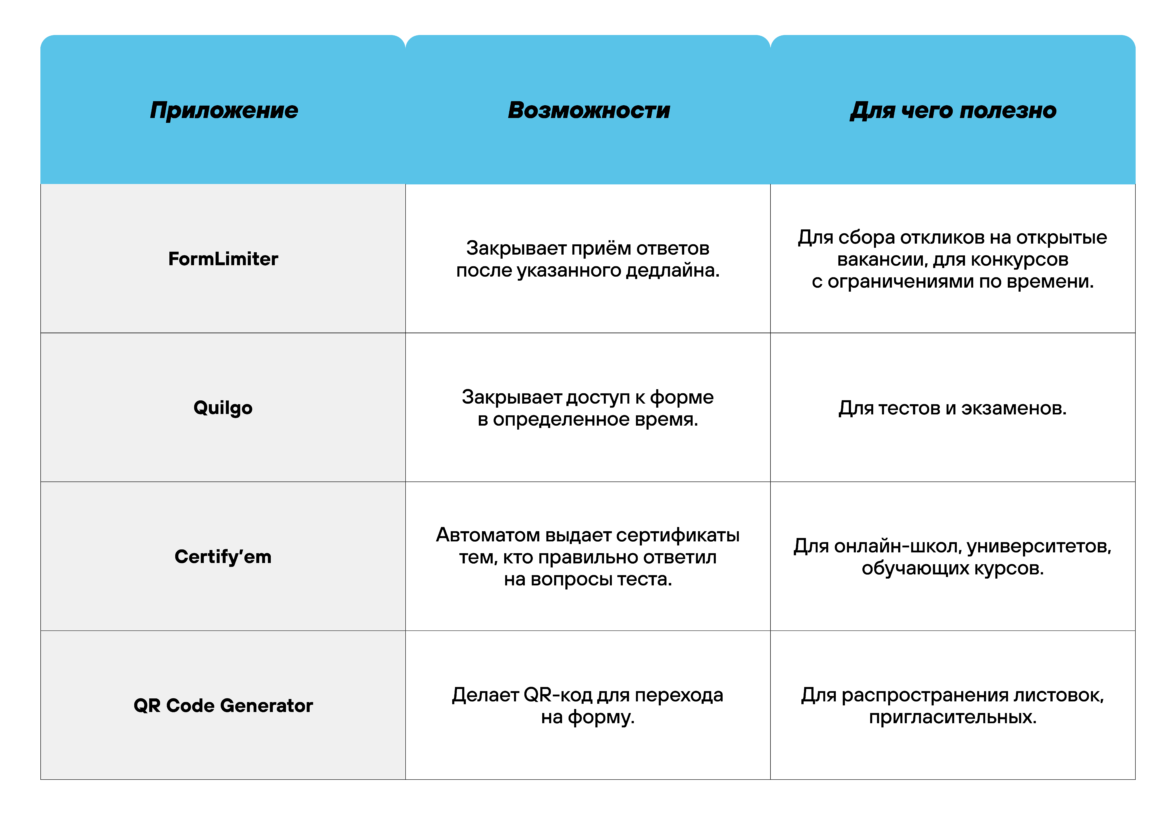
Лайфхаки для Google Forms
-
Не усложняйте себе жизнь и пользуйтесь шаблонами — их специально сделали для этого. Отредактировать готовый шаблон намного быстрее и проще, чем делать уникальную форму с нуля.
-
Если хотите сразу получать уведомления о том, что кто-то уже прошел опрос, в закладке «Ответы» установите галочку на соответствующей опции. Вам на почту будут приходить сообщения об ответах.
-
Можно сделать все вопросы обязательными и поставить для правильных ответов одинаковое число баллов. Все это делается в закладке «Тест».
-
Всегда проверяйте опрос перед отправкой. Для этого есть функция предварительного просмотра — иконка глаза в верхнем меню.
Мы разобрали самую полную инструкцию по работе с одним из наиболее функциональных и востребованных инструментов для создания опросов. Если подойти к делу грамотно и системно, можно сделать форму эффективным средством аналитики, привлечения новых клиентов, тестирования учеников и сотрудников.
Надеемся, наша инструкция облегчит вам работу с Google Forms. Удачи!