
Обладатели смартфонов уже давно перешли на общение через мессенджеры. Сейчас в маркетах можно найти свыше ста интересных приложений, однако WhatsApp является, пожалуй, одним из наиболее часто используемых мессенджеров как на платформе iOS,так и на Android. Он позволяет не только писать и звонить, но также отправлять видеоролики, фотографии и голосовые сообщения. Тем не менее, нередко излюбленное приложение дает сбои, которые мешают юзеру использовать средство общения. Тогда встает главный вопрос: что делать, если Ватсап вылетает на андроид?
Содержание
- Почему вылетает Ватсап
- Проблемы с приложением
- Проблемы со смартфоном
- Что делать
- Проверка подключения к сети
- Обновление или переустановка приложения
- Отключение VPN
Почему вылетает Ватсап
Приложение Whatsapp вылетает на андроид по совершенно разным причинам, которые кроются как в самом мессенджере, так и в используемом устройстве. Более того, иногда его попросту нельзя запустить. Это мешает пользователям обыденно общаться через популярный мессенджер. Поэтому стоит детально разобраться в причинах такой технической ошибки.
Проблемы с приложением
Проблемы, по которым WhatsApp вылетает или не запускается на устройстве могут быть связаны непосредственно с приложением:
- Устаревшая версия приложения.
Самая распространенная причина, по которой вылетает приложение WhatsApp — устаревшая версия мессенджера. Если приложения на устройстве не обновляются автоматически, WhatsApp может вылетать без предупреждения.
- Конфликты с другими приложениями.
Если при запуске вылетает Ватсап на андроид, то нередко это означает, что мессенджер конфликтует с другими приложениями.
- Отсутствие интернет-соединения.
Также приложение может долго загружаться или резко вылетать из-за проблем с интернет-соединением.
- Переполненный кэш.
Сохраняемые копии в кэше являются частой проблемой зависания или заторможенности работы мессенджера.
Проблемы со смартфоном
Также WhatsApp может вылетать из-за ошибок на самом смартфоне:
- Ошибки ПО.
Если мессенджер перестал стабильно работать после обновления операционной системы, то проблема кроется в неправильно установленном программном обеспечении. Это частая причина, по которой WhatsApp попросту не запускается на устройстве. Конфликты могут быть связаны с ошибками или вирусами в обновлении.
- Мало свободного места на устройстве.
Это одна из причин, по которой стоит очищать кэш приложения. Если на смартфоне не так много места, которое используется под другие приложения, Ватсап может вылетать из-за нехватки свободного места для хранения временных данных.
- Активированный VPN.
Еще одна причина, по которой смартфон не может корректно использовать приложение WhatsApp.
Что делать
Для того чтобы WhatsApp снова работал без вылетов и сбоев, стоит детально разобраться в причине возникновения неполадок. Тем не менее, в маркете можно найти ряд приложений, которые ускоряют деятельность смартфона и очищают ненужные данные. Однако если обращаться к основным способам решения ошибок в работе WhatsApp, стоит выделить четыре основных.
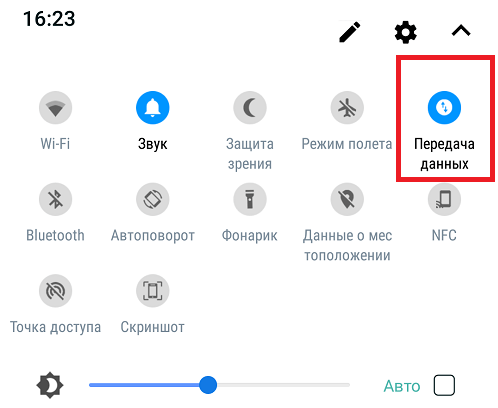
Проверка подключения к сети
Иногда пользователи бьют тревогу, не проверив интернет-соединение своего устройства. Поэтому первый вариант избавления от вылетов приложения – проверка соединения устройства.
Для этого достаточно несколько раз включить и выключить Wi-Fi, но если и это не помогло, необходимо проверить это на других приложения. Достаточно запустить Instagram, YouTube или любую другую социальную сеть.
Если видеоролики и посты загружаются, а Ватсап всё равно не работает, попробуйте следующее:
- откройте Настройки телефона > нажмите Сеть и Интернет > Передача данных > включите Мобильный Интернет;
- откройте Настройки телефона > нажмите Сеть и Интернет > включите и выключите Режим полета;
- откройте Настройки телефона > нажмите Приложения и уведомления > WhatsApp > Передача данных > включите Фоновый режим.
Если не помогает – переходим к другим способам решения проблемы.
Остановка и очистка кэша
WhatsApp — часто используемое приложение, поэтому скорее всего кэш мессенджера переполнен. Это причина, по которой следует очистить его в настройках или с помощью сторонних приложений-клинеров.
Для очистки всего кэша:
- открываем Настройки;
- переходим в Память;
- нажимаем Данные кэша и подтверждаем удаление.
Для очистки кэша конкретного приложения:
- идем в Настройки > Приложения;
- выбираем WhatsApp;
- нажимаем Очистить кэш.
Обновление или переустановка приложения
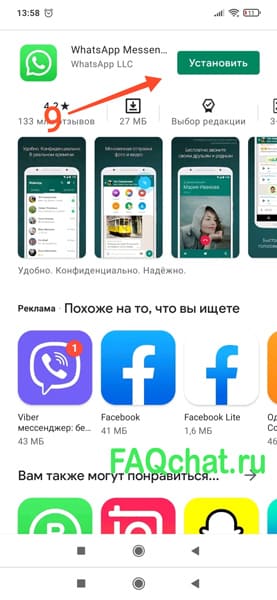
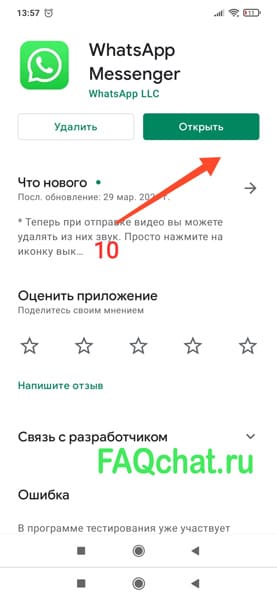
При открытии WhatsApp приложение автоматически связывается с сервером и проверяет наличие новой версии, поэтому вам останется лишь нажать на кнопку и обновить приложение.
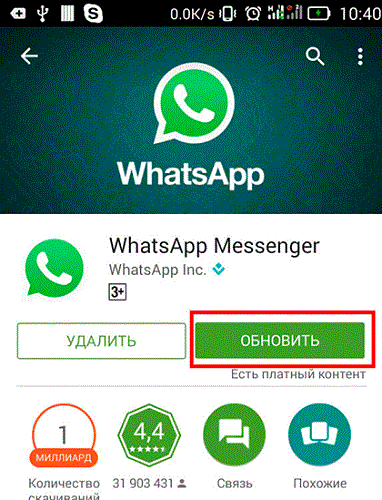
Если же вы хотите переустановить приложение, то вам следует его удалить, после чего заново скачать WhatsApp из Плей Маркета или с официального сайта.
Обновить приложение также можно из Плей Маркета.
Отключение VPN
WhatsApp не предназначен для работы с прокси- или VPN-сервисами, поэтому разработчики не предоставляют поддержку для данных конфигураций.
Иными словами, если Ватсап вылетает – отключите прокси и ВПН.

Многие пользователи мессенджера WhatsApp часто сталкиваются с тем, что приложение
подвисает (не отвечает) или работает медленно и нестабильно (тормозит).
В этой статье вы получите несколько практических советов, позволяющих устранить нестабильную работу Ватсап.
Для начала, я посоветую вам обновить приложение, скачав последнюю версию с сайта whatsapp.com
Скачивание происходит прямо с их сайта без дополнительных переходов в сторонние маркеты.
После обновления проверьте остаток свободной памяти в вашем телефоне или флеш-карте.
WhatsApp может тормозить из-за недостатка свободного места. В этой ситуации вам следуют почистить память в вашем телефоне, путем удаления ненужных файлов.

Сам мессенджер достаточно быстро заполняет память смартфона, складируя скачанные видео, фото, музыку. подключите ваш смартфон к компьютеру через USB кабель, зайдите в память телефона (флеш-карты) и найдите папку с названием WhatsApp, в ней лежит папка с названием Media, именно в этой папке хранится все загруженные фотографии, видеоролики, музыкальные файлы, голосовые метки, фотографии профилей ваших контактов и прочий мусор. По очереди просмотрите все вложенные папки и удалите ненужные файлы. Данный процесс может занять достаточно продолжительное время из-за большого количества файлов (десятки тысяч), особенно если вы используете Ватсап достаточно долго. Так же, вы можете проделать данные действия, не подключая смартфон к компьютеру, используя встроенный файловый менеджер.
Следующий способ достаточно эффективен, так как подразумевает очистку приложения «изнутри».
Что это означает? Все очень просто, за время использования WhatsApp у вас может накопиться большое количество открытых чатов и групп, в которых вы участвуете. Приложение начинает потреблять большое количество оперативной памяти вашего устройства. Памяти не хватает, и как следствие начинают появляться различные подтормаживания и зависания. Удалите неиспользуемые чаты и очистите те чаты и группы которые вы используете постоянно.
После такой очистки вы заметите значительное улучшение работы вашего смартфона и приложения. Вплоть до полного устранения зависаний.
Чтобы удалить неиспользуемый чат, нажмите на него и задержите палец, до вызова меню. В меню выберите Удалить чат.
Чтобы очистить чат или группу нужно:
Открыть чат и вызвать меню > В открывшемся меню выбрать Ещё > Далее выбрать Очистить чат > В следующем меню выбрать за какой период удалить сообщения и нажать Очистить чат.


Помимо перечисленных выше способов ваш смартфон может зависать и притормаживать по следующим причинам:
— Установлено слишком много приложений, которые запускаются и работают в оперативной памяти (антивирусы, антиворы, различные мессенджеры, другие приложения). Удалите неиспользуемые или редко используемые приложения с вашего смартфона, подарите ему новую жизнь.
— Вы используете не официальную версию WhatsApp, скачанную со сторонних ресурсов. Сборки таких версий могут содержать кучу ошибок. Установите приложение с официального источника (Google Play-маркет, WhatsApp.com).
— Версия прошивки вашего смартфона работает не стабильно. Попробуйте обновить прошивку телефона, но учтите, что обновление может удалить всю информацию с вашего телефона. Используйте этот способ в последнюю очередь, когда другие способы не помогают.
— В вашем смартфоне вирус или другое вредоносное ПО. Скачайте с Play-маркета бесплатную версию антивируса Dr.Web Lite и просканируйте память телефона.
— Вы используете не официальную версию прошивки, которая может содержать ошибки. Установите официальную версию прошивки вашего смартфона.
— Вы используете Root-доступ на вашем смартфоне. При полном доступе (root), некоторые приложения могут внести изменения в операционную систему вашего телефона, тем самым повредив ее нормальную работоспособность. Сделайте сброс телефона к заводским настройкам, но учтите, что данная операция удалит все данные с вашего смартфона.
— Смартфон может «тормозить» из-за аппаратных ошибок, вызванных не правильной эксплуатацией устройства (уронили, залили водой и т.д.), а так же заводским браком (от этого никто не застрахован). Если никакие из перечисленных выше способов не помогли, то вам стоит обратиться в сервисный центр для диагностики и устранения неисправностей. Конечно, жалко расставаться со своим любимым телефоном, но и пользоваться глючащим устройством не очень приятно.
Вы можете оставить свой комментарий к этой записи и рассказать о других способах устранения нестабильной работы смартфона.
Вылетает Ватсап на Айфоне. Что делать
При всех своих недостатках для многих именно WhatsApp является основным инструментом общения. Поэтому, когда с мессенджером происходит что-то неладное, его пользователи начинают бить тревогу. Я хорошо помню, какая была паника, когда Ватсап и другие сервисы Фейсбук отключились на несколько часов. От безысходности люди стали регистрироваться в других сервисах по обмену сообщениями, что дало ощутимый прирост аудитории Telegram. Но, если тогда WhatsApp не работал в принципе, то теперь ведёт себя как-то совсем уж странно, запускаясь, но вылетая.

WhatsApp вылетает? Вы такой не один. Но можно попробовать это исправить
Где общаться, если вдруг отключат WhatsApp, Facebook и Instagram
Сегодня под утро многие пользователи пожаловались, что WhatsApp для iOS начал вылетать после запуска. У кого-то он успевал только прогрузиться, показав окно с чатами, а у кого-то даже позволял открыть беседу, но по факту это мало что меняет. В обоих случаях люди фактически лишились доступа к мессенджеру, потеряв возможность поддерживать связь с внешним миром.
Почему вылетает WhatsApp
Обычно приложение вылетает, когда пользователи заходят в чаты
Можно было подумать, что причиной, по которой WhatsApp вылетает на iPhone, является обновление iOS 15.2, вышедшее в минувший понедельник. Однако, если верить отзывам тех, кого затронула проблема, многие из них не устанавливали актуальную версию ОС, а продолжают пользоваться одной из старых. Более того, некоторые заметили вылеты бета-версии мессенджера. Вот что пишут сами пользователи:
Океееей, с WhatsApp снова творится что-то неладное. Он вылетает, стоит мне запустить его и попытаться отправить сообщение.
Эй, у вас всё нормально? WhatsApp Business уже битый час вылетает сразу после запуска, причём только на iPhone.
WhatsApp просто начал вылетать ни с того, ни с сего на моём iPhone. Кто-нибудь ещё столкнулся с этим или это только моя фишка?
Даже не знаю, к кому обратиться. WhatsApp просто перестал запускаться на моём iPhone. Версия iOS — 15.1. Ничего не обновляла, ничего не трогала.
Как сделать свои стикеры в WhatsApp
Как видите, несмотря на такие разные отзывы, люди, которые их оставили, сталкиваются с одной и той же проблемой в работе мессенджера. Исправить проблему не помогает ни переустановка, ни чистка файлов кэша Ватсап, ни другие манипуляции, которые обычно рекомендуют к выполнению в подобных ситуациях. Так что очевидно, что проблема — именно на стороне WhatsApp.
Впрочем, кое-кто уверяет, что хоть проблема и в самом WhatsApp, скорее всего, она спровоцирована работой одной из новых функций мессенджера. В частности, речь идёт о механизме подключения iPhone к десктопной версии WhatsApp, которая теперь не требует прямого контакта между смартфоном и компьютером. По словам ряда пользователей, им удалось устранить вылеты приложения отвязкой iPhone от WhatsApp Web.
Как выйти из Ватсап Веб
Попробуем и мы:
- Запустите WhatsApp и откройте «Настройки»;
- Здесь выберите раздел «Связанные устройства»;
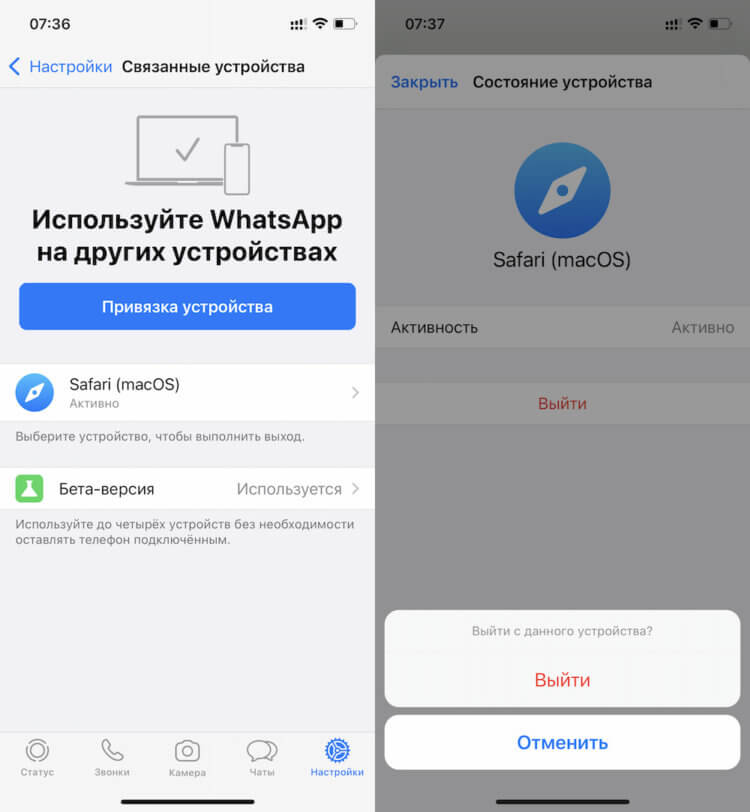
Попробуйте выйти из веб-версии, и, возможно, всё наладится
- Откройте вкладку текущего сеанса WhatsApp Web;
- Внизу нажмите «Выйти» и подтвердите выход.
Не могу подтвердить или опровергнуть теорию о взаимосвязи вылетов WhatsApp с подключением к нему десктопной версии. Однако, если вы испытываете самопроизвольные прекращения работы приложения, пожалуй, вам не остаётся ничего другого, кроме как воспользоваться данным способом. В конце концов, неизвестно, когда разработчики мессенджера всё исправят.
Нам врали: WhatsApp может читать наши переписки и делает это
С другой стороны, следуя этой инструкции, вы подвергаете себя риску вообще остаться без связи. Ведь, если WhatsApp на iPhone не работает, то WhatsApp Web может быть единственным способом воспользоваться мессенджером. Поэтому, прежде чем следовать приведённым выше положениям, обдумайте, готовы ли вы рискнуть и на время остаться в фактической изоляции.
Как бы там ни было, изоляция в любом случае будет временной. Нет сомнений, что в ближайшие часы разработчики WhatsApp предложат какое-то решение возникшей проблемы. Всё-таки не в их интересах, чтобы пользователи продолжили миграцию на альтернативные платформы обмена сообщениями. В последний сбой их и так утекло слишком много, чтобы допускать подобные просчёты впредь.
Обзоры приложений для iOS и MacПроблемы AppleСмартфоны AppleСоветы по работе с Apple
WhatsApp Business — это версия WhatsApp, разработанная специально для малого и среднего бизнеса. Он включает в себя функции, которые помогают компаниям более эффективно общаться с клиентами, такие как автоматические сообщения и статистика обмена сообщениями.
Как настроить WhatsApp Business
Загрузите приложение WhatsApp Business:
WhatsApp Business доступен бесплатно как в Google Play Store, так и в Apple App Store. Загрузите и установите приложение на свой смартфон.
Подтвердите свой номер телефона:
после установки приложения откройте его и введите свой номер телефона. Затем вы получите проверочный код через SMS или телефонный звонок, который вам нужно будет ввести в приложение, чтобы подтвердить свой номер телефона.
Настройте свой бизнес-профиль:
после подтверждения своего номера телефона вы можете настроить свой бизнес-профиль. Это включает в себя добавление названия вашей компании, логотипа, описания и контактной информации.
Настройте свои настройки:
WhatsApp Business позволяет настраивать настройки в соответствии с потребностями вашего бизнеса. Вы можете настроить автоматические сообщения для приветствия клиентов, создавать быстрые ответы на часто задаваемые вопросы и настраивать статистику обмена сообщениями для отслеживания эффективности ваших усилий по обмену сообщениями.
Начать обмен сообщениями:
После того, как вы настроили свой бизнес-профиль и настроили настройки, вы можете начать отправлять сообщения своим клиентам. Вы можете использовать WhatsApp Business для отправки сообщений, фотографий, видео и документов своим клиентам.
Важно отметить, что WhatsApp Business предназначен для общения компаний с клиентами, которые зарегистрировались для получения сообщений от них. Обязательно соблюдайте правила и рекомендации WhatsApp и отправляйте сообщения только тем клиентам, которые дали вам на это разрешение. Это гарантирует, что ваши усилия по обмену сообщениями будут эффективными и хорошо восприняты вашими клиентами.
Проблемы с сбоями в работе WhatsApp Business:
Если у вас возникли проблемы с сбоями в работе WhatsApp Business, вот несколько шагов, которые вы можете предпринять, чтобы попытаться их исправить:
-
Проверьте подключение к Интернету: убедитесь, что ваше устройство подключено к стабильному и надежному интернет-соединению.
-
Обновление WhatsApp Business: проверьте, доступно ли обновление для WhatsApp Business, и при необходимости обновите приложение.
-
Перезагрузите устройство. Иногда перезагрузка устройства может помочь устранить любые проблемы с WhatsApp Business.
-
Очистить кэш WhatsApp Business: на Android перейдите в Настройки> Приложения> WhatsApp Business> Хранилище> Очистить кэш. На iOS перейдите в Настройки> Общие> Хранилище iPhone> WhatsApp Business>
-
Переустановите WhatsApp Business. Если ни один из вышеперечисленных шагов не сработал, попробуйте удалить и переустановить WhatsApp Business на своем устройстве.
-
Проверьте, нет ли каких-либо проблем с сервером: если WhatsApp Business не работает или возникают какие-либо проблемы с сервером, вы не сможете использовать его должным образом. Проверьте, не сталкиваются ли другие пользователи с такими же проблемами, и подождите, пока WhatsApp Business решит проблему.
-
Обратитесь в службу поддержки WhatsApp Business: если проблема не устранена, вам может потребоваться обратиться в службу поддержки WhatsApp Business для получения дополнительной помощи. Вы можете сделать это, перейдя в Настройки> Справка> Связаться с нами в приложении.
Также важно постоянно обновлять приложение WhatsApp Business и следить за тем, чтобы на вашем устройстве было достаточно места для правильной работы приложения. Кроме того, убедитесь, что вы соблюдаете правила и рекомендации WhatsApp, чтобы избежать любых потенциальных проблем с приложением.
В процессе пользования мессенджером Вотсап на смартфоне или ПК возможна неприятная ситуация, когда работа программы внезапно и беспричинно завершается. При внезапном отключении может быть утеряна часть переписки, поэтому пользователь должен найти причину возникновения ошибки. Алгоритм действий по поиску и устранению источника проблем может быть различным в зависимости от устройства, на котором установлено приложение.
С чего начать
Первые рекомендации, которые можно дать, носят общий характер и подходят в случае конфликта любого приложения. Если программа неожиданно прекращает работу и выдает сообщение об ошибке, нужно произвести перезагрузку устройства. Когда подобная ситуация реализуется после обновления приложения, рекомендуется произвести «откат» к ранней версии или удалить программу, а затем установить заново.
Что делать при внезапном вылете из Вотсап на смартфоне
Алгоритм действий по диагностике и устранению неполадок зависит от платформы, на которой работает мобильное устройство.
Для устройств на iOS
Инструкции для айфона:
- Если причина в нестабильности соединения с интернетом, следует подождать, пока скорость трафика вырастет. Если проблема возникает часто, лучше выбрать другого провайдера.
- Экстренный выход из программы может произойти по причине взлома учетной записи или нарушения правил аутентификации. Если злоумышленники воспользовались аккаунтом пользователя, об этом следует сообщить в сервис технической поддержки и сменить пароль для входа в приложение.
- Причиной неправильной работы приложения может быть устаревшая версия. Чтобы минимизировать риски возникновения сбоев, пользователь должен следить за своевременной загрузкой обновленных вариантов программы.
Нередко для решения проблемы нужно целиком «снести» приложение и заново пройти процесс установки и аутентификации.
Для устройств на Андроид
Инструкции для андроида:
- Самая распространенная причина – перебои с интернетом. Чтобы восстановить подключение, нужно перезагрузить телефон или перевести устройство в авиарежим, а затем вернуть к нормальному режиму.
- Внутренняя проблема мессенджера может привести к полной блокировке приложения. В этом случае также помогает перезагрузка программы или мобильного устройства.
- Переполнение объема внутренней памяти смартфона. Нужно удалить ненужные медиафайлы, почистить кэш, избавиться от редко используемых приложений.
Также можно переустановить мессенджер.


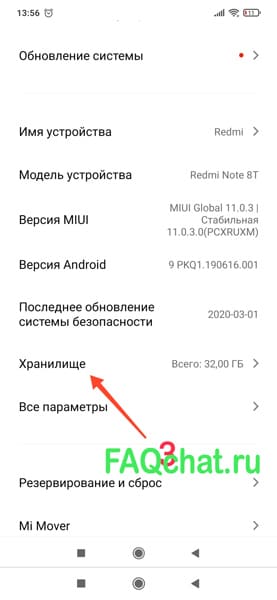
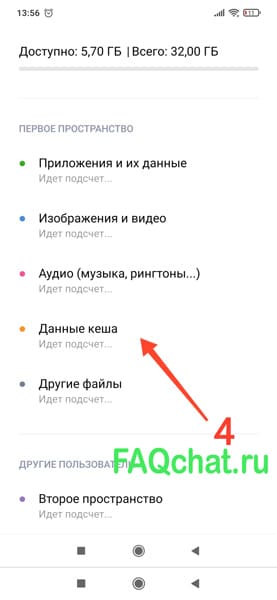
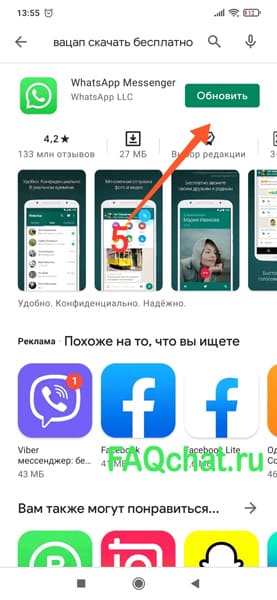


Что делать, когда постоянно вылетает Ватсап на компьютере
На ПК может быть установлена программа или использоваться web-версия.
Программа установлена на ПК
Если мессенджер внезапно закрывается в процессе работы на ПК, рекомендован следующий порядок действий:
- Выключить приложение, воспользовавшись панелью задач.
- Найти ярлык мессенджера на рабочем столе и открыть меню работы с программой.
- Перейти к строке «Свойства».
- Выбрать пункт «Совместимость».
- Выставить птичку напротив предложения о переходе в режим, совместимый с Виндовс.
- Отметить категорию запуска с административными правами.
- Зафиксировать изменения.
- Удалить значок WhatsApp, затем заново создать.
- Перейти к работе в приложении для диагностики процесса.
Причины, по которым отключается веб-версия WhatsApp
Возможные причины возникновения ошибок в онлайн-версии:
- перебои со связью;
- технический сбой на компьютере;
- незавершенная синхронизация со смартфоном;
- неправильная работа мессенджера.
Что предпринять
Прежде всего нужно проверить стабильность сигнала сети. Для этого следует открыть произвольный сайт через браузер. Если загрузка проходит оперативно и не тормозит – интернет-соединение работает нормально и причину ошибок нужно искать в другом месте.
Следующий шаг тестирования неполадок – проверка синхронизации с программой, установленной на смартфоне. Если на телефоне WhatsApp не установлен, веб-версия будет работать нестабильно.
Как действовать в случае, когда зависает
Если приложение не отзывается на действия пользователя, глючит, нужно выключить питание телефона, а затем включить заново. Для компьютерной версии можно остановить работу программы через диспетчер задач. При неоднократном повторении ситуации нужно проверить наличие свободной памяти на устройстве, затем провести обновление Вотсап.
Для смартфонов на Android и iPhone
- Проверить сетевое подключение.
- Заново зайти в мессенджер.
- Запустить магазин приложений Плэй Маркет и обновить Вотсап.
- Удалить приложение через настройки телефона, затем установить заново.
- Провести перезагрузку устройства.
- Очистить кэшированную память маркета приложений через настройки смартфона.
Если ни одно из вышеперечисленных действий не произвело ожидаемого эффекта, остается самое радикальное средство – вернуться к первоначальным настройкам телефона. При таком «обнулении» теряется много полезной информации, поэтому следует предварительно сохранить нужные базы данных на отдельном носителе или в облачном сервисе.
Для смартфонов на Windows
Чтобы перейти к диспетчеру задач и закрыть «зависшее» приложение, нужно одновременно нажать комбинацию клавиш «Ctrl», «Alt» и «Del». Откроется окно с перечнем запущенных программ, среди которых нужно найти название мессенджера WhatsApp. Кликнув мышкой по соответствующей строке, нужно выбрать команду снятия задачи. После такой процедуры приложение будет остановлено, и мессенджер можно будет запускать повторно. Причиной остановки программы может быть чрезмерная перегруженность процессора или тепловая реакция компьютера на большое количество поставленных задач. Избавиться от ненужного балласта поможет программа CCleaner.
Вывод
Неполадки в работе программ могут быть вызваны различными проблемами. Но для того, чтобы настроить работу программы нужно найти причину, почему выкидывает. В данном материале представлены способы решения возможных проблем.
На чтение 7 мин Просмотров 7.3к.
Обновлено 23.03.2023
Сегодня без мессенджера, как без рук, ведь у многих пользователей помимо переписки с друзьями и близкими в таких приложениях может храниться вся жизнь. В этом плане особой популярностью пользуется Ватсап, с его удобнейшим интерфейсом и богатым функционалом. И немудрено, что его внезапная недоступность может кого угодно выбить из строя, требуя незамедлительного решения проблемы.
На чьей стороне проблема если не работает WhatsApp в разных
Сегодня многие пользователи Ватсап хранят в мессенджере не только личную переписку, но и деловые чаты, нередко создавая для этих целей свои бизнес-странички.
В этих и во многих других случаях проблемы с мессенджером могут застать врасплох, поэтому далее рассмотрим все доступные варианты, которые позволят правильно диагностировать, а при наличии такой технической возможности еще и устранить неполадку.

И прежде всего имеет смысл проверить, не является ли недоступность или сбой в работе Ватсап следствием сервисной неполадки, которая лежит на стороне разработчиков. В этом случае устранить ее смогут только они, тогда как пользователям остается одно – ждать технического решения проблемы.
К слову, обычно на это уходит не так много времени, а сами сбои случаются не очень часто.
К примеру, последний массовый сбой в работе сервиса произошел 25 октября 2022 года, продлившись не дольше 2 часов, поскольку разработчики быстро признали ошибку и незамедлительно приступили к ее устранению.
Определенные проблемы для пользователей Ватсап возникли и после 31 декабря 2022 года, когда разработчики официально прекратили поддержку смартфонов определенных производителей и модификации, ввиду их технического устаревания и несовместимости с новыми продуктами мессенджера.
Причем речь идет не только о конкретных моделях, но и об используемых на них версиях операционных систем, которые также устаревают, требуя своевременного апгрейда.

И ощутить на себе эти последствия смогут не только жители РФ, но и пользователи мессенджера в Казахстане, Беларуси и других государств ближнего и дальнего зарубежья, что следует учесть, поменяв на более современные прошивку и/или само устройство. Главное, проверить, попадают ли они в список устаревших, согласно правилам самого Ватсап.
Кроме того, следует проверять каждый сбой, чтобы понять, на чьей стороне проблема, и стоит ли предпринимать какие-то действия для ее устранения.
К примеру, это можно сделать с помощью специального приложения DownRadar, которое совершенно бесплатно определит текущий статус мессенджера, выдавая подробную географию сбоев в российских и других городах стран ЕАЭС.

Что делать, если сейчас не работает WhatsApp – инструкции 2023 года
Если же проверка показывает исправную работу мессенджера, то значит, причина на стороне пользователя. Следовательно, он может ее устранить, главное – безошибочно определить, в чем именно заключается проблема.
На Айфоне
Прежде чем приступать к диагностике проблемы, связанной со сбоями или некорректной работой мессенджера на своих устройствах, обязательно проверьте состояние технического оборудования, обеспечивающего бесперебойный трафик. Возможно, дело именно в отсутствии стабильного интернет-соединения или некорректной работы маршрутизатора.
А чтобы проверить правильность настроек последнего, достаточно просто перейти на любой другой сетевой ресурс.
Отсутствие результата в этом случае не всегда является следствием серьезной поломки. Иногда достаточно просто перезагрузить маршрутизатор или уточнить текущее состояние соединения у провайдера.

Также не стоит исключать блокировку мессенджера последним, что может быть обусловлено признанием его главной компании запрещенной на территории Российской Федерации.
В этом случае на помощь придет встроенный или сторонний ВПН, использование которого поможет скрыть пользовательский IP и обойти введенные ограничения.
Если же все перечисленные выше рекомендации не являются актуальными, то попробуйте выполнить следующие рекомендации:
- Перезапустите мессенджер или само мобильное устройство, на котором оно используется.
- Выполните обновление приложения до самой последней версии, перейдя на страницу Ватсап в магазине встроенных покупок AppStore и используя приведенные там инструкции.
- Переключитесь на авиарежим в настройках смартфона, а затем вернитесь к раздаче по Wi-Fi.
- Используйте сотовую связь в случае проблем с Wi-Fi-раздачей. Для этого перейдите в меню смартфона и выберите путь «Сотовая связь» – «Сотовые данные».
- Проверьте используемую на устройстве операционную систему на предмет обновления до последней версии, и в случае доступности таковой выполните апдейт.
- Отключите роуминг, если используете таковой.

Иногда все перечисленные действия оказываются неэффективными, и единственное, что может помочь – это сброс настроек сети смартфона, который осуществляется в его настройках. В отдельных случаях приходится обращаться к сетевому администратору или даже к мобильному оператору, что особенно актуально, когда возникает необходимость в изменении настроек APN, если используется тариф по предоплате или вообще нет никаких привязок.
На Андроид
Практически все приведенные для Айфонов рекомендации актуальны и для Андроид-устройств, поэтому можете смело пробовать применять их на практике. Кроме того, обязательно принимайте ко вниманию текст ошибок и уведомлений, который появляется при неудачных попытках перейти в Ватсап.
К примеру, это может быть «Недостаточно места на устройстве», что является верным признаком того, что пора чистить хранилище кэш-данных.
Делается это следующим образом:
- Перейдите в настройки смартфон и выберите раздел «Приложения и уведомления».
- Используйте переход по пути Google Play – «Сведения о приложениях» – «Хранилище».
- Выберите опцию «Очистить кэш», а затем «Очистить данные».
- Подтвердите свои действия командой Ok и перезагрузите устройство, после чего возобновите попытки перейти в WhatsApp.

Среди прочих эффективных рекомендаций, которые могут принести результат в случае отсутствия такового при использовании приведенной выше инструкции, стоит выделить следующие:
- почистите память смартфона, удалив из него утратившее свою актуальность ПО и медиаконтент;
- в случае необходимости перенесите все данные на съемные носители;
- выполните обновление, проследив за тем, чтобы на устройстве оставался, как минимум 1 Гб свободной памяти.
Тем же, кто пытается использовать мессенджер в стране, где он недоступен, рекомендуется загружать его в виде APK-файла, после чего можно будет обновить приложение и разрешить установку ПО в настройках.

Если же Ватсап запускается, но не присылает уведомления при их настройке, то вероятнее всего причина кроется в использовании режима энергосбережения, при котором блокируется любая фоновая активность. В этом случае все можно исправить, просто выставив правильные настройки в мобильном.
На ПК
А что если не получается использовать мессенджер на компьютере? Ситуация довольно распространенная, и как правило, виной всему становятся следующие факторы:
- нестабильное интернет-соединение;
- отсутствие прав доступа, для чего может понадобиться запуск от имени администратора и подтверждение собственных действий посредством активации учетной записи в Google (по запросу);
- необходимость переустановки мессенджера, которую лучше выполнять с официальных источников.


Случается и такое, что при запуске Ватсап на ПК пользовательскому вниманию вместо привычного интерфейса мессенджера предстает черный или белый экран.
В этом случае рекомендуется взять на вооружение следующую универсальную инструкцию:
- Выйдите из приложения. Если не удается это сделать, используйте принудительное завершение сеанса через «Диспетчер задач».
- Кликните по ярлыку мессенджера правой кнопкой мыши.
- Используйте раздел «Расположение файла» в открывшемся контекстном меню.
- Кликните по исполняемому файлу Ватсап и выберите «Свойства».
- Перейдите в раздел «Совместимость», где необходимо выбрать инструмент «Использовать в совместимости», увязав его с актуальной операционной системой на ПК, пометив птичкой блок «С правами администратора».
- Удалите старый ярлык мессенджера и создайте новый. Для этого кликните по исполняемому файлу Ватсап и отправьте его на рабочий стол, применяя команду «Создать ярлык».

Далее останется только попробовать повторно запустить приложение, проверив его работу после выполненных манипуляций. И чаще всего проблема решается именно таким способом, поэтому для восстановления функционала мессенджера далеко не всегда приходится обращаться за помощью специалистов.