
Расширенные возможности той самой Почты

Письма
Отправляйте и получайте письма, группируйте их в треды, создавайте фильтры и настраивайте совместный доступ

Календарь
Планируйте свой рабочий график и организовывайте командные встречи — Календарь напомнит o ваших планах

Адресная книга
Управляйте списком контактов: легко находите их в поиске, добавляйте в избранное, создавайте группы

Аудио- и видеозвонки
Создавайте звонки прямо в Почте или Календаре и отправляйте участникам ссылку-приглашение (доступно в облачной версии)
Корпоративная почта в облаке или на собственном сервере
В облаке: для малого и среднего бизнеса
-
свой домен или бесплатный домен VK WorkMail
-
ваше оборудование не потребуется
-
антиспам, антивирус уже настроены
-
мониторинг подключен
-
не нужен IT-специалист
-
прозрачные тарифы
-
брендирование интерфейса
На вашем сервере: для корпораций и госсектора
-
все данные в контуре компании
-
интеграция с вашими системами безопасности
-
интеграция с системами DLP и SIEM
-
возможность настройки функций внутри системы под себя
-
настройка бэкапирования
-
брендирование и кастомизация интерфейса
С VK WorkMail бизнесу легко и выгодно
Для любых устройств
Почта доступна с компьютера, планшета или смартфона
Безопасность данных
Храним копию каждого письма и вложения на двух разных серверах
Разумное хранение
Экономим до 40% места на дисках за счет дедупликации данных
Гибкие настройки
Управляйте размерами ящиков, вложений и правами доступа
Совместный доступ
Предоставляйте доступ к вашей почте для совместной работы — коллеги не узнают ваш логин и пароль
Знакомый интерфейс
VK WorkMail — хорошо знакомая Почта Mail.ru, усовершенствованная для корпоративных клиентов
Active Directory
Интегрируемся с AD — данные обо всех пользователях синхронизируются автоматически
Индивидуальное оформление
Корпоративная почта с логотипом и в вашем фирменном стиле
Для любых устройств
Почта доступна с компьютера, планшета или смартфона
Безопасность данных
Храним копию каждого письма и вложения на двух разных серверах
Разумное хранение
Экономим до 40% места на дисках за счет дедупликации данных
Гибкие настройки
Управляйте размерами ящиков, вложений и правами доступа
Совместный доступ
Предоставляйте доступ к вашей почте для совместной работы — коллеги не узнают ваш логин и пароль
Знакомый интерфейс
VK WorkMail — хорошо знакомая Почта Mail.ru, усовершенствованная для корпоративных клиентов
Active Directory
Интегрируемся с AD — данные обо всех пользователях синхронизируются автоматически
Индивидуальное оформление
Корпоративная почта с логотипом и в вашем фирменном стиле

Оставьте заявку, и мы подберем решение для вашей задачи
Сервис включен в Единый реестр российских программ
Запись в реестре № 5987 от 19.11.2019 произведена на основании приказа Министерства цифрового развития, связи и массовых коммуникаций Российской Федерации от 19.11.2019 № 742
https://reestr.digital.gov.ru/reestr/307337/

Тарифы
139 руб/мес за пользователя
-
Неограниченный размер почтового ящика
-
Подключение своего домена
-
Защита от вирусов по технологии Лаборатории Касперского и собственный антиспам
-
Любые почтовые клиенты (IMAP/POP3)
-
Сбор и миграция почты с любых почтовых серверов
-
Привычный интерфейс и мобильное приложение
-
Возможность интеграции по API
-
Ограничения на переписку и делегирование прав доступа
-
Личный и общий календарь, адресная книга, аудио- и видеозвонки
-
Приоритетная техническая поддержка
149 руб/мес за пользователя
-
Тариф «Расширенный VK WorkMail»
-
Любые почтовые клиенты (IMAP/POP3)
Enterprise
По запросу
Тариф может включать в себя весь набор преимуществ
Тариф может включать в себя весь набор преимуществ
Преимущества тарифов
-
Преимущества тарифа «Расширенный»
Все продукты в одном тарифе
VK Teams
Корпоративный суперапп
VK WorkDisk
Файловое хранилище
VK WorkMail
Расширенная версия почты для домена
Дополнительные преимущества
-
Premium техподдержка по телефону (персональный менеджер)
-
Индивидуальная кастомизация и брендирование
-
Возможность развертывания всей экосистемы на ваших серверах
Не подходят стандартные условия? Нужен особый подход? Enterprise версия — для вас
Индивидуальное брендирование
Premium техподдержка
300+ пользователей на домене
Возможность развертывания всей экосистемы на ваших серверах
Популярные вопросы
Как понять, что мне подходит — в облаке или на сервере?
Почта в облаке подключается быстро и подойдет небольшим и средним компаниям.
Вы можете использовать свой домен или бесплатно подключить наш — он будет выглядеть как [ваше название].bizml.ru.
Для этого вам не понадобится покупать оборудование, устанавливать ПО и нанимать администраторов.
Почта на домене компании больше подойдет крупному бизнесу.
Для ее подключения вам понадобится оборудование и ПО, технические специалисты, а настройка займет больше времени.
Зачем подключать собственный домен?
В домене можно использовать название вашей компании, фамилию сотрудника или любое другое слово.
Сравните: SeregaTheBest1980@mail.ru и boss@startup.ru.
Если домена нет — мы предоставим бесплатно домен [ваше название].bizml.ru.
Нужен ли мне сайт, чтобы привязать почту к домену?
Для настройки почты не нужен сайт, достаточно зарегистрировать домен или выбрать свободное имя в зоне bizml.ru.
После регистрации вы сразу можете создать почту с собственным доменом.
Как зарегистрировать домен?
Домены регистрируют на специальных сервисах — регистраторах (к примеру, на Reg.ru или Nethouse).
Создайте аккаунт на регистраторе, купите домен и подключите почту.
Сколько ящиков можно создать?
После регистрации почты со своим доменом вы можете создать до 300 ящиков,
чтобы у каждого сотрудника компании был собственный адрес.
Если вам нужно больше адресов, пожалуйста, напишите в службу поддержки, и мы расширим для вас лимит.
Что такое корпоративный почтовый ящик?
Корпоративный почтовый ящик — это email-адрес организации, который размещен на ее домене.
Для чего бизнесу нужна специализированная почта?
Запоминающийся почтовый адрес с доменным именем компании — маркетинговый инструмент,
который помогает повысить доверие клиентов и партнеров,
наладить взаимодействие сотрудников и повысить защищенность корпоративной информации.
Каков максимальный размер почтового ящика в VK WorkMail?
Вы можете создать до 300 почтовых ящиков любого объема.
Можно ли предоставить другим пользователям организации общий доступ к своему календарю?
Позволяет ли VK WorkMail резервировать ресурсы?
Да. С VK WorkMail вы можете присваивать почтовые адреса ресурсам,
например переговорным и различному оборудованию.
Эта функция позволяет бронировать помещения и технику.
Поддерживает ли VK WorkMail архивацию электронной почты?
Да, VK Work Mail поддерживает функцию архивации писем.
Можно ли настроить в VK WorkMail правила переадресации писем?
Да. Изучите правила фильтрации и узнайте, как создавать фильтры для автоматических действий
с письмами, в том числе для их переадресации.
Существуют ли ограничения на количество отправляемых сообщений в расчете на одного пользователя?
Пользователи могут отправлять неограниченное количество писем.
Существуют ли ограничения на количество сообщений, которое может получить каждый пользователь?
Пользователи могут получать неограниченное количество писем.
Учитываются ли приглашения на встречу при отслеживании лимитов на количество сообщений?
Пользователи могут получать неограниченное количество приглашений на встречи.
Поддерживает ли VK WorkMail общедоступные папки?
Да. Изучите раздел доступ к папкам и почтовому ящику и узнайте,
как настроить доступ к папкам, отправке писем и управлению ящиком.
Можно ли использовать VK WorkMail на мобильном устройстве?
Да. Приложение VK WorkMail представлено на всех мобильных платформах.
Какие политики мобильных устройств поддерживает VK WorkMail?
VK WorkMail поддерживает защиту PIN и Face ID, а также OAuth авторизацию и вход по одноразовому паролю.
Предлагает ли VK WorkMail возможность удаленного стирания данных с мобильных устройств?
Да, эта функция доступна в интерфейсе администрирования.
Не нашли ответ на свой вопрос?
Задайте его через форму обратной связи, и мы оперативно ответим
Платформа VK WorkSpace (ранее — Mail.ru для бизнеса, biz.mail.ru) — это подписка на сервисы для коммуникаций, позволяющая в сжатые сроки развернуть корпоративную почту в своем домене, облачное хранилище для рабочих групп и коммуникационную платформу.
Пользователи аккаунтов, созданных в VK WorkSpace, получают все преимущества и возможности почты VK WorkMail, VK WorkDisk и VK Teams, предусмотренные их тарифным планом.
Для удобства корпоративных пользователей реализована функция автоматического добавления аккаунтов всех коллег в адресную книгу мессенджера сразу при заведении нового ящика, а также возможность формировать списки рассылки для определенной группы сотрудников.
Основные преимущества VK WorkSpace:
- Удобный и привычный веб-интерфейс почты
- Современные приложения для всех мобильных платформ с функцией мгновенной нотификации при получении новых писем
- Поддержка протоколов IMAP и POP3
- Неограниченный размер каждого почтового ящика
- Безопасность (в т.ч. двухфакторная аутентификация — защищенный вход по SMS) и надежная защита от спама и вирусов
- Онлайн-просмотр и редактирование офисных документов
- Мультиавторизация — возможность работать с несколькими почтовыми ящиками одновременно
Мы также предлагаем дополнительные рабочие инструменты для вашей компании:
1. Календарь
Планируйте встречи, приглашайте коллег и создавайте совместные календари для ведения общих событий.
2. Мессенджер VK Teams
Общайтесь с коллегами в режиме реального времени и создавайте общие конференции для командного обсуждения.
3. Миграция
Перенесите все письма и начните пользоваться почтой прямо сейчас при помощи миграции
Набор возможностей, которые предоставляют различные тарифные планы, различаются. Точный набор возможностей каждого сервиса можно найти по ссылкам:
тарифы VK Workmail
тарифы VK WorkDisk
тарифы VK Teams

Вы, возможно, помните, как мы рассказывали про новости проекта Mail.Ru для бизнеса.
Если кто-то из вас пропустил, Mail.Ru для бизнеса — это бесплатный сервис, позволяющий создать до 5000 корпоративных адресов в домене и открывающий пользователям доступ к полному объему ресурсов Почты Mail.Ru. При этом мы обеспечиваем надежную защиту от спама и вирусов и предлагаем неограниченный объем почтового ящика.
Почтой можно пользоваться через сторонние клиенты, поддерживающие протоколы IMAP, POP3/SMTP — Outlook, The Bat, а также через мобильные приложения для всех популярных платформ. Вместе с почтой пользователям доступны и другие инструменты, такие как Облако для виртуального хранения данных, Календарь для организации работы и Агент для мгновенного обмена сообщениями с коллегами.
В комментариях и к прошлому посту, а так же в обращениях в Службу поддержки вы описали множество «хотелок», которые нам нужно было реализовать. И подавляющее большинство ваших пожеланий мы успешно выполнили. Теперь у нас есть:
- вход по mail.mydomain.tld
- вход через форму на своем сайте
- API
- алиасы доменов
- алиасы пользователей
- миграция с других почтовых сервисов
- массовое добавление из файла
- подпись DKIM
- отчет о действиях пользователей
- доступ к облачному хранилищу
Подробнее обо всех новых функциях — чуть ниже.
Вход по mail.mydomain.tld и через форму на сайте
На момент старта мы предоставляли вход через главную страницу Mail.Ru, а также через специальную страницу на biz.mail.ru. Теперь же вы можете настроить вход в Почту для своих пользователей при помощи поддомена mail (или любого другого на ваш выбор) и через форму на вашем сайте.
Для входа через поддомен вам нужно будет создать CNAME-запись на поддомене со значением biz.mail.ru.
Для формы входа на вашем сайте мы предлагаем следующий шаблон:
<source lang="html">

<form method="post" action="https://auth.mail.ru/cgi-bin/auth?lang=ru_RU">

<input name="Login" type="text" value="" placeholder="Имя ящика">

<br>

<input autocomplete="off" type="password" name="Password" value="" placeholder="Пароль">

<br>

<input type="submit" value="Войти">

<input type="hidden" name="Domain" value="ИМЯ_ВАШЕГО_ДОМЕНА">

</form>

</source>
API по подключению домена и созданию пользователей
Совместно с коллегами из Reg.ru, Setup.ru, Webnames.ru мы реализовали возможность подключения домена одной кнопкой прямо из интерфейса партнеров. Эта возможность стала доступной вместе с открытием нашего API в публичный доступ. Кроме подключения домена, любой клиент API сможет создавать пользователей на домене, а, значит, предоставлять своим клиентам функционал почты с управлением почтовыми аккаунтами из одного привычного места.
Документация по использованию расположена по адресу https://biz.mail.ru/developer. Подключение к API и получение ключей пока осуществляется в ручном режиме — если хотите попробовать, пишите здесь или на адрес o.parinov@corp.mail.ru.
Алиасы ящиков и доменов
Чаще всего алиасы используются как более короткие варианты имени ящика или для временного использования на сомнительных сервисах.
Для каждого пользователя домена у нас можно настроить до пяти алиасов ящика. Письма, отправленные на адрес алиаса, будут доставлены на основной адрес. Также, отправляя письмо из веб-интерфейса Почты, вы можете выбрать в качестве отправителя адрес алиаса.
Мы также предоставили возможность добавлять алиас на целый домен. Если у вас есть несколько доменов для одной цели (например, одинаковых доменов в разных зонах), вы можете продублировать и функционал принятия почты. Для этого необходимо выбрать основной домен, подключить его к системе, а затем в разделе «Синонимы домена» подключить дополнительные. Тогда даже в случае ошибки при восприятии адреса на слух письмо придет правильному адресату — на соответствующий ящик в другом домене.
Миграция с других почтовых сервисов
Буквально с момента запуска многие пользователи задавали нам вполне резонный вопрос: «Как я могу перейти к вам и не потерять все нажитое непосильным трудом?». Конечно же, мы понимали, как важен архив переписки. Поэтому мы и разработали систему миграции — возможности настроить сбор почты со старого почтового сервера для новых ящиков.
При создании нового почтового ящика вы можете установить запуск сборщика, подтвердив использование такого же пароля или установив прошлый пароль — и тогда все письма этого ящика будут перенесены со старого сервера. Настройки и включение возможности переноса осуществляются в разделе «Миграция». Подробнее можно узнать здесь.
Массовое добавление из файла
Вместе с миграцией нас сразу попросили о возможности быстрого создания множества ящиков, а не по одному через интерфейс. Мы предложили самый простой и быстрый способ — добавление пользователей из CSV-файла, в котором содержатся как минимум логин и пароль ящика. Впоследствии мы добавили также возможность установки имени и фамилии (третий и четвертый столбец), список входящих групп через запятую (пятый столбец) и пароль от старого сервера для включения миграции (шестой столбец). Загрузка файла осуществляется через кнопку «Массовое добавление» над списком пользователей. Подробности здесь.
Подпись DKIM
Подпись DKIM позволяет подтвердить подлинность отправителя письма и повышает «доставляемость» писем. Связь с отправителем устанавливается при помощи цифровой подписи, которая затем проверяется на стороне получателя. Большинство почтовых сервисов, в том числе и Mail.Ru, используют результат проверки DKIM для фильтрации спама.
Теперь у нас реализована возможность установки собственной DKIM-подписи для писем, отправляемых с вашего домена. Настройка DKIM-подписи осуществляется в разделе «Состояние сервера» — вам потребуется лишь установить необходимую TXT-запись в DNS-редакторе вашего домена. (Кстати, в одном из следующих постов мы планируем подробнее рассказать о том, как мы это сделали).
Отчет о действиях пользователей
Каждое действие корпоративного пользователя в Почте фиксируется и записывается. Теперь эти записи доступны администратору в интерфейсе управления доменом на странице пользователя. Администратор теперь всегда сможет просмотреть историю происходящих с ящиком событий и вовремя заметить нежелательную активность.
Доступ к хранилищу в Облаке

Целых 100 гигабайт облачного хранилища бесплатно и навсегда теперь появились и у наших корпоративных пользователей. Каждый из них вместе с Почтой получает 100 гигабайт виртуального хранилища в Облаке — а значит, теперь обмениваться файлами с коллегами и хранить важную информацию стало намного проще. Вы можете использовать веб-версию Облака или установить приложения на рабочий и домашний компьютеры, а также мобильные устройства и иметь единый доступ ко всем своим файлам в любом месте.
Как видите, мы действительно стараемся слушать и слышать ваши «хотелки», чтобы сделать сервис удобнее и полезнее. Именно поэтому мы хотим спросить у вас, что еще вам не хватает в Mail.Ru для бизнеса? На что нам нужно обратить особое внимание, что взять в работу в первую очередь? Без чего мы не станем для вас самыми лучшими?
Время на прочтение
4 мин
Количество просмотров 69K
Недавно мы запустили новый сервис «Mail.Ru для бизнеса» и хотим рассказать о новых возможностях нашей почты и на Хабре, поскольку это может быть потенциально интересно и новым проектам, стартапам, а также просто вашим знакомым, у которых есть свое дело. Итак, что теперь делает сервис «Mail.Ru для бизнеса»? Из того, что можно было от нас ожидать — появилась возможность подключить свой домен, завести почтовые ящики для всех сотрудников (или друзей) — и не думать о поддержке и хостинге. Но есть и то, чего, думаю, ожидать от нас вы никак не могли — в течение месяца с момента запуска на «Mail.Ru для бизнеса» можно выбрать и бесплатно зарегистрировать домен. Подробнее об этом мы рассказываем здесь, а в этом посте речь пойдет о том, как организовать корпоративную почту на Mail.Ru.

Подключение
На главной странице вы можете выбрать – подключить свой уже существующий домен или зарегистрировать новый.
Регистрация нового домена осуществляется прямо на biz.mail.ru — получить желаемое имя и сразу настроенную почту можно буквально в один клик. Это очень удобно, но нужно торопиться – получить бесплатно новый домен можно всего в течение одного месяца с момента запуска сервиса «Mail.Ru для бизнеса».
Расскажу как это работает. Каждый пользователь Mail.Ru может получить в управление один бесплатный домен, при условии, что введет номер своего телефона и подтвердит его отправкой SMS-сообщения (один номер телефона может быть указан только для одного домена). Владельцем домена выступает Mail.Ru, но для вас это дает возможность получить домен без долгого процесса регистрации: заполнения форм, отправки сканов паспорта и оплаты. В новом домене вы можете быстро развернуть корпоративную почту, а также указать А-запись для работы сайта. При желании в любой момент вы можете оформить домен на себя – для этого нужно написать письмо в Службу поддержки с просьбой получения полных прав на домен и с указанием своего логина на сервисе Reg.ru. При переводе домена в собственность его нужно будет выкупить по стандартным расценкам Reg.ru – в первые 11 месяцев за 590 рублей, а по истечении года 450 рублей за продление.
Бесплатная регистрация доменов — это возможность зарегистрировать домен и развернуть корпоративную почту на нем всего за несколько кликов. Мы хотим избавить вас от долгого процесса регистрации: заполнения форм, отправки сканов паспорта и оплаты домена. Именно поэтому домен регистрируется не на конечного пользователя, а на Mail.Ru, с возможностью полной передачи прав пользователю в дальнейшем.
Второй домен добавить можно не только с главной страницы, а также находясь внутри интерфейса администратора.

Если у вас уже есть зарегистрированный домен, его можно подключить, пройдя простую проверку (наличие специальной DNS записи, html файла или мета-тега в главной странице).
Условия подтверждения владения доменом и настройке сервера у разных регистраторов отличаются. Для того, чтобы подключение прошло легко и просто, мы подготовили подробные инструкции. Выберите своего регистратора из списка и пройдите пошагово всю процедуру.
Состояние сервера
Для того чтобы гарантировать корректную работу созданных почтовых ящиков на домене, вам необходимо настроить MX-запись (это информация о вашем домене, указывающая на сервер, который обрабатывает вашу почту) и SPF-запись (защищает от подделки вашего домена, без SPF многие антиспам-системы могут блокировать доставку писем с вашего домена).
В случае возникновения проблемы с настроенными записями вам придет письмо с сообщением об ошибке. Также эту информацию можно отслеживать в разделе «Состояние сервера» в интерфейсе администратора.

Пользователи
В этом разделе администраторского интерфейса вы можете управлять списком пользователей: добавлять/удалять юзеров, а также добавлять их в рассылки. Кроме того, здесь можно управлять паролями пользователей.
Сервис «Mail.Ru для бизнеса» позволяет организовать 5 000 почтовых аккаунтов на одном домене. Но если вам для ваших корпоративных нужд требуется больше – нет проблем, пишите в службу поддержки и в самые короткие сроки мы расширим для вас этот лимит.
Обратите внимание, что неверифицированный пользователь (не указавший номер своего мобильного телефона и не подтвердивший его) не может добавлять в свой домен более 5 пользователей.
Администраторы
Вы можете управлять списком администраторов на вашем домене, то есть предоставлять или лишать права администрирования. «Use it wisely»: добавленный администратор будет обладать такими же правами, как и вы, и сможет лишить вас администраторских прав.
Настройки
Все самое интересное, как всегда, находится в настройках.
- Общий контакт-лист в Агенте Mail.Ru — если вы отмечаете эту опцию, каждый новый сотрудник, которому вы заводите почту на своем домене, автоматически появится в «агентском» списке контактов у всех своих новых коллег
- Для писем, отправленных на несуществующие ящики на вашем домене, можно задать адреса по умолчанию — тогда такие письма не пропадут, а будут доставлены на этот специальный адрес
- Можно добавить дополнительный уровень безопасности (и заодно выявить самых забывчивых), поставив запрет на самостоятельное восстановление пароля пользователем — в этом случае восстановить пароль сможет только администратор домена
- А-записи — вы можете указать IP-адрес для связки с вашим доменом (эта опция доступна только для доменов, зарегистрированных на Mail.Ru)
Рассылки
Также у нас есть возможность создания общих адресов и добавления пользователей домена в рассылки. Все письма, отправленные на адрес рассылки, будут автоматически перенаправлены всем пользователям, которые включены в список. Это значит, что вы можете создать специальный адрес для вашего отдела, например hr@greatstartup.ru, а отправлять письма, указав всего одного адресата — а так же предоставлять этот адрес вовне компании.
Календарь
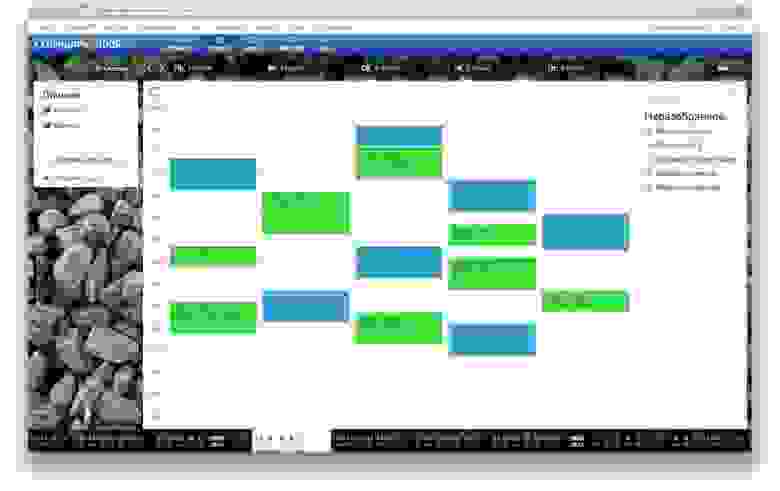
Еще один инструмент внутренней коммуникации – интегрированный в Почту Календарь, с помощью которого можно планировать мероприятия и назначать рабочие встречи. Это удобный и красивый инструмент, которым мы очень гордимся и активно пользуемся в своей собственной работе. Мы рады, что теперь все коллаборативные функции Календаря будут доступны и для бизнес-пользователей.
Feedback
Вот так вы можете организовать свою почту на Mail.Ru. Сервис находится на этапе бета-тестирования, поэтому если у вас есть замечания, предложения и пожелания по развитию — пишите нам по адресу feedback@biz.mail.ru или прямо здесь.
«Mail.ru для бизнеса» — бесплатная корпоративная почта на домен. Платформа разработана компанией Mail.ru. Настройка почты Mail.ru доступна доменов, зарегистрированного на pwhost.ru.
Обратите внимание! Если вы хотите использовать только почту на домене, вы можете заказать тариф «ДНС-Хостинг». Он стоит всего 5 руб в мес.
ПОМОЩЬ В НАСТРОЙКЕ ПОЧТЫ
Если вам нужна помощь с созданием корпоративной почты, вы можете заказать услугу в службе поддержки. Наши специалисты подключат домен к почте, добавят все нужные настройки и создадут почтовые ящики.
С чего начать?
Итак, вы заказали хостинг и домен у нас и хотите использовать почту на этом домене (например, domain.ru), подключите его к «Mail.ru для бизнеса» и создавайте почтовые ящики на базе этого домена (вида name1@domain.ru, name2@domain.ru и т. д.). Вам будут доступны все возможности обычной электронной почты Mail.ru (вида name@mail.ru).
Сервис нельзя заказать для кириллических доменов (например: .РФ, .РУС), а также для доменов, обслуживающихся у других регистраторов, заблокированных и просроченных доменов.
Если вы хотите подключить почту «Mail.ru для бизнеса»:
- Закажите домен (и хостинг на любом тарифе).
- Настройте почту Mail.ru для вашего домена.
Этап 1 Подключение домена на https://biz.mail.ru/
-
- Перейдите на сайт Mail.ru. Авторизуйтесь в системе.
- Если у вас нет аккаунта Mail.ru, создайте его.
- Если вы забыли пароль от аккаунта Mail.ru, восстановите его, перейдя по ссылке.
- Перейдите на проект https://biz.mail.ru/ и нажмите «Попробовать» либо «Войти в личный кабинет«. Вы войдете в кабинете «VK WorkSpace«
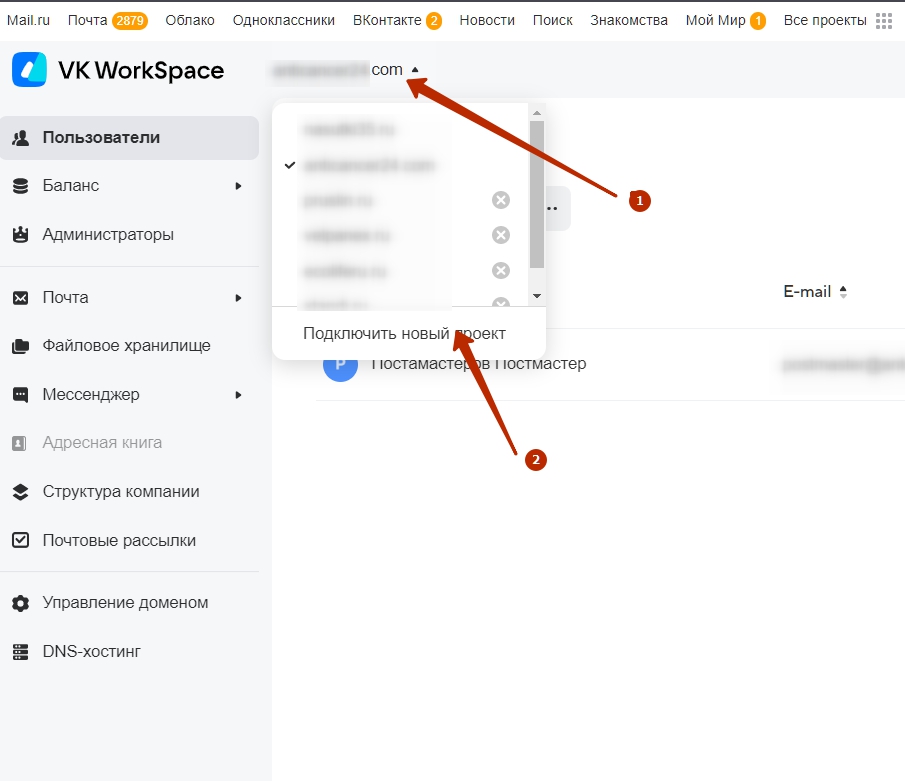
- Вас попросят подтвердить домен (это ниже), если вы уже подключали домены, то вы войдете в личный кабинет. В этом случае нажмите «Подключить новый проект«

- Введите ваш домен и нажмите «Создать проект» или «Подтвердить домен«
Подтверждение домена
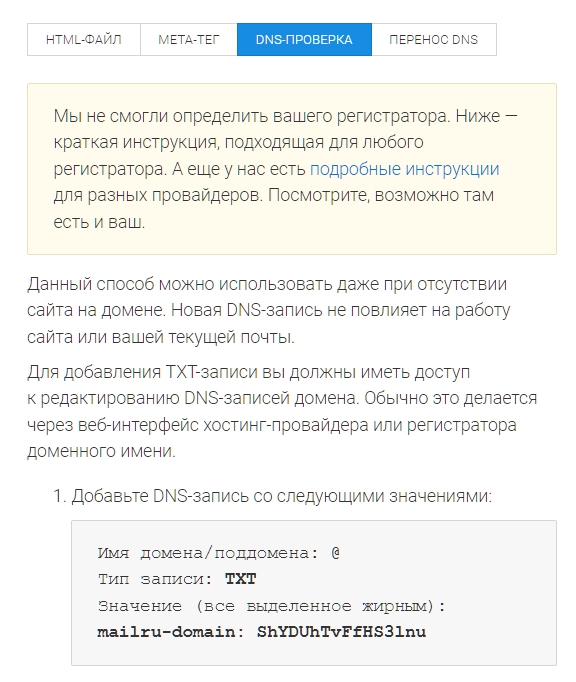
Если вы регистрируетесь первый раз, «VK WorkSpace» попросит вас подтвердить домен.
Оптимальным будет через ДНС запись. Для этого надо будет просто добавить ДНС запись через редактор.
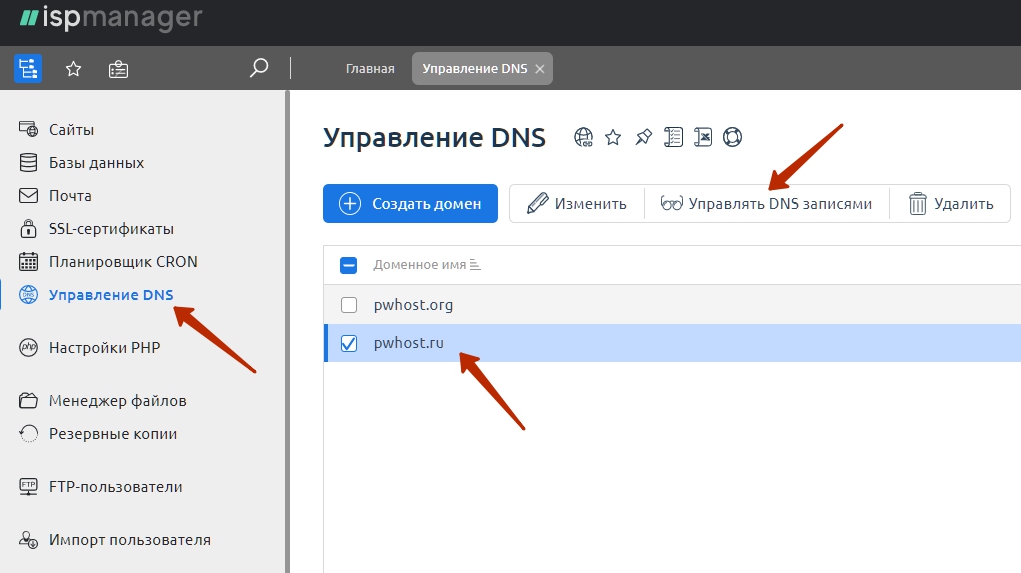
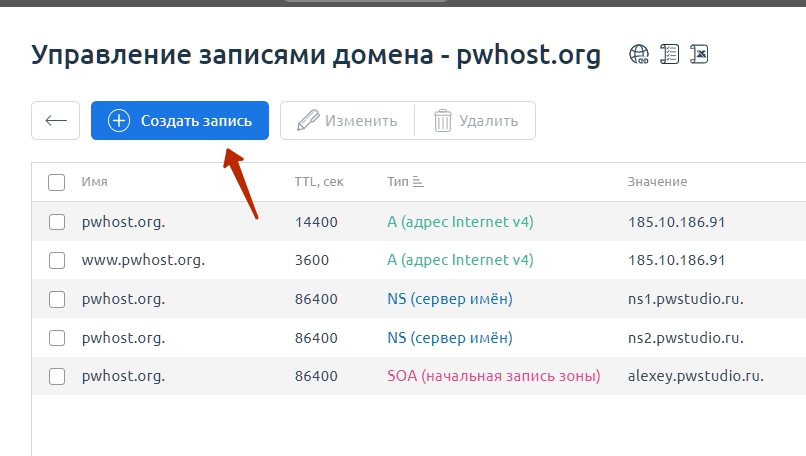
Перейдите в личный кабинет хостинга ISPManager. Найдите раздел «Управление DNS», кликните по нужному домену и нажмите Управлять DNS записями:
На этой же странице добавьте ресурсные записи. Нажмите Создать запись:
На открывшейся странице добавьте указанную запись почтовым сервисом. Пример записи ( у вас будет своя):
Имя домена/поддомена: @
Тип записи: TXT
Значение (все выделенное жирным): mailru-domain: 9pgxkft26dwaRtoW
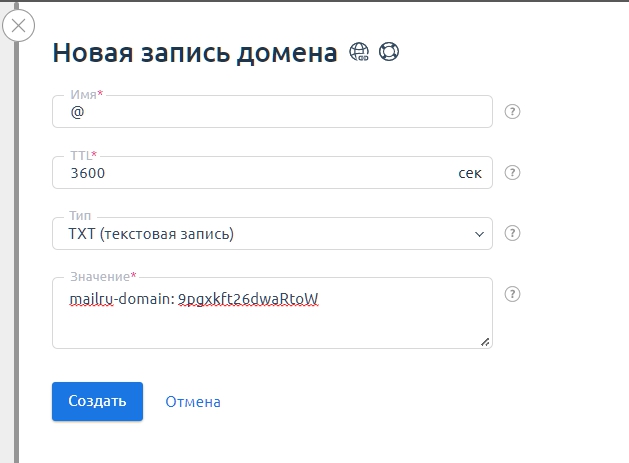
Нажмите «Создать«
2 этап. Настройка почты на нашем хостинге
Вы используете наш хостинг и у вас прописаны DNS-серверы ns1.pwhost.ru и ns2.pwhost.ru?
Важно! Обратите внимание! После настройки почты (это последний этап, он внизу), рекомендуется удалить существующий почтовый домен на хостинге, если он до этого использовался. (Это относится к старым клиентам, когда можно было использовать напрямую почту на сервере хостинга). Если у вас нет раздела «Почта» на хостинге, вам не надо ничего делать.
Вы можете контролировать записи которые надо вводить в личном кабинете на biz.mail.ru в "VK WorkSpace" в разделе "Почта" > "Состояние сервера". Там вы сможете проверить запись MX и получить новые записи, которые вы должны ввести.
1. Перейдите в личный кабинет хостинга ISPManager. Найдите раздел «Управление DNS», кликните по нужному домену и нажмите Управлять DNS записями:
2. Выделите А-записи, АAAA-записи и CNAME-записи с поддоменом mail, все MX-записи, а также TXT-записи вида v=spf1…. и строки содержащие DKIM. Чтобы выделить несколько строк одновременно, зажмите клавишу Ctrl и выделите левой кнопкой мыши нужные строки или поставьте галочки где требуется. Нажмите Удалить.
Внимание: удаляйте все указанные выше ресурсные записи, а не только указанные на скриншоте!
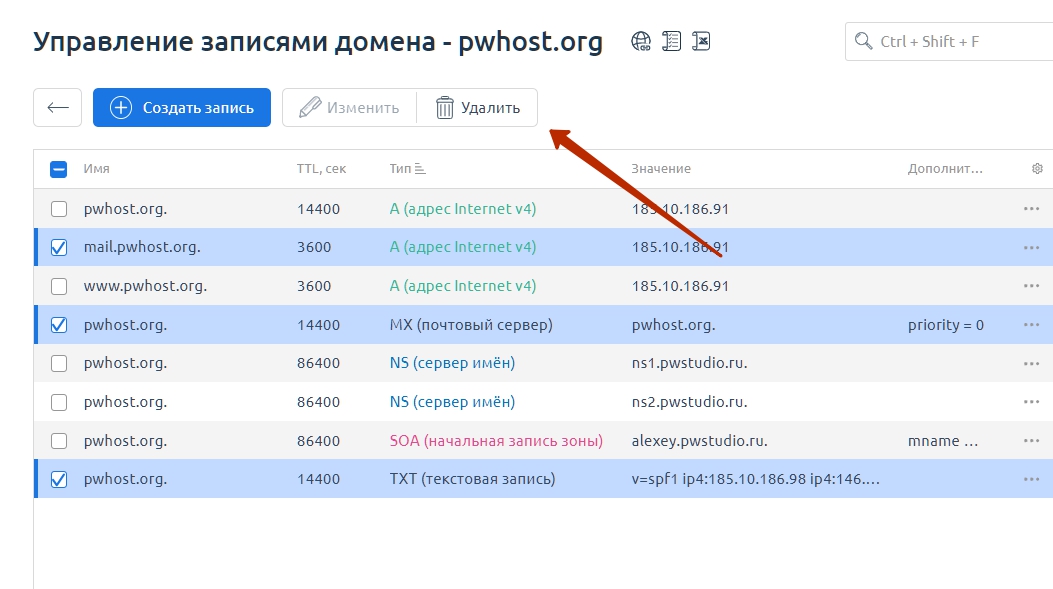
3. На этой же странице добавьте ресурсные записи. Нажмите Создать запись:
4. На открывшейся странице добавьте MX-запись. Введите:
- имя — имя вашего домена, например, pwhost.ru. (с точкой в конце) или символ @,
- тип — MX (почтовый сервер),
- домен — emx.mail.ru. (с точкой в конце),
- приоритет — 10.
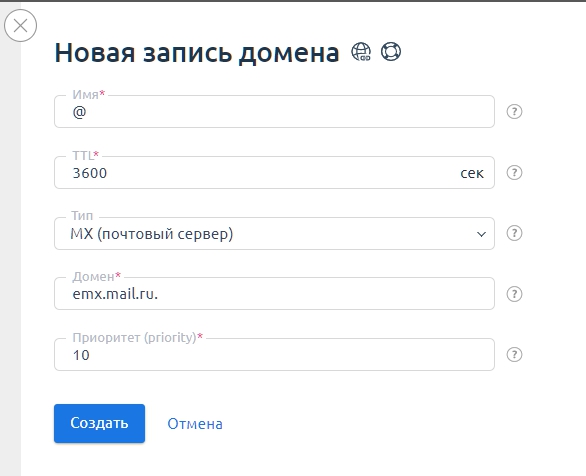
Нажмите Ok.
5. Добавьте CNAME-запись. Введите:
- имя — mail,
- тип — CNAME (каноническое имя),
- домен — biz.mail.ru. (с точкой в конце).
Нажмите Ok.
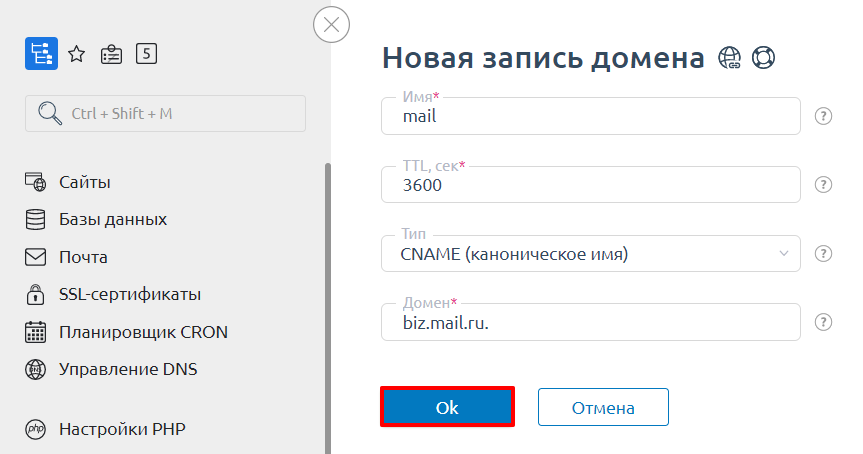
6. Для надежности. Перейдите в личный кабинет на biz.mail.ru в «VK WorkSpace» в раздел «Почта» > «Состояние сервера«. Там вы сможете проверить запись MX и получить новые записи, которые вы должны ввести.
Вернитесь обратно в панель управления хостингом и введите оставшиеся записи.
Перейдите в Добавьте TXT-запись. Введите:
- имя — имя вашего домена, например, pwstudio.ru. (с точкой в конце),
- тип — TXT (текстовая запись),
- Если надо добавить IP хостинга то значение — v=spf1 ip4:123.123.123.123 a mx include:_spf.mail.ru ~all (где 123.123.123.123 — IP-адрес сервера хостинга).
- Для нашего хостинга ip не требуется вводить, поэтому просто
- значение — v=spf1 redirect=_spf.mail.ru

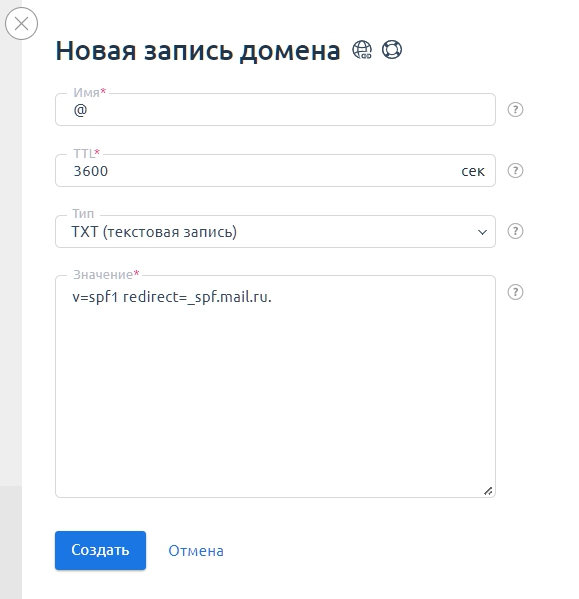
Нажмите Ok
6. В «VK WorkSpace» в раздел «Почта» > «Состояние сервера«. Скопируйте DKIM запись и добавьте её.
Введите:
- имя — mailru._domainkey
- тип — TXT (текстовая запись),
- значение — TXT-запись вида v=DKIM1; k=rsa; p=MIGfMA0GCSqGSIb3DQ…… Отсюда копировать не надо, у вас будет своя строка.
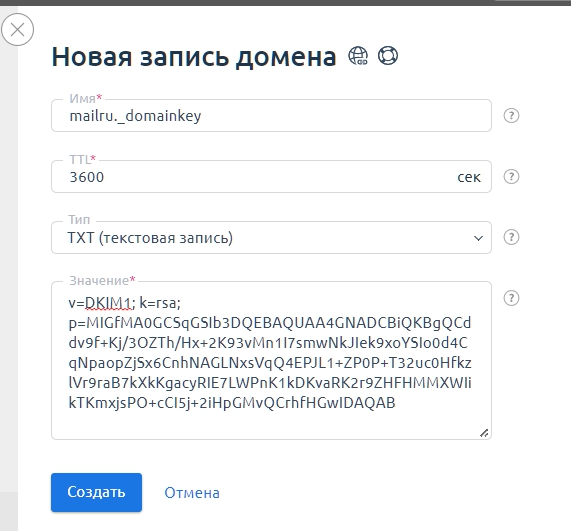
Нажмите Ok
Готово, после обновления зоны домена настройка почты «Mail.ru для бизнеса» будет завершена. Все записи обновятся в течении суток. Почта начнёт работать в течение суток или быстрее.
Этап 3. Создание ящика и миграция старой почты в новый ящик.
1. Создания ящика email
Перейдите в личный кабинет на biz.mail.ru в «VK WorkSpace» в раздел «Пользователи»
Нажмите «Создать«, создайте почтовый ящик
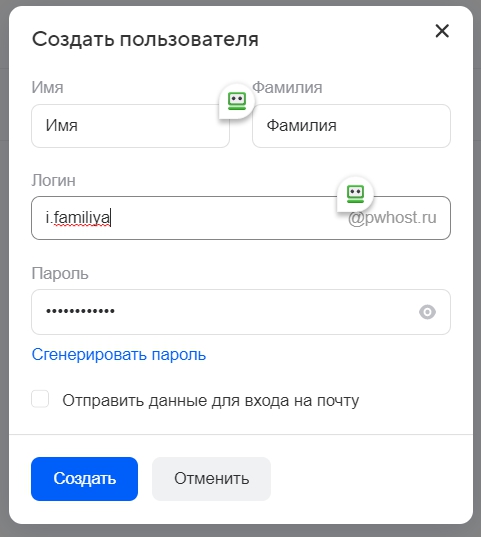
2. Как использовать почту.
Теперь вы можете входить в этот емаил через веб интерфейс на сервисе mail.ru или по адресу mail.ваш-домен.ru
Либо использовать стандартные средства доступа для почтовой программы SMTP, IMAP, POP3.
Во время настройки почтовой программы укажите данные:
| Адрес электронной почты | Полное название почтового ящика или синонима (логин и домен) |
| Сервер входящей почты IMAP-сервер | imap.mail.ru |
| Порт для подключения по IMAP | 143 (при использовании шифрования STARTTLS) и 993 (при использовании шифрования SSL/TLS) |
| Сервер входящей почты POP3-сервер | pop.mail.ru |
| Порт для подключения по POP3 | 995 (с шифрованием) |
| Сервер исходящей почты SMTP-сервер | smtp.mail.ru |
| Порт для подключения по SMTP | 465 (с шифрованием) |
| Имя пользователя | Полное название почтового ящика (логин и домен) |
Подробнее о настройке почтовых клиентов смотрите в разделе «Почтовые программы».
Обратите внимание! Для отправки с почтовых программ, или сайта через smtp вам понадобится создать пароль для внешних приложений. Для создания такого пароля, зайдите на email через веб интерфейc на mail.ru, перейдите по значку шетеренки внизу слева → «Безопасность» → «Пароли для внешних приложений».
И ещё. Обратите внимание, что поле from в ваших email должно совпадать с созданным email. Иначе mail не отравит такое письмо.
3. Перенос старой почты (миграция)
Перейдите в личный кабинет на biz.mail.ru в «VK WorkSpace» в раздел «Почта» > «Миграция«

Сервер укажите ваш домен, если по каким то причинам он не работает, укажите имя сервера или его IP. Можно уточнить в поддержке.
Выберите уже созданный емаил и нажмите «Включить«, укажите пароль от вашего старого емаил.
Теперь ваша почта скопируется на новый ящик email.
Этап 4. Проверьте всё и удалите почтовый домен.
Если вы раньше пользовались почтой у нас на хостинге. После того как вы всё настроили, если у вас ещё остался почтовый домен на хостинге удалите его. Обратите внимание! Что удаляться и все email ящики относящиеся к этому домену.
Перейдите в раздел личного кабинета хостинга ISPManager «Почта» > кнопка «Почтовые домены» > Выберите домен и нажмите кнопку «Удалить«