
Подсказка
Заполните сведения для определения реквизитов ИФНС, затем нажмите кнопку «Далее».
Вы можете указать адрес для автоматического определения кода инспекции и муниципального образования, либо напрямую выбрать сначала код ИФНС, а затем, при необходимости, муниципальное образование.
Код ИФНС и муниципальное образование
Вид налогоплательщика может повлиять на определение кода ИФНС по адресу.
В некоторых случаях физические лица и юридические лица администрируются разными инспекциями ФНС.
Вид налогоплательщика:
Физическое лицо / индивидуальный предприниматель
Юридическое лицо
Муниципальное образование необходимо указать для определения платежных реквизитов.
Муниципальное образование:
Информация о ближайшей инспекции
Для ряда услуг Федеральной налоговой службы, таких как подключение к «Личному кабинету налогоплательщика» или для получения сводного налогового уведомления на уплату имущественных налогов физических лиц обращаться можно в любую инспекцию, кроме специализированных (выполняющих определенные государственные функции или работающие с конкретной группой налогоплательщиков).
На странице «Контакты» опубликована карта инспекций и подразделений, в которых Вы можете получить данные услуги. Вы вправе выбрать ближайший налоговый орган.
Перейти к карте инспекций Вашего региона
Информация об инспекции по месту учёта
В целях проведения налогового контроля физические лица подлежат постановке на учет в налоговых органах по месту жительства (в отсутствие — по месту пребывания), а также по месту нахождения принадлежащих им недвижимого имущества и транспортных средств и по иным основаниям, предусмотренным Налоговым кодексом Российской Федерации.
Узнать адрес инспекции по месту учета можно с помощью специального сервиса, где необходимо ввести либо адрес своего места жительства (пребывания), либо адрес места нахождения недвижимого имущества (транспорта).
Адрес и платежные реквизиты Вашей инспекции
Подробная информация о каждом налоговом органе опубликована в рубрике «Контакты». Для этого, можно перейти по ссылке необходимой инспекции.
Список инспекций в Вашем регионе
Где узнать адрес и реквизиты моей налоговой инспекции?
Уточнить наличие задолженности по налогам, разобраться с лишними начислениями, встать на налоговый учёт, получить дубликат ИНН, подать налоговую декларацию, сдать документы на налоговый вычет, оформиться как индивидуальный предприниматель – для всего этого необходимо посетить отделение Федеральной налоговой службы.

Количество отделений по всей России измеряется сотнями, справочник по адресам и реквизитам располагается на официальном сайте ФНС.
Чтобы узнать адрес и реквизиты, следуйте инструкции:
- Откройте в браузере официальный сайт Федеральной налоговой службы по этой ссылке.
- В самом верхнем углу отображается регион – если он определился с ошибкой, кликните по строке и выберите правильный регион.
- Перейдите в раздел Контакты – ссылка на него располагается в верхнем горизонтальном меню.
- Откроется страница Контакты и обращения, в котором будет представлен блок Список инспекций – кликните по своей налоговой инспекции.
На экране появится страница выбранного отделения ФНС. Здесь представлены:
- Место расположения инспекции на карте населённого пункта и её фотографии.
- Номера проходящих мимо маршрутов общественного транспорта.
- График работы с обеденным временем.
- ФИО начальника инспекции.
- Список оказываемых в инспекции услуг.
- Официальные реквизиты инспекции.
В боковом меню указаны контактные телефоны, адреса ближайших многофункциональных центров, адреса для направления письменной корреспонденции.
Альтернативная инструкция
Если номер своей налоговой инспекции неизвестен, можно вычислить свою инспекцию по адресу регистрации или месту жительства. Следуйте пошаговой инструкции:
- Откройте в браузере официальный сайт Федеральной налоговой службы и перейдите на страницу Контакты.
- Кликните по ссылке Адреса и платёжные реквизиты вашей инспекции.
- Кликните на следующей странице по строке Адрес.
- Укажите в открывшейся форме почтовый индекс (субъект Федерации выберется автоматически), населённый пункт, город, район, дом, корпус и квартиру на основе подсказок.
- Далее выберите муниципальное образование и нажмите Далее.
На странице покажутся следующие сведения, относящиеся к указанному адресу налогоплательщика – код ИФНС, реквизиты, адрес и платёжные реквизиты.
1. Реквизиты для перечисления налогов и взносов
Где взять платежные реквизиты контролирующих органов для уплаты налогов и взносов?
В качестве примера предположим, что организационно-правовая форма компании — юридическое лицо. Юридический адрес: с. Мельниково, Томская область, код ИФНС — 7026.
Налоговая инспекция (ИФНС)
1. Переходим по ссылке на сайт ФНС: https://service.nalog.ru/addrno.do
2. Мы знаем код ИФНС, поэтому щелкаем мышкой по полю «Код ИФНС (1).»
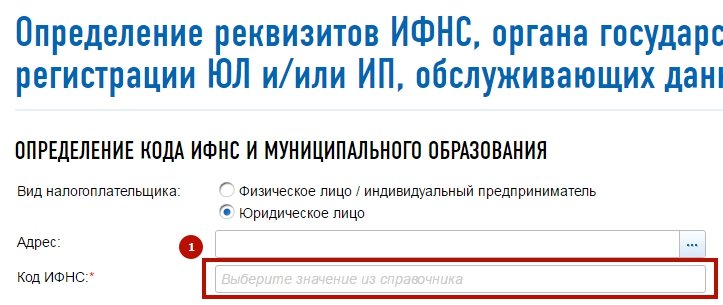
3. Выбираем ИФНС «7026» в списке.

Нажимаем кнопку «Далее» в нижнем правом углу.
4. Откроется детальная информация об инспекции. В ней есть подзаголовок «Платежные реквизиты». Эти данные можно использовать для создания контрагента ИФНС и банковского счета (меню Контрагенты -> Контрагенты -> Создать контрагента).
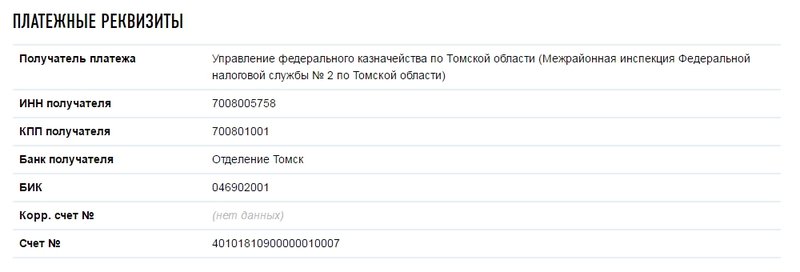
Пенсионный фонд Российской Федерации (ПФР)
1. Заходим на сайт ПФР: https://www.pfrf.ru/eservices/pay_docs/
2. Внизу нужно уточнить данные об организации, чтобы помочь сформировать платежные реквизиты. Заполняем данные. Организация является страхователем (платим взносы за работников) (1), выбираем субъект федерации — «Томскую область» (2), и платеж «Уплата страховых взносов» (3).
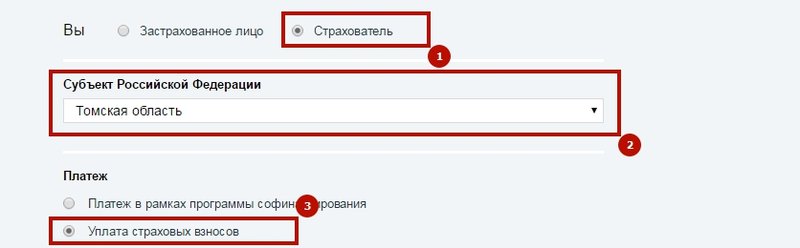
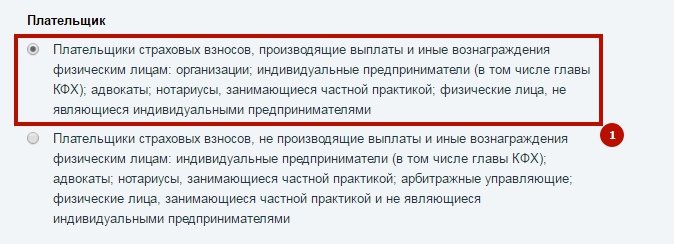
3. Ниже появляются типы плательщика. Выбираем подходящий нашей компании первый вариант.
4. Далее нужно уточнить тип платежа. Он будет влиять только на значение КБК, реквизиты для уплаты будут одинаковыми в обоих случаях. Нам желательно выбрать один из выделенных типов (платеж ОПС (1) или Платеж в ФФОМС (2)), так как мы будем платить только эти взносы.
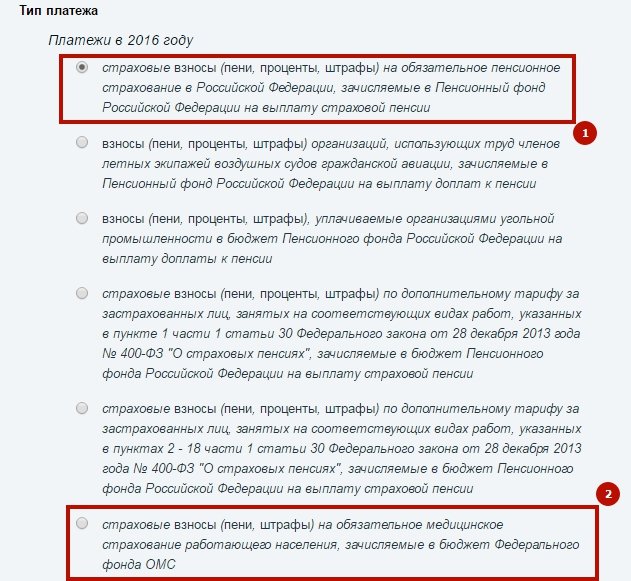
5. После этого остается только выбрать вид платежа «взносы».

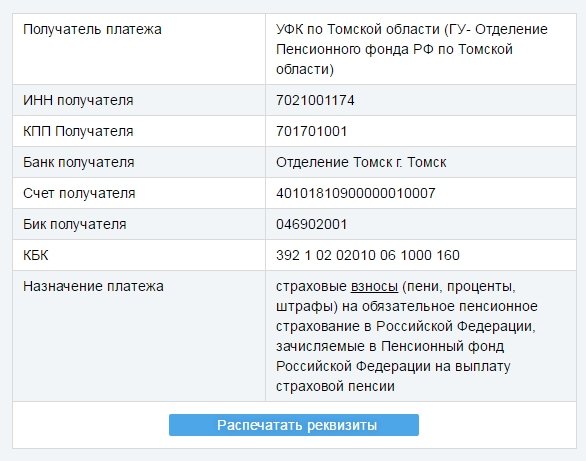
6. Ниже появляется таблица с реквизитами. Эти данные можно использовать для создания контрагента УПФР и банковского счета (меню Контрагенты -> Контрагенты -> Создать контрагента).
Фонд социального страхования (ФСС)
1. Заходим на сайт ФСС: http://fss.ru/
В нижнем правом углу будут 4 ссылки на региональные отделения по типу субъекта РФ. Нужно щелкнуть по той, что соответствует типу нашего субъекта.
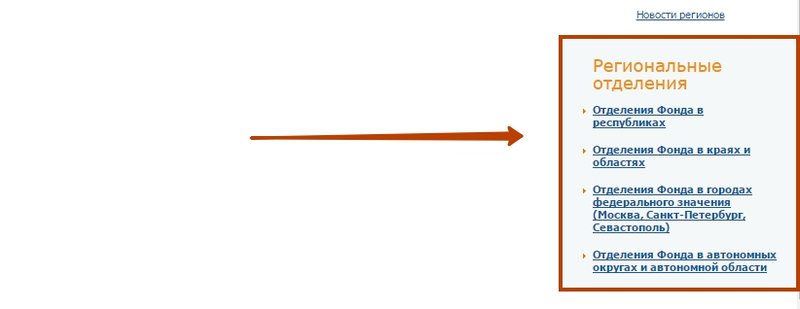
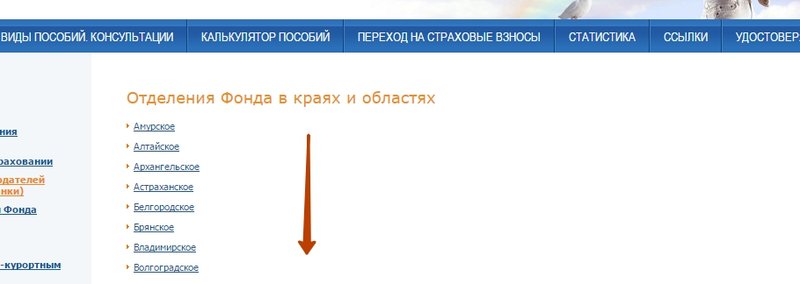
2. У нас Томская ОБЛАСТЬ, поэтому надо щелкнуть по второй ссылке сверху. Появляется список областей и краев. Среди них находим «Томскую область» и щелкаем по ней.
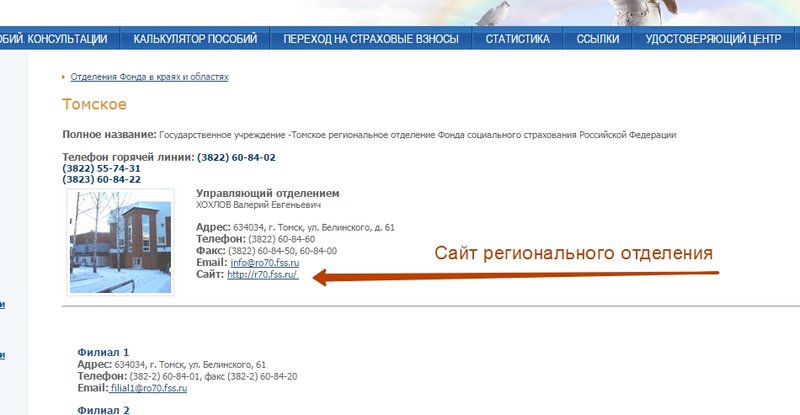
3. Откроется окно с информацией по региональному отделению. Нам нужен сайт регионального отделения, находим ссылку и щелкаем по ней.
4. На сайте отделения предоставлена актуальная информация по региону по многим вопросам: калькуляторы пособий, формы заявлений, контактные телефоны, информация для страхователей. Нам нужно найти ссылку с подобным текстом: «Реквизиты для уплаты пособий». Обычно ее можно найти в разделе «Для страхователей». На сайте нашего регионального отделения (Томская область) эта ссылка находится в шапке в центре (выделена зеленым прямоугольником).
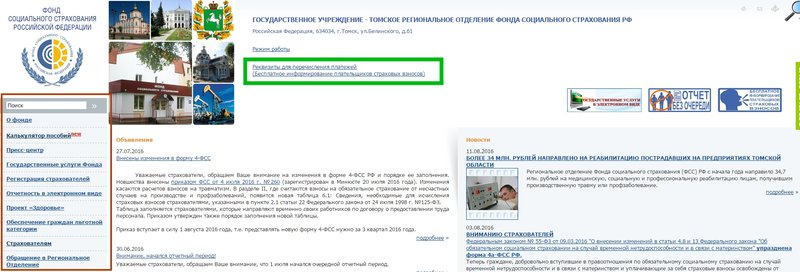
Приблизим содержимое. Щелкаем по ссылке.

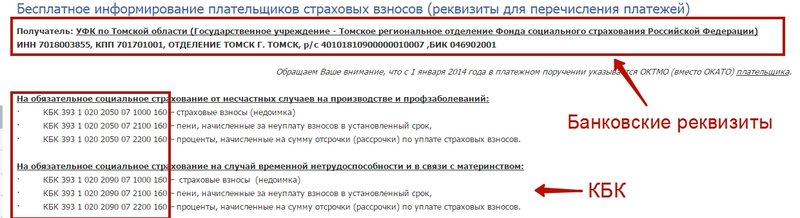
5. Откроется страница с реквизитами для уплаты взносов в фонд. Эти данные можно использовать для создания контрагента ФСС и банковского счета (меню Контрагенты -> Контрагенты -> Создать контрагента).
Настройка получателей
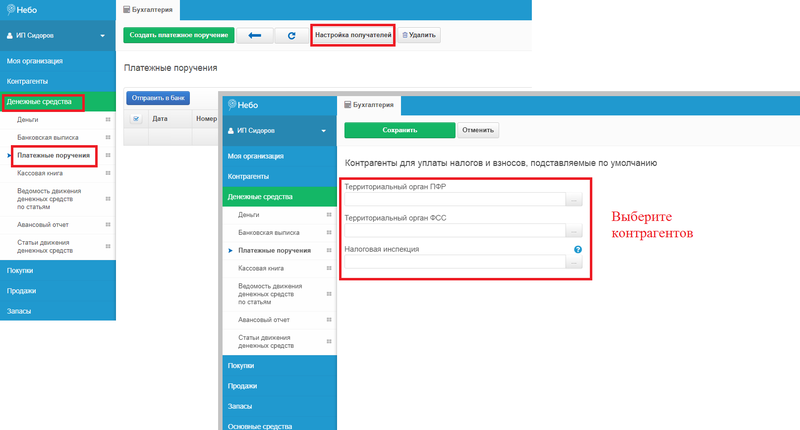
В сервисе Небо есть возможность настройки получателей платежей — контрагентов для уплаты налогов и взносов.
Настраиваем получателей, чтобы при формировании платежных поручений их реквизиты подставлялись автоматически:
1. Заходим в раздел «Денежные средства»;
2. Выбираем вкладку «Платежные поручения» и нажимаем на кнопку «Настройка получателей», где появятся поля для заполнения.
2. Платежное поручение для перечисления в бюджет
Платежное поручение (ПП) — это документ, при помощи которого организация дает банку распоряжение перечислить деньги со своего счета в какой-либо бюджет или контрагенту. При безналичных расчетах этот документ обязателен. Его форма утверждена Положением Центробанка № 383-П. А правила заполнения ПП закреплены приказом Минфина № 107н от 2013 года.
Платежное поручение формируется для уплаты налогов и сборов в бюджет по специальным реквизитам, включая КБК, ОКТМО и т.д.
Важно! Код ОКТМО – это специальное цифровое обозначение, которое представляет собой код муниципального образования, на территории которого ведет свою деятельность организация либо происходит уплата.
Организации в платежных поручениях и декларациях указывают код ОКТМО местности, где ведется деятельность или расположено обособленное подразделение. В случае же с ИП необходимость вставать на учет по месту ведения деятельности зависит от налогового режима. Подробнее в статье «Деятельность ИП в другом регионе».
Узнать свой или необходимый ОКТМО можно, используя специальный сервис на сайте ФНС России.
Заполнение документа
Меню: Моя организация -> Личный кабинет -> Календарь.
1. Выбираем ближайшую дату уплаты;
2. Нажимаем на кнопку «Приступить к выполнению» по нужному платежу. В этом случае, большинство реквизитов платежа (КБК, ОКТМО*) подставятся автоматически.
* По умолчанию, проставляется код ОКТМО, указанный в реквизитах организации. Если деятельность осуществляется в другой местности, то необходимо внести изменения вручную.
Формирование платежного поручения для оплаты налога (вручную):
1. Меню: Денежные средства -> Платежные поручения -> Нажимаем зеленую кнопку «Создать платежное поручение».
2. Выбираем «Перечисление средств в бюджет» -> «Перечисление налога или взноса с расчетного счета».
3. Номер и дата проставляются автоматически.
4. Вид платежа «Электронно».
5. Заполняем банковский счет организации.
6. В поле Контрагент должен быть указан контролирующий орган, в который будет осуществляться оплата налога.
7. Указываем банковский счет контролирующего органа.
8. В очередности платежа указываем номер 5.
9. Выбираем вид налога.
10. Выбираем статус составителя.
11. КБК должен быть указан для налоговых отчислений.
12. Указываем код ОКТМО.
По умолчанию, проставляется ОКТМО, указанный в реквизитах организации. Если деятельность осуществляется в другой местности, то необходимо внести изменения вручную.
13. Необходимо указать основание платежа.
Например, согласно перечню, основание платежа «ТП» – это текущий платеж. Данное обозначение говорит о перечислении налогов и взносов за проходящий год. Между тем при оплате задолженности следует проставить код «ЗД» (когда это происходит по инициативе плательщика и до получения требования от ИФНС).
14. Указываем налоговый период, а поле «Значение налогового периода» заполнится автоматически на основе поля «Налоговый период».
15. Номер акта и дата акта проставляется только в том случае, если вам были присланы документы со стороны контролирующего органа.
16. УИН. В данном поле указывается Уникальный идентификатор начисления (УИН) 20 символов. При отсутствии у составителя поручения информации об УИНе указывается значение «0».
Уникальные идентификаторы начисления формируются налоговыми органами. Соответственно, уточнить УИН можно только в территориальном налоговом органе.
17. Указываем сумму налога и назначение платежа. Например, «Единый налог на вмененный доход, за 2 квартал 2018 г.».
18. Статус и дата отправки в банк не заполняются.
Формирование платежного поручения для оплаты штрафа:
1. Меню: Денежные средства -> Платежные поручения -> Нажимаем зеленую кнопку «Создать платежное поручение».
2. Выбираем «Перечисление средств в бюджет» -> «Перечисление налога или взноса с расчетного счета».
3. Номер и дата проставляются автоматически.
4. Вид платежа «Электронно».
5. Заполняем банковский счет организации.
6. В поле Контрагент должен быть указан контролирующий орган, в который будет осуществляться оплата штрафа.
7. Указываем банковский счет контролирующего органа.
8. В очередности платежа указываем номер 5.
9. Выбираем вид налога.
10. Выбираем статус составителя.
11. КБК должен быть указан для штрафов.
12. Указываем код ОКТМО.
По умолчанию, проставляется ОКТМО, указанный в реквизитах организации. Если деятельность осуществляется в другой местности, то необходимо внести изменения вручную.
13. В основании платежа необходимо указать ТР, либо ЗД.
— при внесении платежа по требованию налоговой, проставляют значение «ТР»;
— когда организация вносит штраф/пени самостоятельно, указывают код «ЗД».
14. Указываем налоговый период, а поле «Значение налогового периода» заполнится автоматически на основе поля «Налоговый период».
15. Номер акта и дата акта проставляется только в том случае, если вам были присланы документы со стороны контролирующего органа.
16. УИН. В данном поле указывается Уникальный идентификатор начисления (УИН) 20 символов. При отсутствии у составителя поручения информации об УИНе указывается значение «0».
Уникальные идентификаторы начисления формируются налоговыми органами. Соответственно, уточнить УИН можно только в территориальном налоговом органе.
17. Указываем сумму штрафа и назначение платежа. Например, «Штраф по транспортному налогу».
18. Статус и дата отправки в банк не заполняются.
Разнесение выписки по факту уплаты налога
Необходимо зафиксировать факт уплаты налога или взноса в бюджет. Для этого при разнесении выписки в сервисе Небо, указываем типовую операцию «Перечисление в бюджет» и вид налога/сбора, который уплатили.
Проводка будет следующая:
Дт 68 (69) (Налог/взнос) Кт 51 (Расчетный счет) — на сумму налога/взноса/штрафа.
Уважаемые налогоплательщики!
УФНС России по Ростовской области сообщает, что с 1 января 2023 года, в соответствии с Федеральным законом РФ от 14.07.2022 №263-ФЗ, изменяется порядок расчетов с бюджетом в виде уплаты Единого налогового платежа и устанавливаются единые реквизиты для перечисления налоговых платежей на всей территории Российской Федерации!
В связи с этим, при заполнении платежных поручений, для перечисления налогов, сборов, страховых взносов и других обязательных платежей посредством Единого налогового платежа необходимо использовать следующие обязательные реквизиты:
Реквизиты уплаты (перечисления) в бюджетную систему Российской Федерации налогов, сборов, страховых взносов, пеней, штрафов, процентов, начиная с 1 января 2023 года
|
Номер (поля) реквизита платежного документа |
Наименование (поля) реквизита платежного документа |
Значение |
|
13 |
Наименование банка получателя средств |
«ОТДЕЛЕНИЕ ТУЛА БАНКА РОССИИ//УФК по Тульской области, г Тула» |
|
14 |
БИК банка получателя средств (БИК ТОФК) |
«017003983» |
|
15 |
№ счета банка получателя средств (номер банковского счета, входящего в состав единого казначейского счета) |
«40102810445370000059» |
|
16 |
Получатель |
«Управление Федерального казначейства по Тульской области (Межрегиональная инспекция Федеральной налоговой службы по управлению долгом)» |
|
17 |
Номер казначейского счета |
«03100643000000018500» |
|
61 |
ИНН получателя |
«7727406020» |
|
103 |
КПП получателя |
«770801001» |