
В прошлых статьях мы изучили поле ввода и поле флажка. В этот раз мы изучим более интересный элемент, который позволит сделать наше приложение удобным , это – поле переключателя.
Поле ввода управляемой формы 1С 8.3
Поле флажка управляемой формы 1С 8.3

Для примера я создал на форме реквизит с типом Число. В процессе этой статьи мы сделаем переключатель, который будет устанавливать этому реквизиту формы значения от одного до пяти.

Перетащим этот реквизит в закладку элементы конструктора формы.

По умолчанию для реквизитов с типом Число создается элемент формы Поле с видом ПолеВвода. Изменим значение свойства Вид на Поле переключателя. Вид реквизита на управляемой форме сразу же поменяется.

На внешний вид пока не обращаем внимание. Нам нужно установить значения переключателя. Для этого нам понадобится свойство элемента Список выбора.

В левой колонки таблицы вносим значения реквизита (в нашем случае цифры), а в правой колонке представление этих значений на форме.

После этого поле переключателя на нашей форме изменится.

Сделаем для переключателя более красивый вид: уберем заголовок и установим в свойство Вид переключателя значение Тумблер.

Ещё обратите внимание на свойство элемента Поле – Количество колонок. По умолчанию оно равно 0, но при его помощи можно различным образом компоновать кнопки переключателя на форме.

И всё. У многих возникнет вопрос: а как обрабатывать значение переключателя на форме. Делается это достаточно просто: обращаемся к реквизиту формы, который связан с этим полем, а этот реквизит принимает то значение, в которое установлен в данный момент переключатель.
Для демонстрации я создам на обработке команду формы, в которой буду проверять значения реквизита, связанного с переключателем.
&НаКлиенте
Процедура ЗначениеПереключателя(Команда)

    Если РеквизитЧисло = 1 Тогда
         Сообщить("Установлен 1");
    ИначеЕсли РеквизитЧисло = 2 Тогда
         Сообщить("Установлен 2");
    ИначеЕсли РеквизитЧисло = 3 Тогда
         Сообщить("Установлен 3");
    ИначеЕсли РеквизитЧисло = 4 Тогда
         Сообщить("Установлен 4");
    ИначеЕсли РеквизитЧисло = 5 Тогда
         Сообщить("Установлен 5");
    КонецЕсли;

КонецПроцедуры
На рисунке ниже результат работы этой команды.

Более подробно работа с элементами формы на практичных примерах дается в книге «Основы разработки в 1С:Такси. Разработка управляемого приложения за 12 шагов».
Иногда кажется, что изучить язык программирование в 1С сложно и трудно. В действительности программировать в 1С — легко. Помогут Вам легко и быстро освоить программирование в 1С мои книги: «Программировать в 1С за 11 шагов» и «Основы разработки в 1С: Такси»
 Книга «Программировать в 1С за 11 шагов»
Изучите программирование в 1С с помощью моей книги «Программировать в 1С за 11 шагов»
- Без сложных технических терминов.
- Более 700 страниц практического материала.
- Каждое задание сопровождается рисунком (скриншот).
- Сборник задач для домашней проработки.
- Книга написана понятным и простым языком — для новичка.
- Книга посылается на электронную почту в формате PDF. Можно открыть на любом устройстве!
Книга «Основы разработки в 1С: Такси»

Эта книга подойдёт тем, кто уже начал программировать и испытывает определенные сложности с этой темой и тем, кто уже давно программирует, но ни разу еще не работал с управляемыми формами 1С
- Без сложных технических терминов;
- Более 600 страниц практического материала;
- Каждый пример сопровождается рисунком (скриншот);
- Книга посылается на электронную почту в формате PDF. Можно открыть на любом устройстве!
Промо-код на скидку в 15% — 48PVXHeYu
Если Вам помог этот урок решить какую-нибудь проблему, понравился или оказался полезен, то Вы можете поддержать мой проект, перечислив любую сумму:
можно оплатить вручную:
Яндекс.Деньги — 410012882996301
Web Money — R955262494655
Вступайте в мои группы:
Вконтакте: https://vk.com/1c_prosto
Фейсбуке: https://www.facebook.com/groups/922972144448119/
ОК: http://ok.ru/group/52970839015518
Твиттер: https://twitter.com/signum2009
Сначала нужно создать реквизит формы, который будет связан с элементом формы типа ПолеПереключателя и разместить его в форме. По умолчанию у переключателя создается три колонки, но можно самостоятельно установить свойство КоличествоКолонок.
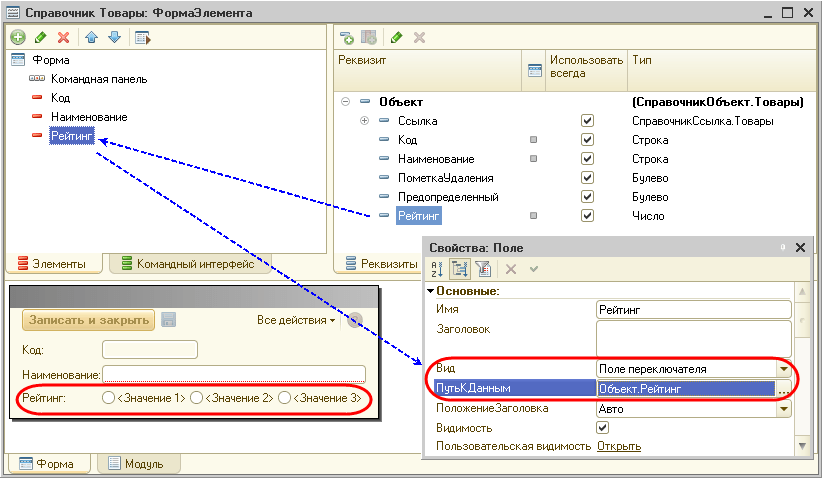
Далее нужно задать свойство СписокВыбора, содержащее список значений. Каждое значение списка должно соответствовать переключателю. Если список не заполнен, поле переключателя не будет отображено.
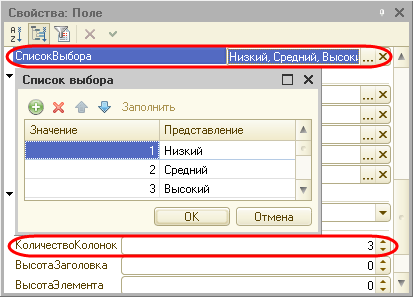
Затем в обработчике события ПриИзменении переключателя можно проанализировать его значение. Например:
&НаКлиенте
Процедура РейтингПриИзменении(Элемент)
   Сообщение = Новый СообщениеПользователю();
   Сообщение.Текст = Строка(Объект.Рейтинг);
   Сообщение.Сообщить();
КонецПроцедуры
Скачать демонстрационный пример (платформа 8.2.15.317).
Содержание:
В управляемой форме 1С 8.3, когда значение реквизита ограничено небольшим количеством взаимоисключающих вариантов, на форме его удобно представить в виде переключателя 1С.
1. Как добавить на форму переключатель 1С
Для добавления переключателя 1С на форму необходимо создать реквизит типа «Число» или «Строка», перетащить его на форму. В свойствах выбрать вид «Поле переключателя».

Добавление вариантов выбираемых значений осуществляется в свойстве «Список выбора в 1С».

2. Что дает свойство Вид переключателя в 1С
Свойство «Вид переключателя в 1С» позволяет выбрать классический вариант («Переключатель») или вид «Тумблер».

На общее представление можно повлиять, изменяя значение свойства в 1С «Количество колонок». При этом 0 означает, что количество будет определено автоматически.
Перебор вариантов значений переключателя в коде производится при обращении к созданному реквизиту по данным, внесенным в левую колонку списка выбора («Значение»). Если при начальном создании реквизит в 1С имеет тип «Число», то значение будет иметь числовой тип данных в 1С, для строкового реквизита значения могут быть заданы в виде строки соответственно.
Специалист компании «Кодерлайн»
Кондренко Анна
Рассмотрим ситуацию, когда у объекта существует реквизит, у которого может быть только определенный набор значения, и эти значения нужно задавать с помощью переключателей. Переключатели могу работать с примитивными типами данных (число, строка, дата, булево), а так же со ссылками, но только на предопределенные элементы.
Рассмотрим пример: нужно создать переключатель, который в дальнейшем будет определять порядок расчета временных промежутков либо по календарным дням, либо — по рабочим. У объекта имеется реквизит КалендарныеДни с типом Булево. Переключатель должен изменять значение этого реквизита.
Для создания переключателя воспользуемся меню: Форма — Вставить элемент управления. В открывшемся окне выберем Переключатель и заполним окно вариантов. Обязательно отметим, что вариант КалендарныеДни — первый в группе.
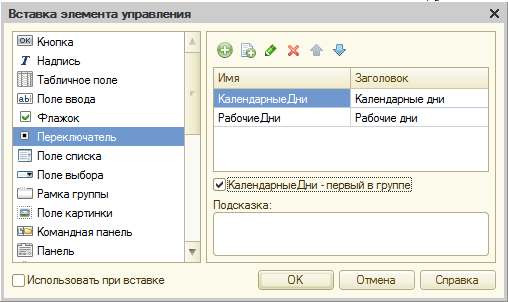
После этого нажимаем кнопку ОК и рисуем переключатели там, где это необходимо.

Теперь нужно убедиться, что переключатели идут один за другим при обходе элементов формы. Это делается через меню Форма — Список элементов управления формы. Список должен выглядеть следующим образом. Сначала идет переключатель Календарные дни, т.к. он был отмечен как первый в группе, а затем — Рабочие дни. Если у вас большее количество переключателей, то они все должны идти подряд, начиная с первого в группе. В противном случае вы не сможете назначить на каждый переключатель нужное значение реквизита.
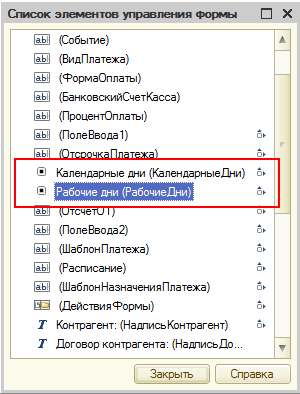
Если порядок иной, то его необходимо исправить. Для этого нужно убедиться, что в свойствах формы отключен АвтоПорядокОбхода. А потом настроить нужный порядок через меню Форма — Порядок обхода.
После этого нужно для первого переключателя установить связь с реквизитом объекта (свойство Данные) и значение, которое будет установлено в этот реквизит при выборе переключателя (свойство ВыбираемоеЗначение). Для остальных переключателей устанавливается только ВыбираемоеЗначение.

- Главная
- О сайте
- Главная
- Содержание

Категории
—>
рубрики: Работа с формами | Дата: 9 апреля, 2017
Скачать обработку с примерами из статьи: professia1c_RadioButton.epf
Платформа: 8.3; Тип формы: управляемая.
Работа с переключателем в управляемых формах 1С очень похожа на работу со списком значений. Здесь также все реализуется с использованием свойства СписокВыбора
Рассмотрим это на примере. Создаем обработку с управляемой формой, добавляем реквизит ВариантСтрока, перетаскиваем его в элемены формы. Чтобы не путаться, переименуем элемент формы в Вариант. Теперь для элемента формы Вариант свойство Вид установим в значение Поле переключателя В результате получаем диалоговое окно формы показанное на рисунке:

Но если мы откроем нашу форму в режиме предприятия, то никакого переключателя мы на ней не увидим. Чтобы переключатель стал доступен в режиме предприятия нам необходимо заполнить СписокВыбора. И сделать это можно либо интерактивно в конфигураторе, либо программно.
Интерактивное заполнение списка выбора
Для интерактивного заполнения необходимо найти список выбора свойствах элемента, открыть его и ввести необходимые значения

Теперь переключатель на форме примет вид в соответствии с введенными значениями и станет доступен в режиме предприятия.

Чтобы при открытии формы у нас по умолчанию выбирался первый элемент, пропишем в модуле формы вот такой код:
&НаСервере
Процедура ПриСозданииНаСервере(Отказ, СтандартнаяОбработка)

	ВариантСтрока = Элементы.Вариант.СписокВыбора[0].Значение;

КонецПроцедуры
Программное заполнение списка выбора
Прогаммное заполнение списка выбора также не представляет особой трудности.
&НаСервере
Процедура ПриСозданииНаСервере(Отказ, СтандартнаяОбработка)

	Элементы.Вариант.СписокВыбора.Добавить("ВариантОдин",	"Вариант 1");
	Элементы.Вариант.СписокВыбора.Добавить("ВариантДва",	"Вариант 2");
	Элементы.Вариант.СписокВыбора.Добавить("ВариантТри",	"Вариант 3");

	ВариантСтрока = Элементы.Вариант.СписокВыбора[0].Значение;

КонецПроцедуры
Для проверки добавим процедуру в которой будем выводить сообщение о выбранном варианте
&НаКлиенте
Процедура ОК(Команда)

	Сообщение = Новый СообщениеПользователю;
	Сообщение.Текст = ВариантСтрока;
	Сообщение.Сообщить();

КонецПроцедуры