
Печатная форма справочника
Практически
всегда кроме электронных форм справочников
при работе пользователям требуется и
печатные варианты.
Для
создания печатной формы необходимо
перейти на закладку Макеты
(Рис. 16).

Рис. 16. Закладка Макеты
окна редактирования справочника
В
нижней части окна расположена кнопка
Конструкторы,
которая открывает окно диалога Конструктор
печати (Рис. 17).

Рис. 17. Окно конструктора
печати
Следующее
окно (Рис. 18) позволяет определить, какие
реквизиты шапки необходимо расположить
на печатной форме. Для этого нужно
воспользоваться кнопками .
.
Если необходимо удалить из области
Реквизиты шапки какое-либо поле нужно
воспользоваться двойным щелчком мыши
по этому полю.

Рис. 18. Формирование
реквизитов шапки для печатной формы
справочника
После
нажатия кнопки Далее
открывается завершающее окно конструктора,
где можно сделать установку для создания
нового подменю в одной из групп командной
панели, при нажатии на которую в режиме
«1С: Предприятие» будет вызываться
процедура формирования печатной формы
справочника (Рис. 19).

Рис. 19. Завершающее
окно конструктора печати
Если
есть необходимость можно выбрать другую
группу. После нажатия кнопки ОК
открывается макет
печатной формы,
представляющий собой шаблон печатного
документа, который будет создаваться
системой при работе в режиме «1С:
Предприятие» (Рис. 20). Макет печатной
формы доступен для разработчика – его
всегда можно открыть и посмотреть на
закладке Макеты.
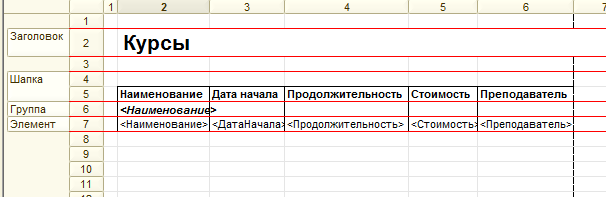
Рис. 20. Макет печатной
формы
Печатные
формы, как правило, содержат несколько
различных областей – заголовочную
область, таблицу, место для итоговых
показателей и др. Макет представляет
собой совокупность прямоугольных
областей, каждая из которых служит для
формирования какой-то части печатной
формы. В конфигураторе определяется
вид печатной формы, которую пользователь
видит при работе в режиме «1С: Предприятие».
Печатная
форма (вместе с электронной формой
списка) в режиме «1С: Предприятие» (Рис.
21).


Рис. 21. Форма списка и
печатная форма справочника
Задание
для самостоятельного выполнения
-
Создайте
печатную форму справочника Курсы,
воспользовавшись приведенным выше
примером. -
Заполните
и просмотрите печатную форму справочника
Курсы
в режиме «1С: Предприятие».
Внесение изменений в печатную форму
На
Рис. 21 видно, что в поле Дата
начала
вместе с датой выводится еще и время.
Для исправления этого недостатка
необходимо в конфигураторе открыть
макет
печати
и щелкнуть правой кнопкой мыши на
параметре ДатаНачала.
Из контекстного меню необходимо выбрать
команду Свойства
и установить необходимый формат даты
(Рис. 22).

Рис. 22. Окно свойств
ячейки макета
Для
просмотра изменений необходимо перейти
в режим «1С: Предприятие».
Задание
для самостоятельного выполнения
-
В
печатной форме справочника Курсы
в ячейке Дата
начала
измените формат, используя приведенный
выше пример.
На
экранную форму списка справочника можно
добавлять элементы управления. Для
добавление нового элемента на управляемую
форму необходимо добавить новый реквизит
и перенести его в окно элементов (рис.23).

Рис. 23. Меню Форма
В
свойствах нового элемента можно выбрать
необходимый тип представления (например,
Поле
флажка)
(Рис. 24).
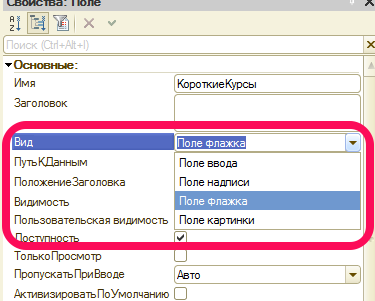
Рис. 24. Диалоговое окно
Вставка элемента
управления
Чтобы
элемент управления заработал необходимо
подкорректировать процедуру печати,
созданную конструктором. Изменения
отражены в тексте листинга 1.
Листинг
1. Процедура печати справочника Курсы
(с
отбором двухнедельных курсов)
|
&НаКлиенте Процедура |
Начало |
|
ТабДок |
ТабДок Создание |
|
ПечатьСОтборомНаСервере(ТабДок); |
Вызов |
|
ТабДок.ОтображатьСетку
ТабДок.Защита
ТабДок.ТолькоПросмотр
ТабДок.ОтображатьЗаголовки ТабДок.Показать(); |
Масштабирование, |
|
КонецПроцедуры |
Конец |
|
&НаСервере Процедура |
Начало |
|
Макет
Запрос
Запрос.Текст «ВЫБРАТЬ | Курсы.ДатаНачала, | Курсы.Код, | Курсы.Наименование, | Курсы.Преподаватель, | Курсы.Продолжительность, | Курсы.Стоимость |ИЗ
| Справочник.Курсы |
|
|
+ |
Измененная |
|
Выборка
ОбластьЗаголовок
Шапка
Элемент ТабДок.Очистить(); ТабДок.Вывести(ОбластьЗаголовок); ТабДок.Вывести(Шапка);
Пока Элемент.Параметры.Заполнить(Выборка); ТабДок.Вывести(Элемент); КонецЦикла; |
|
|
КонецПроцедуры |
Завершение |
Для
реквизита Продолжительность
необходимо установить Индексировать
для свойства Индексировать
(Рис. 25).
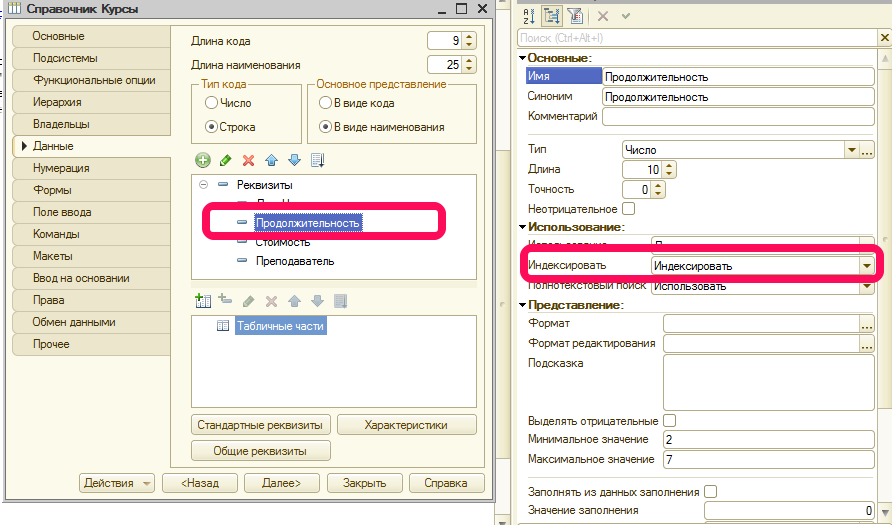
Рис. 25. Окно свойств
реквизита Продолжительность

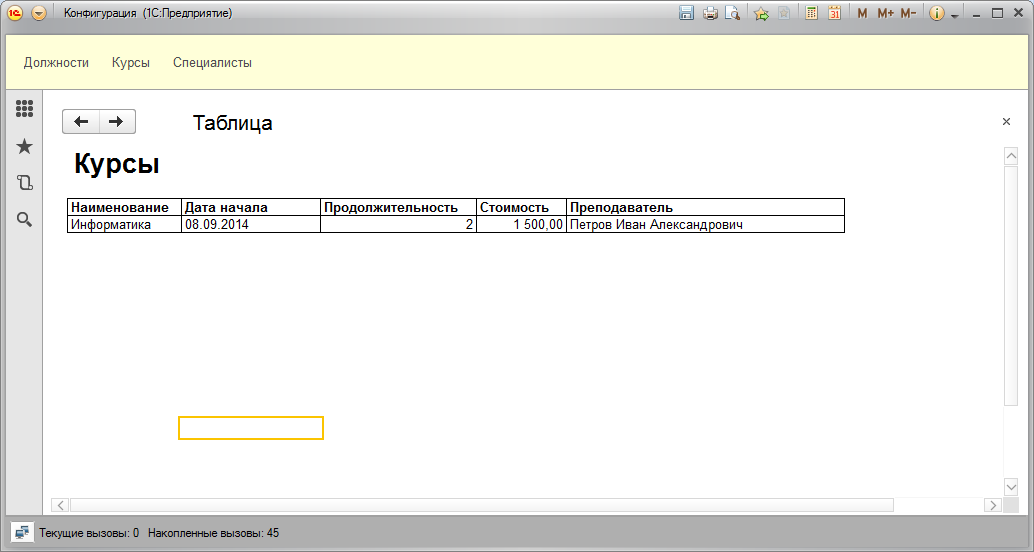
Рис. 26. Печатная форма
справочника с отражением только коротких
курсов
Задание
для самостоятельного выполнения
-
Создайте
элемент управления флажок Короткие
курсы,
используя пример приведенный выше. -
Создайте
справочник Клиенты. -
Добавьте
реквизиты:
-
Адрес
– для записи адреса клиента (тип данных
– Строка
длинной 50 символов); -
Телефоны
– для записи номеров телефонов клиентов
(тип данных – Строка
длинной 50 символов).
-
Создайте
табличную часть справочника Клиенты
с именем ИзучаемыеКурсы. -
В
созданной табличной части разместите
два реквизита: Курс
(тип
данных – СправочникСсылка.Курсы)
и СтатусУчащегося
(тип данных – ПечислениеСсылка.Статус),
для открытия соответствующего справочника
Курсы
и Статус. -
Создайте
пользовательскую форму справочника
для этого сделайте следующие установки:
-
Во
фрейме Основные
формы щелкните
по изображению лупы напротив надписи
– Элементы; -
В
открывшемся диалоговом окне установите
следующие флажки: Форма
элемента справочника,
Назначить
форму основной.
-
Включите
все созданные реквизиты в форму. -
Перейдите
в режим «1С: Предприятие» и внесите
информацию об учащихся в созданный
справочник. -
Создайте
печатный вариант формы элемента
справочника. -
В
реквизиты шапки перенесите Наименование,
Адрес
и
Телефоны,
а в реквизиты табличной части – Курс
и
СтатусУчащегося. -
Создайте
кнопку Печать.
Просмотрите программную процедуру на
закладке
Модуль
формы элемента справочника. (Оператор
цикла
Для каждого
предназначен для циклического обхода
коллекции значений. При каждой итерации
цикла возвращается новый (очередной)
элемент коллекции. Цикл продолжается
до окончания перебора всех элементов.) -
Перейдите
в режим «1С: Предприятие» и просмотрите
печатную форму для нескольких клиентов.
Соседние файлы в предмете Языки программирования
- #
- #
- #
- #
- #
- #
 Noy 27.08.2010 at 16:23
Херь какая-то…
ИмяСправ=СписокСправочников.ПолучитьЗначение(СписокСправочников.ТекущаяСтрока());
{C:TOOLSDOWNLOADПЕЧАТЬСПРУНИВ.ERT(139)}: Индекс не входит в границы списка значений.
ТекВладелец=»»+Метаданные.Справочник(ИмяСправ).Владелец;
{C:TOOLSDOWNLOADПЕЧАТЬСПРУНИВ.ERT(141)}: Значение не представляет агрегатный объект (Владелец)
и это
глФилиал<<?>>
Переменная не определена (глФилиал)
Обработка тупо не запускается после скачивания. Умиляет другое — 25 скачиваний и никто ничего не сказал 😮
Reply ↓
Noy 27.08.2010 at 16:28
(1)+Судя по коду, обработка все-таки запустится, если у вас в базе есть справочник «Банки».
Блин, а у меня используется «Бутылки» 😥
😀 😀 😀
Reply ↓
Yurus 30.08.2010 at 05:59
Спасибо за внимание к моей обработке. Прошу прощения за мелкие ошибки. Исправил. Перезалил.
Reply ↓
Noy 30.08.2010 at 20:20
Yurus 03.09.2010 at 05:35
Уважаемые коллеги, которые проявили внимание к данной обработке и скачали её, напишите хоть несколько слов о ней. Для меня это очень важно.
Reply ↓
Иволга 19.10.2010 at 09:17
Огромное спасибо! Для нашей конторы очень нужная вещь. Сама не программист, но что-то пытаюсь доделать под свои нужды. Создан подчиненный справочник, данные есть, а вот как их достать для различных отчетов для меня засада. А тут так все просто! 🙂
Reply ↓
Sergafan10 31.01.2011 at 15:36
Фигня какая-то, выбираешь группу, а он всё равно всё скопом забирает. Думал ,чтоя что-то не так делаю, пока не попробовал на 2-х разных базах.
Reply ↓
lawko 19.02.2011 at 13:35
(5)Не работает чек-бокс «Без групп». Что с галкой, что без нее, выдает одинаковые результаты. Это можно как-то исправить? Очень хотел вытащить «голый список» товаров без наименований групп-подгрупп…
Reply ↓
Yurus 21.02.2011 at 07:03
(8)Исправил, файл перезалил.
Reply ↓
extalionos 18.08.2011 at 10:19
Спасибо, нужно было быстро пару справочников распечатать.
Reply ↓
NPodolsk 17.09.2011 at 01:08
Мне очень нужна обработка для печать справочников по выбранным реквизитам! Если уж придумали начислять баллы или как это называется, тогда пишите сколько нужно иметь баллов чтобы скачать ту или иную обработку
Reply ↓
Yurus 20.09.2011 at 14:11
NPodolsk пишет:
Мне очень нужна обработка для печать справочников по выбранным реквизитам! Если уж придумали начислять баллы или как это называется, тогда пишите сколько нужно иметь баллов чтобы скачать ту или иную обработку
(11) NPodolsk, мне очень приятно, что кому-то эта обработка пригодилась.Напишите по адресу uskov@kru.ru, и я вам её пришлю.
Reply ↓
lak99 21.09.2011 at 18:56
Мне очень помогло. Для предоставления данных оценщикам по основным средствам очень нужная обработка.Порекомендовала знакомым оценщикам для предоставления клиентам.
Reply ↓
Foxux 13.10.2011 at 16:14
Да отличная обработка, все нормально отрабатывает. Без проблем. Мне лично очень помогла. Спасибо автору большое. Не пришлось тратить свое драгоценное время.
Reply ↓
Foxux 14.10.2011 at 10:56
Мне очень помогло. Для предоставления данных оценщикам по основным средствам очень нужная обработка.Порекомендовала знакомым оценщикам для предоставления клиентам.
Reply ↓
Djonny 11.11.2011 at 11:28
(3)Хорошая обработка.
Но подскажите, она не выгружает телефоны из справочника контрагентов, так как в ТиС это не реквизиты.
Подскажите, как можно выгрузить данные с телефонами. Спасибо!
Reply ↓
Yurus 11.11.2011 at 12:43
(16) Djonny, извините, но я с типовыми конфигурациями уже очень давно не работаю. Попробуйте использовать данную обработку как шаблон, улучшая её под свои потребности. Предполагаю, что там надо добавить блок по работе с подчинённым справочником.Если не сможете сами, то напишите на uskov@kru.ru, доработаю персонально для Вас.
Reply ↓
Yurus 24.11.2011 at 11:02
(16) Djonny, маленько улучшил конструкцию. Теперь если среди реквизитов есть один или несколько с типом «Справочник», то по одному из них можно будет вывести дополнительно набор уже его реквизитов.
Reply ↓
v.l. 27.07.2012 at 10:22
А чем она отличается по функционалу от extrepsunireps
efprint.ert?
Reply ↓
Yurus 27.07.2012 at 13:30
(19) vladal,
К сожалению не знаю,что это за обработка, поэтому не могу ответить про разницу.
Возникла необходимость — нарисовал. Скорее всего в моей обработке функционал меньше.
Reply ↓
v.l. 27.07.2012 at 16:37
(20) Yurus, на ИТС есть, универсальная печать справочников.
По комментариям я понял, что Ваша еще и с подчиненными справочниками работает, а типовая нет.
Reply ↓
Yurus 15.08.2012 at 07:34
(21) vladal,
Извиняюсь за поздний ответ, был в отпуске.
У меня относительно простой вариант.
Если тип значения одного из выбранных реквизитов — справочник, то можно задать вывод на печать его реквизитов.
Reply ↓
pkv11 29.08.2012 at 14:31
Пишет ошибку и не запускается:
НаимДопСпр=глТекущееЗначение<<?>>(СписокРеквСправочников);
{C:USERSXXXDESKTOPPECHATSPRUNIV.ERT(54)}: Функция не обнаружена (глТекущееЗначение)
НаимДопСпр=глТекущееЗначение<<?>>(СписокРеквСправочников);
{C:USERSXXXDESKTOPPECHATSPRUNIV.ERT(101)}: Функция не обнаружена (глТекущееЗначение)
НаимДопСпр=глТекущееЗначение<<?>>(СписокРеквСправочников);
{C:USERSXXXDESKTOPPECHATSPRUNIV.ERT(309)}: Функция не обнаружена (глТекущееЗначение)
Reply ↓
Yurus 14.09.2012 at 07:14
(23) pkv11,
Прошу извинить, наверное ошибся вариантом.
Перезалил.
Reply ↓
pkv11 14.09.2012 at 09:36
(24) Yurus, спасибо.
Только не получается вывести коэффициент, например: 0.007.
Выводит везде нули, наверно где -то значение округляется…
Reply ↓
Yurus 14.09.2012 at 12:34
(25) pkv11,
перепроверил на вариантах 0.68, 1.25, 0.05 — выводятся.
Курсы валют (с четырьмя знаками) тоже выводятся.
Если у вас типовая, то на каком справочнике проверяли?
Reply ↓
pkv11 14.09.2012 at 14:14
(26) Yurus, разобрался… была проблема, если выбираешь сразу ОсновнуюЕдиницу и БазовуюЕдиницу.. спасибо.
Reply ↓
Светлый ум 15.01.2015 at 07:10
Подошло — норм. +1
Reply ↓
Для создания простой печатной формы используется «Конструктор печати».
Открываем справочник. На закладке Макеты найдем поле Конструкторы, выберем «Конструктор печати» (рис. 1).
Данный конструктор создает сразу команду, по умолчанию называется Печать. (рис. 2)
Дальше конструктор предлагает выбрать элементы, которые будут выводится сверху (шапке). Так же здесь задается порядок (рис. 3). Т.к. у нас есть таблица, конструктор предложит ее также разместить (рис.4). И последние это подвал (низ формы), в данном случае нам нечего выводить.
На последнем этапе конструктор предложит группу для размещения команды. Так же можно выбрать свойства: к примеру печатать без просмотра или без возможности редактирования. (рис. 6)
Запускаем в режиме Предприятие, открываем элемент и видим кнопку печать. Жмем по ней, откроется форма печати. Т.к. в качестве Ф.И.О. используется стандартный реквизит Наименование, он так и выводится. А заголовок содержит имя справочника. Эти два момента исправим.
7.
8.
Открываем закладку макеты и открываем созданный конструктором макет двойным кликом мышки. Откроется макет, он очень похож на excel и поэтому редактируем также. Приводим к нужному виду и запускаем.
Кнопка печать так же доступна в списке справочника (рис.11). Выделяем нужного преподавателя и жмем по кнопке Печать. На рисунке 12 можно увидеть изменения.
Скачать выгрузку данной ИБ.
|
4 / 4 / 5 Регистрация: 05.01.2011 Сообщений: 166 |
|
|
1 |
|
Вывод на печать данных справочника19.03.2016, 13:12. Показов 12118. Ответов 14
Добрый день, форумчане!
0 |

|
3051 / 1998 / 524 Регистрация: 25.06.2009 Сообщений: 6,964 |
|
|
19.03.2016, 13:22 |
2 |
|
Dutenass, я так понимаю речь о табличном документе — вывод на печать?
0 |

|
4 / 4 / 5 Регистрация: 05.01.2011 Сообщений: 166 |
|
|
19.03.2016, 13:26 [ТС] |
3 |
|
Да, именно
0 |
|
GreenkA
3051 / 1998 / 524 Регистрация: 25.06.2009 Сообщений: 6,964 |
||||
|
19.03.2016, 13:36 |
4 |
|||
|
Dutenass, создаете макет, в нем область «СтрокаТаблицы» с необходимыми параметрами для заполнения(в примере имена параметров соответствуют реквизитам справочника Сотрудники). Выводить 30 пустых колонок циклом или сразу забить в макете — решать вам. Далее по команде Печать вызываете эту процедуру:
0 |
|
4 / 4 / 5 Регистрация: 05.01.2011 Сообщений: 166 |
|
|
19.03.2016, 13:58 [ТС] |
5 |
|
Команда не может быть выполнена для указанного объекта Добавлено через 4 минуты
0 |
|
3051 / 1998 / 524 Регистрация: 25.06.2009 Сообщений: 6,964 |
|
|
19.03.2016, 14:02 |
6 |
|
Dutenass, а где у вас эта команда печати должна быть?
0 |
|
4 / 4 / 5 Регистрация: 05.01.2011 Сообщений: 166 |
|
|
19.03.2016, 14:22 [ТС] |
7 |
|
Вообще мне необходимо формировать документ…. Добавлено через 18 минут
0 |
|
3051 / 1998 / 524 Регистрация: 25.06.2009 Сообщений: 6,964 |
|
|
19.03.2016, 14:23 |
8 |
|
Dutenass, откуда? Печать должна происходить по определенной кнопке в конкретном месте. Где?
0 |
|
4 / 4 / 5 Регистрация: 05.01.2011 Сообщений: 166 |
|
|
19.03.2016, 14:54 [ТС] |
9 |
|
Эм… ОПП мы не проходили Оо
0 |
|
4 / 4 / 5 Регистрация: 05.01.2011 Сообщений: 166 |
|
|
19.03.2016, 15:14 [ТС] |
10 |
|
Вот примерно так должен выглядеть документ.. Миниатюры
0 |

|
3051 / 1998 / 524 Регистрация: 25.06.2009 Сообщений: 6,964 |
|
|
19.03.2016, 15:15 |
11 |
|
Эм… ОПП мы не проходили Оо это к чему? Dutenass, я спросила: где должна быть кнопка Печати? выложите вашу конфигурацию. Добавлено через 27 секунд
0 |


|
4 / 4 / 5 Регистрация: 05.01.2011 Сообщений: 166 |
|
|
19.03.2016, 15:18 [ТС] |
12 |
|
Хоть где, лишь бы на выводе был именно документ
0 |
|
GreenkA |
|
19.03.2016, 15:34
|
|
Не по теме:
ОПП мы не проходили Оо а 1С вы проходили? если да, то что конкретно?
0 |
|
4 / 4 / 5 Регистрация: 05.01.2011 Сообщений: 166 |
|
|
19.03.2016, 15:37 [ТС] |
14 |
|
По книге Радченко 1С: Предприятие практическое пособие разработчика Добавлено через 1 минуту
0 |
|
3051 / 1998 / 524 Регистрация: 25.06.2009 Сообщений: 6,964 |
|
|
19.03.2016, 15:51 |
15 |
|
РешениеDutenass, когда открываете Сотрудников — появилась кнопка «Печать сотрудников». Все операции сделаны в справочнике Сотрудники, в конфигураторе смотрите Макет там же, сама процедура печати в модуле менеджера спр Сотрудники.
1 |
 Сообщение было отмечено Dutenass как решение
|
IT_Exp Эксперт 87844 / 49110 / 22898 Регистрация: 17.06.2006 Сообщений: 92,604 |
19.03.2016, 15:51 |
|
Помогаю со студенческими работами здесь (некро) СКД вывод полей справочника в отчете по продажам, без данных о продажах и остатках Печать справочника Вывод на печать (оформленных) данных с формы В программе…
Вывод данных на печать из текстового поля Вывод табличных HTML-данных на печать Искать еще темы с ответами Или воспользуйтесь поиском по форуму: 15 |