
Word для Microsoft 365 Word 2021 Word 2019 Word 2016 Word 2013 Word 2010 Word 2007 Word Starter 2010 Еще…Меньше
Если на конверте необходимо поместить обратный адрес, соответствующую настройку можно сделать еще до начала работы с конвертом.
Когда вы оформите конверт, как хотели, его можно напечатать или сохранить для повторного использования.
В этой статье
-
Настройка обратного адреса
-
Проверка параметров печати
-
Создание и печать или сохранение конверта
Настройка обратного адреса
-
Запустите программу Word.
-
Откройте вкладку Файл.
-
Выберите пункт Параметры.
-
Выберите пункт Дополнительно.
-
Прокрутите страницу вниз и в поле Почтовый адрес группы Общие введите обратный адрес.
Примечание: Word сохранит этот адрес, и им можно будет пользоваться всегда, когда потребуется добавить его на конверт, наклейку или другой документ.
-
Нажмите кнопку ОК.
К началу страницы
Проверка параметров печати
Перед тем, как печатать партию конвертов, можно проверить, правильно ли заданы параметры принтера.
-
На вкладке Рассылки в группе Создать щелкните Конверты.

-
Выберите команду Параметры и перейдите на вкладку Параметры конверта.
-
В поле Размер конверта выберите подходящий размер конверта. Если ни один из размеров вам не подходит, прокрутите список до самого конца, щелкните пункт Нестандартный размер и в полях Ширина и Высота введите размеры конверта.
-
Откройте вкладку Параметры печати.
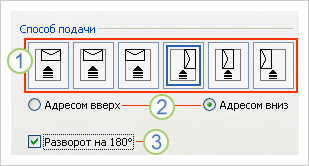
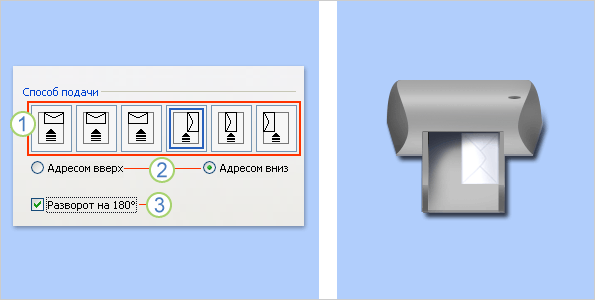
Драйвер принтера указывает приложению Word, каким образом конверт следует помещать в принтер, и эта информация отображается на вкладке Параметры печати диалогового окна Параметры конверта.
1. Способ подачи определяет положение конверта (справа, посередине, слева) и сторону (длинная или короткая), которой он должен подаваться в принтер.
2. Конверт может располагаться лицевой стороной вверх или вниз. Лицевой стороной называется та сторона, на которой печатается адрес.
3. Даже если конверт подается сначала короткой стороной, не исключена возможность, что его потребуется перевернуть, чтобы текст не оказался напечатанным на лицевой стороне вверх ногами.
На рисунке снизу конверт расположен справа, лицевой стороной вниз, отворотом вверх и подается в принтер короткой стороной в соответствии с параметрами показанного выше диалогового окна.
-
Загрузите конверт, как указано в диалоговом окне.
-
Нажмите кнопку ОК.
-
Для проверки введите произвольный текст в поле Адрес получателя, а затем, чтобы напечатать текст на конверте, нажмите кнопку Печать.
-
Убедитесь, что конверт распечатан правильно.
-
Если печать была выполнена некорректно, сделайте следующее:
-
Чтобы разобраться, как конверты должны вставляться в принтер, ознакомьтесь с прилагаемой к нему документацией.
-
Обновите драйвер принтера.
-
Вернитесь на вкладку Параметры печати диалогового окна Параметры конверта и откорректируйте параметры печати. Снова напечатайте текст на конверте. Повторяйте этот процесс до тех пор, пока не определите нужную конфигурацию параметров печати.
-
К началу страницы
Создание и печать или сохранение конверта
-
На вкладке Рассылки в группе Создать щелкните Конверты.
-
В поле Адрес получателя введите почтовый адрес.
Если вы хотите использовать адрес в электронной адресной книге, установленной на компьютере, нажмите кнопку Вставить адресную
. -
Чтобы отформатировать текст, выделите его, щелкните правой кнопкой мыши, а затем выберите в контекстном меню пункт Шрифт.
-
В поле Обратный адрес введите свой обратный адрес или выберите готовое значение.
Если вы хотите использовать адрес в электронной адресной книге, установленной на компьютере, нажмите кнопку Вставить адресную
. -
Если вы хотите сохранить обратный адрес для использования в будущем, но не требуется добавлять его на текущий конверт, установите флажок не печатать.
-
Если у вас есть электронная марка (например, приобретенная через Интернет), вы можете добавить ее на конверт.
Инструкции
-
Установите флажок Добавить почтовую марку.
Если программа для работы с почтовыми марками не установлена, Word предложит установить ее и подключиться веб-сайту Office.com. На нем можно найти дополнительные сведения и ссылки на другие сайты, где предлагаются электронные почтовые марки.
-
Чтобы настроить параметры программы для работы с почтовыми марками, которая установлена на компьютере, нажмите кнопку Свойства марки.
-
-
Выполните одно из указанных ниже действий.
-
Чтобы напечатать конверт без его сохранения для повторного использования, вставьте конверт в принтер, как показано в поле Подача, и нажмите кнопку Печать.
-
Чтобы сохранить конверт для повторного использования, выберите команду Добавить в документ, затем откройте вкладку Файл, выберите команду Сохранить как и введите имя документа.
Word добавляет конверт к текущему документу как страницу 1. При необходимости вы можете использовать оставшуюся часть документа для печати письма, которое будет автоматически храниться вместе с конвертом.
Чтобы напечатать текст на конверте, вставьте конверт в принтер, как показано в поле Подача на вкладке Параметры печати диалогового окна Параметры конверта, и нажмите кнопку Печать.
-
 .
.К началу страницы
Нужна дополнительная помощь?
Нужны дополнительные параметры?
Изучите преимущества подписки, просмотрите учебные курсы, узнайте, как защитить свое устройство и т. д.
В сообществах можно задавать вопросы и отвечать на них, отправлять отзывы и консультироваться с экспертами разных профилей.
Найдите решения распространенных проблем или получите помощь от агента поддержки.
Если вы хотите добавить личный и профессиональный штрих к вашей следующей серии писем, нет лучшего способа, чем создать свои собственные конверты. Это позволяет включать брендинг и другие пользовательские элементы, которые делают их уникальными.
К счастью, Microsoft Word позволяет создавать и печатать собственные дизайны конвертов. Вот как.
Шаг 1. Добавьте адреса доставки и возврата
Первый шаг — добавить соответствующие адреса в ваши конверты. Для этого:
- Откройте Microsoft Word на своем ПК или Mac.
- На панели ленты выберите вкладку Рассылки.

- Нажмите кнопку Конверты.

- Введите адрес получателя в текстовое поле вручную. Либо нажмите «Контакты», чтобы импортировать адреса из списка рассылки Outlook.

- Введите свой обратный адрес или нажмите «Контакты», чтобы импортировать его из Outlook. Если вы не хотите отображать обратный адрес, установите флажок «Пропустить».

Примечание. Если вы предпочитаете использовать этикетки для печати адресов доставки и возврата, Word также позволяет создавать и печатать этикетки. Вы можете добавить один адрес в диалоговом окне «Ярлыки» в разделе «Рассылка » > «Ярлыки». Кроме того, вы можете использовать слияние, чтобы создать несколько ярлыков и ускорить процесс.

Шаг 2: Установите размер конверта и шрифт
Вам нужно указать, какого размера ваши конверты.
- Щелкните значок предварительного просмотра (он выглядит как конверт).

- На вкладке «Параметры конверта» щелкните раскрывающееся меню под «Размер конверта».

- Укажите размер ваших конвертов. Word содержит большинство распространенных размеров конвертов, но вы можете установить свой собственный размер, щелкнув Пользовательский размер.

- Затем нажмите «Шрифт…» рядом с полем «Адрес доставки» или «Адрес возврата», чтобы установить нужный шрифт.

- Нажмите ОК.

Шаг 3: Установите подачу принтера
Теперь вам нужно указать, как вы будете подавать конверт в принтер. Для этого:
- В окне Лента нажмите Параметры.

- Выберите вкладку «Параметры печати».

- В окне Способ подачи выберите способ подачи конверта в принтер. Мы рекомендуем выбрать метод, при котором конверт граничит с краем лотка подачи, так как может быть сложно расположить их точно по центру. Если вы неправильно выровняете конверт, адреса доставки и возврата будут смещены по центру.

- Нажмите Лицевой стороной вверх или Лицевой стороной вниз, чтобы определить, какой стороной вверх вы будете загружать конверт.

- Щелкните Вращение по часовой стрелке, чтобы повернуть дизайн конверта по своему усмотрению.

- Если у вас более одного лотка для принтера, вы можете открыть раскрывающееся меню в разделе «Подача из» и выбрать, из какого лотка вы хотите подавать конверт.

Шаг 4: Добавьте элементы дизайна
Перед печатью конвертов вы можете добавить брендинг и другие элементы, если хотите. Для этого нажмите Добавить в документ. Это откроет конверт как документ Word, чтобы вы могли настроить макет и добавить изображения по мере необходимости.

Шаг 5: Распечатайте конверт
Теперь пришло время распечатать конверт. Для этого:
- Щелкните Конверты еще раз.
- Убедитесь, что конверты загружены правильно, и выберите «Печать».

Примечание. Вы также можете добавить электронные почтовые расходы, если у вас есть совместимый сторонний подключаемый модуль. Чтобы добавить электронную почту, установите флажок рядом с Добавить электронную почту.

Используйте слияние почты, чтобы сэкономить время
Если вы отправляете один конверт, настроить его вручную не составит труда. Однако, если вы отправляете стопку писем, это займет целую вечность. К счастью, вы можете использовать слияние для автоматической печати каждого адреса на конверте (вместо того, чтобы вводить каждый адрес отдельно).
Для этого:
- Откройте Ворд.
- Перейдите на вкладку Рассылки.
- Выберите Начать слияние > Конверты.

- Щелкните раскрывающийся список Размер конверта и укажите свой размер. Добавьте нужный шрифт для почтового адреса и нажмите OK.

- Щелкните Файл > Печать.

- Если настройки правильные, убедитесь, что конверты загружены правильно, и нажмите «Печать».

Профессиональная почта улиток
Традиционная почта по-прежнему актуальна в сегодняшнем преимущественно электронном мире, и именно здесь приложения Microsoft Office пригодятся. Используя Microsoft Word, вы можете легко создавать конверты в соответствии с вашими требованиями.
Вы потратите ненамного больше времени, выполнив набор надписи на конверте в текстовом редакторе Word, однако смотреться она будет более профессионально и удобочитаемо.
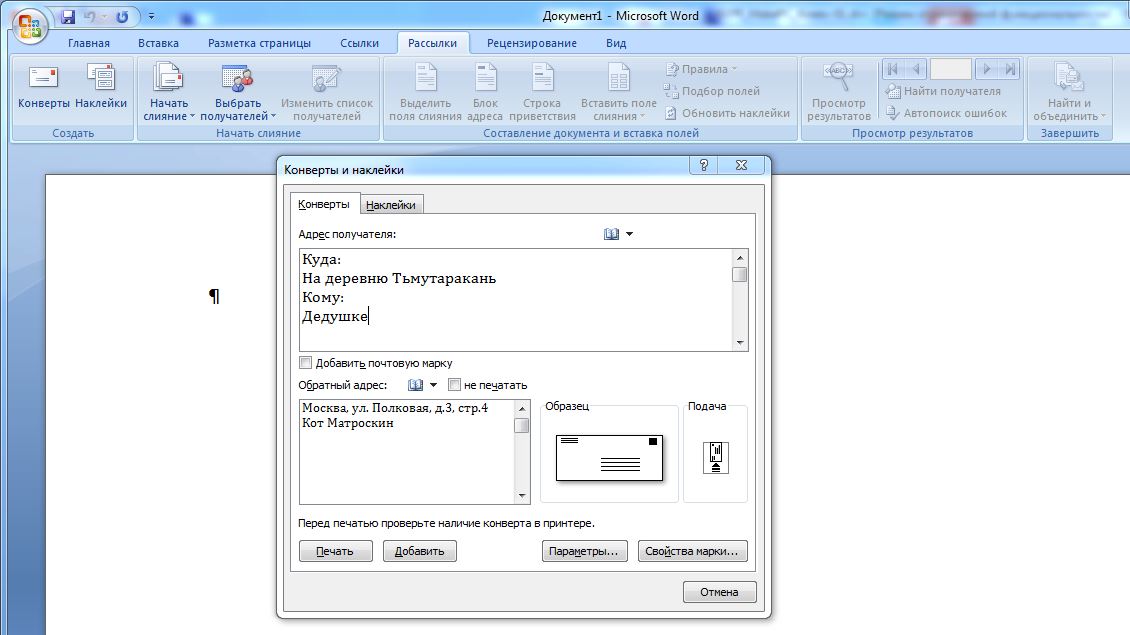 Итак, приступим. Зайдите в Word на вкладку «Рассылки» и найдите в верхнем меню слева функцию «Конверты». В следующем диалоговом окне выберите вкладку «Конверты» и в верхней области введите адрес получателя, в нижнем, соответственно, отправителя. Если обратный адрес указывать не нужно, установите флажок в чекбоксе «Не печатать».
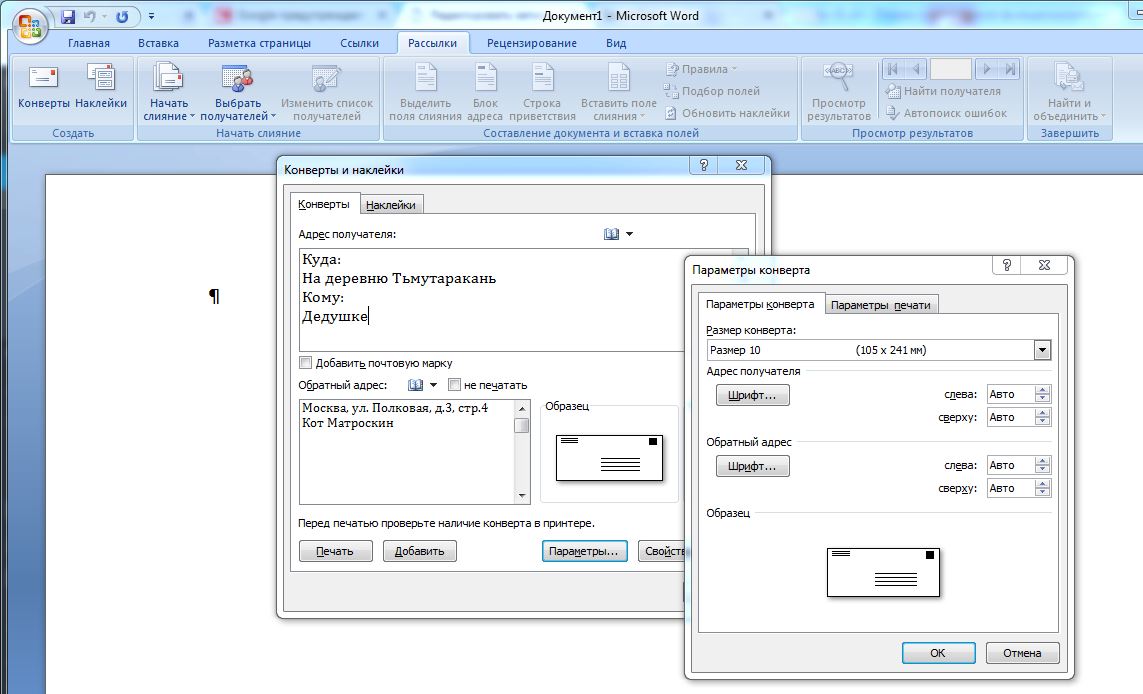 После ввода адресов проверьте параметры печати. В диалоговом окне щелкните «Параметры». На вкладке «Параметры конверта» можно выбрать формат конверта, например, Размер 10 — распространенный формат конверта, который соответствует листу A4, сложенному на три равные части параллельно меньшей стороне. Конверт Размер 6 соответствует листу A4, сложенному дважды пополам.
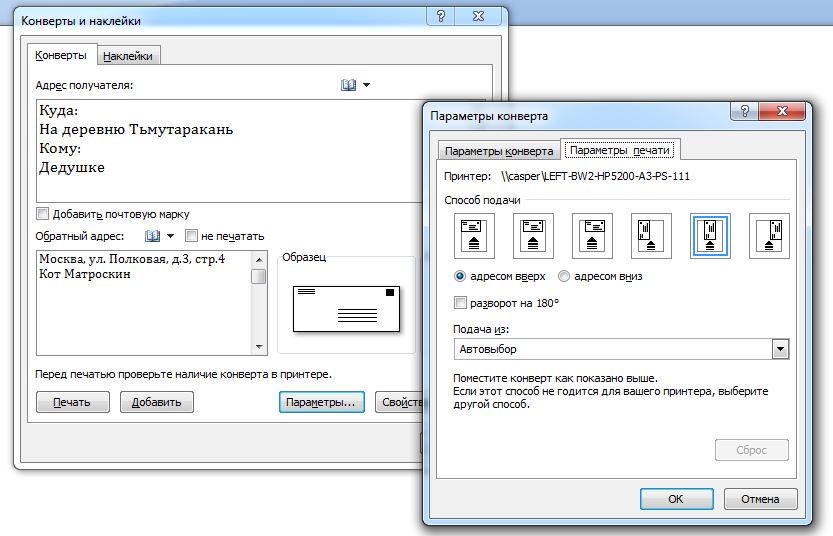
На вкладке «Параметры печати» настраивается способ подачи конверта на печать. Выставив необходимые настройки, нажмите кнопку «Печать», чтобы распечатать конверт, или «Добавить», чтобы добавить его в документ в качестве первой страницы — так удобно распечатывать конверт сразу вместе с текстом письма.
Читайте также: Как идеально выровнять объекты в Word с помощью инструмента «Сетка» и Активируем и настраиваем расстановку переносов в Word
Фото: компания-производитель