
Visio имеет много шаблонов схем процессов, но все они могут быть помещены в одну из двух категорий:
-
Схемы процессов общего назначения
-
Схемы процессов для конкретных методологий
Схемы процессов общего назначения
Если вы хотите создать схему процесса и у вас нет конкретной методологии, которую вы хотите использовать, один из этих трех шаблонов должен работать хорошо. Эти схемы поддерживаются в версиях VisioVisio стандартный,Visio профессиональный и подписке.
-
Блок-схема «Базовый»
-
Cross-functional flowchart
-
Схема рабочего потока
Чтобы найти эти шаблоны, выполните следующие действия:
-
Откройте вкладку Файл.
-
Щелкните Создать.
-
Выберите Блок-схема.
Простая блок-схема
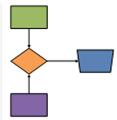
Шаблон «Базовая блок-схема» полезен для широкого спектра бизнес-процессов, где каждый шаг можно представить с помощью простых геометрических фигур.
Блок-схема кроссфункциональных функций
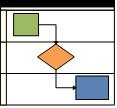
Межфункциональная блок-схема аналогична базовой блок-схеме, но с дополнительным элементом структуры: контейнерами, называемыми «дорожками», которые представляют людей или отделы, отвечающие за каждый шаг. На самом деле шаблон кроссфункциональная блок-схема использует тот же набор элементов фигур, который используется шаблоном «Базовая блок-схема»; главное отличие заключается в том, что на страницу добавлены некоторые дорожки для начала.
Схема рабочего процесса
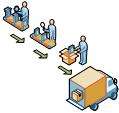
Схема рабочих потоков — это схема общего назначения. Он содержит фигуры для многих распространенных бизнес-отделов, объектов и шагов. Его можно использовать вместо блок-схемы «Базовый», чтобы более репрезентативно показать, как процесс проходит через различные этапы.
Схемы процессов для конкретных методологий
Схемы процессов, основанные на методологии, имеют большую структуру, чем схемы общего назначения, и могут передавать более подробные сведения. Они часто используют символы, которые имеют определенное значение или требуют, чтобы определенные типы данных сопровождали определенные фигуры для полной реализации процесса. Эти правила или рекомендации обычно официально описаны в спецификациях, большинство из которых доступны в Интернете. Эти схемы поддерживаются только вVisio профессиональный и Visio, план 2.
Поиск этих шаблонов
-
Откройте вкладку Файл.
-
Щелкните Создать.
-
Щелкните Блок-схема или Бизнес.
Ниже перечислены некоторые шаблоны, включенные в Visio для поддержки конкретных схем методологии процессов.
-
Audit diagram
-
Схема нотации моделирования бизнес-процессов
-
Схема процесса на основе событий
-
Схема анализа дерева ошибок
-
IDEF0 diagram
-
Схема ITIL
-
Рабочий процесс Microsoft SharePoint
-
SDL diagram
-
Схема «Шесть сигм»
-
Схема TQM
-
Схема потока создания стоимости
Схема аудита
Используйте схемы аудита для документирования и анализа таких процессов, как финансовые транзакции или управление запасами. Дополнительные сведения см. в разделе Создание схемы аудита.
Схема BPMN
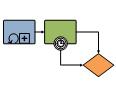
Вы можете создать блок-схемы нотации моделирования бизнес-процессов (BPMN), которые соответствуют стандарту BPMN 2.0. Дополнительные сведения см. в разделе Создание процессов, совместимых с BPMN.
Схема EPC
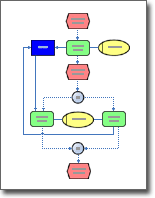
Используйте схему цепочки процессов на основе событий (EPC) для создания высокоуровневой визуальной модели бизнес-процесса. Дополнительные сведения см. в статье Создание цепочки процессов на основе событий (EPC).
Схема анализа дерева ошибок
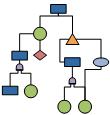
Используйте схемы дерева ошибок для документирования бизнес-процессов, включая процессы six sigma и ISO 9000. Дополнительные сведения см. в статье Создание схемы анализа дерева ошибок.
Схема IDEF0
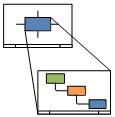
Создание иерархических схем для управления конфигурацией моделей, анализа потребностей и преимуществ, определений требований и моделей непрерывного совершенствования с помощью моделей диаграмм процесса IDEF0. Дополнительные сведения см. в разделе Создание схем IDEF0.
Схема ITIL
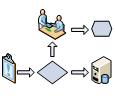
Задокументируйте рекомендации по управлению процессами обслуживания информационных технологий на основе стандарта библиотеки инфраструктуры информационных технологий. Дополнительные сведения см. в статье Создание схемы ITIL.
Рабочий процесс Microsoft SharePoint
Вы можете создать схемы рабочих процессов с заметками для SharePoint 2010 в Visio, а затем экспортировать их для настройки в SharePoint Designer.
Схема SDL
Рисуйте объектно-ориентированные схемы для систем и сетей связи и телекоммуникаций с помощью языка спецификации и описания. Дополнительные сведения см. в статье Создание схемы SDL в Visio.
Схема «Шесть сигм»
Этот шаблон используется для создания блок-схемы «Шесть сигм» или схемы качества. Дополнительные сведения см. в разделе Создание блок-схемы «Шесть сигм» или «Дом качества».
Схема TQM
Создание схем полного управления качеством, включая причинно-следственные, сверху вниз и кроссфункциональные потоковые схемы процессов для перестроения и непрерывного совершенствования бизнес-процессов.
Схема потока создания стоимости
Проиллюстрировать поток материалов и информации в процессе бережливого производства с помощью карт потока стоимости. Дополнительные сведения см. в разделе Создание карты потока значений.
Visio имеет много шаблонов схем процессов, но все они могут быть помещены в одну из двух категорий:
-
Схемы процессов общего назначения
-
Схемы процессов для конкретных методологий
Схемы процессов общего назначения
Если вы хотите навести схему процесса и у вас нет конкретной методологии, которой необходимо следовать, один из следующих шаблонов должен работать хорошо.
-
Блок-схема «Базовый»
-
Cross-functional flowchart
Поиск этих шаблонов
-
Откройте Visio в Интернете и выберите Все шаблоны.
-
В коллекции прокрутите вниз до шаблона Блок-схема «Базовый» или «Кроссфункциональная блок-схема» и нажмите кнопку Создать .
Простая блок-схема
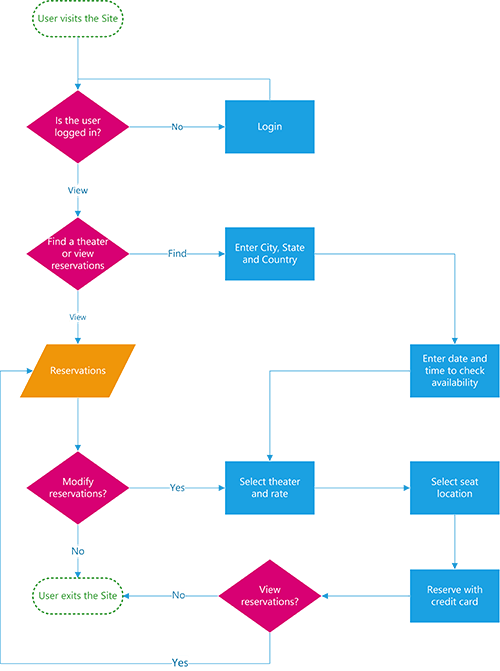
Шаблон «Базовая блок-схема» вВеб-приложение Visio полезен для широкого спектра бизнес-процессов, где каждый шаг можно представить с помощью простых геометрических фигур.
Функциональная блок-схема
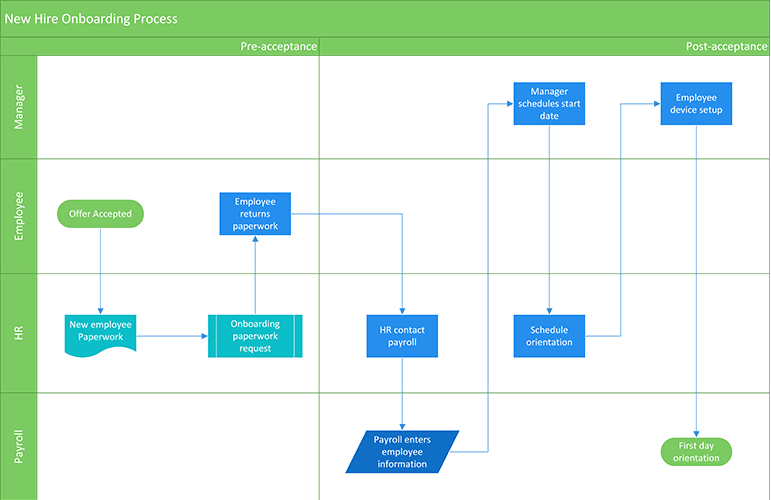
Межфункциональная блок-схема похожа на базовую блок-схему, но с дополнительным элементом структуры: контейнерами, называемыми дорожками, которые представляют людей или отделов, ответственных за каждый шаг. Фактически, шаблон кросс-функциональной блок-схемы в Веб-приложение Visio открывается с тем же набором элементов, с которым открывается шаблон «Базовая блок-схема»; основное отличие заключается в том, что некоторые дорожки были добавлены на страницу для начала.
Важно: В Веб-приложение Visio кроссфункциональные блок-схемы доступны только для Visio, план 2 и Visio (план 1) подписчиков. Они недоступны в Visio в Microsoft 365.
Схемы процессов для конкретных методологий
Схемы процессов, основанные на методологии, имеют большую структуру, чем схемы общего назначения, и могут передавать более подробные сведения. Они часто используют символы, которые имеют определенное значение или требуют, чтобы определенные типы данных сопровождали определенные фигуры для полной реализации процесса. Эти правила или рекомендации обычно официально описаны в спецификациях, большинство из которых доступны в Интернете.
Чтобы найти наборы элементов для этих схем, выполните следующие действия:
-
Откройте Visio в Интернете.
-
Выберите Новый пустой документ.
-
В области Фигуры в поле поиска введите соответствующее ключевое слово, например audit или bpmn, а затем нажмите клавишу ВВОД.
-
В результатах выберите нужный набор фигур, а затем нажмите кнопку Добавить , чтобы закрепить набор элементов на панели Фигуры .
Схема аудита
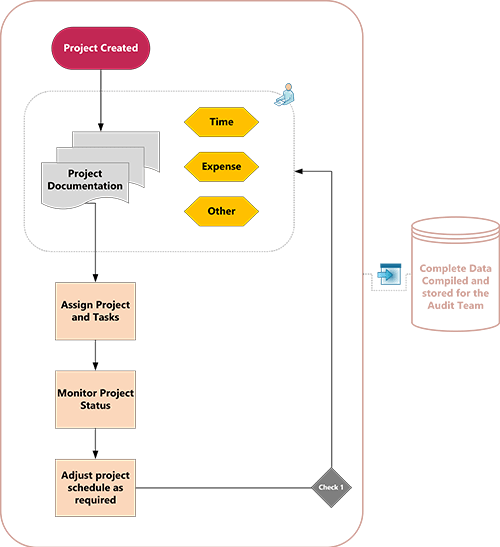
Используйте схемы аудита для документирования и анализа таких процессов, как финансовые транзакции или управление запасами. Дополнительные сведения см. в разделе Создание схемы аудита.
Важно: В Веб-приложение Visio фигуры аудита доступны только для подписчиков Visio, план 2 и Visio (план 1). Они недоступны в Visio в Microsoft 365.
Схема BPMN
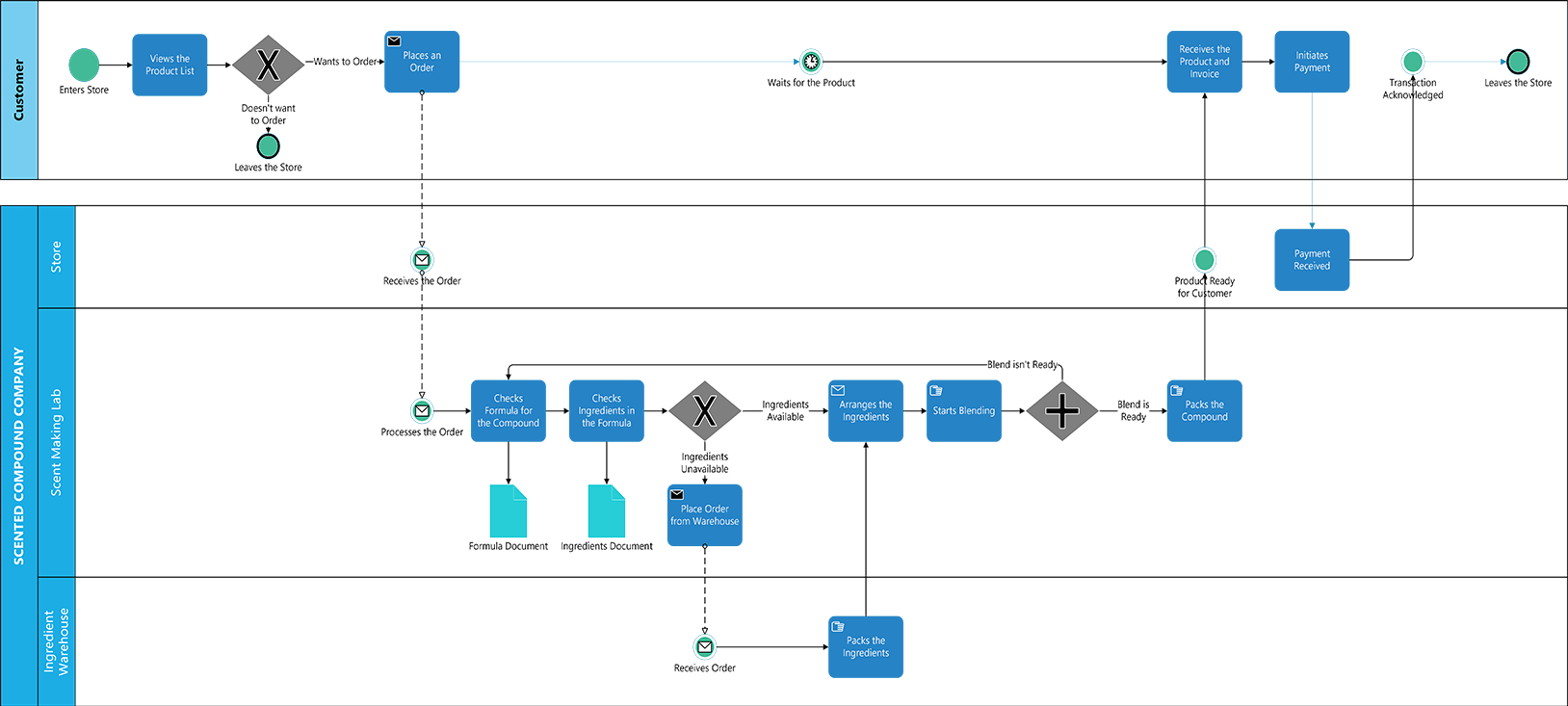
Можно создать схемы модели бизнес-процессов и нотации (BPMN), соответствующие стандарту BPMN 2.0. Дополнительные сведения см. в разделе Создание процессов, совместимых с BPMN.
Важно: В Веб-приложение Visio фигуры BPMN доступны только для подписчиков плана 2. Они недоступны в Visio (план 1) или Visio в Microsoft 365.
Схема EPC
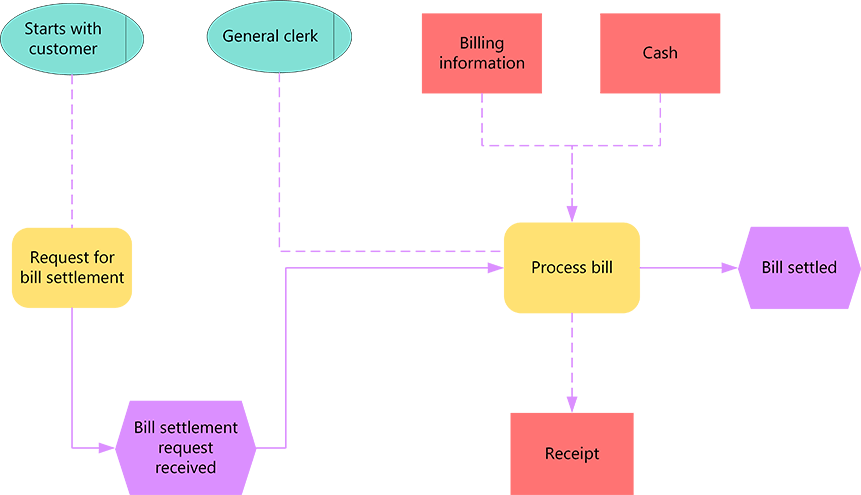
Используйте схему цепочки процессов на основе событий (EPC) для создания высокоуровневой визуальной модели бизнес-процесса. Дополнительные сведения см. в статье Создание цепочки процессов на основе событий (EPC).
Важно: В Веб-приложение Visio фигуры EPC доступны только для Visio, план 2 и Visio (план 1) подписчиков. Они недоступны в Visio в Microsoft 365.
Схема анализа дерева ошибок
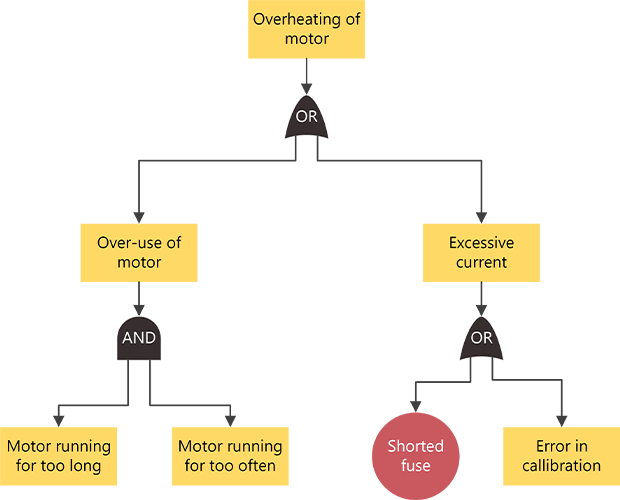
Создание схем анализа дерева ошибок для документирования бизнес-процессов, включая процессы «Шесть сигм» и ISO 9000, и выявления улучшений. Дополнительные сведения см. в статье Создание схемы анализа дерева ошибок.
Важно: В Веб-приложение Visio фигуры для анализа дерева ошибок доступны только для подписчиков Visio, план 2 и Visio (план 1). Они недоступны в Visio в Microsoft 365.
Схема SDL
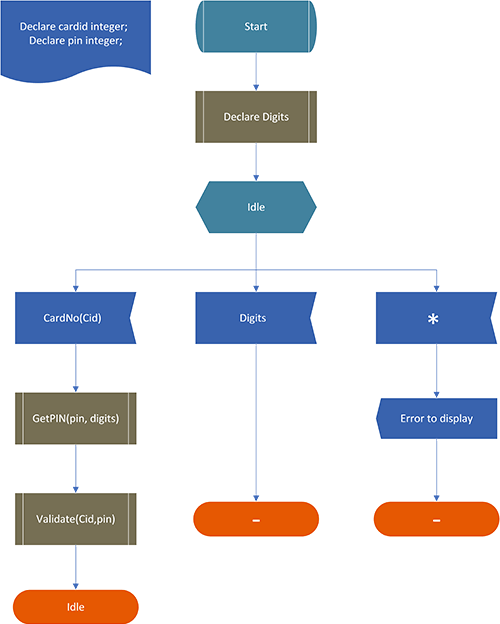
Рисуйте объектно-ориентированные схемы для коммуникационных и телекоммуникационных систем и сетей с помощью шаблона схемы языка спецификаций и описания (SDL) или набора элементов фигур схемы SDL. Дополнительные сведения см. в статье Создание схемы SDL в Visio.
Важно: В Веб-приложение Visio фигуры и шаблоны схем SDL доступны только для подписчиков Visio, план 2 и Visio (план 1). Они недоступны в Visio в Microsoft 365.
Для моделирования процесса мы будем использовать Microsoft Visio 2010, но все написанное применимо и к другим версиям.
Перед началом работы над моделью процессов необходимо выбрать и, при необходимости, адаптировать нотацию — набор графических элементов, которые будут использоваться при построении диаграммы. В Microsoft Visio такие графические элементы группируются в специальные шаблоны (stencils): шаблон для функциональной блок-схемы (cross-functional flowchart), шаблон для EPC (event-driven process chain — аналог одноименного типа диаграммы в ARIS), шаблон для потока создания ценности (один из методов визуализации, применяемых в рамках «бережливого производства») и т.д.
Мы возьмем первый из перечисленных шаблонов (см. рис. 1) и некоторым образом адаптируем его.

Рис. 1. Выбор шаблона Visio
В наборах элементов шаблона (в Visio 2010 их три) можно обнаружить базовые элементы. При моделировании процесса мы будем использовать только некоторые из них. И, чтобы сделать дальнейшую работу более удобной, необходимые нам элементы лучше поместить в отдельный набор, после чего немного их адаптировать и дополнить (см. рис. 2). Представленный на рисунке набор можно скачать отсюда.

Рис. 2. Набор элементов для моделирования процессов
Дадим краткое пояснение элементов в наборе:
- Процесс — компонент, обозначающий деятельность сотрудников организации, осуществляемую в рамках описываемого процесса и нацеленную на получение результата.
- Событие — некоторый факт, который может быть обнаружен и идентифицирован сотрудниками организации. Процессы выполняются как следствие произошедших событий, и, в свою очередь порождают новые события.
- Документ — специальным образом структурированная информация, размещенная на бумажном или электронном носителе.
- Логическое «И» — связь между объектами диаграммы, показывающая необходимость логического объединения нескольких объектов. Например, если в «И» входит два события, это означает, что дальнейшее прохождение процесса невозможно, пока не произойдут оба эти события. Если из «И» выходят два события, это означает, что всегда происходит и одно, и второе событие (при этом события не обязательно должны происходить одновременно).
- Логическое «ИЛИ» — логическая связь между объектами диаграммы, показывающая вариативность процесса. Например, если в «ИЛИ» входит несколько событий, это означает, что дальнейшее прохождение потока возможно при появлении любого из этих событий. Если из «ИЛИ» выходят несколько событий, это означает, что может произойти любое сочетание этих событий: как одно из них, так и несколько.
- Исключающее «ИЛИ» — логическая связь между объектами диаграммы, показывающая альтернативы. Например, если в исключающее «ИЛИ» входит несколько событий, это означает, что они являются альтернативными, взаимоисключающими способами инициирования дальнейшего потока. Если из исключающего «ИЛИ» выходят несколько событий, это означает, что на выходе может произойти только одно из них, все остальные при этом исключаются.
- Ресурс — материальный или информационный объект, задействованный или формируемый в процессе.
- Подпроцесс — деятельность, для которой имеется диаграмма декомпозиции.
- Внешний процесс — деятельность организации, находящаяся за рамками данного процесса, которая так же формализована как процесс (точнее, как компонент модели деятельности).
- Внешняя организация — сторонняя организация, деятельность которой не описывается в рамках данной модели.
- Дорожка — горизонтальная ролевая дорожка на схеме, в заголовке которой указывается исполнитель (организация, подразделение, должность или роль) и в границы которой помещаются все процессы, за исполнение которых несет ответственность данный исполнитель.
- Разделитель — вертикальная линия, с помощью которой на диаграмме можно обозначить один из этапов описываемого процесса (при этом желательно так же обозначить все другие этапы).
По сути, предлагаемая нотация является симбиозом двух «классических» нотаций — Сross-functional flowchart и Event-driven process chain. Как можно видеть, в рамках описываемого подхода не применяется традиционный элемент функциональных блок-схем — «решение», вместо него используется явное обозначение событий с указанием логических отношений между ними. Это обеспечивает сравнительно большую наглядность, гибкость и возможность более полного описания логики протекания процесса.
Диаграмма рабочего процесса — это способ создать графическую иллюстрацию точных шагов и действий для завершения бизнес-процесса или транзакции. Кроме того, это может помочь вам воспитывать людей, которые будут проводить каждый шаг. Помимо визуального представления процесса, этот метод полезен для выявления потенциальных проблем, недостатков или любых областей улучшения.
Для создания диаграммы рабочего процесса необходим инструмент для построения диаграмм. Visio — известная программа для создания диаграмм. Тем не менее, ознакомьтесь с приведенным ниже руководством, чтобы узнать как создать схему рабочего процесса в Visio.

- Часть 1. Как создать схему рабочего процесса с помощью лучшей альтернативы Visio
- Часть 2. Руководство по созданию диаграммы рабочего процесса в Visio
- Часть 3. Часто задаваемые вопросы о создании диаграммы рабочего процесса
Часть 1. Как создать схему рабочего процесса с помощью лучшей альтернативы Visio
Если вы не можете позволить себе установить какое-либо приложение на свое устройство или хотите легко делиться своими диаграммами с коллегами, MindOnMap это инструмент, который вы должны использовать. Инструмент способен рисовать любые блок-схемы и диаграммы. Кроме того, это бесплатно, и вы можете получить к нему доступ в любое время и в любом месте, поскольку оно работает в Интернете. Кроме того, эта программа без проблем работает во всех веб-браузерах.
Кроме того, он поставляется с готовыми темами и шаблонами, которые вы можете применять для изменения внешнего вида ваших диаграмм. Кроме того, вы можете воспользоваться встроенным редактором программы для создания с нуля. Лучше всего то, что вы можете поделиться своей диаграммой с другими, скопировав и отправив ссылку. Узнайте, как рисовать схемы рабочих процессов в альтернативе Visio, выполнив следующие действия.
1
Доступ к программе
Чтобы начать, перейдите на официальную веб-страницу MindOnMap и нажмите кнопку Создайте свою ментальную карту для доступа к инструменту. Выберите из списка тем, чтобы начать с шаблона, или выберите макет, чтобы начать с нуля.

2
Вставьте объекты для использования
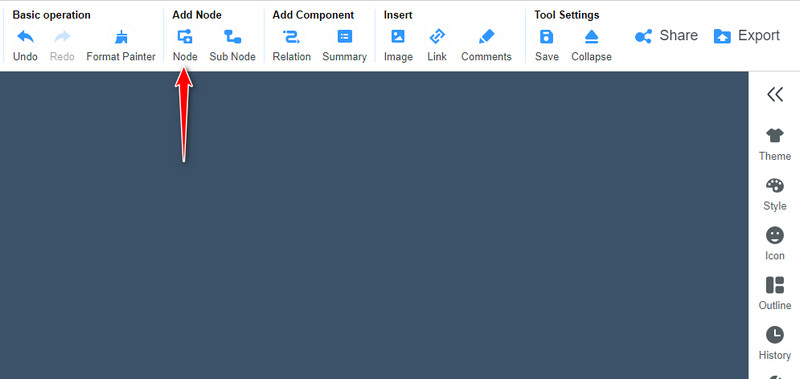
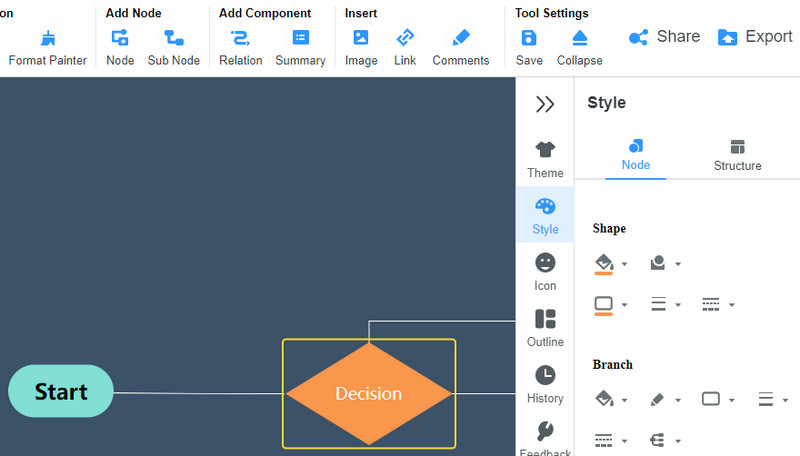
Затем добавьте узлы, нажав кнопку Узел кнопка в верхнем меню. После добавления необходимого количества узлов перейдите к Стиль раздел и изменить форму объекта в соответствии с его функцией или процессом.
3
Настроить диаграмму
После изменения форм вы можете изменить размер и цвет объекта из Стиль раздел. Кроме того, здесь вы можете настроить размер и цвет шрифта. Добавьте текст, дважды щелкнув объект и набрав нужный текст. Изучите эту панель, чтобы персонализировать свою диаграмму.
4
Экспортируйте и сохраните диаграмму
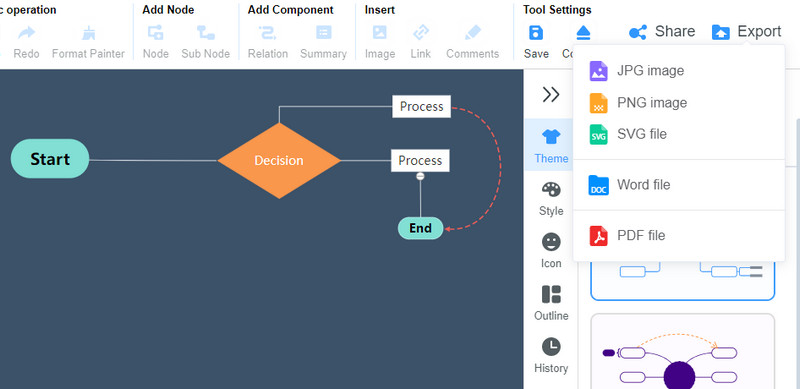
Вы можете скачать и сохранить свою схему. Отметьте Экспорт кнопку в правом верхнем углу и выберите нужный формат. Вы также можете нажать на Делиться кнопку, чтобы получить ссылку на вашу диаграмму. Затем, пожалуйста, поделитесь им со своими коллегами, чтобы они могли просмотреть вашу работу.
Часть 2. Руководство по созданию диаграммы рабочего процесса в Visio
Microsoft Visio — это инструмент, который можно использовать для создания шаблона рабочего процесса Visio. Это может помочь компаниям создавать диаграммы рабочих процессов для представления процессов, сроков, ресурсов и обязанностей для выполнения задачи. Фактически, инструмент предназначен для создания векторной графики и диаграмм, предоставляя все необходимые формы, настройки и элементы для диаграмм рабочего процесса.
Кроме того, эта программа также позволяет вам получить доступ к шаблонам. Существуют готовые шаблоны для этапов процесса, базовых диаграмм, блок-схем, блок-схем и других диаграмм. Вот что вам нужно сделать, чтобы создать схему рабочего процесса MS Visio.
1
Загрузите и установите приложение Visio.
Прежде всего, посетите страницу загрузки Visio или перейдите в Microsoft Store и загрузите программу на свой компьютер. После этого запустите программу и изучите интерфейс и функции программы.
2
Добавить фигуры
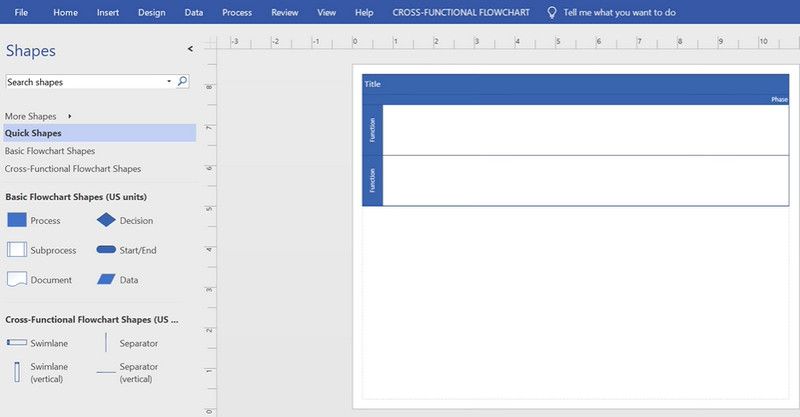
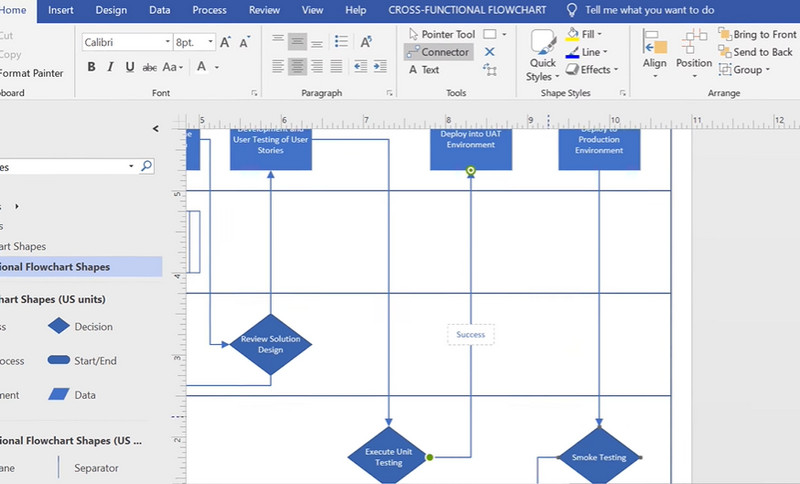
Откройте новую пустую страницу, чтобы начать рисовать. В библиотеке форм начните выбирать форму, необходимую для создания схемы рабочего процесса. Затем перетащите их в область редактирования программы.
3
Отрегулируйте и настройте диаграмму
После того, как вы закончите добавлять фигуры и объекты, настройте расположение, чтобы отобразить диаграмму рабочего процесса. Затем отрегулируйте цвет заливки и размер объектов. Теперь нажмите кнопку «Текстовое поле» в верхней части меню редактора и введите текст.
4
Сохраните созданную диаграмму
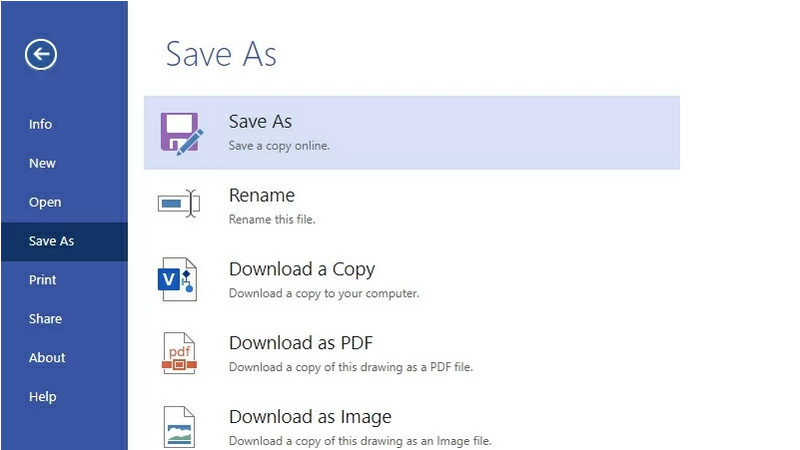
Если вы в восторге от созданной диаграммы, перейдите к Файл меню. Выбирать Сохранить как и укажите место назначения файла, в котором вы хотите сохранить свою диаграмму. Вы также можете сохранить его как документ или изображение.
Часть 3. Часто задаваемые вопросы о создании диаграммы рабочего процесса
Для чего используется схема рабочего процесса?
Раньше его использовали для производства. Теперь он стал универсальным, что позволило многим отраслям использовать его для создания иллюстраций процессов. Его назначение можно свести к трем целям. Вы можете использовать его для анализа процессов, инструкций, отслеживания и управления.
Какие символы используются в схеме рабочего процесса?
По сути, он поставляется с четырьмя основными геометрическими символами. Прямоугольник представляет собой действие или шаги, которые должен выполнить человек. Овал обозначает начальную и конечную точки. Алмаз используется для принятия решения или одобрения. Стрелка используется для соединения шагов и процессов.
Какие существуют типы схем рабочего процесса?
Существует несколько типов диаграмм рабочего процесса. Наиболее популярными из них являются, а именно, блок-схема ANSI, активность UML, BPMN, полоса плавания и SIPOC или поставщик-вход-процесс-выход-клиент.
Каковы примеры схем рабочего процесса?
Обычно диаграммы рабочих процессов используются для бизнес-транзакций и взаимодействий. Некоторые примеры включают поддержку клиентов, исходящие продажи, схему рабочего процесса логистики и т. д. В целом, большинство примеров сосредоточено на клиентах и возможных процессах в бизнесе.
Вывод
Создание диаграммы рабочего процесса позволяет предприятиям и компаниям управлять операциями и отслеживать рабочие процессы. Кроме того, Visio — отличная программа для создания диаграмм. В результате многие пользователи хотят научиться создавать схемы рабочих процессов Visio. Эта программа позволит вам построить и нарисовать комплексную диаграмму рабочего процесса, что упростит процесс создания. Благодаря описанному выше учебному пособию любой может быстро составить схему своего рабочего процесса. MS Visio действительно отличный инструмент для построения диаграмм. Однако многие пользователи считают его дорогим и сложным в навигации. Ну, вы можете использовать более доступный и функциональный инструмент, такой как MindOnMap. Эта программа позволяет создавать практически любые задачи, связанные с диаграммами, в интуитивно понятной панели редактирования. Это края MindOnMap через Microsoft Visio. Тем не менее, лучшая программа будет зависеть исключительно от ваших предпочтений и потребностей.
Бизнес-процесс — это совокупность взаимосвязанных мероприятий или задач, направленных на создание определенного продукта или услуги для потребителей. Для наглядности бизнес-процессы визуализируют при помощи блок-схемы бизнес-процессов.
Событийная цепочка процессов (EPC-диаграмма, англ. event-driven process chain) — тип блок-схемы, используемой для бизнес-моделирования. EPC может быть использована для настройки системы планирования ресурсов предприятия (ERP) и для улучшений бизнес-процессов.
В Visio 2013 в категории «Бизнес» содержится шаблон «Схема EPC», с помощью которого можно создать cхему событийной цепочки процесса(Event Driven Process Chain, EPC) для документирования бизнес-процессов и документировать процессы SAP.
Откроем Visio и перейдем в категорию шаблонов «Бизнес».
Выберем шаблон «Схема EPC».
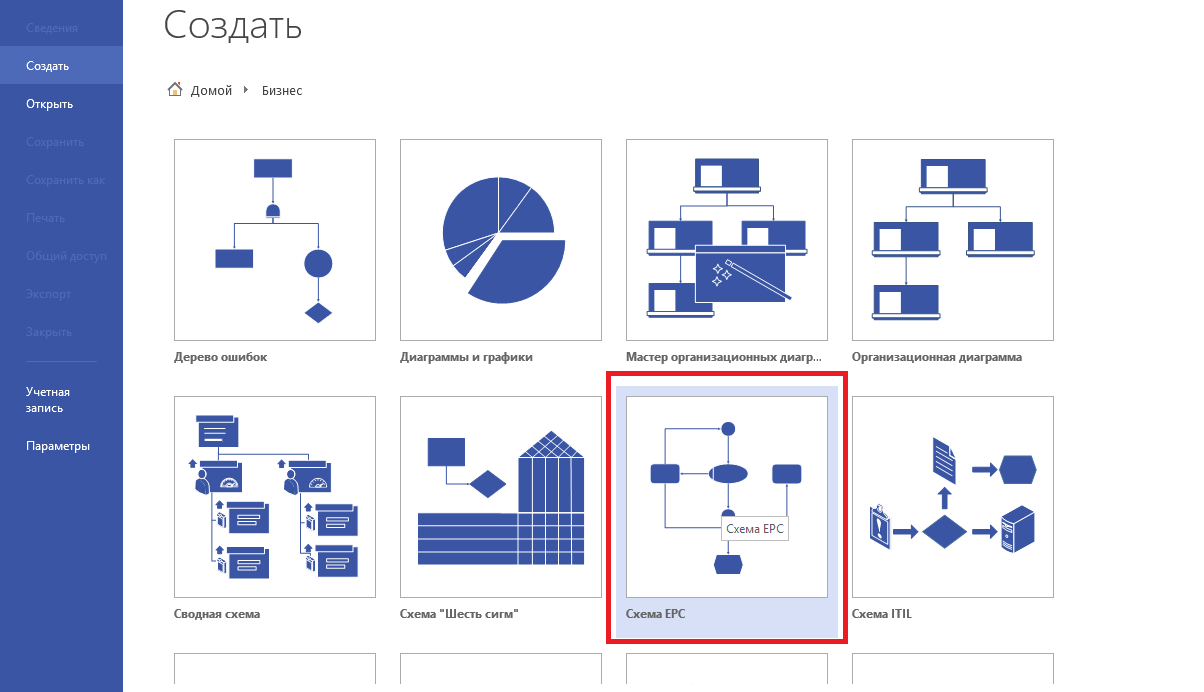
Открывается краткое описание шаблона.

Нажмем кнопку «Создать».
Открывается новый документ Visio с открытым набором фигур «Фигуры схемы EPC».
Этот набор содержит все основные элементы для создания схемы.
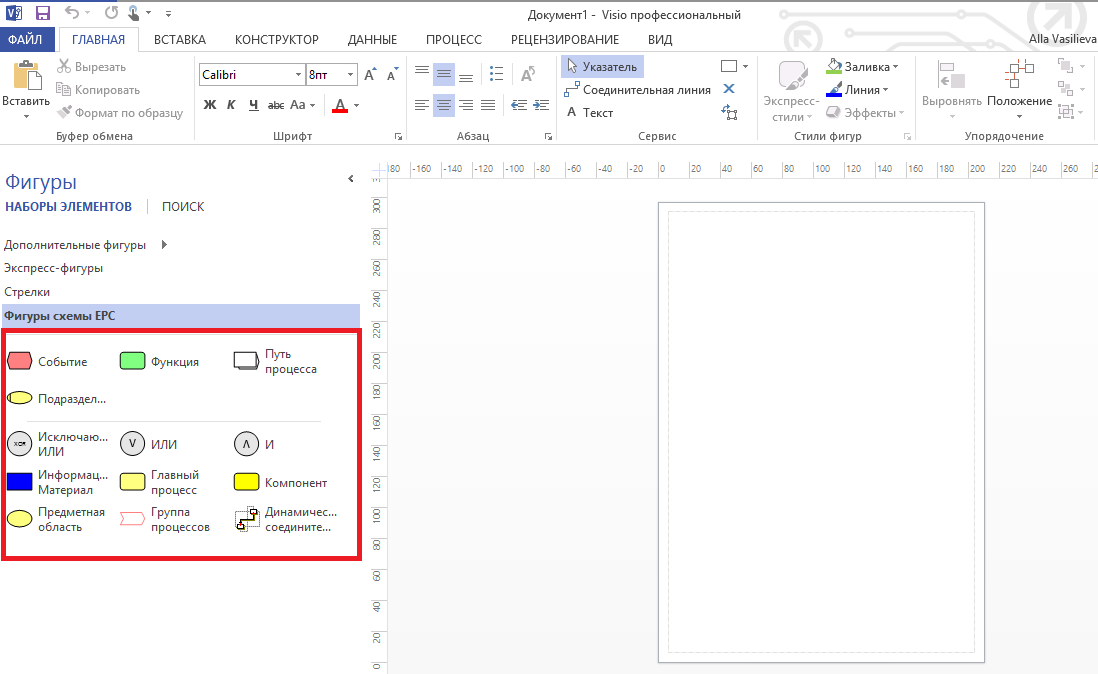
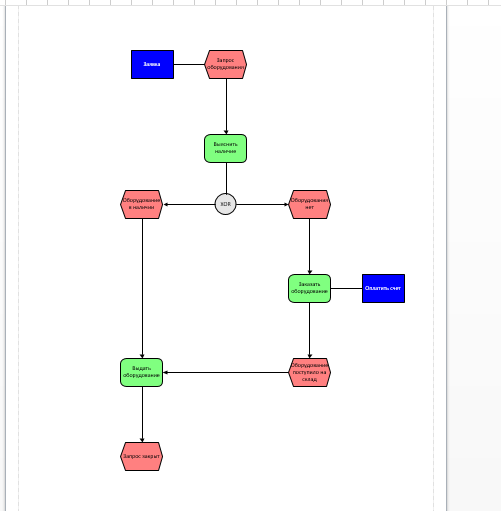
Строим простую схему процесса выдачи оборудования со склада. Добавлять фигуры можно как перетаскиванием из набора фигур слева, так и нажимая на стрелку и выбирая нужную фигуру.
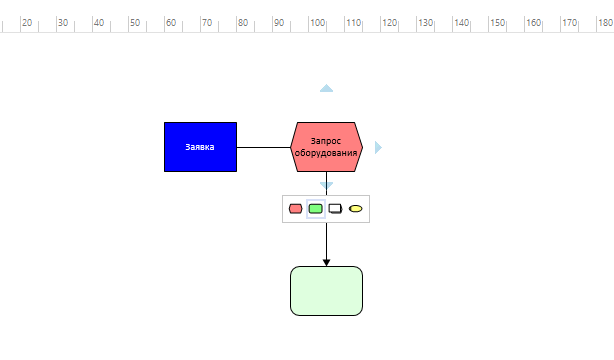
При построении схемы можно также использовать логические элементы «Исключающее ИЛИ», «ИЛИ», «И». В нашей схеме мы используем элемент «Исключающее ИЛИ» для случая, если нужного оборудование нет на складе и его нужно заказать.
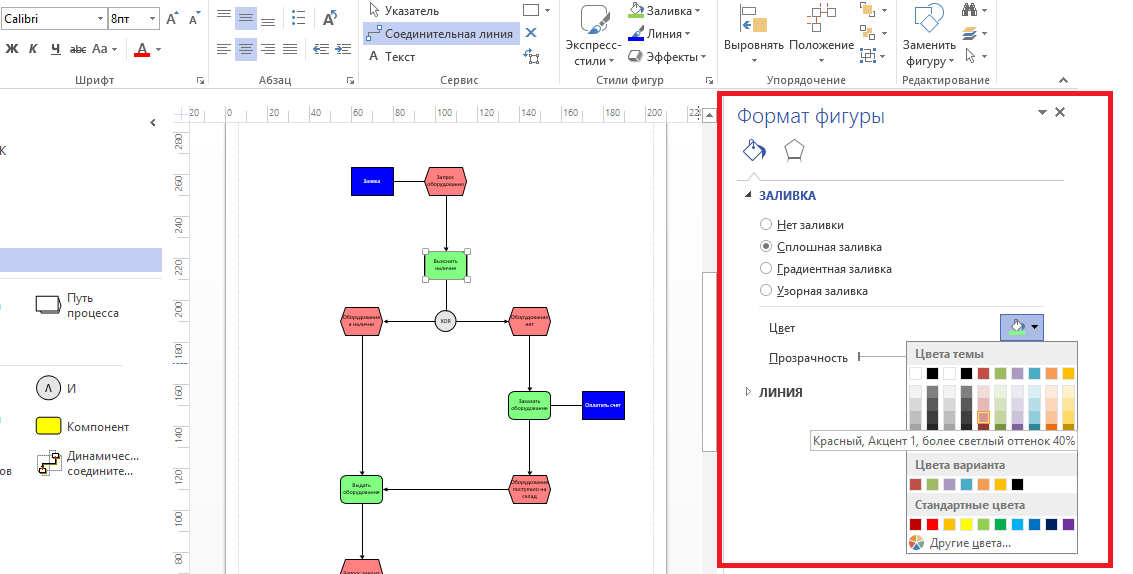
Цвета фигур заданы по умолчанию, но мы в любой момент можем поменять их, нажав правой кнопкой мыши на фигуру и вызвав меню «Формат фигуры». В этом меню можно изменить цвет заливки, штриховку, а также другие атрибуты фигуры.
После того, как наша схема готова, мы можем проверить ее — на вкладке «Процесс» в группе «Проверка схемы» щелкнем на кнопку «Проверить схему».
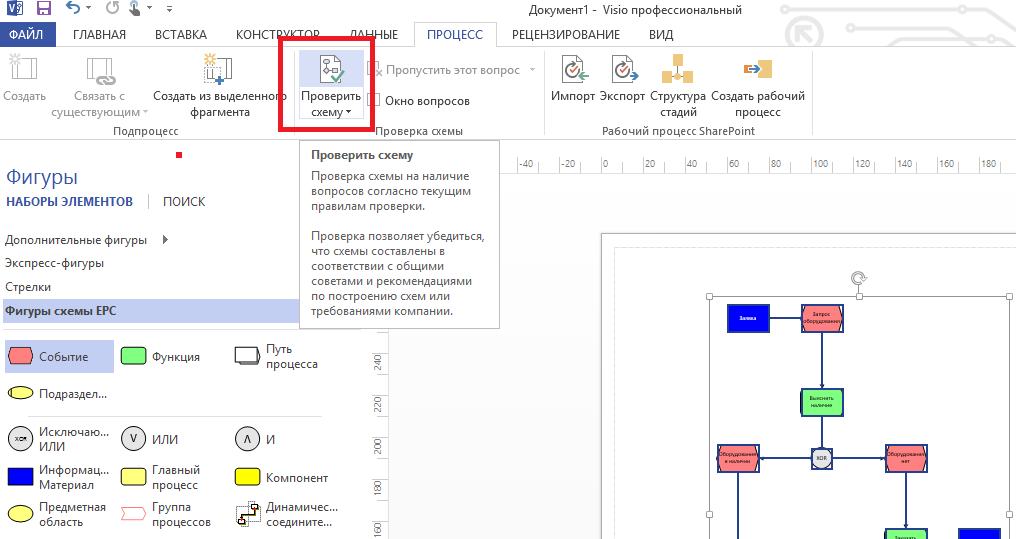
Если в схеме допущены ошибки, Visio откроет окно вопросов внизу, где каждая ошибка будет описана и связана с определенной фигурой схемы. При выделении отдельных ошибок Visio Будет выделать фигуру, содержащую эту ошибку.
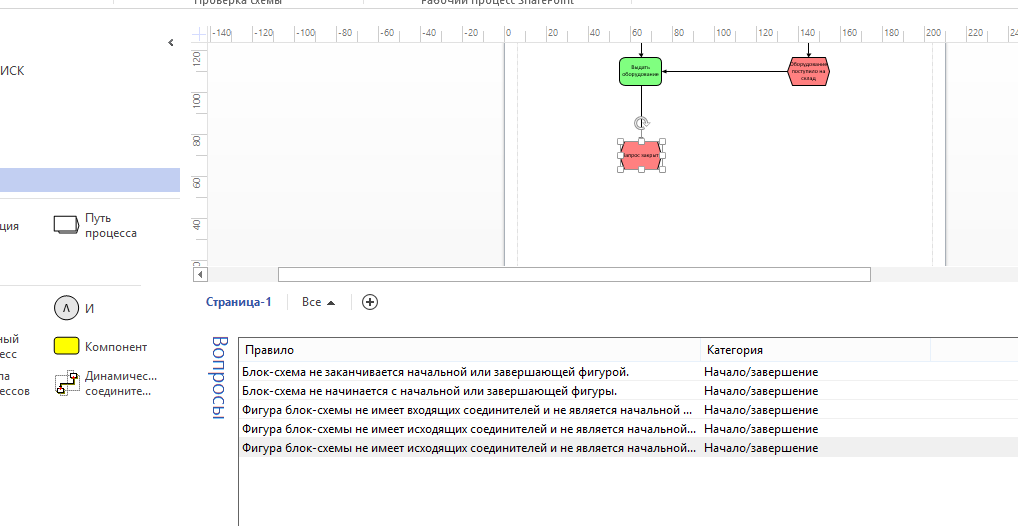
Итак, мы убедились, что Visio блестяще справляет с задачей построения схем EPC и позволяет сделать это быстро и легко.
Пост написан на основе статьи Стефани Хорн (Stephanie Horn), первоначально опубликованной здесь.
Нотация и модель бизнес-процессов (BPMN) – это стандарт, поддерживаемый Object Management Group, который позволяет компаниям единообразно документировать и связывать бизнес-процессы, используя графическую нотацию.
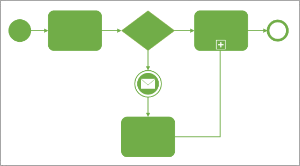
Новая версия Visio поддерживает BPMN 2.0, который является текущей версией стандарта, и соответствующие правила проверки схем. Применив эти правила, пользователь может проверить визуальную корректность схемы в соответствии с логическими правилами, указанными в стандарте.
В этой статье рассматривается поддержка BPMN 2.0.
Обзор BPMN 2.0
Есть целый ряд существенных различий между стандартами BPMN 1.2 и BPMN 2.0. Одно из различий, которое повлияло на нашу поддержку BPMN 2.0 в Visio, это введение различных типов соответствия и подклассов соответствия для стандарта BPMN 2.0. Разделение стандарта в соответствии с классами определило различные способы использования стандарта BPMN: некоторые пользователи хотят получить набор стандартных фигур для представления процессов, в то время как другие хотят создавать полностью исполнимые процессы. Не все инструменты BPMN могут или должны быть разработаны с поддержкой всех возможных способов использования стандарта.
Когда мы общались с нашими клиентами на тему их нужд касательно BPMN 2.0, большинство из них хотели получить простой способ создания схем процессов с использованием разнообразных, но стандартизированных наборов фигур. Этот отзыв помог нам сфокусироваться на точно таком сценарии: оставшись в терминах BPMN 2.0, мы сосредоточились на описательных и аналитических подклассах соответствия моделирования процессов.
Проще говоря, новый Visio поддерживает наиболее распространенные фигуры BPMN 2.0, что составляет около 360 различных фигур. Уровень поддержки, который мы выбрали, позволяет пользователям создавать и принципиальные схемы BPMN, и более подробные диаграммы с исключительной логикой, информацией о ресурсе и роли, информацией об основных потоках данных и коммуникационной информацией.
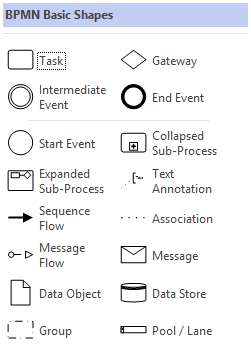
Использование фигур BPMN в Visio
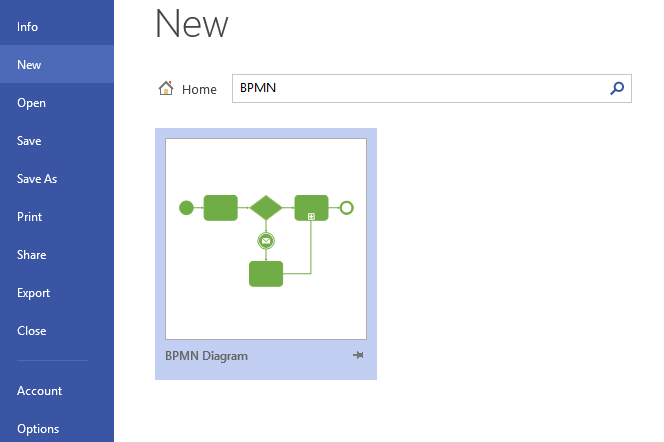
В начале использования Visio можно найти шаблон BPMN 2.0 в области Избранное и в области Категории в разделе «Блок-схема». Вы также можете использовать строку поиска, чтобы найти этот шаблон.
Когда вы откроете шаблон, вы увидите базовый набор основных фигур BPMN 2.0. Тому, кто знаком с поддержкой BPMN в Visio 2010, может показаться, что количество поддерживаемых фигур снизилось. На самом деле все наоборот: с добавлением новых фигур BPMN 2.0, мы поддерживаем еще больше фигур.
На основе отзывов клиентов, только основные фигуры BPMN 2.0 включены в набор фигур «Основные фигуры BPMN». Другие фигуры могут быть получены из основных фигур путем выбора в контекстном меню, которое появляется при клике правой кнопкой мыши на фигуре. Просто перетащите базовый тип фигуры, которая вам нужна в рабочую область, выделите фигуру, щелкните правой кнопкой мыши и выберите различные опции из меню. Это значительно сокращает поиск нужной фигуры. 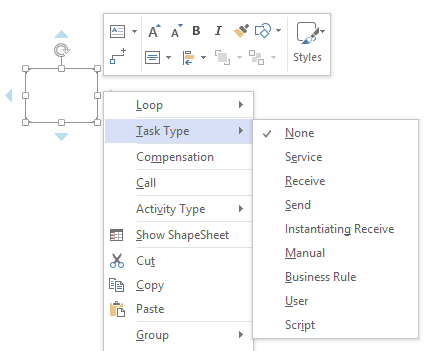
Изменение типа задачи
Ниже представлены несколько возможных фигур, которые могут быть преобразованы из базовой фигуры Задача.
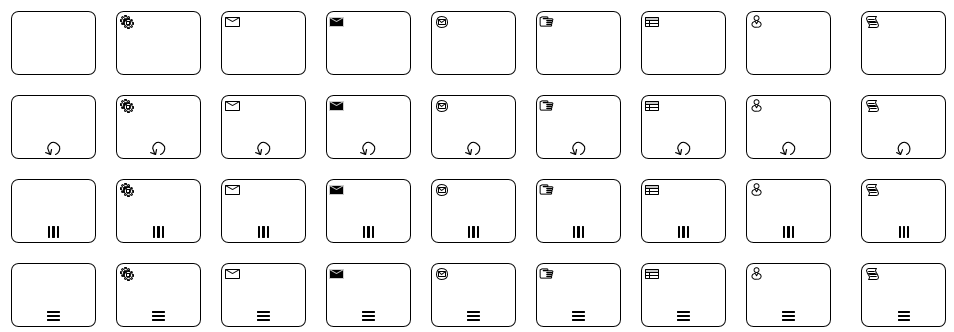
Задачи BPMN в Visio
Есть 36 фигур задач, которые показаны выше и еще 108 вариаций фигур задачи, которые не показаны. Кроме того, есть 64 типов сокращенных и 64 типа расширенных фигур подпроцессов. Этот список можно продолжать: в общем, мы поддерживаем около 360 графически различных фигур BPMN! В конечном счете, это дает пользователям широкий выбор фигур для выражения схем процессов. Например, схема ниже построена в новом Visio, и она показывает простой процесс заказа, который использует различные фигуры BPMN 2.0.
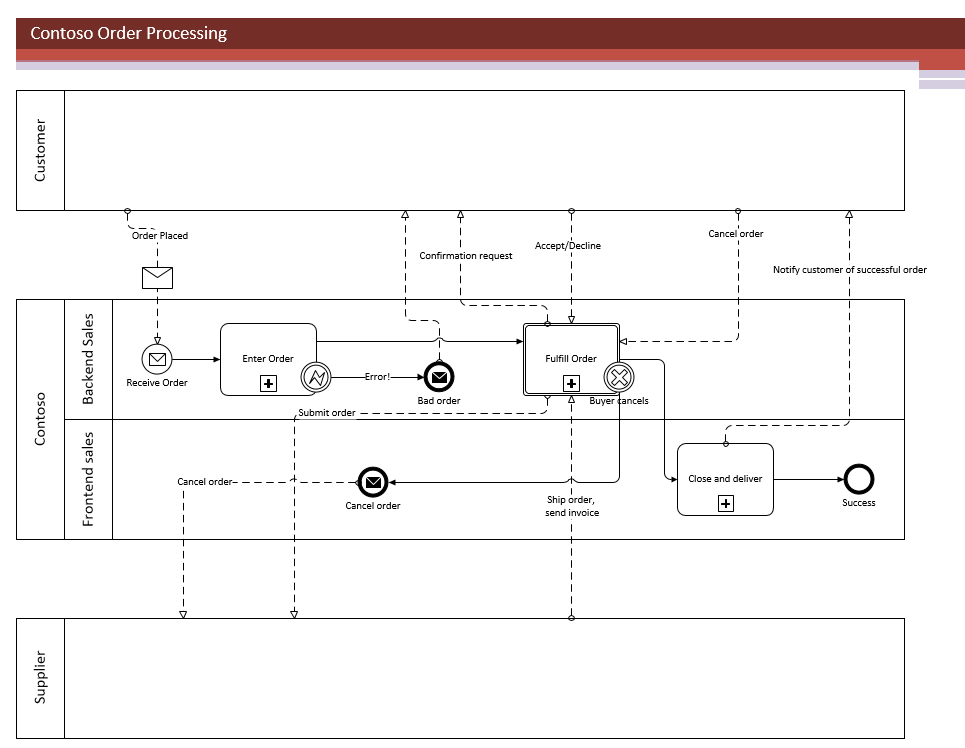
Схема BPMN в Visio
Проверка вашей схемы на предмет ошибок
Учитывая все фигуры BPMN и условия, указанные в стандарте BPMN, вы можете подумать, что довольно сложно строить схемы BPMN в соответствии с этим стандартом. Чтобы помочь вам, Visio проверяет вашу схему на предмет 76 логических правил, связанных с визуальной правильностью вашей схемы и на основе стандарта BPMN 2.0.
Чтобы проверить схему, используйте кнопку Проверить схему на вкладке Процесс для проверки визуальных проблем с вашей схемой BPMN. После того, как вы проверите вашу схему, все проблемы будут перечислены в соответствующем окне.
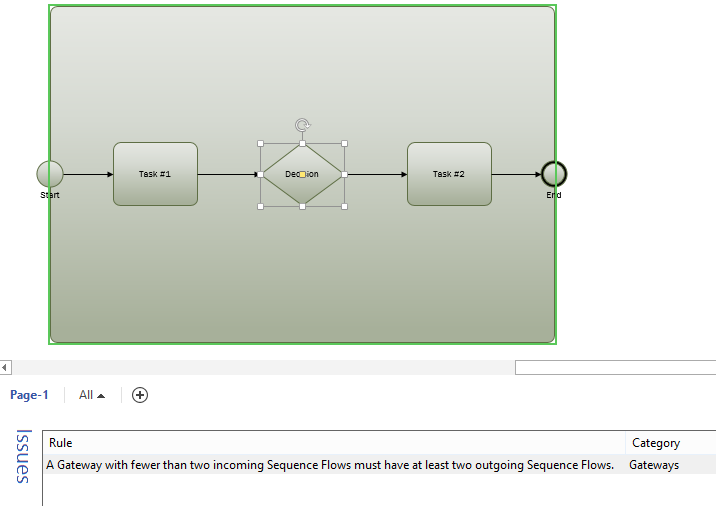
Проверка схемы BPMN в Visio
Чтобы легко найти проблемную фигуру, вы можете нажать на описание проблемы и соответствующая фигура будет выбрана. После устранения проблемы, вы можете проверить схему еще раз, чтобы убедиться, что все правильно.
Сила Visio
Остальные усовершенствования, внесенные в новый Visio, применяются также к шаблону BPMN: вы можете использовать все улучшения производительности в Visio, чтобы делать свою работу быстрее, применять новые темы, варианты и стили, а также возможности совместной работы, такие как соавторство и комментирование. Вы также можете поделиться своими схему на Visio Services, который является частью SharePoint и SharePoint Online в Office 365: другие смогут просматривать и комментировать ваши диаграммы BPMN, даже если у них Visio.
Воспользуйтесь всеми этими изменениями сегодня для создания совместимых с BPMN 2.0 схем в новом Visio!
Примечание: Мы стараемся как можно оперативнее обеспечивать вас актуальными справочными материалами на вашем языке. Эта страница переведена автоматически, поэтому ее текст может содержать неточности и грамматические ошибки. Для нас важно, чтобы эта статья была вам полезна. Просим вас уделить пару секунд и сообщить, помогла ли она вам, с помощью кнопок внизу страницы. Для удобства также приводим ссылку на оригинал (на английском языке).
Нотация моделирования бизнес-процессов (BPMN) — это стандарт графического представления бизнес-процессов. Visio содержит шаблон с графическими элементами, описанными в спецификации BPMN 2.0, следующего класса соответствия аналитики.
Чтобы найти нужный шаблон, откройте вкладку Файл > Создать и в поле поиска введите Схема BPMN.
Для каждого этапа в бизнес-процессе, который нужно смоделировать, перетащите на страницу фигуру из набора элементов и соедините фигуры, как обычно.
В спецификации BPMN используются три типа соединений: последовательный поток, поток сообщений и ассоциация. Соединители добавляются с помощью функции автосоединения или соединительных линий. По умолчанию используются соединители последовательного потока. Чтобы изменить тип соединителя, щелкните его правой кнопкой мыши и выберите в контекстном меню нужный тип.
Общие сведения о соединении фигур см. в статье Добавление соединительных линий между фигурами.
Щелкните фигуры правой кнопкой мыши, чтобы задать атрибуты для каждого объекта.
С каждой фигурой в нотации моделирования бизнес-процессов связаны определенные данные (атрибуты). В этих атрибутах задается внешний вид фигуры, а также связанные с ней дополнительные данные. Чтобы вывести и изменить основные атрибуты в контекстном меню, щелкните фигуру правой кнопкой мыши.
Проверьте рабочий процесс на соответствие правилам нотации моделирования бизнес-процессов.
На вкладке Процесс в группе Проверка схемы нажмите кнопку Проверить схему.
Устраните все проблемы, указанные в окне Вопросы.
Выполняется проверка только графических элементов; правильность значений атрибутов не проверяется. Подробнее об этом читайте в статье Проверка структурной схемы.
Некоторые визуальные изменения, которые можно выполнять с фигурами в блок-схемах и других схемах, не допускаются в схемах нотации и модели бизнес-процессов, поскольку не соответствуют спецификации BPMN 2.0. Например, линию потока управления нельзя представить серой пунктирной линией, поскольку в этом случае она выглядела бы как линия потока обработки сообщений.


- 2:31
- Введение в BPMN
Изучите основные сведения об нотации моделирования бизнес-процессов (BPMN) и о том, как создать блок схему для BPMN в Visio 2010 Premium.
После завершения данного курса вы сможете:
Создание простой схемы BPMN.
Создание нескольких уровней детализации с помощью подпроцессов.
Проверка схемы процесса.
Подготовка
Для использования шаблона схемы BPMN требуется Microsoft Visio 2010 Premium Edition.
Материалы для загрузки
Примечание: Эта страница переведена автоматически, поэтому ее текст может содержать неточности и грамматические ошибки. Для нас важно, чтобы эта статья была вам полезна. Была ли информация полезной? Для удобства также приводим ссылку на оригинал (на английском языке).