

- Основные принципы
- Понятие «Операция»
- Формирование операции документом
- Ручной ввод операции
- Понятие «Проводка»
- Формы операции и проводок
- Свойства операции
- Графы журнала операций
- Редактирование графы журнала операций
- Форма операции
- Форма журнала операции
- Свойства проводки
- Представление
- Формы журнала проводок
Для отражения в бухгалтерском учете информации о хозяйственных операциях в
системе 1С:Предприятие используются Операции и Проводки. Для их настройки в
конфигурации существуют объекты метаданных «Операция» и «Проводка». Для лучшего
понимания материала данной главы рекомендуется предварительно ознакомиться с
главой «Документы». Также желательно, чтобы читатель имел представление об основах
бухгалтерского учета.
Основные принципы
Понятие «Операция»
Операцией считается любое хозяйственное действие, способное вызывать
изменение состояния средств предприятия (почему «способное» — будет понятно
позднее).
Например, операциями являются: перечисление средств с расчетного счета; выписка
покупателю счета на оплату товаров; выдача денег из кассы под отчет; приобретение
для управленческих нужд телефонного аппарата; определение финансовых результатов
деятельности предприятия за период (месяц или квартал).
Обратите внимание: хотя операция «выписка счета на оплату…» и имеет конкретное
физическое выражение — документ «Счет», однако не приводит к изменению в средствах
предприятия. С другой стороны, операция определения финансовых результатов,
хоть и не имеет материального аналога, очень важна с точки зрения бухгалтерского
учета и приводит к весьма значительным изменениям в состоянии средств предприятия.
В объекте метаданных «Операция» в конфигурации задаются различные свойства
операций, формы для ввода, редактирования и просмотра операций.
В структуре метаданных может быть только один объект метаданных «Операция».
Объектами данных этого типа являются объекты данных «Операция». Операция является
совокупностью взаимосвязанных проводок, отражающих в бухгалтерском учете хозяйственную
операцию предприятия. Также операция имеет заголовок который включает содержание
операции, сумму и дополнительные реквизиты.
Объект данных «Операция», не является самостоятельным объектом, он всегда является
«порождением» объектов данных типа «Документ». То есть операция всегда принадлежит
документу. Документ может иметь только одну операцию; в свою очередь, операция
всегда принадлежит только одному документу.
Наличие операции у документа также обуславливает присутствие документа в журнале
операций.
Формирование операции
документом
Сама возможность иметь операцию для документов конкретного вида задается в
процессе редактирования свойств документа установкой опции «Бухгалтерский учет»
(см. п. «Свойства документа» на стр. Ошибка! Закладка не определена.).
Установка данной опции означает, что данный вид документа имеет отношение к
бухгалтерскому учету и, в принципе, может иметь операцию.
Для документов конкретного вида, для которых включена опция «Бухгалтерский
учет», определяется режим записи операции. Параметр «Создавать операцию для
документа» может иметь три значения:
«Всегда» все документы данного вида будут иметь операции.
То есть операция будет записываться в момент записи документа и документ будет
всегда присутствовать в журнале операций;
«Выборочно» Конкретные документы данного вида могут при записи
или при проведении создавать операцию. Наличие операции для конкретного документа
может быть задано вызовом метода «СуществуетОперация»;
«Только при проведении» для документов данного вида операция может
быть записана средствами встроенного языка только в процедуре «ОбработкаПроведения».
То есть только проведенные документы этого вида могут иметь операцию.
Операция, созданная документом, может быть открыта пользователем для просмотра,
но в общем случае, не должна редактироваться. Тем не менее, в Конфигураторе
можно включить такую возможность — редактировать операции, созданные документами
(см. ниже). Однако, при повторном проведении документа операция будет записана
заново, и результаты редактирования операции будут утеряны.
Ручной ввод операции
Кроме автоматического формирования операции документом, существует возможность
ввода операции «вручную». Для этого в метаданных автоматически создается специальный
вид документов «Операция». Он располагается на ветви «Документы» дерева метаданных.
От «обычного» документа его отличает отсутствие реквизитов шапки и табличной
части, отсутствие формы документа и отсутствие модуля документа. Из всех свойств
документа для документа «Операция» настраиваются в метаданных только свойства
номера документа. Фактически, документ «Операция» — это служебный вид документа.
При работе в системе 1С:Предприятие пользователь имеет возможность ввести операцию
вручную: указать дату, содержание, другие реквизиты операции, и ввести проводки
операции. При этом фактически записывается документ «Операция» и сама операция.
Это позволяет введенной вручную операции иметь все свойства обычных документов
— отображаться в журналах документов, участвовать в отборах, иметь дату, номер,
время и т. д. При редактировании такого документа открывается собственно операция.
Понятие «Проводка»
Чтобы введенная операция вызвала изменение в бухгалтерских итогах, такая операция
должна содержать проводки. Проводка является единственным элементом данных,
способным изменять состояние средств, отражаемых в бухгалтерском учете. Каждая
проводка принадлежит одной и только одной операции. Таким образом, весь ввод
проводок происходит только при вводе операции.
Проводка содержит корреспондирующие счета, сумму, а также информацию по количественному,
валютному и аналитическому учету — в зависимости от настроек бухгалтерского
учета в конкретной конфигурации. Кроме того, проводка может содержать дополнительные
реквизиты, заданные для нее в процессе конфигурирования.
Проводка может состоять из нескольких корреспонденций. Механизм корреспонденций
позволяет вводить сложные проводки: например, с кредита одного счета в дебет
нескольких счетов (и наоборот). В этом случае проводка представляет собой совокупность
строк, первая из которых устанавливает счет дебета проводки, а остальные — корреспондирующие
счета кредита. Сумма проводки в этом случае складывается из сумм всех корреспонденции
проводки. Проводка может содержать до 99999 корреспонденций.
Необходимо отметить, что не может быть сложных проводок с несколькими счетами
дебета и несколькими счетами кредита.
Так же, как и сами операции, проводки могут вводиться вручную или формироваться
автоматически на основе документов. Операция может содержать до 99999 проводок.
Проводки, входящие в операцию, всегда составляют группу, и при любых изменениях
в реквизитах операции или в самих проводках всегда «держатся» вместе. Это справедливо
как для проводок, введенных вручную, так и для проводок, автоматически введенных
документом.
Как правило, редактирование пользователем проводок, сформированных документом,
не имеет смысла, так как при повторной генерации проводок (например, при перепроведении
документа) отредактированные проводки будут заменены автоматически сгенерированными
проводками.
Формы операции и проводок
Для редактирования операции с проводками используется форма «форма операции».
Форма операции настраивается в Конфигураторе.
Для просмотра списка операций используется журнал операций. В Конфигураторе
может быть настроено несколько форм журнала операций.
Кроме того, существует возможность просмотра списка проводок, принадлежащих
разным операциям. Для этого предназначен журнал проводок. В Конфигураторе
может быть настроено несколько форм журнала проводок.
Свойства операции
Объект метаданных «Операция» предназначен для настройки структуры заголовка
операции, то есть информации, описывающей всю операцию. Параметры и структура
проводок описываются в объекте метаданных «Проводка».
В заголовок операции входят:
содержание текстовая строка, используется для краткого описания
конкретной операции;
сумма операции число, которое никак не влияет на сам бухгалтерский учет,
а лишь характеризует операцию;
реквизиты операции дополнительные значения различных типов, состав которых
задается при конфигурировании.
Свойства операции редактируются в окне редактирования «Операция». Это окно
вызывается двойным щелчком мыши на ключевом слове «Операция» в дереве метаданных.
Длина содержания. Устанавливает длину содержания операции.
Сумма операции. Управляющие элементы, объединенные в эту группу, управляют
размерностью суммы операции и ее представлением.
Отбор. Отбором называется механизм, дающий пользователю возможность
в журналах работать с операциями, отобранными по какому-либо значению.
Включением соответствующих
опций группы «Отбор» можно задавать выполнение отбора операций по сумме или
содержанию операции при работе с системой 1С:Прсдприятие.
Расчет суммы. Управляющие элементы этой группы устанавливают порядок
расчета суммы операции:
Не рассчитывать сумма операции вводится вручную в соответствующий реквизит
диалога;
По всем проводкам сумма операции вычисляется как сумма всех проводок операции;
По первой проводке сумма операции принимается равной сумме первой проводки
операции.
Валютная сумма. Этот управляющий элемент становится доступным, если
выбран какой-либо способ вычисления суммы операции — по всем проводкам или по
первой проводке. Если опция «Валютная сумма» включена, для вычислений будет
использоваться валютная сумма проводок операции.
Выбор режима. Если включена эта опция, то при работе с системой 1С:Прсдприятие
пользователь сам может устанавливать порядок расчета суммы операции. Такой выбор
будет выполняется в режиме настройки параметров системы 1С:Предприятие.
Редактировать операции документов. Эта опция может принимать одно из
трех значений:
Разрешить разрешить пользователю редактировать
операции, сформированные документами;
Запретить запретить пользователю редактировать операции, сформированные
документами;
Выборочно возможность редактирования операции, сформированной документами,
устанавливается в Конфигураторе для каждого вида документов индивидуально.
Если выбран режим «Редактировать операции документов — выборочно», в окне
редактирования документа становится доступен флажок «Редактировать операцию».
Установка или снятие этого флажка, соответственно, разрешает или запрещает пользователю
редактировать вручную операции, сформированные документами этого вида.
При установке этой опции следует иметь в виду, что при перепроведении документов
операции формируются заново, следовательно, отредактированные пользователем
операции будут удалены и заменены на автоматически сформированные.
Реквизиты. Управляющие элементы, объединенные в группу «Реквизиты»,
позволяют создавать, удалять и редактировать дополнительные реквизиты операции.
Приемы работы е элементами этой группы совпадают с общими приемами управления
списками объектов метаданных, о которых говорилось в п. «Редактирование списков
объектов метаданных» на стр. Ошибка!
Закладка не определена..
Дополнительные реквизиты операции позволяют включать в операцию любую необходимую
информацию, помимо даты, номера суммы и содержания операции. Дополнительные
реквизиты могут быть размещены в форме операции.
Графы журнала. Группа «Графы журнала» объединяет управляющие элементы,
предназначенные для ведения списка дополнительных колонок журнала операций и
определения их свойств. Подробно об использовании управляющих элементов этой
группы будет рассказано ниже в параграфе «Графы журнала операций».
«Форма операции», «Формы журнала». Эти кнопки служат для вызова редактора
форм и позволяют редактировать, соответственно, форму операции и формы журнала
операций. Подробнее о формах операции см. ниже в п. «Форма операции» и «Формы
журнала операций».
Графы журнала операций
Журнал операций, в общем случае, может содержать записи о двух видах операций:
об операциях, введенных пользователем вручную, и об операциях, автоматически
сформированных документами. Возможность автоматического формирования операции
документом обеспечивается наличием соответствующих команд встроенного языка
системы 1С:Предприятие в модуле документа.
В общем случае, в форме журнала могут присутствовать 6 граф (колонок): «ДатаДок»,
«ВремяДок», «ВидДок», «НомсрДок», «Содержание» и «СуммаОпсрации».
Колонки «ВидДок», «НомерДок», «ДатаДок», «ВремяДок» содержат, соответственно,
идентификатор, номер, дату и время документа, если операция сформирована документом,
или: ключевое слово «Операция», помер, дату и время операции, если операция
введена пользователем вручную. Колонки «Содержание» и «СуммаОперации» могут
содержать, соответственно, краткое содержание и сумму хозяйственной операции.
Помимо перечисленных выше колонок, в журнал операций можно добавить практически
неограниченное количество дополнительных граф. Такие графы служат для показа
значений реквизитов документов, которые сформировали операции в журнале операций.
В данном случае, назначение дополнительных граф журнала операций даст те же
преимущества, что и дополнительные графы журнала документов (см. п. «Графы журнала
документов», стр. Ошибка! Закладка
не определена.): наличие в журнале операций дополнительных граф дает
возможность пользователю получить наиболее важные сведения о документе уже при
просмотре журнала, не открывая сам документ.
Так как операции могут порождаться документами самых разных видов, при создании
дополнительной графы журнала требуется указать, значение какого реквизита того
или иного документа будет помещаться в данную графу.
Для управления списком дополнительных граф журнала операций и редактирования
их свойств служат управляющие элементы группы «Графы» диалога «Операция». Порядок
использования этих управляющих элементов излагается в п. «Редактирование списков
объектов метаданных» на стр. Ошибка!
Закладка не определена..
Редактирование графы журнала
операций
Свойства и состав дополнительной графы журнала операций редактируются в диалоге
«Графа». При создании новой графы этот диалог вызывается на экран нажатием кнопки
«Новый» в окне редактирования «Операция». Если необходимо отредактировать
уже существующую графу журнала, следует выделить имя этой графы в окне редактирования
«Операция» и нажать кнопку «Изменить». На экран будет выдано окно редактирования
«Графа», содержащее текущие установки для выбранной графы.
В этом параграфе будут описаны специфические свойства графы журнала операций,
в дополнение к общим свойствам объектов метаданных, о которых говорилось в п.
«Свойства объекта метаданных» на стр. Ошибка!
Закладка не определена..
Состав дополнительной графы. Для редактирования состава дополнительной
графы журнала операций используются окна «Выбранные Значения» и «Возможные Значения»,
расположенные ниже ноля «Комментарий».
В окне «Возможные значения» в виде дерева выдается список всех документов,
существующих в конфигурации к текущему моменту. Знак «+» в узле ветви дерева
означает, что данная ветвь имеет подуровни, и щелчком мыши на «+» можно раскрыть
следующий уровень. На самом нижнем уровне дерева находятся наименования реквизитов
документов.
Окно «Выбранные Значения» содержит список реквизитов документов, значения которых
будут отображаться в редактируемой графе при работе с журналом операций. Если
редактируется только что созданная дополнительная графа, список «Выбранные значения»
будет пуст.
Выбор реквизитов документа для показа в графе журнала выполняется одним из
следующих способов:
·
дважды щелкните левой кнопкой мыши на наименовании нужного реквизита
в окне «Возможные значения»;
или
· выделите наименование нужного реквизита
в окне «Возможные значения» и нажмите кнопку  .
.
Полное наименование реквизита будет помещено в окно «Выбранные значения», а
сам реквизит будет помечен знаком  .
.
Для показа в графе журнала операций можно указать любой реквизит шапки документа
или реквизит табличной части документа, для которого включен признак «Итог по
колонке» (см. п. «Свойства реквизита документа» на стр. Ошибка!
Закладка не определена.).
Для показа в графе журнала операций можно выбрать только один реквизит документа.
Если один из реквизитов документа уже был ранее выбран для отображения в журнале,
то выбор другого реквизита того же документа приведет к тому, что имя ранее
выбранного реквизита будет удалено из списка «Выбранные значения», а имя нового
выбранного реквизита будет помещено в список, и возле него появится отметка
 .
.
Удаление наименования реквизита из списка «Выбранные значения» выполняется
одним из следующих способов
·
дважды щелкните левой кнопкой мыши на наименовании нужного реквизита
в окне «Выбранные значения»;
или
· выделите наименование нужного реквизита
в окне «Выбранные значения» и нажмите кнопку  .
.
Наименование реквизита будет удалено из списка «Выбранные значения», а в окне
«Возможные значения» с этого реквизита будет снята отметка  .
.
Для завершения редактирования состава дополнительной графы журнала операций
нажмите кнопку «ОК».
Если необходимо отказаться от внесения изменений в состав графы, следует нажать
кнопку «Отмена». Состав графы останется таким, каким он был до вызова
окна редактирования «Графы».
Форма операции
Форма операции предназначена для ввода, просмотра и изменения операций. Для
редактирования формы операции используется комплексный редактор форм, который
вызывается нажатием кнопки «Форма операции» в окне редактирования «Операция».
Первоначально форма операции автоматически создается Конфигуратором. В форму
операции и в табличную часть, в которой размещается список проводок, вставляются
реквизиты, соответствующие текущим установкам свойств бухгалтерского учета и
свойств объектов метаданных «Планы Счетов», «Операция» и «Проводка».
Присутствие этих реквизитов в форме операции может быть изменено в процессе
редактирования формы.
В форме операции могут быть размещены:
|
Обозначение |
Описание |
|
ДатаОнерации |
Дата операции (документа) |
|
ПомсрДок |
Номер операции (или номер документа которому принадлежит операция) |
|
СуммаОперации |
Сумма операции |
|
Содержание |
Содержание операции |
|
<Реквизит операции>… |
Реквизиты операции |
|
<Реквизит документа>… |
Общие реквизиты документов |
В табличной части операции могут быть размещены
данные проводки.
|
Обозначение |
Описание |
|
НомерПроводки |
Номер проводки — не редактируемое поле, которое будет отображать порядковый |
|
ПланСчетов |
План счетов — не редактируемое поле, отображающее план счетов, которому |
|
СчетДт |
Счет дебета проводки |
|
СчетКт |
Счет кредита проводки |
|
Субконто |
Колонка значений субконто. При работе с формой будет использована для Если данная колонка задействована, то не используются колонки «СубконтоДт» |
|
СубконтоДт |
Колонка значений субконто дебета проводки. При работе с формой будет использована для ввода всех субконто дебета Данная колонка не будет задействована, если используется колонка «Субконто». |
|
СубконтоКт |
Колонка значений субконто кредита проводки. При работе с формой будет использована для ввода всех субконто кредита Данная колонка не будет задействована, если используется колонка «Субконто». |
|
Валюта |
Значение валюты проводки. Используется, если в конфигурации установлен |
|
Курс |
Значение курса валюты проводки. Используется, если в конфигурации установлен |
|
Количество |
Значение количества проводки. |
|
ВалСумма |
Значение суммы проводки в валюте. Используется, если в конфигурации установлен |
|
Сумма |
Значение суммы проводки. |
|
НомерСтроки |
Номер строки документа, сформировавшей данную проводку. Не редактируемое |
|
<Реквизит проводки>… |
Значения реквизитов проводки. |
Форма журнала операции
Для просмотра списка операций предназначен «Журнал операций». В отличие от
журнала документов, этот журнал специально предназначен для работы с операциями,
и обладает рядом особенностей. Например, существует возможность разделения журнала
операций на 2 подокна: для списка операций и для списка проводок текущей операции.
Кроме этого, для операций, сформированных документами, существует возможность
открыть для редактирования не только саму операцию, но и документ, который сформировал
эту операцию.
При редактировании объекта метаданных «Операция» может быть разработано любое
необходимое число форм журнала операций — с разной степенью подробности отображения
информации.
Для редактирования форм журнала операций используется диалог «Формы списков»,
который вызывается нажатием кнопки «Формы журнала» в окне редактирования
«Операция». Работа с формами списка объекта метаданных описана в и. «Работа
с формами списка» на стр. Ошибка! Закладка не определена..
По умолчанию создается форма журнала с идентификатором ФормаСписка, которая
используется для просмотра списка операций.
В табличной части формы журнала операций могут быть размещены:
|
Обозначение |
Значение |
|
ВидДок |
Вид документа ДатаОперации Дата операции (документа) |
|
ВремяОперации |
Время операции (документа) |
|
НомерДок |
Номер операции или номер документа, которому принадлежит операция |
|
СуммаОнерации |
Сумма операции |
|
Содержание |
Содержание операции |
|
<Реквизит операции>… |
Реквизиты операции |
|
<Реквизит документа>… |
Общие реквизиты документов |
|
<Графы журнала>… |
Графы журнала операций |
При работе с системой 1С:Предприятие редактирование операций всегда выполняется
в диалоге — в отличие от, например, объекта метаданных «Справочник», который
позволяет выбирать способ редактирования. При работе с журналом операций можно
только просматривать список операции в пределах, ограниченных формой журнала
операций. Для редактирования операции, после выбора соответствующей команды
в меню «Действия», будет открыта форма операции.
Свойства проводки
Система 1С:Прсдприятие имеет только один объект метаданных «Проводка». Объектами
данных этого типа будут являться введенные в систему проводки.
Структура проводки в значительной степени зависит от настроек параметров учета.
Ее можно условно разделить на 2 составляющие.
Постоянная часть структуры проводки содержит ряд реквизитов, которые присутствуют
всегда, независимо от настройки различных типов учета. К таким реквизитам относятся
корреспондирующие счета (счет дебета проводки и счет кредита проводки) и сумма
проводки.
Переменная часть структуры определяется настройками различных признаков учета
(аналитический, количественный, валютный), которые выполняются при редактировании
свойств планов счетов. К таким реквизитам относятся: субконто (до 5-ти на каждый
из корреспондирующих счетов), валюта и сумма в валюте, количество проводки.
Необходимо учесть, что использование конкретных реквизитов из переменной части
структуры проводки, в свою очередь, зависит от используемых корреспондирующих
счетов. Например, если в проводке использованы корреспондирующие счета, для
которых не установлено количественного учета, то соответствующий реквизит проводки
заполнять будет нельзя. Это же справедливо и для субконто и для вида валюты
и суммы в валюте.
Кроме этого, при редактировании свойств проводки можно создать набор дополнительных
реквизитов для хранения любой дополнительной информации о проводке. Как правило,
использование этих реквизитов не зависит от настроек параметров учета.
Проводки, как объекты данных, могут существовать только «внутри» операции.
Форма операции содержит табличную часть, которая предназначена для редактирования
входящих в операцию проводок.
Свойства проводки редактируются в окне редактирования «Проводка». Это окно
вызывается двойным щелчком мыши на ключевом слове «Проводка» в дереве метаданных.
Свойства, которые могут быть заданы для проводки, в основном влияют на технические
характеристики проводки: длины и точности сумм, включение различных видов отбора.
Сумма, Количество, Валютная сумма. Управляющие элементы, объединенные
в эти группы:
·
управляют размерностью, соответственно, суммы, количества и валютной
суммы проводок;
·
управляют изображением этих реквизитов при работе с системой 1С:Предприятие;
·
включают возможность отбора проводок в журнале проводок но одному
из этих критериев.
Внимание. Разрядность суммы, валютной суммы и количества проводки
определяют также и максимальную разрядность итогов бухгалтерского учета. Их
следует устанавливать таким образом чтобы их разрядность позволяла хранить итоги
по счетам и объектам учета за длительные периоды времени.
Отбор по счетам. Управляющие элементы этой группы позволяют настроить
отбор проводок по счетам.
Разрешить отбор. Данная опция включает возможность отбора проводок в
журнале проводок по номерам счетов и субсчетов.
Наличие отбора по счетам позволяет просматривать проводки в журнале проводок,
отобранные по какому-либо одному счету. Кроме этого, наличие такого отбора ускоряет
получение отчетов с отбором по счетам.
По Дебету / Кредиту. Опция управляет отбором проводок но счетам в журнале
проводок.
Если опция включена,
при работе с журналом проводок можно будет отбирать проводки, у которых указанный
счет стоит или только в дебете, или только в кредите.
Если опция «По Дебету / Кредиту» отключена, то остается возможность отбирать
все проводки в которых присутствует указанный счет — либо в дебете, либо в кредите.
Количество уровней. Этот управляющий элемент позволяет указать, до какого
уровня вложенности будет выполняться отбор по счетам (субсчетам).
Если включена опция «Для всех», отбор будет выполняться по указанному счету
и всем субсчетам этого счета. Если опция «Для всех» отключена, то для определения
«глубины» отбора будет использоваться число, указанное в поле «Количество уровней».
Приведем пример. Допустим, к некоему счету в плане счетов открыты несколько
уровней субсчетов. Если при настройке отбора в поле «Количество уровней» стоит
1, то отбираться будут проводки, выполненные только по самому счету. Если в
этом поле поставить 2 то будут отбираться проводки и по счету, и по субсчетам
1-го уровня вложенности.
Отбор по… Опции «Отбор но…» управляют возможностью выполнять отбор
проводок в журнале проводок по различным условиям.
Включение той или иной опции разрешает выполнять соответствующий отбор проводок
в журнале при работе с системой 1С:Предприятие.
Внимание! Организация отбора проводок требует дополнительных
ресурсов со стороны системы 1 (^Предприятие. Поэтому включайте отбор проводок
только тогда, когда это действительно необходимо. Для отбора по счетам можно
рекомендовать использовать отбор только по счету, и не включать, опцию «По Дебету
/ Кредиту».
Сложные проводки. Включение этой опции разрешает ввод сложных проводок
при редактировании операции.
Сложная проводка
представляет собой совокупность корреспонденции, первая из которых устанавливает
счет дебета (кредита) проводки и общую сумму проводки, а остальные — корреспондирующие
счета кредита (дебета) и суммы, из которых складывается общая сумма проводки.
Реквизиты. Управляющие элементы этой группы служат для ведения списка
дополнительных реквизитов проводки. Приемы работы с элементами этой группы
совпадают с общими приемами управления списками объектов метаданных, о которых
говорилось в п. «Редактирование списков объектов метаданных» на стр. Ошибка!
Закладка не определена..
Дополнительные реквизиты позволяют хранить любую необходимую информацию, в
дополнение к той, которая содержится в стандартных реквизитах проводки (корреспондирующие
счета, суммы, количество и другие).
Представление. Эта кнопка вызывает диалог «Представление». Подробнее
о назначении этого диалога см. ниже п. «Представление».
«Формы журнала». Эта кнопка служат для вызова редактора форм и позволяет
редактировать, соответственно, формы журнала проводок. Подробнее о формах журнала
проводок см. ниже в п. «Формы журнала проводок».
Представление
Представлением называется символьная строка, которая может содержать
информацию из:
·
дополнительных реквизитов проводки;
·
дополнительных реквизитов операции;
·
общих реквизитов документов.
Эта символьная строка может быть получена при помощи функции Представление() встроенного языка. Представление может быть использовано
для отображения значений реквизитов в различных отчетах.
Если представление проводки не задано, то для представления проводки используется
содержание операции.
В общем случае представление является символьной строкой, состоящей из пар
вида:
«<3аголовок>: <3начение реквизита проводки>…»
Для описания формата представления служит диалог «Представление». Это диалог
вызывается нажатием кнопки «Представление» в окне редактирования «Проводка».
В диалоге «Представление» задается список реквизитов в том порядке, в котором
они должны выдаваться в строке представления. Если необходимо пояснить выдаваемое
значение, может быть задан заголовок — произвольная строка символов. Если заголовок
задан, он помещается перед значением реквизита и отделяется от него двоеточием.
Также для пары «Заголовок — Значение реквизита проводки» можно указать признак
выдачи со следующей строки. Эта возможность позволяет выдавать представление,
например, в колонке отчета.
Добавление реквизита в список значений. Для добавления дополнительного реквизита
в список значений необходимо нажать кнопку  . В списке
значений появится новая строка, которая автоматически переключится в режим редактирования.
Строка в режиме редактирования представляет собой поле с выпадающим списком.
Этот список содержит идентификаторы дополнительных реквизитов проводки, существующих
к текущему моменту.
Из списка необходимо выбрать идентификатор требуемого реквизита. Для завершения
редактирования строки списка следует либо нажать клавишу Enter, либо щелкнуть мышью в любом месте списка значений.
Удаление реквизита из списка значений. Для удаления реквизита из списка
значений представления необходимо выбрать его в списке и нажать кнопку  .
.
Редактирование реквизита. На место любого реквизита в список можно поместить
идентификатор другого реквизита. Для этого необходимо выполнить следующие действия:
·
выберите в списке идентификатор реквизита, который будет редактироваться;
·
чтобы перейти в режим редактирования строки, дважды щелкните на
идентификаторе реквизита мышью или нажмите клавишу Enter;
·
из выпадающего списка выберите идентификатор требуемого реквизита;
·
для завершения редактирования строки списка нажмите клавишу Enter
или щелкните мышью в любом месте списка значений.
Упорядочивание списка реквизитов. Последовательность значений реквизитов
в представлении определяется их порядком в списке значений диалога «Представление».
Используя кнопки  и
и  , можно расставить
идентификаторы реквизитов в списке в требуемом порядке.
Дополнительные характеристики реквизита. Для любого реквизита из списка
значений диалога «Представление» могут быть заданы заголовок и признак переноса
на следующую строку. Реквизит для которого требуется задать эти признаки должен
быть предварительно выбран в списке значений.
Заголовком служит произвольная символьная строка, поясняющая выдаваемое значение
реквизита. Заголовок выдается перед значением реквизита в строке представления
и от значения реквизита отделяется двоеточием.
Если для реквизита установлен признак переноса на следующую строку, то при
выдаче строки представления, например, в отчете значение реквизита (вместе с
заголовком, если заголовок задан) будет автоматически выводиться с повой строки.
Если признак переноса не установлен, значение будет выдаваться в той же строке
и отделяться от предыдущего реквизита пробелом.
Формы журнала проводок
Собственно ввод и редактирование проводок осуществляется в форме операции,
однако, для просмотра списка проводок, принадлежащих разным операциям существует
журнал проводок.
При редактировании свойств проводки может быть разработано любое необходимое
число форм журнала проводок — с разной степенью подробности отображения информации.
Для редактирования форм журнала проводок используется диалог «формы списков»,
который вызывается нажатием кнопки «Формы журнала» в окне редактирования
«Проводка». Работа с формами списка объекта метаданных подробно описана в п.
«Работа с формами списка» на стр. Ошибка!
Закладка не определена..
В табличной части формы журнала проводок могут быть размещены:
|
Обозначение |
Значение |
|
НомерДок |
Номер операции или номер документа которому принадлежит операция |
|
ВидДок |
Вид документа |
|
ДатаОперации |
Дата операции (документа) |
|
ВрсмяОперации |
Время операции (документа) |
|
Содержание |
Содержание операции |
|
СуммаОперации |
Сумма операции |
|
НомерПроводки |
Номер проводки — поле, которое будет отображать порядковый номер проводки |
|
ПланСчетов |
План счетов — поле, отображающее план счетов, которому принадлежат корреспондирующие |
|
СчетДт |
Счет дебета проводки |
|
СчетКт |
Счет кредита проводки |
|
Субконто |
Колонка значений субконто. При работе с формой будет использована для Если данная колонка задействована, то не используются колонки «СубконтоДт» |
|
СубконтоДт |
Колонка значений субконто дебета проводки. При работе с формой будет использована для вывода всех субконто дебета Данная колонка не будет задействована если используется колонка «Субконто». |
|
СубконтоКт |
Колонка значений субконто кредита проводки. При работе с формой будет использована для вывода всех субконто кредита Данная колонка не будет задействована, если используется колонка «Субконто». |
|
Валюта |
Значение валюты проводки. Используется, если в конфигурации установлен |
|
Курс |
Значение курса валюты проводки. Используется, если в конфигурации установлен |
|
Количество |
Значение количества проводки. |
|
ВалСумма |
Значение суммы проводки в валюте. Используется, если в конфигурации установлен |
|
Сумма |
Значение суммы проводки. |
|
НомерСтроки |
Номер строки документа, сформировавшей данную проводку. Поле предназначено для отображения номера строки документа сформировавшего |
|
<Реквизит проводки>… |
Значения реквизитов проводки. |
|
<Реквизит операции>… |
Реквизиты операции |
|
<Реквизит документа>… |
Общие реквизиты документов |


Банковские реквизиты — что это такое
Для осуществления целого ряда операций сторонами применяются реквизиты банка. Они необходимо для перечисления денежных средств со счета на счет. В некоторых случаях эта форма перевода является единственной — к примеру, когда в сделке участвует юридическое лицо.
08.09.21
49697
19

Если нравится — подписывайтесь на телеграм-канал Бробанк.ру и не пропускайте новости
Высшее образование в Международном Восточно-Европейском Университете по направлению «Банковское дело». С отличием окончила Российский экономический институт имени Г.В. Плеханова по профилю «Финансы и кредит». Десятилетний опыт работы в ведущих банках России: Альфа-Банк, Ренессанс Кредит, Хоум Кредит Банк, Дельта Кредит, АТБ, Связной (закрылся). Является аналитиком и экспертом сервиса Бробанк по банковской деятельности и финансовой стабильности. rusanova@brobank.ru
Открыть профиль
Что такое «банковские реквизиты»
Объяснение сложных терминов в доступном виде — только на сервисе Brobank.ru. Банковские реквизиты — это ряд сведений, необходимых для перечисления денежных средств от отправителя к получателю, а также для совершения различного рода платежей. При совершении операции рекомендуется быть предельно внимательным, так как незначительная ошибка станет причиной, по которой деньги не дойдут до получателя.
-
Что такое «банковские реквизиты»
-
Банковские реквизиты физического лица
-
Как физическому лицу перевести деньги организации
-
Что такое БИК банка получателя
К примеру, клиент оплачивает займ или кредит по банковским реквизитам: в случае ошибочного платежа возрастает риск выхода на просрочку. Подобный способ оплаты выгоден тем, что по нему, как правило, взимается небольшая комиссия.

Для совершения платежа или перевода одних реквизитов банка не будет достаточно, так как к ним необходимо добавить реквизиты получателя. Только в этом случае деньги «осядут» на счете физического или юридического лица.
Банковские реквизиты физического лица
В одном банке у физического лица может быть несколько реквизитов для перевода. В их числе: банковская карта; текущий счет; сберегательный счет. Юридическое лицо может перевести деньги на карту физического лица в следующих случаях:
- Выдача займа или кредита.
- Выплата заработной платы — в рамках зарплатного проекта.
- Перечисление подотчетных сумм — командировочные и представительские расходы; оплата услуг физлица при наличии договора.
Во всех остальных случаях используются текущие или сберегательные счета. Для совершения операции наличие только номера счета — не будет достаточным. Компании и организации необходимо знать полные банковские реквизиты: в этом случае деньги вовремя дойдут до адресата. Полные реквизиты физического лица:
- Получатель.
- Счет получателя.
- Полное наименование банка.
- Корреспондентский счет.
- БИК.
- КПП.
- ИНН.
Последние пять пунктов относятся к банку получателя перевода. В случае необходимости эти реквизиты можно уточнить на официальном сайте кредитной организации. При этом важно знать, что переводы в иностранной валюте совершаются по другим банковским реквизитам, которые должны находиться в свободном доступе.
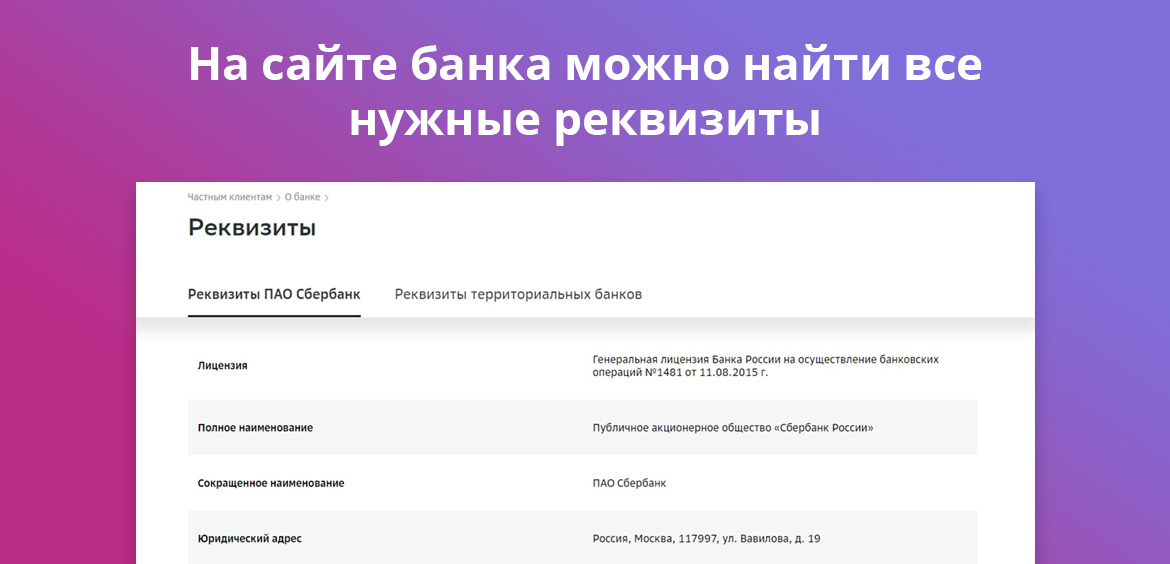
Как физическому лицу перевести деньги организации
В большинстве случаев доступна оплата с банковской карты. Подобная функция доступна в мобильных приложениях большинства российских банков. К примеру, в Сбербанк Онлайн можно выбрать организацию для прямого перевода, либо совершить операцию по реквизитам юридического лица.
Для этого необходимо указать следующие данные:
- Наименование юридического лица — ООО «Компания».
- ИНН.
- КПП.
- Наименование банка получателя — филиал «Центральный» банка ВТБ (ПАО) г. Москва (пример).
- Счет.
- Корреспондентский счет.
- БИК.
- Назначение платежа — если это оплата кредита или займа, то в этом поле указывается номер кредитного договора (оферты) и дата его заключения.
Переводы по банковским реквизитам поступают до получателя в течение трех рабочих дней. Это обстоятельство необходимо учитывать, если речь идет о срочном платеже. Как правило, если деньги доходят в банк, то ошибка в счете получателя не является критичной. Главное, чтобы кредитная организация имела возможность обнаружить платеж.
Что такое БИК банка получателя
Одним из важнейших составляющих банковских реквизитов является БИК — банковский идентификационный код. Это уникальный идентификатор банка, который используется в платежных документах — поручениях, аккредитивах, операциях прочих видов. Классификатор всех используемых на территории России БИКов ведет ЦБ РФ.
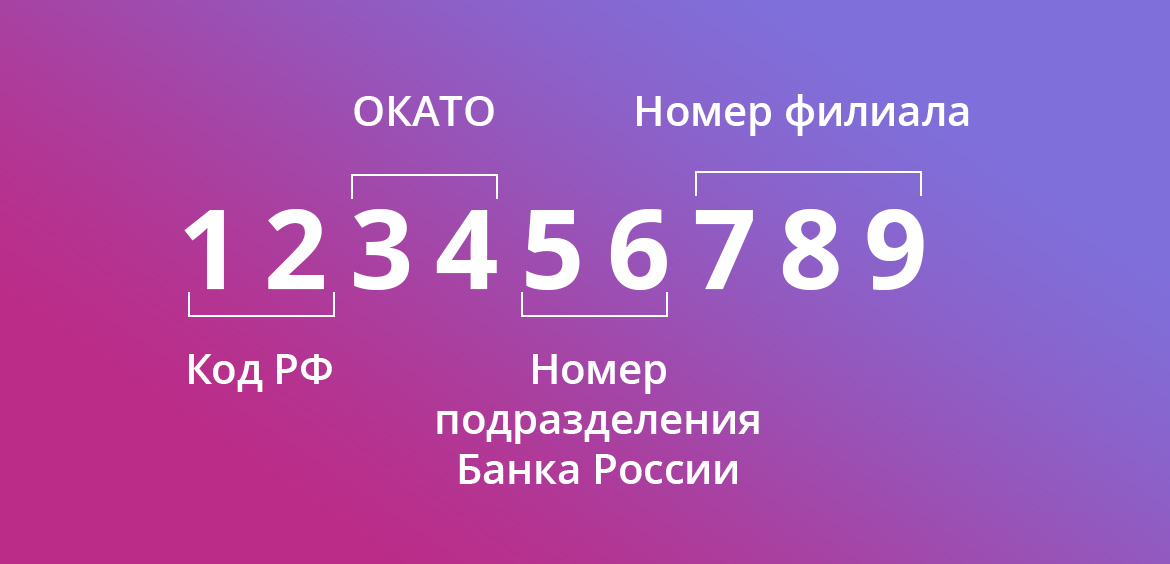
Эта комбинация — не случайный набор цифр. Каждый блок несет определенную информацию. Расшифровка БИК банка (слева направо):
- 1-2 разряды — код Российской Федерации (04).
- 3-4 разряды — Общероссийский классификатор объектов административно-территориального деления (ОКАТО).
- 5-6 разряды — условный номер обособленного подразделения Банка России.
- 7-9 разряды — условный номер кредитной организации (филиала).
Следовательно, по номеру БИК можно определить, в какой именно филиал банка отправляется перевод. Повторное использование уникального идентификатора допускается после исключения кредитной организации из Справочника БИК РФ.
Комментарии: 19
Как взять реквизиты карты Сбербанка через банкомат
 Иногда номера банковской карточки оказывается недостаточно – нужно получить детальную информацию не только о пластике, но и о своем счете/о банке, в котором этот счет открыт. На этот случай у Сбербанка есть ряд способов, с помощью которых клиент может получить исчерпывающие данные. Ниже мы расскажем, как получать реквизиты карты в банкомате, и вкратце упомянем остальные способы.
Зачем могут понадобиться реквизиты карты
Как взять реквизиты карты Сбербанка через банкомат
Как получить реквизиты карты через терминал
Правила безопасности и конфиденциальности
Зачем могут понадобиться реквизиты карты
Есть 3 основные причины, по которым вам нужно будет посмотреть эти данные:
- Вам хотят перевести деньги из заграничного банка не через card-2-card сервис.
- Вы – индивидуальный предприниматель или работаете с индивидуальным предпринимателем.
- Вы хотите, чтобы зарплату переводили на уже существующую карту Сбербанка.
В первом случае перевод нужно оформлять по полным реквизитам банка и полным либо сокращенным реквизитам счета, во втором случае (ИП-ИП или ИП-физлицо) нужно работать через реквизиты счета, чтобы не было вопросов у налоговой, в третьем случае бухгалтер с вашей работы должен знать, куда и кому он переводит деньги. Есть и другие причины, но они встречаются так редко, что упоминать о них нет смысла.
Как взять реквизиты карты Сбербанка через банкомат
Инструкция:
- Идем к банкомату с карточкой.
- Вставляем, вводим код, в меню выбираем подменю со счетами.

- Откроется непосредственно страница с картами. Выбираем ту, по которой хотим узнать информацию.
- На выбор банкомат предложит: «Информацию», «Реквизиты», «Операции». Нас интересует 2-й пункт. Жмем.
- Появится то, что мы и искали. Жмем на кнопку «Распечатать на чеке».
- Банкомат выдаст чек со всей информацией. Его можно отнести в бухгалтерию на работе или сфотографировать и переслать индивидуальному предпринимателю или тому, кто будет оформлять перевод через кассу.


Как получить реквизиты карты через терминал
Инструкция для устройств самообслуживания мало чем отличается от инструкции для банкоматов:
- Находим терминал.
- В главном меню выбираем «Региональные услуги».
- Далее нас интересует пункт «Мои услуги». То, где он находится, зависит от программного обеспечения терминала – в некоторых под него выделена отдельная кнопка, в некоторых услуги клиента «соседствуют» с поиском, например. Найдите, нажмите.
- Последний шаг – «Печать реквизитов карты».
- Устройство самообслуживания немного «подумает», после чего выдаст чек, на котором будет написана подробная информация о счете, привязанном к карточке. Все, можете завершать обслуживание и забирать пластик.


Другие способы
- Сбербанк Онлайн. Если у вас есть интернет-банкинг, можно получить все реквизиты прямо на сайте или в приложении на телефон. На эту тему у нас есть отдельная подробная статья, ознакомьтесь, если интересно: sravni.ru/banki/info/kak-posmotret-rekvizity-karty-v-sberbank-onlajn
- Личное посещение отделения Сбера. Вам нужно прийти с паспортом в офис банка, попросить сотрудника дать вам ваши полные реквизиты.
- Документы, которые выдали с картой. Загляните в них – на одной из страниц должна быть написана вся информация по счету.
- Горячая линия. Позвоните по номеру 900, спросите про детальные данные своего счета. Нужно будет назвать фамилию-имя-отчество, дату рождения, кодовое слово.
Правила безопасности и конфиденциальности
Давать детальные данные своего счета или карты всем подряд, как и вводить персональную информацию на сомнительных сайтах – опасная затея. Однажды вы можете проснуться и обнаружить, что деньги с аккаунта неожиданно исчезли. Учитывая то, как «быстро» работает полиция с такими случаями, про эти деньги можно если и не забыть окончательно, то забыть на очень длительный срок. Поэтому лучше заранее перестраховаться и сделать все возможное, чтобы нечестные на руку люди не получили доступа к вашим сбережениям.
Чего делать нельзя ни в коем случае:
- Сообщать кому-то проверочный CVV-код, расположенный на обратной стороне карточки. Этот код сродни пин-коду – его знаете только вы, и только вы должны его знать. Для того, чтобы совершить платежную операцию, обычно нужно знать номер карты, фамилию-имя ее владельца, дату окончания срока действия и CVV-код. Фамилию и имя узнать проще всего. Номер карты и дату окончания срока ее службы узнать сложнее, но все еще возможно – эту информацию можно «выманить» через перевод денег на карточку. Например, мошенник может представиться сотрудником несуществующей компании, с которой вы якобы имели дело, и сказать, что вы выиграли в небольшой лотерее и вам положен приз, который переведут на пластик. CVV-код можно узнать только через фишинговый сайт, потому что нигде кроме платежей в интернете эта информация не используется. Вариант с кражей вашей карточки мы не рассматриваем, речь идет о «дистанционном» мошенничестве. Если кто-то получит код и остальные данные, он сможет делать покупки, пользуясь вашей карточкой.
- Вводить данные со своей карты на сомнительных сайтах, чаще всего – интернет-магазинах. Почему – уже объяснили выше, злоумышленник разом получит все данные, которые нужны для совершения покупок. Такие подставные сайты называются фишинговыми, их цель – замаскироваться под магазин и заставить вас ввести персональные данные.
- Давать в руки карточку незнакомым или сомнительным личностям. Полагаем, не стоит объяснять, почему.
Чего делать не рекомендуется:
- В каком-либо виде публиковать в открытом доступе данные с лицевой стороны карты. Не фотографируйте карточку и не выкладывайте ее в интернете, не публикуйте реквизиты в соцсетях, не оставляйте свои данные на форумах. Чем меньше информации по карте вы публикуете, тем сложнее будет мошенникам зацепиться за вас.
- Публиковать в открытом доступе данные по счету. С одной стороны, дать вору номер карточки – опаснее, чем дать ему номер счета. С другой стороны, по номеру счета проще найти фамилию-имя-отчество, по этим данным проще найти вашу страницу в социальной сети, по странице проще узнать все о вашей жизни. Умный мошенник на основе этой информации может придумать много вариантов дальнейших действий, цель которых – украсть ваши деньги.
Время выдачи
3 минуты – 3 дня
Реклама
МФК «Лайм-Займ» (ООО)
Реклама
ООО МФК «Мани Мен»
Реклама
ООО МКК «Академическая»
Реклама
ООО МФК «Вэббанкир»
Чтобы расплачиваться банковской карточкой на кассе или снимать с нее деньги, достаточно ПИН-кода. Для покупок в интернете нужны реквизиты самого пластика, а для переводов требуется еще больше информации. Рассказываем, какие виды реквизитов бывают, где их посмотреть и для чего они нужны.
Банковская карта — это платежный инструмент, которым можно расплачиваться в обычных магазинах и на сайтах в интернете. Это возможно благодаря реквизитам карты, часть из которых указана на самом пластике, а другая содержится в договоре с банком. Чтобы полноценно пользоваться карточкой, владельцу нужно знать полные реквизиты. Рассказываем, какие именно данные требуются для разных операций, где их посмотреть и какую информацию о карте безопасно сообщать посторонним.
Полные реквизиты карты — что это?
Основные реквизиты карты
Реквизиты карты — это часть данных банковского счета, к которому открыта карта.
На пластике обычно указывается название банка, который ее выпустил, размещается логотип платежной системы, а также основные реквизиты самой карты:
- номер карты — уникальный набор цифр, который присваивается карте;
- имя и фамилия владельца латинскими буквами (если карта неименная, имя владельца не указывается);
- срок действия — месяц и год, до которых карта обслуживается банком;
- код CVV, CVC или CVP — код проверки подлинности карты, который нужен для покупок в интернете.
Зная основные реквизиты карты, можно оплатить ей покупку в интернете или перевести на нее деньги. Но это не все сведения о счете карты, которые могут понадобиться владельцу.
Полные реквизиты счета
Помимо реквизитов пластика, есть еще реквизиты карточного счета. Обычно реквизиты счета карты требуется указать, чтобы организация или другое лицо могли перевести на карту деньги — например, зарплату или пенсию.
Реквизиты счета включают в себя:
- номер счета — 20-значный номер по плану счетов бухгалтерского учета;
- полные ФИО владельца счета.
Помимо реквизитов самого счета, для перевода требуются реквизиты банка, в котором открыт счет:
- наименование
- корреспондентский счет
- БИК
- ИНН
- КПП
- ОКПО
- SWIFT (для валютных переводов)
Чтобы узнать основные реквизиты карты, достаточно иметь под рукой сам пластик, а вот полные реквизиты счета на карточке не указываются.
Подобрать карту
Как узнать реквизиты карты и где их искать
Основные реквизиты карты
Посмотреть основные реквизиты карты можно на самом пластике и в личном кабинете. Например, чтобы узнать реквизиты карты Сбера, надо выбрать в списке продуктов в «Сбербанк Онлайн» нужную карту, перейти в раздел «Реквизиты и выписки» и нажать «Информация о карте». В открывшемся окне отобразятся тип карты (дебетовая или кредитная), номер, срок действия и код подлинности карты, а также имя владельца.
Полные реквизиты счета
Полные реквизиты карточного счета можно узнать разными способами:
- В личном кабинете. Для это также нужно выбрать в списке продуктов карту и найти вкладку «Реквизиты перевода». Обычно в приложении можно сразу выбрать опцию «Сохранить» или «Переслать реквизиты».
- В банкомате. Для этого нужно вставить или приложить карту к устройству, набрать ПИН-код и выбрать в меню опцию «Показать реквизиты». Информацию можно распечатать на чеке устройства или сфотографировать.
- В офисе или контактном центре банка. Чтобы получить реквизиты счета в офисе банка, потребуется паспорт. Некоторые банки могут предоставить реквизиты по телефонному запросу, но для этого надо будет назвать оператору персональные данные и кодовое слово, указанное при оформлении карты.
Когда нужны полные реквизиты банковской карты
Чтобы просто расплачиваться картой в магазинах и в интернете, полные реквизиты счета не нужны. Но они требуются в следующих ситуациях:
- для перечисления зарплаты;
- для получения социальных выплат;
- при оформлении налоговых вычетов;
- для взаимных расчетов между организациями и физическими лицами.
Перечислять деньги на карту можно и просто по номеру карточки или телефона, но эти варианты подойдут для переводов между физическими лицами. Для получения выплат от компании или государства нужны именно реквизиты счета.
Как защитить персональные данные, чем опасна утечка и что делать, если их украли
Какие реквизиты можно сообщать третьим лицам и кто их может запросить
Чтобы один человек смог перевести деньги со своей карты на карту другому человеку, достаточно указать номер карточки или номер телефона, к которому она привязана.
Полные реквизиты счета можно сообщать при устройстве на работу, при оформлении социальных и налоговых выплат, заключении контрактов и так далее. При этом конфиденциальной информацией является только сам номер счета — реквизиты банка обычно есть в открытом доступе на сайте организации.
Какие реквизиты банковской карты нельзя сообщать третьим лицам
Информация о счетах и картах — это ключ к размещенным на них деньгам, поэтому сообщать ее стоит либо представителям официальных организаций для оформления каких-либо выплат, либо людям, которым полностью доверяете.
В остальных случаях лучше вообще никому не сообщать не только реквизиты карты или счета, но даже сам факт наличия счетов в том или ином банке. Сама по себе эта информация ничего не дает мошенникам, но любые сведения помогают им выманивать и другие реквизиты, представляясь сотрудником банка или полиции.
Какую информацию никогда нельзя сообщать:
- ПИН-код карты;
- реквизиты карты: номер, срок действия, код безопасности с оборота карты;
- пароли и коды из банковских уведомлений.
Зная основные реквизиты карты, мошенники смогут оплатить ей покупки в интернете на тех сайтах, которые не требуют подтверждения покупки кодом из СМС. В других случаях мошенники могут звонить и просить сообщить код из СМС — якобы в целях безопасности. Сообщать код ни в коем случае не следует. Операции, совершенные с использованием кодов безопасности, очень сложно оспорить.
Как могут украсть реквизиты вашей карты
Чаще всего мошенники пытаются вызнать платежную информацию по телефону. Для этого они представляются сотрудниками службы безопасности банка, полиции или даже Центробанка.
Стоит положить трубку, если звонит:
- сотрудник банка или полиции и просит подтвердить личность или сообщить сведения о счетах и банках, в которых они открыты;
- представитель госорганов с информацией о происшествии с вашим близким, которое можно уладить за деньги;
- автоинформатор с сообщением о заявке на открытие счета или оформление кредита от вашего имени.
Еще один распространенный способ хищения платежной информации — рассылки. Не переходите по незнакомым ссылкам из СМС и писем электронной почты и не устанавливайте на телефон непроверенные приложения, особенно с предоставлением удаленного доступа к устройству.
Как мошенники обманывали россиян в 2022-м и какие способы защиты предлагает Банк России в 2023-м
Сообщения от мошенников чаще всего содержат информацию:
- о блокировке карты — с просьбой сообщить ее реквизиты или какие-либо коды;
- о проблемах с доступом в личные кабинет;
- запрос на смену пароля или изменение учетной информации в аккаунтах интернет-магазинов;
- информацию о дополнительных компенсациях или государственных выплатах — с просьбой сообщить персональные данные и реквизиты карты якобы для зачисления выплаты;
- приглашение принять участие в лотерее и т. п.
Как обезопасить свои данные от мошенников
- Пользуйтесь сайтами только известных и проверенных интернет-магазинов. Следите, чтобы адрес сайта соответствовал официальному магазину, так как часто мошенники создают сайты-дублеры с похожим адресом и интерфейсом.
- Совершайте покупки только со своего компьютера.
- Для покупок в интернете заведите виртуальную банковскую карту и пополняйте ее только на сумму покупки.
- Пользуйтесь только официальными сервисами и оборудованием своего банка.
- При любой подозрительной активности по карте заблокируйте ее через личный кабинет или по СМС.
Получить все реквизиты и их значения для любого документа |
Я |
12.08.15 — 13:08
Добрый день.
Мне необходимо получить все реквизиты и их значения для любого, выбранного пользователем, документа. Названия реквизитов я получила. Подскажите, пожалуйста как получить их значения и стоит ли для значений создать отдельный массив или же создать Таблицу Значений?
P.S. кодить на 1с только начала. Почти ничего не знаю  Заранее спасибо!
&НаСервере
Функция МассивИменРеквизитовОбъекта(Объект)
МассивИменРеквизитов = Новый Массив;
МетаданныеОбъекта = Метаданные.НайтиПоТипу(ТипЗнч(Объект));
Для индекс = 0 по 1 Цикл
КоллекцияРеквизитов = ?(индекс=0, МетаданныеОбъекта.СтандартныеРеквизиты, МетаданныеОбъекта.Реквизиты);
Для каждого Реквизит из КоллекцияРеквизитов Цикл
МассивИменРеквизитов.Добавить(Реквизит.Имя);
КонецЦикла;
КонецЦикла;
Для Каждого ТабличнаяЧасть Из Объект.Метаданные().ТабличныеЧасти Цикл
Для Каждого РеквизитТЧ ИЗ ТабличнаяЧасть.Реквизиты Цикл
МассивИменРеквизитов.Добавить(РеквизитТЧ.Имя);
Сообщить(» — » + РеквизитТЧ.Имя);
КонецЦикла;
КонецЦикла;
Возврат МассивИменРеквизитов;
КонецФункции
1 — 12.08.15 — 13:09
Для получения названий реквизитов использую выше указанный код.
2 — 12.08.15 — 13:10
Муторно как-то. Лучше звёздочкой
3 — 12.08.15 — 13:12
а ничо, что имена реквизитов в шапке и в табличных частях могут совпадать?
4 — 12.08.15 — 13:13
(2) Извините, я нуб, поэтому нужно разжевать 
МассивИменРеквизитов.Добавить(РеквизитТЧ.*);
В данной строке?
5 — 12.08.15 — 13:13
(4) Не-не, ты чо
6 — 12.08.15 — 13:14
(3) Абсолютно согласна, но пока не считаю это таким уж важным, как только получу значения реквизитов, вернусь к данной проблеме
7 — 12.08.15 — 13:14
Запрос = Новый Запрос();
Запрос.Текст = «ВЫБРАТЬ Док.* ИЗ Документ.%ИмяДок КАК Док»;
Запрос.Текст = СтрЗаменить(Запрос.Текст, «%ИмяДок», ИмяДок);
8 — 12.08.15 — 13:15
(5) мне потом эти реквизиты в файл записать нужно будет
9 — 12.08.15 — 13:15
Ну, и в текст запроса можно добавить поля, которых не хватает. Не помню щас, нужно ли табличные отдельно прописывать, но там тоже будет через скобку и *.
10 — 12.08.15 — 13:16
Хотя для табличных частей лучше свои отдельные таблицы. Запрос на шапку и запросы на каждую ТЧ. Выгрузка в ТЗ, доступ к именам колонок через Колонки.
11 — 12.08.15 — 13:19
12 — 12.08.15 — 13:20
(11) Ну да, проще Объект.Метаданные()
13 — 12.08.15 — 13:21
14 — 12.08.15 — 13:22
15 — 12.08.15 — 13:24
(14) до этого я код не писала вообще, запросы строила с помощью Схемы компоновки данных. До того что есть додумалась с помощью гугла и аналогичных тем на форумах
16 — 12.08.15 — 13:25
(14) Может, где-то набор новичков идёт и это у них тестовые задания? Недавно похожее что-то было:
Как получить все строковые реквизиты?
17 — 12.08.15 — 13:26
Мтд = Объект.Метаданные();
Массив = Новый Массив();
Запрос = Новый Запрос();
Текст = «ВЫБРАТЬ Док.* ИЗ Документ.%ИмяДок КАК Док»;
Текст = СтрЗаменить(Текст, «%ИмяДок», Мтд.Имя);
Запрос.Текст = Текст;
ТЗ = Запрос.Выполнить().Выгрузить();
Структура = Новый Структура(«Имя, ТЗ», ТабЧасть.Имя, ТЗ);
Массив.Добавить(Структура);
Для Каждого ТабЧасть из Мтд.ТабличныеЧасти Цикл
Запрос = Новый Запрос();
Текст = «ВЫБРАТЬ Док.* ИЗ Документ.%ИмяДок.%ИмяТабЧасти КАК Док»;
Текст = СтрЗаменить(Текст, «%ИмяДок», ИмяДок);
Текст = СтрЗаменить(Текст, «%ИмяТабЧасти», ТабЧасть.Имя);
Запрос.Текст = Текст;
ТЗ = Запрос.Выполнить().Выгрузить();
Структура = Новый Структура(«Имя, ТЗ», ТабЧасть.Имя, ТЗ);
Массив.Добавить(Структура);
КонецЦикла;
18 — 12.08.15 — 13:28
Мтд = Объект.Метаданные();
Массив = Новый Массив();
Запрос = Новый Запрос();
Текст = «ВЫБРАТЬ Док.* ИЗ Документ.%ИмяДок КАК Док»;
Текст = СтрЗаменить(Текст, «%ИмяДок», Мтд.Имя);
Запрос.Текст = Текст;
ТЗ = Запрос.Выполнить().Выгрузить();
Структура = Новый Структура(«Имя, ТЗ», «Шапка», ТЗ);
Массив.Добавить(Структура);
Для Каждого ТабЧасть из Мтд.ТабличныеЧасти Цикл
Запрос = Новый Запрос();
Текст = «ВЫБРАТЬ Док.* ИЗ Документ.%ИмяДок.%ИмяТабЧасти КАК Док»;
Текст = СтрЗаменить(Текст, «%ИмяДок», Мтд.Имя);
Текст = СтрЗаменить(Текст, «%ИмяТабЧасти», ТабЧасть.Имя);
Запрос.Текст = Текст;
ТЗ = Запрос.Выполнить().Выгрузить();
Структура = Новый Структура(«Имя, ТЗ», ТабЧасть.Имя, ТЗ);
Массив.Добавить(Структура);
КонецЦикла;
19 — 12.08.15 — 13:33
(18) Ошибка передачи данныых.
{Форма.Форма.Форма(41)}: Ошибка при вызове метода контекста (МассивИменРеквизитовОбъекта)
МассивРеквиз = МассивИменРеквизитовОбъекта(Док);
по причине:
Ошибка передачи данных между клиентом и сервером. Значение недопустимого типа.
по причине:
Ошибка преобразования данных XDTO:
НачалоСвойства: ret Форма: Элемент Тип: {http://www.w3.org/2001/XMLSchema}anyType
по причине:
Ошибка преобразования данных XDTO:
НачалоСвойства: Value Форма: Элемент Тип: {http://www.w3.org/2001/XMLSchema}anyType
по причине:
Ошибка отображения типов:
Отсутствует отображение для типа ‘{http://v8.1c.ru/8.1/data/core}ValueTable’
Я с такой сталквалась, если в строке убрать Имя после точки. Я так понимаю, он передает таблицу а ждет массив?
МассивИменРеквизитов.Добавить(РеквизитТЧ.Имя);
20 — 12.08.15 — 13:34
(19) не понял. код выложи функции
21 — 12.08.15 — 13:39
(20) код функции полностью ваш, только добавила строку после цикла
Возврат Массив;
22 — 12.08.15 — 13:42
(20)
&НаКлиенте
Процедура ВыгрузитьФайл(Команда)
Док = Объект.Документ;
типЗнач = ТипЗнч(Док);
Запись = Новый ЗаписьТекста(Объект.ИмяФайла);
Запись.ЗаписатьСтроку(Объект.Документ);
Запись.ЗаписатьСтроку(типЗнач);
МассивРеквиз = Новый Массив;
МассивРеквиз = МассивИменРеквизитовОбъекта(Док);
Для н=0 По МассивРеквиз.Количество()-1 Цикл
Запись.Записать(МассивРеквиз[н]+»=»+»|»);
КонецЦикла;
Запись.Закрыть();
КонецПроцедуры
&НаСервере
Функция МассивИменРеквизитовОбъекта(Объект)
Мтд = Объект.Метаданные();
Массив = Новый Массив();
Запрос = Новый Запрос();
Текст = «ВЫБРАТЬ Док.* ИЗ Документ.%ИмяДок КАК Док»;
Текст = СтрЗаменить(Текст, «%ИмяДок», Мтд.Имя);
Запрос.Текст = Текст;
ТЗ = Запрос.Выполнить().Выгрузить();
Структура = Новый Структура(«Имя, ТЗ», «Шапка», ТЗ);
Массив.Добавить(Структура);
Для Каждого ТабЧасть из Мтд.ТабличныеЧасти Цикл
Запрос = Новый Запрос();
Текст = «ВЫБРАТЬ Док.* ИЗ Документ.%ИмяДок.%ИмяТабЧасти КАК Док»;
Текст = СтрЗаменить(Текст, «%ИмяДок», Мтд.Имя);
Текст = СтрЗаменить(Текст, «%ИмяТабЧасти», ТабЧасть.Имя);
Запрос.Текст = Текст;
ТЗ = Запрос.Выполнить().Выгрузить();
Структура = Новый Структура(«Имя, ТЗ», ТабЧасть.Имя, ТЗ);
Массив.Добавить(Структура);
КонецЦикла;
Возврат Массив;
КонецФункции
23 — 12.08.15 — 13:43
&НаСервере
Функция МассивИменРеквизитовОбъекта(Объект)
Мтд = Объект.Ссылка.Метаданные();
Массив = Новый Массив();
…
24 — 12.08.15 — 13:43
Я написал для ОФ, а для УФ одну строчку изменил
25 — 12.08.15 — 13:44
Хотя тоже непонятно. Что за Объект.Документ
26 — 12.08.15 — 13:45
(25) Документ — это реквизит на форме обработки, документ выбираемый пользователем
27 — 12.08.15 — 13:47
А, понял, ТЗ на клиент идёт
28 — 12.08.15 — 13:47
ValueTable
29 — 12.08.15 — 13:49
Мтд = Объект.Метаданные();
Массив = Новый Массив();
Запрос = Новый Запрос();
Текст = «ВЫБРАТЬ Док.* ИЗ Документ.%ИмяДок КАК Док»;
Текст = СтрЗаменить(Текст, «%ИмяДок», Мтд.Имя);
Запрос.Текст = Текст;
ТЗ = Запрос.Выполнить().Выгрузить();
ТЗ = ИмяМодуля.ТаблицаЗначенийВМассив(ТЗ);
Структура = Новый Структура(«Имя, ТЗ», «Шапка», ТЗ);
Массив.Добавить(Структура);
Для Каждого ТабЧасть из Мтд.ТабличныеЧасти Цикл
Запрос = Новый Запрос();
Текст = «ВЫБРАТЬ Док.* ИЗ Документ.%ИмяДок.%ИмяТабЧасти КАК Док»;
Текст = СтрЗаменить(Текст, «%ИмяДок», Мтд.Имя);
Текст = СтрЗаменить(Текст, «%ИмяТабЧасти», ТабЧасть.Имя);
Запрос.Текст = Текст;
ТЗ = Запрос.Выполнить().Выгрузить();
ТЗ = ИмяМодуля.ТаблицаЗначенийВМассив(ТЗ);
Структура = Новый Структура(«Имя, ТЗ», ТабЧасть.Имя, ТЗ);
Массив.Добавить(Структура);
30 — 12.08.15 — 13:50
ИмяМодуля тут имя модуля в конфигурации, который содержит функцию ТаблицаЗначенийВМассив. Если типовая, то такой модуль должен быть. Сделай глобальный поиск. Если нет, скопируй из типовой. Там не должно быть ссылок на иные функции, а если и есть, то не больше одной-двух.
31 — 12.08.15 — 14:02
(30) я пишу внешнюю обработку, функцию в модуль обработки вставила. Где теперь посмотреть имя модуля для вставленной функции (конфигурация не типовая)
32 — 12.08.15 — 14:06
(31) найди в любой типовой. в УТ 11, в Бух 30
щас посмотрю у себя
33 — 12.08.15 — 14:08
(32) нашла, но проблема с переносом данных между клиентом и сервером осталась..
34 — 12.08.15 — 14:09
(33) Такого быть не могёт. Та же ошибка?
35 — 12.08.15 — 14:10
Кинь обработку, если чо
36 — 12.08.15 — 14:13
Могу, куда кинуть?
37 — 12.08.15 — 14:16
Пжжи
38 — 12.08.15 — 14:23
Понял, в чём ошибка. Щас
39 — 12.08.15 — 14:35
Мтд = Док.Метаданные();
Массив = Новый Массив();
Запрос = Новый Запрос();
Текст = «ВЫБРАТЬ Док.* ИЗ Документ.%ИмяДок КАК Док»;
Текст = СтрЗаменить(Текст, «%ИмяДок», Мтд.Имя);
Запрос.Текст = Текст;
ТЗ = Запрос.Выполнить().Выгрузить();
ТЗ1 = ТЗ.Скопировать();
Для Каждого Колонка Из ТЗ1.Колонки Цикл
Если ТипЗнч(ТЗ[0][Колонка.Имя]) = Тип(«ТаблицаЗначений») Тогда
ТЗ.Колонки.Удалить(Колонка.Имя);
КонецЕсли;
КонецЦикла;
ТЗ = ОбщегоНазначения.ТаблицаЗначенийВМассив(ТЗ);
Структура = Новый Структура(«Имя, ТЗ», «Шапка», ТЗ);
Массив.Добавить(Структура);
Для Каждого ТабЧасть из Мтд.ТабличныеЧасти Цикл
Запрос = Новый Запрос();
Текст = «ВЫБРАТЬ Док.* ИЗ Документ.%ИмяДок.%ИмяТабЧасти КАК Док»;
Текст = СтрЗаменить(Текст, «%ИмяДок», Мтд.Имя);
Текст = СтрЗаменить(Текст, «%ИмяТабЧасти», ТабЧасть.Имя);
Запрос.Текст = Текст;
ТЗ = Запрос.Выполнить().Выгрузить();
ТЗ = ОбщегоНазначения.ТаблицаЗначенийВМассив(ТЗ);
Структура = Новый Структура(«Имя, ТЗ», ТабЧасть.Имя, ТЗ);
Массив.Добавить(Структура);
КонецЦикла;
Возврат Массив;
40 — 12.08.15 — 14:35
Запрос табличные части выгружал как таблицы значений. Надо было их удалить
41 — 12.08.15 — 14:36
Ну, конечно, сам сабж довольно спорен, в т.ч. под вопросом передача на клиент. Задача не ясна точно, но код рабочий
42 — 12.08.15 — 14:42
43 — 12.08.15 — 14:45
(42) шо это было? О_о
44 — 12.08.15 — 14:47
45 — 12.08.15 — 14:54
(44) Ну ты скажешь тоже. Вывалил в окно служебных сообщений и празднуешь?
У меня хотя бы в удобоваримый класс пакуется, с которым работать можно
46 — 12.08.15 — 14:58
47 — 12.08.15 — 15:00
(46) чо те не нравится?
48 — 12.08.15 — 15:02
49 — 12.08.15 — 15:05
(48) Ессно нахера. Я же не экзамен сдаю ёптить. Написал от балды, чтобы тупо работало.
50 — 12.08.15 — 15:06
У тя так вообще хрен пойми чо написано. Вывалил в стек и доволен
51 — 12.08.15 — 15:06
)
52 — 12.08.15 — 15:08
53 — 12.08.15 — 15:09
54 — 12.08.15 — 15:09
(52) И что ты хотел этим доказать?
У меня ещё на клиент передаётся, а у тебя вырубится с ошибкой. Это тоже было в требованиях от ТС
55 — 12.08.15 — 15:10
Почему зависает-то? И там, и тут обращение к серверу. Кэшируется как-то круче у тебя?
56 — 12.08.15 — 15:11
Короче, раскритиковал мой код, сам ничё не предложил, чтобы отвечало требованиям, и раздулся от важности )
57 — 12.08.15 — 15:13
58 — 12.08.15 — 15:16
(57) У тебя типа такая установка «вот вам код, если не работает или чёто не хватает, в ясли».
59 — 12.08.15 — 15:16
(56) Спасибо, проблема решена
Однако еще вопрос ТЗ записывается в двумерный массив (видимо) и когда я циклом пытаюсь записать ее в файл то записывается просто строка «Структура». Вы не подскажете как правильнее массив разобрать по столбцам?
60 — 12.08.15 — 15:18
(59) Ты как в файл записываешь? Строчно? Зачем? Сериализация не нужна? Задача просто показать, что умеешь?
61 — 12.08.15 — 15:21
(60) да, сериализацию использовать нельзя и функции записи xml.
В файл записываю строки:
Имя документа
Тип документа
Реквизиты в виде: имяреквизита=значение|имя=значение| И тд
62 — 12.08.15 — 15:22
(60)
Запись.ЗаписатьСтроку(Объект.Документ);
Запись.ЗаписатьСтроку(типЗнач);
МассивРеквиз = Новый Массив;
МассивЗначений = Новый Массив;
МассивЗначений = МассивЗначенийРеквизитовОбъекта(Док);
МассивРеквиз = МассивИменРеквизитов(Док);
Для н=0 По МассивРеквиз.Количество()-1 Цикл
Для п=0 По МассивЗначений.Количество()-1 Цикл
Запись.Записать(МассивРеквиз[н]+»=»+Строка(МассивЗначений[п])+»|»);
КонецЦикла;
КонецЦикла;
Запись.Закрыть();
63 — 12.08.15 — 15:22
Результат записи:
Кредитный договор 000000001 от 14.03.2013 0:00:00
Кредитный договор
Проведен=Структура|Ссылка=Структура|ПометкаУдаления=Структура|Дата=Структура|Номер=Структура|Клиент=Структура|Сотрудник=Структура|СуммаКредита=Структура|Ставка=Структура|Срок=Структура|
64 — 12.08.15 — 15:23
Щас скажу
65 — 12.08.15 — 15:29
Мас = МассивИменРеквизитов(Док);
Для Каждого Э0 Из Мас Цикл // Шапка и Табличные части
Для Каждого ЭММ Из Э0 Цикл // Структуры (Имя табличной части (в т.ч. Шапки) и Коллекция значений)
ИмяТабЧасти = ЭММ.Имя;
Коллекция = ИмяТабЧасти.ТЗ; // Массив структур
Для Каждого Стр Из Коллекция // Структура (бывшая строка таблицы значений)
Для Каждого КлючИЗначение Из Стр // Разбор структуры
ИмяРеквизита = КлючИЗначение.Ключ;
ЗначениеРеквизита = КлючИЗначение.Значение;
КонецЦикла;
КонецЦикла;
КонецЦикла;
КонецЦикла;
66 — 12.08.15 — 15:30
Ну, а записать ставь там, где получаешь значение
Fanyn
67 — 12.08.15 — 15:48
(65) Ошибка:
{Форма.Форма.Форма(53)}: Итератор для значения не определен
Для Каждого ЭММ ИЗ Э0 Цикл