
Возможно у Вас не установлены сертификаты Национального УЦ Минцифры России.
Ознакомиться с инструкциями по установке можно на https://www.gosuslugi.ru/crt
Либо попробуйте войти на сайт в другом браузере по ссылке https://www.sberbank.com/ru/certificates
Если ошибка повторится позвоните нам по номеру 900 или + 7495 500-55-50, если Вы за границей, и сообщите ваш Support ID
Support ID: < 4956782797461907856>
[Назад]
Возможно у Вас не установлены сертификаты Национального УЦ Минцифры России.
Ознакомиться с инструкциями по установке можно на https://www.gosuslugi.ru/crt
Либо попробуйте войти на сайт в другом браузере по ссылке https://www.sberbank.com/ru/certificates
Если ошибка повторится позвоните нам по номеру 900 или + 7495 500-55-50, если Вы за границей, и сообщите ваш Support ID
Support ID: < 4956782796857161281>
[Назад]
Обновлено: 2023-01-01
Актуальная прошивка электронного ключа (токена) поможет обезопасить средства вашей компании от злоумышленников. Просто обновите прошивку токена.
Загрузите обновление токена
При входе в Сбер Бизнес вы получите уведомление о необходимости обновления прошивки электронного ключа (токена) Рутокен TLS. По клику на кнопку Загрузить скачайте дистрибутив и инструкцию.
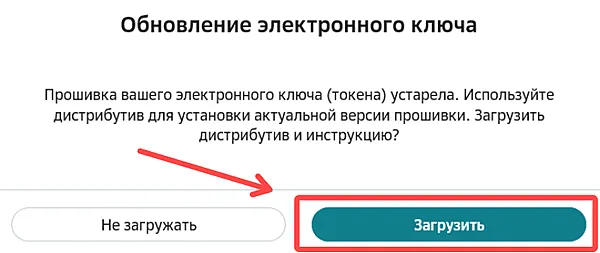
После этого распакуйте архив и убедитесь, что электронный ключ вставлен в компьютер.
Запустите обновление прошивки электронного ключа
На компьютере выберите носитель RutokenTLS и запустите файл start.exe на вашем электронном ключе (токене).
На странице авторизации введите свой ПИН-код и нажмите Войти.
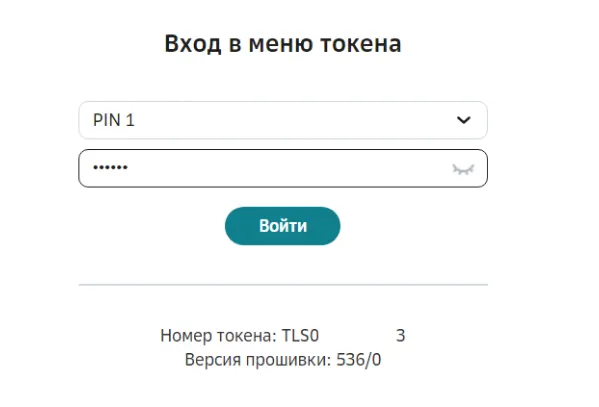
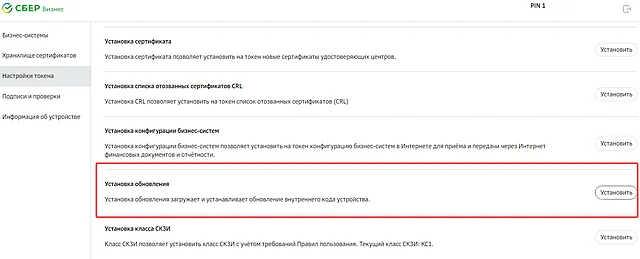
В меню слева выберите Настройки токена и в пункте Установка обновления нажмите Установить.
На открывшейся странице нажмите Выбрать, укажите файл update.bin из папки, в которую был распакован скачанный вами архив, и нажмите Открыть. После этого начните установку обновления по клику Установить.
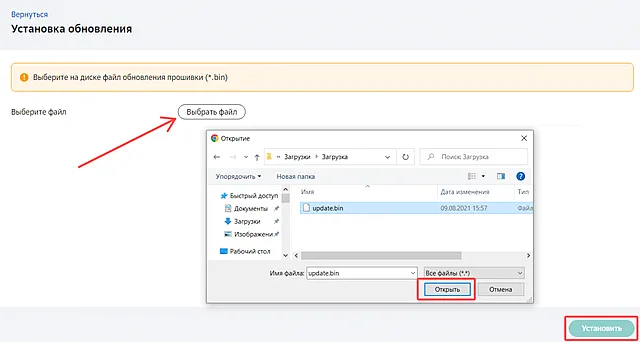
Обычно обновление прошивки занимает не менее пяти минут. Во время установки не отключайте компьютер и не извлекайте электронный ключ (токен).
Дождитесь появления сообщения о завершении установки обновления. После этого извлеките электронный ключ из компьютера и подключите его повторно. Запустите файл start.exe, и ваш электронный ключ будет обновлён.
 Авторизация и подтверждение действий в системе Сбербанк Бизнес Онлайн выполняется двумя способами: с помощью СМС-оповещений или токена (e Token). Первый способ требует наличия под рукой сотового телефона и стабильной связи. При работе с токеном пользователь должен регулярно обновлять прошивку устройства в Сбербанк Бизнес Онлайн.
- Что такое токен
- Чем отличается авторизация при помощи токена
- Для чего нужно обновление прошивки?
- Как обновить прошивку токена в Сбербанк Бизнес Онлайн
- В каком случае обновить прошивку не получится?
Что такое токен
Токен или электронный ключ – это инструмент для аутентификации конкретного человека. Токен содержит информацию о логине и пароле пользователя и является электронным аналогом личной подписи. По внешнему виду устройство напоминает обычную флеш-карту, которую вставляют в USB-порт компьютера.
Чем отличается авторизация при помощи токена
Пользователь получает токен вместе с кодами доступа от сотрудника банка в момент заключения договора на использование Сбербанк Бизнес Онлайн. Устройство уже готово к работе и нуждается только в настройке при первой авторизации в Личном кабинете. Для этого нужно:
- установить e Token в USB-разъем;
- открыть новый сменный диск;
- запустить файл start.exe, после чего в окне браузера откроется форма авторизации;
- выбрать «Учетную запись» (PIN1, PIN2) и ввести в нужное поле код доступа;
- в Главном меню нужно перейти на страницу банка по гиперссылке;
- указать имя пользователя и пароль в соответствующих полях (при первом входе пароль будет отправлен на телефон в виде СМС);
- нажать кнопку «Войти»;
- изменить пароль на постоянный для последующего взаимодействия с системой.
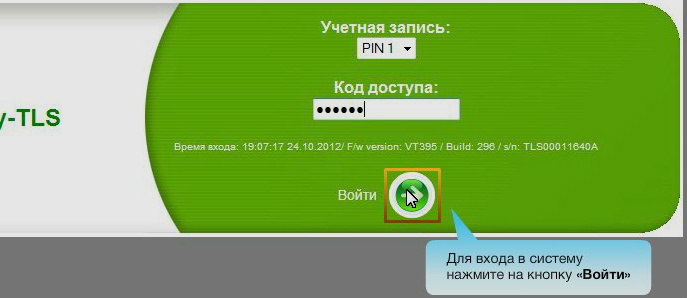
Если данные введены правильно, произойдет переход на Главную страницу Сбербанк Бизнес Онлайн. С этого момента пользователь может работать с системой. Ему доступны такие опции, как просмотр, формирование и отправка документов, совершение денежных операций, контроль средств на счете и другие некриптографические операции.
Иногда после проверки учетной записи выясняется, что на токене отсутствует действующий сертификат. В этом случае в браузере появится окно Мастера изготовления сертификатов. Пользователь может сразу же заказать в банке новый сертификат согласно инструкциям Мастера или сделать это немного позже. Криптографический сертификат дает пользователю возможность заверять документы электронной цифровой подписью (ЭЦП). Сертификат должен быть зарегистрирован в Удостоверяющем центре банк по заявлению клиента.
Для чего нужно обновление прошивки?
Прошивка – это установка новой версии программы для корректной работы токена. Система Сбербанк Бизнес Онлайн регулярно обновляется, причем обновления затрагивают и электронный ключ. При этом устаревшая версия программы на токене перестает работать. Чтобы продолжить работу, пользователь должен обновить прошивку токена.
Как обновить прошивку токена в Сбербанк Бизнес Онлайн
Сделать это можно двумя способами – самостоятельно или с помощью специалистов банка. Большинство клиентов справляются с проблемой своими силами. В случае затруднений можно позвонить на горячую линию техподдержки или сразу обратиться в банк.
При личном посещении офиса банка клиент должен взять с собой паспорт и электронный ключ. Специалист банка выполнит все действия по обновлению прошивки и объяснит, как это сделать самостоятельно.
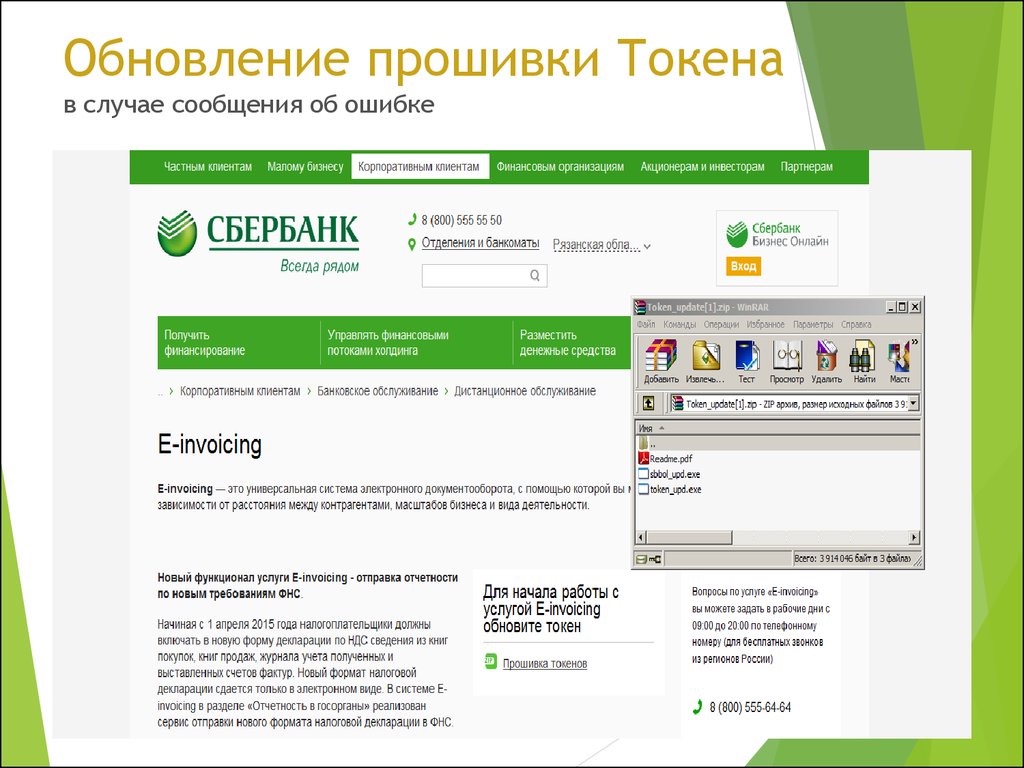
Самостоятельное обновление прошивки начинается со скачивания актуальной программы на официальном сайте Сбербанка. Здесь же есть инструкция по обновлению, которая подскажет правильный алгоритм действий. Программа скачивается в виде zip-архива, который необходимо распаковать в одну из папок на своем компьютере. Следующее действие – вставить токен в USB-порт и запустить из папки файл «token_upd.exe». После этого на экране появятся данные токена и новая версия программы.
Для начала процесса следует нажать кнопку «Обновить». Обычно обновление занимает несколько минут. В это время нельзя отключать компьютер или вынимать устройство из USB-разъема. О завершении процесса говорит надпись «Обновление успешно установлено». После этого пользователь может кликнуть на «Войти» и начать работу в своем Личном кабинете.
В каком случае обновить прошивку не получится?
Такая ситуация может возникнуть, если компьютер «не видит» токен. Обычно проблема решается обновлением драйвера. Для этого нужно найти токен в списке устройств на ПК, выбрать вкладку «Драйвера» и нажать «Обновить». В случае успешного обновления токен начнет работать, а на панели задач появится соответствующий значок.
Перепрошивка токена обязательно требуется при подключении программы электронного документооборота E-Invoicing. При этом в основном меню программы обязательно должна присутствовать вкладка «E-Invoicing». Если ее нет, выполнить прошивку невозможно. В этом случае поможет обращение в банк с устным заявлением о подключении вкладки. Обычно «E-Invoicing» становится доступной уже на следующий день.
Содержание
- Как обновить прошивку электронного ключа (токена) Рутокен TLS
- Подтвердите обновление
- Обновите прошивку электронного ключа
- Как установить сертификат на токен и активировать его при ошибке 1300
- Скачайте архив с сертификатами банка
- Откройте токен и установите сертификаты
- Войдите в интернет-банк
- Контактная информация
- Коммуникации с клиентами
- Сбербанк в социальных сетях
- Приложения
- Открытие Сбербанк Бизнес с токена (флешки) в другом браузере по умолчанию
- Как настроить токен сбербанк
- Как установить сертификат на токен и активировать его при ошибке 852
- Настройте дату, время и часовой пояс на вашем компьютере
- Активируйте сертификат
- Скачайте архив с сертификатами банка
- Откройте токен и установите сертификаты
Как обновить прошивку электронного ключа (токена) Рутокен TLS
Актуальная прошивка электронного ключа (токена) поможет обезопасить средства вашей компании от посягательств злоумышленников. Обновить прошивку несложно.
Подтвердите обновление
При входе в СберБизнес вы получите уведомление о необходимости обновления прошивки токена. По клику Загрузить скачайте дистрибутив и инструкцию.
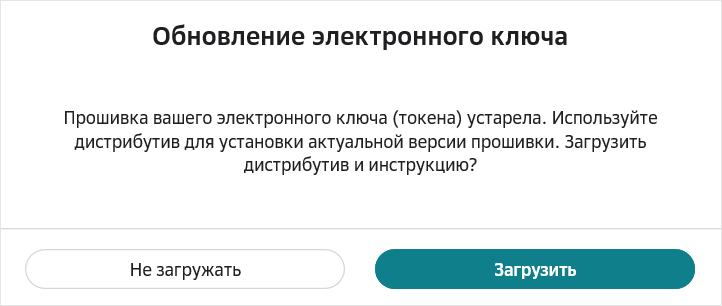
После этого начнётся автоматическое скачивание архива с новой прошивкой.
Если вы закрыли модальное окно — повторно зайдите в интернет-банк и подтвердите загрузку.
По окончании распакуйте архив и убедитесь, что электронный ключ вставлен в компьютер.
Обновите прошивку электронного ключа
На вашем компьютере выберите носитель RutokenTLS и запустите файл start на вашем электронном ключе (токене).
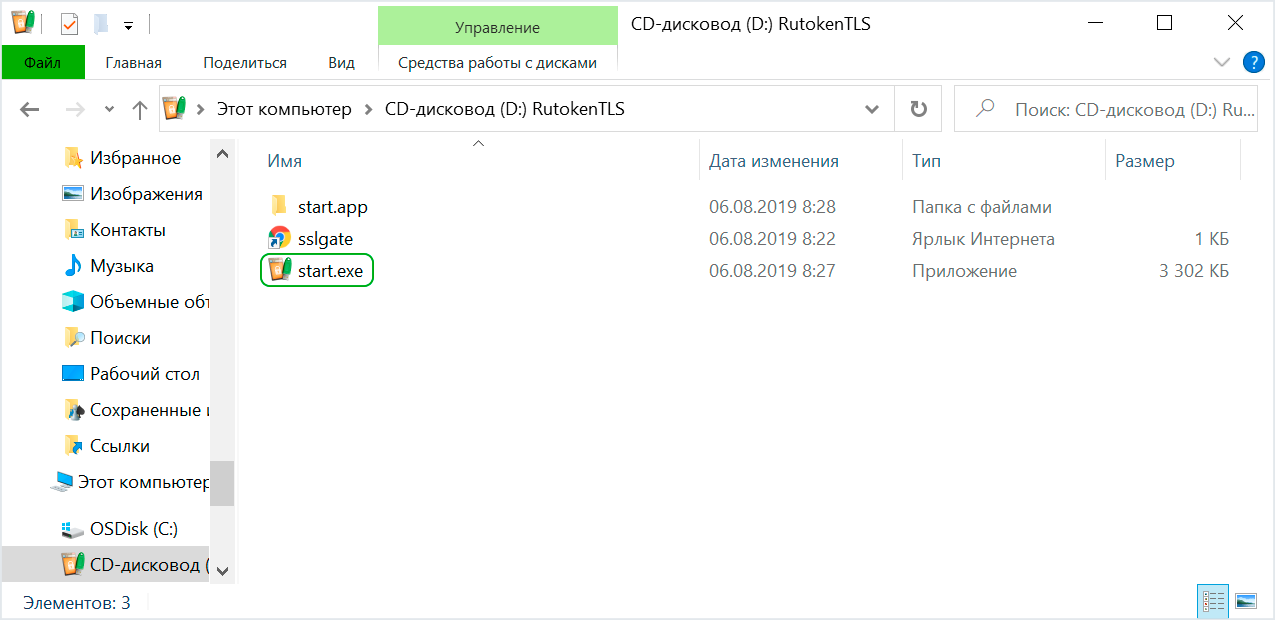
Введите свой PIN-код и нажмите Войти.
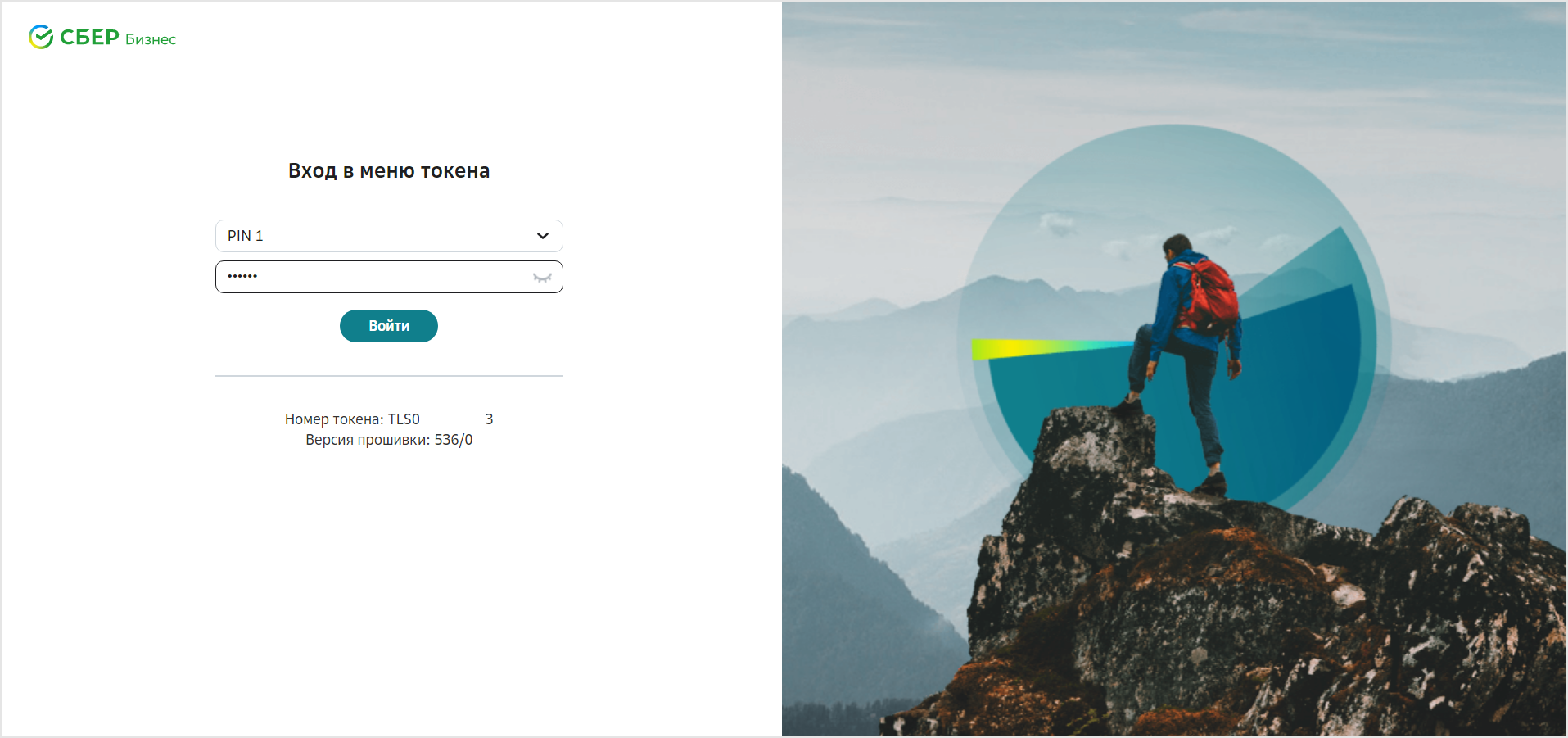
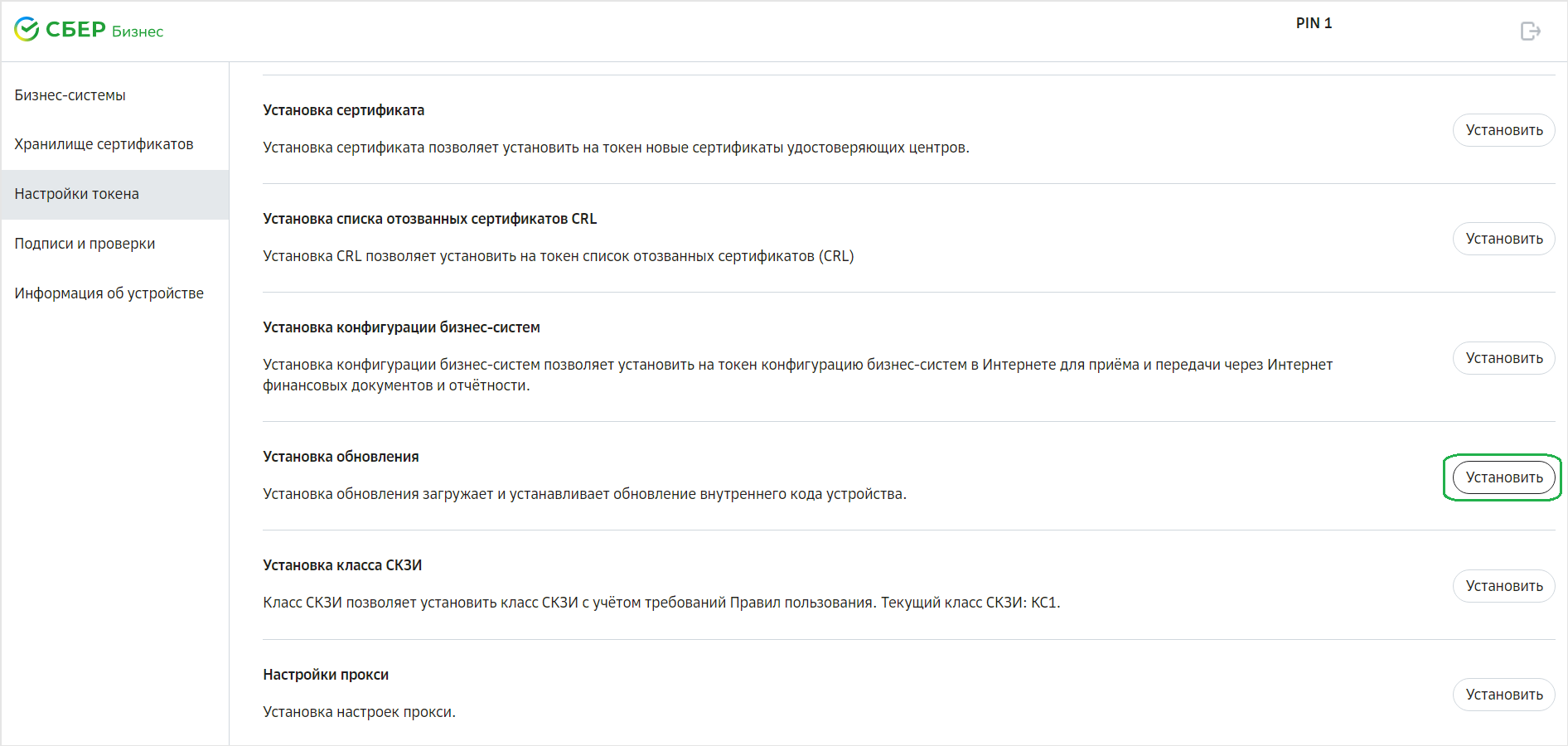
В верхнем меню перейдите на вкладку Настройки. В раскрывающемся списке выберите Установку обновления прошивки.
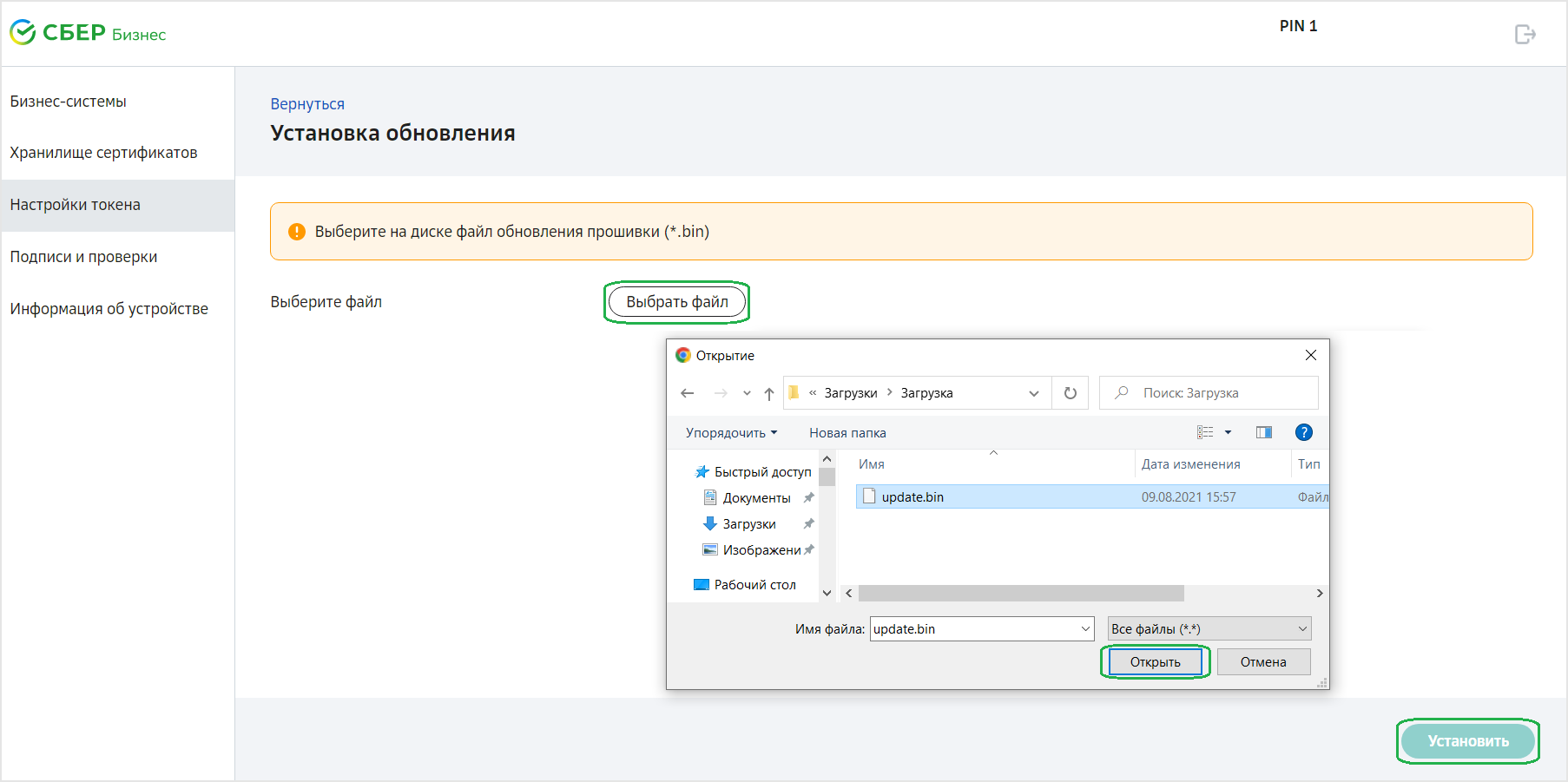
На открывшейся странице нажмите Выбрать и укажите файл update.bin из папки, в которую был распакован скачанный вами архив. Нажмите Открыть.
На странице обновления нажмите Обновить прошивку.
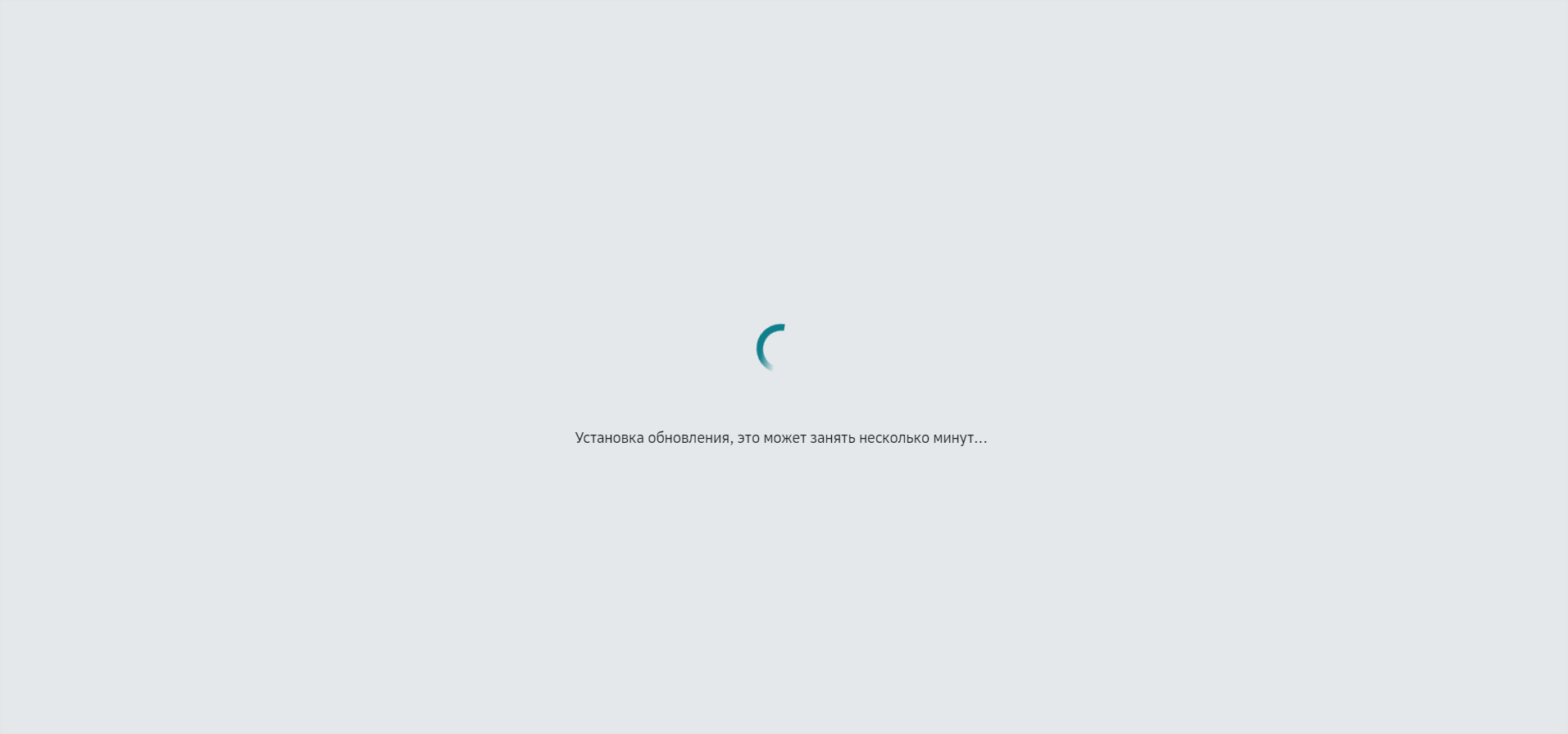
Обычно процесс обновления прошивки электронного ключа занимает не менее 5 минут. Во время установки не отключайте компьютер и не извлекайте электронный ключ (токен).
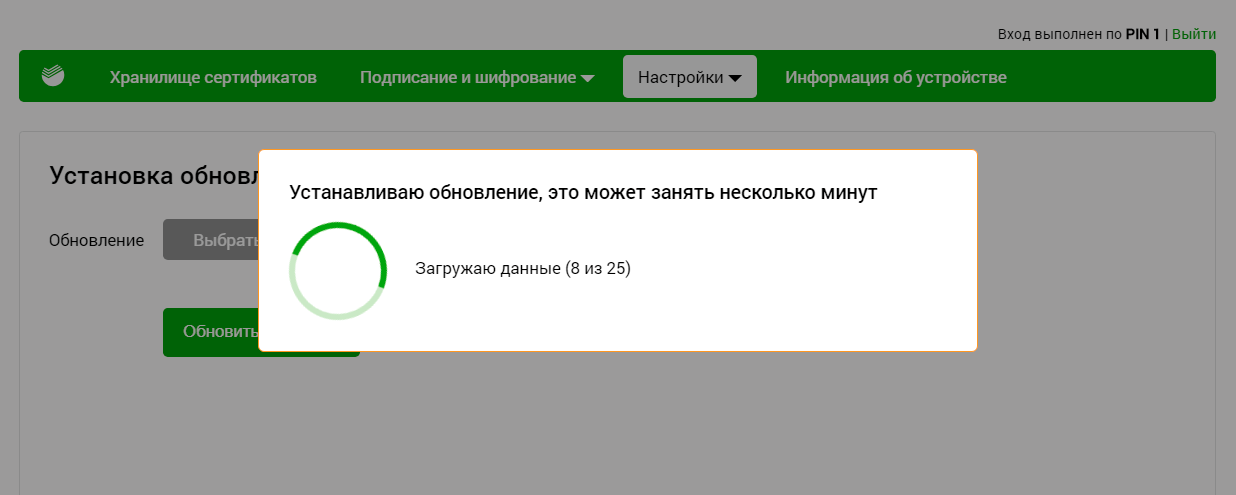
Дождитесь появления сообщения о завершении установки обновления. Извлеките электронный ключ из компьютера и подключите его заново. Запустите файл start.
Источник
Как установить сертификат на токен и активировать его при ошибке 1300
Ошибка 1300 возникает при отсутствии на токене цепочки сертификатов. Установите и активируйте ваши сертификаты.
Скачайте архив с сертификатами банка
Перейдите по ссылке и скачайте на компьютер архив. Распакуйте архив в любую папку на компьютере, например, на рабочий стол.
Откройте токен и установите сертификаты
Вставьте токен в USB-разъём компьютера и запустите файл start. В браузере появится окно аутентификации, в котором нужно ввести ваш ПИН-код.
В меню токена перейдите на вкладку Настройки токена › Установка сертификата, CRL, конфигурации бизнес-систем и нажмите Обзор.
В открывшемся окне откройте папку, в которую вы распаковали архив. Выберите файл 00СA5GFN_2THV.p7s и нажмите Открыть. Начните установку файла конфигурации, нажав кнопку Установить. Затем выберите и так же последовательно установите сертификаты 00CA5GMB.cer, 00CA5GM6.cer, 00CA2020.cer, 00CA9XMB.cer и 00CA9XQ3.cer.
Войдите в интернет-банк
По окончании установки переподключите токен к компьютеру. Войдите в СберБизнес и в окне с предложением активации сертификата нажмите кнопку Активировать.
Активировать сертификат вы можете в профиле пользователя, в разделе Сертификат:
- если вы закрыли диалоговое окно о выпуске сертификата;
- если окно о выпуске сертификата не появилось на вашем экране;
- если вы получили СМС во время работы в СберБизнес.
Для этого в запросе нажмите кнопку Активировать сертификат.
СберБанк защищает персональные данные пользователей и обрабатывает Cookies только для персонализации сервисов. Запретить обработку Cookies можно в настройках Вашего браузера. Пожалуйста, ознакомьтесь с Условиями обработки персональных данных и Cookies.
Контактная информация
Коммуникации с клиентами
Сбербанк в социальных сетях
Приложения
© 1997—2021 ПАО Сбербанк.
Генеральная лицензия на осуществление банковских операций от 11 августа 2015 года. Регистрационный номер — 1481.
Источник
Открытие Сбербанк Бизнес с токена (флешки) в другом браузере по умолчанию
В данной статье мы разберём, как сделать открытие Сбербанк Бизнес Онлайн с токена в любом другом браузере, а не в Internet Explorer, как он открывается по умолчанию.
По умолчанию Сбербанк Бизнес Онлайн (СБОЛ), вход в который производится через файл start.exe на токене, открывает банкинг в браузере Internet Explorer. Однако, для некоторых пользователей IE может оказаться неудобен или непривычен в работе. Кроме того, IE не обновляется уже давно (Microsoft ведь перешла на новый браузер на основе Chrome – Microsoft Edge, и и прекратила стабильную поддержку IE), но СБОЛ постоянно радует нас новыми обновлениями, которые, возможно, в скором времени перестанут поддерживаться IE.
Потому давайте разберём, как же по умолчанию открывать СБОЛ с токена в любом другом браузере.
Для начала найдите ярлык нужного браузера в любом месте: на рабочем столе, в списке программ в меню Пуск или где-либо ещё. Необходимо открыть свойства этого ярлыка:
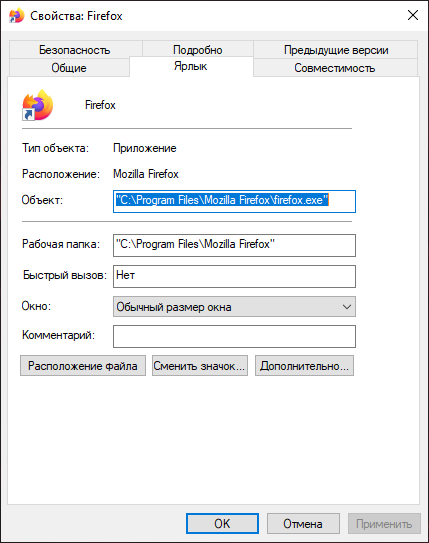
Скопируйте значение из поля «Объект». Это путь до исполняемого файла браузера. На него нужно будет заменить строку далее.
После этого откройте редактор реестра: Win+R – «regedit» – ОК
В редакторе реестра перейдите по пути HKEY_CLASSES_ROOThttpshellopencommand и найдите значение «(По умолчанию)».
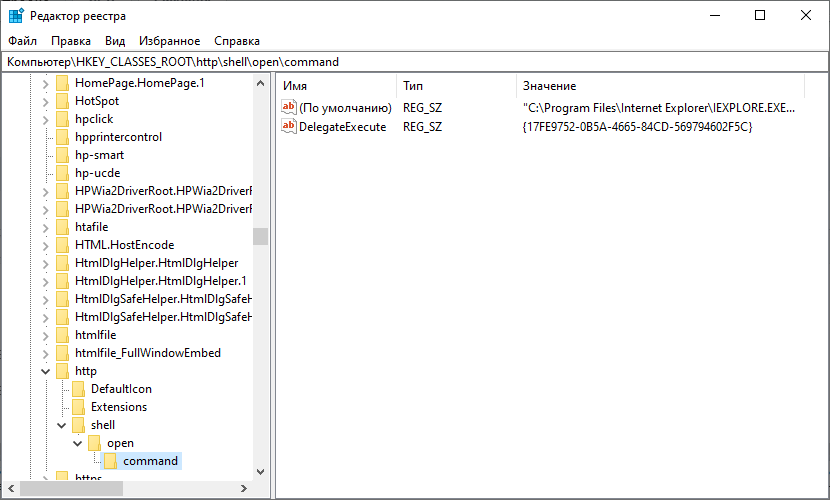
Дважды нажмите на «(По умолчанию)» и замените путь к исполняемому файлу. Не забудьте на конце оставить %1 – данный параметр отвечает за ссылку, которую откроет браузер.
По итогу, строка должна выглядеть примерно так:
«C:Program FilesMozilla Firefoxfirefox.exe» %1
После этого попробуйте вновь открыть СБОЛ.
Рекомендуем так же проделать данное действие с веткой реестра HKEY_CLASSES_ROOThttpsshellopencommand – на случай обновления алгоритмов СБОЛ.
Источник
Как настроить токен сбербанк
При возникновении вопросов по установке свяжитесь с нами или ознакомьтесь с подробной инструкцией по установке и настройке торгового терминала SberCIB Terminal.
Запустите драйвер от имени администратора
Когда программа предложит проверить VPN-ключи на совместимость нажмите «Да»
На следующем шаге установки вставьте ваш VPN-ключ в USB-порт ПК и нажмите «Ок»
В следующем окне нажмите на кнопку «Нет» если у вас один ключ
После перезагрузки вставьте VPN-ключ, полученный в обслуживающем подразделении, в ваш компьютер
Если система предложит отформатировать ваш ключ нажмите «Отмена»
Введите пин-код пользователя (пин-1) для установления соединения с сервером
Нажмите кнопку «Ок»
После подтверждения пароля в правом нижнем углу появится уведомление «Соединение установлено»
Скачайте дистрибутив программы торгового терминала SberCIB Terminal и распакуйте его на локальном диске
Запустите файл «SberCIB_Terminal» от имени администратора
В открывшемся окне нажмите кнопку «Далее»
Выберите «КА (USB-токен)» и нажмите кнопку «Далее»
Если вас устраивают рекомендованные настройки установки, то нажмите кнопку «Далее» до начала инсталляции
По окончании установки нажмите кнопку «Завершить»
Запустите торговый терминал SberCIB Terminal
Введите пин-код пользователя (пин-1) для входа
После настройки терминала проверьте базовые настройки интерфейса с помощью руководства
При возникновении вопросов по установке свяжитесь с нами или ознакомьтесь с подробной инструкцией по установке и настройке торгового терминала SberCIB Terminal.
Источник
Как установить сертификат на токен и активировать его при ошибке 852
Если в системе произошла ошибка 852 при активации сертификатов, настройте часовой пояс и время на ПК и установите сертификат повторно.
Настройте дату, время и часовой пояс на вашем компьютере
Нажмите на время на панели задач правой кнопкой мыши и выберите Настройку даты и времени.
Установите часовой пояс в соответствии с вашим географическим расположением в формате UTC+x, где x — ваш часовой пояс, например, для г. Москва корректно установленный часовой пояс выглядит как UTC+3.
Если вместо UTC отображается GMT, вероятно, на вашем компьютере не установлены актуальные обновления операционной системы. Попробуйте активировать сертификат на другом компьютере или обратитесь к техническому специалисту организации для проверки установленных обновлений.
Установите дату и время и перезагрузите компьютер.
Активируйте сертификат
Войдите в СберБизнес и в окне с предложением активации сертификата нажмите Активировать.
Активировать сертификат вы можете в профиле пользователя, в разделе Сертификат:
- если вы закрыли диалоговое окно о выпуске сертификата;
- если окно о выпуске сертификата не появилось на вашем экране;
- если вы получили СМС во время работы в СберБизнес.
Для этого в запросе нажмите кнопку Активировать сертификат.
Если вам не удалось активировать сертификат, скачайте архив с общими сертификатами и установите их через меню токена.
Скачайте архив с сертификатами банка
Перейдите по ссылке и скачайте на компьютер архив. Распакуйте архив в любую папку на компьютере, например, на рабочий стол.
Откройте токен и установите сертификаты
Вставьте токен в USB-разъём компьютера и запустите файл start. В браузере появится окно аутентификации, в котором нужно ввести ваш ПИН-код.
В меню токена перейдите на вкладку Настройки токена › Установка сертификата, CRL, конфигурации бизнес-систем и нажмите Обзор.
Источник