
Редактор формы
Редактор формы используется для создания и редактирования форм объектов прикладного решения. Формы объектов используются системой для визуального отображения данных в процессе работы пользователя.
Любая форма представляет совокупность нескольких составляющих:
- элементов — объектов, определяющих визуальное представление формы и осуществляющих взаимодействие с пользователем,
- командного интерфейса — совокупности команд, отображаемых в форме;
- реквизитов — объектов, данные которых форма использует в своей работе.
- команд — действий, которые определены в данной конкретной форме,
- параметров — объектов, значения которых характеризуют саму форму, используются при ее создании и остаются постоянными в процессе «жизни» формы,
- модуля — программы на встроенном языке, отвечающей за работу с элементами и за обработку событий;
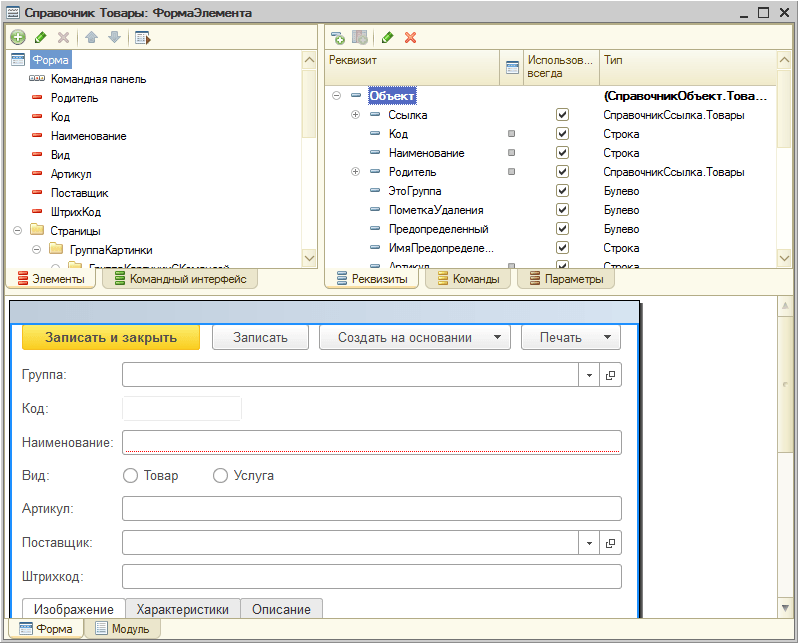
Редактор формы содержит несколько закладок, обеспечивающих редактирование всех составляющих формы.
В отдельном окне, в нижней части редактора, отображается внешний вид формы в режиме 1С:Предприятие.
Редактирование элементов
Редактор форм позволяет разработчику использовать широкий набор возможностей для изменения внешнего вида формы — того вида, который форма будет иметь в режиме 1С:Предприятие. Перечислим основные из этих возможностей:
Страницы, закладки
Редактор форм позволяет добавлять в форму специальные элементы, которые помогают придать форме собственный узнаваемый стиль, сделать доступ к данным простым и понятным, а также разместить большой объем информации на ограниченной площади.
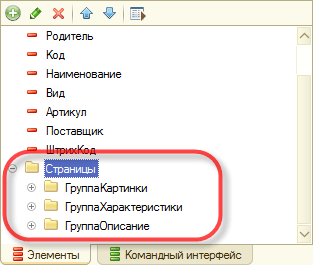
Редактор позволяет добавить в форму несколько элементов Группа — Страницы, каждая из которых может содержать несколько элементов Группа — Страница.
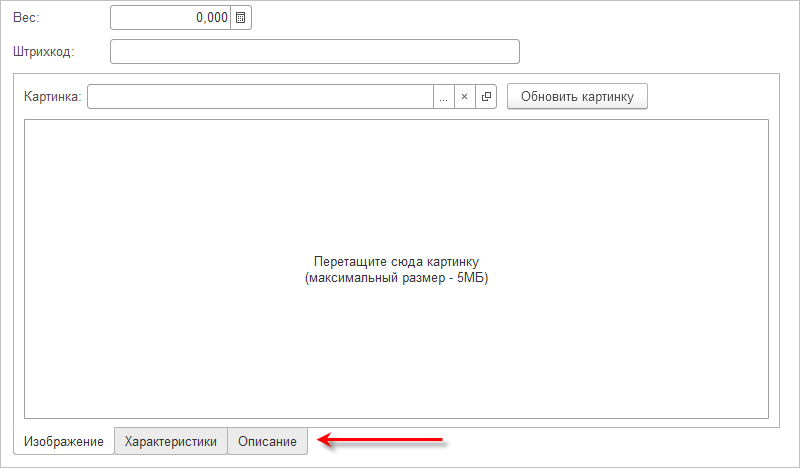
Например, форма документа может содержать один элемент Группа — Страницы, которому подчинены несколько элементов Группа — Страница с заголовками Изображение, Характеристики и Описание:
Тогда в режиме 1С:Предприятие она будет выглядеть следующим образом:
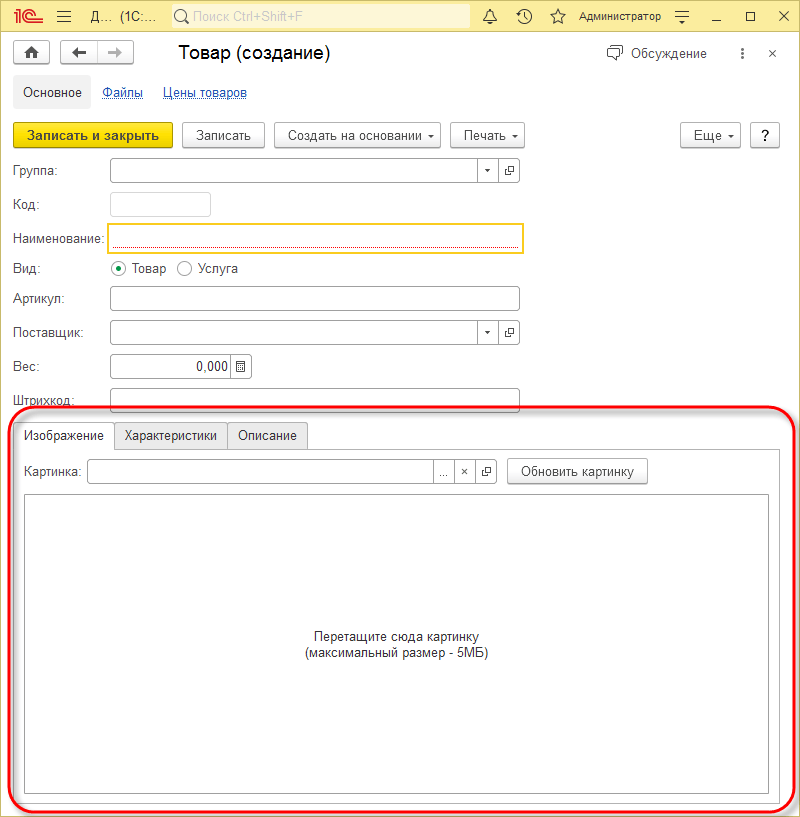
Заголовок каждой группы — страницы отображается на отдельной закладке. Разработчик имеет возможность задать режим отображения закладок: снизу или сверху:
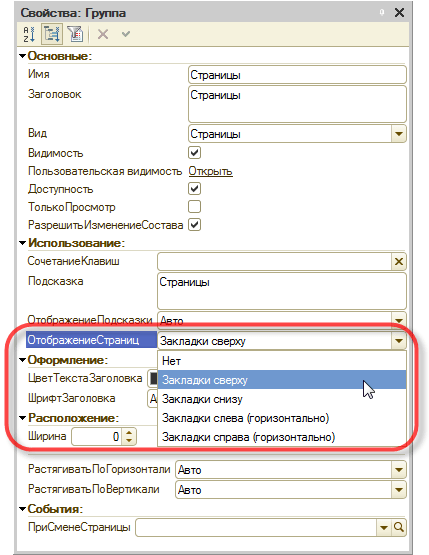
Например, закладки можно расположить снизу:
Элементы
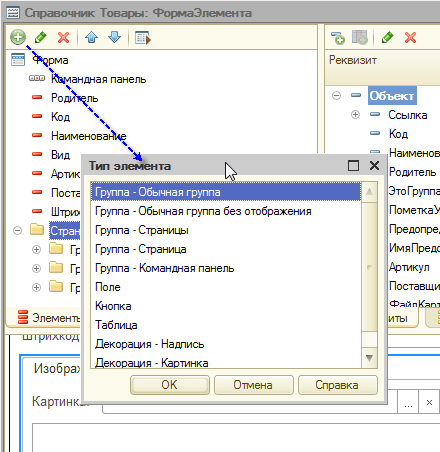
Редактор позволяет добавлять в форму различные элементы. Добавлять элементы можно с помощью команды добавления или путем перетаскивания реквизитов формы в дерево элементов:
Все элементы формы представляются в виде иерархической структуры, корнем которой является сама форма. Это позволяет быстро перемещаться к нужному элементу формы:
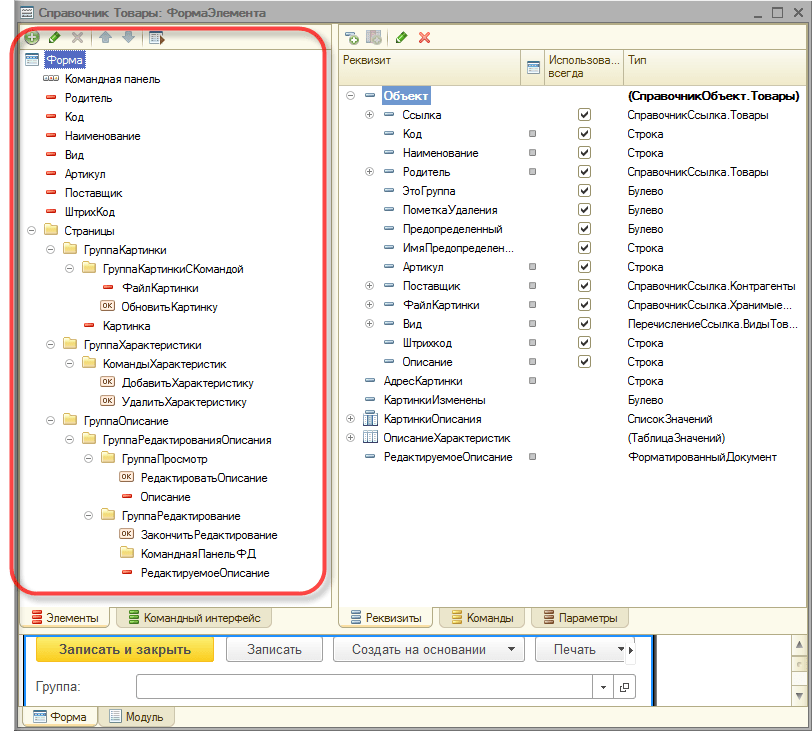
Располагая элементы выше/ниже в дереве, подчиняя их другим элементам и задавая свойства элементов-групп можно задавать порядок, в котором пользователь будет обходить элементы управления формы при вводе и редактировании данных. В режиме 1С:Предприятие элементы формы будут обходиться в порядке их иерархии и в соответствии с тем, какой тип группировки выбран для групп: вертикальная или горизонтальная.
Разделители
Разделители являются специальными элементами, с помощью которых возможно перераспределение пространства формы без изменения ее размеров. Платформа в режиме 1С:Предприятие самостоятельно добавляет эти элементы в форму. Разделитель обладает способностью «захватываться» мышью и перемещаться внутри формы в ее пределах с учетом возможности расположения других элементов и ориентации разделителя:
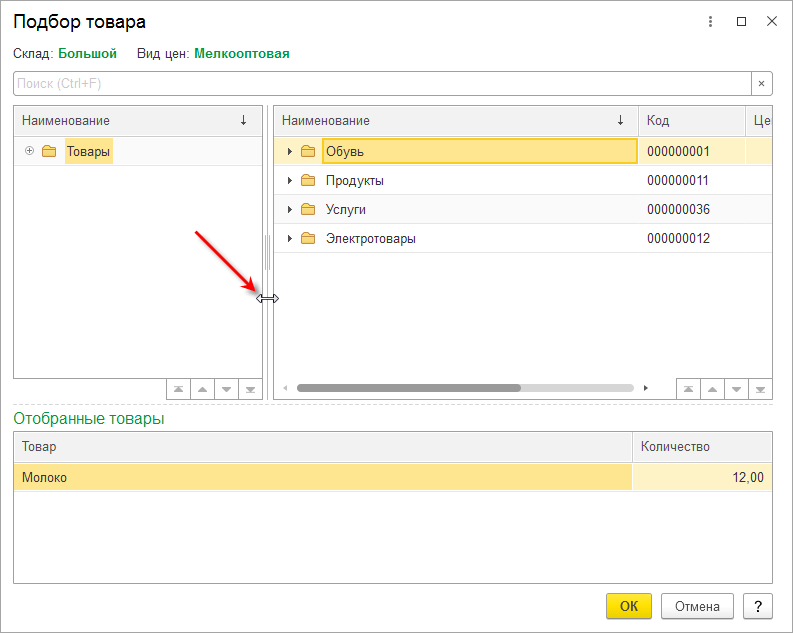
При перемещении разделителя, все элементы, связанные с разделителем, будут изменять свои размеры или перемещаться.
Модуль формы
Для редактирования модуля формы конфигуратор вызывает редактор текстов и модулей. Этот редактор предоставляет разработчику большое разнообразие возможностей для создания и изменения текста модуля. Подробнее…
Реквизиты формы
Редактирование реквизитов формы выполняется в списке, который позволяет создавать новые реквизиты, изменять имеющиеся и удалять ненужные реквизиты. Свойства реквизитов задаются с помощью палитры свойств.
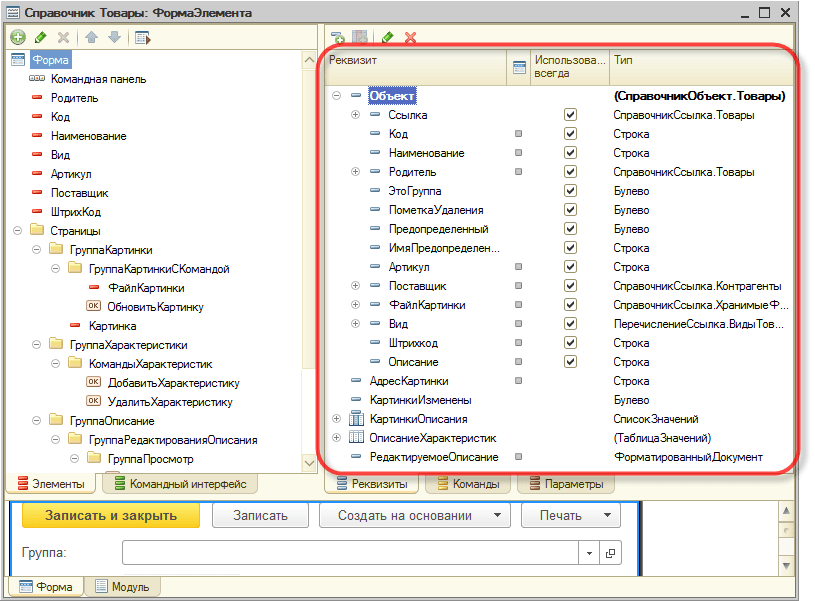
Если у формы существует основной реквизит, определяющий поведение формы, отличное от типового, — он выделяется жирным шрифтом.
Командный интерфейс формы
Командный интерфейс формы редактируется в дереве. Основные ветви дерева содержат команды, добавленные в панель навигации окна, в котором будет показана форма, и в командную панель формы. Внутри каждой из этих ветвей команды разделены по стандартным группам.
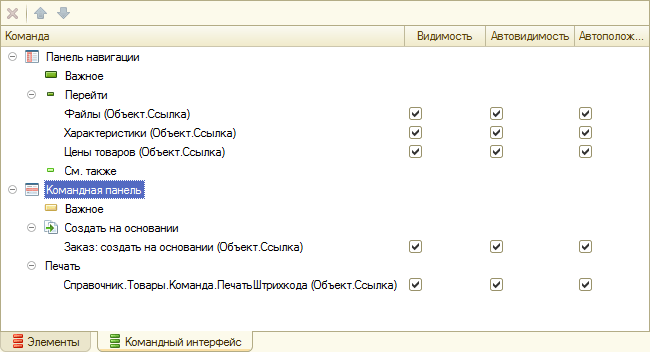
Часть команд в командный интерфейс платформа добавляет автоматически. Наряду с этим разработчик самостоятельно может добавить в командный интерфейс команды, перетащив их из списка команд формы или из списка доступных глобальных команд. Для всех команд, добавленных в командный интерфейс, разработчик может задать их видимость для различных ролей, определенных в конфигурации.
Команды формы
Команды формы редактируются в списке. Разработчик имеет возможность добавить, удалить команды формы и задать их свойства с помощью палитры свойств. В том числе назначить для команды процедуру, которая будет выполняться при вызове этой команды пользователем.
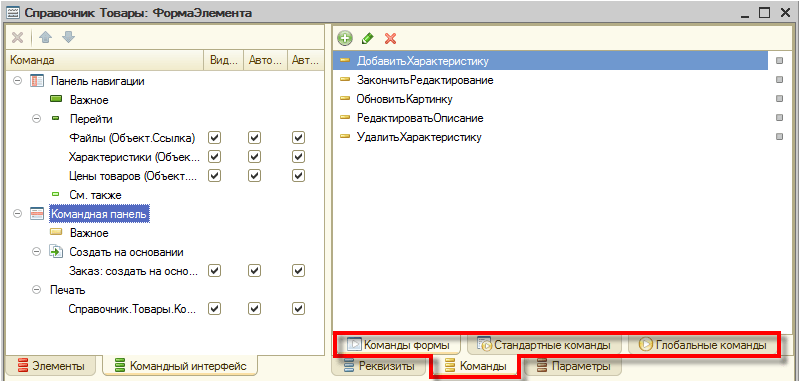
На закладках Стандартные команды и Глобальные команды разработчику предоставляются списки команд, генерируемых платформой и доступных для использования в данной форме. Их свойства изменять нельзя, можно только добавлять их в форму.
С помощью мыши разработчик может перетащить команду в командный интерфейс формы. Также можно перетащить команду и прямо в дерево элементов, если нужно, например, отобразить эту команду в виде кнопки, расположенной в форме.
Параметры формы
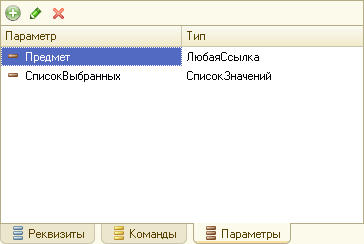
Параметры формы редактируются в списке. Разработчик имеет возможность добавить, удалить параметры формы и задать их свойства с помощью палитры свойств.
О чем эта статья
Статья продолжает цикл «Первые шаги в разработке на 1С».
В конфигурации на платформе «1С:Предприятие» при выводе информации наиболее часто используются таблицы, которые отображают различные информационные списки. Работа с такими списками может происходить как в форме списка, так и в форме элемента (обработки).
В этой статье мы познакомимся с этими возможностями настройки списков, а также рассмотрим и другие особенности настройки форм со стороны пользователя.
Применимость
В статье рассматривается Управляемый интерфейс в варианте «Версии 8.2» конфигурации, разработанной на платформе 1C 8.3.4.482.
Если вы работаете с конфигурациями, которые поддерживают данный интерфейс, то для вас информация актуальна и для текущих версий платформы.
Если же вы работаете в новом интерфейсе «Такси», то названия некоторых команд настройки, а также общая последовательность действий может несколько отличаться.
Кроме того, в актуальной версии платформы добавились новые возможности поиска в списках.
Настройка форм и возможности работы со списками
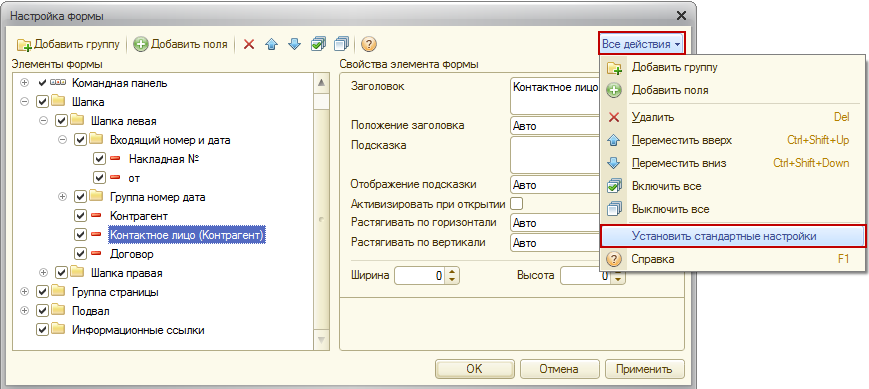
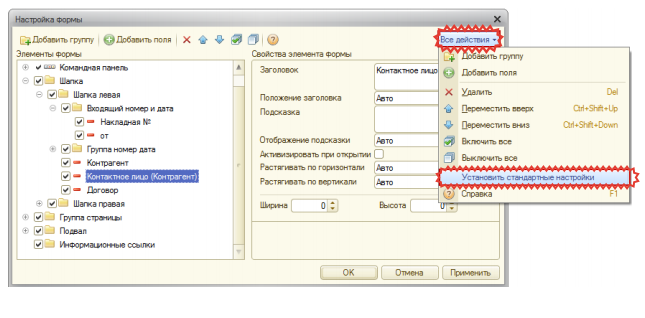
Для элементов управляемых форм существует возможность изменять видимость и некоторые другие свойства. Для этих целей в управляемой форме в меню Все действия служит пункт Изменить форму.
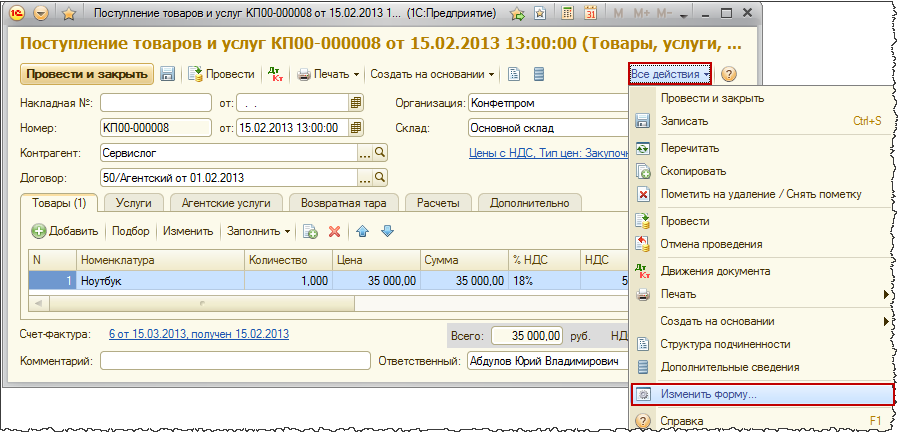
После нажатия данной команды появится окно «Настройка формы».
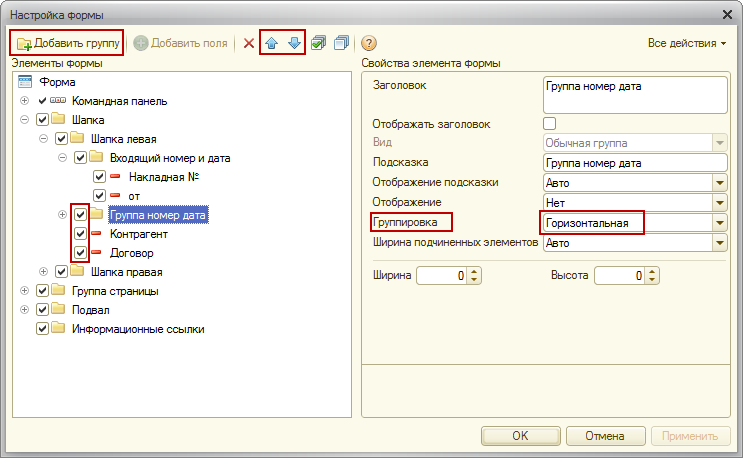
В появившемся окне с помощью галочек можно изменять видимость некоторых реквизитов. При этом форма автоматически масштабируется.
Можно изменять порядок реквизитов. Добавлять новую группу и помещать в нее некоторые реквизиты (элементы), определяя вариант их группировки (горизонтальная, вертикальная).
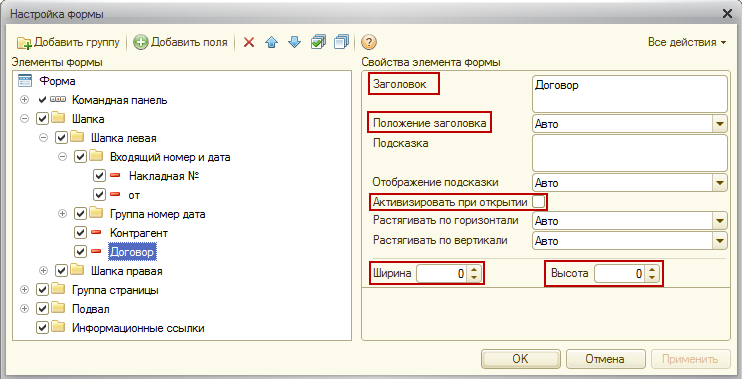
Реквизиты, входящие в состав группы будут размещены соответствующим образом. Кроме того, для элементов можно настраивать такие свойства, как ширина, высота, данные по заголовку.
Можно определять реквизит, который будет активизироваться при открытии формы.
Важным свойством является возможность добавления на форму новых полей. Это становится возможным через реквизиты ссылочного типа.
Например, имея на форме реквизит ссылочного типа Контрагент, можно добавить Контактное лицо, если данный реквизит присутствует в справочнике «Контрагенты».
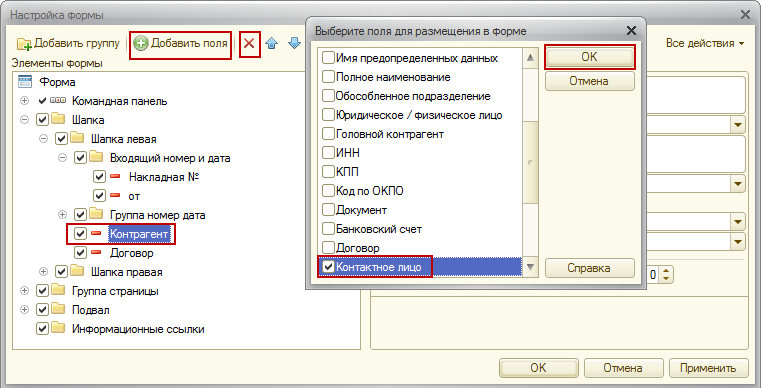
При необходимости дополнительные поля можно удалить. Поля, созданные в конфигураторе, удалить нельзя. Все сделанные пользователем настройки сохраняются.
Для возврата к стандартным настройкам в окне «Настройка формы» в меню Все действия следует выбрать пункт Установить стандартные настройки.
Кроме настройки форм в управляемом интерфейсе существует возможность настройки списков (элементов справочников, документов).
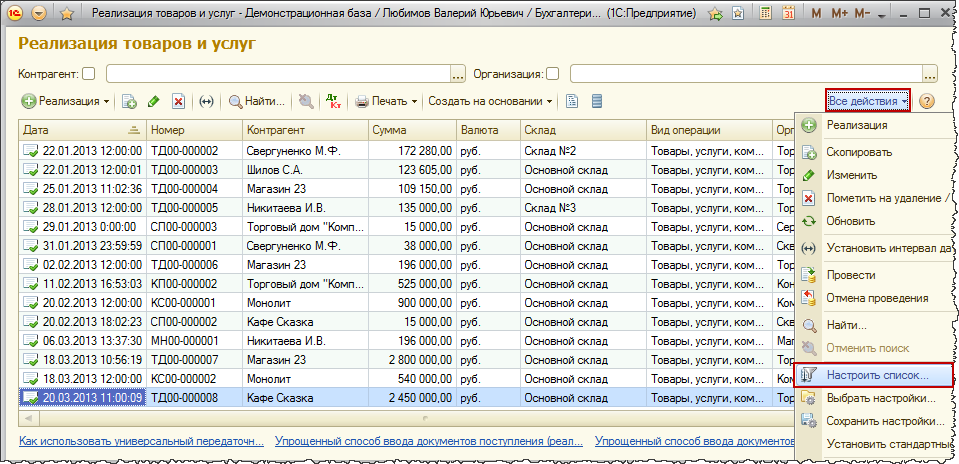
В форме списка в меню Все действия содержится специальная команда Настроить список.
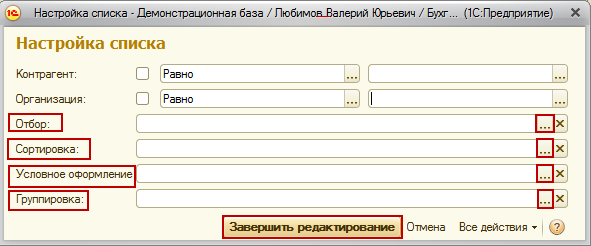
Откроется окно «Настройка списка». В данном окне можно производить отбор, сортировку, определять условное оформление и группировку.
На рисунке представлена форма для редактирования отбора.
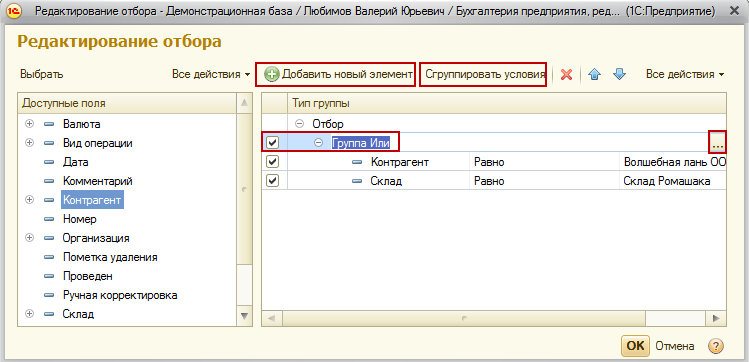
Отбор можно производить по нескольким полям. В этом случае по умолчанию отбор будет работать по условию И. Можно также использовать условия ИЛИ и НЕ.
Для использования условия ИЛИ (НЕ) нужно с помощью команды Сгруппировать условия добавить соответствующую группу (Группу ИЛИ, Группу НЕ).
На рисунке представлена форма для определения полей сортировки.
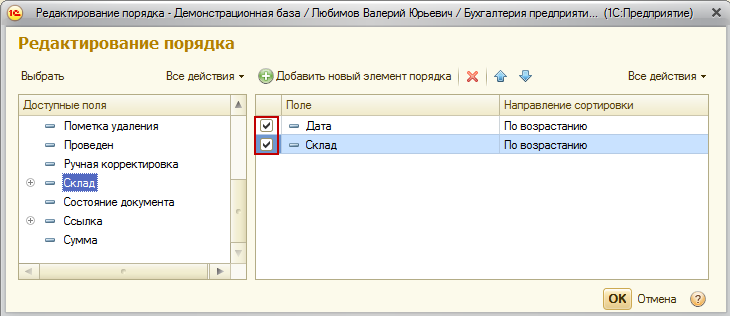
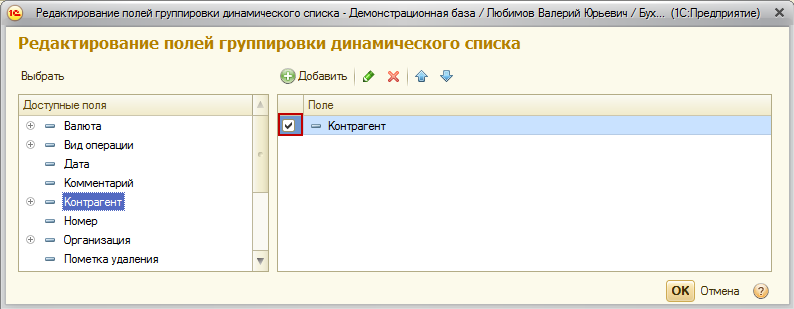
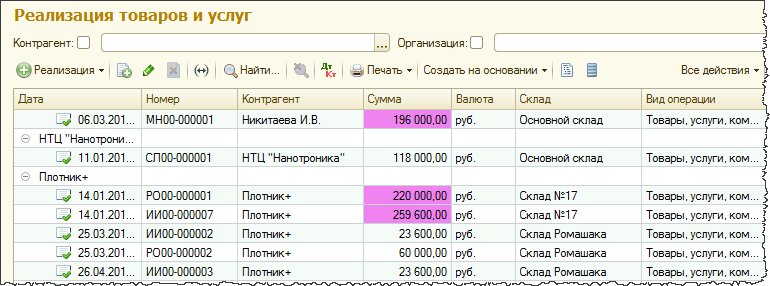
Возможна настройка группировки. На рисунке в качестве поля для группировки выбран Контрагент.
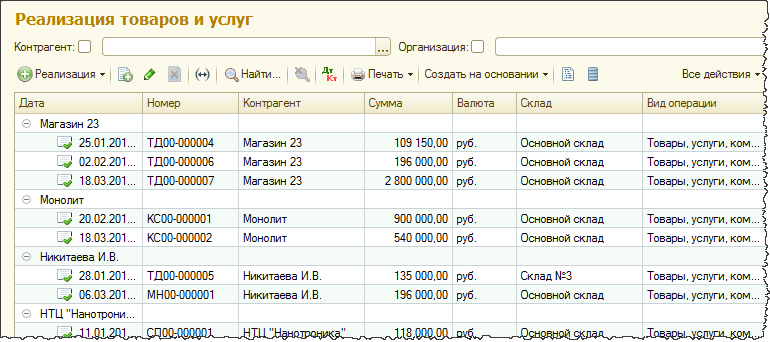
На очередном рисунке представлено, как будет выполняться группировка.
Можно произвольным образом раскрасить список или применить другие элементы условного оформления (выделение шрифтами, определенное форматирование) по заданному условию, а также выделить список оформляемых полей.
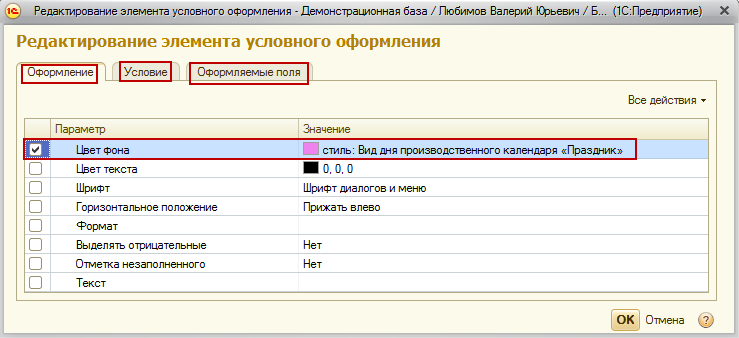
На рисунке представлен результат условного оформления фоном поля Сумма.
Когда сумма > 100000.
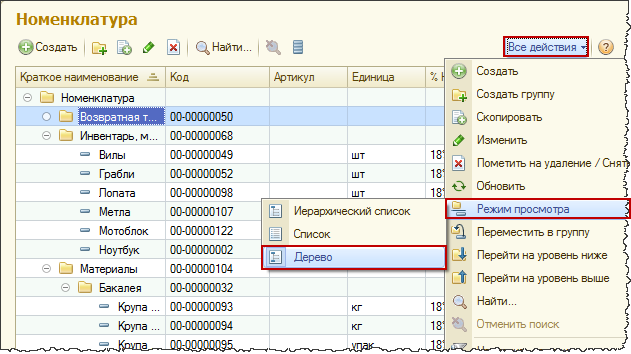
Следует отметить, что существует возможность просмотра справочников в режиме иерархии.
Иерархический просмотр справочников возможно настраивать через пункт Режим просмотра в меню Все действия. Можно выбрать один из вариантов: Иерархический список, Список, Дерево.
Также имеется возможность настраивать собственную группировку элементов справочников по некоторым реквизитам.
Например, можно сгруппировать номенклатуру по поставщику. Пример аналогичен тому, где мы рассматривали группировку документов «Реализация товаров и услуг» по контрагентам.
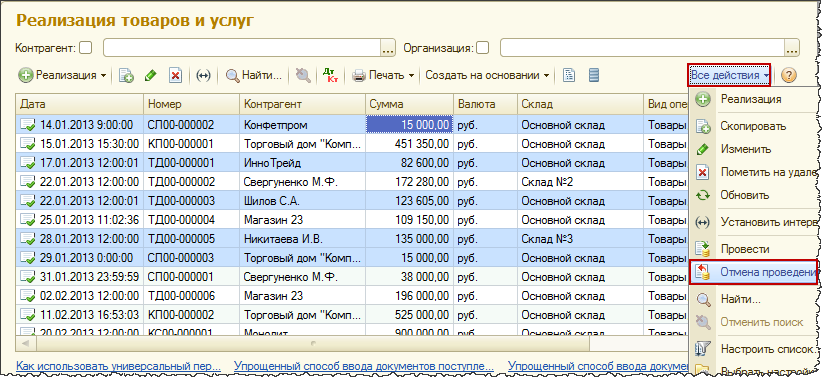
Удобная возможность – множественное выделение в списках с последующим выполнением групповых действий (проведение, отмена проведения, снятие пометки удаления).
Выделение объектов в списке осуществляется с удержанием клавиши Shift или Ctrl.
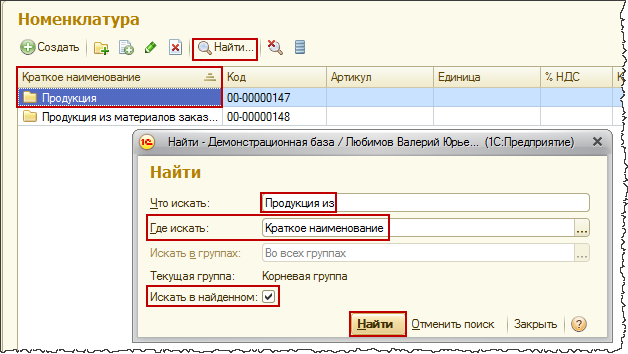
Поиск некоторого значения в списке имеет свои особенности. Поиск работает в режиме отбора. Остаются только те строки, которые удовлетворяют условию поиска.
Для поиска по значению в текущей колонке достаточно спозиционировать курсор на нужной колонке и нажать на кнопку Найти в командной панели. Появится окно, в котором следует также нажать на кнопку Найти.
Для повышения конкретизации поиска можно использовать флажок Искать в найденном.
Осуществляя поиск по строке данных ссылочного типа (например, единицы измерения) следует выбирать соответствующий вариант поиска …(по строке).
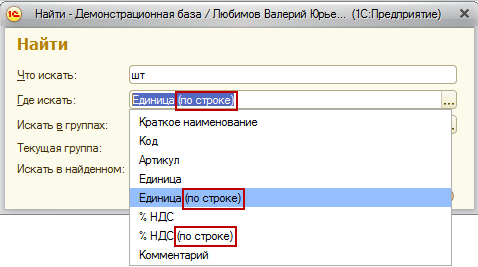
На этом заканчиваем со списками и способами их настройки. В следующей статье мы продолжим знакомиться с интерфейсом и рассмотрим удобный инструмент для информирования пользователя, о котором мы раньше не говорили. Что это за инструмент? Читайте 

PDF-версия статьи для участников группы ВКонтакте
Мы ведем группу ВКонтакте – http://vk.com/kursypo1c.
Если Вы еще не вступили в группу – сделайте это сейчас и в блоке ниже (на этой странице) появятся ссылка на скачивание материалов.

Ссылка доступна для зарегистрированных пользователей)
Ссылка доступна для зарегистрированных пользователей)
Ссылка доступна для зарегистрированных пользователей)
Если Вы уже участник группы – нужно просто повторно авторизоваться в ВКонтакте, чтобы скрипт Вас узнал. В случае проблем решение стандартное: очистить кеш браузера или подписаться через другой браузер.
Знакомство с управляемой формой 1С лучше всего начинать с реквизитов. Что такое реквизит управляемой формы? По своей сути, это данные, которые привязаны именно к форме: они создаются, хранятся, отображаются (по возможности) и редактируются на форме. Вне контекста формы эти данные не могут существовать. Сам по себе реквизит не может отображаться на форме. Для этого служат элементы формы, которые связаны с реквизитами форм.
Научимся создавать простые реквизиты формы и размещать их на форме.

Для этого в конфигураторе 1С создадим пустую форму. Пусть это будет форма некой внешней обработки. В этой форме нас интересует закладка Реквизиты

В этой закладке сейчас только один реквизит – основной. Он нас пока не интересует, работа с основным реквизитом эта тема отдельной статьи. Пока разберемся с простыми реквизитами.
Для того, чтобы добавить реквизит необходимо нажать на кнопку «Добавить реквизит» командной панели закладки «Реквизиты»

После этого будет добавлен реквизит управляемой формы 1С с типом по умолчанию (строка) и справа откроется палитра свойств этого реквизита.

В этой палитре мы можем установить имя, заголовок, а так же тип реквизита управляемой формы.
Для тренировки создадим четыре реквизита с типом строка: Фамилия, Имя, Отчество и ФИО. И один реквизит с типом дата: ДатаРождения.

Разместим реквизиты на форме. Сделать это просто: необходимо нужный реквизит мышкой «перетащить» из закладки «Реквизиты» на закладку «Элементы»
 Перетащим все реквизиты на формы, и с помощью кнопок «Вверх», «Вниз» удобно расположим их на форме.

Сейчас мы сделали такую примитивную форму, на которой расположили реквизиты. После того, как мы «перетащили» реквизит в элементы, то на форме был создан элемент формы. В нашем случае это поле формы. Если мы сейчас зайдем в палитру свойств поля ввода, то увидим, что он связан с реквизитом посредством свойства ПутьКДанным.

Если нажать на кнопку «…» свойства ПутьКДанным, то у разработчика есть возможность поменять привязанный к этому элементу реквизит формы.

Сейчас научимся использовать реквизиты в программном коде. Из статьи, посвященной архитектуре управляемой формы 1С 8.3 Вы знаете, что выполнение кода на форме возможно под директивами &НаКлиенте &НаСервере и &НаСервереБезКонтекста. Доступ к реквизитам формы возможен только в процедурах и функциях, которые выполняются на &НаКлиенте и &НаСервере.
Для наглядности выполним небольшую задачу: создадим команду, при выполнении которой Фамилия, Имя, Отчество и дата Рождения будут складываться в ФИО + Дата рождения.
Создадим локальную команду формы. Для этого на закладке «Команды» в подзакладке «Команды формы» необходимо нажать на кнопку «Добавить»

После создания команды, справа откроется палитра свойств новой команды, где мы зададим её название.

Но команда – это выполнение некоторых действий на форме. Чтобы действия осуществились необходимо создать обработчик команды. Для создания обработчика команды нужно нажать на кнопку «Лупа» свойства действия. После этого откроется окно выбора места размещения обработчика.

Мы выберем расположение НаКлиенте, поскольку для тех действий, которые мы хотим осуществить вполне хватит клиентского контекста.
После выбора места расположения обработчика, в модуле формы будет создана процедура под директивой &НаКлиенте, в которой мы напишем несложный код. В этом коде к реквизитам формы мы будем обращаться просто как к переменным. Мы можем это делать в клиентском и серверном контексте.
&НаКлиенте
Процедура СформироватьФИО(Команда)

    ФИО = Фамилия + " " +
               Имя + " " +
               Отчество + ", д.р. " +

    Формат(ДатаРождения, "ДЛФ=D");

КонецПроцедуры
В этом коде, я преобразовал дату в строку при помощи функции формат.
Обратите внимание, после создание процедуры в палитре свойств команды свойство Действие заполнилось названием нашей новой процедуры.

И последним шагом нам осталось нашу команду разместить на управляемой форме. Просто перетащим её мышкой в закладку Элементы

При этом на форме появится кнопка.
Сохраним обработку и попробуем выполнить нашу команду.

Как видите, к реквизитам формы в модуле формы можно обращаться напрямую, как к переменным, но только если процедура или функция выполняется под директивами &НаКлиенте и &НаСервере.
Подробно вопросы работы с управляемыми формами в частности и с управляемым приложением в целом рассмотрены в книге «Основы разработки в 1С: Такси. Разработка управляемого приложения за 12 шагов». Эта книга станет настоящим подспорьем для тех, кто только начал знакомится с разработкой управляемого приложения.
Книга «Основы разработки в 1С: Такси»

Книга «Основы разработки в 1С: Такси» отлично подойдёт тем, кто уже начал программировать и испытывает определенные сложности с этой темой и тем, кто уже давно программирует, но ни разу еще не работал с управляемыми формами 1С
- Без сложных технических терминов;
- Более 600 страниц практического материала;
- Каждый пример сопровождается рисунком (скриншот);
- Книга посылается на электронную почту в формате PDF. Можно открыть на любом устройстве!
Промо-код на скидку в 15% — 48PVXHeYu
Изучайте основы конфигурирования в 1С и учитесь программировать в «1С: Предприятии» с помощью моих книг: «Программировать в 1С за 11 шагов» и «Основы разработки в 1С: Такси»
 Книга «Программировать в 1С за 11 шагов»
Изучайте программирование в 1С в месте с моей книги «Программировать в 1С за 11 шагов»
- Книга написана понятным и простым языком — для новичка.
- Книга посылается на электронную почту в формате PDF. Можно открыть на любом устройстве!
- Научитесь понимать архитектуру 1С;
- Станете писать код на языке 1С;
- Освоите основные приемы программирования;
- Закрепите полученные знания при помощи задачника;
Если Вам понравился этот урок, был полезен или помог решить какую-нибудь проблему, то Вы можете поддержать мой проект, перечислив любую сумму:
можно оплатить вручную:
Яндекс.Деньги — 410012882996301
Web Money — R955262494655
Вступайте в мои группы в соцсетях, и будьте в курсе всех новостей
Вконтакте: https://vk.com/1c_prosto
Фейсбуке: https://www.facebook.com/groups/922972144448119/
ОК: http://ok.ru/group/52970839015518
Твиттер: https://twitter.com/signum2009
Для элементов управляемых форм 1С есть возможность изменять видимость и некоторые другие свойства. Для этих целей в управляемой форме в меню Все действия служит пункт Изменить форму.

После нажатия данной команды появится окно «Настройка формы».
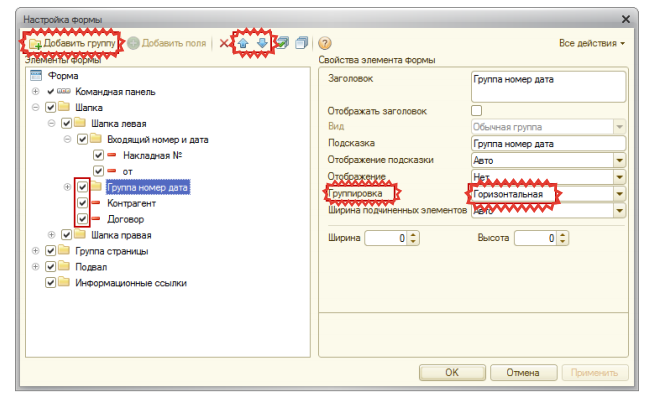
В появившемся окне с помощью галочек можно изменять видимость некоторых реквизитов. При этом форма автоматически масштабируется. Можно изменять порядок реквизитов, добавлять новую группу и помещать в нее некоторые реквизиты (элементы), определяя вариант их группировки (горизонтальная, вертикальная).
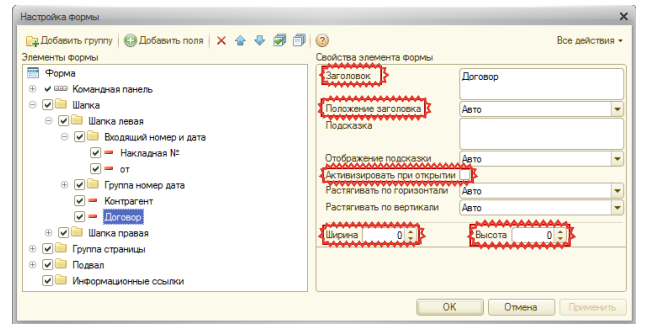
Реквизиты, входящие в состав группы,размещаются соответствующим образом. Кроме того, для элементов можно настраивать такие свойства как ширина, высота, данные по заголовку. Можно определять реквизит, который будет активизироваться при открытии формы.
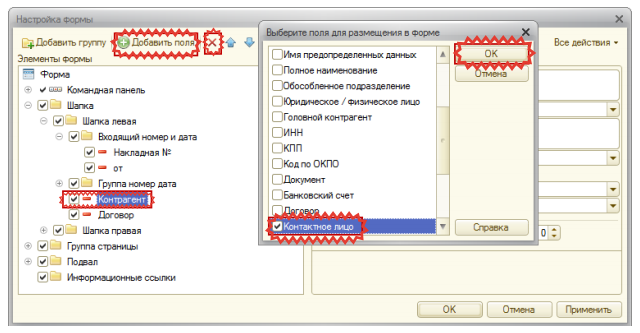
Важным свойством является возможность добавления в форму новых полей. Это становится возможным через реквизиты ссылочного типа. Например, имея в форме реквизит ссылочного типа Контрагент, можно добавить Контактное лицо, если данный реквизит присутствует в справочнике «Контрагенты».
При необходимости дополнительные поля можно удалить. Поля, созданные в конфигураторе, удалить нельзя. Все сделанные пользователем настройки сохраняются. Для возврата к стандартным настройкам в окне «Настройка формы» в меню Все действия следует выбрать пункт Установить стандартные настройки.
Помимо настройки форм в управляемом интерфейсе 1С предприятие можно так же настроить и списки (элементов справочников, документов). В меню Все действия есть специальная команда.Она называется Настроить список.

Когда мы выбираем эту команду, открывется окно «Настройка списка». В этом окне можно производить отбор, сортировку, определять условное оформление и группировку.

На рисунке мы можем увидеть форму позволяющую редактировать отбор.

Можно производить отбор по нескольким полям. В таком случае по умолчанию отбор будет работать по условию И. Можно также использовать условия ИЛИ и НЕ. Для использования условия ИЛИ (НЕ) необходимо с помощью команды Сгруппировать условия добавить соответствующую группу (Группу ИЛИ, Группу НЕ). На рисунке показана форма для определения полей сортировки.

В 1С предприятие возможна настройка группировки. На рисунке в качестве поля для группировки выбран Контрагент.

На очередном рисунке представлено, как будет выполняться группировка.

Так же можно произвольным образом раскрасить список или применить другие элементы условного оформления (выделение шрифтами, определенное форматирование) по заданному условию, а также выделить список оформляемых полей.

На рисунке показан результат условного оформления фоном поля Сумма. Когда сумма > 100 000.


1. Создание на форме дополнительных реквизитов в 1С 8.3 и их функции
Механизм дополнительных реквизитов в 1С 8.3 позволяет пользователю самостоятельно добавлять реквизиты к объектам, не меняя при этом конфигурации. После добавления и настройки реквизит отобразится на форме, пользователь сможет заполнить его и значения будут сохраняться в базе.
Вывести реквизиты на форму можно динамически, при ее открытии. Если смотреть отладчиком, то видно, что после процедур ПриСозданииНаСервере и ПриОткрытии дополнительных реквизитов в 1С 8.3 еще нет. Появятся они, когда активизируется закладка «Дополнительно». При создании на форме, реквизитам присваиваются длинные, страшные, ни о чем не говорящие имена. Например:

Имена значений дополнительных реквизитов на форме
Из-за этого возникают сложности с программным обращением к дополнительным реквизитам в 1С 8.3.
Дополнительные реквизиты на форме создаются типовой процедурой УправлениеСвойствами.ЗаполнитьДополнительныеРеквизитыВФорме:

Создание дополнительных реквизитов на форме
Посмотрим отладчиком, как выглядит форма с созданными на ней дополнительными реквизитами для программного обращения:

Форма с созданными на ней дополнительными реквизитами в 1С 8.3
2. Установка значения дополнительного реквизита в 1С 8.3 с помощью обращения к нему по имени
Чтобы иметь возможность программного обращения к созданным дополнительным реквизитам, нужно знать их имена на форме. Помочь разработчику узнать имена дополнительных реквизитов может специальный реквизит Свойства_ОписаниеДополнительныхРеквизитов. Его автоматически создает система, когда используется механизм дополнительных реквизитов. Тип этого служебного реквизита ДанныеФормыКоллекция. Он содержит список всех дополнительных реквизитов объекта и все сведения о них. Теперь, мы сможем найти нужный дополнительный реквизит в 1С 8.3 по имени, или по соответствующему ему свойству плана видов характеристик. Итак, обращаясь по имени к доп.реквизиту можно присвоить ему нужное значение, либо, наоборот, получить его значение и, например, как-то проверить.
Найти в плане видов характеристик интересующий нас реквизит можно по имени для разработчиков. Имя дополнительного реквизита для разработчиков видно в пользовательском режиме в нижней части формы характеристики, в разделе Для разработчиков:

Раздел Для разработчиков в нижней части формы характеристики
Вот вариант процедуры, которая получает поле доп. реквизита по его имени:

Параметры функции: форма и имя дополнительного реквизита
Функция принимает два параметра – форма и имя дополнительного реквизита (имя для разработчиков). Сперва получим тот самый служебный реквизит, в котором содержатся данные о всех дополнительных реквизитах на форме. Затем по имени дополнительного реквизита в 1С 8.3 найдем свойство в плане видов характеристик. Теперь по этому свойству можем в списке реквизитов найти соответствующий реквизит.
Так может выглядеть код, вызывающий процедуру и устанавливающий значение дополнительному реквизиту:

Код, вызывающий процедуру и устанавливающий значение дополнительному реквизиту в 1С 8.3
Главное преимущество использования механизма дополнительных реквизитов состоит в том, что у нас нет необходимости вносить изменения в типовую конфигурацию. При этом, зная несколько тонкостей обращения с дополнительными реквизитами в 1С 8.3, мы получаем возможность работать с ними так же свободно, как и с основными реквизитами объекта.
Специалист компании «Кодерлайн»
Екатерина Редько