
У компании изменились контактные данные
В Личном Кабинете вы самостоятельно можете управлять такими данными, как: наименование компании, сфера деятельности компании, телефон, сайт, e-mail, группы в социальных сетях, время работы компании и способы оплаты. Более подробно вы можете ознакомиться с возможностями управления контактной информацией в блоке «Данные о компании» в разделе «Контакты и адрес»
Если вы не нашли ответов на интересующие вас вопросы —
напишите нам
Функционал личного кабинета
Компании, зарегистрированные в 2 gis, через личный кабинет могут отслеживать статистику по компании, заказывать рекламу и обновлять информацию. Для изменения данных о компании нужно внести сведения в личном кабинете в разделе «Данные о компании». После изменений, с представителем компании связывается менеджер и уточняет информацию. Изменить можно адрес, контактные данные, расписание, аккаунт или группу в соцсетях, добавить сайт, фотографии, логотип компании.
Функционал личного кабинета
Регистрация в кабинете 2 gis
Авторизация в личном кабинете 2 gis
Мобильное приложение личного кабинета
Клиентская поддержка через кабинет
Как отключить личный кабинет?
Правила безопасности и конфиденциальности
Чтобы посмотреть аналитику по просмотрам организации в справочнике, необходимо открыть вкладку «Статистика». В разделе содержится 3 раздела:
- сфера деятельности,
- страница компании,
- лента событий.
Во вкладке «Сфера деятельности» содержатся общие данные по интересу пользователей к сфере деятельности компании, спрос на услуги, статистика поисковых запросов. Раздел «Страница компании» содержит данные о количествах просмотров страницы. В разделе «Лента событий» отражаются просмотры пользователей и их действия на странице компании. События дополняются данными о пользователе, его местоположением, видом устройства с которого был совершен просмотр.
Во вкладке «Реклама» клиент получает возможность управлять рекламными компаниями, заказывать рекламную продукцию, счета на оплату, отслеживать сроки действия. Здесь же содержатся рекламные материалы по текущим и архивным акциям, которые можно редактировать. Для заказа рекламы необходимо заполнить заявку в разделе «Реклама», менеджер перезвонит для уточнения тарифов и консультации по предоставляемым рекламным продуктам. После согласования и оплаты услуг, информация о рекламной компании отображается в личном кабинете, где по ней можно отслеживать статистику и сроки ее действия.

Регистрация в кабинете 2 gis
Зарегистрировать аккаунт компании в 2 gis можно по ссылке https://account.2gis.com/. Для этого нужно нажать «Получить доступ в личный кабинет», затем выбираем город и компанию по названию, ОГРН или ИНН. Если компания в справочнике не зарегистрирована, то система перенаправит на внесение данных о компании. Процедура бесплатная. Нужно будет заполнить поля:
- город,
- название компании,
- ОГРН,
- ИНН,
- сфера деятельности,
- адрес сайта,
- электронный адрес,
- фактический адрес,
- время работы,
- способы расчета.
Заполняются данные контактного лица, нажимаем кнопку «Отправить заявку». В ближайший рабочий день менеджер связывается по контактному телефону и регистрирует компанию в системе. При регистрации менеджер может задать уточняющие вопросы о месте нахождения компании, уточнить юридический и фактический адрес, сферу деятельности, рубрики справочника, в которых будет размещаться организация. После сверки данных информация об организации появляется в онлайн справочнике сразу же, а в версии ПК после выхода обновления.
Авторизация в личном кабинете 2 gis
Чтобы войти в систему, необходимо перейти по адресу https://account.2gis.com/ , ввести адрес электронной почты, пароль от личного кабинета и нажать клавишу «Войти». Восстановление забытого пароля производится также через адрес электронной почты. Нужно нажать на ссылку «Забыли пароль» и ввести e-mail. Далее нажимаем «Восстановить пароль». На почту придет ссылка для восстановления пароля, переходим по ней и вводим новый пароль.

Мобильное приложение личного кабинета
Отдельного мобильного приложения для личного кабинета 2 GIS нет. Мобильное приложение 2 GIS для телефонов включает карты городов, навигатор, возможность отправки сообщений. Скачать приложение можно для устройств на программном обеспечении ios или android в системах Google Play или AppStore.
Клиентская поддержка через кабинет
Получить консультация по использованию Личного кабинета можно через форму технической поддержки. Нажимаем кнопку «Нужно помощь», далее необходимо описать возникшую проблему или задать вопрос. При необходимости можно прикрепить скриншот. Далее нажимаем «Отправить сообщение». Ответ будет получен по электронной почте. Также есть перечень наиболее частых вопросов, прежде, чем писать в службу техподдержки с ним нужно ознакомится, для этого нужно нажать на кнопку «Часто задаваемые вопросы». Возможно, для проблемы уже есть готовое решение.
Как отключить личный кабинет?
Удаление непосредственно личного кабинета с 2 gis не предусмотрено. Можно удалить компанию или филиал из справочника. Действие производится через личный кабинет. Переходим на страничку компании, внизу справа есть кнопка «Удалить филиал». Нажимаем ее, во всплывающем сообщении подтверждаем удаление «Да, удалить». Все данные из справочника и из личного кабинета, включая адрес и телефон, будут убраны.
Правила безопасности и конфиденциальности
Защита персональных данных пользователей производится на основании «Политики конфиденциальности». Администрацией сайта 2 gis принимаются меры по защите персональных данных клиентов от неправомерного использования. Осуществляется проверка технических систем, ограничен неавторизованный доступ к данным сторонних лиц. Проверяются и тестируются процессы обработки, передача данных производится в зашифрованном виде.
Предоставление данных о компании третьим лицам осуществляется в соответствии с действующим законодательством и в случаях, когда пользователь дал на это письменное согласие. Допускается размещение ссылок на организацию в социальных сетях, иных интернет-ресурсах в рамках рекламной компании. Пользователи имеют право изменять, дополнять, удалять информацию в личном кабинете самостоятельно. Давать согласие на предоставление информации о компании в рамках использования продуктов 2 gis.
Как сообщить об ошибке
Если вы нашли ошибку в справочнике или на карте 2ГИС, сообщить о ней можно непосредственно из программы. Набор функций, позволяющий это сделать, называется «Обратная связь» и позволяет сообщить об ошибке:
- в описании организации;
- на карте;
- поиске проезда на автомобиле и общественном транспорте.
Кроме того, «Обратная связь» позволяет добавить новую организацию в справочник.
Для вопросов, не связанных с обнаружением неточностей в данных 2ГИС, предусмотрена специальная форма на нашем сайте.
Ошибка в описании организации
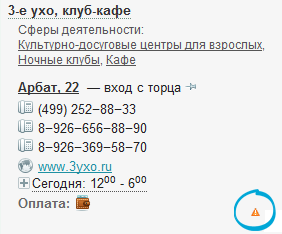
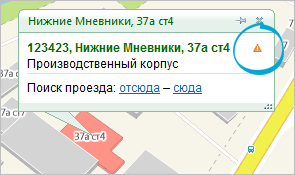
Ошибка в описании или расположении объекта на карте
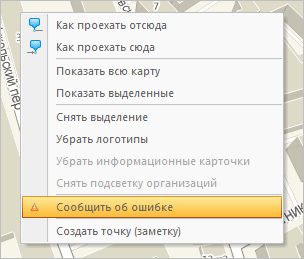
Или из контекстного меню по клику правой кнопкой мыши по карте:
Ошибка в поиске проезда на автомобиле или общественном транспорте
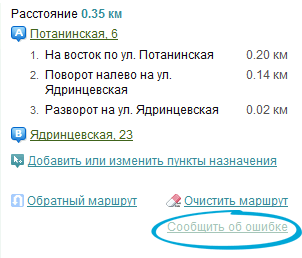
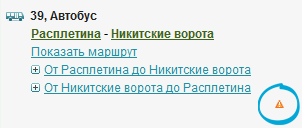
Ошибка в описании конкретного маршрута общественного транспорта:
Добавить организацию в справочник
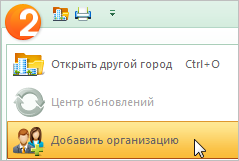
В главном меню теперь есть специальный раздел «Добавить организацию». По клику на него появится форма для заполнения анкеты организации.
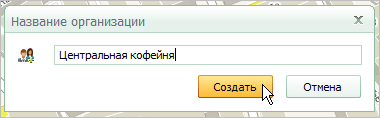
И подробная информация о ней.
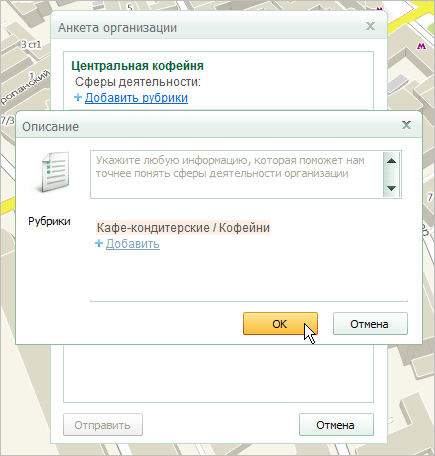
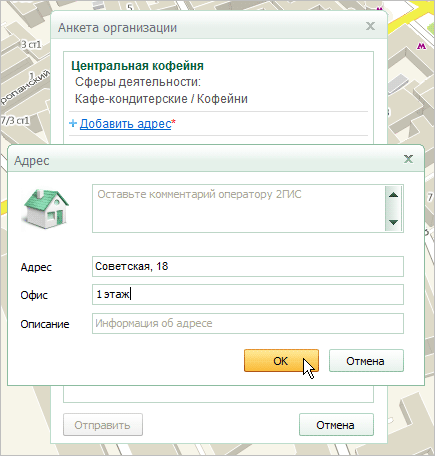
Указать можно основную информацию или максимально подробную: с указанием нескольких адресов, телефонов и другой контактной информации об организации.
Все сообщения отправляются непосредственно нашим специалистам справочного и картографического производства. Они проверяют информацию и вносят изменения в один из ближайших выпусков 2ГИС.
Для того, чтобы адрес Вашего дома появился на карте «2ГИС», надо обратиться в офис компании со следующим пакетом документов:
- Копия адресной справки либо распоряжения о присвоении адреса;
- Снимок карты «2ГИС». Для этого надо открыть приложение «2ГИС», найти на карте место, где находится Ваш дом, определить его «гвоздем», сделать скриншот. Желательно, чтобы в скриншоте были видны соседние дома. Они будут служить ориентирами.
- Снимок с Google Maps местности. Для этого надо открыть в браузере (Chrome, Mozilla Firefox, Internet Explorer или Safari) карту Google. Выбрать в меню вид со спутника. Найти на карте место, где расположен Ваш дом, сделать снимок экрана.
- Характеристика объекта: этажность, материал (деревянный, каменный) и пр.
Офис компании «2ГИС» в г. Якутске находится по адресу: ул. Дзержинского, д.26/4, 6 этаж.
Перечисленные документы также можно направить электронную почту: [email protected]
Адрес Вашего дома появится на карте «2ГИС» в начале месяца, следующего за месяцем подачи заявки.
ДОБАВЛЕНИЕ АДРЕСА В «2ГИС» ОСУЩЕСТВЛЯЕТСЯ БЕСПЛАТНО
Чтобы запомнить важный адрес или интересную компанию, пользователи добавляют их в Избранное. Сохранённые таким образом объекты появляются на всех устройствах, где авторизован пользователь. Добавляйте компании на 2gis.ru и возвращайтесь к ним в мобильном приложении — и наоборот.
Избранные места и компании хранятся в отдельных папках — мы называем их подборками. Вы можете сохранять все компании в одной подборке или создавать для каждого случая новую. Пользователи могут дать новой подборке имя, а в мобильных приложениях можно указать в настройках, хотите ли вы видеть иконки объектов Избранного на карте.
Кроме того, в Избранное можно внести адреса своих дома и работы, чтобы быстрее искать способы проезда и строить маршруты.
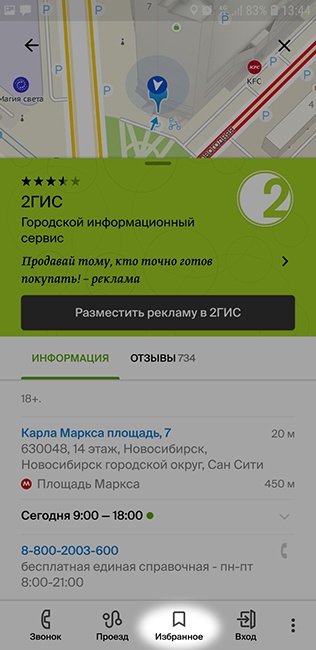
Добавить объект в «Избранное»
- Откройте карточку компании или места.
- Нажмите на «Избранное».
- Выберите готовую подборку, в которую хотите добавить карточку, или создайте новую.
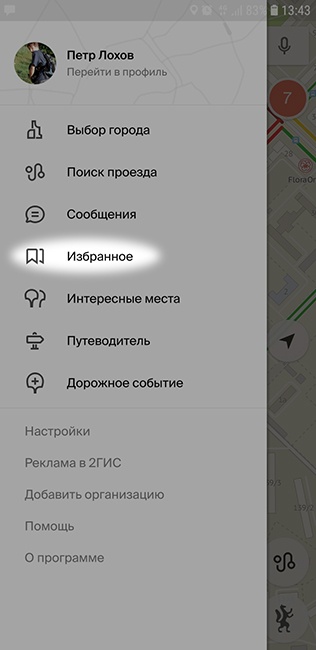
Посмотреть своё «Избранное»
- Откройте боковое меню.
- Выберите раздел «Избранное».
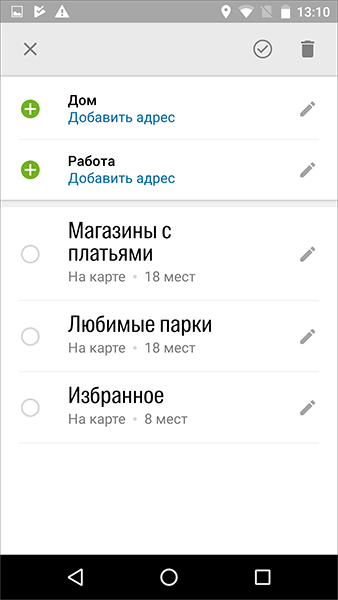
Отметить в «Избранном» дом и работу
- Откройте своё «Избранное».
- Нажмите «Добавить адрес» в окне «Дом» или «Работа».
- Введите адрес.
Удалить компанию из подборки
Есть два способа. Первый:
- Откройте карточку компании, которую хотите удалить.
- В карточке компании нажмите «Избранное».
- Нажмите на подборку, из которой хотите удалить компанию.
- Откройте «Избранное».
- Откройте нужную подборку.
- Нажмите на иконку карандаша в правом верхнем углу.
- Нажмите на красный круг, а затем — на кнопку «Удалить»
- Нажмите «Готово», чтобы сохранить изменения.
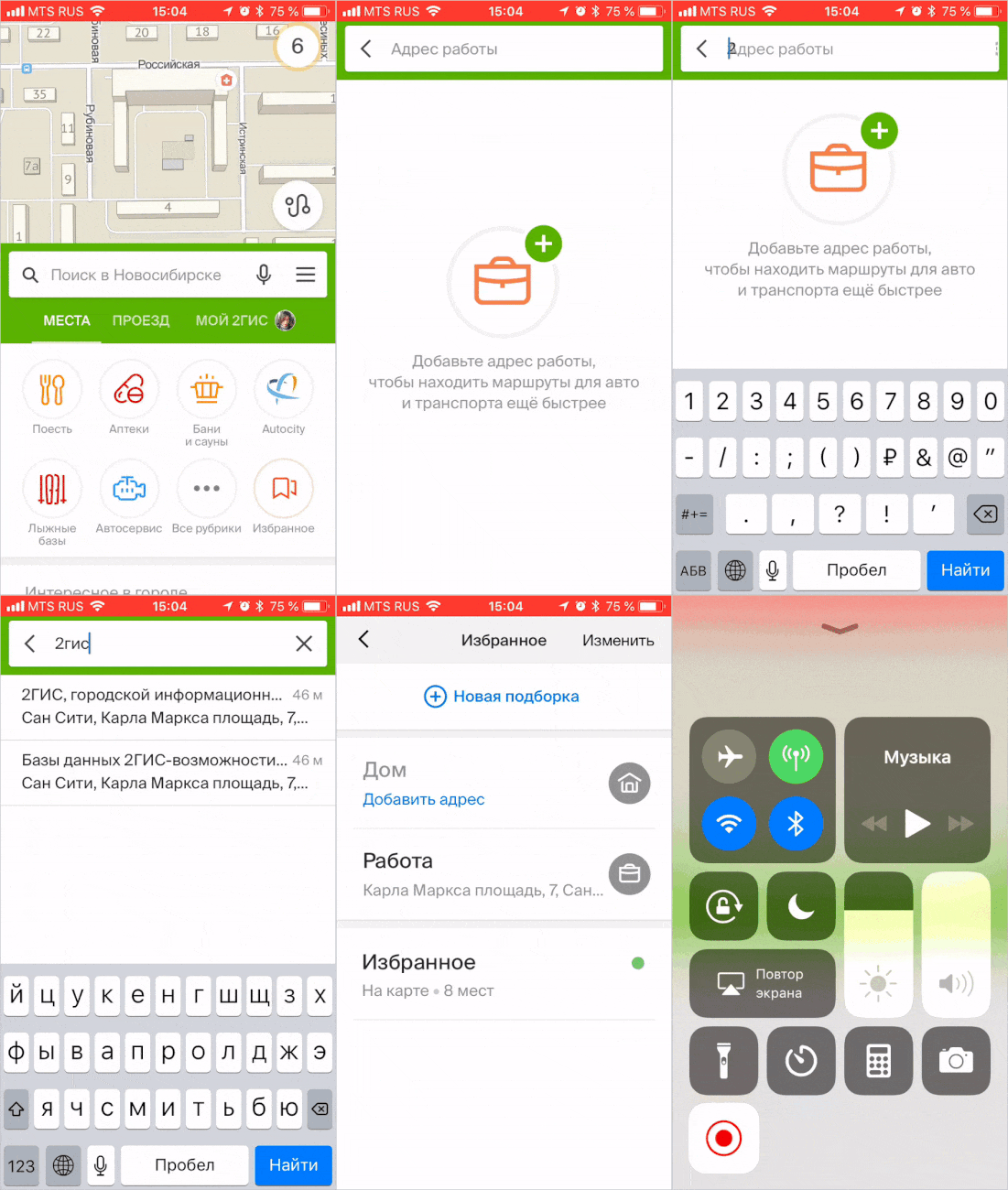
Зарегистрированные пользователи могут отмечать в разделе «Избранное» адреса своих дома и работы, чтобы быстрее строить маршруты и находить компании поблизости.
Отметить в «Избранном» дом и работу
- Войдите в боковое меню → «Избранное».
- Нажмите «Добавить адрес» в окне «Дом» или «Работа».
- Введите адрес.
Изменить или удалить адрес дома и работы
- Войдите в боковое меню → «Избранное».
- Нажмите на «Изменить» в правом верхнем углу экрана и затем на карандаш справа от строки «Дом» или «Работа».
- Введите новый адрес.
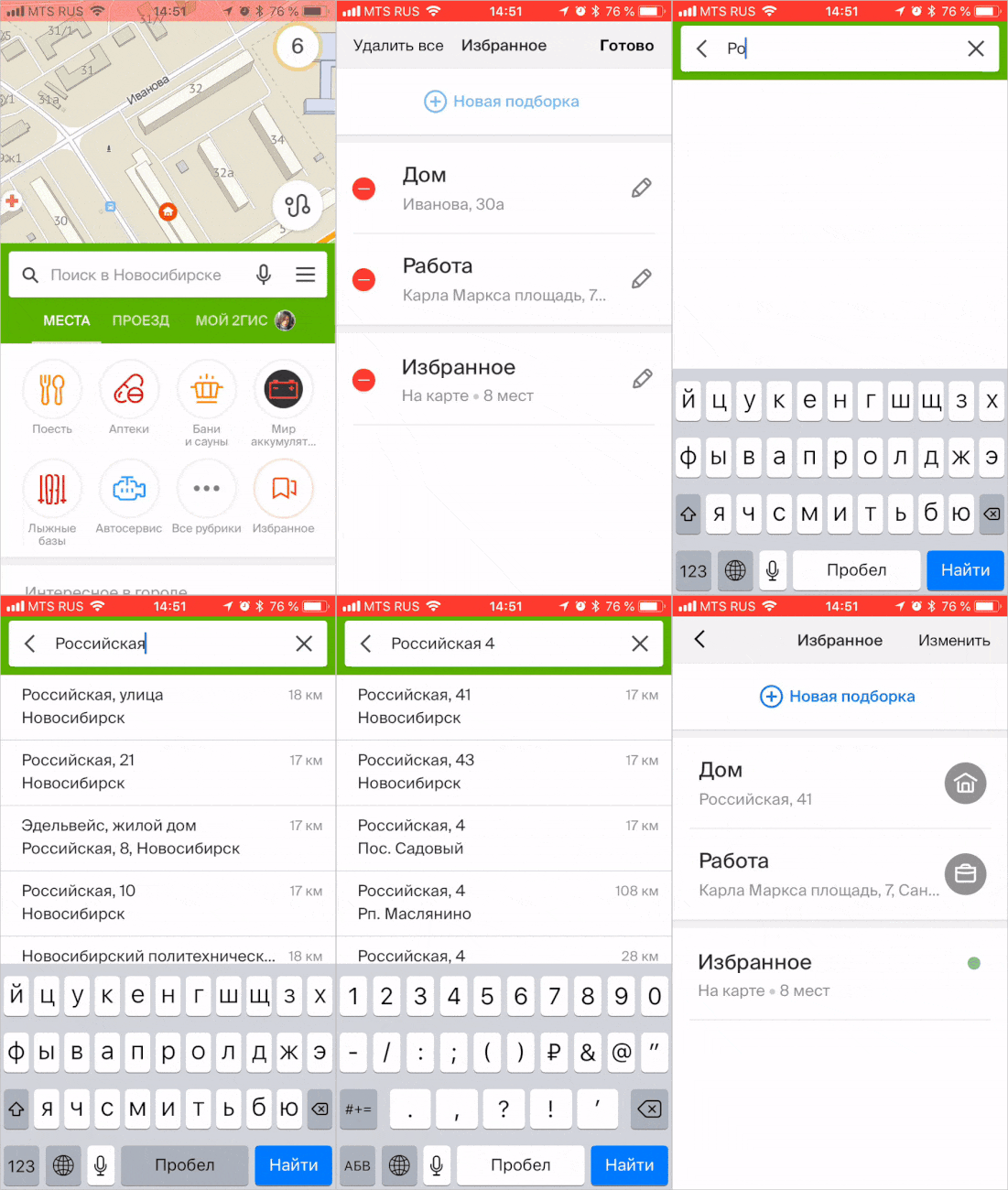
Чтобы совсем удалить адрес дома или работы, нажмите на «Изменить» в правом верхнем углу экрана → минус слева от строки «Дом» или «Работа» → «Удалить».
Вы используете устаревший браузер. Сайт может отображаться некорректно, вам необходимо
обновить браузер.
×
Продукты
- Возможности
- Загрузки
- Справка
- Отдельные модули 2ГИС
Компаниям
- Реклама
- Личный кабинет
- Контент-продукты
Франчайзинг
API
- Виджет карты
- Виджет Этажей
- Подключить API
Вакансии
О нас
- Блог
- Новости
- История
- Пресс-служба
- Контакты
Алматы
- Перейти к описанию рекламы в 2ГИС
Добавить информацию
Вы можете обновить информацию
о вашей компании
- Город
- НазваниеДля размещения в справочнике нам нужно знать, как называется ваша организация.
- Что изменилосьМаксимальное количество символов — 255
- ПредставительКак нам обращаться к вам?ФИО лица, предоставившего информацию
- E-mailУкажите правильный адрес электронной почтыВаш контактный электронный адрес, по которому можно будет связаться.
- ТелефонВаш контактный телефон, по которому можно будет связаться.
Нажимая кнопку «Отправить заявку», вы принимаете условия Соглашения и даёте ТОО «2ГИС-Справочник Двух Столиц» согласие на обработку персональных данных на условиях и в целях, определенных Политикой конфиденциальности.
- Офис в Алматыпроспект Жибек Жолы, 135, офис 2071, 7 этаж
+7 (727) 399-10-10
(вн. 251)
Добавить компанию
Правовая информация
© 2ГИС, 2023