
В программном комплексе «Зарплата и управление персоналом версии 3.0» реализован инструмент, позволяющий с минимальными временными издержками устранять построчное дублирование реквизитов и с помощью одного клика заменять одинаковые записи в группе файлов.
Наличие механизма корректировки значения одного реквизита в нескольких документах – большое подспорье пользователю: часто бывает необходимым провести «сквозные» изменения в большом документарном массиве. Например – ввести фамилию нового главного бухгалтера в шаблон банковских ведомостей.
Чтобы получить доступ к функционалу, необходимо открыть вкладку «Администрирование» и далее перейти по ссылке «Поддержка и обслуживание». В нижнем левом углу экрана во вкладке «Корректировка данных» пользователю будут представлены пункты меню:
Групповое изменение реквизитов
Курсор устанавливают в поле «Изменить», кликают мышкой и система в окне предоставляет список документов для выбора. Выбирают, к примеру, документ «Ведомость и банк». В новой вкладке можно задать условия отбора – в нашем случае дату, с которой будут проведены изменения. Система перейдет к режиму корректировки: в справочном поле будет выведена запись (она же ссылка) с количеством документов, которые будут откорректированы. При переходе по ссылке можно увидеть список ведомостей, подлежащих правке.

На вкладке «Изменяемые реквизиты» программа предлагает на выбор перечень имен атрибутов, которые можно выбрать для корректировки. Флажком отмечают реквизит «Бухгалтер» и, нажав на соседнее поле, из предложенного списка выбирают новую фамилию. Действие подтверждают кликом по команде «Изменить реквизит». Программа самостоятельно выполнит поиск и исправит данные.
Поиск и удаление дублей
Излишнее дублирование записей чаще возникает в тех ветках программы, к которым имеют доступ множество операторов. Одним из таких модулей является функционал работы с контрагентами.
Кликают по адресному полю, система предлагает перечень справочников. Выбирают справочник «Контрагенты». Система в строке функций предложит действие: «Наименование совпадает по похожим словам». В открывшемся окне будут представлены на выбор реквизиты. В нашем случае выбору подлежат ИНН и КПП.
После подтверждения действия («ОК») на терминале с левой стороны появится справочная информация, содержащая сведения о количестве продублированных контрагентов. Справа будет выводиться список документов, в которых произошло сдвоение данных. Допустим нам нужно во всех файлах оставить данные, которые были введены ранее, – они будут сгруппированы под ссылкой «Контрагент1». Эту опцию отмечают флажком. С остальных пунктов флажки снимают. Нажимают на поле с командой «Удалить дубли» – операция выполнена.
В данной статье мы рассмотрим, как можно изменить реквизиты сразу у нескольких элементов какого-либо документа или справочника. В качестве примера все действия будут производиться на демо-базе 1С 8.3 Бухгалтерия 3.0.
Такие ситуации встречаются довольно часто, а причин их множество. Только представьте, насколько неудобно и трудозатратно было бы совершать данную операцию для каждого документа по отдельности.
В программе 1С 8.3 (на управляемых формах) существуют два основных способа групповой обработки справочников и документов:
- из формы списка;
- при помощи стандартной обработки.
Первый способ достаточно прост, и любой пользователь без труда с ним справится. Второй же предназначен для администраторов и имеет гораздо больший функционал, например, изменение реквизитов в табличных частях.
Давайте начнем от простого к сложному. Рассмотрим как пользоваться обработкой в первом варианте.
Содержание
- Изменение справочников и документов из формы списка
- Стандартная обработка «Групповое изменение реквизитов»
- Введение новых значений
- С помощью произвольного алгоритма
Изменение справочников и документов из формы списка
Наша команда предоставляет услуги по консультированию, настройке и внедрению 1С.
Связаться с нами можно по телефону +7 499 350 29 00.
Услуги и цены можно увидеть по ссылке.
Будем рады помочь Вам!
Предположим, в нашем примере нам нужно изменить ставку НДС сразу у нескольких номенклатурных позиций одноименного справочника. Для этого нам необходимо открыть его форму списка.
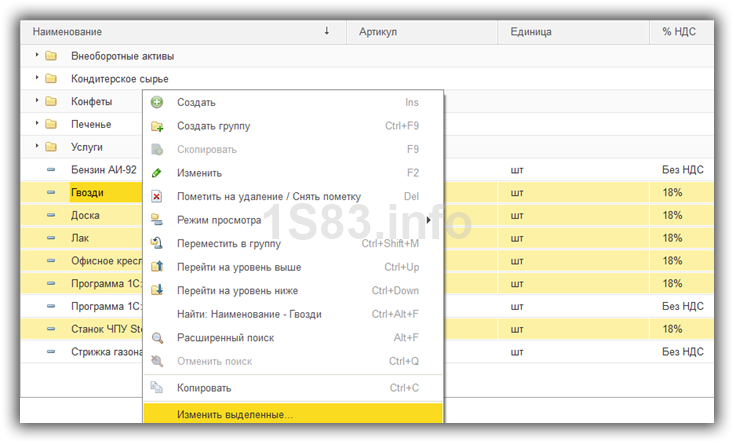
Выделите те позиции, которые должны подвергнуться изменению. Это можно сделать левой кнопкой мыши и зажатой клавишей на клавиатуре «Ctrl» или «Shift». Если все элементы идут подряд, то их можно выделить не мышкой, а стрелками вверх и вниз на клавиатуре.
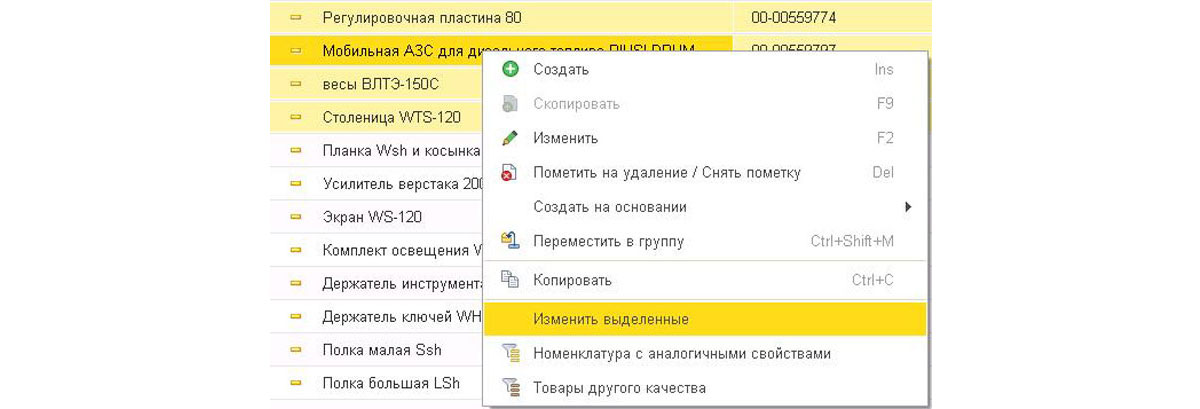
Не снимая выделения, нажмите по одному из элементов правой кнопкой мыши и выберите пункт «Изменить выделенные» в появившемся контекстном меню.
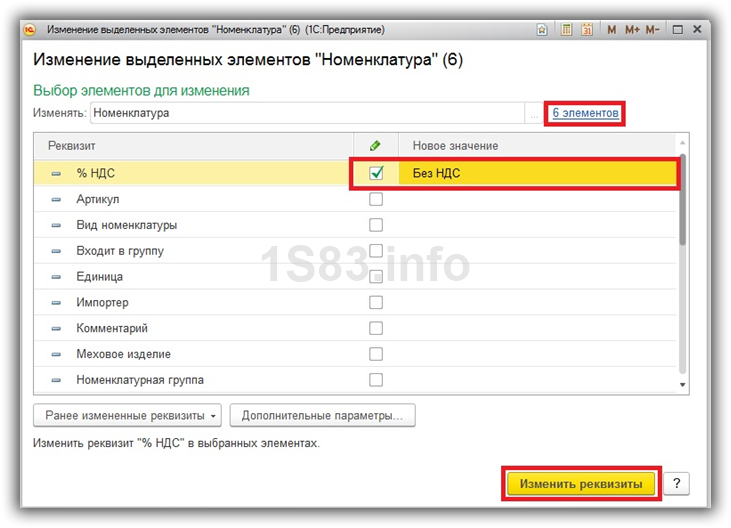
Далее перед вами откроется окно, в левом верхнем углу которого будет отображаться, сколько элементов подлежит изменению. В табличной части ниже укажите, какие реквизиты нужно изменить, и какое значение им задать. В нашем случае мы установим у всех номенклатурных позиций в поле «% НДС» — «Без НДС».
Так же, данная обработка позволяет изменять не только несколько элементов одновременно, но и несколько групп со всеми подчиненными элементами. Для этого в форме настройки реквизитов нажмите на кнопку «Дополнительные параметры» и в открывшемся окне установите флаг в пункте «Обрабатывать дочерние элементы».

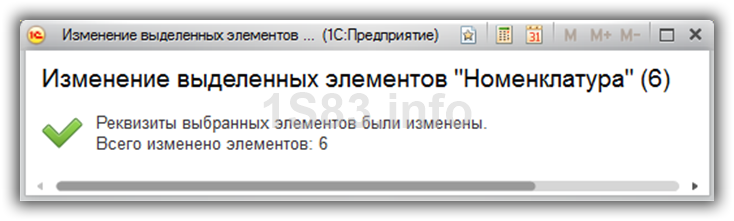
После того, как вы установили все нужные настройки, нажмите в форме указания реквизитов на кнопку «Изменить реквизиты». При большом количестве изменяемых данных, выполнение данной операции моет занять длительное время. По завершению программа выдаст соответствующее уведомление.
Теперь в той же форме списка мы видим, что процент НДС изменился во всех выделенных нами позициях.

Стандартная обработка «Групповое изменение реквизитов»
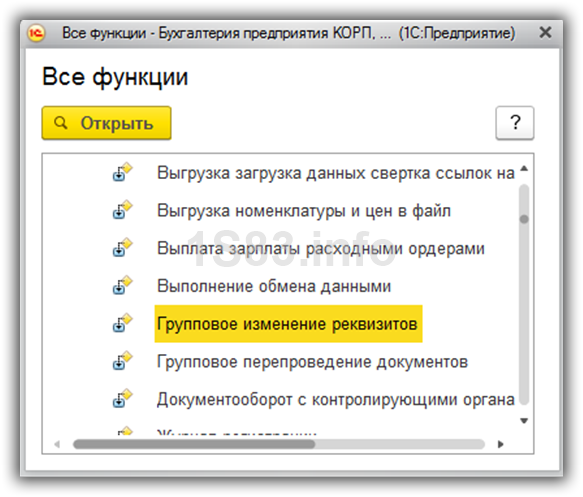
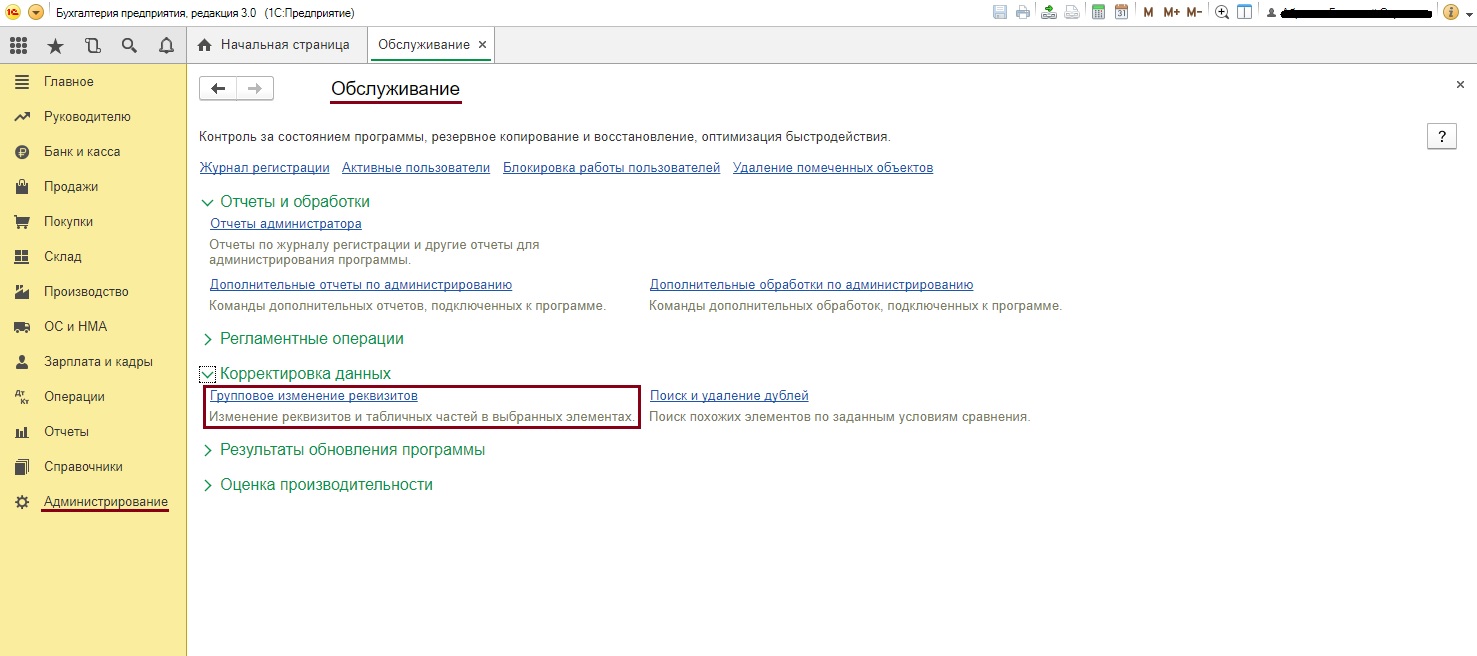
Несомненно, описанный выше способ очень прост в использовании и не требует особых навыков и прав доступа у пользователя, но, к сожалению, он не всегда может быть применим. Тогда на помощь приходит стандартная обработка, которая расположена в разделе «Администрирование» — «Поддержка и обслуживание». Так же вы можете ее найти в обработках через меню «Все функции».
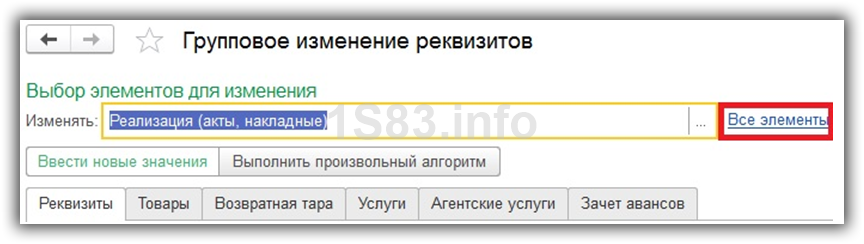
Перед вами откроется форма самой обработки. В верхнем поле «Изменять» мы выберем документы «Реализация (акты, накладные)». Правее появится гиперссылка «Все элементы». Нажав на нее можно настроить отбор для выбора не всех документов, а лишь части по какому-то критерию.
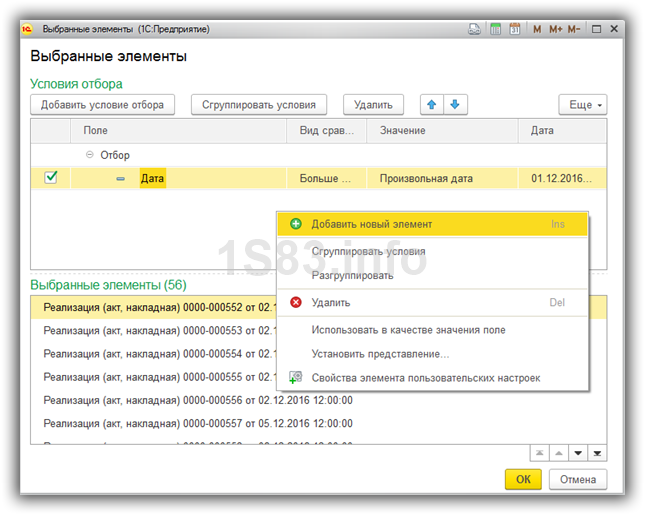
В открывшейся форме отбора укажем, что нас нужны только документы с декабря прошлого года. Это можно сделать в верхнем поле окна. Отборов может быть сколько угодно. В нижней же его части динамически отбираются те документы, которые соответствуют указанному отбору. В нашем случае будет обрабатываться всего 56 документов.
Теперь нам нужно указать, какие данные и чем мы будем заменять. Обработка позволяет редактировать не только реквизиты шапки, но и табличные части. Они размещены в качестве вкладок на форме обработки.
Введение новых значений
Данная обработка позволяет, как жестко задавать значения реквизитов, так и использовать гибкие алгоритмы. В первом случае все намного проще. Этот режим установлен по умолчанию при открытии обработки и может переключаться соответствующей кнопкой.
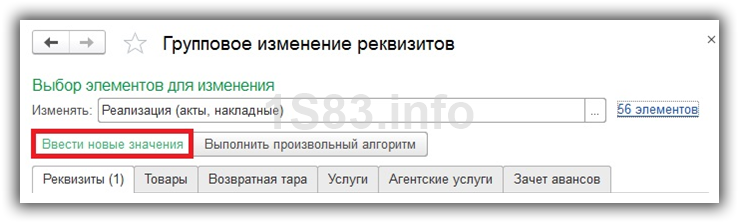
Для простоты примера мы будем устанавливать везде в качестве склада «Основной склад». После внесения всех изменений, нажмите на кнопку «Изменить реквизиты».

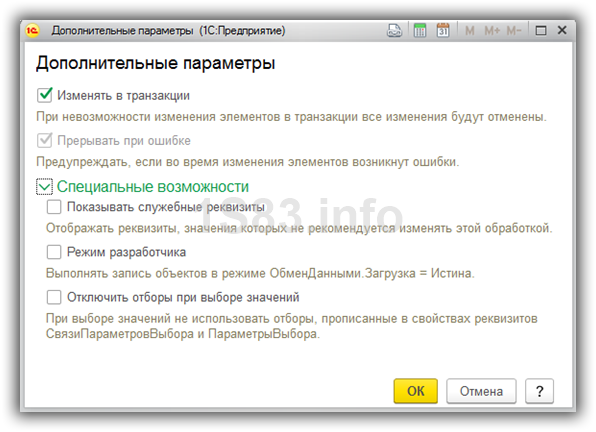
При нажатии на кнопку «Дополнительные параметры» вы можете немного расширить возможность настроек изменения реквизитов, например, изменять служебные реквизиты.
С помощью произвольного алгоритма
Данный режим более гибкий, чем предыдущий, но тут не обойтись без базовых навыков в программировании. Включить его можно, нажав на кнопку «Выполнить произвольный алгоритм».
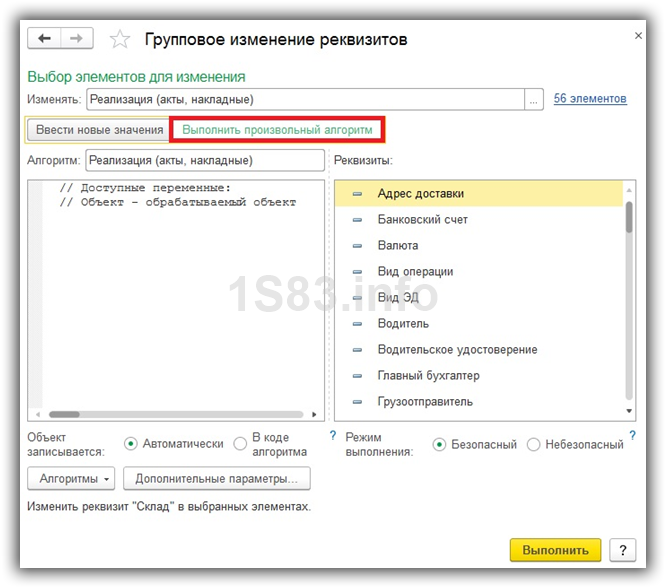
В левой части обработки нужно описать сам алгоритм, а в правой ее части для удобства расположены реквизиты нашего документа.
В нижней части формы вы можете указать, записывается изменяемый вами объект автоматически, либо данное условие будет указано в вашем алгоритме. Так же вы можете отключить использование безопасного режима при выполнении группового изменения реквизитов.
Одна из задач, с которой очень часто сталкиваются администраторы или программисты 1С в крупных компаниях – это изменение реквизита сразу в нескольких документах или определенного элемента в справочниках. Если их количество переходит в десятки или даже сотни, то вручную вы будете заниматься этим несколько часов. Чтобы сэкономить свое время и нервы, вы должны уметь быстро изменять свойства этих объектов конфигурации. Существует два варианта сделать это без применения программирования и внешних обработок.
Изменение реквизита у нескольких объектов
Один из самых простых способов поменять значение нескольких реквизитов – воспользоваться функцией «Изменить выделенные» в форме списка объектов. Разработчики 1С предусмотрели эту возможность, и странно было бы ею пренебрегать. Она отлично подойдет для редактирования нескольких документов или элементов справочника. Рассмотрим, как это сделать на простом примере:
- Открываем форму списка справочника «Номенклатура»;
-
Выделяем с помощью кнопок «Shift» или «Ctrl» несколько элементов перечня и на любом из них щелкаем правой кнопкой мыши. В появившемся контекстном меню находим пункт «Изменить выделенные» и выбираем его;

Рис.1 «Изменить выделенные» -
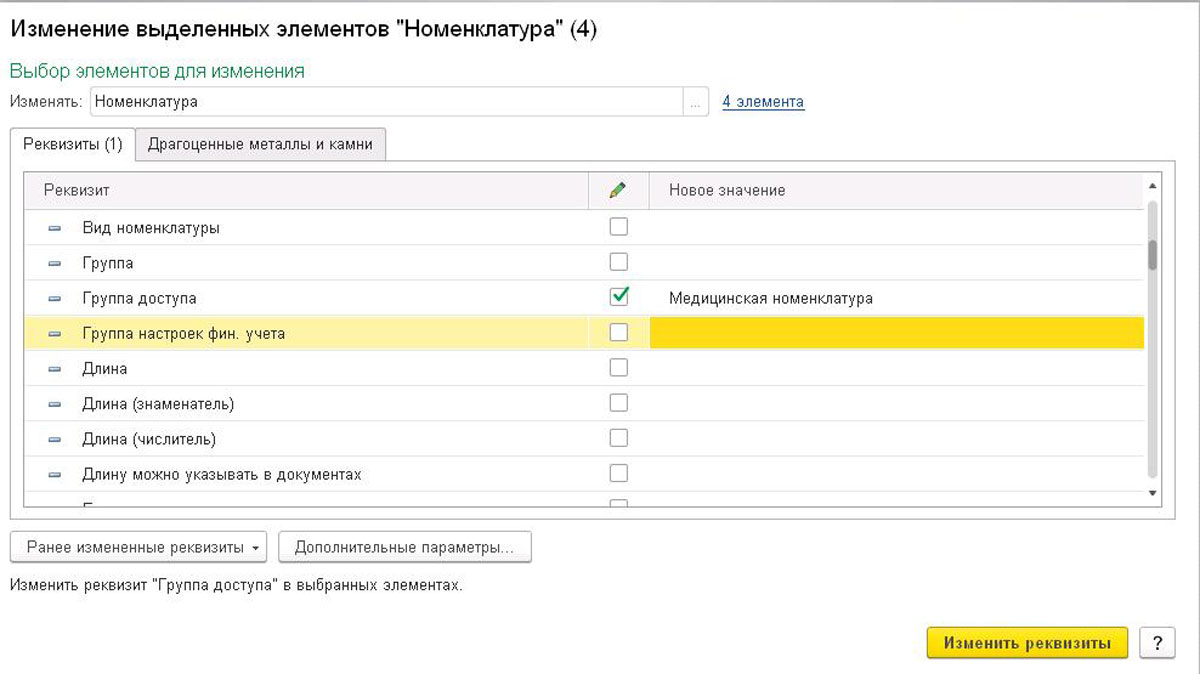
Откроется форма изменения реквизитов у выделенных документов. Необходимо поставить галку напротив свойства, которое необходимо изменить и в столбец «Новое значение» ввести или выбрать нужные данные;
Рис.2 Необходимо поставить галку напротив свойства, которое необходимо изменить и в столбец «Новое значение» ввести или выбрать нужные данные - Существует возможность изменить данные у всех элементов в конкретных папках. Для этого необходимо зайти в раздел «Дополнительные реквизиты» и указать опцию «Обрабатывать дочерние элементы»;
- После этого остается лишь нажать «Изменить реквизиты» и элементы справочника номенклатуры начнут изменяться. Чем больше вы выбрали объектов, тем больше времени займет изменение информации. Закончив операцию, 1С выдаст сообщение о ее успешности.
Аналогичным методом можно работать и с документами. У этих объектов есть возможность через выделение и контекстное меню проводить несколько документов, помечать на удаление и отменять эти действия. В случае требования распечатать множество документов вы также можете выбрать несколько объектов и воспользоваться кнопкой «Печать».
То есть менять данные в документах и справочниках может любой пользователь, имеющий права на изменение данного объекта конфигурации. К сожалению, этим методом вы не сможете изменять реквизиты в табличных частях и выделять слишком много документов сложно. Намного шире по возможностям другой способ, встроенный во многие типовые конфигурации разработчиками 1С 8.3.
Групповая обработка справочников и документов 1С доступна только пользователям с правами администратора, но без нужных знаний использовать ее будет проблематично. В разделе «Администрирование», в меню «Поддержка и обслуживание» расположена обработка «Групповое изменение реквизитов». Также ее можно найти в меню «Все функции» в перечне обработок. Суть работы механизма заключается в следующем: сначала мы объясняем системе, какие объекты нужно изменить, а потом – что с ними делать.
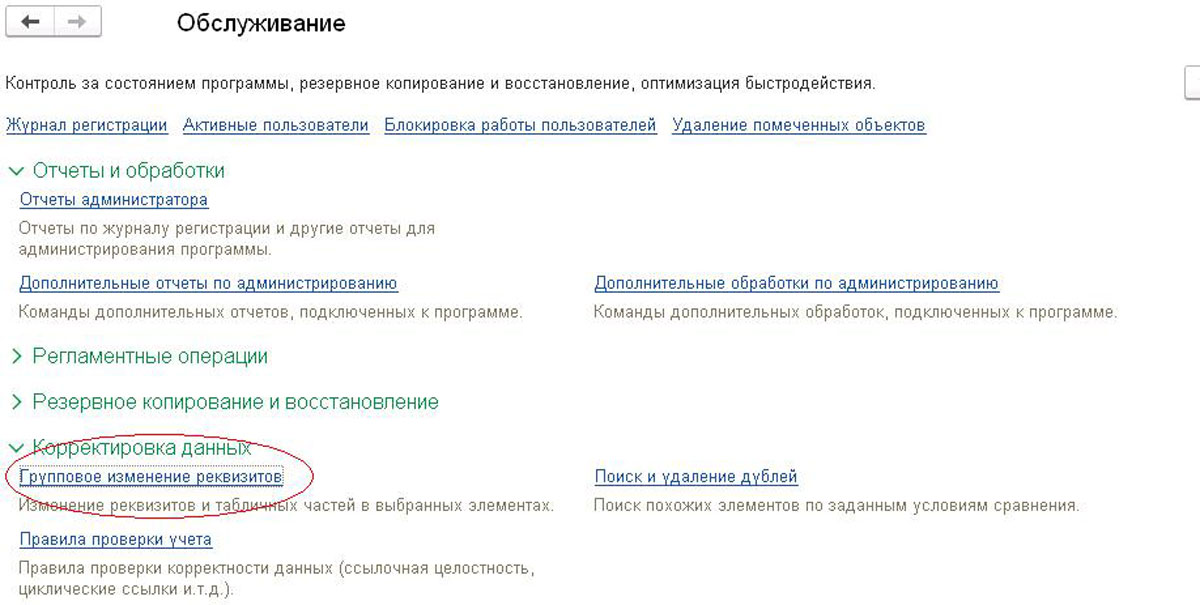
Универсальная обработка документов для 1С 8.3
Неподготовленному пользователю интерфейс данного механизма может показаться сложным. Но когда вы начнете разбираться – вы поймете, что все просто и эффективно. В первую очередь, необходимо отобрать нужные нам документы или справочники в конфигурации. В разделе «Выбор элементов для изменения» выберите нужные типы объектов – возможен единственный или множественный выбор.
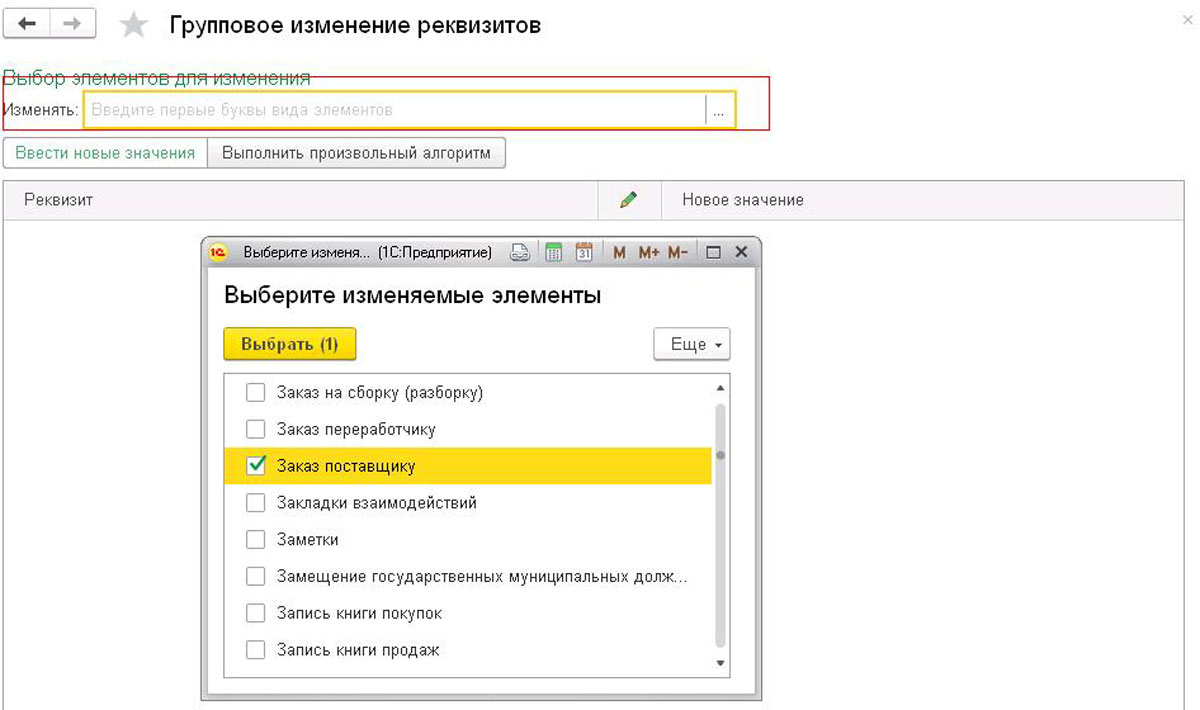
После подтверждения групповая обработка подгрузит все реквизиты элементов выбранных видов. Но нам нужно менять не все документы, так как их может быть много – сотни или тысячи. Нам необходимо отобрать из них несколько по определенным условиям. Для этого нужно нажать на кнопку «Добавить условие отбора», чтобы открылась еще одна форма, похожая на форму настройки отчета.
Здесь нужно настраивать количество элементов для изменения с помощью добавления и группировки отборов. В нижней половине после любого изменения отборов 1С формирует список документов, которые будут подвергнуты изменениям. Также выводится общее количество, чтобы пользователь мог оценить объем и время выполнения операции.
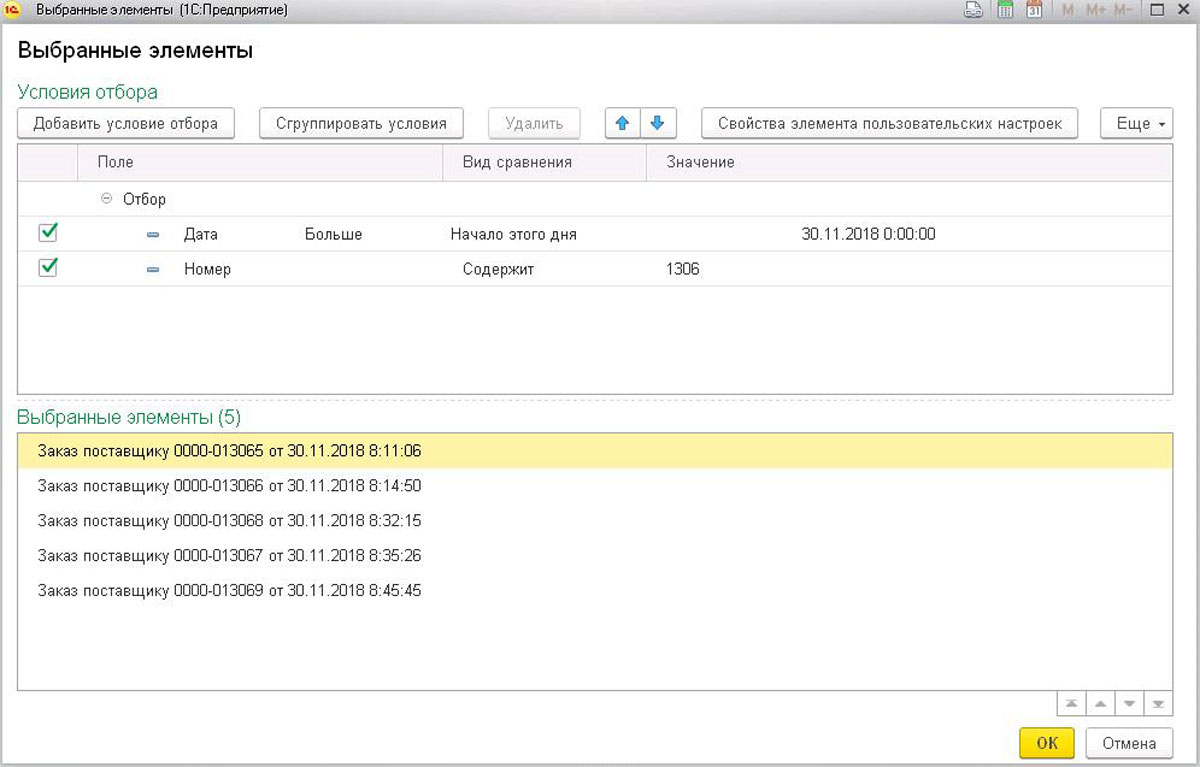
После того как итоговый перечень документов или элементов справочника готов, нажмите «ОК». Теперь остается только выбрать, какие реквизиты в объектах и их табличных частях нужно изменить. Если нужно сделать групповую обработку в 1С для изменения с одного значения на другое, то подойдет режим «Ввести новые значения». Отмечаем галками реквизиты для изменения и задаем новые значения в столбце «Новое значение» и подтверждаем.
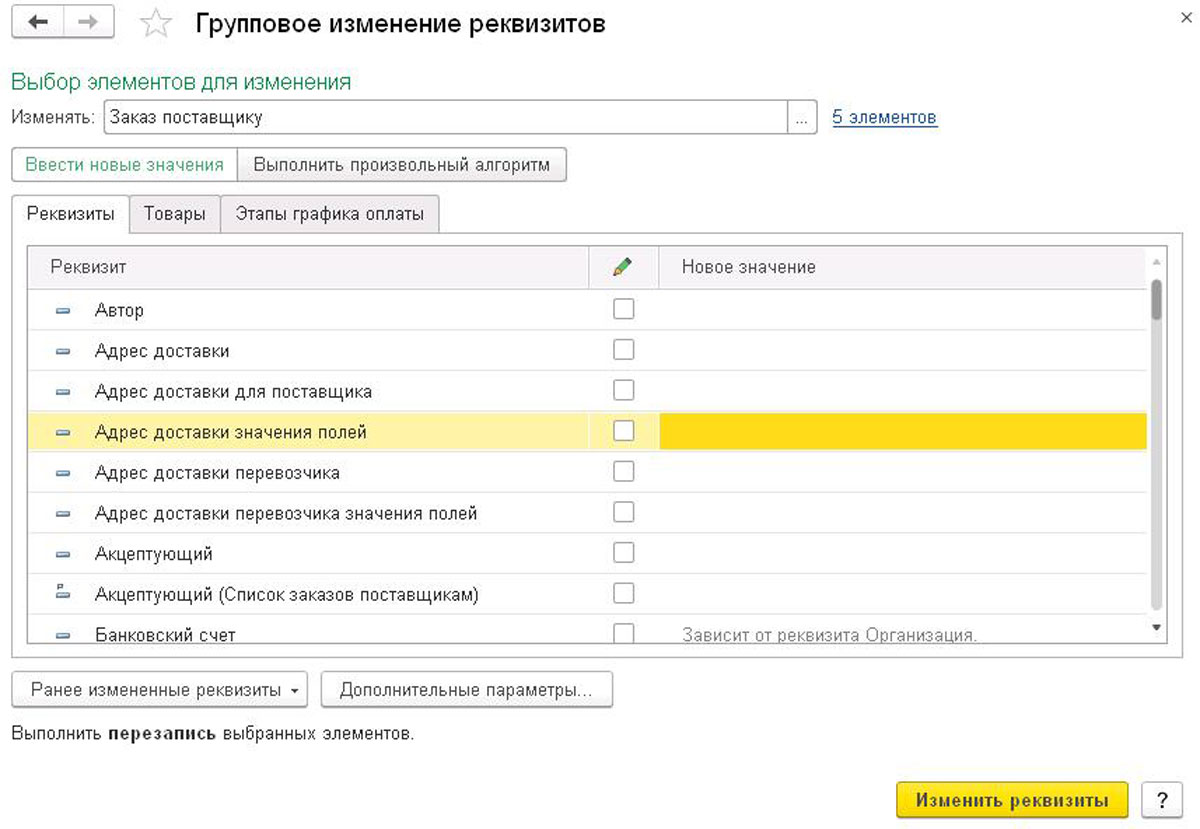
Также существует и второй режим функционирования групповой обработки объектов конфигурации – «Выполнить произвольный алгоритм». Это намного более гибкий способ менять данные у нескольких объектов конфигурации. Для его использования у вас должны быть хотя бы начальные знания языка программирования 1С и опыт в программировании.
Интерфейс формы делится на 2 части: слева располагается поле, куда нужно прописывать алгоритм обработки. В правой части располагаются реквизиты выбранных типов объектов конфигурации для удобства использования. Также вы можете отключить безопасный режим на время изменения документов и элементов справочников. Опция «Объект записывается» отвечает за отключение автоматической записи, если вы хотите поставить для нее условие в коде.
После того как вы написали алгоритм или просто выбрали новые значения реквизитов, вы можете указать дополнительные параметры. Изменять их стоит только опытным разработчикам, чтобы не нарушить целостность информационной базы. Финальным этапом использования групповой обработки справочников 1С 8.3 является нажатие кнопки «Изменить реквизиты». В конце работы будет выведено информационное сообщение о количестве успешно измененных объектов.
Пользуйтесь возможностью изменять уже введенные данные в систему 1С с осторожностью. Эти инструменты способны существенно сэкономить время, но и усложнить жизнь вам. Помните о зонах ответственности, закрытых периодах и других важных нюансах ведения учета в типовых конфигурациях. Если у вас остались вопросы по групповой обработке справочников и документов, воспользуйтесь линией консультаций 1С или свяжитесь с нашими специалистами по сопровождению программ 1С.
/
/
/
Совет: Групповое изменение реквизитов – как изменить несколько документов одновременно в 1С 8.3?
31.01.2018
Иногда возникает необходимость изменить реквизиты сразу нескольких документов. Если документов много, то изменение каждого из них вручную займет много времени. Для ускорения процесса вы можете воспользоваться обработкой «Групповое изменение реквизитов» в разделе «Администрирование». Обращаем ваше внимание, что обработка доступна только пользователям с правами администратора.
Например, мы хотим изменить единицу измерения товаров в документах поступления от определенного контрагента. Выбираем элемент изменения «Поступление (акты, накладные)». Затем отберем документы по нужным критериям, в данном случае по контрагенту. Для этого нажмем кнопку «Все элементы» и выберем необходимые условия.
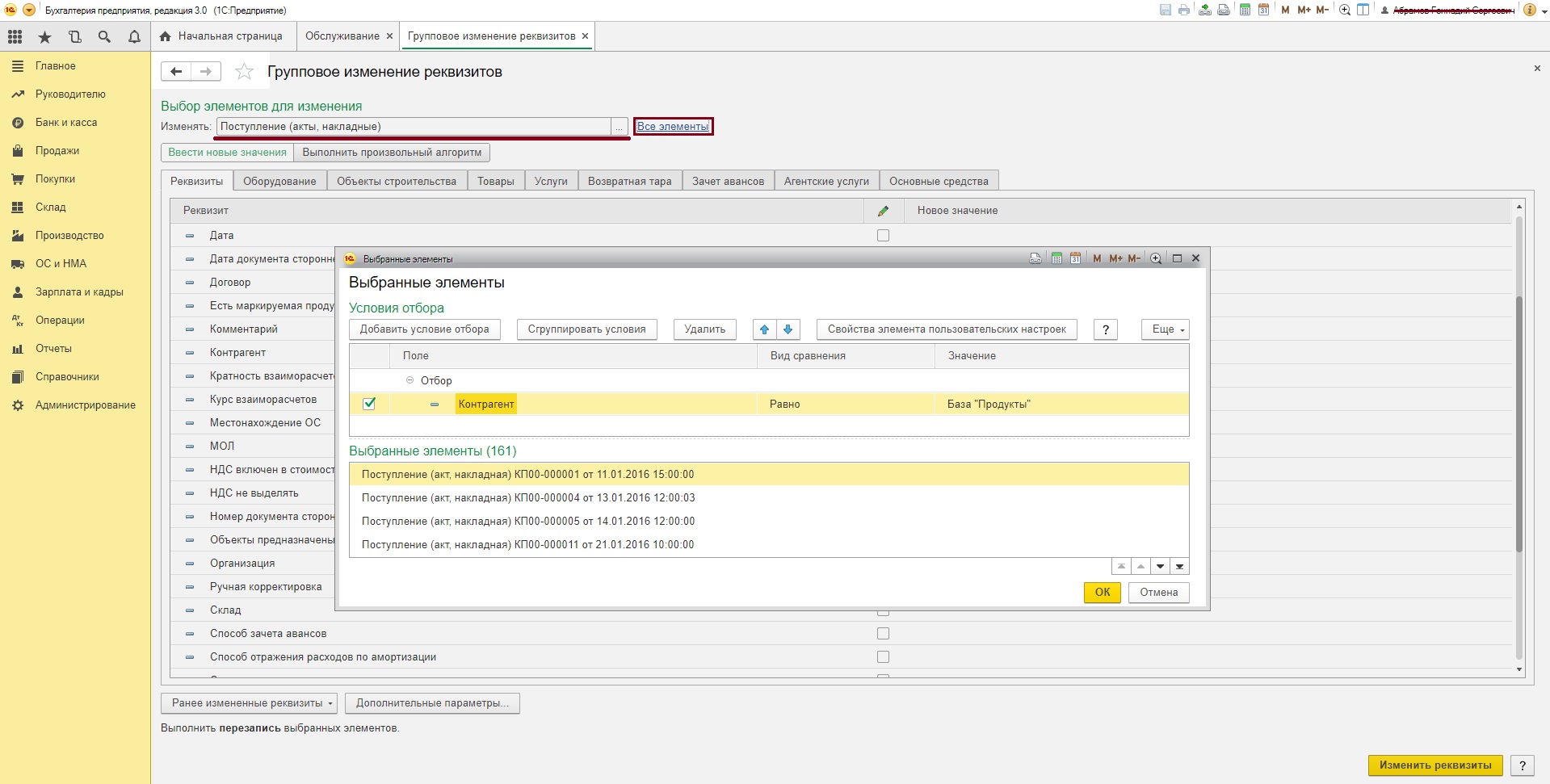
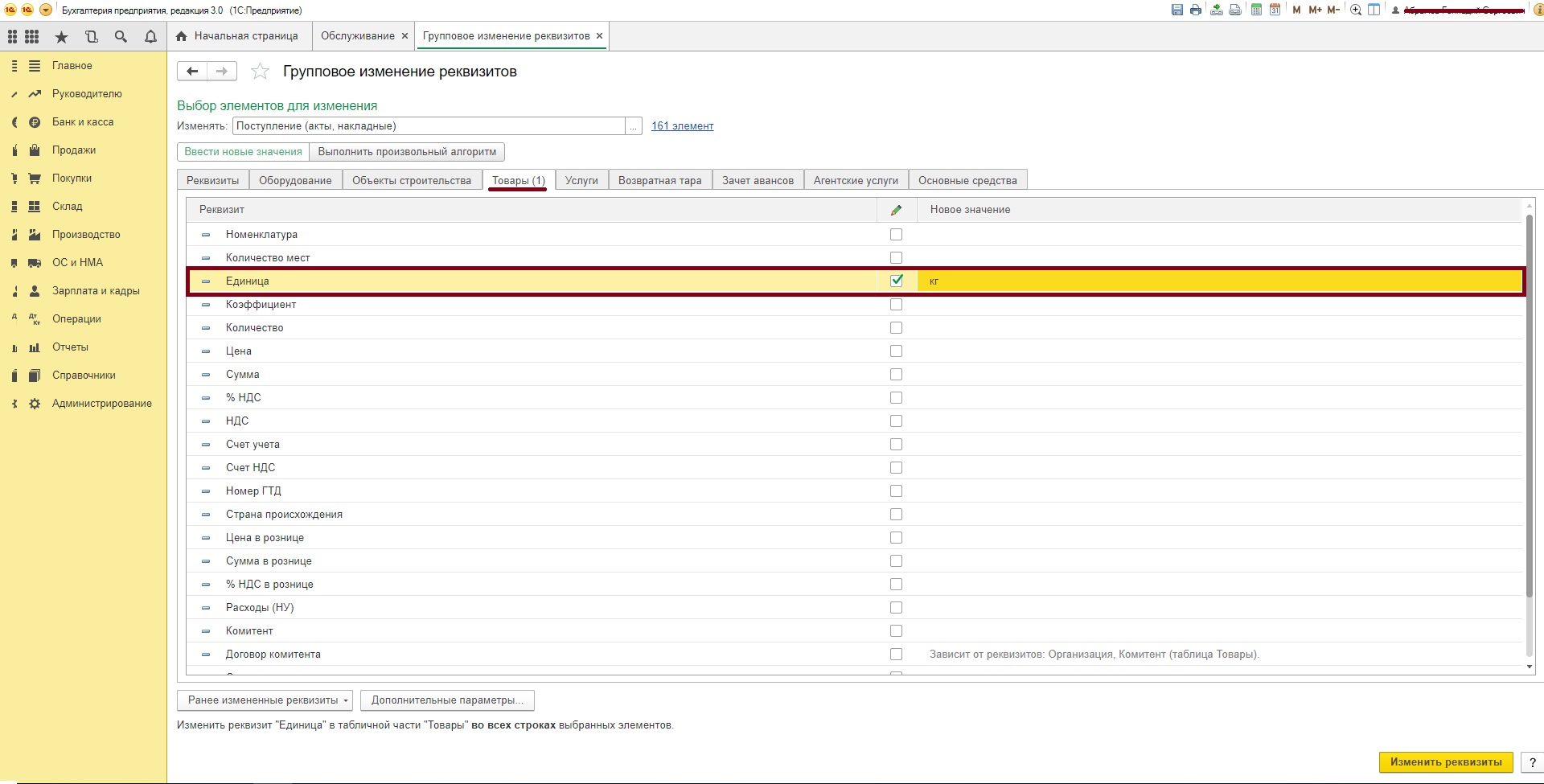
Далее выбираем реквизит, который хотим изменить. В данном случае реквизит «Единица» находится на вкладке «Товары». Далее нажимаем кнопку «Изменить реквизиты». В результате программа сама изменит данные документов в соответствии с заданными условиями.
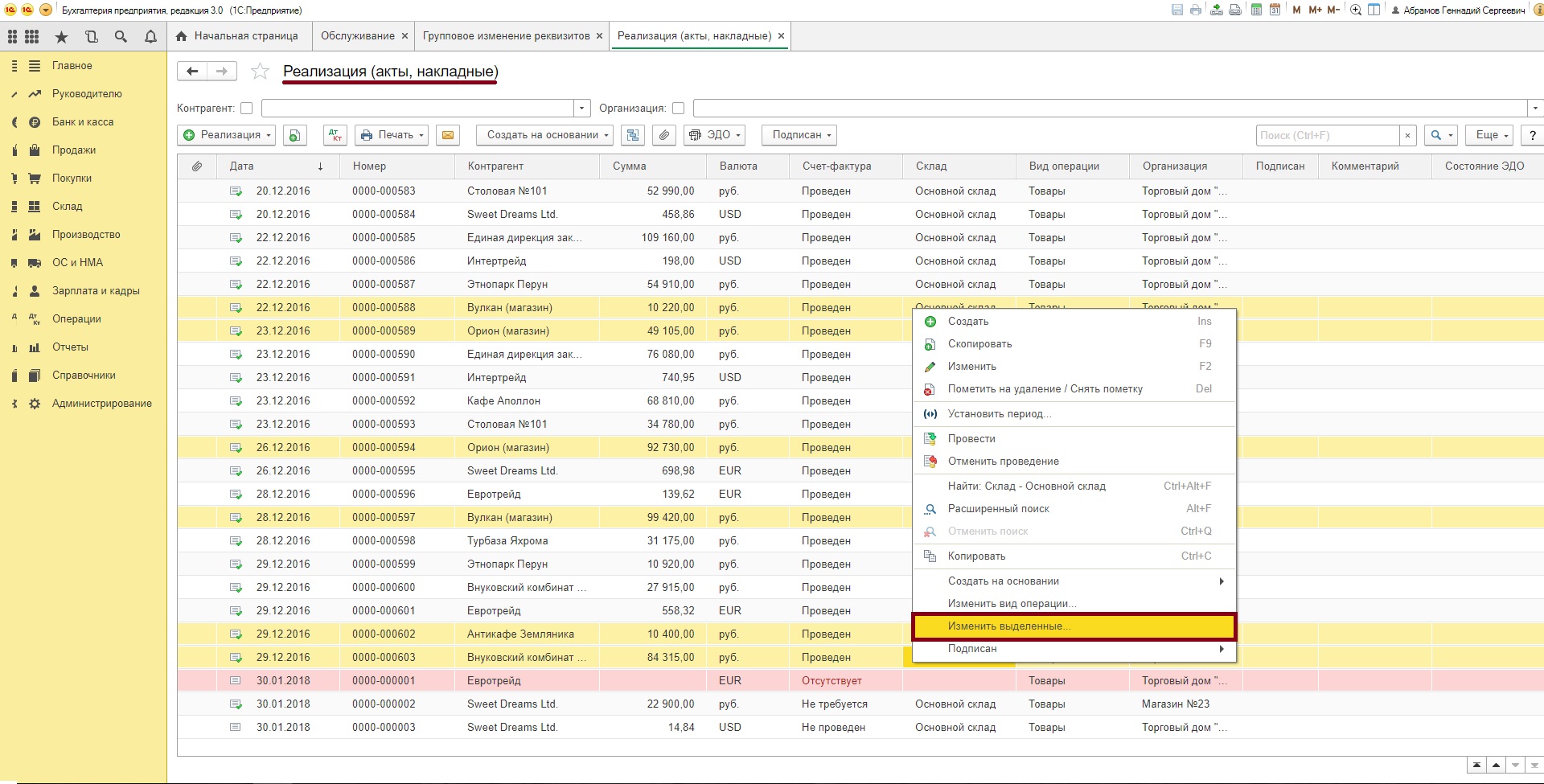
Также существует второй способ группового изменения реквизитов внутри списка. Откроем нужный список, например, «Реализации», и выделим все необходимые элементы с зажатой клавишей Shift. Затем, открыв контекстное меню щелчком правой кнопки мыши, выберем пункт «Изменить выделенные».
Откроется окно, внешне и функционально похожее на обработку «Групповое изменение реквизитов», однако без возможности отбора нужных элементов.
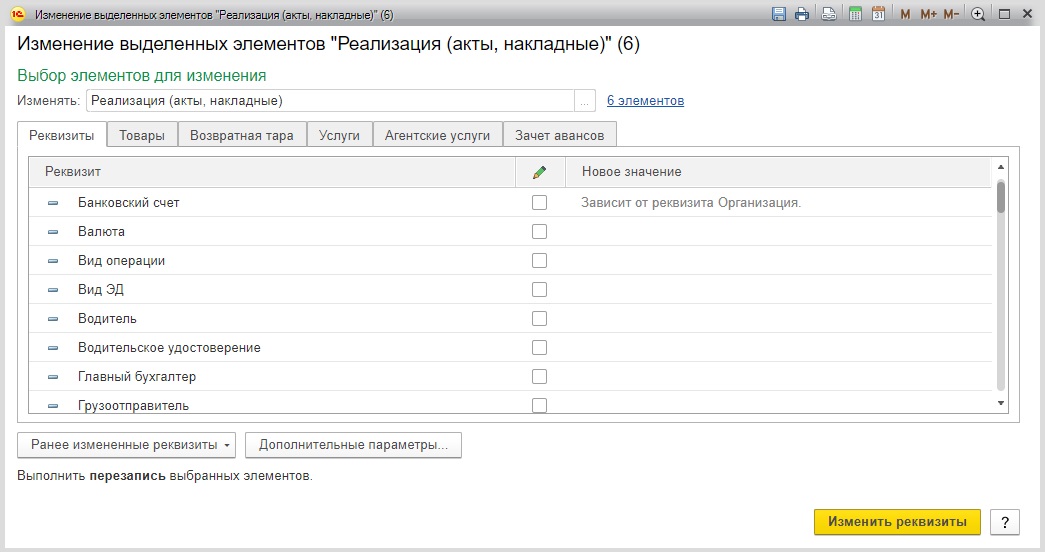
Вам останется лишь задать правила изменения и нажать кнопку «Изменить реквизиты».
Пройдите курсы 1С и Вам больше не понадобятся советы и руководства!
Расписание курсов 1C
Подпишитесь на нас!
И получите в подарок промокод на 1500 руб! Все новые статьи, акции и анонсы каждую неделю:
Часто требуется внести изменения сразу в несколько документов и их может быть достаточно много. Нужно зайти в каждый и вручную внести изменения, что очень неудобно. Задачу можно упростить, используя Групповое изменение реквизитов.
Рассмотрим на примере 1С:Бухгалтерия 3.0
Перейдем в раздел Администрирование – Обслуживание – Корректировка данных – Групповое изменение реквизитов
Вверху формы кликаем в поле Изменить и выбираем нужный элемент, который будем править, например: Реализация (акты, накладные, УПД)
Изменим Дату во всех реализациях с 2015 г. на 18.01.2022. В поле Реквизит выбираем Дата и напротив прописываем 18.01.2022.
Вверху формы выбираем Все элементы и устанавливаем отбор
Нажимаем Изменить реквизиты.
Есть ещё один способ массово изменить данные документов.
Рассмотрим пример: открываем справочник номенклатуры (также это может быть абсолютно любой список документов), выделяем несколько элементов, по выделенному кликаем правой кнопкой мыши — Изменить выделенное.
Уже более 10 000 компаний работают
в облачной 1С от 42Clouds
— Консультация по 1С Бесплатно!
— Поддержка 24/7 по техническим вопросам: в чате, по телефону, по почте
— Все типовые конфигурации онлайн, доступ через RDP, Remote App, Web